
Как в eclipse создать проект java
Еще одной очень популярной средой для разработки приложений под Java является Eclipse . IDE Eclipse первоначально была создана и развивалась компанией IBM, но впоследствии разработка была выделена в отдельный проект Eclipse Foundation. Eclipse является бесплатной средой, которая к тому же обладает большими возможностями, позволяя создавать на Java самые разные приложения.
Для начала установим последнюю версию Eclipse, которую можно найти по адресу https://www.eclipse.org/downloads/. На странице загрузок найдем рядом с названием текущей версии Eclipse (на момент написания статьи это версия Oxygen) кнопку «Download» и нажмем на нее.
После нажатия на кнопку нас перенаправит собственно на страницу загрузки, где необходимо будет нажать на кнопку «Download» для загруки установочного пакета:
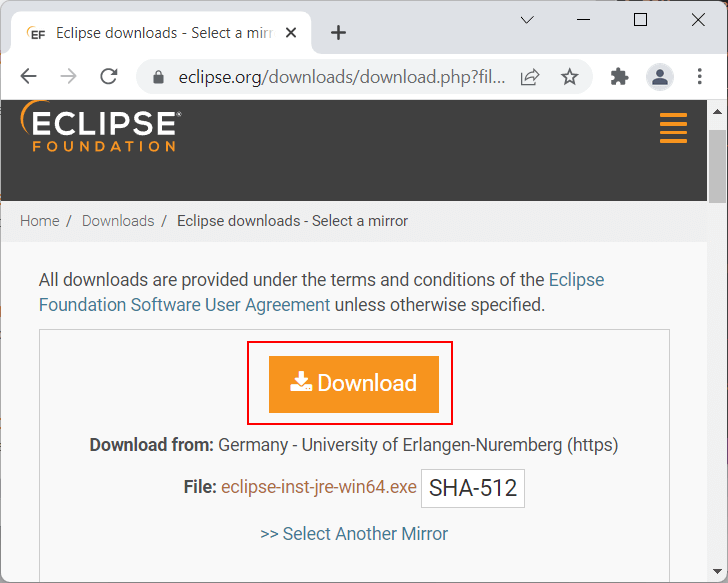
После загрузки установочного пакета запустим его:
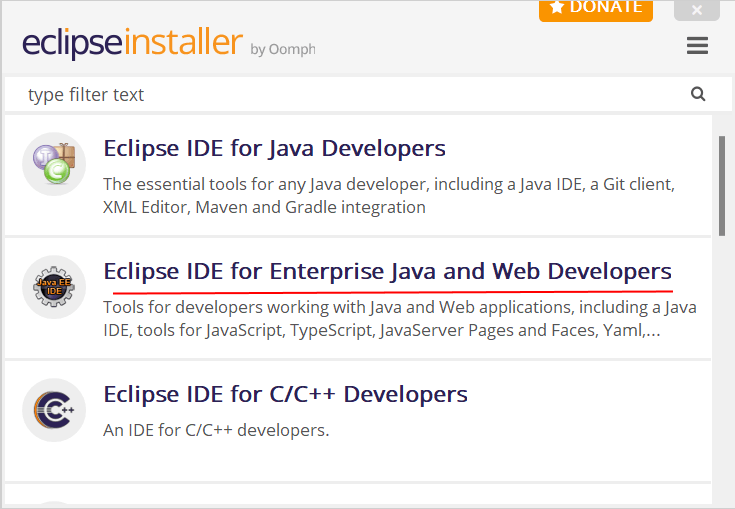
По факту Eclipse — это целый набор сред для разных ситуаций и языков программирования. И программа установки предлагает нам выбрать одну из опций для инсталляции. Поскольку мы собираемся работать с Java, то нас будут интересовать в данном случае прежде всего две опции:
- Eclipse IDE for Java Developers
- Eclipse IDE for Enterprise Java and Web Developers
Первая опция предоставляет базовые возможности для работы с Java, а вторая позволяет также создавать веб-приложения и сервисы. По сути вторая опция включает и первую опцию. Поэтому выберем Eclipse IDE for Enterprise Java and Web Developers . Далее надо будет указать папку для установки (или оставить выбранную папку по умолчанию), а также указать путь к JDK и нажать на кнопку Install: 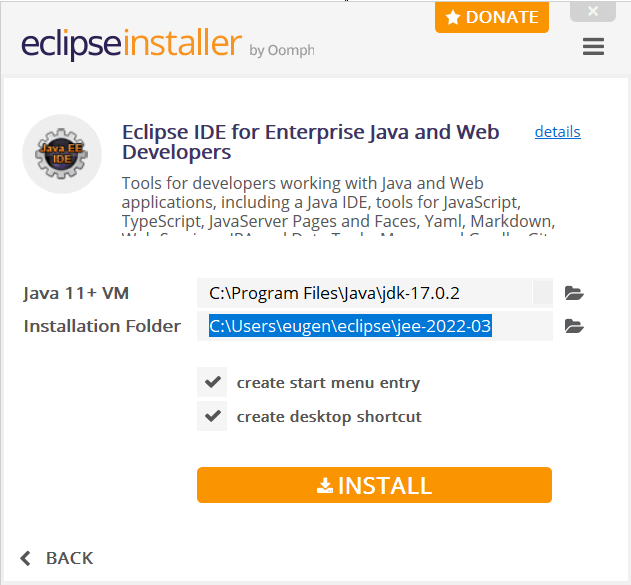 Далее надо будет принять лицензионное соглашение:
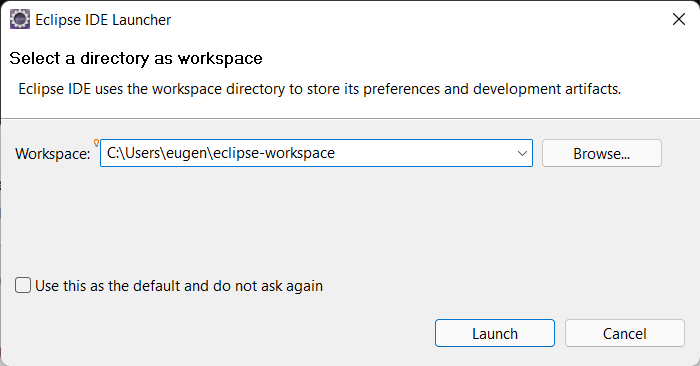
 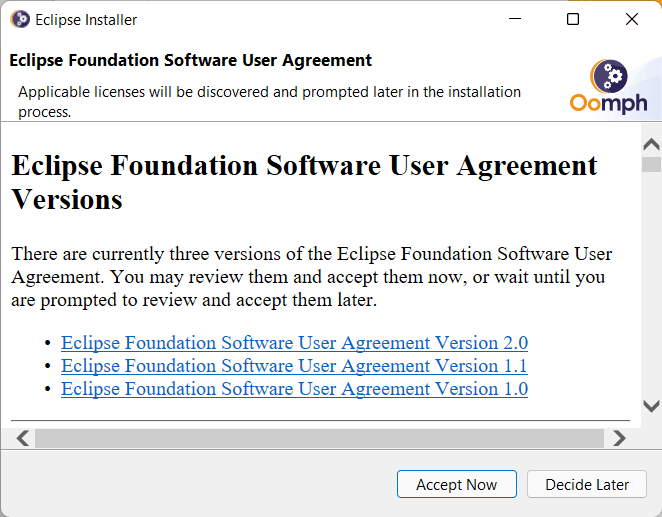 И затем собственно начнется установка. После установки запустим Eclipse. Вначале будет предложено установить каталог для проектов. Оставим значение по умолчанию и нажмем на кнорку Launch:
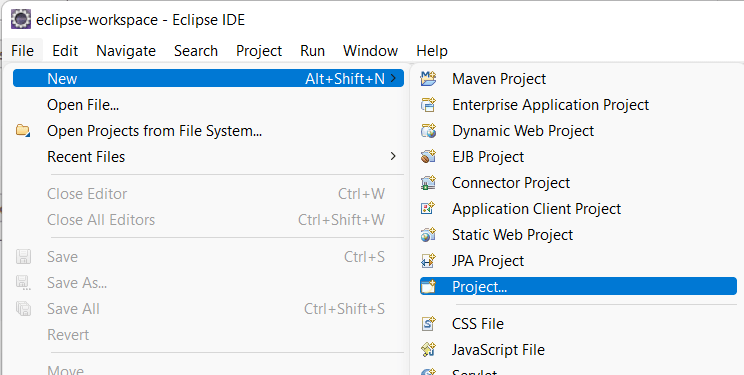
  Далее перейдем к пункту меню File -> New -> Project :
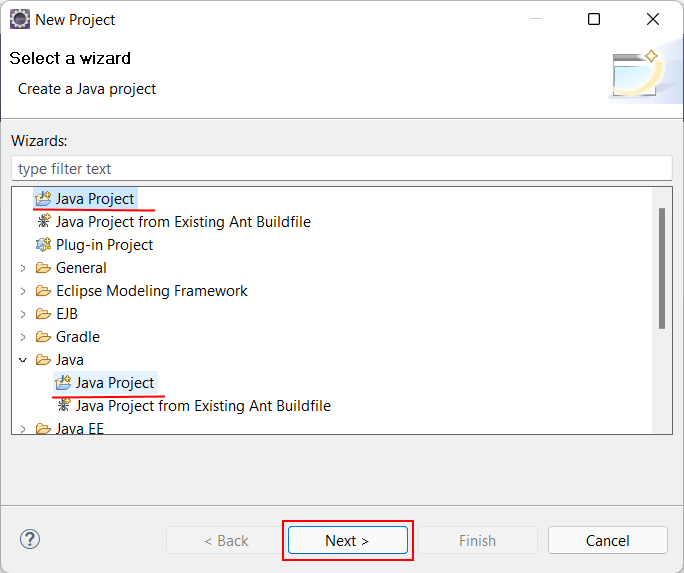
  Далее нам откроется окно выбора шаблона проекта. Выберем Java Project и нажмем на кнопку Next:
  Затем будет предложено установить настройки проекта. В частности, в поле Project Name необходимо задать имя проекта. Допустим, оно будет helloapp:
 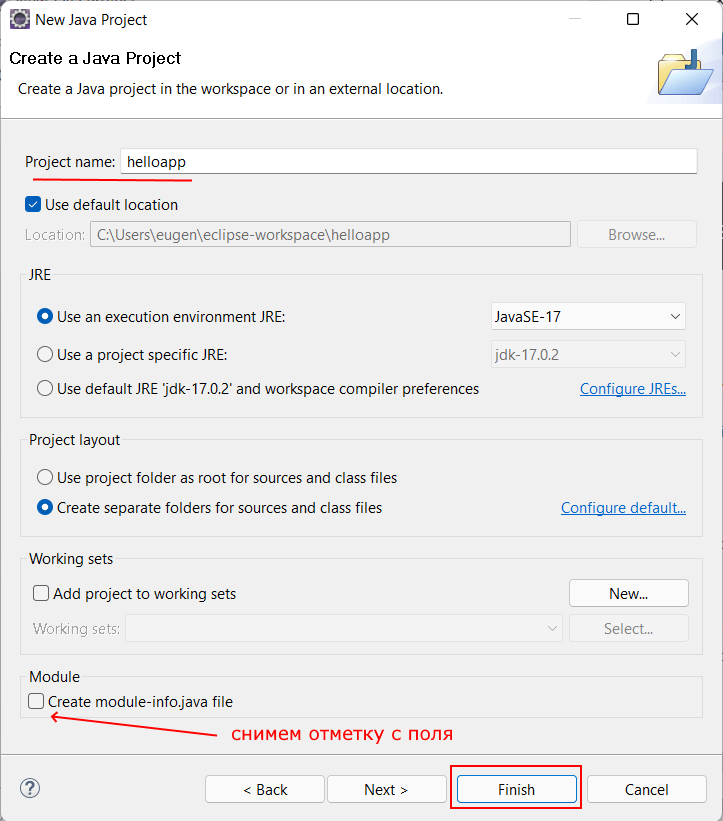 Также обращаю внимание на поле JRE , которое задает используемую версию Java. Здесь можно использовать версию по умолчанию или изменить ее в зависимости от того, какую версию JDK/JRE мы хотим использовать. Кроме того, в самом низу окна есть поле Create module-info.java file . Пока эта опция не принципиальна, поэтому чтобы не создавать лишние файлы в проекте, можно снять отметку с этого поля. Все остальные настройки можно оставить по умолчанию, и в конце нажмем на кнопку Finish для создания проекта. Следующее диалоговое окно спросит, надо ли открывать перспективу проекта:
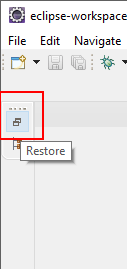
 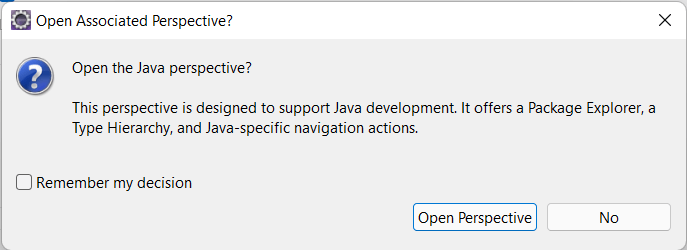 В данном случае эта возможность не имеет значения, но нажмем на кнопку Open Perspective . После создания проект будет открыт в Eclipse. Если среда не открывает по умолчанию проект, то необходимо нажать на кнопку Restore:
  По умолчанию проект будет пуст.
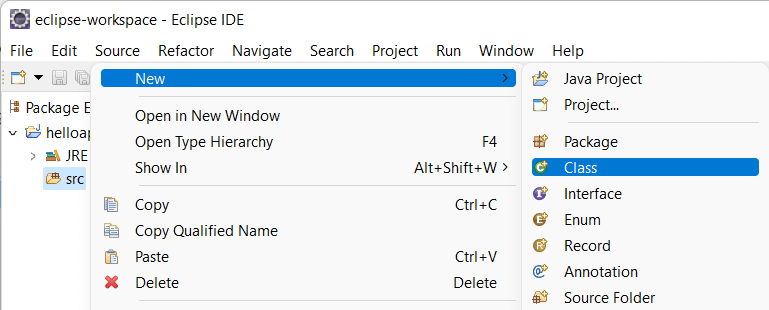
 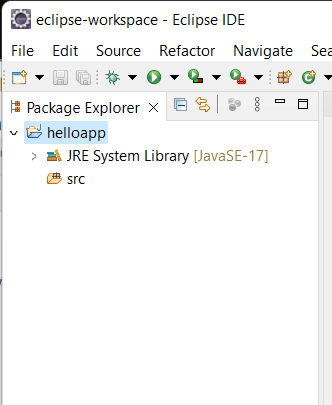 Все файлы с исходным кодом на Java в проекте помещаются в папку src . Нажмем на нее правой кнопкой мыши и в контекстном меню выберем New -> Class :
  Затем откроется окно настройки класса. Здесь в поле Name необходимо задать название класса. Допустим, он будет называться Program. Все остальные настройки можно оставить по умолчанию:
 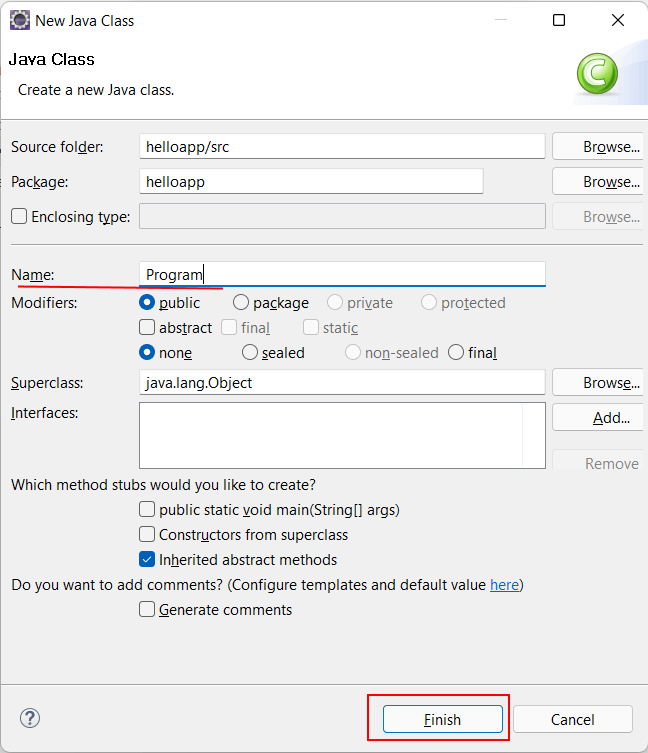 После этого в проект будет добавлен файл Program.java, а в центральной части Eclipse мы сможем увидеть его код. Изменим этот код на следующий:
package helloapp; public class Program < public static void main(String[] args) < System.out.println("Hello Eclipse!"); >>
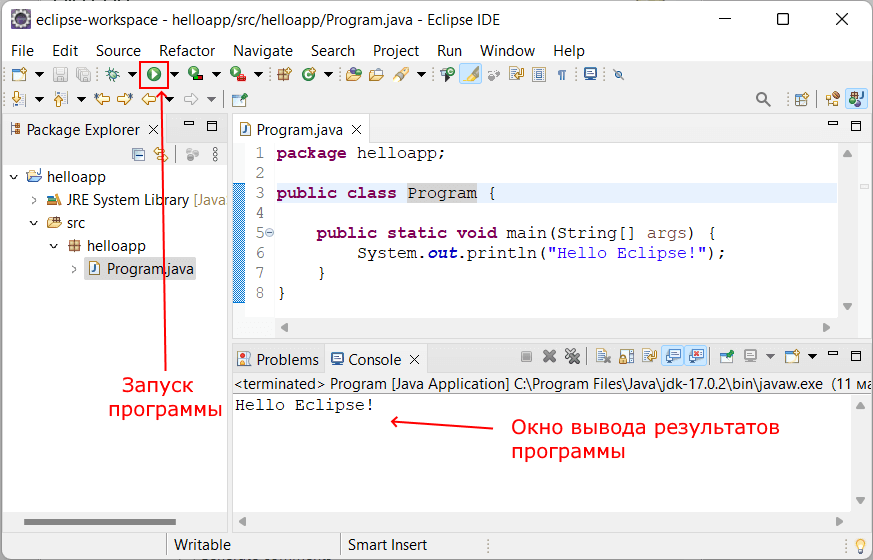
Для запуска проекта нажмем на панели инструментов на зеленую стрелочку, либо на пункт меню Run -> Run . И внизу среды в поле Console мы увидим результат работы программы (то есть фактически консольный вывод).
Создание проекта в Eclipse
В меню выберите File/New/Java Project (Файл/Новый/Проект Java) и введите pro01 в ответ на запрос имени проекта, а затем нажмите Finish. Откроется перспектива Java. Можно либо сменить перспективу в текущем окне, выбрав Window/Open Perspective/Java (Окно/Открыть Перспективу/Java), либо открыть новое окно, выбрав Window/New Window (Окно/Новое Окно), и выбрать новую перспективу.
Перспектива Java имеет набор представлений, предназначенных для ведения разработки на Java. Одно из них, расположенное в левом верхнем углу, представляет собой иерархию, содержащую различные пакеты Java, классы, JAR-архивы и разнообразные файлы. Это представление называется Обозреватель Пакетов (Package Explorer).
Находясь в перспективе Java, нажмём правой кнопкой на папке src с исходным текстом проекта pro01 и выберем из меню File/New/Class (Файл/Новый/Класс). В появившемся диалоговом окне введём One в качестве имени класса. Ниже надписи Which method stubs would you like to create? (Какие заглушки методов вы желаете создать?) отметим public static void main(String[] args) и нажмём Finish.
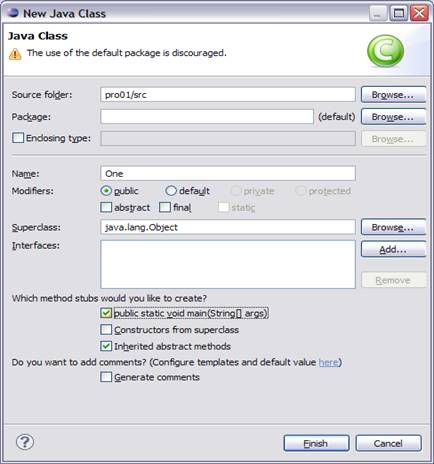
При этом будет создан файл One.java с классом One и пустым методом main() в области редактора. Добавим следующий код к методу (обратите внимание, что описание для i было преднамеренно опущено):
Редактор Eclipse умеет осуществлять проверку синтаксиса и выполнять автоматическое дописывание кода. При вводе открывающей круглой скобки или двойных кавычек Eclipse автоматически вставляет для них закрывающую пару и помещает курсор в середину. В остальных случаях вы можете вызвать автоматическое дописывание кода с помощью комбинации клавиш Ctrl+1. Функция дописывания кода выдаёт контекстно зависимый список вариантов, из которого можно осуществлять выбор с помощью клавиатуры или мыши. Варианты могут представлять собой список методов, присущих конкретному объекту, или фрагмент кода, основанный на различных ключевых словах, таких как for или while.
Проверка синтаксиса зависит от процесса инкрементной компиляции. По мере сохранения код компилируется в фоновом режиме и проверяется на наличие синтаксических ошибок. По умолчанию синтаксические ошибки подчеркиваются красным, а слева на полях появляется красная отметка. Ошибки, помеченные на полях символом электрической лампочки, редактор может исправить (функция Quick Fix).
В приведённом коде знак лампочки находится возле оператора for, так как было пропущено описание для i. Двойное нажатие мышкой на лампочку вызовет появление списка предлагаемых исправлений. В нашем случае будет предложено создать поле класса i, локальную переменную i или параметр i для метода; выбор мышкой любого из этих вариантов покажет тот код, который будет сгенерирован.
Для объекта класса Date исправим ошибку путем автоматического добавления строки
import java.util.Date;
в начало программы:
После всех исправлений получим код:
Если программа компилируется без ошибок, её можно запустить, выбрав Run в меню Eclipse. Обратите внимание на отсутствие отдельного шага для компиляции, потому что компиляция выполняется по мере сохранения кода. Если в коде отсутствуют синтаксические ошибки, он готов для запуска.
В нижней панели появляется новая панель с закладкой Console (Консоль), отображающая результат работы программы.
Можно также запустить программу в отладчике Java. Сначала нужно установить контрольную точку в main() с помощью двойного щелчка мышки на сером поле с левой стороны окна редактирования рядом с вызовом System.out.printf(. ). В меню Run выберите команду Debug (Отладка). Произойдёт автоматическая активация перспективы отладки Debug, которая содержит целый ряд новых представлений:
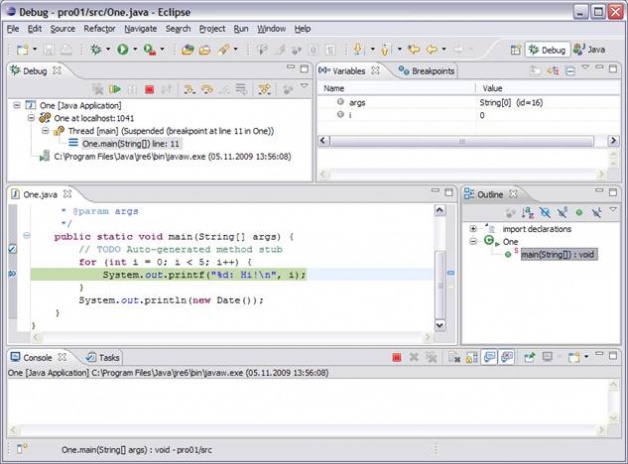
Обратите внимание на представление Debug в левом верхнем углу перспективы. Это представление показывает стек вызовов и содержит панель инструментов в строке заголовка, позволяющую управлять выполнением программы. На панели имеются кнопки для продолжения (Resume), приостановки (Suspend) или завершения программы (Terminate), перехода к следующему оператору (Step Into), перешагивания следующего оператора (Step Over) или возвращения из метода (Step Return).
Панель наверху справа содержит представления Variables (Переменные), Breakpoints (Контрольные точки). Из меню Window можно открыть представления Expressions (Выражения), Display (Отображение) и т.д.
Если активировать представление с закладкой Variables, можно увидеть текущее значение переменной i.
Более подробную информацию о любом из представлений можно получить с помощью контекстной подсказки; для этого щёлкните мышкой на заголовке представления и нажмите клавишу F1.
Для получения исполняемого JAR файла можно использовать команду меню File/Export/Java/Runnable JAR file, кнопка Next, Finish.
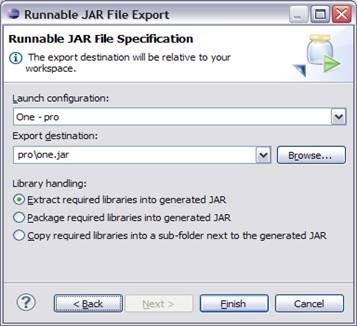
Выполнить полученный JAR файл можно из командной строки с помощью команды
Создание Java проекта в Eclipse IDE

Eclipse претендует на звание самой лучшей Java IDE, проверим это утверждение и создадим первый элементарный проект на языке программирования Java.
Приобретённые навыки впоследствии помогут вам научиться создавать в Eclipse IDE Java проекты любой сложности.
Запустим Eclipse SDK и убедимся, что открыта проекция Java. Подробно о проекциях и других особенностях интерфейса Eclipse читайте в статье об интерфейсе Eclipse.

Создание Java проекта
Заходим в главное меню «File» -> «New» -> «Java Project».


В открывшемся диалоговом окне введём имя проекта. Располагаться проект будет в директории, установленной как Workspace при настройке Eclipse.
Другие установки оставим как есть, при этом для выполнения проекта будет использоваться установленная по умолчанию в системе JRE и исходные файлы будут помещены в отдельную папку «src».

В следующем диалоге перейдём на вкладку «Libraries». Здесь пока ничего менять не будем, но запомним, что на этой вкладке можно добавить к проекту дополнительные Java библиотеки, а на данный момент к проекту подключён стандартный API, поставляемый с JRE.
Создан пустой проект, для продолжения работы нужно добавить пакеты и классы. Можно сразу же приступить к созданию классов, тогда они будут располагаться в так называемом «пакете по умолчанию», но так делать крайне не рекомендуется. Помещайте все свои классы в пакеты.

Создадим пакет через контекстное меню. Кликнем правой кнопкой мыши на папке «src» и выберем «New» -> «Package». То же можно проделать, нажав кнопку «New Java Package» на панели инструментов.


В появившемся диалоге введём имя пакета, оно должно быть уникальным во избежание коллизий имён, как правило, разработчики инвертируют имя своего домена, вы тоже можете так поступить.
В данном примере выбрано случайное название «my.code.java», при этом наши исходные файлы будут располагаться по такому пути — [папка проекта]/src/my/code/java/[исходные файлы классов].
Как видим, к проекту добавлен новый пакет. Теперь создадим главный класс нашей программы, он должен быть public — общедоступный и сождержать функцию main — точку входа в программу.

Создадим класс через контекстное меню. Кликнем правой кнопкой мыши на пакете и выберем «New» -> «Class». То же можно проделать, нажав кнопку «New Java Class» на панели инструментов.


В диалоговом окне создания класса введём его имя, оно может быть любым, согласно правилам именования классов в Java.
Отметим опцию «public static void main(String[] args)», тем самым укажем IDE создать для нас одноимённую функцию.
Теперь справа мы видим структуру проекта и наш файл класса с расширением JAVA. По центру — исходный код класса, а справа — браузер классов, показывающий структуру пакетов и классов ввиде дерева.

На изображении ниже мы свернули представление «Outline», нажав клавишу «Minimize» на панели представления, освободив тем самым пространство для редактора.
Также включим отображение нумерации строк в редакторе, для этого кликнем правой кнопкой мыши в его левой области и в появившемся контекстном меню выберем пункт «Show Line Numbers».

Отредактируем исходный код, введём инструкцию для вывода строки на консоль — System.out.println(«Ваша строка»); .
Не забываем пользоваться подсказками и автодополнением — начинаем вводить код и жмём Ctrl + Пробел.

Не забудьте завершить строку символом «;». Сохраняем изменения нажатием клавиш Ctrl + S.

Запуск Java проекта в Eclipse
Чтобы проверить работоспособность нашей программы, нажмём кнопку «Run» на панели инструментов или через главное меню. При первом запуске нужно выбрать, запускать программу как обычное приложение, или как апплет.
Выберите пункт «Java Application».

Наше первое консольное Java приложение будет скомпилировано и выполнено. В открывшемся представлении «Console» в нижней панели главного окна IDE мы увидим вывод программы, а именно — нашу строку.

Скомпилированные файлы классов с расширением CLASS, можно найти в папке с проектом -> «bin».
Eclipse — Create Java Project

- By clicking on the File menu and choosing New →Java Project.
- By right clicking anywhere in the Project Explorer and selecting New → Java Project.
- By clicking on the New button ( ) in the Tool bar and selecting Java Project.
Using the New Java Project wizard
The New Java Project Wizard has two pages. On the first page −
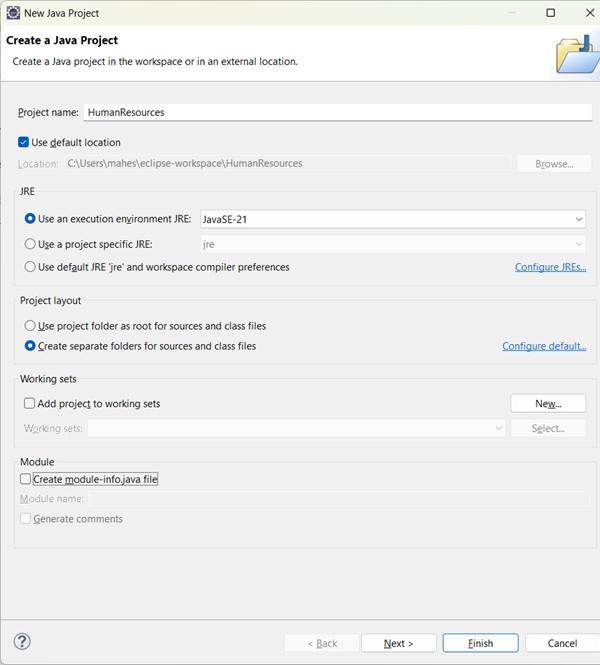
- Enter the Project Name
- Select the Java Runtime Environment (JRE) or leave it at the default
- Select the Project Layout which determines whether there would be a separate folder for the source codes and class files. The recommended option is to create separate folders for sources and class files.
You can click on the Finish button to create the project or click on the Next button to change the java build settings.
On the second page you can change the Java Build Settings like setting the Project dependency (if there are multiple projects) and adding additional jar files to the build path.
Viewing the Newly Created Project
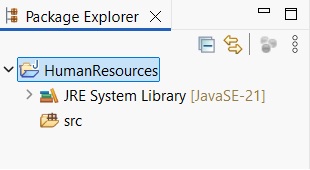
The package explorer shows the newly created Java project. The icon that represents a Project is decorated with a J to show that it is a Java Project. The folder icon is decorated to show that it is a java source folder.
Kickstart Your Career
Get certified by completing the course