
Как отключить Яндекс Станцию
Яндекс Станция – это смарт-колонка, которая предоставляет возможность взаимодействия со связанными сервисами и устройствами. Она умеет выполнять различные команды голосом, передавать музыку, подключаться к другим устройствам по Wi-Fi, а также обладает функцией «умного дома».
Однако, по каким-то причинам, вы можете захотеть полностью отключить Яндекс Станцию. Это может быть связано с проблемами конфиденциальности, нежеланием использовать голосовое управление или другими факторами. В этой пошаговой инструкции мы расскажем, как выполнить данное действие.
Примечание: После отключения Яндекс Станции вы потеряете доступ ко многим функциям, которые она предоставляет. Поэтому перед тем, как приступать к отключению, хорошо подумайте и противопоставьте все «за» и «против».
Важно отметить, что процесс отключения может отличаться в зависимости от модели Яндекс Станции и используемого устройства (смартфона, планшета и т.д.). Поэтому перед выполнением инструкции, ознакомьтесь с руководством пользователя вашего устройства и убедитесь, что у вас есть доступ к интернету и аккаунту Яндекс.
Отключение Яндекс Станции
Если вы решили полностью отключить Яндекс Станцию, следуйте этим шагам:
- Возьмите Яндекс Станцию и найдите на ее задней панели переключатель включения-выключения. Переведите переключатель в положение «выключено».
- Отключите Яндекс Станцию от электрической розетки, выдернув шнур питания из розетки.
- Выключите роутер или смените настройки Wi-Fi сети таким образом, чтобы Яндекс Станция больше не могла подключиться к вашей сети.
- Отсоедините все кабели, которые подключены к Яндекс Станции: USB-кабель, аудиокабель и кабель питания.
- Убедитесь, что Яндекс Станция полностью выключена и отключена от электропитания.
- По желанию, вы можете удалить приложение Яндекс на своем смартфоне или другом устройстве, чтобы полностью отключиться от сервисов Яндекс.
После выполнения этих шагов, Яндекс Станция будет полностью отключена и вы можете продолжить использовать свою аудио-систему без нее.
Почему нужно отключить Яндекс Станцию
Во-первых, некоторые люди не доверяют умным ассистентам и опасаются, что их личная информация может быть украдена или использована без их ведома. Отключение Яндекс Станции позволяет избежать потенциальных угроз безопасности данных и сохранить свою приватность.
Во-вторых, некоторые пользователи считают, что Яндекс Станция нарушает их покой и навязывает свою активность. Устройство может активироваться при непредвиденных ситуациях, например, при произнесении слов, похожих на ключевые фразы, и приносить дискомфорт своими звуковыми и световыми сигналами. Отключив Яндекс Станцию, можно избавиться от этого беспокойства и неограниченного обращения ассистента.
В-третьих, Яндекс Станция может вызывать конфликты с другими устройствами в домашней сети. Некоторые функции ассистента могут быть не совместимы с другими умными устройствами и вызывать проблемы в работе сети. Отключив Яндекс Станцию, можно предотвратить такие ситуации и избежать неудобств при использовании других устройств.
Несмотря на все преимущества и возможности Яндекс Станции, каждый пользователь имеет право решить, хочет ли он использовать данное устройство или нет. Отключение Яндекс Станции – это простой способ вернуть себе контроль над своим домом, приватностью и собственным комфортом.
Узнайте, как отключить Яндекс Станцию
Если вы решили полностью отключить Яндекс Станцию, следуйте этой пошаговой инструкции:
Шаг 1:
Убедитесь, что Яндекс Станция находится включенной и подключена к сети.
Шаг 2:
На верхней панели устройства найдите кнопку с изображением микрофона.
Шаг 3:
Удерживайте кнопку микрофона несколько секунд, пока не услышите звуковой сигнал и не увидите, что индикатор Яндекс Станции перестал светиться.
Шаг 4:
Отключите Яндекс Станцию от сети питания.
После выполнения всех этих шагов Яндекс Станция будет полностью отключена. Если вы решите снова включить устройство, просто подключите его к сети питания и нажмите кнопку включения.
Первый шаг: перейдите в настройки
Для полного отключения Яндекс Станции необходимо выполнить несколько простых действий. Первым шагом откройте приложение «Яндекс» на вашем смартфоне или планшете.
На главной странице приложения найдите и нажмите на значок Яндекс Станции.
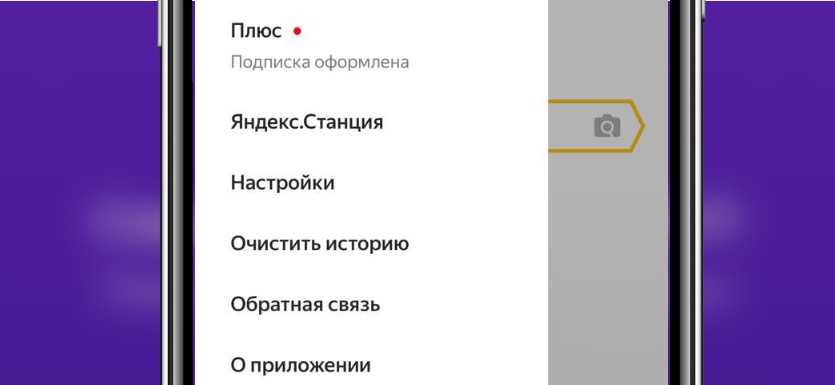
После перехода в раздел «Яндекс Станция» найдите и нажмите на значок «Настройки» в правом верхнем углу экрана.
Теперь вы попали в меню настроек Яндекс Станции. Здесь вы сможете внести необходимые изменения и полностью отключить устройство.
 |
 |
Второй шаг: выберите пункт «Отключить Яндекс Станцию»
Для полного отключения Яндекс Станции вам необходимо выбрать соответствующий пункт в настройках устройства. Это можно сделать следующим образом:
1. Откройте приложение Яндекс на своем смартфоне или планшете.
2. Найдите вкладку «Устройства» и откройте ее.
3. В списке доступных устройств найдите Яндекс Станцию и нажмите на нее, чтобы открыть дополнительные настройки.
4. В открывшемся меню выберите пункт «Отключить Яндекс Станцию».
5. Подтвердите свое действие, следуя инструкциям на экране.
После выполнения всех этих шагов Яндекс Станция будет полностью отключена и вы больше не сможете использовать ее функционал.
Третий шаг: подтвердите отключение
Чтобы полностью отключить Яндекс Станцию, вам нужно подтвердить свое решение. Для этого:
- Откройте приложение Яндекс на своем мобильном устройстве или перейдите на сайт Яндекс в браузере компьютера.
- Войдите в свою учетную запись Яндекс.
- Перейдите в раздел «Мой кабинет» или «Настройки» в личном кабинете.
- Найдите раздел «Устройства» или «Мои устройства».
- Найдите в списке Яндекс Станцию, которую вы хотите отключить.
- Нажмите на кнопку «Отключить» рядом с названием Яндекс Станции.
- В появившемся окне подтвердите свое решение и подтвердите отключение устройства.
После выполнения всех этих шагов Яндекс Станция будет полностью отключена и перестанет функционировать. Вы сможете удалить устройство из своего личного кабинета Яндекс.
Четвертый шаг: проверьте результат
После выполнения всех предыдущих шагов вам следует проверить, удалось ли полностью отключить Яндекс Станцию. Для этого выполните следующие действия:
- Убедитесь, что светодиодная индикация на Яндекс Станции выключена.
- Попробуйте произнести ключевую фразу «Алиса» и убедитесь, что никакая реакция не происходит.
- Проверьте, не активировалась ли Яндекс Станция по случайности во время выполнения предыдущих шагов. Если нет никаких признаков активации, значит, вы успешно отключили устройство.
Если после проверки вы убедились, что Яндекс Станция полностью отключена, то вы можете быть уверены в конфиденциальности своих данных и отсутствии возможности прослушивания. Если же вы все еще обнаруживаете признаки работы устройства, рекомендуется повторить все шаги инструкции с начала либо обратиться за помощью к специалисту.
Пятый шаг: удачное отключение Яндекс Станции
Для полного отключения Яндекс Станции необходимо следовать определенной последовательности действий:
| Шаг 1 | Нажмите на кнопку питания на задней панели устройства и удерживайте ее в течение нескольких секунд, пока устройство полностью не выключится. |
| Шаг 2 | Отсоедините все кабели, подключенные к Яндекс Станции, включая кабель питания. |
| Шаг 3 | Подождите несколько минут, чтобы устройство полностью вышло из режима ожидания. |
| Шаг 4 | Подключите кабель питания обратно к Яндекс Станции. |
| Шаг 5 | Нажмите на кнопку питания на задней панели устройства, чтобы включить его снова. |
После выполнения всех этих шагов Яндекс Станция должна быть полностью отключена и готова к использованию.
5 настроек Яндекс.Станции, которые стоит включить каждому
На днях была представлена новая Яндекс.Станция — насколько она хороша нам еще предстоит узнать, но исходя из того, какие нововведения в ней появились, уже можно сказать, что это достойный преемник первого поколения. Тем не менее, многие фишки владельцам умной колонки уже знакомы, а это значит что они перекочуют и в новую версию. Правда, несмотря на это, некоторые функции Яндекс.Станции все равно остаются в тени и не используются, а зря! Рассказываем об удобных фишках умной колонки с Алисой, которыми вы, возможно, зря не пользуетесь.
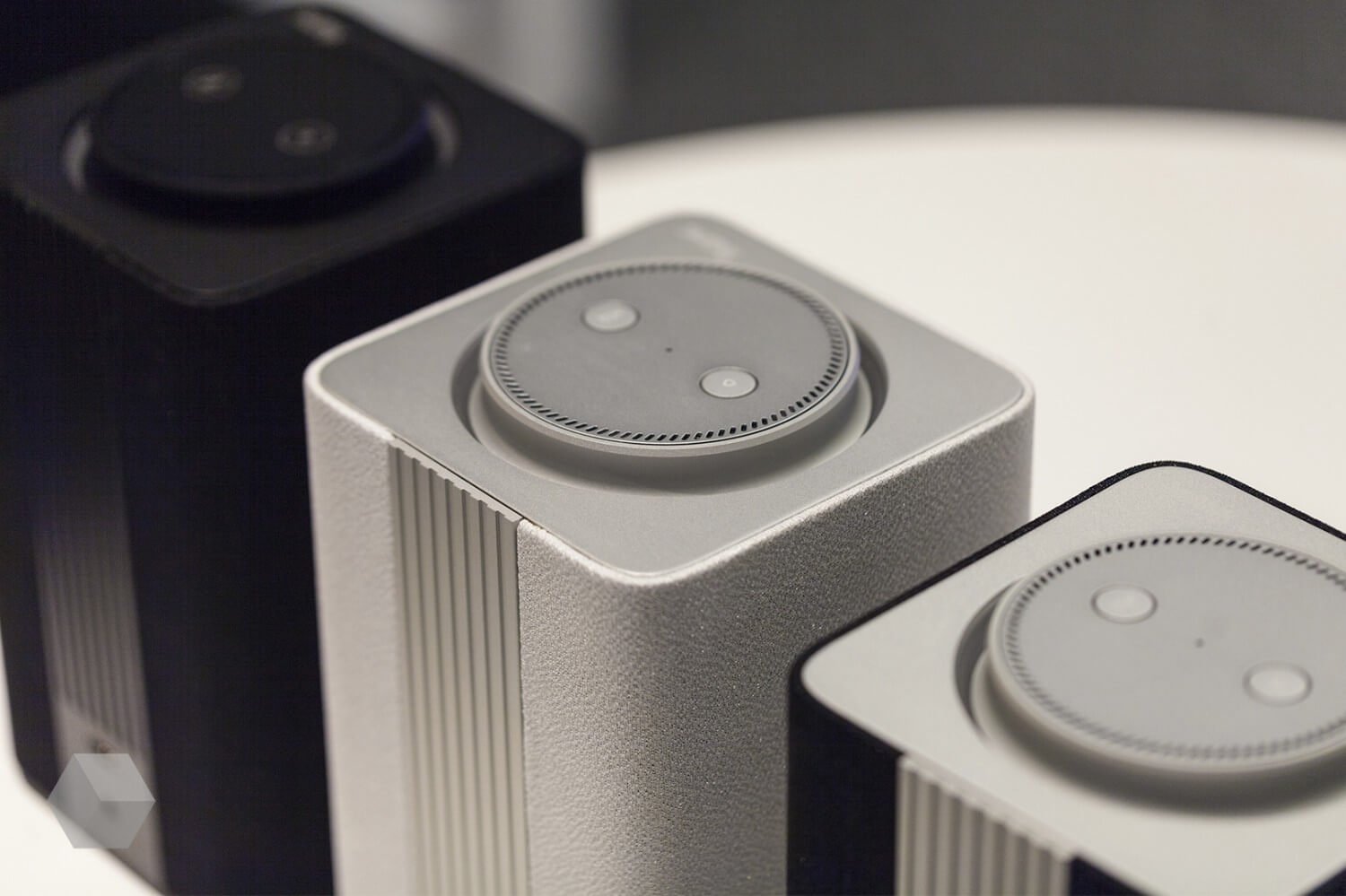
Рассказываем о крутых функциях, которые точно стоит включить на Яндекс.Станции
Сценарии Яндекс Станция
Для того, чтобы упростить взаимодействие с Алисой и произносить вслух меньше команд, просто используйте сценарии. Они чем-то напоминают Быстрые команды в iOS: вам нужно придумать название сценария, добавить условие в виде фразы или указанного времени, а затем действие. Таким образом, можно добавить фразу «Алиса, я дома», после чего умная колонка включит вашу любимую песню, расскажет погоду, зажжет лампочку или включит робот-пылесос. Если никаких действий не нужно, просто запрограммируйте забавную фразу, которую Алиса должна будет продолжить. Сделать это очень просто.
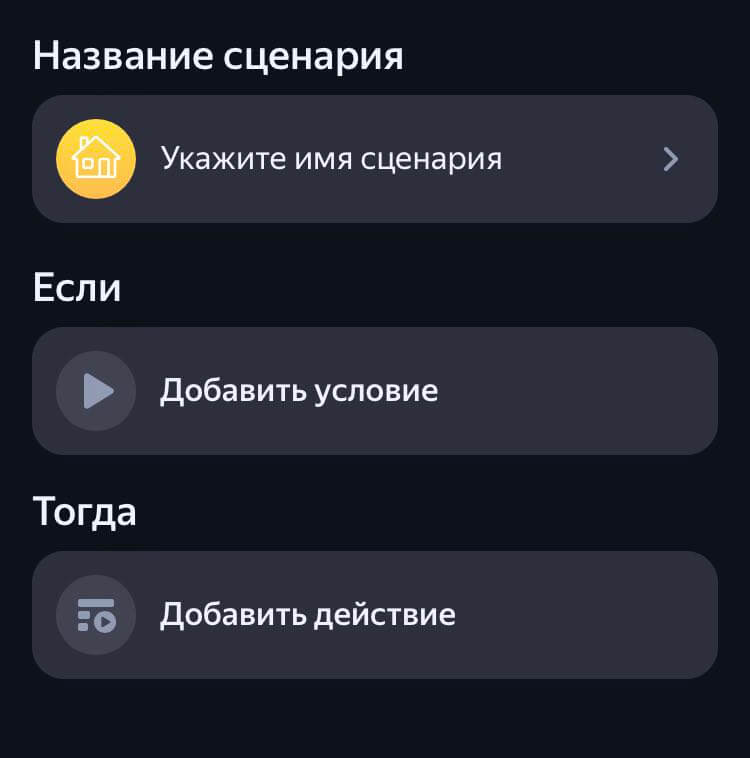
Сценарии позволяют быстрее взаимодействовать с колонкой
- Зайдите в приложение «Умный дом».
- Нажмите «Добавить» в пункте «Все сценарии».
- Укажите имя сценария.
- Добавьте условие (время или фразу).
- Затем выберите действие, которое должна будет выполнить Алиса.
Можно добавить сразу несколько условий или действий, чтобы, скажем, одновременно с ответом включался пылесос, лампочка и музыка одновременно.
Яндекс Станция уведомления
Умная колонка Яндекса может не только безропотно стоять у вас на полке, но и уведомлять вас об интересных событиях: например, Алиса может рассказывать о новых альбомах и треках ваших любимых исполнителей, а также о свежих подкастах или фильмах в Кинопоиске. Если вам пришло уведомление, вы точно его не пропустите — Яндекс.Станция будет мерцать зелёным. Вам лишь нужно сказать «Алиса, что нового?», после чего она расскажет об этом. Включить уведомления очень просто.
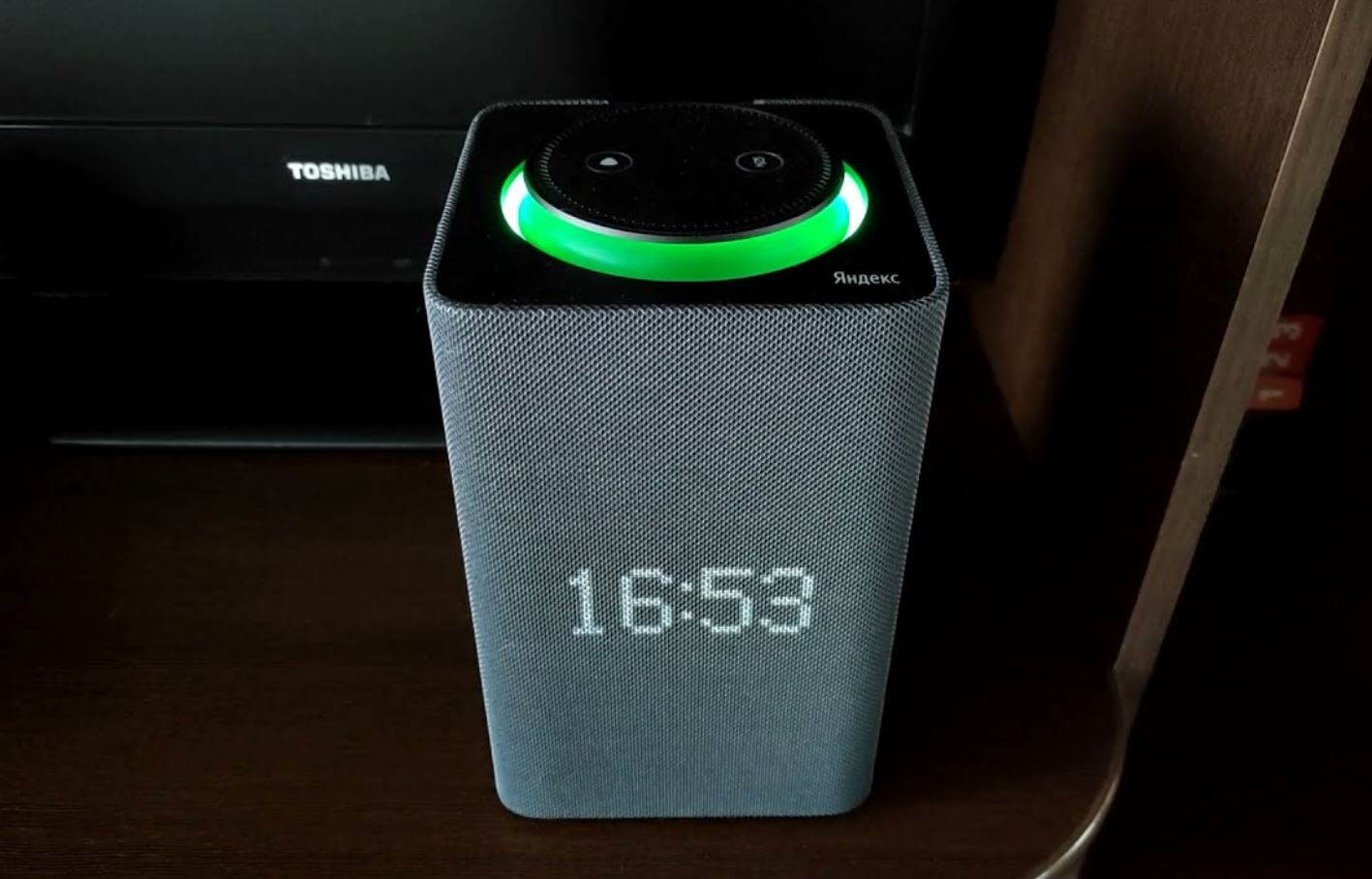
Если колонка горит зеленым, значит, у нее для вас хорошие новости
- Зайдите в «Умный дом».
- Нажмите «Параметры» в правом верхнем углу, затем «Уведомления от Алисы».
- В списке выберите нужные Яндекс.Станции, на которые должно приходить уведомления.
- Внизу отметьте то, что хотите получать.
Как отключить Алису
Вы наверняка заметили, что иногда Яндекс.Станция активируется сама по себе, хотя слово «Алиса» никто и близко не произносил. Или вам тоже не нравится, что активируются все колонки в квартире. Поэтому вы можете включить слово «Яндекс» вместо «Алиса». Конечно, при условии, что это слово вы произносите не так часто.
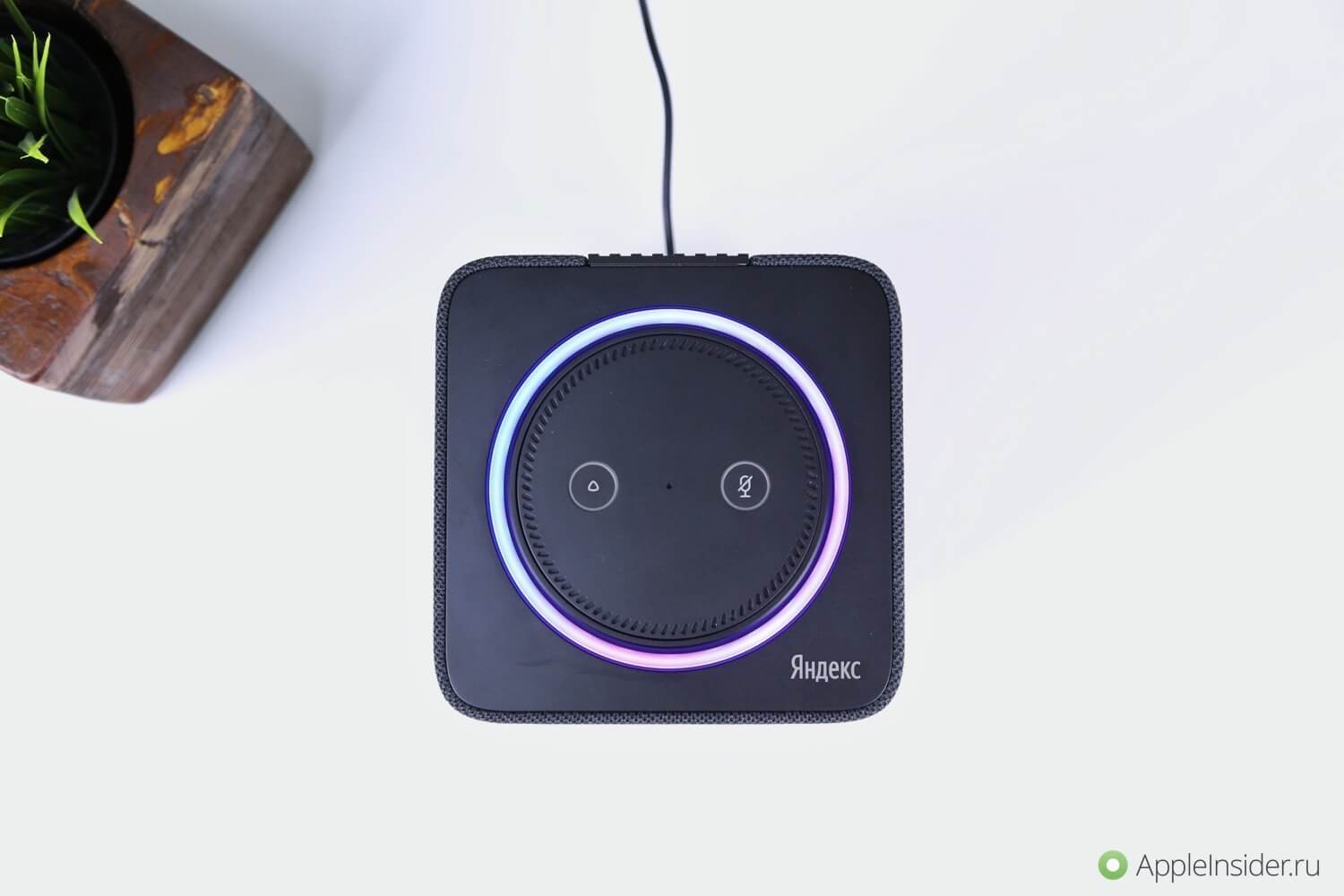
Яндекс.Станцию можно деактивировать, чтобы она вела себя потише
- В приложении «Умный дом» нажмите «Параметры».
- Затем выберите «Алиса».
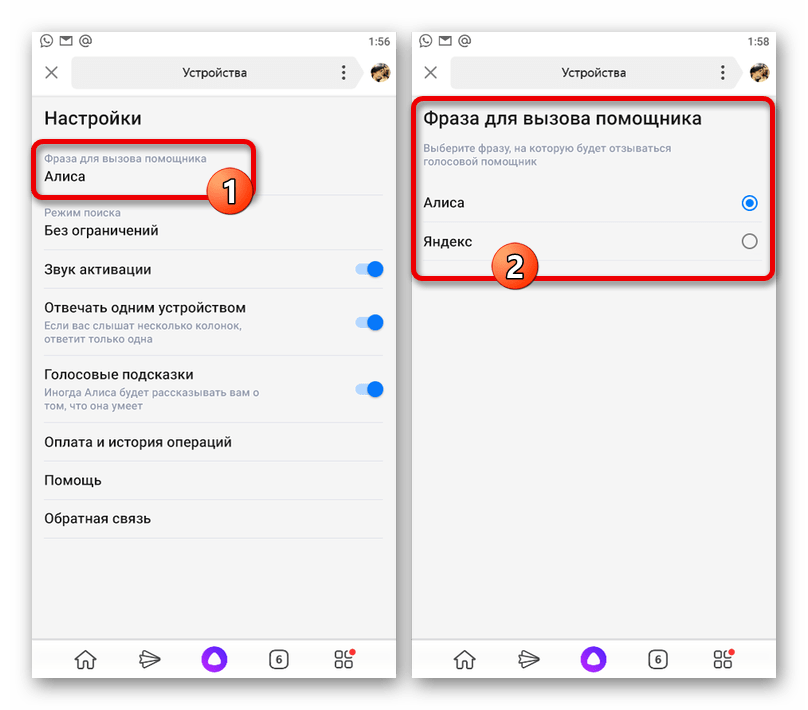
- Зайдите в пункт «Откликаться на имя» и выберите «Яндекс».
Как вы знаете, отключить Алису нельзя, но можно ее сделать менее заметной. Вот вам еще парочка советов.
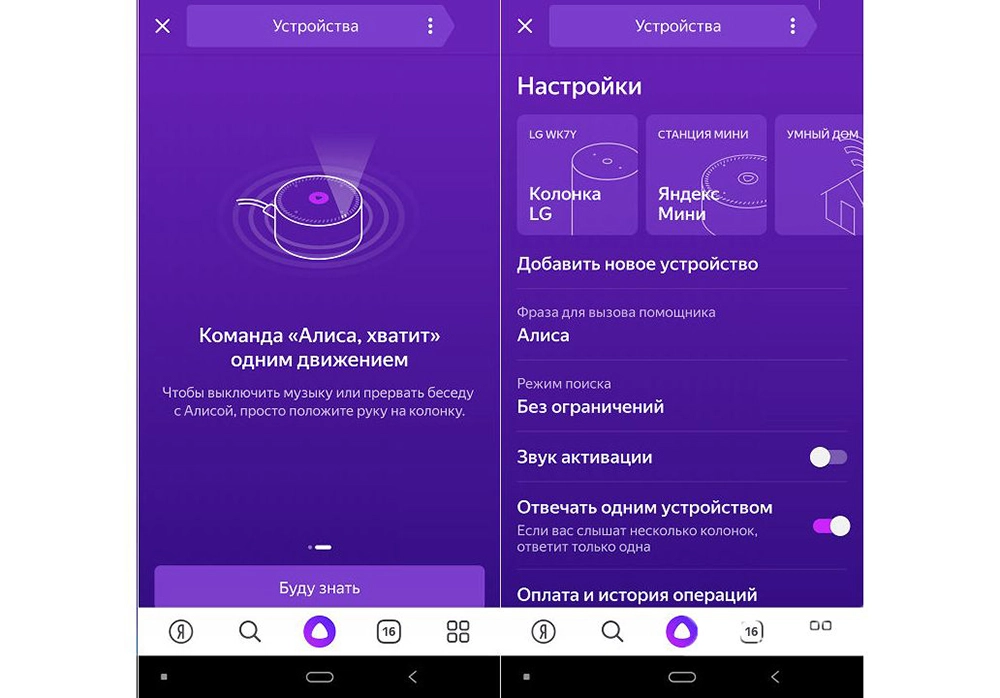
- Находясь в этом же пункте, отключите ползунок возле «Проиграть звук активации»: когда вы будете обращаться к Алисе, звука не будет — подойдет для тех, кто не хочет будить домочадцев поздно ночью.
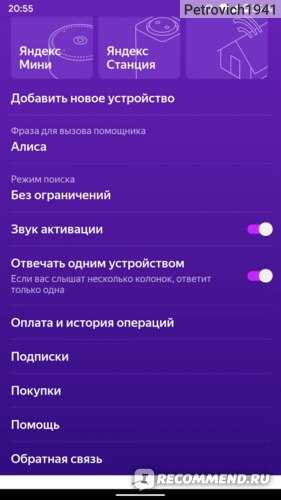
- Включите «Отвечать одним устройством»: если вас услышит несколько колонок, ответит вам только одна. Так вы не обнаружите, что музыка играет на колонках в разных комнатах.
- Алиса любит поболтать на ровном месте. Включите «Выполнять команды умного дома без лишних слов», чтобы после включения лампочки или другого устройства голосовой помощник не произнес ни слова.
Как переименовать Яндекс Станцию
Многие используют Яндекс.Станцию в качестве Bluetooth-колонки, имея в списке подключений с десяток-другой устройств. Да и те же Яндекс.Станции по умолчанию имеют заводское имя, не самое запоминающееся. Вы можете переименовать колонки так, как вам удобно. Так вы или ваши гости могут легко найти их в списке устройств.
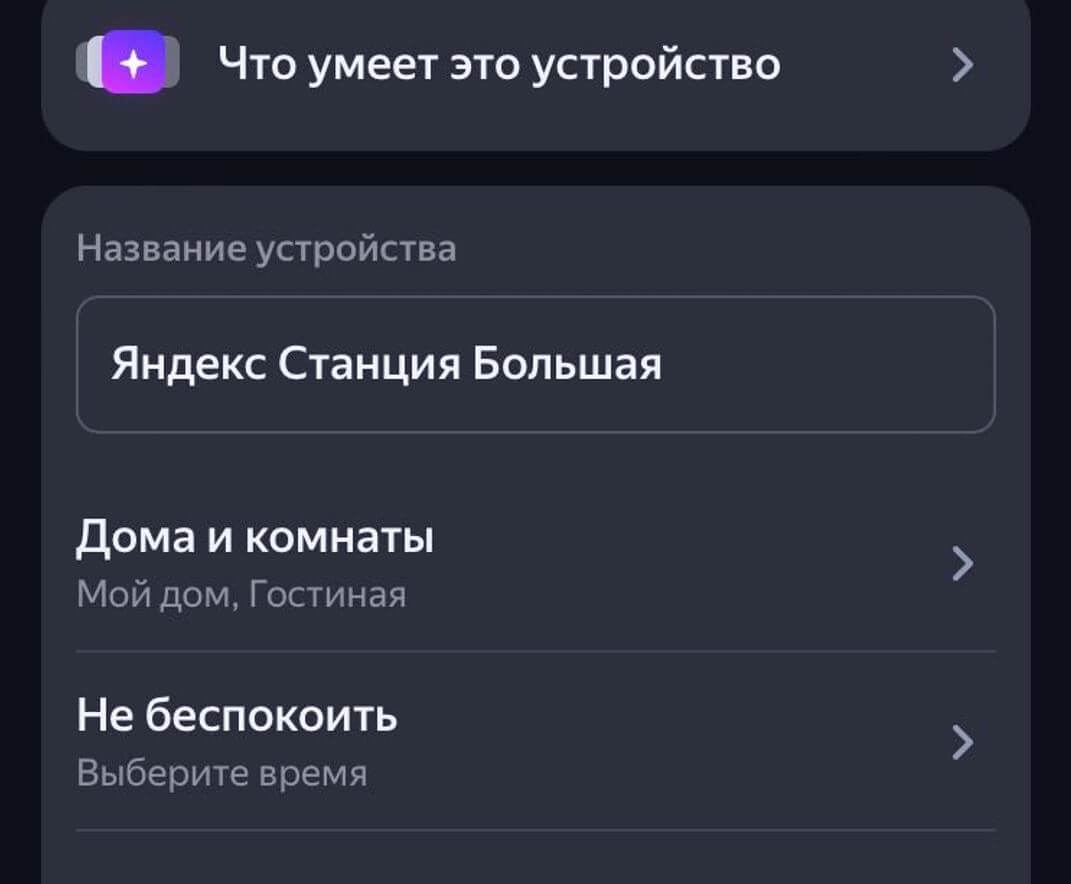
Переименуйте Яндекс.Станцию, чтобы не потерять в списке подключений
- Зайдите в «Умный дом».
- Выберите из списка нужную колонку.
- Кликните на строку «Название устройства» и введите новое имя.
Кстати, так можно переименовывать любое устройство в умном доме. Так вам будет проще обращаться к Алисе включить его. Можете назвать пылесос в честь вашего друга, а лампочку в коридоре — в честь бывшей.
Присоединяйтесь к нашему общению в Телеграм-чате!
Как улучшить звук на Яндекс Станции
Если у вас есть Яндекс.Станция или Яндекс.Станция Макс, вы можете сделать звучание колонки лучше: не так давно разработчики наконец добавили эквалайзер, поэтому вам лишь остается выбрать нужный пресет, чтобы прокачать звук, или вручную настроить частоты. Не забудьте предварительно включить ползунок, чтобы эквалайзер был доступен.
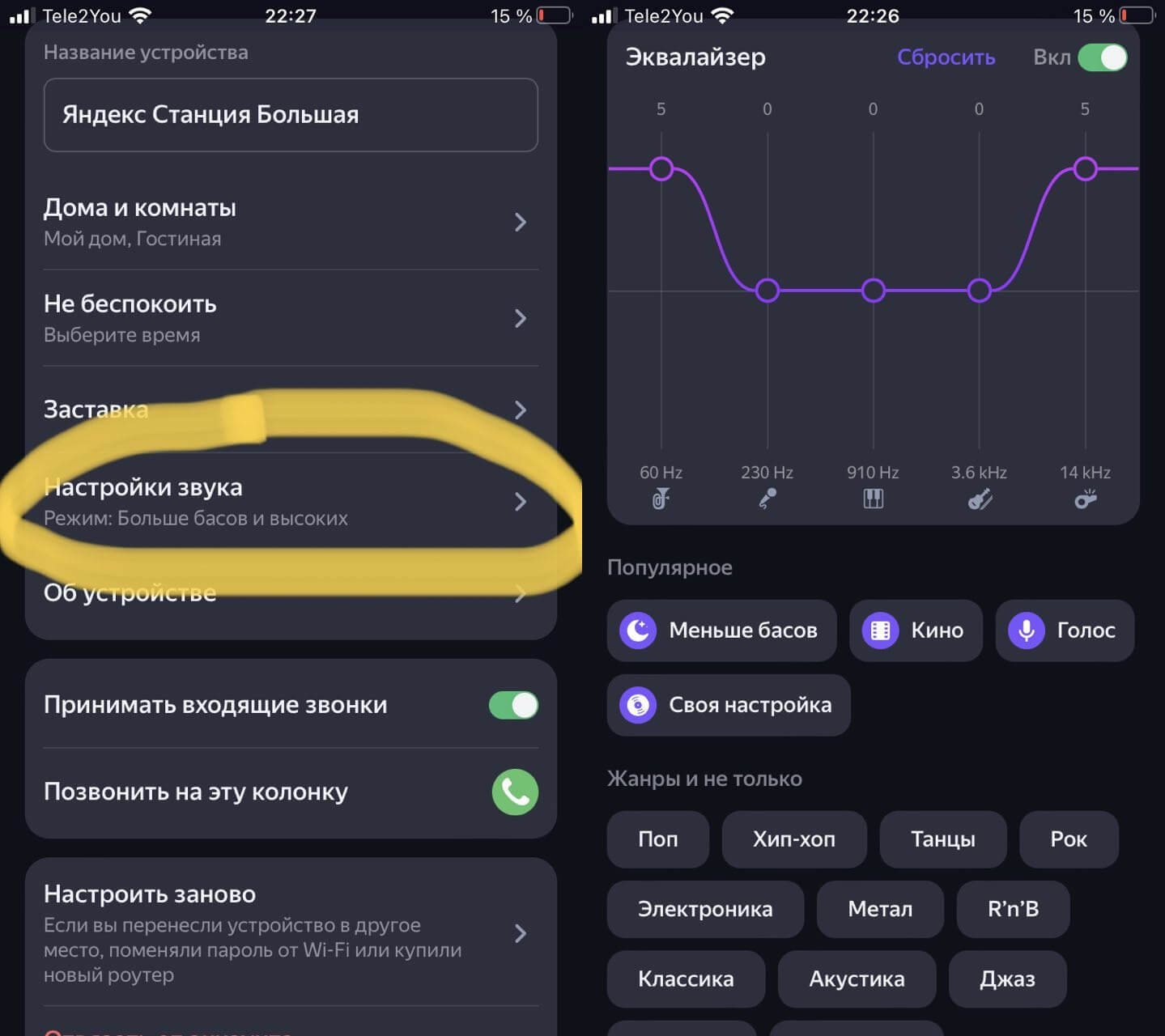
Настройте эквалайзер и Яндекс.Станция зазвучит лучше
- Зайдите в «Умный дом», выберите нужную колонку.
- Нажмите «Настройки звука» и настройте эквалайзер.
А еще мы ответили на вопросы об AirPods: в этой статье вы найдете емкие ответы на самые популярные из них.
Наши соцсети
Новости, статьи и анонсы публикаций
Свободное общение и обсуждение материалов
Лонгриды для вас

В iOS есть способ для того, чтобы добавить погоду в Календарь — это позволит вам планировать события исходя из прогноза на ближайшие две недели. Объясняем, как ее добавить и настроить на Айфоне, а также вывести виджет на экран «Домой»

Удобные VR-очки для работы и соцсетей, шлем виртуальной реальности для игр, очки, которые заменят внешний монитор, и AR-гарнитура от Microsoft — аналоги Vision Pro от Apple, которые можно купить уже сейчас. Объясняем, в чем их преимущество

Сбер выпустил полноценное веб-приложение Сбербанк Онлайн. Теперь в него можно входить с помощью Touch ID или Face ID и добавить на рабочий стол как отдельное приложение. Рассказываем, как настроить новое PWA Сбербанк Онлайн и какие возможности оно предлагает.
Этапы и нюансы подключения Яндекс.Станции к телефону
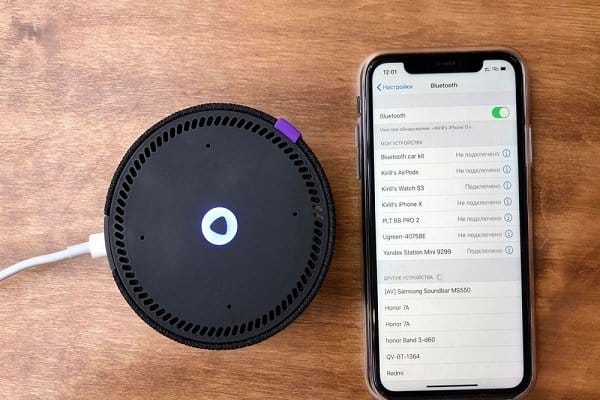
Умные колонки Яндекс обладают встроенным голосовым помощником и имеют множество функций — они найдут нужную программу на TB, помогут узнать, где находится смартфон, и включить будильник. Они также напоминают о событиях, рассказывают погоду, читают сказки детям и многое другое. Чтобы подключить Яндекс.Станцию к телефону, нужно проделать несколько последовательных действий.
Пошаговая инструкция по подключению Яндекс.Станции к телефону
Способы подключения Яндекс.Станции отличаются от подсоединения других устройств. Кроме самого динамика, вам понадобится ещё и смартфон с установленным приложением «Яндекс — с Алисой». Эта программа доступна для операционных систем Android и iOS в Google Play и App Store соответственно.

Для управления настройками устройства выполните следующие подготовительные действия:
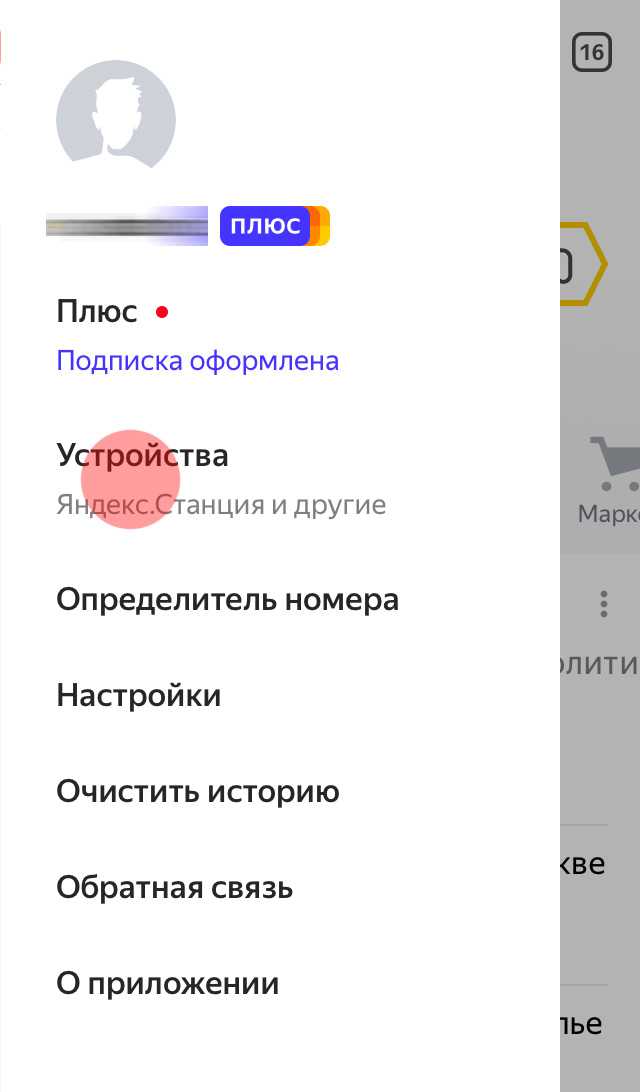
- Зайдите в приложение «Яндекс – с Алисой» на своём смартфоне.
- Перейдите в меню к пункту «Устройства».
- Найдите значок шестеренки и нажмите на него.
- Выберите желаемые настройки и примените изменения.
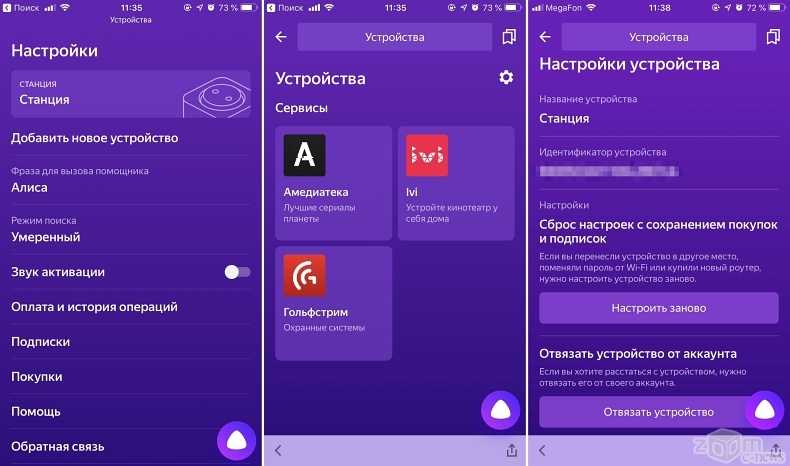
Здесь можно поменять кодовую фразу для активации (пункт «Фраза для вызова помощника»), настроить фильтрацию выдаваемого контента (пункт «Режим поиска»), а также разъединить девайсы в разделе «Отвязать устройство».
Подключить к Интернету через Wi-Fi ваш телефон
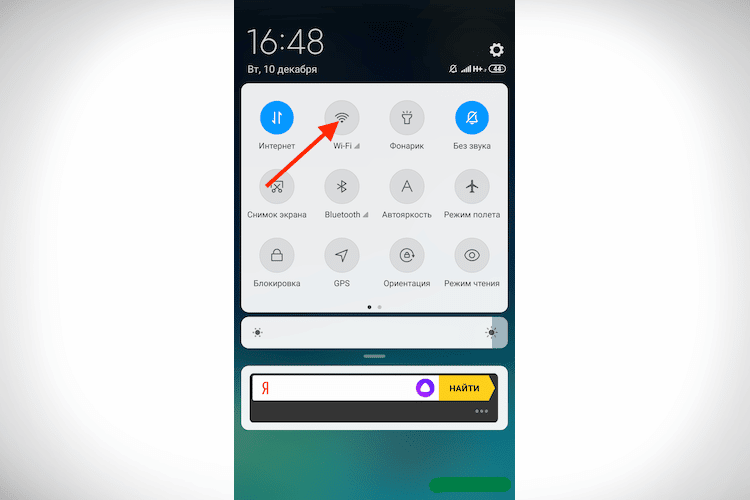
Первым делом нужно подключить телефон к сети Wi-Fi. Для этого выполните следующее:
- Проведите пальцем вниз по экрану, чтобы открыть панель быстрого доступа.
- Щёлкните значок Wi-Fi на всплывшей вкладке.
- Выберите нужную сеть и нажмите кнопку подключения. При необходимости введите пароль (обычно записанный на маршрутизаторе).
- Дождитесь подключения к сети (значок появляется в строке состояния Wi-Fi).
Яндекс.Станция не может подключаться к нескольким телефонам одновременно, потому что способна использовать только одну учётную запись.
Скачать приложение для Яндекс.Станции на телефон
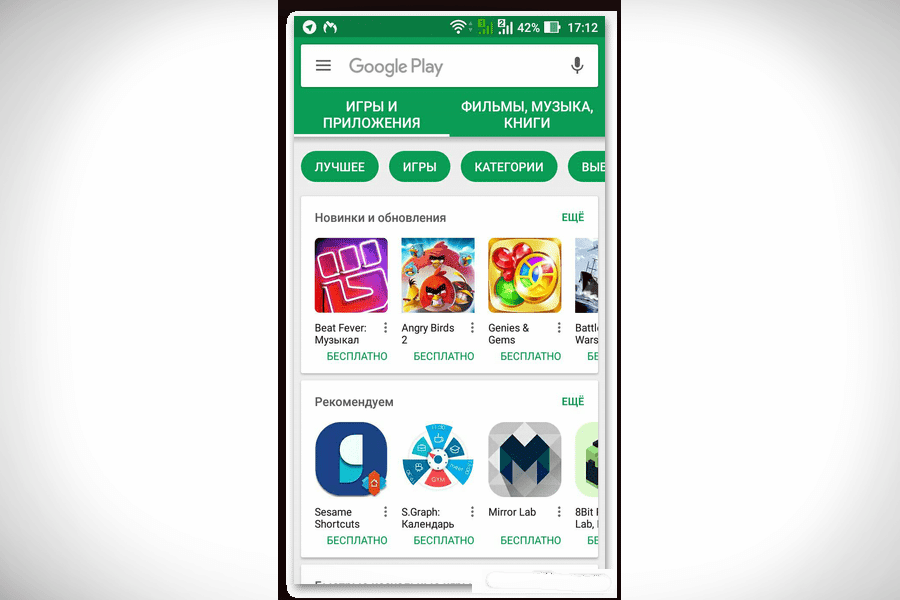
После того, как мобильное устройство подключено к сети, скачайте приложение «Яндекс – с Алисой». Для этого:
- Зайдите в онлайн-сервис Play Market или App Store.
- Введите в поисковую строку «Яндекс – с Алисой».
- В раскрывающемся списке приложений выберите нужное.
- Нажмите кнопку «Установить».
- Дождитесь завершения загрузки.
Приложение, установленное на телефоне, будет своего рода пультом для подключаемой умной колонки. Также это работает и наоборот.
Подключить Яндекс.Станцию к смартфону с установленным приложением
Когда телефон будет подключён к сети и на него будет скачено приложение, требуется перейти к главному — подключению самой колонки к телефону. Чтобы это сделать, выполните следующее:
- Подсоедините колонку в розетку с помощью кабеля USB-C и адаптера питания, которыми комплектуется Станция.
- Зайдите в свой аккаунт.
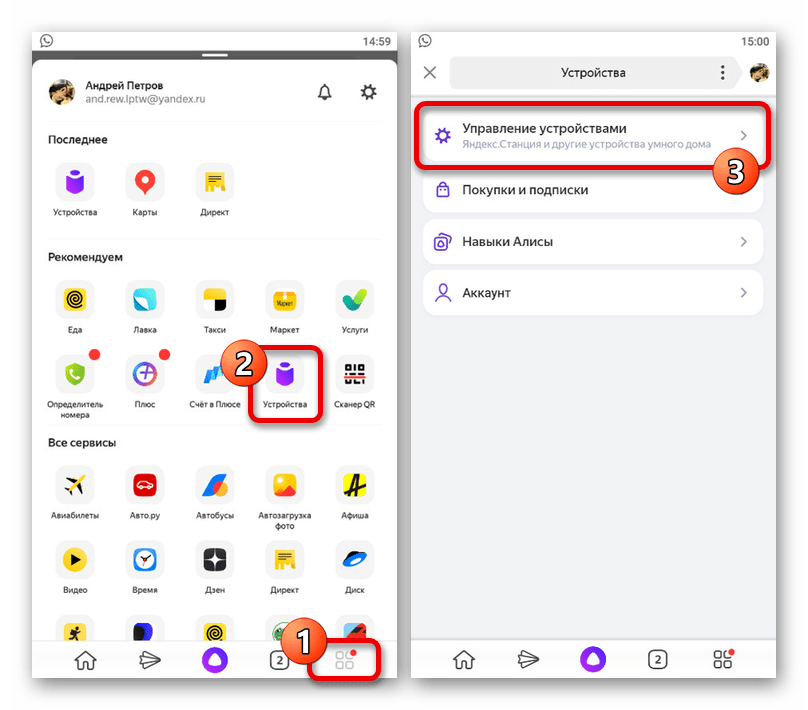
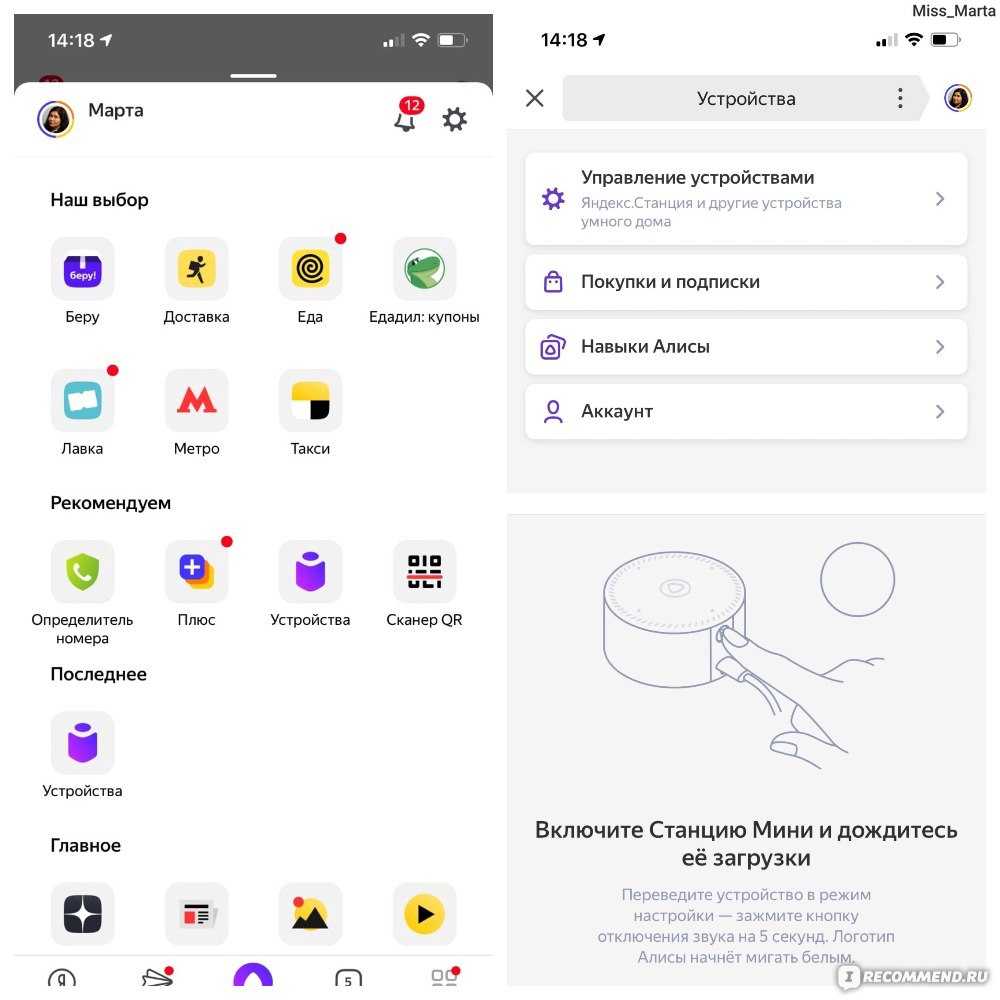
- Откройте основное меню. Для этого в нижней панели приложения нажмите на иконку в виде 4-х квадратиков.

- Найдите пункт «Устройства» среди других иконок и перейдите в него.
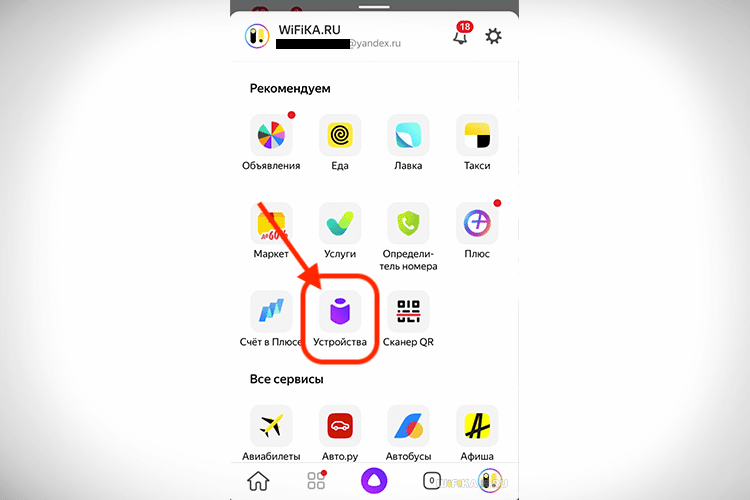
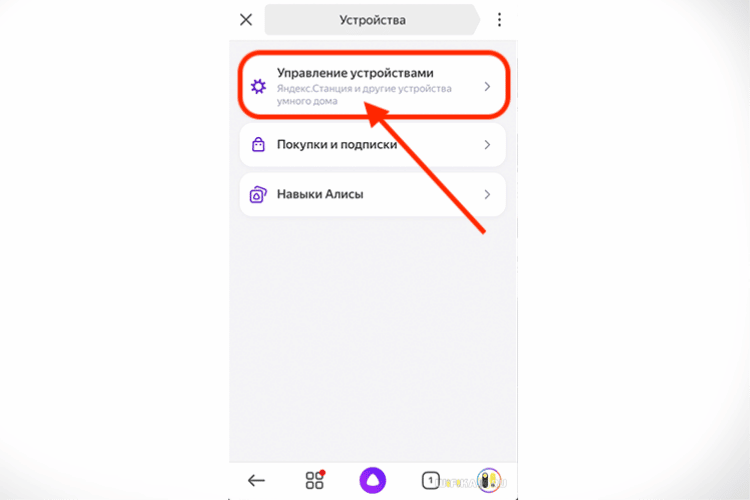
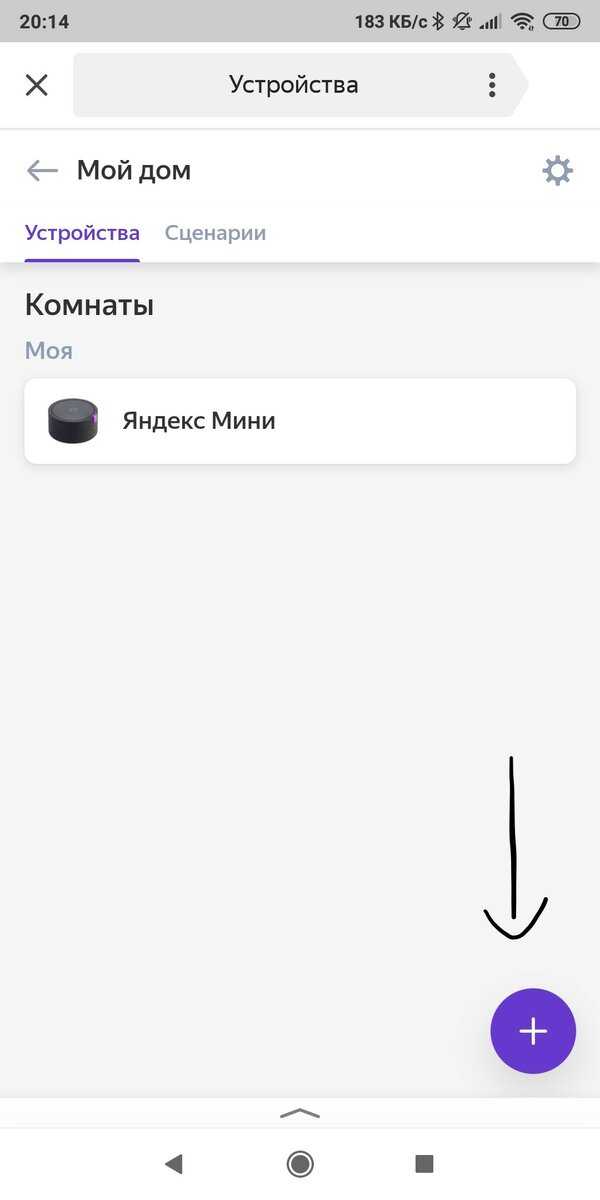
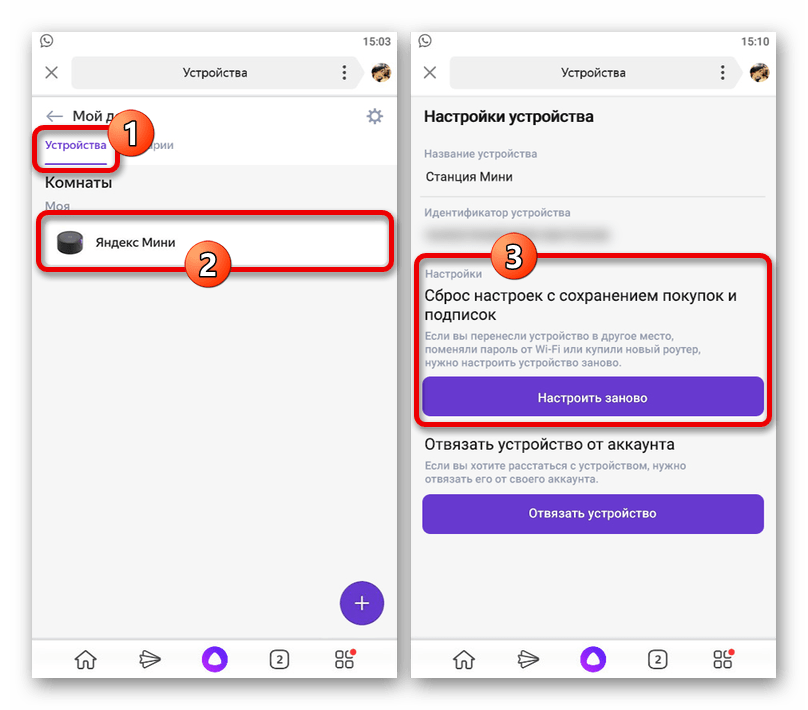
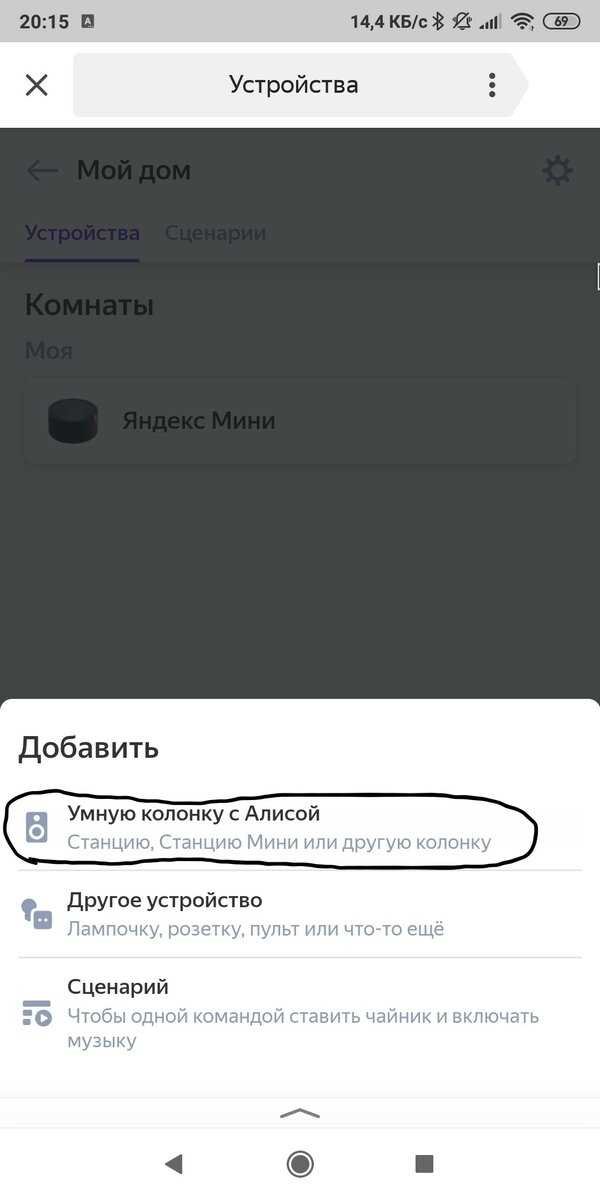
- Нажмите «Управление устройствами» и выберите свою Станцию в появившемся списке. Если страница пуста, кликните по плюсику в правом нижнем углу, чтобы добавить колонку.
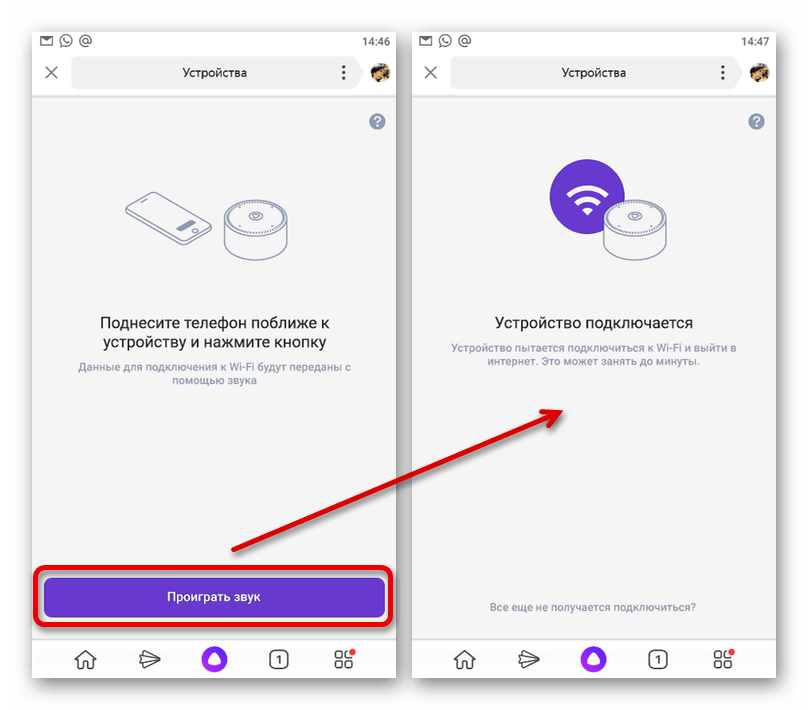
- Положите мобильник/поднесите его максимально близко к колонке и нажмите кнопку, отвечающую за проигрывание звука.
- Дождитесь оповещения от Алисы.
Видео-инструкция по подключению:
Как подключить Яндекс.Станцию к телефону в качестве Bluetooth колонки без WiFi и интернета?
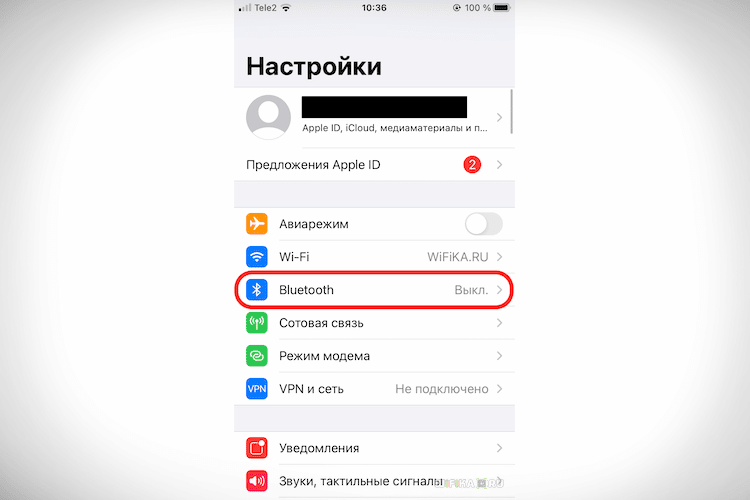
Для такого подключения необходимо сначала включить модуль Bluetooth. На колонке это можно сделать двумя способами — сказав Алисе слова «включи Bluetooth» либо нажав и удерживая кнопку включения / выключения, пока светодиодный индикатор не замигает синим. Затем:
- Включите Bluetooth на смартфоне, перейдя в соответствующие настройки.
- На телефоне выберите Яндекс.Станцию из списка доступных устройств для подключения.
- Нажмите кнопку «Подключиться».
Также этот метод можно использовать, когда Яндекс.Станция подключается к компьютеру или ноутбуку.
Можно ли настроить Яндекс.Станцию «Алиса» без телефона?
Вся первоначальная настройка рабочей станции производится только с помощью мобильного приложения. Без телефона впервые загрузить колонку невозможно. Однако вы можете использовать обычный браузер для выполнения дополнительных настроек.
Управление и настройки Яндекс.Станции
Помимо обычных настроек оборудования, иногда возникают ситуации, требующие более сложных действий. Например, при выходе из строя Яндекс.Станции может потребоваться перезапустить все настройки или полностью сбросить их.
Настройка громкости
- 1-2 — самый низкий уровень, приглушённый звук.
- 3-4 — тихое звукоизвлечение.
- 5-8 — стандартный уровень звука.
- 9-10 — максимальная громкость.
Чтобы было громче, произнесите команду: «Алиса, громкость на …» (вместо троеточия — одна из цифр), или поверните диск с подсветкой рукой. Её цвет немного изменится, и будет соответствовать выбранной громкости. Устройство также запоминает громкость, которую вы установили в последний раз.
Как перезагрузить?
Чтобы перезапустить Яндекс.Станцию, отключите устройство от источника питания на пять секунд, затем подключите его и дождитесь завершения загрузки (когда погаснет пурпурный индикатор на верхней панели устройства).
Как познакомиться с Алисой, чтобы она запомнила голос владельца и узнавала его?
Если интеллектуальным устройством пользуетесь не только вы, но и ваша семья, друзья и знакомые, вы можете дать команду голосовому помощнику запоминать конкретно ваш голос. После этого он будет делать рекомендации в Яндекс.Музыке, ориентируясь только на ваши запросы.
Чтобы познакомиться с голосовым помощником, выполните следующее:
- Скажите: «Алиса, запомни мой голос».
- Повторите те несколько фраз, которые произнесёт вам помощник.
- Спросите колонку: «Как меня зовут?» — ассистент назовёт ваше имя.
Умные колонки могут запоминать голос исключительно одного человека. Поэтому первым «познакомиться» с Алисой должен тот, кто является её основным пользователем (персональный профиль которого будет использоваться для управления инструментом).
Как изменить фразу для вызова голосового помощника?
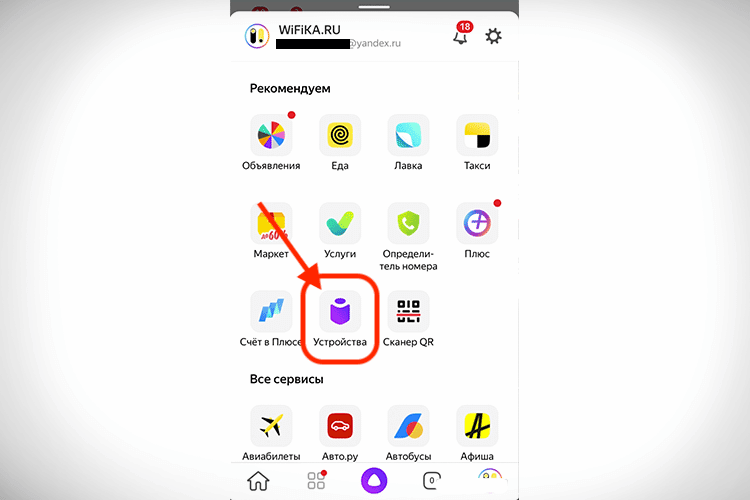
Чтобы изменить фразу для вызова голосового помощника, нужно выполнить несколько шагов. А именно:
- Запустите приложение Яндекс на своём смартфоне и нажмите в меню пункт «Устройство». Вы также можете открыть настройки в браузере.
- Щёлкните на значок с названием «Навыки Алисы» и выберите пункт «Фраза для вызова помощника».
- Просмотрите имеющиеся варианты, и отметьте тот, который больше нравится.
Как позвонить с Яндекс.Станции на телефон?
Ещё одна интересная функция колонки — возможность позвонить на станцию Яндекс, подключённую к Интернету. Но для этого на телефоне, который ей управляет, должно быть установлено приложение Яндекс.Мессенджер.
Полный сброс настроек (обнуление)
- Отсоедините адаптер питания.
- Нажмите и удерживайте кнопку активации, не отпускайте её.
- Подключите адаптер питания.
- Подождите 5–10 секунд, затем отпустите кнопку активации. После этого должно загореться световое кольцо.
- Подключите динамик к Интернету.
Этот процесс может занять до 10 минут.
Как отключить Яндекс.Станцию от телефона?
В зависимости от того, как вы совершали покупку, Станция будет привязана к учётной записи, которую вы использовали впервые, или к учётной записи, на которую вы оформите подписку. Во втором случае при отвязке аккаунта колонка перестанет работать (т. е. до конца срока действия подписки передать её кому-то другому нельзя).
У станций, приобретённых в магазинах, нет этого ограничения: чтобы продать или подарить устройство, просто произведите процесс отвязки. Все ваши подписки останутся привязаны к вашей учётной записи — вы по-прежнему сможете использовать их в сервисах Яндекса.
- Откройте главный экран умного устройства в приложении.
- Скажите: «Алиса, настрой колонку».
- Перейдите к разделу «Устройства» в приложении.
- На открывшейся странице выберите станцию в списке устройств.
- Нажмите кнопку «Отвязать устройство».
После этого новый пользователь может активировать станцию и подключить её к своей учётной записи. Для этого нужно выполнить обычное подключение (как в начале статьи).
Возможные проблемы и их решение
- написать в чат поддержки — https://yandex.ru/chat?build=chamb&guid=bde37cf3-eb59-4f93-8e5b-1809858a9ac1;
- позвонить в колл-центр по телефону +78006007811 (связаться с поддержки можно ежедневно с 07:00 до 00:00 по московскому времени, звонок по России бесплатный).
Ниже мы разберём наиболее частые проблемы и способы их решить.
Сбои в процессе подключения
- Положите телефон рядом со станцией и нажмите кнопку «Проиграть звук ещё раз».
- Для повторного подключения к Интернету нажмите кнопку «Перезагрузить»/«Начать заново» и внимательно введите сетевой пароль от Интернета.
Если второй раз подключиться тоже не получилось, необходимо обратиться в Сервисный центр Яндекса.
Для успешного подключения телефон и станция должны быть подсоединены к одной и той же сети.
Станция не включается
- Проверьте адаптер питания — желательно применять тот, что шёл в комплекте к станции. Адаптер должен быть правильно подключён к устройству.
- Проверьте работоспособность розетки, подключив к ней другое устройство (например, поставьте на зарядку телефон).
Приложение не находит Wi-Fi

Если приложение не видит домашнюю сеть, вам следует проверить, есть ли у телефона и самого приложения доступ к местоположению. Если же приложение не ловит Wi-Fi, распространяемый вашим смартфоном, следует сделать следующее:
- Включите Wi-Fi, затем выключите его.
- Вновь включите точку доступа.
- Подключитесь к скрытой сети, введя её имя пользователя и пароль. Эта опция может называться «Ручная настройка», «Новая сеть», «Другое» и так далее.
Алиса говорит, что «Отсутствует подключение к интернету» / «Зажевало плёнку»
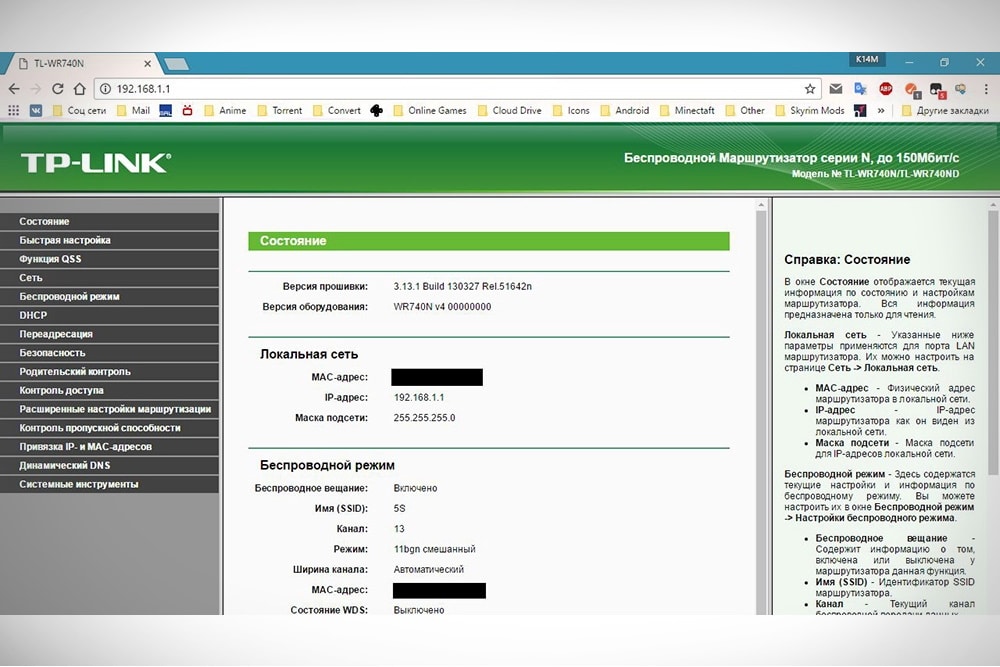
- Введите IP-адрес роутера в строку поиска браузера и нажмите Enter. Обычно используется 192.168.0.1 или 192.168.1.1 в качестве адреса. Данные входа: логин — admin, и пароль — admin.
- Найдите в настройках пункт DHCP — обычно находится в основном разделе, в «Сеть» или «Интернет».
- Найдите подключаемую колонку в перечне подсоединённых устройств. Рядом отображаются зарезервированные MAC-адрес и IP-адрес.
- В ручном режиме установите IP-адрес — последнее число должно быть в диапазоне от 2 до 254.
- Сохраните изменения и перезагрузите станцию.
Для подключения Яндекс.Станции к телефону не нужно обладать большими знаниями в области IT. Достаточно выполнить несколько простых шагов, следуя нашим инструкциям. Если в процессе подключения возникли проблемы и самостоятельно решить их не получилось, вы всегда можете обратиться в службу поддержки.
Если увлекаетесь инвестициями, то рекомендую отличную статью про подсчёт комиссий и расходов на брокерских счетах.
Как настроить яндекс станцию алису: пошаговая инструкция
Умная колонка работает от сети. Может подключаться к гаджетам через Bluetooth и Wi-Fi, а также порт HDMI.
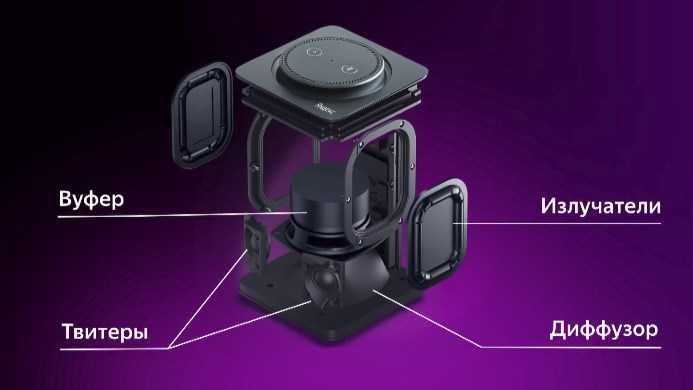
- Яндекс станция имеет 5 динамиков.
- Частота воспроизведения 50–20 000 Гц.
- Мощность 50 Вт.
- Один цифровой усилитель класса D.
- Воспроизводит звук с приложения Яндекс.Музыка.
- Воспроизводит видео с YouTube, Яндекс.Видео, Яндекс.Эфира и Кинопоиска.
- Имеет 7 микрофонов.
- Есть световая индикация.
- Есть голосовой помощник.
- Подключается и настраивается через приложение Яндекс, которое можно скачать в Google Play или App Store.
Вот такими техническими характеристиками обладает умная колонка. Также интересной возможностью колонки стало то, что она является частью умного дома. Так можно попросить Алису управлять светом, розетками и прочими устройствами, если вы используете систему умного дома.
Сбои в процессе подключения
Обычно у пользователей не возникает проблем и удается подключиться с первого раза. Но если вдруг возникла непонятнаякоторая сопровождается уведомлением «Хм, не получается подключиться», рекомендуется:
- Рядом со Станцией положить телефон и нажать кнопку «Проиграть звук еще раз».
- Нажать кнопку «Начать заново», еще раз подключиться к интернету, внимательно вписывая пароль к выбранной сети.
Важно! На телефоне и Станции должна быть установлена одна сеть. Если повторно не получилось подключиться, стоит обратиться в сервисный центр Яндекса (адреса можно найти на официальном сайте)
Если повторно не получилось подключиться, стоит обратиться в сервисный центр Яндекса (адреса можно найти на официальном сайте).
Google Home
Главным, но не единственным конкурентом Echo, стал Google Home. Этот умный динамик появился на рынке позже — осенью 2016 года. В качестве голосового помощника здесь выступает Google Assistant — смарт-девайс, хорошо интегрированный с многочисленными фирменными сервисами Google (для многих это станет весомым плюсом). Как и колонка от Amazon, динамик Home выступает в роли универсального помощника по дому, готового ответить на вопрос, включить/выключить свет или запустить музыку. Кроме того, он служит хабом для других «умных вещей» и готов управлять освещением, термостатами, камерами и т.п. Что касается музыкальных возможностей, Home не предназначен для полноценного прослушивания музыки — это все же не Hi-Fi-система.
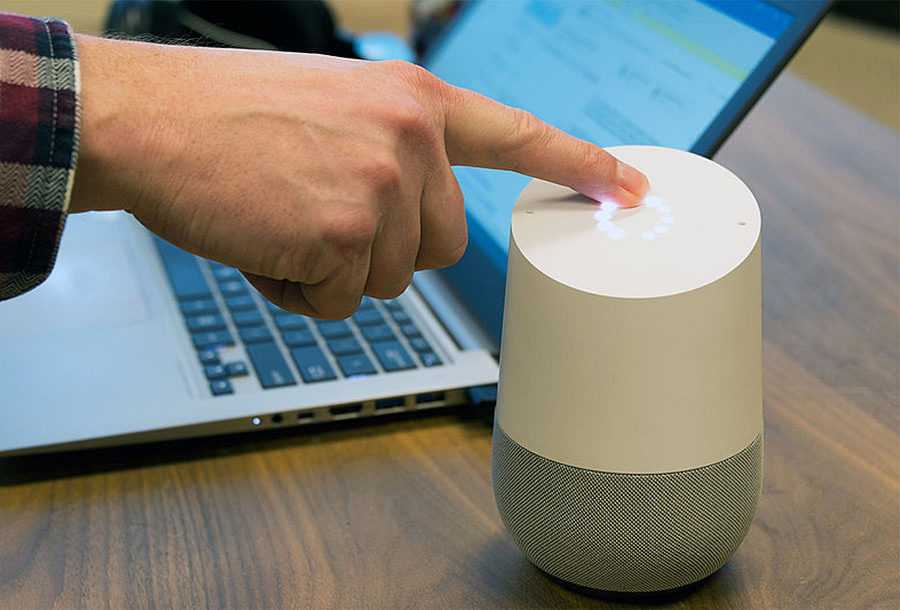
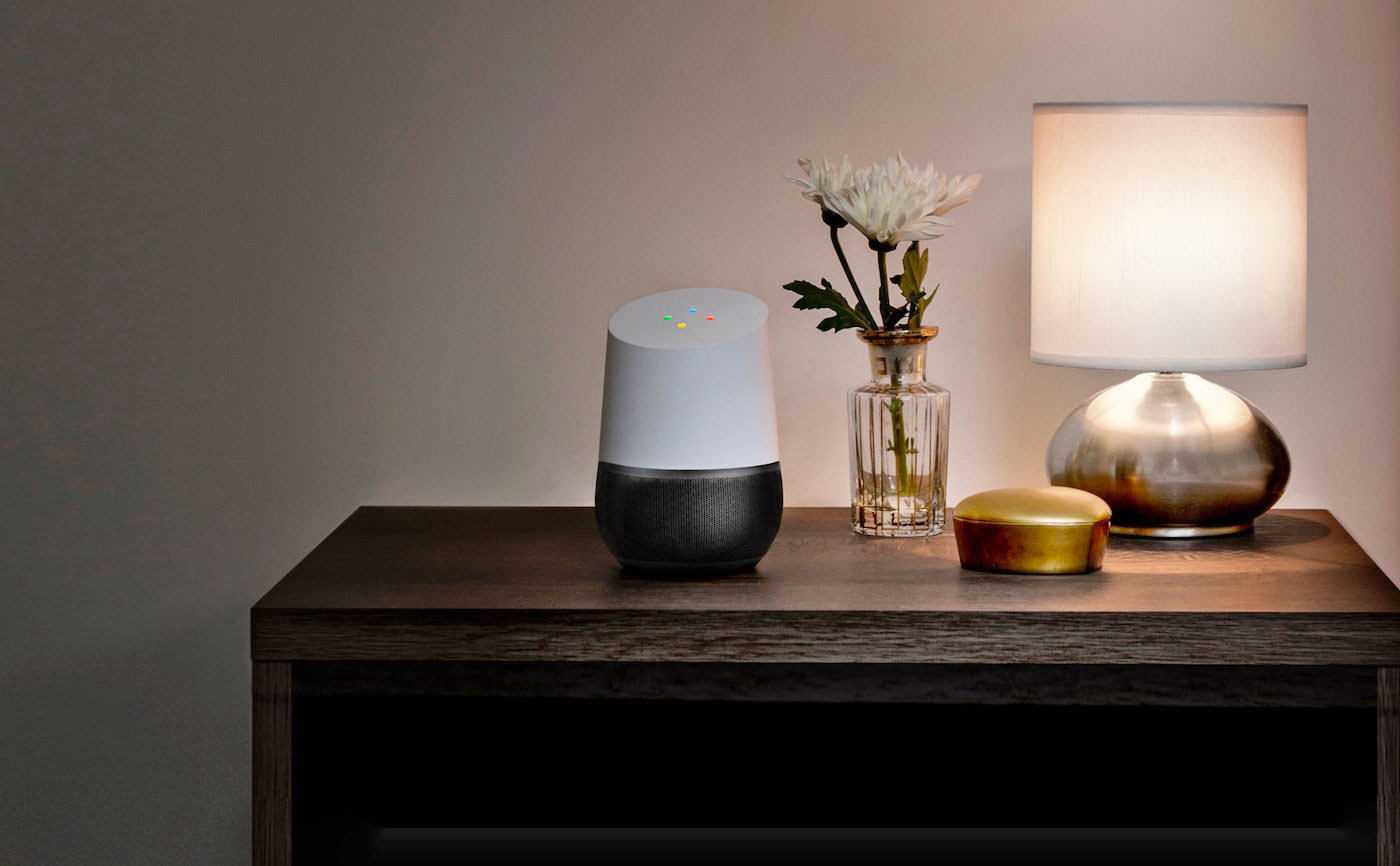
Для работы с колонкой требуется приложение Google Home для смартфона (iOS или Android). Основной способ управления — голосовые команды, но пользователь также может нажимать на кнопки верхней сенсорной панели. Понятно, что в целом все это похоже на Echo. Более ярко выражены внешние отличия конкурентов. Home выглядит веселее и интереснее: девайс одновременно напоминает светильник, бокал и свечу. Сетка, за которой спрятан динамик, доступна в разных цветах, поэтому проблем с гармонией в интерьере возникнуть не должно.
Общение с Google Home можно начать с привычного «О’кей, Google». После произнесения команды спрашивайте у колонки все, что душе угодно — погода, рецепты, ситуация на дороге. Вы также можете попросить Home запустить фильм на телевизоре или приложение YouTube и т.д. Разумеется, все это нужно делать на английском: колонка заточена под западного пользователя.
Итак, продукты двух главных (и главенствующих) конкурентов мы рассмотрели, теперь обратим внимание на то, что предлагают менее именитые производители. Сразу отмечу: компаний, выпускающих сейчас смарт-колонки, очень много
Большинство проектов находятся на краудфандинговых стадиях, и к лету этого года на рынке должно появиться огромное количество умной акустики.
Основные разделы с настройками на компьютере
Интерфейс окна настроек разделен на 5 основных блоков для удобства ориентации во всех параметрах. Здесь доступно персонализировать отображение вкладок, табло, боковой панели, а также подстроить сайты и систему. Разберем основные разделы более подробно.
Общие настройки
В общем разделе можно настроить синхронизацию и поисковую строку. При необходимости можно добавить пользователя, а также импортировать данные с аккаунта или восстановить табло. Отображение профиля возможно отредактировать: для этого кликните по кнопке «Настроить», чтобы изменить имя аккаунта и аватарку.
Чтобы выбрать поисковую систему, которая будет использовать по умолчанию, сделайте следующее:
- Нажмите на ссылку «Настройки поисковой системы».
- Выберите поисковик из списка предложенных. Это может быть , Mail.ru, Википедия и другие.
- Все основные поисковики находятся в выпадающем меню.
Возможно добавить свою систему для поиска. Для этого достаточно нажать на соответствующую кнопку в верхнем правом углу, затем в форме ввести название, ключ и ссылку. После ввода данных нажмите на кнопку «Добавить».
Интерфейс
Отличительная особенность Яндекс браузера – это возможность тонко настроить внешний вид и дизайн обозревателя. Все необходимые параметры располагаются в разделе «Интерфейс». В блоке «Общие» можно включить или отключить отображение кнопки «Яндекс», нажатие на которую приводит на домашнюю страницу сервиса.
Боковая панель открывает быстрый доступ к аккаунту, сервисами Яндекса. При активированной функции можно добавить на панель мессенджеры, социальные сети для быстрого ответа собеседникам и просмотра новостей, не посещая сайты и не запуская приложения.
Инструменты
В разделе «Инструменты» доступно множество настроек, касающихся файлов и различных функций Яндекс браузера. Встроенные возможности позволяют блокировать рекламу, которая мешает просмотру страниц. Для этого достаточно поставить галочки напротив соответствующих пунктов в разделе «Блокировка рекламы».
Можно активировать виртуального голосового помощника Алису, а также настроить контекстное меню, встроенную функцию «Переводчик» и режим просмотра видео. Ролики могут отображаться поверх других вкладок и открытых программ.
Следует отметить режим Турбо, который предназначается для увеличения скорости загрузки веб-страниц при плохом интернете. Опцию можно настроить так, чтобы она активировалась автоматически. Работа режима заключается в том, что все загружаемые данные сначала попадают на сервер Яндекса, где они предварительно сжимаются.
В разделе «Инструменты» можно указать путь для сохранения загружаемых файлов. Если отметить пункт «Всегда спрашивать, куда сохранять файлы», то при скачивании будет запускаться системный Проводник, где нужно выбирать каталог для сохранения.
Сайты и системные настройки
Настройка сайтов подразумевает уведомления, размер шрифта на страницах, а также масштаб. При нажатии на кнопку «Расширенные настройки сайтов», открывается дополнительное окно, где определяются разрешения для того или иного действия, а также на использование дополнительного оборудования и плагинов.
Раздел «Системные» содержит дополнительные настройки сети и производительности. При необходимости возможно отрегулировать прокси-сервер или управлять сертификатами. Яндекс браузер будет запускаться вместе с операционной системой, если в параметры «Открыть окна браузера вместе с запуском Windows» стоит значение «Всегда».
Яндекс браузер позволяет сбросить все настройки до заводских и очистить историю вместе со всеми мусорными файлами, которые могут влиять на работу обозревателя. Рекомендуется перед процедурой сохранить важные данные на компьютере или облачном хранилище.
YandexStation 2.0
Некоторое время ушло на объединение локального и облачного режима работы. При старте Home Assistant все колонки включаются в облачном режиме и запускается поиск колонок, поддерживающих локальный режим. mDNS довольно капризный протокол и иногда может искать колонку довольно долго. Но благодаря наличию облачного режима — управление станцией сохранится, пусть и в обрезанном режиме без обратной связи. При обнаружении локальной колонки — управление переключается на локальный протокол.
Похожим образом работает другой мой компонент для управления устройствами eWeLink (Sonoff) на оригинальной прошивке — SonoffLAN. В линейке популярных китайских реле также есть устройства, которые поддерживают локальное и облачное управление. И устройства, которые поддерживают только облачное управление.
Могу написать отдельную статью про компонент, если интересно.
Управление и настройки Яндекс.Станции
Помимо обычных настроек оборудования, иногда возникают ситуации, требующие более сложных действий. Например, при выходе из строя Яндекс.Станции может потребоваться перезапустить все настройки или полностью сбросить их.
Настройка громкости
Яндекс.Станция имеет несколько уровней громкости — от 1 до 10. У них следующая градация:
- 1-2 — самый низкий уровень, приглушённый звук.
- 3-4 — тихое звукоизвлечение.
- 5-8 — стандартный уровень звука.
- 9-10 — максимальная громкость.
Чтобы было громче, произнесите команду: «Алиса, громкость на …» (вместо троеточия — одна из цифр), или поверните диск с подсветкой рукой. Её цвет немного изменится, и будет соответствовать выбранной громкости. Устройство также запоминает громкость, которую вы установили в последний раз.
Как перезагрузить?
Чтобы перезапустить Яндекс.Станцию, отключите устройство от источника питания на пять секунд, затем подключите его и дождитесь завершения загрузки (когда погаснет пурпурный индикатор на верхней панели устройства).
Как познакомиться с Алисой, чтобы она запомнила голос владельца и узнавала его?
Если интеллектуальным устройством пользуетесь не только вы, но и ваша семья, друзья и знакомые, вы можете дать команду голосовому помощнику запоминать конкретно ваш голос. После этого он будет делать рекомендации в Яндекс.Музыке, ориентируясь только на ваши запросы.
Чтобы познакомиться с голосовым помощником, выполните следующее:
- Скажите: «Алиса, запомни мой голос».
- Повторите те несколько фраз, которые произнесёт вам помощник.
- Спросите колонку: «Как меня зовут?» — ассистент назовёт ваше имя.
Умные колонки могут запоминать голос исключительно одного человека. Поэтому первым “познакомиться” с Алисой должен тот, кто является её основным пользователем (персональный профиль которого будет использоваться для управления инструментом).
Как изменить фразу для вызова голосового помощника?
Чтобы изменить фразу для вызова голосового помощника, нужно выполнить несколько шагов. А именно:
- Запустите приложение Яндекс на своём смартфоне и нажмите в меню пункт «Устройство». Вы также можете открыть настройки в браузере.
- Щёлкните на значок с названием «Навыки Алисы» и выберите пункт «Фраза для вызова помощника».
- Просмотрите имеющиеся варианты, и отметьте тот, который больше нравится.
Как позвонить с Яндекс.Станции на телефон?
Ещё одна интересная функция колонки — возможность позвонить на станцию Яндекс, подключённую к Интернету. Но для этого на телефоне, который ей управляет, должно быть установлено приложение Яндекс.Мессенджер.
Полный сброс настроек (обнуление)
Бывает, что по какой-то причине требуется сбросить заводские настройки. В этом случае выполните следующие простые шаги:
- Отсоедините адаптер питания.
- Нажмите и удерживайте кнопку активации, не отпускайте её.
- Подключите адаптер питания.
- Подождите 5–10 секунд, затем отпустите кнопку активации. После этого должно загореться световое кольцо.
- Подключите динамик к Интернету.
Этот процесс может занять до 10 минут.
Как отключить Яндекс.Станцию от телефона?
В зависимости от того, как вы совершали покупку, Станция будет привязана к учётной записи, которую вы использовали впервые, или к учётной записи, на которую вы оформите подписку. Во втором случае при отвязке аккаунта колонка перестанет работать (т. е. до конца срока действия подписки передать её кому-то другому нельзя).
У станций, приобретённых в магазинах, нет этого ограничения: чтобы продать или подарить устройство, просто произведите процесс отвязки. Все ваши подписки останутся привязаны к вашей учётной записи — вы по-прежнему сможете использовать их в сервисах Яндекса.
Чтобы отвязать Станцию, выполните следующее:
- Откройте главный экран умного устройства в приложении.
- Скажите: «Алиса, настрой колонку».
- Перейдите к разделу «Устройства» в приложении.
- На открывшейся странице выберите станцию в списке устройств.
- Нажмите кнопку «Отвязать устройство».
Как настраивать фильтрацию контента Яндекса
Довольно важной настройкой является фильтрация озвучиваемого Алисой контента. Вы можете настроить вашу Яндекс.Станцию таким образом, чтобы она фильтровала контент для взрослых
Особенно это пригодится, когда дома маленькие дети, и вы не хотите, чтобы в их уши попало что-то недостойное их слуха.
Для этого понадобится выполнить следующее:
- Откройте приложение «Яндекс» на вашем телефоне;
- Нажмите на «Аккаунт»;
- Далее выберите «Режим поиска»;
- Установите нужный тип фильтра.
Установите нужный режим поиска
После выбора нужного режима пользуйтесь возможностями приложения в полном объёме.
Как подключить Алису к Sonoff
Бюджетные гаджеты Sonoff, о которых мы уже рассказывали ранее, тоже можно совместить с системой от Яндекса. Все это благодаря сотрудничеству Sonoff с компанией Xiaomi.
Уже несколько месяцев, как в программе Mi Home появился раздел для авторизации в учетную запись eWeLink. В теории это должно привести к появлению гаджетов Sonoff в Mi Home, но программная реализация запаздывает.
Зато это не мешает бюджетным гаджетам подключаться к приложению Яндекс через Mi Home. Для настройки сделайте следующее:
1. В приложении Mi Home перейдите в раздел Профиль.
2. Откройте пункт Другие устройства платформы.
3. Выберите eWeLink (ищите по иконке, название состоит из иероглифов).
4. Авторизуйтесь учетными данными от приложения.
Теперь подключенными гаджетами Sonoff можно будет управлять при помощи Алисы.
Как нужно начать настраивать Яндекс станцию — первое включение
Распаковав приобретённое устройство, нам будет необходимо осуществить процедуру его подключения и настройки.
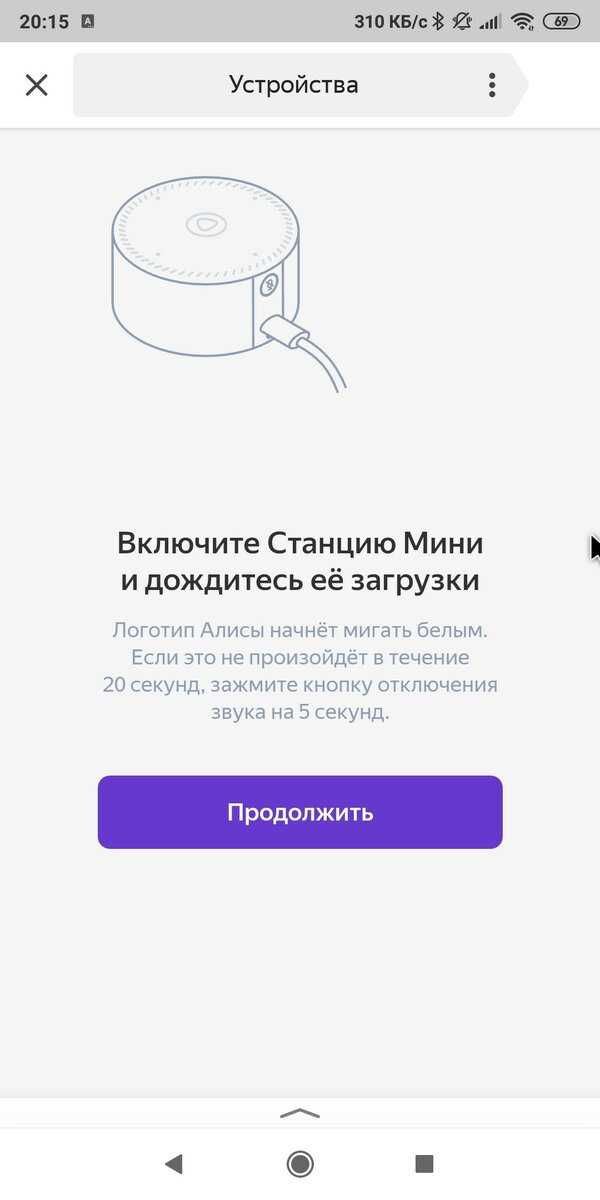
- Подключите Яндекс.Станцию в розетку и дождитесь его загрузке. В конце загрузки вас поприветствует голосовой ассистент «Алиса»;Подключите устройство к сети
- Если вы собираетесь подключать колонку к ТВ, тогда подключите её к телевизору с помощью HDMI-кабеля;
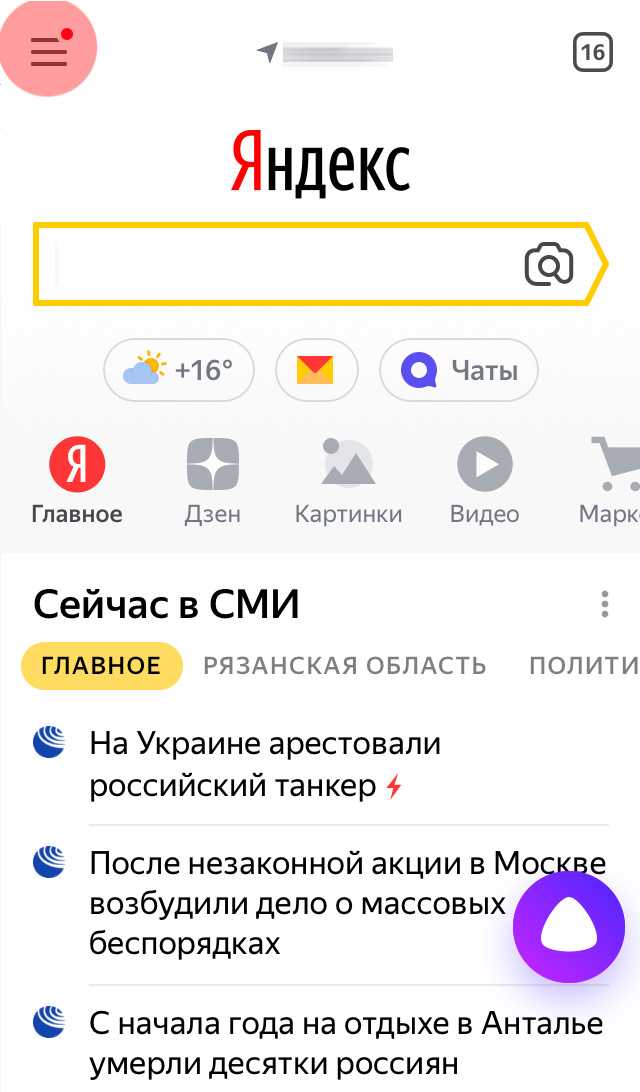
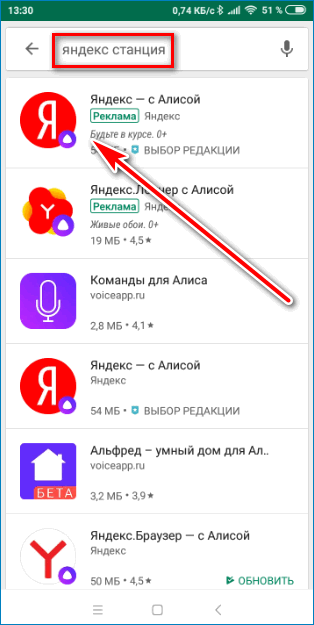
- Установите на ваш смартфон приложение «Яндекс» (Андроид, iOS). Ваш смартфон должен быть подключен к той же Вай-Фай сети, к которой подключена «Яндекс.Станция». Если такое приложение на вашем телефоне уже есть, убедитесь, что оно обновлено до самой последней версии;Установите на свой телефон приложение Яндекс.
- Откройте указанное приложение, и авторизуйтесь (войдите) в ваш аккаунт на Yandex. Если у вас нет аккаунта, понадобится пройти регистрацию;
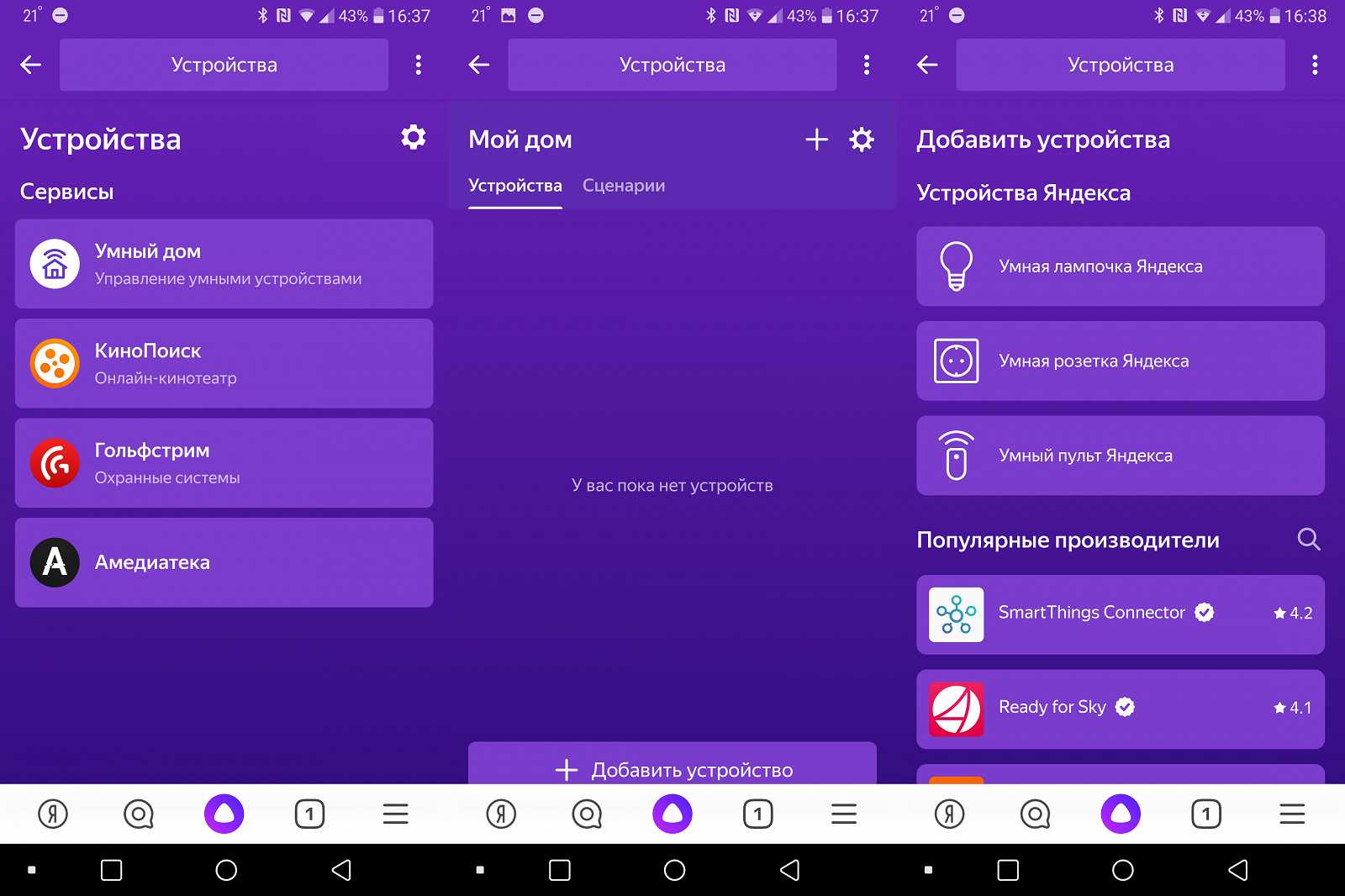
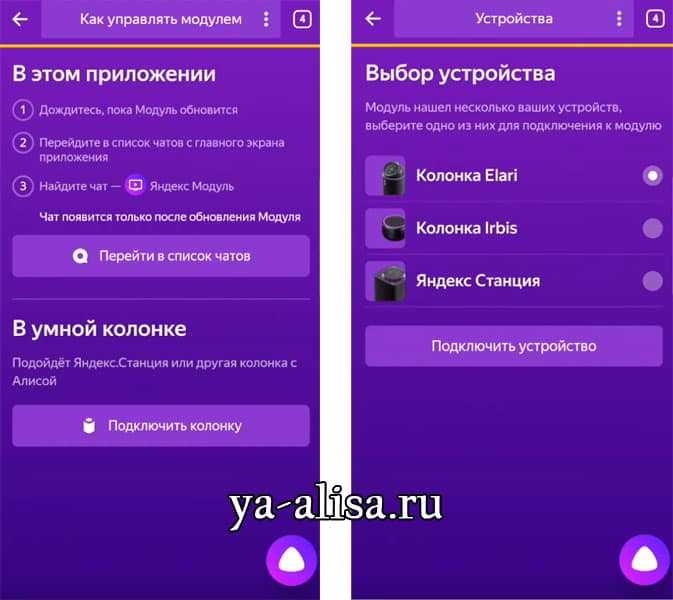
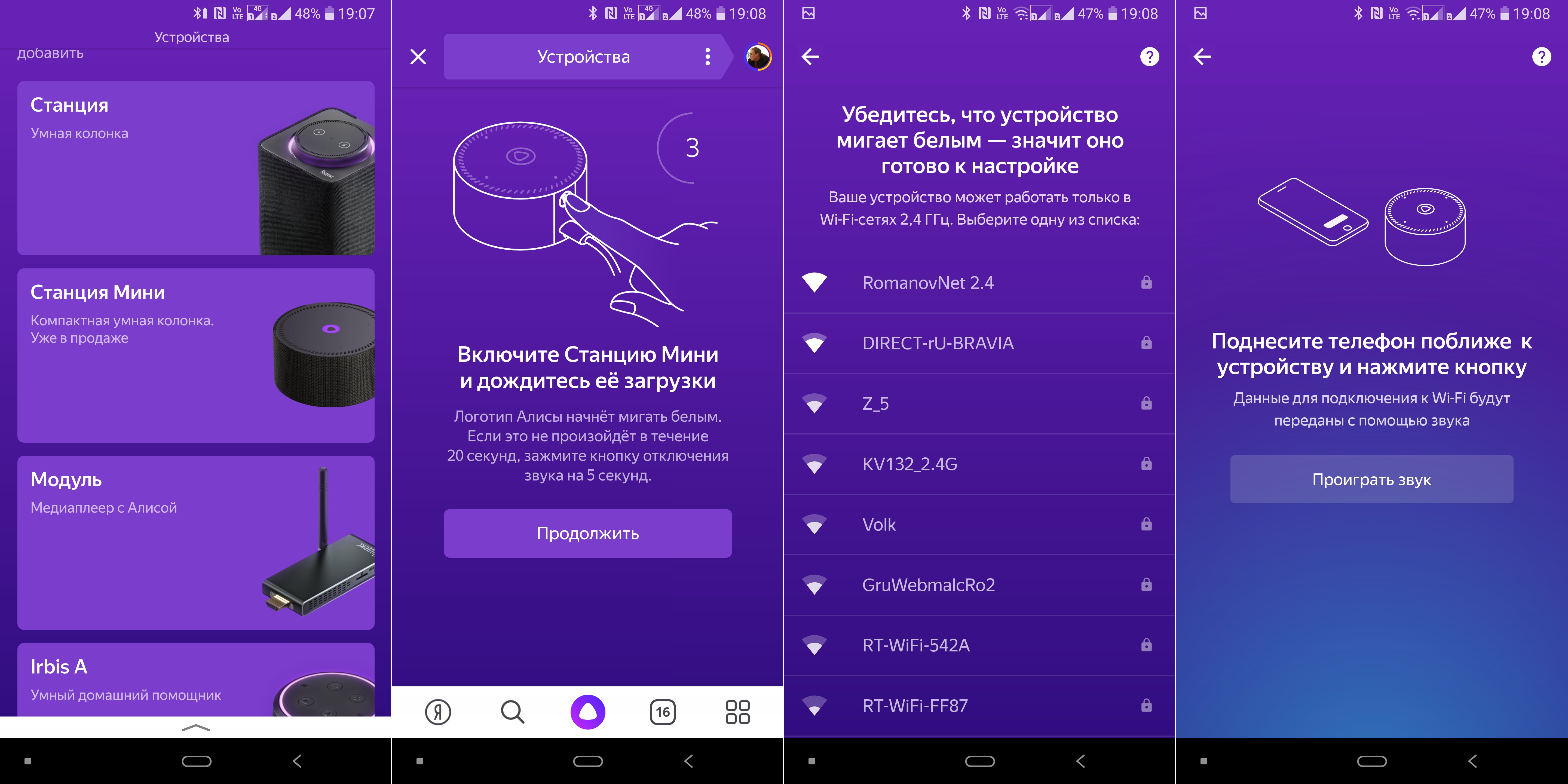
- В меню приложения тапните на «Устройства»;Нажмите на «Устройства
- Выберите «Управление устройствами»;
- Далее нажмите на «Добавить устройство» на настройки;
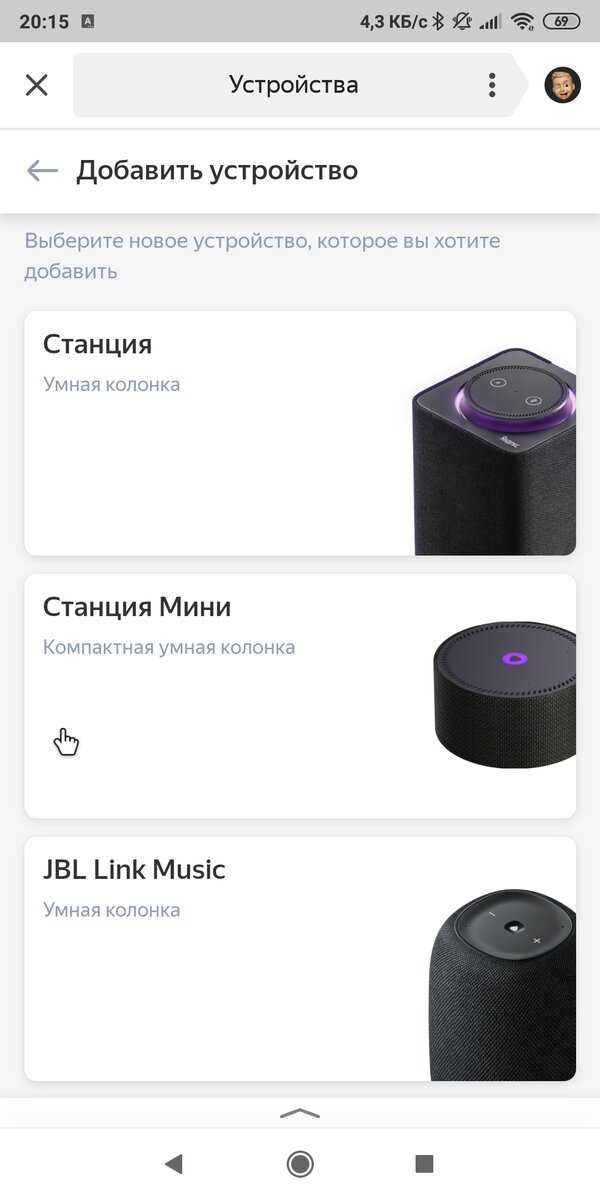
- Тапните на «Умные колонки», после чего выберите «Станция»;
- Выберите вашу сеть Вай-Фай, и введите пароль к ней;Выберите вай-фай для подключения
- Далее понадобится поднести ваш телефон к станции и нажать на телефоне на кнопку «Проиграть звук»;Проиграйте звук возле колонки
- Будет проигран звуковой сигнал, после чего станция имплементирует полученные настройки подключения;
- После удачного завершения настройки Яндекс.Станции и удачной установке обновлений ассистент проинформирует вас голосом о завершении подключения.Дождитесь завершения подключения Яндекс.Станции
В качестве альтернативы можно сделать следующее:
- Авторизуйтесь в вашем аккаунте в приложении «Яндекс»;
- В настройках аккаунта выберите «Яндекс.Станция»;
- Далее тапните на «Подключить»;
- Выберите сеть Wi-Fi для подключения станции к Интернету;
- Введите пароль для вай-фай сети;
- Поднесите телефон к станции и нажмите на «Проиграть звук»;
- Дождитесь завершения обновлений Яндекс.Станции.
Что еще умеет Маруся?
Умная колонка интегрирована в систему продуктов Ростелекома.
Она умеет управлять не только Wink,
но и продуктами «Умного дома». Владелец «Капсулы»
может включить бытовые приборы в умную розетку и управлять ими с помощью голосовых
команд — включить чайник или выключить утюг. Также можно включать свет в доме
или регулировать его яркость.
Она легко может отрегулировать громкость на подключенных
устройствах: приставка, телевизор, саундбар. Маруся— синоптик. Она с радостью
расскажет о погоде, об ожидающихся осадках в любом городе.
Маруся — нянька. Она может поиграть с ребенком в
угадайки, викторины, всегда ответит на детские вопросы. Но самая интересная
способность интерактивной помощницы — иммерсивные сказки, или сказки с элементами
дополненной аудиореальности.
Родителю просто нужно попросить: «Маруся, я хочу прочитать
сказку «Красная шапочка». Она отправит текст на телефон, а когда взрослый
начнет читать, сопроводит историю соответствующим звуком — по мере повествования
будет включать динамичную, грустную или веселую музыку. Все зависит от развития
сюжета.
Статический IP для локального режима
Только для локального режима!
Проще всего проверить работу локального режима — запустить на колонке песню и посмотреть, отображается ли обложка в Home Assistant.
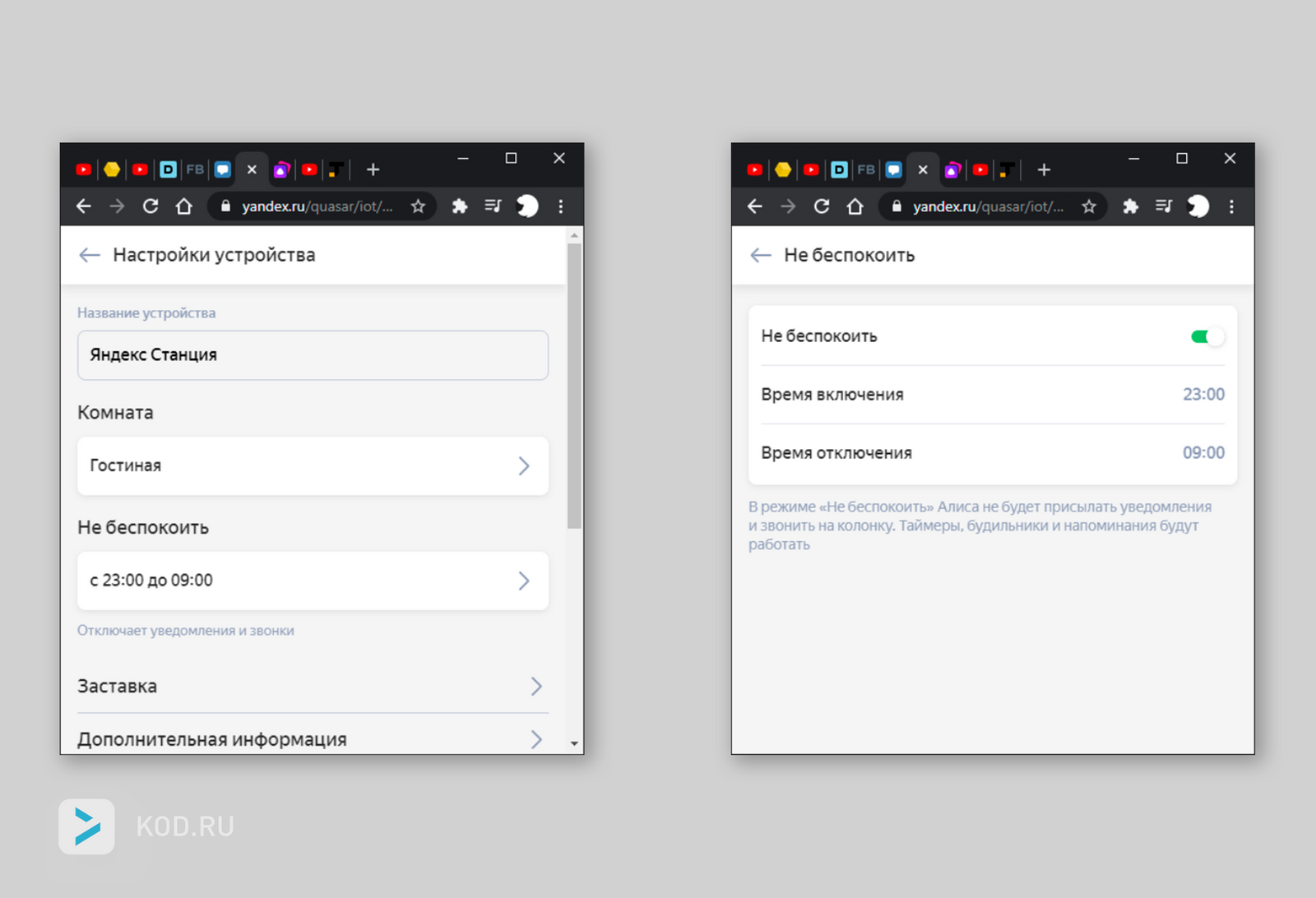
Локальные устройства ищутся автоматически по протоколу mDNS (zeroconf). Если у вас есть с этим какие-то проблемы — можно указать для них статический IP адрес на роутере.
mDNS не будет работать, если вы открыли только один порт для Home Assistant. Например установка в Docker без настройки (в Hass.io всё хорошо) или виртуальная машина с NAT.
В конфиге нужно указывать вашей колонки. Он есть на конце после . Ещё его можно посмотреть в debug логах компонента и в мобильном приложении Яндекса.
yandex_station: devices: 12345678901234567890: # device_id вашей колонки host: 192.168.1.123 name: Яндекс Станция # имя можно задать и тут
Как познакомиться с Алисой, чтобы она запомнила голос владельца и узнавала его
Если умным девайсом будете пользоваться не только вы, но и семья, друзья и знакомые, то можете попросить голосового помощника запомнить конкретно ваш голос. После этого он будет составлять рекомендации в Яндекс.Музыке только под ваши предпочтения.
Запомнить умная колонка может голос одного человека. Поэтому первое знакомство с Алисой перед настройкой должен проводить тот, чей личный профиль на Яндексе будет использоваться для управления гаджетом.
Чтобы познакомиться с голосовым помощником, необходимо:
1. Произнести: «Алиса, запомни мой голос».
2. Помощник произнесет несколько фраз, которые надо повторить.
3. Произнесите: «Как меня зовут?» — и помощник назовет ваше имя.
Решение проблем
Станция не включается
- Проверить адаптер питания – желательно использовать из комплекта Станции.
- Адаптер должен быть правильно подсоединен к устройству.
- Проверить розетку, подключив к ней другое устройство.
Приложение не находит Wi-Fi
Если приложение не видит Wi-Fi, который раздается смартфоном, следует:
- Включить Wi-Fi, а затем отключить его.
- Включить точку доступа.
- Подключиться к скрытой сети, вписав ее название и пароль. Опция может называться как «Настроить вручную», «Новая сеть», «Другая» и т.п.
Алиса говорит, что «Отсутствует подключение к интернету» / «Зажевало пленку»
- В поисковую строку браузера вписать IP-адрес роутера и авторизоваться. Обычно в качестве адреса используется 192.168.0.1 или 192.168.1.1, логина – admin, пароля – admin.
- В настройках найти пункт DHCP – может быть в основном разделе, в «Сети» или «Интернете».
- Найти в списке подключенных устройств колонку. Рядом с ней отображается MAC-адрес и зарезервированный IP.
- В ручном режиме задать IP-адрес – последнее число должно быть в диапазоне от 2 до 254.
- Сохранить изменения.
- Перезагрузить Станцию.
Включить автовыбор канала интернета, если он выключен. Это помогает в том случае, когда устройств много и эфир зашумлен.
Выключить автовыбор канала интернета, если он включен. При частоте 2,4 ГГц установить канал 1, 6 или 11, ширину – 20 МГц. При частоте 5 ГГц установить канал 36, 40, 44 или 48.
Шаг 2: Соединение с интернетом
По завершении подключения умной колонки к смартфону важно установить соединение с интернетом, используя для этого Wi-Fi-роутер или мобильную точку доступа. Данный этап нельзя пропускать, так как без доступа к сервисам Яндекса возможности встроенного помощника будут ограничены вплоть до появления проблем с распознаванием голосовых команд
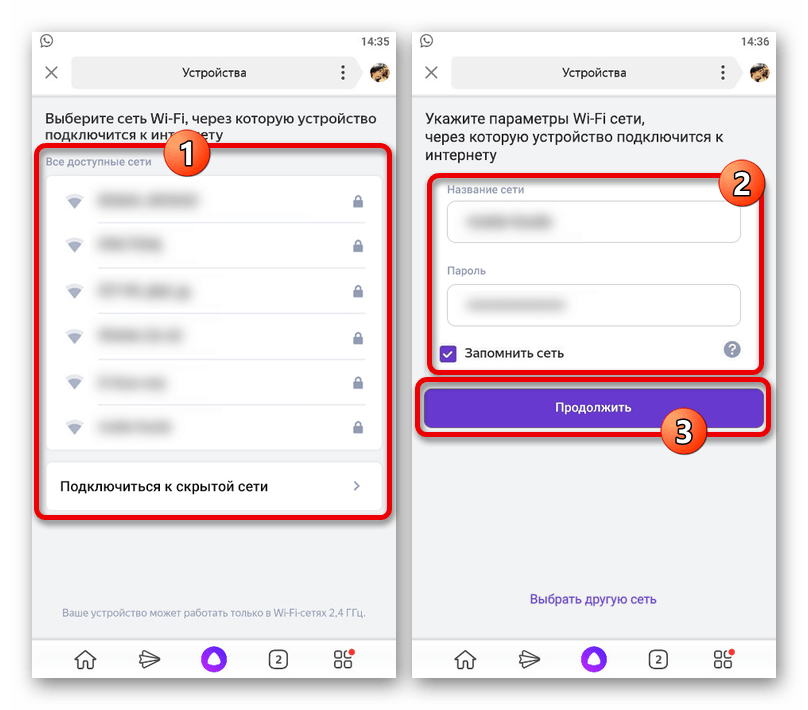
- На странице «Выберите сеть Wi-Fi, через которую устройство подключится к интернету» коснитесь строки с подходящей беспроводной сетью. После этого введите пароль и нажмите кнопку «Продолжить».
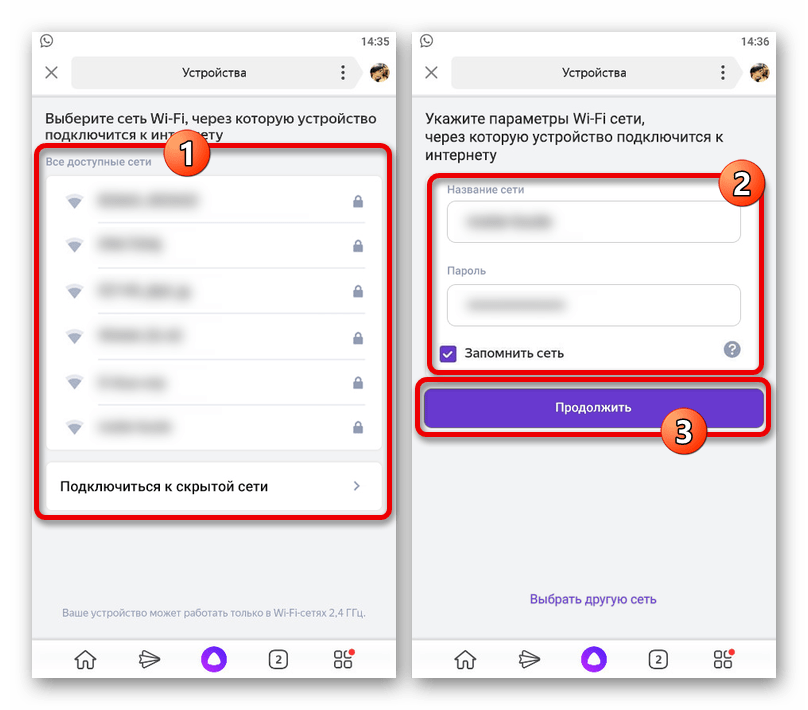
Во время использования мобильной точки доступа следует сначала перейти в раздел «Подключиться к скрытой сети», и только здесь указать данные. Учтите, что устройства должны находиться на минимальном расстоянии друг от друга.
Обратите внимание, что миниатюрная версия Яндекс.Станции поддерживает Wi-Fi лишь в диапазоне 2.4 GHz. Если возникают ошибки, обязательно внесите изменения в параметры роутера и выполните некоторые другие рекомендации, описанные отдельно
Повторное подключение
- Если вы как-либо изменили ранее используемую Wi-Fi-сеть или попросту заменили роутер, можно произвести повторное подключение к интернету через настройки в приложении Яндекс. Для этого откройте данную программу на смартфоне, разверните список сервисов компании, выберите «Устройства» и перейдите в раздел «Управление устройствами».
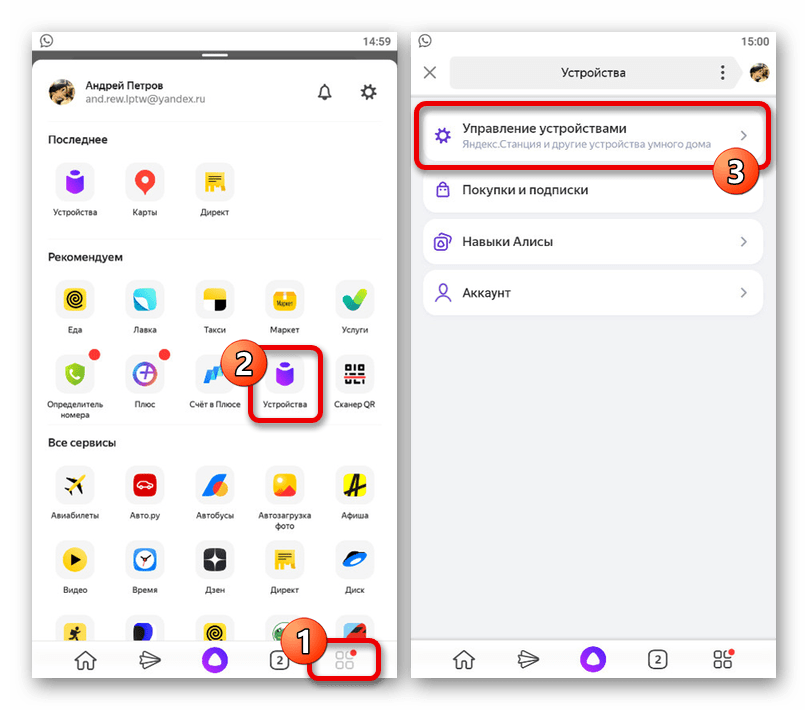
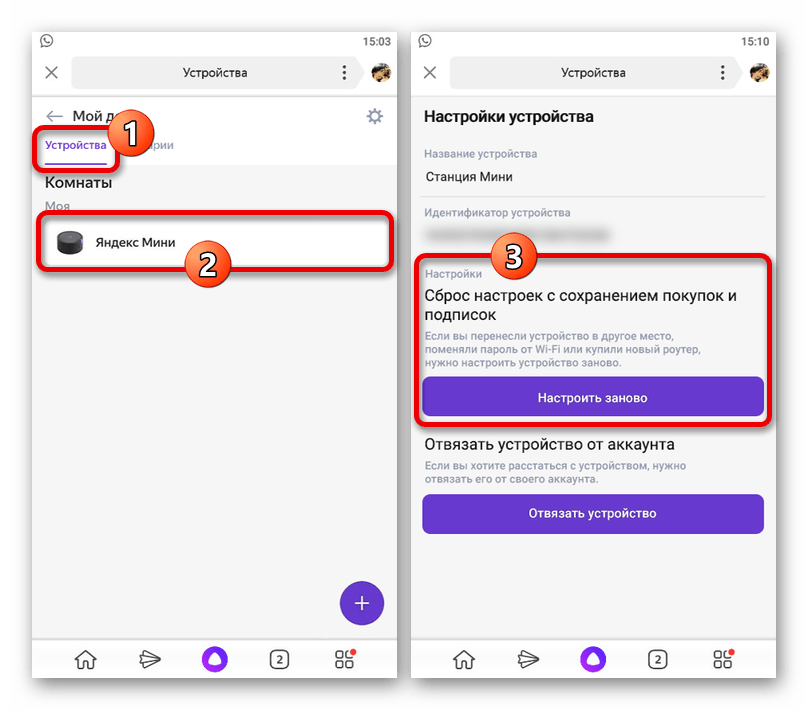
Для завершения процедуры необходимо выполнить действия, указанные в начале данного раздела инструкции. Придерживаясь рекомендаций, вы с легкостью сможете соединить колонку с новой сетью.
Мои впечатления. Стоит ли покупать Яндекс Станцию в 2021?
Перед тем, как приступить к написанию данного обзора, я решил попользоваться устройством в течение нескольких месяцев. Первый месяц Станция работала без подписки, после подключил подарочную. Что можно сказать в итоге? Для себя я выделил следующие плюсы и минусы Яндекс Станции:
| Голосовой помощник. Казалось бы, основной функционал, работать должен на отлично. Но нет. Часть вопросов Алиса распознает неправильно или вообще не понимает о чем речь. Сервисы Яндекса проинтегрированы плохо (хотя уж тут все должно было быть отлично) – из погоды только температура и осадки (хотя на сайте представлена куда более подробная информация), интеграции с Яндекс Календарь нет, почту не читает. |
| Что касается использования Яндекс Станции детьми, то тут, как мне кажется, все отлично. Есть сказки, игры, развивающие навыки, мультики. |
| Подключение к телевизору. Данный функционал мне оценить сложно, так как у меня к TV подключен компьютер, так что я и так быстро и без проблем могу запустить нужный фильм/сериал. Скажу лишь, что у Алисы очень плохая интеграция с Youtube — вывести определенный плейлист нельзя, привязать свой аккаунт тоже, видео ищет не всегда хорошо. Из плюсов – платно только просмотр фильмов и сериалов с Кинопоиска и Амедиатеки. Другое, найденное в сети видео (в том числе и фильмы), можно смотреть без подписки. |
| Всегда есть что послушать – музыка, подкасты, аудиокниги. Из минусов стоит выделить разве что не особо большую коллекцию книг. |
| Умный дом. На данный момент я только планирую его протестировать. Но уже сейчас можно сказать, что его наличие и постоянное развитие – однозначный плюс. Только в этом году команда Яндекса добавила множество различных функций, среди которых и отложенные сценарии, и работа с различными датчиками, и улучшенное голосовое управление умным домом. |
| Функции и возможности Яндекс Станции постоянно расширяются благодаря обновлениям прошивки. И если в 2018 году я бы не посоветовал ее покупать, то сейчас уже можно присмотреться. А в следующем году, при текущей динамике развития, однозначно рекомендовал бы к покупке. |
Неочевидные фишки яндекс.станции.
Функции яндекс станция функции без интернета и подписки Яндек.Плюс.
Многие знают, что для полноценной работы яндекс.станций необходимо иметь интернет соединение wi-fi и аккаунт на яндексе с подключенной подпиской яндекс.плюс, но, оказывается, есть возможность использовать некоторые функции и без подписки, либо интернета.
Итак, на яндекс станциях имеется функция Bluetooth-колонки, где вы можете транслировать музыку напрямую с мобильного устройства, но в условиях, где нет интернета команда включения Bluetooth не распознается, соответственно подключиться просто так не получится. Но есть один вариант, как это сделать. Первым делом следует зажать кнопку активации примерно на 3 секунды, после чего в мобильном устройстве в списке доступных wi-fi сетей подключиться к, раздаваемой яндекс станции, сети yandex. Далее в доступных устройствах Bluetooth можно найти колонку, подключиться к ней и транслировать музыку. Разумеется, функция Bluetooth-колонки может работать и без подписки яндекс.плюс, как и функция радио, но для включения радио потребуется интернет соединение wi-fi.
Объединение нескольких яндекс станций.
Данная функция под названием “Мультирум” стала доступна недавно, с выходом Яндекс.Станции Макс, но доступна и на предыдущих версиях колонки. Суть данной функции в совместной работе яндекс.станций (другие умные колонки не поддерживают данную функцию). По команде “Алиса, включи музыку везде” яндекс станции дублируют друг друга, т.е. музыка играет синхронно из всех станций, так же управление громкостью, переключения треков работают так же на всех станциях. Основная проблема, с которой сталкиваются пользователи, это правильное подключение двух и более колонок, чтобы функция мультирум заработала. Для этого следует подключить все колонки к одному аккаунту яндекс, а также подключить их в одну wi-fi сеть.
Позвонить на Яндекс.Станцию.
Появилась возможность позвонить на свою яндекс станцию. Для этого с мобильного устройства нужно зайти в приложение яндекс – устройства и нажать на значок трубки рядом с названием станции. Звонок будет происходить через интернет даже если мобильное устройство и станция не находятся в одной сети. Обязательными условиями корректной работы данной функции является доступность яндекс.станции (она включена и подключена к интернету), а так же один подключенный аккаунт на мобильном устройстве и станции. Так же через мессенджер яндекса можно звонить другим людям из списка контактов. Так же пользователь может принять входящий звонок через яндекс.станцию если на самой станции у него включена опция “Принимать входящие звонки”.
Просмотр видео из Youtube, Яндекс.Видео и Одноклассников на Яндекс.Станции.
В Яндекс.Станциях с подпиской Яндекс.Плюс включен онлайн-кинотеатр Кинопоиск, но иногда этой функции недостаточно и тут можно вывести на экран видео из Яндекс.Видео, Youtube и Оодноклассников (не работает на Яндекс.Станции мини ввиду отсутствия hdmi выхода для подключения к телевизору\экрану). Для этого в мобильном устройстве нужно открыть нужное виде, нажать на значок “отправить на устройство” или “поделиться” и в списке выбрать Яндекс.Станцию
Важно, чтобы устройство и станция находились в одной wi-fi сети и подключены к одному аккаунту. Такой же трюк можно проделать из приложения Яндекс.Музыка, где можно отправить трек на Яндекс.Станцию
Распознавание музыки Яндекс Станцией.
У Яндекс.Станции есть возможность распознавать треки. Для этого нужно сказать фразу — “Алиса, что за трек”, либо похожей фразой. Более молодое поколение уже давно знает и пользуется этой функцией Алисы (актуально для всех приложений где есть Яндекс.Алиса) или предшественником этой функции, приложением Shazam. Отличие от Shazam является то, что Алиса слушает отрывок и ищет трек из своей фонотеки Яндекс.Музыка. Вы можете сразу прослушать и добавить понравившийся трек в избранное командой “Нравится” либо “Добавь в плейлист такой-то” для добавления не в избранное, а в какой-либо пользовательский плейлист. Если вы по какой-либо причине не успели или потеряли распознанный трек, то переживать не стоит, он останется в плейлисте под названием “Распознано”.
Яндекс Станция узнаёт хозяина.
На станциях появилась команда “Алиса, запомни мой голос”. После этой команды и первой настройки Яндекс.Станция будет отличать этот голос от других и при включении музыки будет ориентироваться на предпочтения, основанные на, добавленных ранее, треках. Другим же пользователям будут предложены треки из общей подборки Яндекс.Музыки без каких-то явных предпочтений к жанру и стилю музыки.
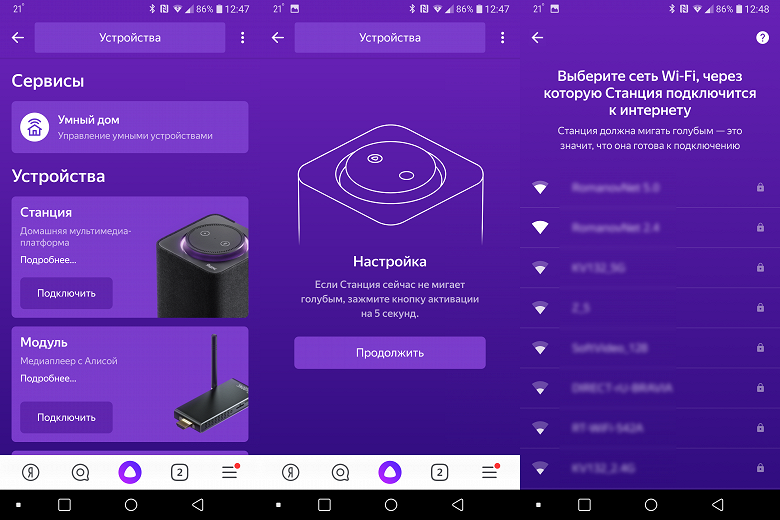
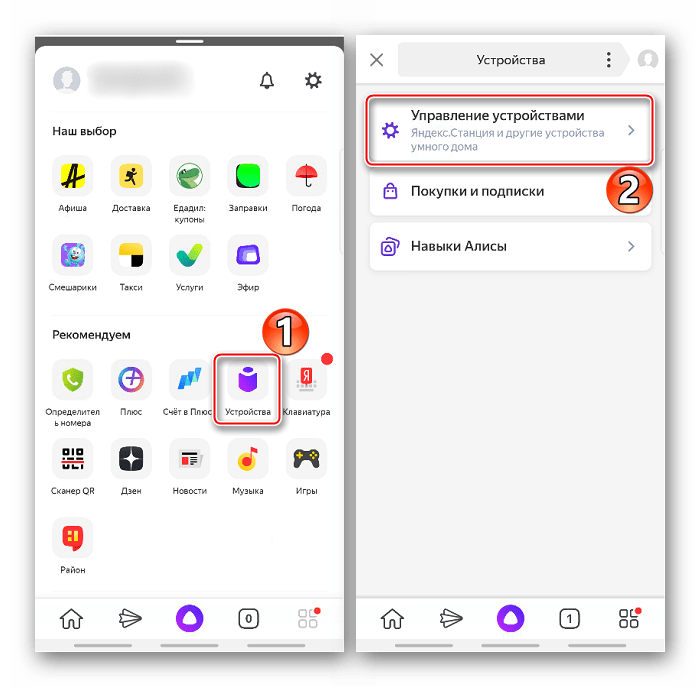
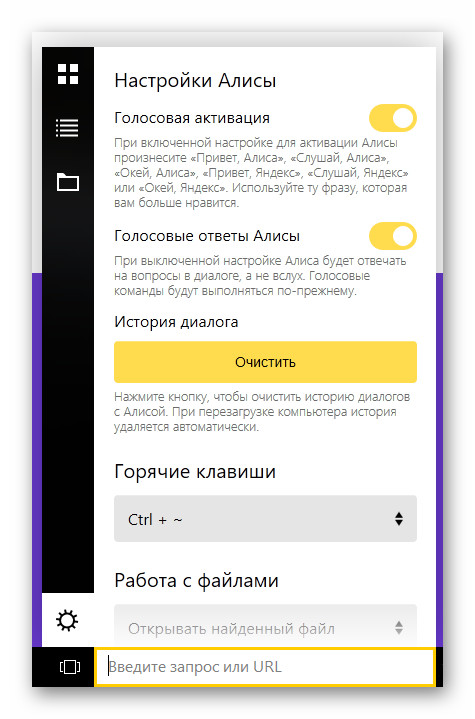
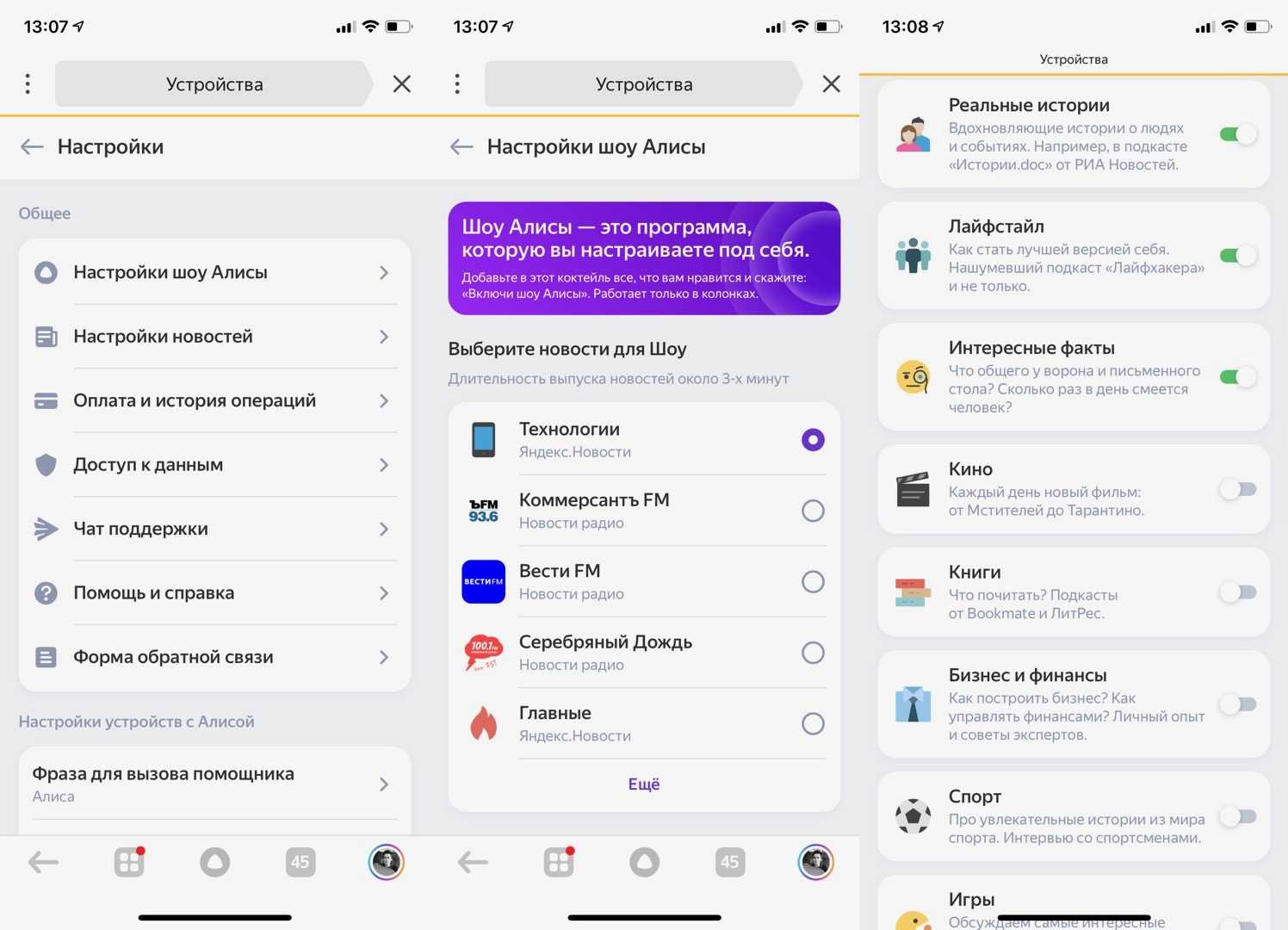
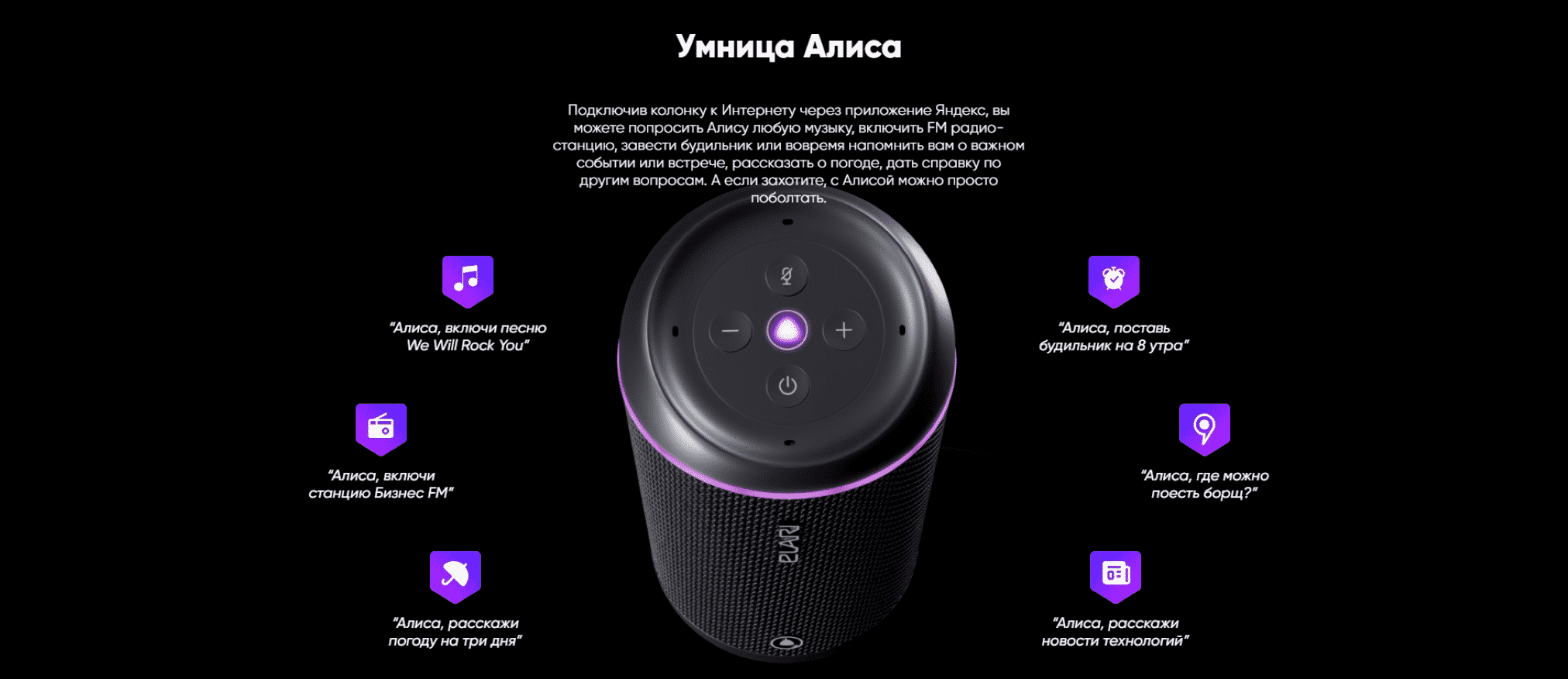
Пошаговая инструкция по настройке Яндекс Станции
Чтобы использовать все функции станции, нужно подключиться к интернету через Wi-Fi и иметь учетную запись Яндекса.
Настройка Яндекс.Станции выполняется в таком порядке:
- открыть приложение «Яндекс – с Алисой» на мобильном девайсе;
- выбрать в меню параметр «Устройства»;
- нажать значок шестеренки;
- внести настройки согласно инструкции по эксплуатации;
- сохранить изменения.
Менять можно фильтрацию выдаваемого контента в «Режиме поиска», кодовую реплику для активации в режиме «Фраза для вызова помощника». Можно также «Отвязать устройство», чтобы изменить Яндекс-аккаунт, к которому привязана станция.
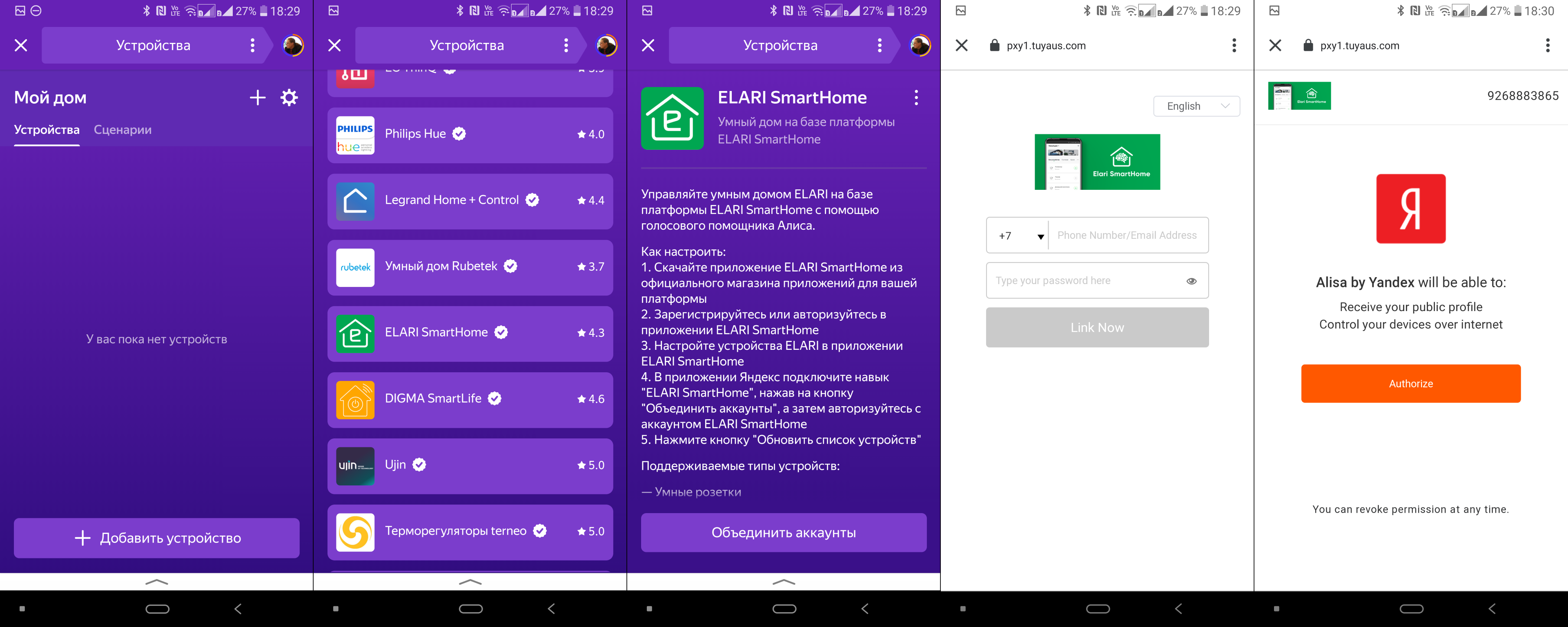
Как подключить устройства к умному дому
Любое устройство сперва привязывают к учетной записи Яндекс в фирменном приложении.
Подключение оборудования от Яндекс
Последовательность выглядит так:
откройте меню программы и выберите «Устройства». В новой вкладке тапните по «Управление устройствами»;
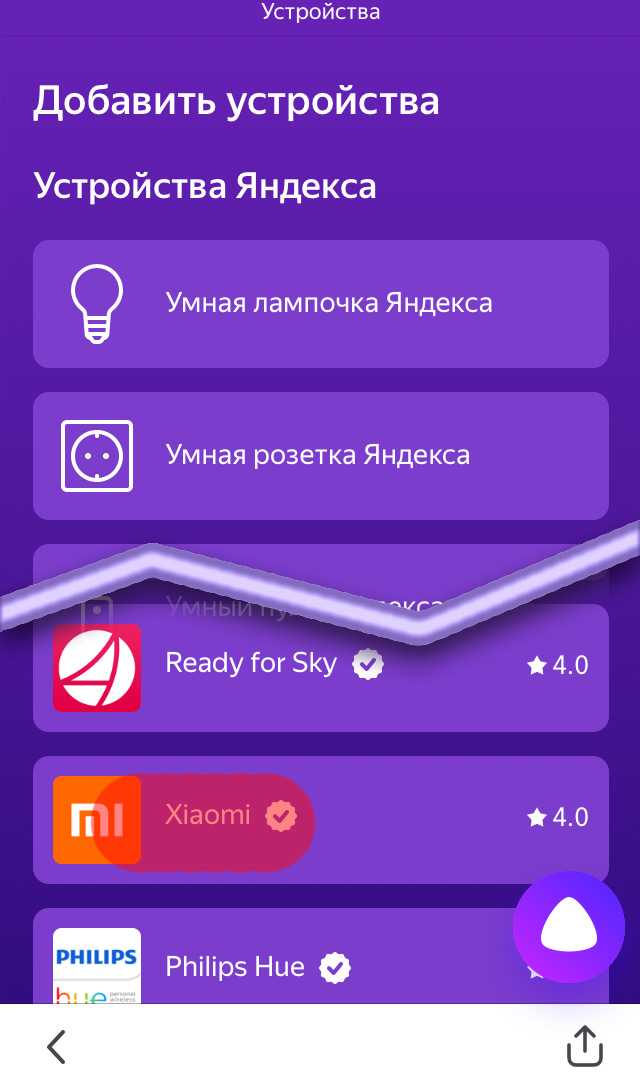
выберите в списке значок +, в развернувшемся окне жмите «Устройство» и определите тип девайса (розетка, лампа, пульт);
жмите «Продолжить», а затем три раза включите/отключите лампу или зажмите клавишу включения на пульте или розетке;
выберите домашнюю Wi-Fi-сеть, чтобы подключить к ней девайс, введите пароль
Обратите внимание, что устройства от Яндекс совместимы с сетями частотой 2,4 ГГц;
ожидайте, пока в перечне появится подключенная техника, и тапните по «Перейти к спусковым устройствам»;
рядом с лампой или розеткой выберите «Требуется настройка».
Здесь необходимо настроить умную технику для выполнения указаний:
- поменяйте название устройства на русский язык: оно используется для команд;
- добавьте умную технику в «Комнату», где она используется. Это позволит уточнить, какой девайс и где включить/отключить;
- занесите устройство в группу для управления несколькими лампами, объединенными в один прибор – люстру.
Подключение оборудования от сторонних производителей
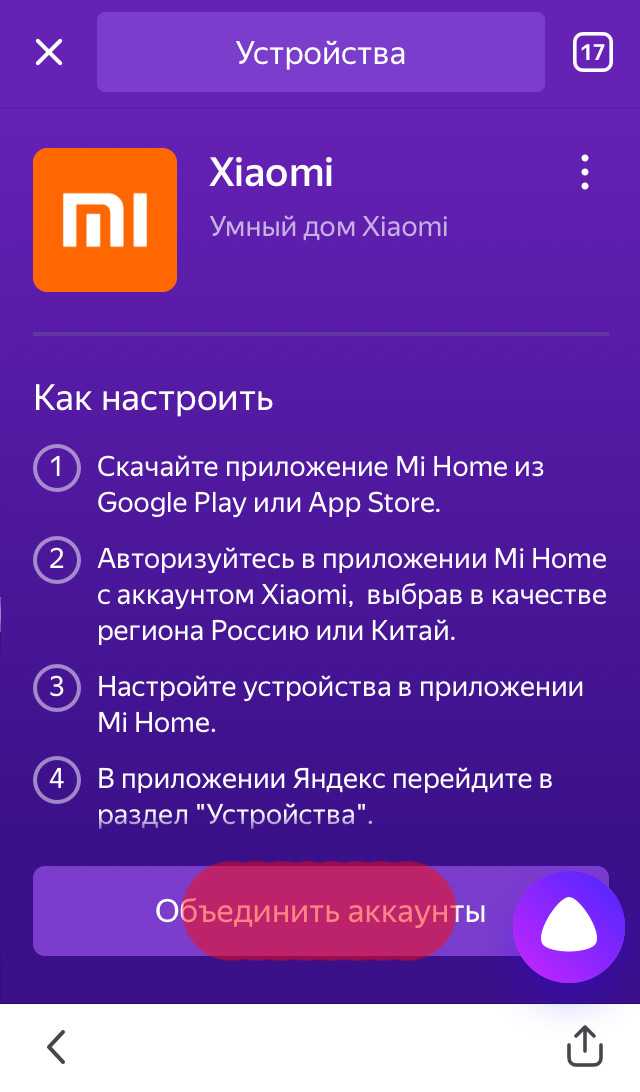
Когда необходимо подключить девайс от стороннего производителя, наладьте связь между устройством и приложением от производителя. Например, техника от Phillips совместима с Philips Hue, а Xiaomi предлагает Xiaomi MiHome. Затем синхронизируйте аккаунты:
Дальнейшая настройка девайса происходит аналогично с товарами от Yandex.
Важно! Умную розетку, к которой подключен осветительный прибор, рекомендуется переместить в группу «Освещение». Как будет работать умный дом, зависит от типа беспроводной сети, по которой подключаются его элементы
Используйте Wi-Fi: в условиях квартиры он охватывает больший радиус действия по сравнению с Bluetooth
Как будет работать умный дом, зависит от типа беспроводной сети, по которой подключаются его элементы. Используйте Wi-Fi: в условиях квартиры он охватывает больший радиус действия по сравнению с Bluetooth.
Зачем нужна
В новый сервис колонки с Алисой внесли некоторые изменения — интегрировали Яндекс диалоги. С помощью сервиса расширился список компаний, с которыми можно взаимодействовать через умную колонку. Помимо известных функций умная колонка умеет:
- заказ пиццы в Папа Джонс;
- приобретение авиабилетов;
- сервисы от мегафона;
- заказ товаров для спорта Reebok;
- Утконос и заказы продуктов питания;
- интеграция со Skyeng – возможность изучения английского языка. Новые сервисы доступны в приложении Яндекс.
Станция приобретается не сколько для управления умным домом, сколько для комфортного управления телевидением, музыкой, атмосферой в доме.
Колонка может рассказать ребенку сказку или спеть песню, проиграть композиции с любимых альбомов или поставить напоминание.
Итоги обзора Яндекс Станции.
Возможности гаджета действительно радуют. Настройка и подключение устройства происходит просто. Главное, скачайте приложение на свой смартфон и следуйте всем подсказкам, которые даёт Алиса.
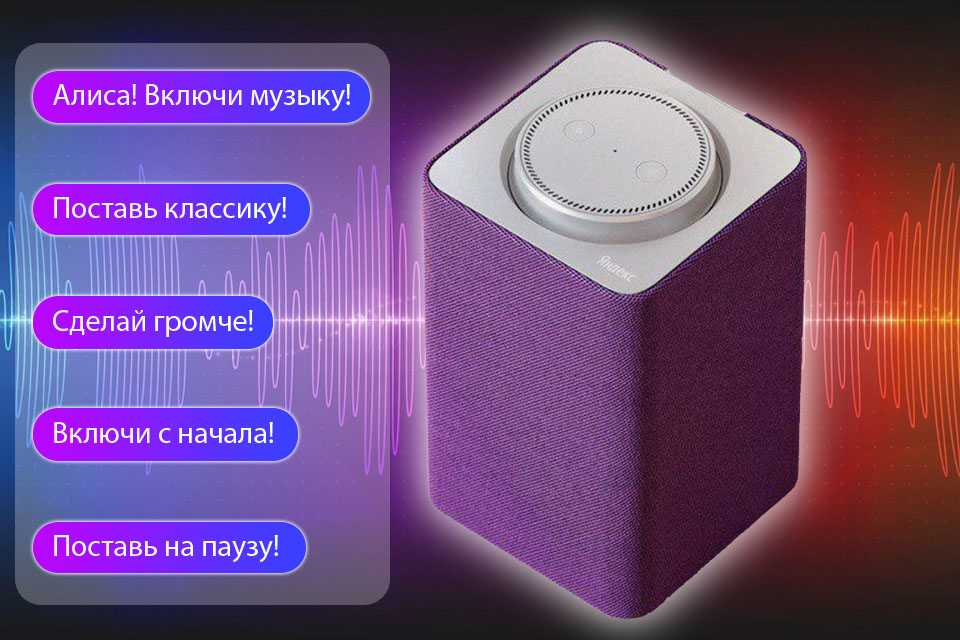
- Хоть звук и не является главной особенностью данной умной колонки, но он всё равно находится на высоте.
- Возможности Алисы улучшаются с каждым днём, она уже способна давать ответы на более сложные вопросы.
- Также Алиса может переводить слова с разных языков, играть с детьми, вести диалоги, говорить о погоде и новостях в мире. Даже спросив у Алисы не точный вопрос, а например, «Мне сегодня понадобится зонт?», вы получите вполне доходчивый ответ.
- Также Алиса учится управлять умным домом. Естественно, может включать видео и музыку, управлять звуком и воспроизведением.
Яндекс.Станция является отличным универсальным решением. Особенно, если вы активно пользуетесь сервисами яндекса, то вам точно понравится данное устройство.