
1С 8.3 Скриншот сеанса программно — Программист 1С Минск. Автоматизация бизнеса.
 ПРИМЕРЫ КОДА 1С
Перейти в раздел примеры кода 1С 8.3:

Программное сохраненные скриншота в 1С 8.3:
&НаКлиенте
Процедура Скриншот_сеанса ( Полный_путь_к_файлу = «» ) // доступна с версии 8.3.17
// Сохранение скриншота текущего сеанса пользователя (по переданному адресу)
// Установить в настройках БД: «Управление настройками обработки ошибок» —
// «Снимок окон приложения» = «Отправлять»
#Если НЕ ВебКлиент Тогда
// Получаем имя временного файла с типом: Строка
Временный_zip_файл = ПолучитьИмяВременногоФайла ( «zip» );
// Регистрация (сохранение и отправки данных) ошибки
Отчет_об_ошибке = Новый ОтчетОбОшибке ( ИнформацияОбОшибке ());
Отчет_об_ошибке . Записать ( Временный_zip_файл , Ложь);
// Получаем имя каталога временных файлов пользователя
Каталог_файлов = КаталогВременныхФайлов () + СтрЗаменить (Новый УникальныйИдентификатор , «-» , «» );
// Чтение файла ZIP
Архив_zip = Новый ЧтениеZipФайла ( Временный_zip_файл );
Архив_zip . ИзвлечьВсе ( Каталог_файлов , РежимВосстановленияПутейФайловZIP . НеВосстанавливать );
// Случайное число в диапазоне от 1 до 999999 для рандомного имени файла
ГенераторСлЧисел = Новый ГенераторСлучайныхЧисел ();
СлучЧисло = ГенераторСлЧисел . СлучайноеЧисло ( 1 , 999999 );
// Сохраняем скриншот 1С в папку
Путь_к_скриншоту = Каталог_файлов + «\screen» + СлучЧисло + «.png» ;
КопироватьФайл ( Путь_к_скриншоту , Полный_путь_к_файлу );
// Чистим мусор
УдалитьФайлы ( Временный_zip_файл );
УдалитьФайлы ( Каталог_файлов );
Как сделать принтскрин в 1с активного окна
Подскажите! как сделать прин скрин активного окна в 1С и сохранить его в буфер обмена? ALT+Print Screen не помогает.
у меня работает нормально.
просто ‘print screen’ и ctrl+v в paint
У меня тож работает. Оно у вас точно активное.
так print screen сохраняет в paint всю картинку рабочего окна, а мне нужно только активное (маленько окошко).
а почему альт? вроде контрол+ПринтСкрин.
ну так в пэинте и вырежи что не нужно.
Да просто очень много элементов. поэтому вырезать не очень интересно.
что ALT+Print Screen, что CTRL+Print Screen — все равно вся рабочая область окна копируется.
Я в ворд вставляю. Кликаю по нужному окошку (оно становиться активным) потом Alt+Prt Scrn. И все ОК.
Хотя и в paint без проблем.
я именно так и делаю, но что в paint что в word вставляется все. а не только активое окно..
(10) Так и должно быть.
а как нибудь можно сделать, только одно активное окно, чтоб не вырезать в paint.
(12) Только если ВК какая -нить сохранит тебе из самой 1с-ины.
Вырезать квадратное окошко из скрина — это дело 5 секунд.
Ты дольше тему пишешь тут.
Спасибо!
но когда их больше сотни, то совсем не 5 секунд.
Поэтому и спросила, может есть другой способ, чем вырезание.
(11) почему так и должно быть у меня прекрасно копируется в буфер только одно нужное мне активное окно. И не нужно ничего вырезать оч удобно когда пише хэлпы.
(16) Потому, что по капусте ползал белый червячок.
Скопируй мне окно формы списка справочника, например.
Как сделать скриншот экрана и что для этого нужно?
Скриншот или «скрин», как многие привыкли говорить – это обычный снимок с монитора вашего компьютера. То, что вы видите в данный момент можно легко запечатлеть в качестве фотографии, средствами самой операционной системы windows или с помощью сторонних программ. Как правило, скриншот экрана компьютера необходим для подтверждения выполненной работы, или в том случае, если возникшую ситуацию проще показать специалисту, нежели ее описывать своим, отнюдь не техническим языком. Кроме того, такими снимками пользуются:
- Для большей наглядности в создании различных пошаговых инструкций.
- Для создания иллюстраций своих проектов.
- Для фиксации особых моментов в играх.
В общем, снимок с монитора может здорово пригодиться, чем бы вы ни занимались сидя за своим компьютером.
Самый простой способ
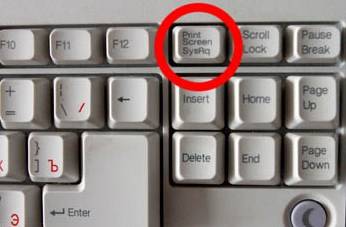
Как уже говорилось выше, фотографию с экрана можно сделать с помощью стандартной опции windows, нажав на клавиатуре Print Screen.
Снимок экрана клавишей Print ScreenВот, в общем, то и все, снимок готов и загружен в память компьютера. Теперь осталось его экспортировать в любой графический редактор или текстовый документ. Вставлять снимок необходимо комбинацией клавиш Ctrl-V.
Чтобы узнать, как сделать скриншот экрана, отредактировать и сохранить его в нужном формате, не прибегая к стороннему программному обеспечению, то после нажатия клавиши Print Screen можно воспользоваться небольшой программкой Paint, которая находится в стандартной поставке windows. После ее запуска, комбинацией клавиш Ctrl-V вставить снимок и сохранить, указать путь, куда сохранять скриншот, и в каком формате.
Совет: Одновременное нажатие на клавиатуре Print Screen и ALT, даст возможность сделать скриншот только активного окна.
Но многим, кто часто пользуется снимками с монитора компьютера, этих возможностей недостаточно. Некоторым, например, нужно делать снимки только определенной области экрана или строго определенного размера. Стандартные средства windows не в состоянии удовлетворить все требования пользователей, поэтому для создания снимков, часто используется стороннее программное обеспечение. Далее, будет рассказано, как делать скриншот экрана с помощью других программных продуктов.
Неважно, где вы находитесь: в Челябинске, Копейсе или соседней области, купить у нас лицензионное прогрмамное обеспечение можно по выгодной цене.
Использование программы Screenshot Maker
Screenshot Maker – это маленькая и шустрая программка с достаточно богатым функционалом, не требующая установки. Благодаря этой утилите можно делать снимки не только всего экрана целиком, а и выбранной области, редактировать качество и изменять размер снимка, сохранять его в различных форматах.
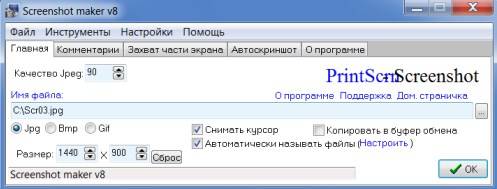
Программка на русском языке, понятна и проста в использовании. Ее можно не хранить на жестком диске, а держать, скажем, на флеш-накопителе.
Использование программы Floomby
«Floomby» – эта утилита применяется большинством интернет-пользователей для того, чтобы сделать скриншот экрана онлайн. Она идеальна для публикации снимков в социальных сетях, различных форумах и блогах, так как сохраняет их в своем облачном сервисе, не занимая памяти компьютера. Сделав скриншот, вы получаете не просто снимок, к которому можно обратиться, но и ссылку на него, которой всегда можно поделиться.
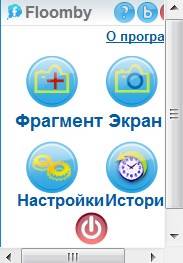
Программка достаточно мало весит, не нагружает оперативную память, проста и надежна. В качестве дополнительного бонуса, эта утилита еще и на русском языке.
Программа PrtScr
Этот софт гораздо более сложный, но имеет массу возможностей и достоинств. Использование его позволяет:
- Выбрать для удобства в работе горячую клавишу, для мгновенного снимка с экрана.
- Сохранять снимки в различных форматах.
- Создать определенные пользователем действия, которые будут происходить со снимком в автоматическом режиме.
- Редактировать качество скринов.
- Выделять строго определенную область для снимка.
Эта программа, чтобы делать скриншоты экрана, позволяет быстрый экспорт в текстовый редактор или напрямую в окно вашего почтового агента. PrtScr умеет многое, но, к сожалению, софт англоязычный, и поэтому многим не подойдет.
Важно! На просторах интернета существует огромное количество платного и бесплатного программного обеспечения, которое позволяет делать качественные фотографии с экрана компьютера. Выбор всегда остается исключительно за потребителем, но помните, что используя лицензионное программное обеспечение, вы сократите риск заражения или взлома компьютера вирусными программами.
© 1999-2023 System Technologies
Челябинск , Кыштымская, д. 7А
+7 (351) 799-59-03
Программное создание скриншотов из 1С
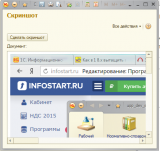
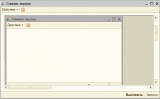
С помощью COM Объекта «WScript.Shell» производится запуск MS PowerShell. При запуске PowerShell параметром передаётся скрипт выполнения снимка экрана. Снимок сохраняется во временный каталог, отображается на экране и далее удаляется.
Автоматизация сбора ошибок от пользователей. Не все пользователи занают, что можно снимок экрана сделать. Из тех, кто знает, не каждый может его к письму, и/или запросу в сервис деск приложить.
Во вложении обработка-пример для обычного приложения.
Скрипт PowerShell (строка 1С):
См. также
Онлайн-интенсив «DevOps для 1С». с 5 февраля по 19 марта 2024 г.
Данный онлайн-курс (интенсив) предусматривает изучение процессов, инструментов и методик DevOps, их применение при разработке на платформе 1С.
20.06.2023 11271 1 2
139 1 2 11271
Infostart Toolkit: Инструменты разработчика 1С 8.3 на управляемых формах
Набор инструментов программиста и специалиста 1С для всех конфигураций на управляемых формах. В состав входят инструменты: Консоль запросов, Консоль СКД, Консоль кода, Редактор объекта, Анализ прав доступа, Метаданные, Поиск ссылок, Сравнение объектов, Все функции, Подписки на события и др. Редактор запросов и кода с раскраской и контекстной подсказкой. Доработанный конструктор запросов тонкого клиента. Продукт хорошо оптимизирован и обладает самым широким функционалом среди всех инструментов, представленных на рынке.
12000 9600 руб.
02.09.2020 100413 544 385
588 544 385 100413
PowerTools
Универсальный инструмент программиста для администрирования конфигураций. Сборник наиболее часто используемых обработок под единым интерфейсом.
3600 2520 руб.
14.01.2013 172503 1073 0
809 1073 0 172503
Управление данными и формами (УДиФ)
Расширение позволяет без изменения кода конфигурации выполнять проверки при вводе данных, скрывать от пользователя недоступные ему данные, выполнять код в обработчиках. Не изменяет данные конфигурации, легко устанавливается практически на любую конфигурацию на управляемых формах.
10000 8000 руб.
10.11.2023 1210 3 1
18 3 1 1210
Infostart PrintWizard
Инструмент, позволяющий абсолютно по-новому взглянуть на процесс разработки печатных форм. Благодаря конструктору можно значительно снизить затраты времени на разработку печатных форм, повысить качество и «прозрачность» разработки, а также навести порядок в многообразии корпоративных печатных форм.
18000 14400 руб.
06.10.2023 3316 2 0
15 2 0 3316
Многопоточность. Универсальный «Менеджер потоков» 2.1
Восстановление партий или взаиморасчетов, расчет зарплаты, пакетное формирование документов или отчетов — теперь все это стало доступнее. * Есть желание повысить скорость работы медленных алгоритмов! Но. * Нет времени думать о реализации многопоточности? * о запуске и остановке потоков? * о поддержании потоков в рабочем состоянии? * о передаче данных в потоки и как получить ответ из потока? * об организации последовательности? Тогда ЭТО — то что надо.
07.02.2018 97432 236 97
287 236 97 97432
Выполнение произвольного кода или запроса с параметрами через Web-сервис (замена COM-подключений)
В процессе работы в 1С часто возникает потребность получить данные из другой базы. Обычно это делается через COM-соединение, и время выполнения запроса при этом оставляет желать лучшего. В данной публикации представлено универсальное решение, позволяющее практически моментально выполнить произвольный код или запрос с параметрами в другой информационной базе через Web-сервис.
24.09.2019 22269 14 15
27 14 15 22269
Автоматизация труда программиста. Библиотека прикладных функций
Программист — это человек, непрерывно принимающий решения. Написание кода не является процессом принятия решения — это всего лишь трансляция ваших желаний. Если вас периодически тяготит написание сотен строк кода ради решения задач, то прошу обратить внимание. Данный продукт позволит существенно сократить время на рутинные операции при разработке. За счет библиотечной реализации сокращается объём кода, а его читаемость повышается. К библиотеке прилагается документация API и шаблоны кода для наиболее популярных методов.
16.04.2021 13737 5 9
12 5 9 13737
Посмотреть ещё
Комментарии
- Дата
- Дата
- Рейтинг всех уровней
- Рейтинг 1-го уровня
- Древо развёрнутое
- Древо свернутое
Свернуть все
1. set5553 08.05.15 05:15 Сейчас в теме
Интересно. а как дальше допустим по почте передавать, если «создается временный файл, а потом удаляется»? УФ тестировали?
2. terroristish 94 08.05.15 10:25 Сейчас в теме
Файл скриншота создаётся в каталоге временных файлов. После создания он загружается в элемент формы (поле картинки) и удаляется из каталога временных файлов за ненадобностью. Это логично, т.к. данная обработка не является законченным решением, а лишь служит примером, того как можно сделать скриншот программно.
По поводу использования в УФ, могу сказать, что точно так же сделать не получится. В виду того, что согласно синтаксис-помощнику, если картинка задается программно, то может быть установлена либо пустая картинка, либо или картинка из библиотеки. Конечно можно выкрутиться и всё равно, его (скриншот) отобразить, например с помощью HTML.
Сейчас добавлю пример для УФ.
6. PrinzOfMunchen 83 13.05.15 09:27 Сейчас в теме
(2) а с помощью этого скрипта можем сделать скриншот определенной области? А вообще, можно ли как нибудь табличный документ сконвертировать в картинку другим способом?
8. terroristish 94 13.05.15 14:48 Сейчас в теме
(6) PrinzOfMunchen, «а с помощью этого скрипта можем сделать скриншот определенной области?» — с помощью представленного мною скрипта — нет. Нужно скрипт править.
«можно ли как нибудь табличный документ сконвертировать в картинку» — на мой взгляд, этот вопрос, никак не связан с данной публикацией. Стандартными средствами платформы табличный документ нельзя сохранить в картинку. Смотрите в СП ТабличныйДокумент метод Записать() и/или ТипФайлаТабличногоДокумента.
20. litvinov_yu 18.06.21 16:03 Сейчас в теме
+ «$size = [System.Windows.Forms.Screen]::PrimaryScreen.Bounds;»
//+ «$size = [Windows.Forms.SystemInformation]::VirtualScreen;»
3. eugeniezheludkov 43 12.05.15 01:46 Сейчас в теме
Возможное прим и нение:
AleksAaron; + 1 – Ответить
4. terroristish 94 12.05.15 11:59 Сейчас в теме
(3) eugeniezheludkov, спасибо! Поправил.
5. Yashazz 4622 13.05.15 07:49 Сейчас в теме
Это знаете где хорошо применять? Я такое делал, когда меня попросили распечатывать яндекс-карту из 1С. Выяснилось, что API яндекса печатать не умеет, они сами-то долго мучались и через static api сделали, а в 1С вилы. В результате я выводил карту в форму, открытую модально в режиме рабочего стола (обычный интерфейс, не УФ), её скриншотил, а уж рисунок распечатывал. Тоже через WScript делал, кстати.
7. xaozai 13.05.15 09:36 Сейчас в теме
Есть ВК, которая скрины делает: http://infostart.ru/public/172868/
PowerShell не у всех есть.
9. terroristish 94 13.05.15 14:59 Сейчас в теме
(7) xaozai, Спасибо за ссылку. Особенно ценно, что компонента разработана по технологии Native API. Что PowerShell не у всех есть — согласен.
Всё таки очевидный плюс моего решения, заключается в отсутствии необходимости использования сторонних ВК.
10. echo77 1843 10.08.16 20:11 Сейчас в теме
Рекомендую, все таки проверить опечатки вордом
Не все пользователи з а нают,
11. zekrus 151 01.08.17 13:37 Сейчас в теме
12. Boneman 297 01.08.17 13:48 Сейчас в теме
Интересна только идея, за это звезда.
Но с практической стороны, вроде бы и бесполезная фигня. Везде где работал, у пользователей куча разношерстных баз, и типовых и нетиповых. А скриншоты в основном нужны, например когда база крашится, или вываливает ошибку, где нужно еще нажать «подробно». и смысл наворотов вроде как бесполезен в зоопарке. Тут внешняя среда исполнения нужна, в винде.
14. feva 506 20.04.18 14:13 Сейчас в теме
(12)По большей части Вы правы.
Но нашёл применение на практике.
Есть одна большая база (овер 1000 продаж в день, 150+ юзверей бъют копытцами по клавиатуе весь день). Сделал пул самых опасных и прикрутил к парсеру нагрузки сервера отправку на клиент команды для лепки скриншота после чего грохаю сеанс. Потом админ с вещ. доком идёт бить по лицу.
15. terroristish 94 20.04.18 17:53 Сейчас в теме
(14) Годное приминение
13. feva 506 20.04.18 12:56 Сейчас в теме

16. user932670 17.06.18 11:00 Сейчас в теме
Идея да хорошая, но почему скриншот экрана, не полностью, он обрезается справа и делает это не только на форме, но и в файле.
17. quares 21 27.11.18 21:23 Сейчас в теме
А как передать команду, чтобы делался скриншот только активного экрана? У меня их несколько. Это возможно?
18. Kaco 14.03.19 12:21 Сейчас в теме
Как убрать черное окно со скриншота?
19. bimy22 01.04.19 15:20 Сейчас в теме
Блин,вещь действительно крутая! Почему не было этой темы, когда я пыталась что-то подобное реализовывать 🙁
21. 1v7 234 26.10.21 13:33 Сейчас в теме
&НаКлиенте Процедура Скриншот_сеанса(Полный_путь_к_файлу = "") // доступна с версии 8.3.17 // Сохранение скриншота текущего сеанса пользователя (по переданному адресу) // Установить в настройках БД: "Управление настройками обработки ошибок" - // "Снимок окон приложения" = "Отправлять" #Если НЕ ВебКлиент Тогда // Получаем имя временного файла с типом: Строка Временный_zip_файл = ПолучитьИмяВременногоФайла("zip"); // Регистрация (сохранение и отправки данных) ошибки Отчет_об_ошибке = Новый ОтчетОбОшибке(ИнформацияОбОшибке()); Отчет_об_ошибке.Записать(Временный_zip_файл, Ложь); // Получаем имя каталога временных файлов пользователя Каталог_файлов = КаталогВременныхФайлов() + СтрЗаменить(Новый УникальныйИдентификатор, "-", ""); // Чтение файла ZIP Архив_zip = Новый ЧтениеZipФайла(Временный_zip_файл); Архив_zip.ИзвлечьВсе(Каталог_файлов, РежимВосстановленияПутейФайловZIP.НеВосстанавливать); // Случайное число в диапазоне от 1 до 999999 для рандомного имени файла ГенераторСлЧисел = Новый ГенераторСлучайныхЧисел(); СлучЧисло=ГенераторСлЧисел.СлучайноеЧисло(1,999999); // Сохраняем скриншот 1С в папку Путь_к_скриншоту = Каталог_файлов + "\screen"+СлучЧисло+".png"; КопироватьФайл(Путь_к_скриншоту, Полный_путь_к_файлу); // Чистим мусор УдалитьФайлы(Временный_zip_файл); УдалитьФайлы(Каталог_файлов); #КонецЕсли КонецПроцедуры