
Предоставление общего доступа к сетевому принтеру
В Windows 10 можно предоставить нескольким компьютерам в сети общий доступ к принтеру. Чтобы предоставить общий доступ к принтеру с компьютера, к которому он подключен (основной компьютер), для второстепенных компьютеров, к которым принтер не подключен, необходимо настроить параметры общего доступа для принтера, подключить принтер к основному компьютеру (по беспроводной сети или с помощью USB-кабеля) и включить принтер. Также убедитесь, что основной компьютер включен, подключен к принтеру и сети.
Примечание: При предоставлении общего доступа к принтеру убедитесь, что на основном и второстепенных компьютерах настроены параметры общего доступа. Кроме того, убедитесь, что вам известно имя основного компьютера. Дополнительные сведения см. в разделах Настройка параметров общего доступа и Поиск имени компьютера в конце этой статьи.
Предоставление общего доступа к принтеру на основном компьютере
Предоставить общий доступ к принтеру можно двумя способами: с помощью параметров или панели управления.
Общий доступ к принтеру с помощью параметров
- Нажмите кнопку Пуск и выберите Параметры >Устройства >Принтеры & сканеры.
- Выберите принтер, к которому требуется предоставить общий доступ, и нажмите кнопку Управление.
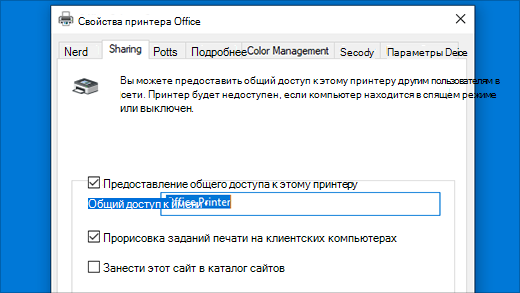
- Выберите Свойства принтеры и перейдите на вкладку Доступ.
- На вкладке «Доступ» установите флажок Общий доступ к данному принтеру.
- При желании измените имя ресурса принтера. Это имя будет использоваться для подключения к принтеру c второстепенного компьютера. По завершении нажмите кнопку ОК.
Предоставление общего доступа к принтеру с помощью панели управления
- Введите панель управления в поле поиска на панели задач, а затем в списке результатов выберите Панель управления.
- В разделе Оборудование и звук выберите Просмотр устройств и принтеров или Устройства и принтеры.
- Нажмите и удерживайте (или щелкните правой кнопкой мыши) принтер, к которому требуется предоставить общий доступ, выберите пункт Свойства принтера и перейдите на вкладку Доступ.
- На вкладке «Доступ» установите флажок Общий доступ к данному принтеру.
- При желании измените имя ресурса принтера. Это имя будет использоваться для подключения к принтеру c второстепенного компьютера. По завершении нажмите кнопку ОК.
Подключение общего принтера к другому компьютеру
Подключить общий принтер к другому компьютеру можно двумя способами: с помощью параметров или панели управления.
Подключение общего принтера с помощью параметров
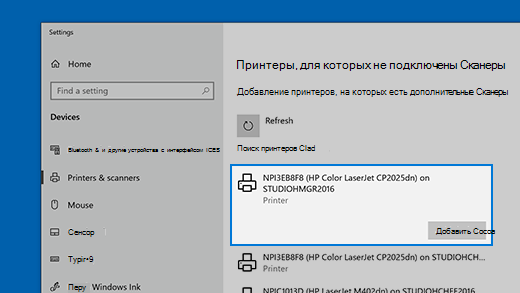
- Нажмите кнопку Пуск и выберите Параметры >Устройства >Принтеры & сканеры.
- В разделе Добавить принтеры и сканеры выберите Добавить принтер или сканер.
- Выберите нужный принтер и нажмите кнопку Добавить устройство.
- Если нужный принтер не отображается, выберите Необходимый принтер отсутствует в списке.
- В диалоговом окне «Добавить принтер» выберите Выбрать общий принтер по имени а затем введите имя основного компьютера или устройства и имя ресурса принтера в одном из следующих форматов:
- \\имя_компьютера\имя_принтера
- http://имя_компьютера/имя_принтера/.printer
- Когда отобразится запрос на установку драйвера принтера, нажмите кнопку Далее, чтобы завершить установку.
Дополнительные сведения об имени компьютера или устройства см. в разделе Поиск имени компьютера этой статьи. По умолчанию для доступа к принтеру требуется имя пользователя и пароль основного компьютера.
Предоставление общего доступа к общему принтеру с помощью панели управления
- Введите панель управления в поле поиска на панели задач, а затем в списке результатов выберите Панель управления.
- В разделе «Оборудование и звук» выберите Просмотр устройств и принтеров, а затем — Добавить принтер.
- Выберите нужный принтер и нажмите кнопку Далее. При появлении запроса установите драйвер принтера.
- Если нужный принтер не отображается, выберите Необходимый принтер отсутствует в списке.
- В диалоговом окне «Добавить устройство» выберите Выбрать общий принтер по имени а затем введите имя основного компьютера или устройства и имя ресурса принтера в одном из следующих форматов:
- \\имя_компьютера\имя_принтера
- http://имя_компьютера/имя_принтера/.printer
- Когда отобразится запрос на установку драйвера принтера, нажмите кнопку Далее, чтобы завершить установку.
Дополнительные сведения об имени компьютера или устройства см. в разделе Поиск имени компьютера этой статьи. По умолчанию для доступа к принтеру требуется имя пользователя и пароль основного компьютера.
Настройка параметров общего доступа
Параметры предоставления общего доступа к устройствам часто включены по умолчанию. В противном случае следуйте инструкциям в этом разделе, чтобы включить параметры через раздел «Параметры» или панель управления.
Включение общего доступа в разделе «Параметры»
- Нажмите кнопку Пуск , а затем выберите Параметры >Сеть & Интернет >Wi-Fi.
- В разделе Связанные параметры выберите Изменить дополнительные параметры общего доступа.
- В диалоговом окне Дополнительные параметры общего доступа разверните раздел Частные . Затем в разделе Сетевое обнаружение выберите Включить обнаружение сети.
- В разделе Общий доступ к файлам и принтерам выберите Включить общий доступ к файлам и принтерам.
Включение общего доступа через панель управления
- Введите панель управления в поле поиска на панели задач, а затем в списке результатов выберите Панель управления.
- Выберите Сеть и Интернет >Центр управления сетями и общим доступом >Изменить дополнительные параметры общего доступа.
- В диалоговом окне Дополнительные параметры общего доступа разверните раздел Частные . Затем в разделе Сетевое обнаружение выберите Включить обнаружение сети.
- В разделе Общий доступ к файлам и принтерам выберите Включить общий доступ к файлам и принтерам.
Поиск имени компьютера
Для подключения второстепенного компьютера к принтеру потребуется имя основного компьютера, которое также называется именем компьютера или именем устройства.
Поиск имени компьютера в меню «Параметры»
- В поле поиска на панели задач введите имя компьютера.
- Выберите пункт Просмотр имени компьютера.
- В разделе Имя устройства вы увидите имя компьютера (компьютера).
Поиск имени компьютера на панели управления
- Введите панель управления в поле поиска на панели задач, а затем в списке результатов выберите Панель управления.
- Выберите Система и безопасность , а затем в разделе Система выберите Просмотреть имя этого компьютера.
- В разделе Имя устройства вы увидите имя компьютера (компьютера).


Нужна дополнительная помощь?
Нужны дополнительные параметры?
Изучите преимущества подписки, просмотрите учебные курсы, узнайте, как защитить свое устройство и т. д.




В сообществах можно задавать вопросы и отвечать на них, отправлять отзывы и консультироваться с экспертами разных профилей.



Найдите решения распространенных проблем или получите помощь от агента поддержки.
Как подключить сетевой принтер в Windows 10
В этой статье мы расскажем, как сделать принтер в Windows 10 сетевым и предоставить к нему доступ с других компьютеров, находящихся в одной сети с ПК, к которому принтер подключен напрямую. Рассмотрим различные способы.
- Открываем общий доступ к принтеру в «Параметрах» Windows 10
- Открываем общий доступ к принтеру в «Панели управления» Windows 10
- Добавляем сетевой принтер в «Параметрах» Windows 10
- Добавляем сетевой принтер в «Панели управления» Windows 10
- Проверяем сетевые настройки
Открываем общий доступ к принтеру в «Параметрах» Windows 10
Первым делом нужно изменить настройки принтера на компьютере, с которым принтер соединен USB-кабелем. Для этого нам потребуется открыть приложение «Параметры» в Windows 10.
-
Сделать это можно с помощью поиска — кликнуть значок лупы в панели задач и набрать в поле ввода «Параметры», а затем выбрать название найденного приложения. Можно поступить проще — нажать комбинацию клавиш «Windows» + «I».
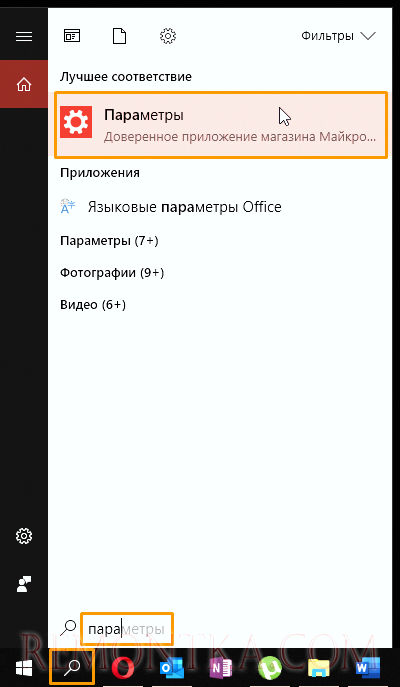
Находим приложение «Параметры» через системный поиск

Переходим в раздел «Устройства»

Находим нужный принтер и жмем на кнопку «Управление»

Кликаем ссылку «Свойства принтера»

Ставим галочку «Общий доступ к данному принтеру»
Открываем общий доступ к принтеру в «Панели управления» Windows 10
Сделать принтер сетевым можно также с помощью «Панели управления» Windows.
-
Воспользуемся поиском: щелкнем значок лупы в панели задач или нажмем комбинацию клавиш «Windows» + «S», а затем напечатаем в поле ввода название классического приложения «Панель управления».
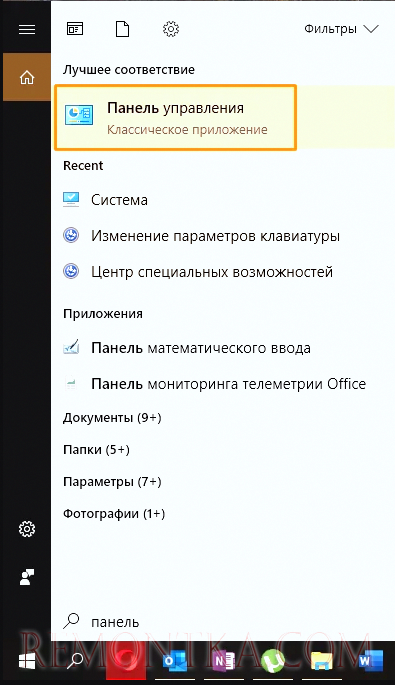
Находим приложение «Панель управления» через системный поиск
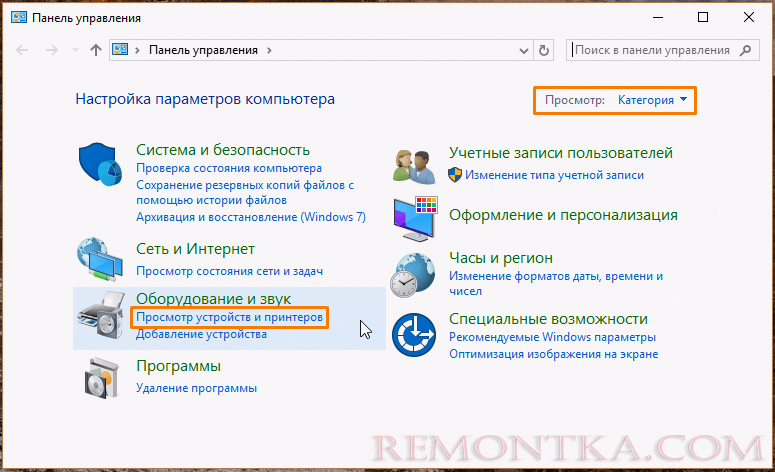
Ищем пункт «Просмотр устройств и принтеров» в секции настроек «Оборудование и звук»
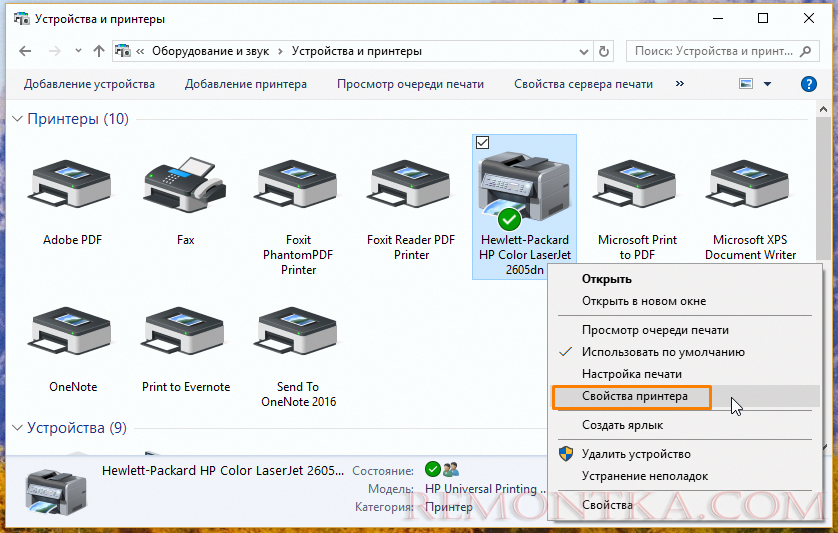
Открываем свойства принтера, который нужно сделать сетевым
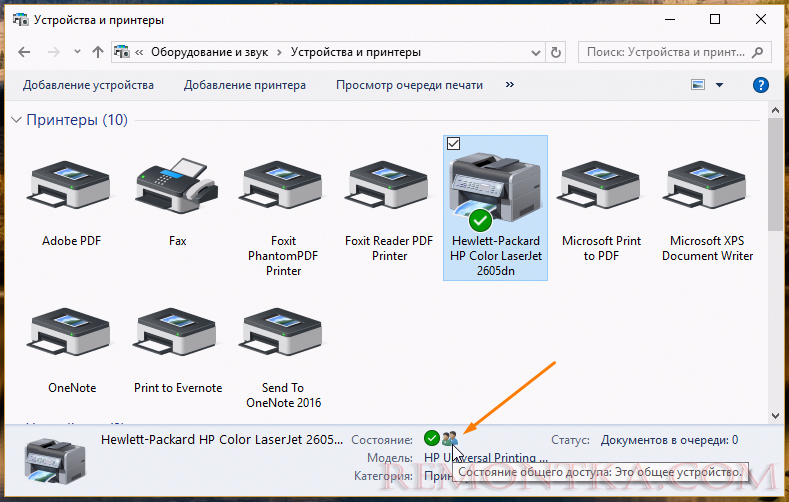
Общий доступ к принтеру открыт
Добавляем сетевой принтер в «Параметрах» Windows 10
Теперь нам нужно перейти к следующему этапу — добавлению сетевого принтера на компьютер, с которого этот принтер будет использоваться удаленно.
- Запустим приложение «Параметры» одним из описанных выше способов и снова откроем раздел Устройства».
- Кликаем пункт «Принтеры и сканеры» в левой части окна и нажимаем кнопку «Добавить принтер или сканер».

Добавляем новый принтер

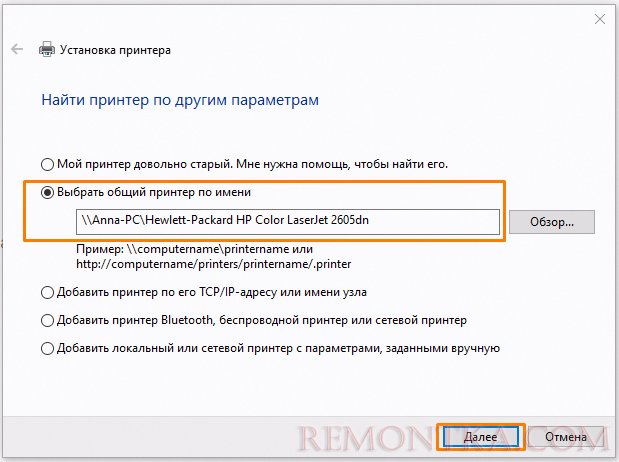
Вводим имя компьютера или его IP-адрес и название принтера

Смотрим имя компьютера
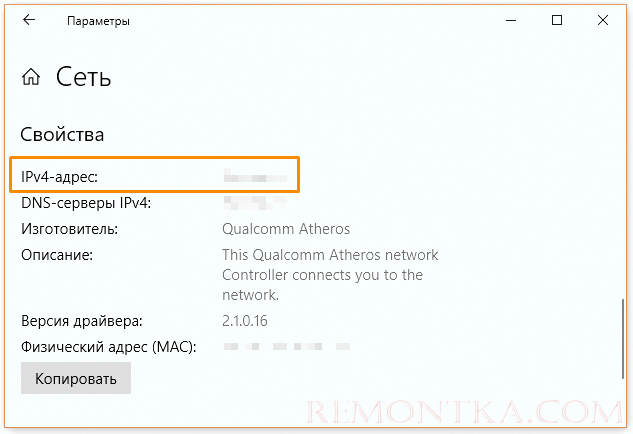
Смотрим IP-адрес компьютера

Дожидаемся завершения установки сетевого принтера

Сетевой принтер установлен
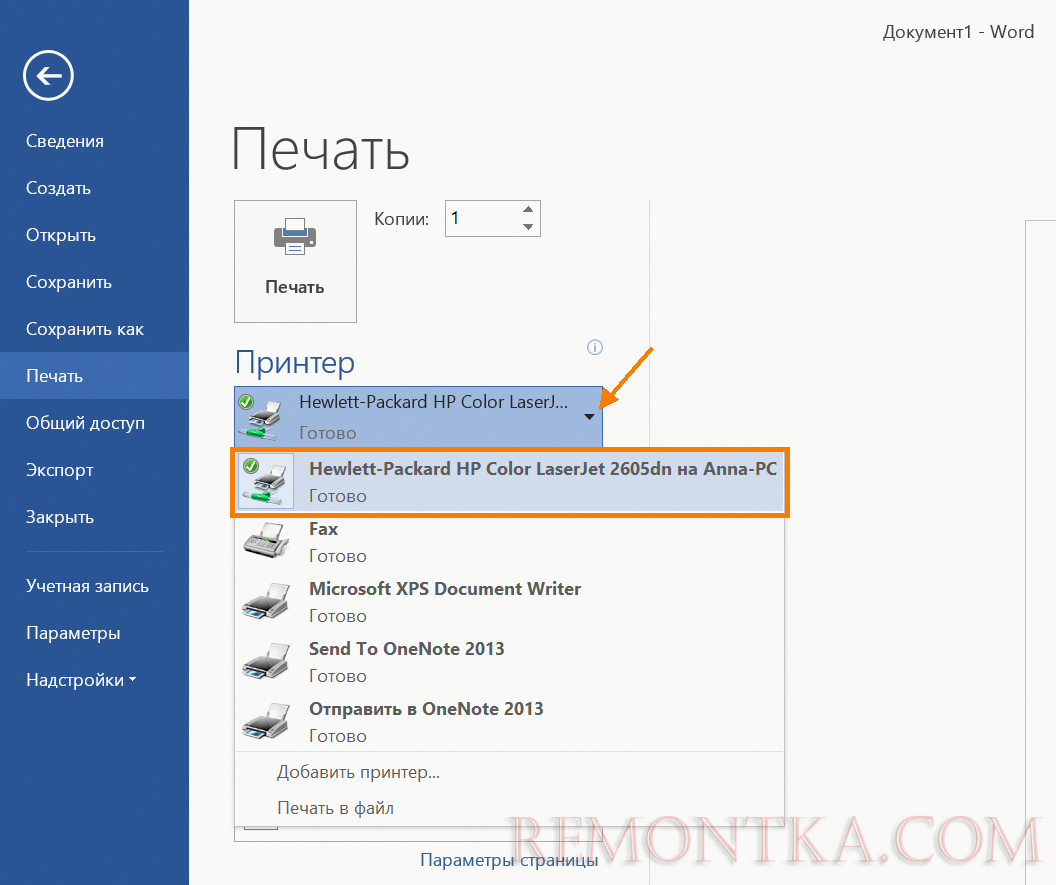
Сетевой принтер выбран для печати в текстовом редакторе Word
Добавляем сетевой принтер в «Панели управления» Windows 10
Вышеописанные действия можно проделать и с помощью классического приложения Windows «Панель управления».
-
Нам снова нужно открыть раздел настроек «Устройства и принтеры» и нажать кнопку «Добавление принтера» на панели сверху.
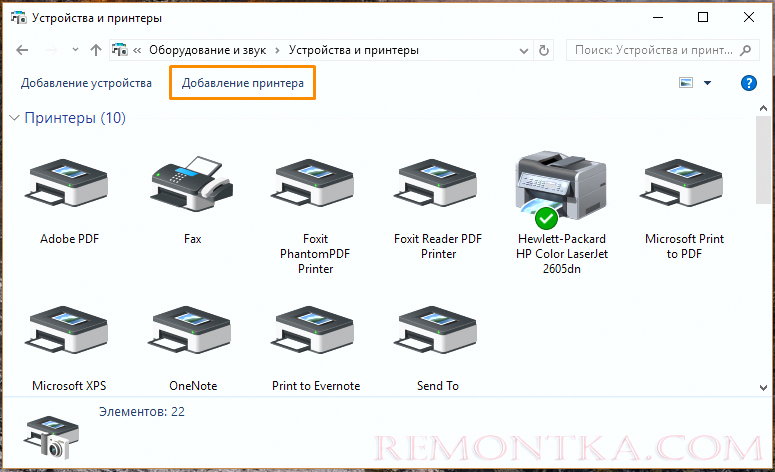
Кликаем кнопку «Добавление принтера»

Щелкаем ссылку «Необходимый принтер отсутствует в списке»
Проверяем сетевые настройки
Если подключить сетевой принтер не удается, стоит проверить сетевые настройки.
Во-первых, оба компьютера должны быть подключены к одной частной сети, а во-вторых, сетевое обнаружение на них должно быть активировано. См. также: как включить сетевое обнаружение в Windows 10 . Проделайте следующие действия для обоих ПК:
-
Откройте раздел «Сеть и интернет» в «Параметрах» Windows и кликните на ссылку «Изменить свойства подключения».
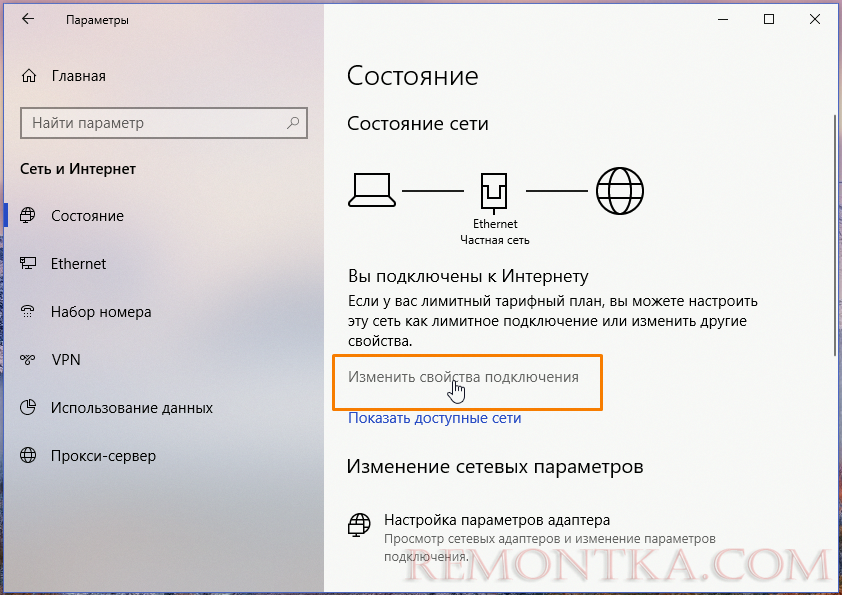
Переходим по ссылке «Изменить свойства подключения»

Убеждаемся, что сетевой профиль настроен правильно

Кликаем ссылку «Изменение расширенных параметров общего доступа»
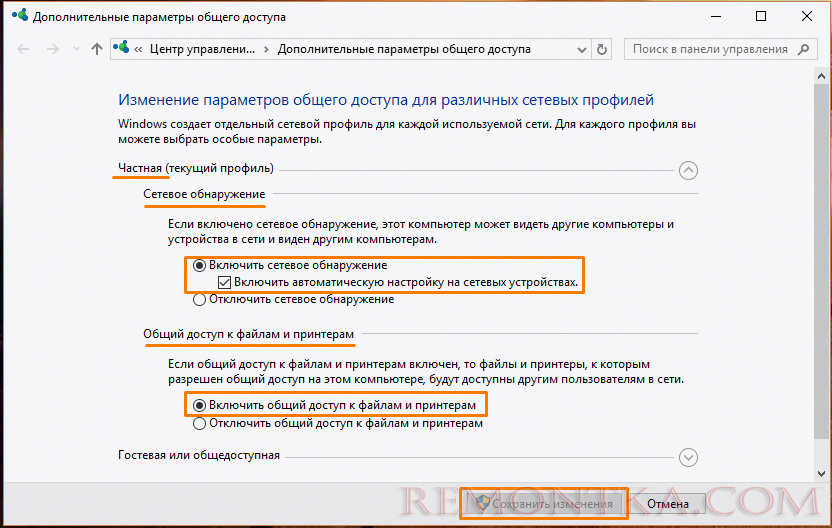
Включаем сетевое обнаружение и общий доступ к файлам и принтерам
Теперь у вас не должно возникнуть никаких сложностей при подключении сетевого принтера в Windows 10. А методы настройки через «Панель управления» помогут вам установить общий принтер и в предыдущих версиях Windows.
Делаем принтер сетевым в Windows 10

При наличии одного принтера и нескольких компьютеров в пределах одного помещения очень часто возникает необходимость в использовании этого принтера в качестве сетевого. То есть чтобы с любого компьютера можно было отправить на него документ для печати по сети. Для этого необходимо выполнить некоторый ряд действий, о котором более подробно мы поговорим в данной статье.
Как в Windows 10 сделать принтер сетевым?
Для этого на компьютере, к которому принтер подключен проводом нужно зайти в панель управления и там выбрать “Устройства и принтеры”.
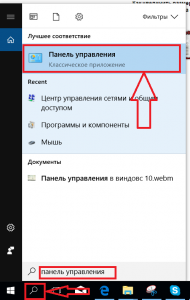
Открываем панель управления в windows 10
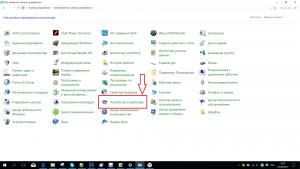
Переходим в “Устройства и принтеры”
В открывшемся окне находите нужный вам принтер (тот, который будет сетевым), жмете по нему правой кнопкой мыши и выбираете “Свойства принтера”.
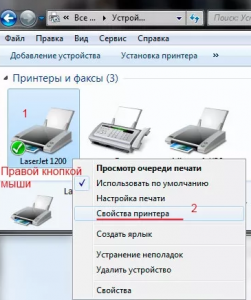
Переходим к свойствам принтера
Далее в окне свойств перейдите на вкладку “Доступ” и установите галочку “Общий доступ к данному принтеру”.
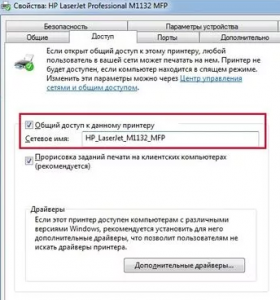
Активация сетевого доступа к принтеру
Для того, чтобы драйвера автоматически устанавливались при сетевом подключении принтера на другие компьютеры, нужно нажать на кнопку “Дополнительные драйверы”.
В открывшемся окне по возможности установите галочки напротив x64 и x86. Далее во всех открытых окнах нажмите “ок”.
Если при попытке подключения сетевого принтера на другом компьютере появляется запрос на ввод сетевых данных в виде логина и пароля, то его нужно отключить. Делается это на том компьютере, к которому принтер подключен кабелем.
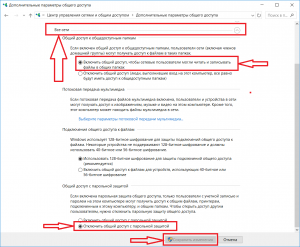
Отключение доступа с парольной защитой
Также стоит обратить внимание на то, что для успешного подключения принтера по сети необходимо чтобы компьютеры находились в одной локальной сети и одной рабочей группе.
Дополнительно проверьте включен ли общий доступ к принтерам в настройках общего доступа.
Для этого в панели управления перейдите в центр управления сетями и общим доступом.
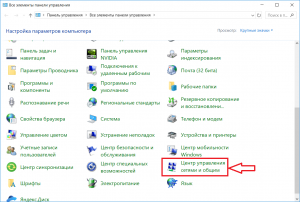
Центр управления сетями и общим доступом
В открывшемся окне слева вверху нажмите на “Изменить дополнительные параметры общего доступа”.
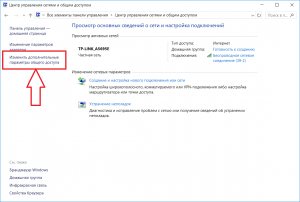
Расширенные параметры сетевого доступа
Там вот эти галочки должны быть включены:
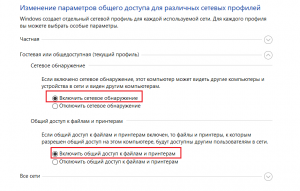
Настройка параметров общего доступа на компьютере, к которому принтер подключен кабелем
Среди возможных проблем – ошибка 0x0000011b, которая может появиться при попытке подключиться к сетевому принтеру с другого компьютера. Здесь описана полная процедура по ее устранению.
Лучшая благодарность автору — репост к себе на страничку:
Подключение сетевого принтера в Windows 10
Сейчас практически в каждом доме присутствует несколько компьютеров, подключенных к одной интернет-сети, не говоря уже о различных офисах, где связанных устройств может быть бесчисленное количество. К тому же, многие желают использовать печатное оборудование, но подключать его постоянно к разным ПК совершенно неудобно. В этом случае на помощь приходит встроенная функция операционной системы Windows 10, которая позволяет сделать принтер общим и запускать печать с любого локального аппарата.
Подключаем сетевой принтер в Windows 10
Чтобы выполнить поставленную задачу, вам необходимо соблюдать всего два главных условия — принтер обязательно должен быть подключен к одному из компьютеров и быть в рабочем состоянии (без проблем печатать страницы), а также все ПК должны находиться в одной локальной сети. После того, как вы убедились в осуществлении этих пунктов, можно приступать к подготовительным работам и непосредственному соединению сетевого оборудования.
Подготовительные действия
Первоочередно потребуется произвести несколько простых действий, чтобы в дальнейшем не приходилось на них отвлекаться. Мы выделили все пункты, которые следует учитывать:
-
Узнайте имя или IP-адрес ПК, куда подсоединен необходимый принтер. Эта информация потребуется при его добавлении через системные средства. Детальнее об этом читайте в отдельной нашей статье по следующей ссылке.
Только после выполнения всех этих пунктов можно переходить к добавлению сетевого печатающего аппарата. Мы выделили все доступные методы осуществления этой операции, но в первую очередь остановиться хотелось бы на рекомендованном.
Способ 1: Меню «Параметры»
Меню «Параметры» появилось в Windows 10 и призвано в будущем полностью заменить «Панель управления». Сейчас через него уже можно достаточно просто производить различные действия с периферийным оборудованием, включая принтеры. Подключается сетевой аппарат через это меню буквально в несколько кликов:
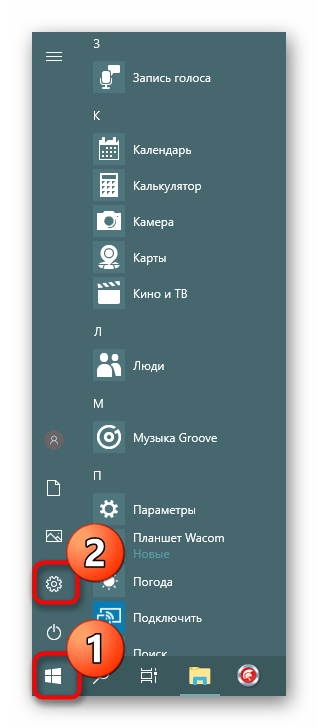
- Откройте меню «Пуск» и зайдите в «Параметры».
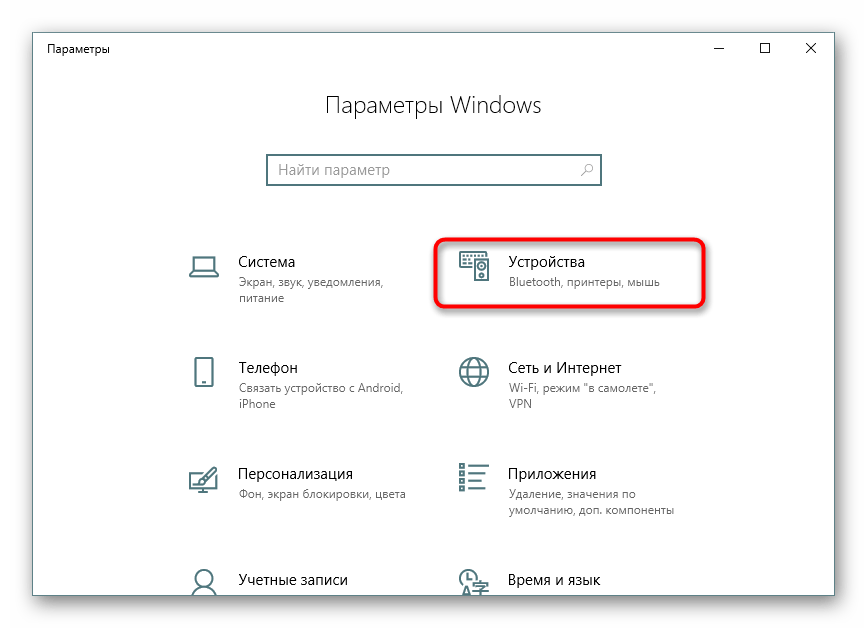
- Выберите раздел «Устройства».
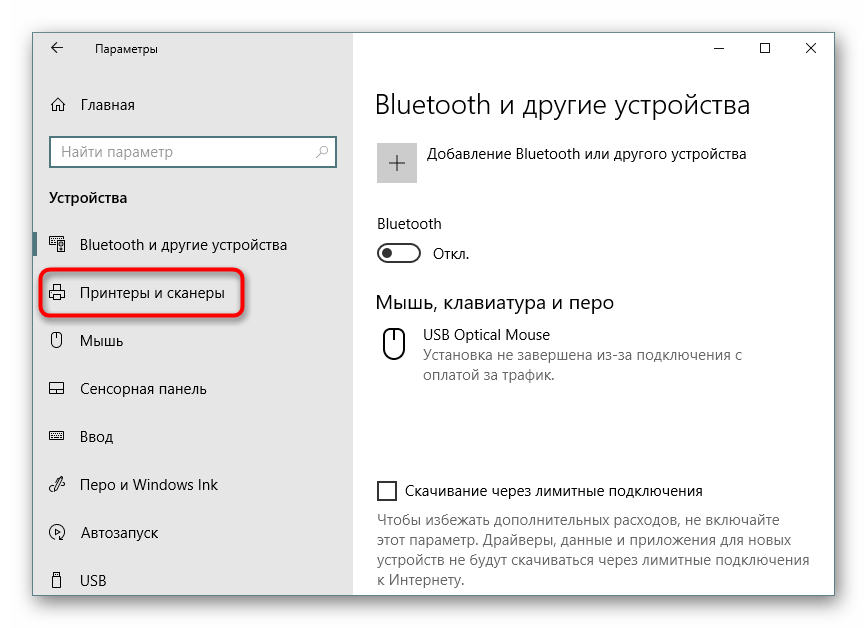
- Через боковую панель откройте категорию «Принтеры и сканеры».
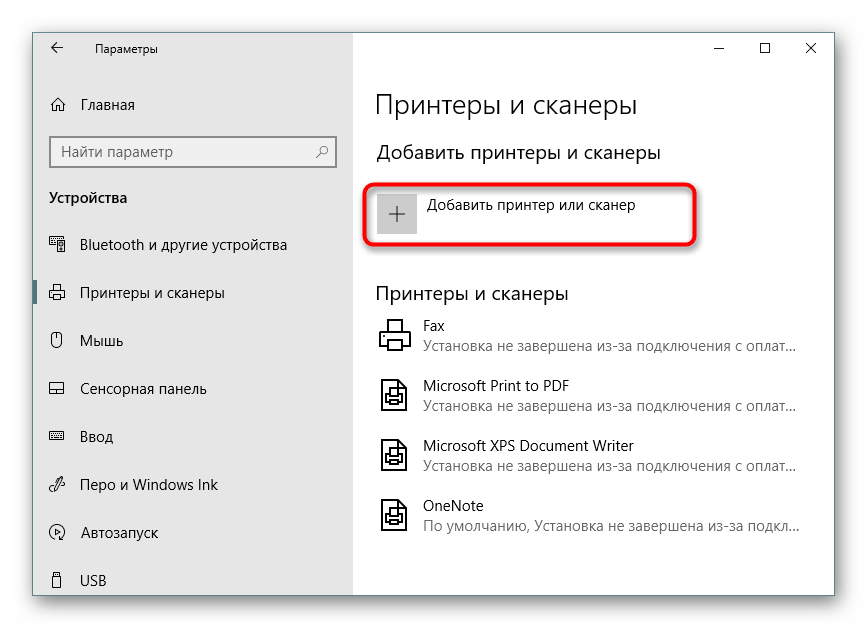
- Здесь щелкните на «Добавить принтер или сканер».
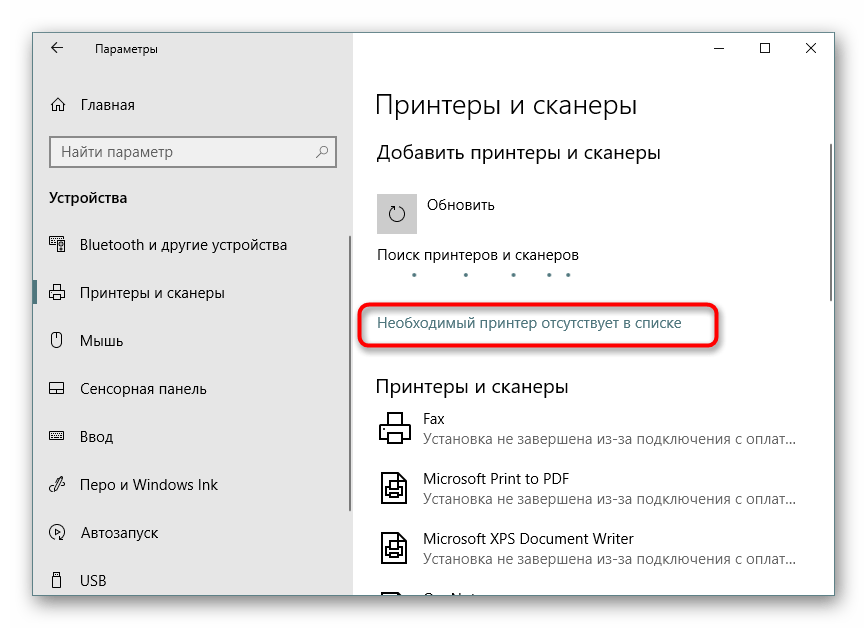
- Нажмите на надпись «Необходимый принтер отсутствует в списке» при ее появлении.
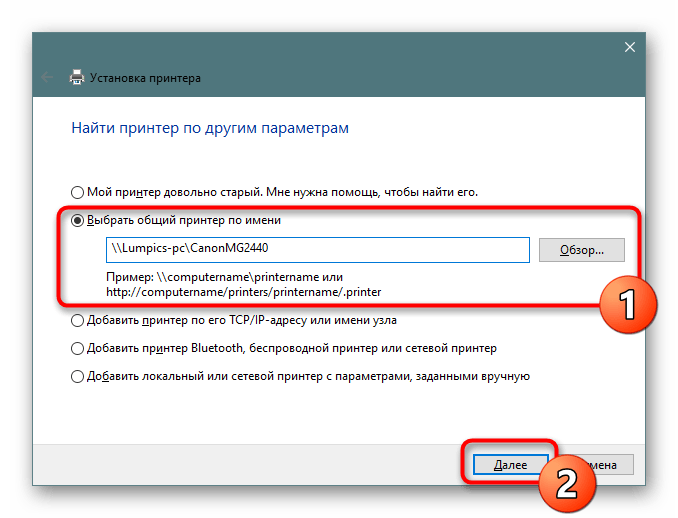
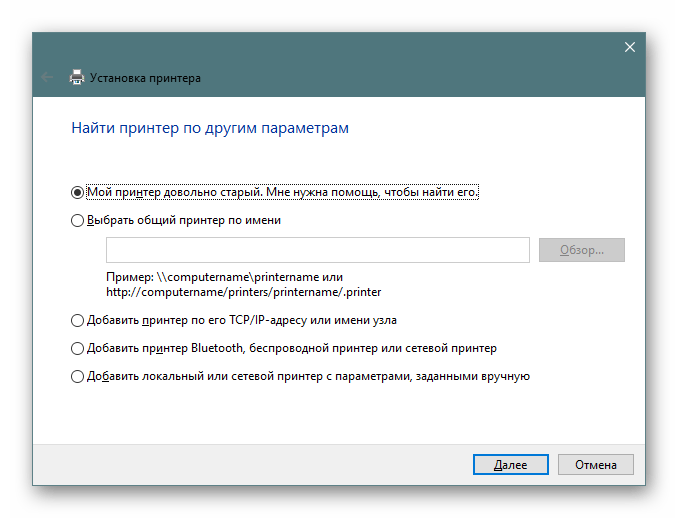
- Отметьте маркером пункт «Выбрать общий принтер по имени». Заполните адрес в формате \\Имя или IP-адрес компьютера\полное имя принтера и нажмите на «Далее».
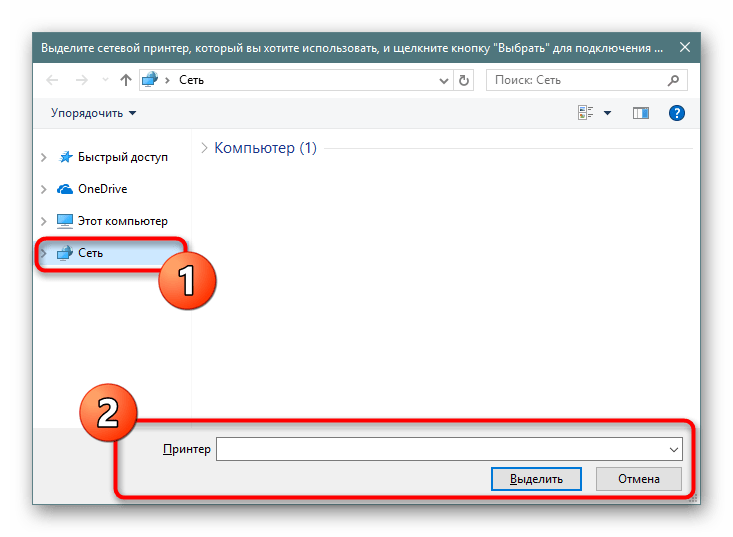
- Вы также можете кликнуть на «Обзор», после чего откроется Проводник, где в разделе «Сеть» отобразится список доступных общих принтеров для выбора.
- Ожидайте завершения подключения выбранного устройства. При появлении уведомления о необходимости инсталляции драйверов подтвердите его, все остальные действия будут выполнены автоматически.
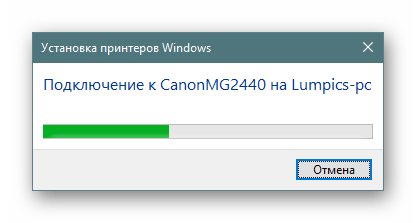
- По окончании инсталляции откроется новое окно с рекомендацией использования принтера по умолчанию и предложением запуска пробной страницы для проверки работоспособности.

После произведения этой инструкции принтер без проблем будет печатать по сети и станет отображаться при выборе оборудования для печати. Не забывайте только предварительно включать его на основном устройстве и проверять наличие бумаги в лотке, чтобы не получать ошибок при отправке.
Способ 2: Классическое приложение «PowerShell»
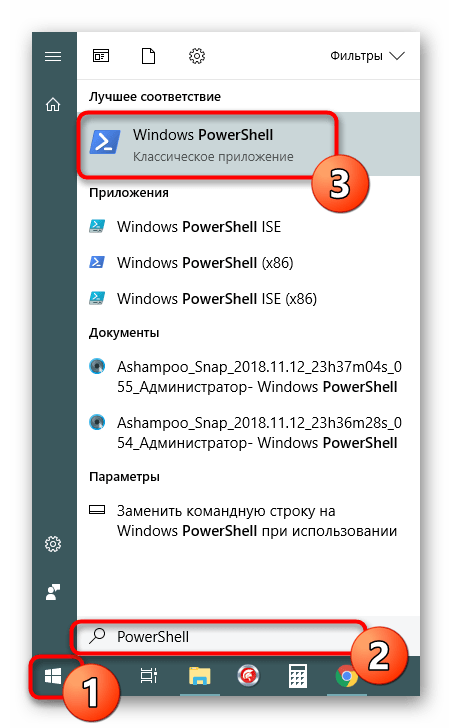
Данный метод заключается в использовании расширенной альтернативы «Командной строке» — классического приложения «Windows PowerShell». Подключение сетевого печатного оборудования таким образом осуществляется путем ввода специальных команд, однако для начала потребуется запустить саму консоль. Сделать это можно через меню «Пуск», введя соответствующее название в поиске.
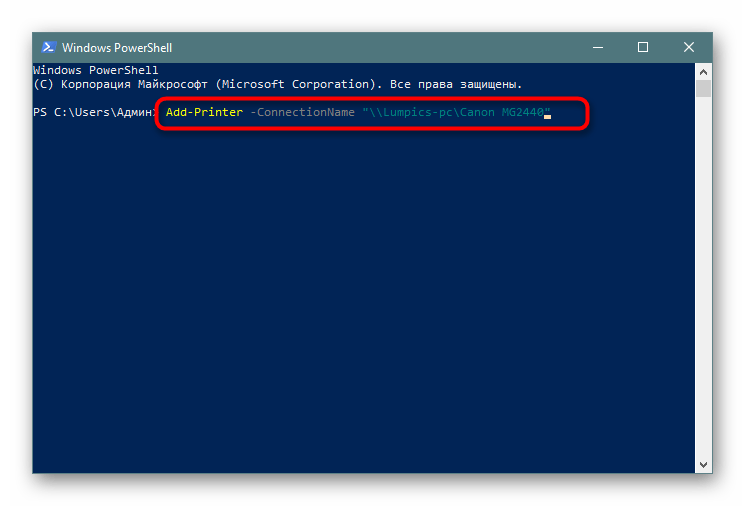
В консоли потребуется ввести Add-Printer -ConnectionName «\\Имя_Компьютера\Полное_Название_Принтера» для добавления принтера по имени главного ПК. После указания команды нажмите на клавишу Enter, чтобы активировать ее.
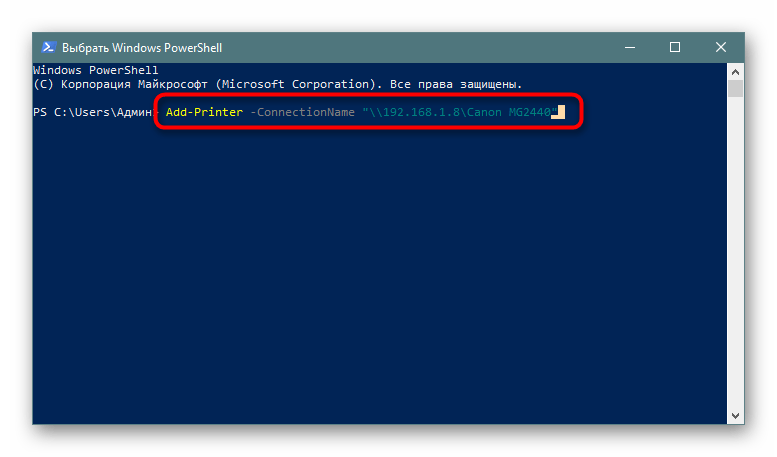
Если вы заинтересованы в соединении аппарата посредству IP-адреса ПК, команда обретет немного другой вид: Add-Printer -ConnectionName «\\192.168.1.8\Полное_Название_Принтера» , где 192.168.1.8 — нужный локальный IP-адрес.
Способ 3: «Панель управления»
Как уже было сказано ранее, «Панель управления» постепенно теряет свои позиции, ведь новое меню «Параметры» гораздо удобнее и функциональнее. Однако еще остались те пользователи, которым надо выполнить рассматриваемую сегодня задачу именно через это классическое приложение, а делается это так:
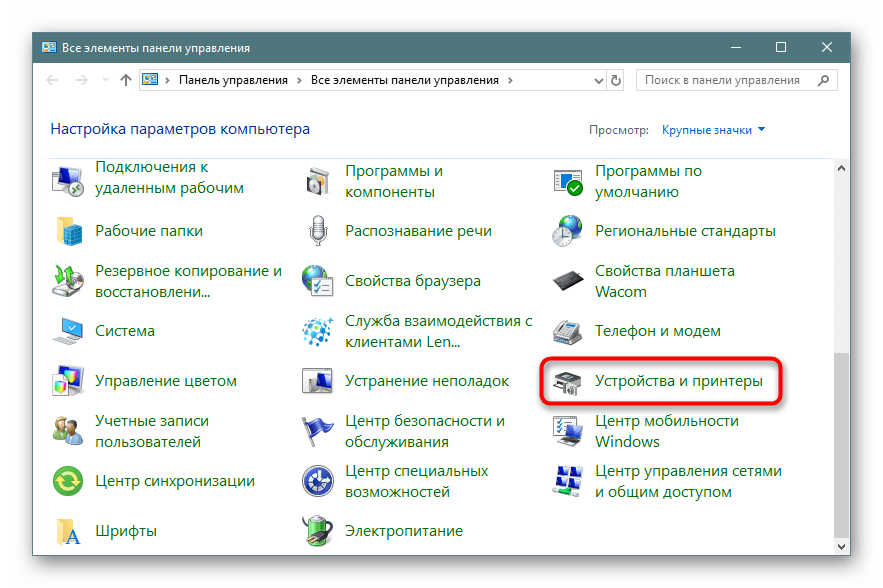
- Запустите «Панель управления» любым удобным способом и перейдите там в раздел «Устройства и принтеры».
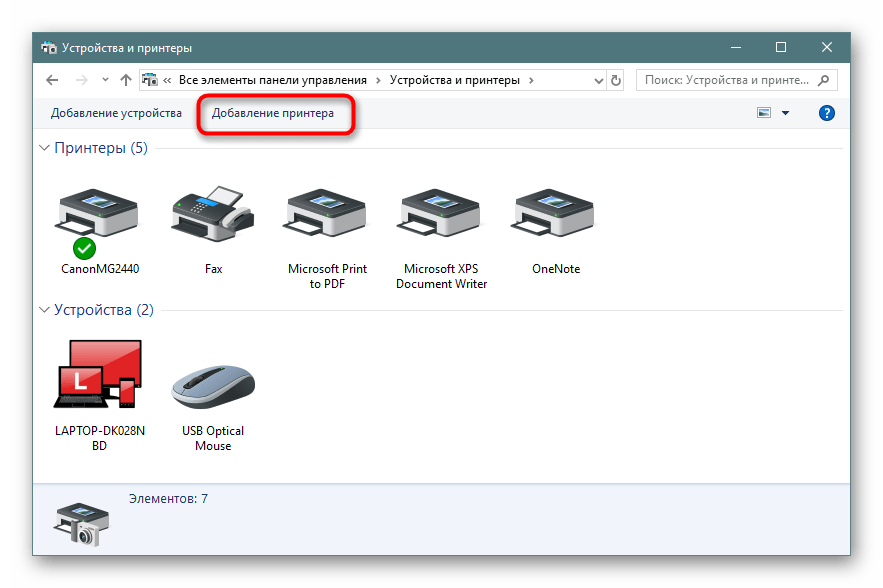
- На панели сверху щелкните на «Добавление принтера».
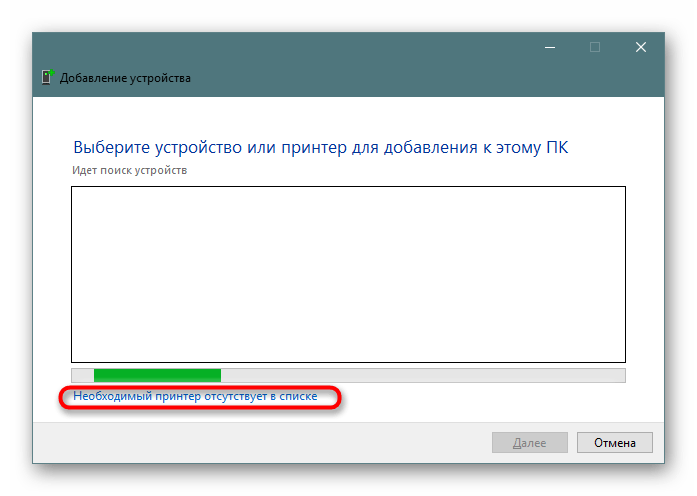
- Кликните по ссылке «Необходимый принтер отсутствует в списке».
- Все остальные действия производятся с точностью так, как это было показано в Способе 1.
Вы были ознакомлены с тремя различными вариантами соединения общего принтера в операционной системе Виндовс 10. Обычно все проходит успешно, однако иногда юзеры сталкиваются с проблемами. Самые частые — отключенная служба печати или ошибка «Локальная подсистема печати не выполняется». Ознакомиться с решением этих трудностей вы можете в отдельной нашей статье далее.