
Полное руководство по изменению страны в Google Play на компьютере / мобильном телефоне
Как изменить страну Google Play после переезда в новую страну? Вы должны иметь в виду этот вопрос, когда хотите просмотреть предыдущий контент старой страны в Google Play. Поскольку в Google Play Store отображаются различные приложения, игры и другой контент в зависимости от вашего IP-адреса, вам может потребоваться сменить страну гугл плей для поиска другого контента или загрузки приложения, которое недоступно в вашей стране. Здесь вы можете увидеть точное руководство по изменению страны в Google Play как с компьютера, так и со смартфона.
- Часть 1: Как изменить страну в Google Play Store
- Часть 2. Предупреждения об изменении страны Google Play
- Часть 3. Часто задаваемые вопросы о смене страны в Google Play
Часть 1: Как изменить страну в Google Play Store
Когда вы находитесь в деловой или личной поездке в другой стране, вы можете изменить страну Google Play, чтобы получить доступ к другому контенту, например фильмам и книгам. Вы также можете загружать приложения, недоступные в вашей предыдущей стране, поскольку приложения и другой контент в Магазине могут различаться в зависимости от страны. Поэтому следующий контент предлагает вам два способа изменения страны в Google Play Store как с компьютеров, так и со смартфонов. Двигайтесь вперед, чтобы узнать больше.
Как изменить страну Google Play на смартфоне
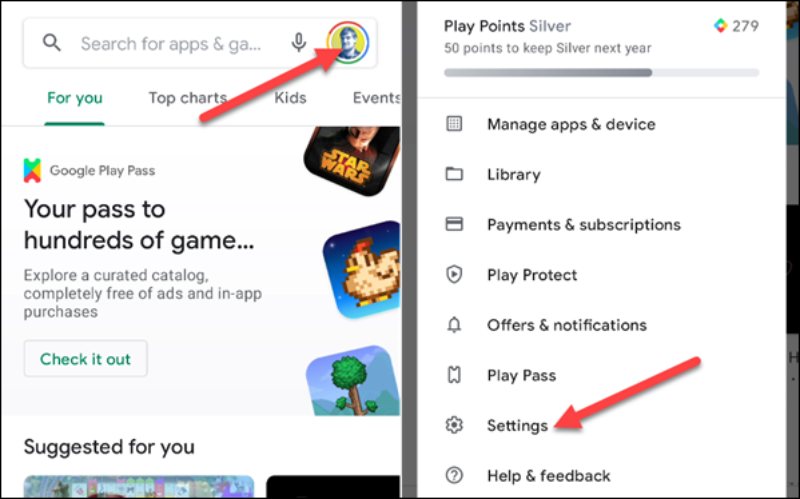
Откройте приложение Google Play Маркет приложение на вашем телефоне Android. В правом верхнем углу экрана коснитесь Профиль и Настройки .
Нажмите Общие и найдите Настройки учетной записи и устройства . Затем вы можете нажать Страна и профили и страну, в которой вы хотите добавить учетную запись.
Появятся инструкции, которые научат вас, как добавить способ оплаты для этой новой страны.
Как изменить страну в Google Play на компьютере
Нет прямого способа изменить страну в Google Play Маркет на компьютере, но можно менять страны через Google Pay .
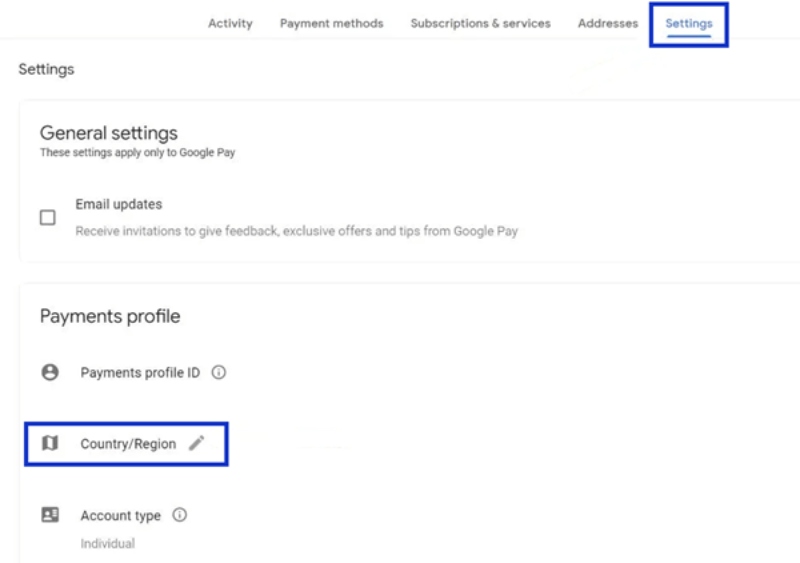
Откройте браузер и перейдите в Google Pay Официальный сайт. Войдите в свою учетную запись Google.
Нажмите Настройки и Платежный профиль кнопки для ввода информации о кредитной карте после входа в систему.
Изменить Гугл игры стране, вам нужно нажать кнопку Редактировать кнопка со значком карандаша рядом с Страна / регион .
Вам будет предложено создать новый платежный профиль для новой страны/региона. Далее нажмите на Создать новый профиль кнопку для продолжения и следуйте инструкциям.
Дополнительный совет: изменение страны на устройствах iOS
Для пользователей iOS вы также можете изменить страну для приложений, которые отображают контент на основе IP-адреса. Более того, помимо вашего физического присутствия в новой стране, вы можете воспользоваться некоторой помощью, чтобы изменить страну для ваших устройств iOS на поддельные местоположения. Aiseesoft AnyCoord является одним из отличных способов смены местоположения на рынке. Вы можете свободно менять свое положение для iPhone и iPad на своих компьютерах.

- Измените свое местоположение GPS в один клик.
- Изменить ваше текущее положение или маршрут в разных режимах.
- Появляйтесь в стране виртуально, меняя должности.
- Настройте свое перемещение в поддельные локации естественным образом.
Часть 2. Предупреждения об изменении страны Google Play
Чтобы без проблем успешно изменить страну в Google Play, вот несколько советов, которые вы должны знать, а также несколько теплых напоминаний для вас.
1. Первое и самое главное, вы можете изменить страну в Google Play Store только один раз в год. Итак, подумайте дважды, прежде чем менять, потому что вам нужно ждать 12 месяцев, пока вы не поменяете его обратно в Магазине.
2. После смены страны вы больше не сможете использовать свой предыдущий баланс Google Play для старой страны в профиле новой страны.
3. Чтобы успешно изменить страну Google Play, вам нужно не только физически находиться в другой стране, но и использовать способ оплаты, используемый в этой стране.
4. Другие функции, такие как Google Play Points и Google Play Pass, связаны с вашей страной Google Play. Как только вы измените страну в Google Play Store, вы потеряете все баллы в новой стране.
После того, как вы узнаете обо всем вышеперечисленном и решите измениться, вашему профилю потребуется 48 часов для обновления, а затем вы сможете просматривать новый контент в разных странах/регионах.
Часть 3. Часто задаваемые вопросы о смене страны в Google Play
Почему я не вижу возможности добавить страну?
Параметр «Добавить страну» часто появляется после того, как вы переезжаете в другую страну, чтобы изменить страну Google Play, и Google Play Store определяет это на основе вашего IP-адреса. Однако такая ситуация может иногда возникать, даже если вы находитесь в новой стране. Причинами могут быть то, что вы изменили свою страну в течение последнего года или являетесь частью Семейная библиотека Google Play .
Что делать, если я не могу изменить страну в Google Play?
Предположим, вы не можете изменить страну в Google Play Store или не видите такой возможности. Вы можете попытаться очистить кеш и данные. Сначала откройте Настройки приложение на вашем телефоне. Нажмите Приложения и уведомления и Посмотреть все приложения . Затем прокрутите вниз, чтобы найти Google Play Store, и нажмите Хранилище и Очистить кэш , Далее нажмите Очистить хранилище чтобы завершить. Кроме того, вы можете проверить, обновлены ли ваши приложения, или попробовать окончательное решение для создания нового платежного профиля.
Магазин Google Play автоматически меняет мою страну?
Нет, Магазин не изменит страну Google Play автоматически, если вы отправитесь в другую страну. Опция для перехода на новое место появится в Настройки в Google Play. Но вам нужно щелкнуть по нему и получить доступ к профилю, чтобы вручную переключать страны. Также убедитесь, что у вас есть соответствующий способ оплаты. В противном случае вам необходимо создать новую учетную запись.
В заключение, эта статья дает вам подробное руководство по как изменить страну в Google Play Store как на компьютерах, так и на смартфонах. Кроме того, чтобы успешно изменить страну в приложении Google Play, вам также необходимо убедиться, что вы физически находитесь в этой стране или что ваш IP-адрес находится в ней. Кроме того, вам необходимо иметь способ оплаты из этой страны. Кроме того, вы также можете использовать надежное программное обеспечение, упомянутое выше, для изменения страны на устройствах iOS.
Что вы думаете об этом посте.
Рейтинг: 4.9 / 5 (на основе голосов 221) Подпишитесь на нас в
Более Чтение

Оставьте свой комментарий и присоединяйтесь к нашему обсуждению
AnyCoord
Aiseesoft AnyCoord может помочь вам с легкостью скрыть, подделать или изменить свое местоположение GPS на любое другое место. Вы даже можете спланировать движущийся маршрут, если это необходимо.
Подробная инструкция, как поменять страну в Гугл Плей
Пользователи смартфонов часто спрашивают, как поменять страну в Гугл Плей, чтобы получить доступ ко всем сервисам. Ниже рассмотрим, для чего необходимо выполнять эту работу, как ее сделать, и какие трудности могут возникнуть при внесении правок.
Зачем менять регион в Google Play
Существует несколько причин, почему необходимо поменять регион в Гугл Плей. Выделим основные:
- Переезд на постоянное место жительство.
- Путешествие на длительный срок.
- Командировка и т. д.
После переезда часто происходят ситуации, когда определенные приложения или функции Google Play становятся недоступны. Кроме того, закрывается доступ к пользованию деньгам, имеющимися на балансе сервиса. В таком случае проще сменить страну в Гугл Плей Маркет, чем вносить более глобальные правки.
После изменения этих данных появляются следующие возможности:
- Загрузка игр, приложений и контента, доступного в новом регионе.
- Использование денег, имеющихся на балансе Google Play.
- Получение доступа к фильмам, книгам, сериалам, программам и играм.
Иными словами, если сразу поменять страну в Google Play, можно сохранить старые и получить новые возможности программы.
Как это сделать: инструкция
Важность изменения данных трудно переоценить. Другой вопрос — как поменять страну в Плей Маркете, если в этом возникла необходимость. Для этого нужно находиться на территории конкретного государства и добавить зарегистрированный метод внесения платежей.
Сделайте следующие шаги:
- Войдите в Play Market на смартфоне или планшете Андроид.
- Откройте раздел Аккаунт .

- Перейдите в секцию Страна и профили , а там отыщите свое имя и страну.

- Если ранее вы не добавляли способ оплаты, внесите его с учетом инструкции на экране.
Опять же уточним, данное действие можно сделать только при смене местоположения.
После сделанных шагов создается новый профиль Гугл Пейментс. Далее выполните следующие шаги:
- Добавьте новый способ оплаты для государства пребывания.
- Установите варианты совершения платежей для других регионов, если это необходимо.
Зная, как изменить страну в Гугл Плей, вы сможете быстро внести правки и получить дополнительные возможности. Учтите, что после внесенных изменений государство меняется в течение суток.
Правила переключения
Если вам удалось поменять регион, в дальнейшем можно переключаться между разными параметрами. Для этого сделайте следующее:
- Откройте Play Market на смартфоне.
- Жмите на три полоски с левой стороны и войдите в Аккаунт .
- В секции Страна и профили найдите две страны — для Google Play и текущую.
- Выберите нужный вариант. Правки вступают в силу в течение суток.
Учтите, что поменять государство можно не чаще, чем раз в 12 месяцев . Если вы решили сменить регион в Гугл Плей сегодня, сделать очередные правки можно не ранее, чем через год.
Особенности баланса
После внесения правок перенести деньги на баланс нового профиля не получится. Но средства не пропадают. Они хранятся на счету и становятся доступны после возвращения домой. Этот момент необходимо учитывать при длительном переезде или намерении проживать в другом государстве на постоянной основе.
Что делать, если не получается сменить страну в Гугл Плей
Даже зная, как изменить страну в Плей Маркете, поменять данные не всегда удается. Причиной могут быть разные ошибки, с которыми сталкиваются пользователи. Распространенная ситуация, когда пользователь не может найти пункт, позволяющий поменять данные.
Причины могут быть следующие:
- Вы вносили правки в течение последних 12 месяцев.
- Человек находится вне пределов нужного государства. Система автоматически определяет этот факт по IP.
- Пользователь примеряет библиотеку Гугл Плей.
В указанных выше случаях поменять страну не получится из-за отсутствия необходимого пункта.
Бывают и другие ситуации, когда нужный раздел имеется, а сменить страну в Гугл Плей все равно не удается. В таком случае сделайте следующие шаги.
- Откройте приложение Настройки на смартфоне или планшете.
- Войдите в раздел Приложения и уведомления.

- Выберите пункт показать Все приложения .

- Покрутите вниз список и выберите Плей Маркет .

- Кликните на кнопку Хранилище и выберите Очистить кэш .


- Жмите Очистить хранилище и подтвердите операцию.

Если не удается поменять страну в Гугл Плей, убедитесь в обновлении приложения. Пройдите следующие шаги:
- Войдите в Плей Маркет на смартфоне и планшете Андроид.
- Жмите на символ с тремя полосками и перейдите в Настройки .
- Выберите версию Плей Маркета .


После этого дождитесь обновления или сообщения, что в этом нет необходимости.
Итоги
Зная, как поменять страну в Гугл Плей, вы в любой момент сможете выставить нужный регион в случае переезда или длительной командировки. Главное — не забывать это сделать, ведь в ином случае возможны трудности с пользованием приложениями и другими опциями.
Как изменить страну аккаунта Google Play?
Если у вас возникла необходимость изменить домашний или платежный адрес в аккаунте Google следуйте инструкциям:
Домашний адрес
- Откройте сираницу и войдите в свой аккаунт Google.
- Нажмите Настройки в правом верхнем углу страницы.
- В разделе «Домашний адрес» нажмите Изменить.
- Введите свой новый адрес и сохраните данные. Обязательно поставьте по умолчанию новый адрес, если после добавления осталось два адреса.
Обратите внимание, что для возможности изменения домашнего адреса, должен быть добавленный хотя бы один способ оплаты.
Платежный адрес
- Войдите в свой аккаунт Google и откройте раздел » «.
- Выберите карту, данные которой вы хотите обновить.
- Нажмите Изменить.
- Укажите новый платежный адрес и сохраните данные. Обязательно поставьте по умолчанию новый адрес, если после добавления осталось два адреса.
Обратите внимание, что для возможности изменения платежного адреса, должен быть добавленный хотя бы один способ оплаты.
Если у вас в каком-то из предыдущих пунктов осталось два адреса, то обязательно поставьте по умолчанию новый адрес
Если вы хотите изменить страну проживания, то обратите внимание, что не сможете этого сделать, если на вашем балансе Google Play или Кошелька больше 10 долл. США или эквивалентной суммы в местной валюте. Если на балансе меньше этой суммы, то вы не сможете посмотреть или использовать эти средства, пока не измените страну проживания обратно.
По правилам сервиса, после изменения страны проживания, вам нужно будет принять условия использования для этой страны.
- Вконтакте
Как изменить страну в Google Play
Если вы ищете способ изменить страну в Google Play, следуйте этому руководству со всеми шагами, которые необходимо выполнить, мы объясняем, какие существуют предпосылки и некоторые дополнительные уловки, чтобы принудительно изменить страну и увидеть приложения для других географических регионов
Héctor Hernández, 4 Июнь года 2021 (Обновление 24 Август года 2022)
Смена страны в Google Play Store возможна, но тоже сложна. Вам нужно соответствовать различным требованиям в зависимости от различных существующих сценариев. Свободно изменить страну в магазине невозможно. Фактически, учетная запись Google связана с определенной страной на основе IP-адреса или настроенного способа оплаты, и изменение ее официально планируется только в случае смены места жительства.
У меня есть аккаунт Google, но я переехал
Сценарий, рассматриваемый Google, заключается в смене места жительства. В этом случае первое, что нужно сделать, это открыть Google Play и щелкнуть значок в верхнем левом углу прямо внутри поля поиска.
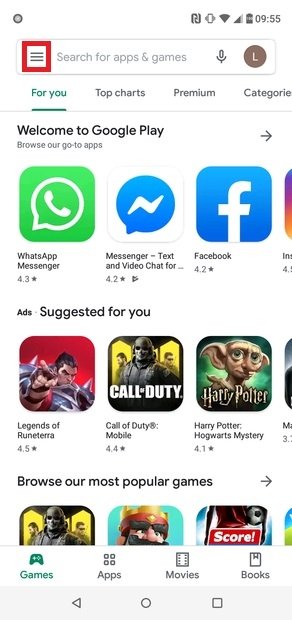
Меню Play Store
Войдите в раздел Account.
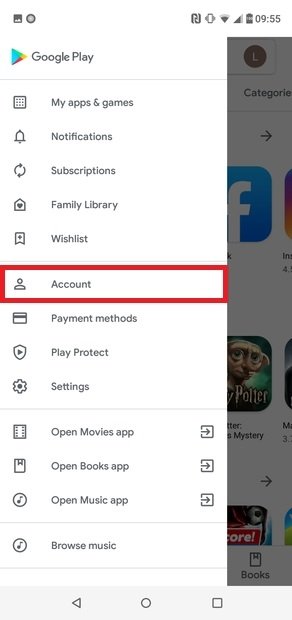
Нажмите на Account
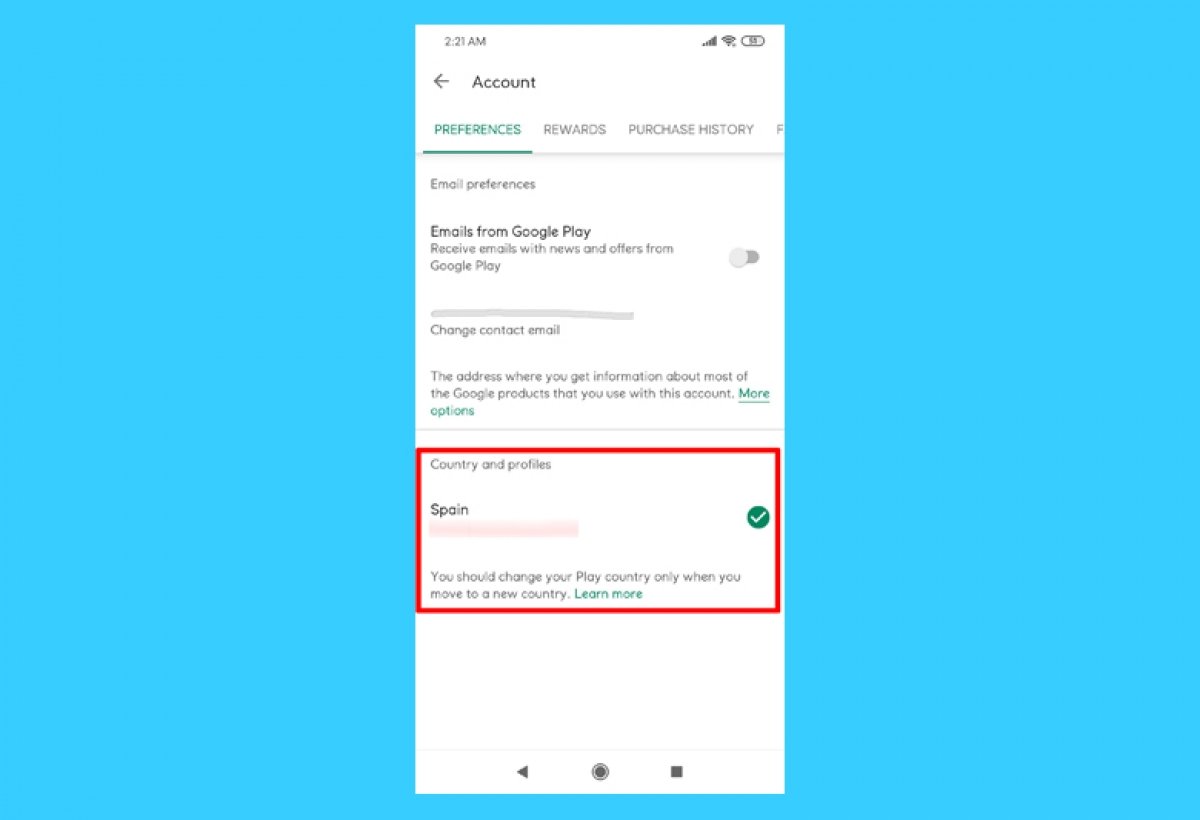
Это новое окно разбито на вкладки. По умолчанию открывается окно Preferences. В нижней части раздела есть Country and profiles. В нем у вас есть доступные страны, между которыми вы можете переключаться.
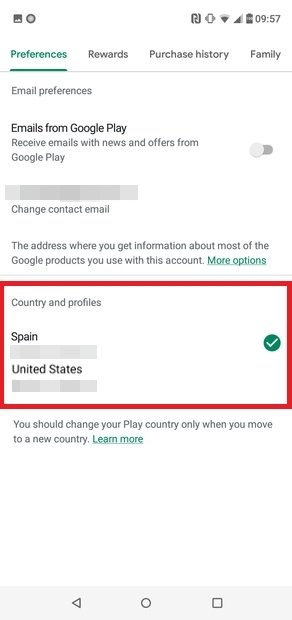
Выбор новой страны по IP-адресу
Вы увидите только настроенную страну и новую опцию, основанную на вашем IP-адресе и местоположении.
Если у вас нет установленного способа оплаты в новой учетной записи, процесс настройки будет запущен на экране. Вы должны обязательно указать первый способ оплаты для страны, которую вы настраиваете. Будет создан новый профиль Google Payments, связанный с магазином в этой стране. Затем вы можете добавить другие способы оплаты из любого места. После внесения изменения это может занять до 24 часов, после чего вы сможете получить доступ к Play Store в новой стране.
Прежде чем менять страну в своей учетной записи Google Play, вы должны обратить внимание на ряд важных моментов. Google Play позволяет менять страну только один раз в год, а это означает, что после того, как вы ее измените, вам придется ждать целый год, чтобы изменить ее снова. Кроме того, выбрав другую страну, у вас не будет доступа к соответствующему балансу Google Play предыдущей страны.
Google рекомендует изменить страну Google Play при переезде в новую. Содержание Google Play зависит от региона, поэтому оно может отличаться в зависимости от места, указанного в ваших настройках.
Используйте VPN, чтобы изменить страну в Google Play
Один из возможных вариантов — использовать VPN для имитации нахождения в другом месте и получению доступа к магазину. Это возможно, но есть условие: вы должны создать новую учетную запись Google. Иначе не получится. Для этого сначала загрузите и установите VPN. Хороши платные сервисы, но можно воспрользоваться и бесплатными, такими как HotSpot Shield.
Язык Русский
О.С. Android
Лицензия бесплатно
После установки приложения подключитесь к другой стране из доступных.
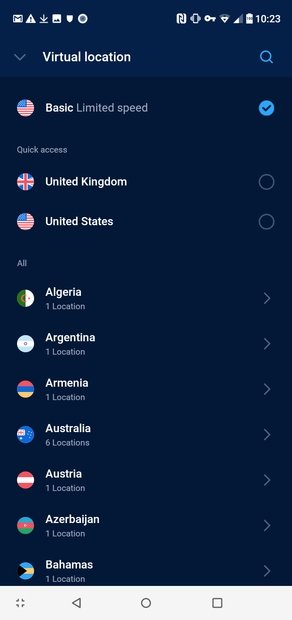
VPN-сервис Hotspot Shield
Теперь войдите в магазин и выберите значок пользователя в правом верхнем углу. Во всплывающем меню выберите Add another account и завершите настройку новой учетной записи.
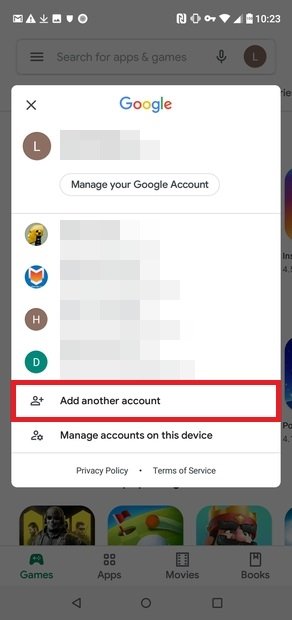
Создайте новую учетную запись Google
Когда вы закончите настройку нового пользователя, Google Play уже будет показывать вам контент страны, настроенной в VPN. Чтобы убедиться в правильности выбора страны, перейдите в раздел Settings меню Google Play. Внизу вы увидите страну, которую вам назначил Play store.
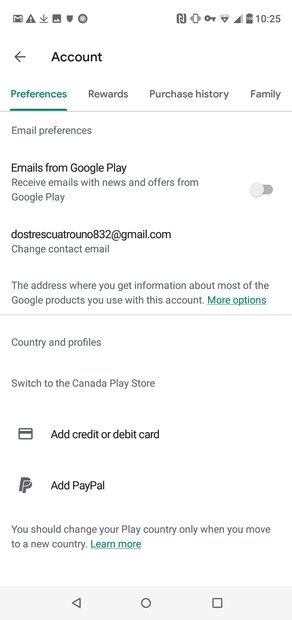
Play Store обнаруживает, что вы находитесь в Канаде
Чтобы избежать проблем, простое решение — загружать APK-файлы приложений с Malavida. Таким образом, вам не нужно менять страну, чтобы иметь доступ ко всем приложениям.
Роман Осадченко
- Как выйти из Google Play
- Как делиться покупками в Google Play на Android
- Как войти в Google Play
- Как установить и удалить Google Play на Android
- Как пользоваться Google Play и как это работает
- Что такое Google Play и для чего он нужен?
- Как активировать параметры разработчика в Google Play
- Как обновить Google Play Store
- Как покупать в Google Play без кредитной карты
- Как запретить автоматическое обновление приложений Android
- Как активировать родительский контроль в Google Play
- Как добавить приложение в список желаний Google Play
- Как добавить или удалить способ оплаты в Google Play
- Какие есть возможности для разработчиков в Google Play и для чего они нужны?
- Как загружать APK-файлы из магазина Google Play