
Как найти часы honor magic watch 2 через телефон
Будь в курсе последних новостей из мира гаджетов и технологий
iGuides для смартфонов Apple
Как найти потерявшиеся или украденные смарт-часы

Александр Кузнецов — 4 июля 2017, 16:17
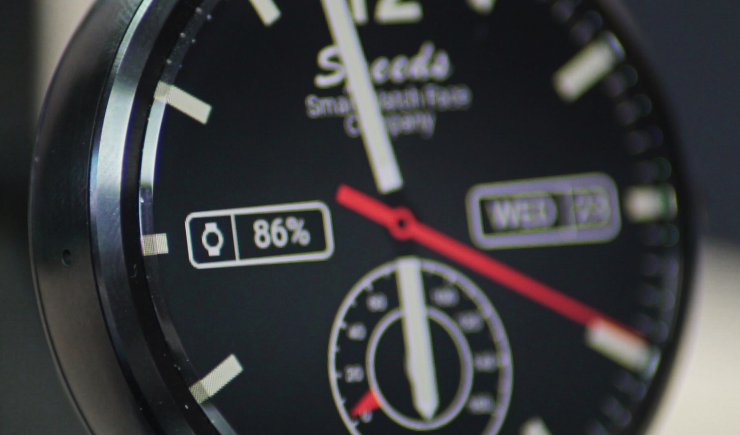
Чем меньше вещь, тем проще её потерять, а чем она дороже — тем обиднее утрата. Если уж теряются смартфоны, то нет ничего удивительного утере смарт-часов. К счастью, компания Google создала сервис, который помогает находить гаджеты на базе Android Wear. Он покажет на карте, где прямо сейчас находятся ваши часы.
Найти часы можно с помощью приложения Find My Device. Оно используется как со смартфонами, так и часами. Инструкция по поиску:
Установите Find My Device на смартфон или откройте этот сервис в браузере и залогиньтесь с аккаунтом Google, к которому привязаны часы.

Вы увидите все свои Android-устройства (смартфоны, часы, планшеты и т.д). Нажмите на часы — вы увидите карту, на которой отмечено их последнее местоположение. Если у часов закончился заряд аккумулятора или выключен интернет, они могут оказаться в другом месте. Выберите в приложении звуковое оповещение — часы будут издавать сигнал до тех пор, пока вы не найдёте их и не нажмёте на экран. Если у вашей модели часов нет динамика (такое случается), они будут вибрировать.
Find My Device позволяет аналогичным образом находить смартфоны и планшеты с использованием часов — местонахождение устройств тоже будет показано на карте.
Имейте в виду, что сервис Find My Device совместим с часами на базе Android Wear 2.0. C более ранней версией платформой он не работает.
Сопряжение умных часов Huawei Watch GT 2 / Honor MagicWatch 2 (46 мм) с телефоном
Давайте разберем, как подключить умные часы к смартфону. При первом применении наручного гаджета, необходимо зажать и удерживать кнопку включения до появления вибрации и запуска дисплея. Данный гаджет по умолчанию настроен к подсоединению по Bluetooth. Для выполнения сопряжения Huawei Watch GT2/ Honor MagicWatch (46мм) используйте следующую инструкцию.

Для смартфонов, работающих на Android
- Нужно скачать и установить дополнение Huawei Health. Его можно найти в магазине дополнений (Google Play, AppGallery). Если данное дополнение уже установлено, необходимо убедиться в том, что используемая версия обновлена.
- В смартфоне нужно открыть пункт «Настройки». Далее «Bluetooth». В списке гаджетов часы появятся автоматически. Затем требуется нажать на название, далее на значок (√). После чего происходит сопряжение с телефоном.
- Затем нужно зайти в дополнение Huawei Health, и действовать согласно инструкции на дисплее. Приложению потребуется разрешение на доступ к данным смартфона. Для этого необходимо перейти в меню «Устройства». Затем в пункт «Добавить будильник». Затем «Умные часы», здесь выбирается устройство , к которому подсоединяется смартфон.
- Также можно нажать на строку «Сопрячь». В этом случае дополнение автоматически отыщет Bluetooth – гаджеты. С помощью данного модуля, дополнение способно отыскать смарт – часы. После чего на экране отобразится список доступных гаджетов. Для сопряжения их с телефоном нужно просто кликнуть по строке названием часов. А затем на наручном гаджете подтвердить сопряжение. Если данное действие прошло удачно, на часах должна высветиться надпись «Сопряжено». Если же подключение не прошло, нужно попробовать перезагрузить смартфон, наручный гаджет или провести обновление Huawei Health.

- После появления на дисплее умного гаджета запроса на сопряжение, нужно нажать на значок (√). Это необходимо для сопряжения наручного устройства и смартфона. Далее подтверждается сопряжение на смартфоне.

Для смартфонов, работающих на IOS
- Для пользователей IOS также потребуется скачать и загрузить дополнение Huawei Health. Его можно найти в магазине дополнений APP Store. Ранее установленное дополнение, необходимо обновить до последней версии.
- Далее нужно зайти в данное дополнение. Затем найти раздел «Устройства». После нажать на строку «+», «Умные часы». Здесь выбирается наручный гаджет, который нужно подсоединить к телефону.
- Нажатием «Сопрячь», дополнение автоматически находит устройство для сопряжения. Затем, нажатием на модель часов, происходит сопряжение.
- На дисплее должен появиться значок (√), нажав на который происходит сопряжение наручного гаджета и смартфона.
Примечание
- При первом подключении часов к телефону, на дисплее появится QR-код. Отсканировав который можно скачать дополнение Huawei Health.
- Может быть, что при нажатии (√), ничего не происходит. В таком случае нужно разблокировать часы (нажав и удерживая нижнюю клавишу), а затем повторить попытку сопряжения.
- При появлении знака завершения сопряжения, на наручный гаджет будут отправляться данные с телефона, в том числе дата и время.
- Если сопряжение прервалось, на часах отобразится соответствующий знак. После чего будет отображен главный дисплей часов.
- Стоит помнить, что одни часы могут быть подсоединены только к одному смартфону. Для сопряжения часов с другим устройством, необходимо отключить их от текущего сопряжения. Это можно сделать при помощи Huawei Health. А уже после гаджет подключается к другому мобильному устройству.
- ТЕГИ
- Honor MagicWatch 2
- Huawei Watch GT 2
- как подключить
- Сопряжение
Как найти часы honor magic watch 2 через телефон



HONOR 50 Lite


HONOR 50 Lite

HONOR MagicBook 16

HONOR MagicBook View 14

HONOR MagicBook 15 AMD

HONOR MagicBook X 15

HONOR MagicBook 14 AMD
HONOR MagicBook View 14
HONOR MagicBook 16
HONOR MagicBook 14 AMD
HONOR MagicBook 15 AMD

HONOR MagicBook 14 2021

HONOR MagicBook 15 2021

HONOR MagicBook X 14
HONOR MagicBook X 15
Носимые устройства Аксессуары Аудио HONOR CHOICE

HONOR MagicWatch 2

HONOR Watch ES

HONOR MagicWatch 2 42mm

HONOR Band 6

HONOR Band 5
Защитный бампер для HONOR 50
Защитный бампер для HONOR 50 Lite

HONOR Earbuds 2 Lite

HONOR AM115

HONOR Sport AM61R

HONOR CHOICE Earbuds X
О бренде
События HONOR

HONOR 50 Lite
Серия HONOR N
HONOR 50 Lite
Серия HONOR X
HONOR MagicBook 16
HONOR MagicBook View 14
HONOR MagicBook 15 AMD
HONOR MagicBook X 15
HONOR MagicBook View Серия
HONOR MagicBook View 14
HONOR MagicBook N Серия
HONOR MagicBook 16
HONOR MagicBook 14 AMD
HONOR MagicBook 15 AMD
HONOR MagicBook 14 2021
HONOR MagicBook X Серия
HONOR MagicBook X 14
HONOR MagicBook X 15
Носимые устройства
HONOR MagicWatch 2
HONOR Watch ES
HONOR MagicWatch 2 42mm
HONOR Band 6
Аксессуары
Защитный бампер для HONOR 50
Защитный бампер для HONOR 50 Lite
HONOR Earbuds 2 Lite
HONOR AM115
HONOR Sport AM61R
HONOR CHOICE
HONOR CHOICE Earbuds X
События HONOR
Популярные продукты
Рекомендуемые продукты
Уведомление о платформе HONOR
Добро пожаловать на платформу HONOR. Чтобы предоставить вам более качественные услуги, нам необходимо получить информацию об устройстве, сети, идентификаторе учетной записи и использовании. Мы обещаем принять соответствующие меры безопасности для защиты вашей личной информации. Нажимая СОГЛАСЕН, вы подтверждаете, что согласны с этими условиями, а также Заявление о платформе HONOR и конфиденциальности и Пользовательское соглашение платформы HONOR.
Я хотел(а) бы получить последнюю информацию о компании и продуктах HONOR. * Вы можете отказаться от подписки в любое время. Пожалуйста, ознакомьтесь с нашей «Политикой конфиденциальности» для получения более подробной информации.
Отклонить Принять
Поиск телефона при помощи вашего устройства
| Поиск телефона при помощи вашего устройства |

HONOR Watch GS 3, HONOR Watch GS Pro, HONOR MagicWatch 2: Проведите вниз на циферблате часов, чтобы открыть меню быстрого доступа и нажмите . Или Находясь на рабочем экране, нажмите кнопку «вверх» и проводите по экрану, пока не найдете Поиск телефона .
HONOR Band 6, HONOR Watch ES: Находясь на рабочем экране, нажмите кнопку и проводите по экрану, пока не найдете Поиск телефона .
На экране отобразится анимация. Если телефон находится в зоне действия сигнала Bluetooth, он включит мелодию вызова, даже в режиме «Без звука». Чтобы прекратить воспроизведение мелодии, нажмите на экран устройства или разблокируйте экран телефона.
Данная функция работает, только когда часы подключены к телефону.
Как подключить Honor Magic Watch 2 к телефону?

Honor Magic Watch 2 обладают всеми функциями, которые вы ждёте от умных часов.
14 дней автономной работы, AMOLED дисплей, спутниковая навигация, различные датчики, куча режимов для тренировок…
Но, чтобы полностью раскрыть потенциал часов, нужно подключить их к смартфону.
Сейчас мы расскажем как подключить Honor Magic Watch 2 к телефону на Android или iOS через приложение Huawei Health.
Инструкция по подключению
Перед соединением, Не забудьте активировать Bluetooth!
Подключение Honor Watch к телефону на Android
- Загрузите и установите приложение Huawei Health (Здоровье) на свой смартфон. Если у вас телефон не Huawei или Honor, где это приложение установлено по умолчанию, то чтобы скачать последнюю версию этой программы, сначала загрузите из Google Play магазин AppGallery, а из него уже программу «Здоровье»
- Запустите приложение. Дайте ему необходимые разрешения
- Выберите в нижней части экрана «Устройства» -> «Добавить устройства» -> «Добавить». Здесь вам нужно выбрать умные часы и выбрать Honor Magic Watch
- Ваш телефон автоматически выполнит поиск Magic Watch 2.После того, как они будут найдены, нажмите на них, чтобы продолжить
- На дисплее MagicWatch 2 появится запрос на сопряжение. Нажмите на символ «√», чтобы завершить процесс сопряжения.
А вы знали, что Honor MagicWatch 2 защищены по стандарту IP68. Это значит, что с ними можно нырять и плавать в бассейне.
Подключение Honor Watch к телефону на iOS
- Загрузите и установите приложение Huawei Health (Здоровье)
- Откройте приложение и нажмите на символ «+» или «четыре точки» (в зависимости от версии) в правом верхнем углу
- Выберите «Умные часы» а затем Honor MagicWatch 2
- Приложение автоматически начнет поиск ваших часов и выведет их название на экран телефона
- Нажмите на их название, чтобы начать сопряжение.
- На дисплее MagicWatch 2 появится запрос на сопряжение. Нажмите на символ «√», чтобы завершить процесс подключения
Надеемся, данная инструкция вам помогла. Если есть вопросы, задайте их в комментариях.
Понравилась статья? Поделитесь с друзьями!
Читайте также:

Умные браслеты и часы
На умных часах Amazfit можно просматривать уведомления о входящих вызовах, сообщениях от социальных сетей