
Инфоплекс

В этой короткой публикации я поделюсь опытом, казалось бы, простой операции — подключение принтера. Да, да, я тоже думал, что операция займет минут 5-10, но вышло иначе.
- Операционная система Windows 10 x64.
- Принтер HP LaserJet 1018.

Перезапуск сервиса печати, очистка очереди печати (или директории spool) ничего не изменили — печать на принтер не работала.
Какое было решение для данной проблемы:
1. Удалить принтер.
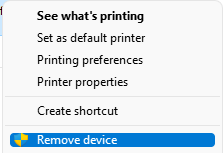
2. Загрузить драйвер для Windows 7 x64.

3. Распаковываем архив (через 7zip или WinRAR).
4. Включаем питание принтера, но отключаем USB кабель принтера от компьютера.
5. Запускаем Setup.exe из распакованного архива.
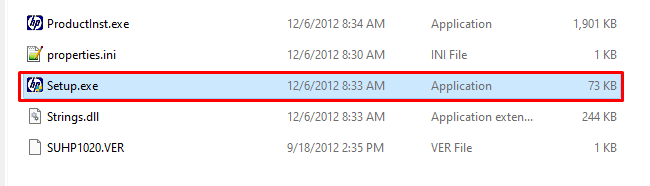
6. Принимаем лицензионное соглашение и подключаем USB кабель принтера, когда мастер установки попросит нас об этом.
7. Дожидаемся окончания процесса установки принтера.
Возможно, что это была особенность именно конкретного рабочего места и для остальных компьютеров установки принтера через встроенный драйвер Windows работает корректно. Даже если так, то буду очень рад, если эта небольшая заметка позволит сэкономить вам время для поисков возможного решения проблемы.
Драйвер HP LaserJet 1018 для Windows 10
HP LaserJet 1018 является пусть и старым, но зато достаточно удачным и надежным лазерным принтером. Именно за надежность и неприхотливость в обслуживании его продолжают использовать огромное количество пользователей и не собираются менять на современные аппараты.
Так как данный принтер уже давно снят с производства и поддержки у пользователей могут возникнуть проблемы с его подключением к компьютеру или ноутбуку с Windows 10. Этот вопрос мы и рассмотрим в сегодняшней статье.
Скачать драйвер для Windows 10
Если зайти на официальную страницу поддержки данного принтера и выбрать операционную систему Windows 10, то можно увидеть сообщение со следующим текстом:
Установка драйвера для вашего принтера при помощи встроенного в ОС Windows решения Установите ПО и драйвер принтера HP из состава ОС.
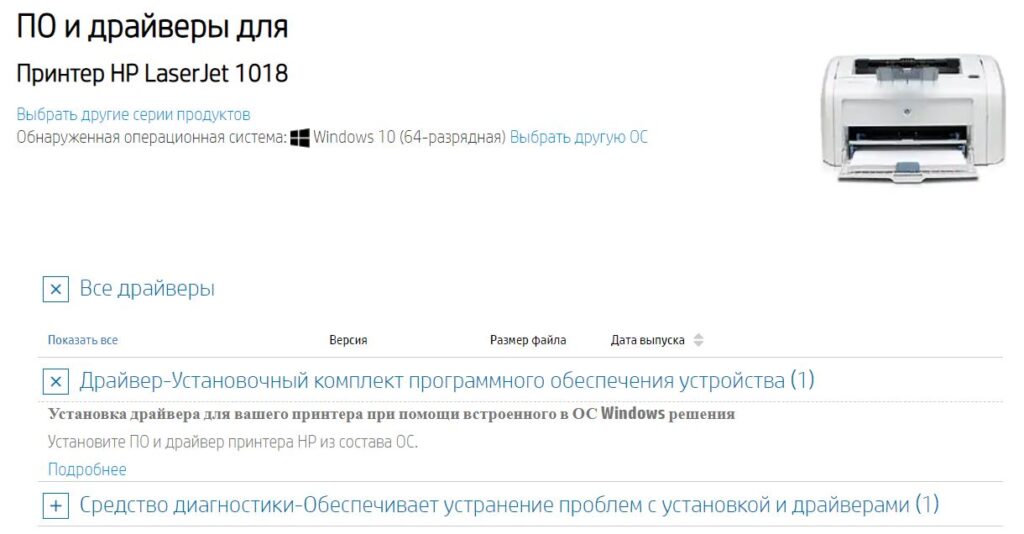
Сообщение на официальном сайте
Естественно ссылка для скачивания драйвера отсутствует. Что же делать? Решение есть! Скачать драйвера с нашего сайта по ссылкам ниже в зависимости от разрядности вашей ОС:
После скачивания подключаете принтер к компьютеру/ноутбуку и включаете его. Затем запускаете скачанный файл и следуете указаниям мастера установки.
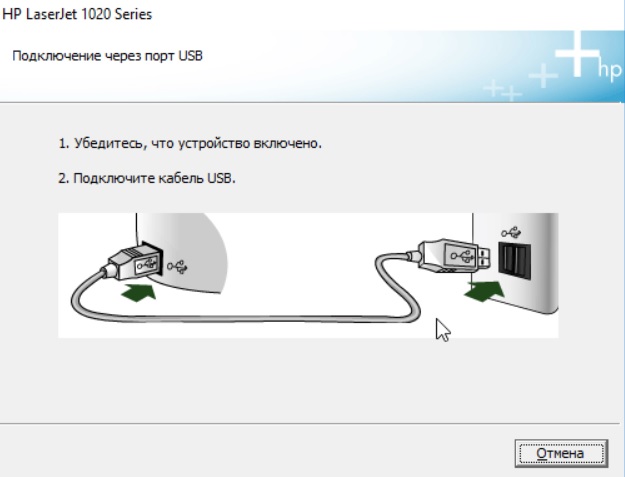
Через несколько минут установка будет завершена. Советуем перезагрузить систему.
Лучшая благодарность автору — репост к себе на страничку:
Установка и настройка принтера HP LaserJet 1018
Иметь под рукой принтер очень удобно: два нажатия мышкой — и перед вами лежит распечатанным любой документ. И вот вы наконец его приобрели, поставили в удобное место, подсоединили к компьютеру — но… ничего не печатается. Что же делать? Давайте разберёмся, как самостоятельно провести установку на примере очень распространённой и популярной модели: HP LaserJet 1018.
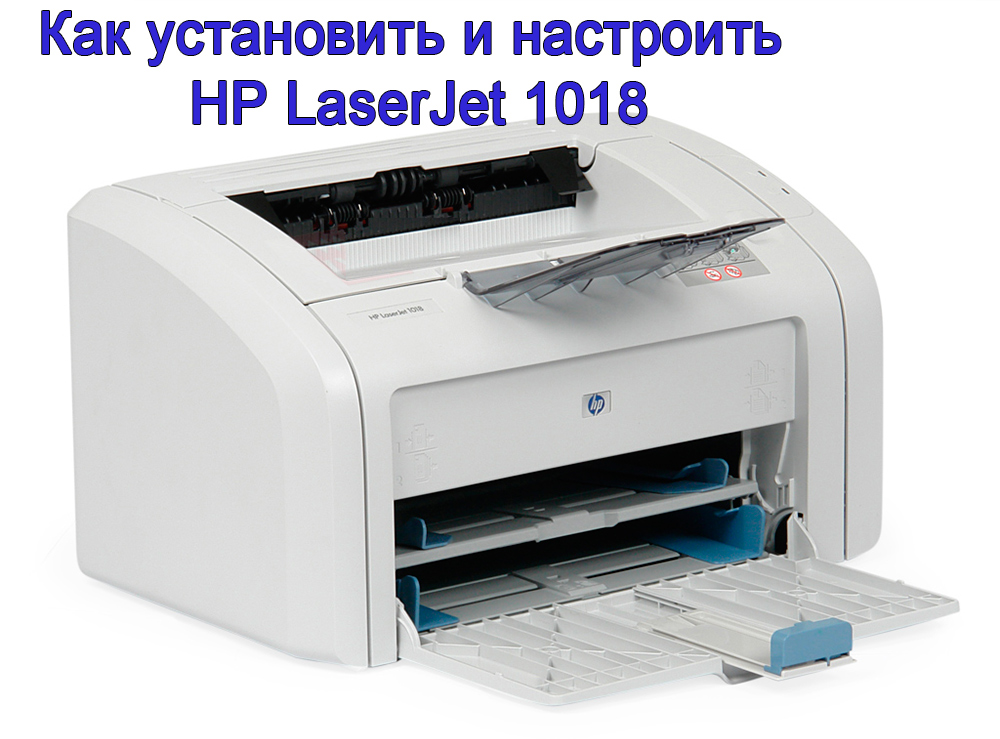
Есть несколько способов установки и настройки принтера
Для ОС Windows
Способ 1
- Открываем официальный сайт HP, заходим и находим там «Драйверы и материалы для загрузки», вбиваем имя устройства — в нашем случае HP LaserJet 1018 — и переходим к нему.
- Выбираем используемую операционную систему и кликаем по кнопке «Отправить».
- В открывшемся окне находим кнопку «Загрузить» и жмём её.
- Заходим в папку «Загрузки» и запускаем скачанный файл, после чего откроется мастер установки. Нажимаем «Установить» и следуем подсказкам мастера установки.
- Располагаем принтер на ровной поверхности, подключаем его к компьютеру и к сети, вкладываем бумагу.
- Можно печатать!
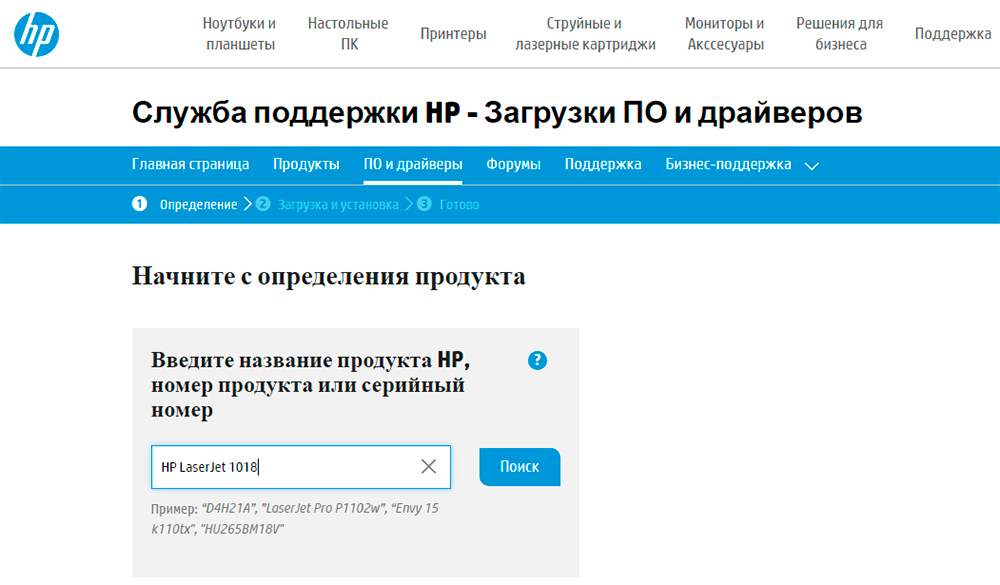
Введите название модели и нажмите поиск — для выдачи подходящих драйверов
Способ 2
- Кликаем «Пуск», затем «Устройства и принтеры»
- Жмём «Установка», «Добавить локальный принтер», затем «Далее». Обратите внимание: само устройство должно быть отключено от компьютера.
- В новом окне оставляем настройки по умолчанию и переходим дальше.
- В окне под заголовком «Установка драйвера» кликаем «Центр обновления Windows».
- Видим перед собой список изготовителей, выбираем там HP, затем HP LaserJet 1018, подтверждаем.
- В следующем окне проверяем, что имя введено верно, и подтверждаем.
- Ждём, когда завершится процесс установки.
- От общего доступа отказываемся.
- Видим сообщение, что HP LaserJet 1018 успешно установлен, кликаем «Готово».
- А вот теперь проводим очень важный шаг: в открывшемся окне кликаем правой кнопкой мыши и выбираем пункт «Удалить устройство», т. к. мы будем подключаться через USB. Хитрость в том, что при таком удалении программное обеспечение останется. Им мы и будем пользоваться.
- Подключаемся, ждём несколько минут для ознакомления с программным обеспечением и запускаем печать.
Для Mac OS
Установка на операционную систему Mac отличается незначительно, но имеет некоторые особенности.
- Заходим на официальный сайт Apple и в соответствующем разделе скачиваем драйверы. Устанавливаем их на компьютер.
- Подключаем принтер.
- Заходим в «Системные настройки», находим там «Печать и факс».
- Вбиваем имя устройства и выбираем нужный драйвер из списка.
- Отказываемся от общего доступа.
- Можно печатать!
Настройка принтера
Бывает, что при правильно установленном программном обеспечении устройство всё равно не работает или даёт сбои в работе. В чём может быть причина? Разберём основные неполадки.
- В первую очередь проверьте, все ли провода исправны и подключены так, как нужно. Убедитесь, что индикаторы светятся. Если технически всё подключено правильно, переходите к дальнейшим пунктам.
- Основной способ борьбы с неполадками — перезагрузка компьютера. Она помогает в большинстве случаев. Если после перезагрузки ничего не изменилось, заходим в «Пуск», «Панель управления», «Принтеры и факсы», «Ваш принтер HP LaserJet 1018». Возможно, в очереди стоят задания на печать; нужно их удалить.
- Ещё одна частая причина неполадок — неработающие USB-порты. Попробуйте переподключиться из одного порта в другой.
- Бывает такое, что не хватает мощности блока питания для поддержания напряжения на всех USB-портах. Попробуйте отключить все USB-соединения, кроме мыши и клавиатуры.
- Уточните конфигурацию драйверов. Возможно, по умолчанию у вас установлено не то устройство, с помощью которого вы сейчас пытаетесь распечатать что-либо. Поставьте значок «по умолчанию» напротив нужного устройства.
Обратите внимание При любой операционной системе драйвер должен соответствовать модели вашего принтера. В противном случае вам грозят частые ошибки или просто неработающее устройство.
Как видите, установить и настроить принтер совсем не сложно, достаточно только следовать приведённым в статье пошаговым инструкциям. Будем рады, если вы поделитесь своим опытом по настройке и установке в комментариях!
Настройка принтера HP LaserJet 1018 в Debian 10

Чтобы не пришлось вспоминать, решил записать, как это делается.
Первым делом ставим необходимые пакеты:
sudo apt install cups printer-driver-hpcups printer-driver-foo2zjs
Затем скачиваем прошивку для принтера:
sudo getweb 1018
Теперь включаем принтер. Если принтер уже был включен, стоит его выключить и включить, чтобы в него загрузилась прошивка.