
3 решения для отключения спящего режима на Mac
Спящий режим помогает экономить электроэнергию на Mac. Вы можете настроить Mac так, чтобы он переходил в спящий режим через определенное время. В общем, спящий режим включен по умолчанию. Но в некоторых случаях это будет очень раздражать, если ваш Mac будет спать, когда вы этого не хотите. Как не дать Mac уснуть?
В этом посте рассказывается о 3 способах настройки параметров сна Mac. Если вам нужно, чтобы Mac всегда был включен и отключался спящий режим, вы можете использовать их, чтобы предотвратить переход Mac в спящий режим.
Как отключить спящий режим на Mac
- Часть 1. Остановите Mac от сна в режиме энергосбережения
- Часть 2. Отключить спящий режим Mac в батарее
- Часть 3. Отключить спящий режим на Mac с помощью терминала
- Часть 4. Часто задаваемые вопросы о том, как отключить спящий режим на Mac
Часть 1. Как остановить Mac от сна в режиме энергосбережения
В Mac предусмотрена функция энергосбережения, которая автоматически выключает устройство, если вы оставите его в покое через определенное время. Если вы используете macOS Catalina или более старую операционную систему, вы можете изменить настройки утилиты энергосбережения, чтобы Mac не переходил в спящий режим, или установить временной интервал, по истечении которого ваш Mac переходит в спящий режим.
Шаг 1 Если вы хотите отключить спящий режим на Mac, вы можете перейти к Energy Saver .
Далее нужно нажать на Apple меню в левом верхнем углу и выберите Системные настройки вариант из раскрывающегося списка. В окне «Системные настройки» прокрутите вниз, чтобы выбрать Energy Saver .
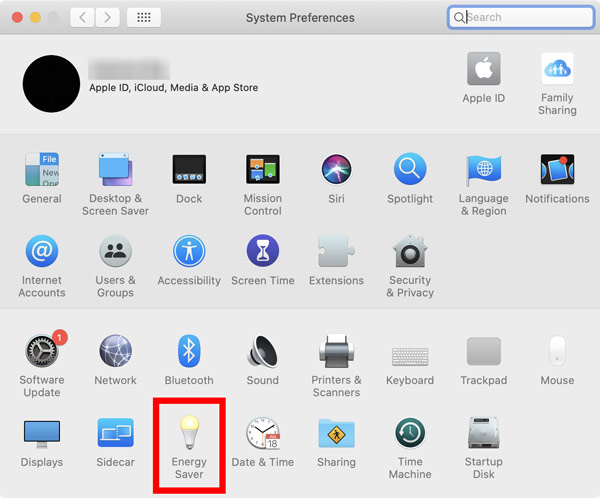
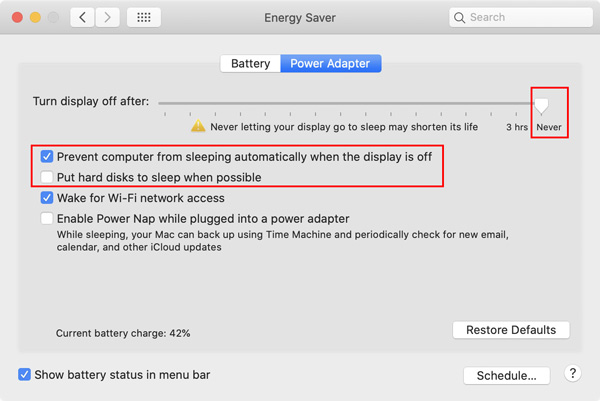
Шаг 2 Energy Saver предлагает несколько настроек аккумулятора и адаптера питания. Чтобы ваш Mac не переходил в спящий режим, вы можете перетащить Отключить дисплей после ползунок к Никогда должность. Поставьте галочку перед Предотвратить автоматический переход компьютера в спящий режим при выключенном дисплее . На этом этапе вы также должны снять флажок перед Переводите жесткие диски в спящий режим, когда это возможно .

Отслеживайте текущие состояния Mac, такие как батарея, процессор, графический процессор и память.
Запустите сканирование системы и удалите ненужные данные, чтобы освободить место на диске Mac.
Управляйте различными приложениями и файлами на Mac и поддерживайте Mac в хорошем состоянии.
Выполняйте сканирование системы, ускоряйте Mac в режиме реального времени и защищайте Mac.
Часть 2. Способ отключения спящего режима на Mac при работе от батареи
Если ваш Mac работает под управлением macOS Big Sur или Monterey, вы получаете два набора настроек: «Аккумулятор» и «Адаптер питания», чтобы отключить спящий режим на Mac. Вы можете выполнить следующие шаги, чтобы предотвратить переход вашего Mac в спящий режим.
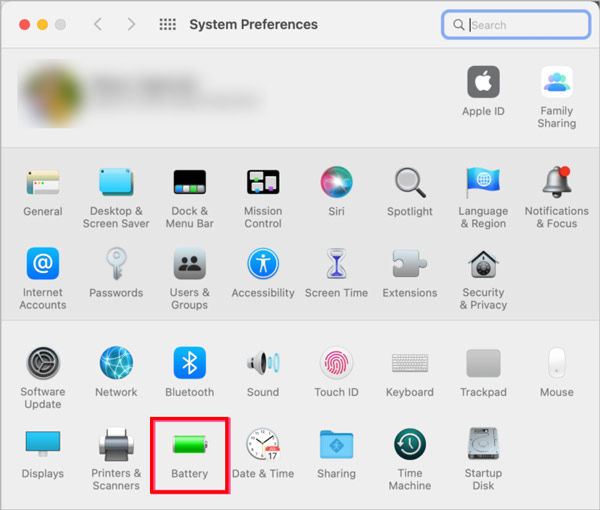
Шаг 1 Нажмите на верхнее меню Apple, а затем перейдите к Системные настройки . Во всплывающем окне «Системные настройки» вы должны выбрать Батарея опцию.
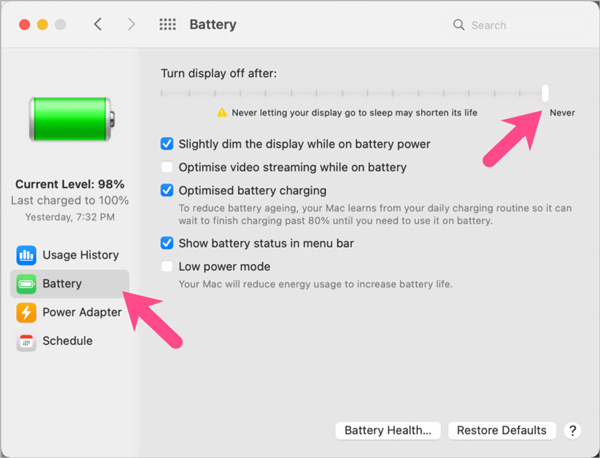
Шаг 2 На левой боковой панели нажмите Батарея а затем перетащите Отключить дисплей после ползунка в Никогда . Таким образом, вы можете легко отключить спящий режим на Mac.
Часть 3. Как использовать терминал для отключения спящего режима на Mac
С помощью первых двух методов вы можете легко остановить свой Mac от сна. Кроме того, вы можете использовать команду терминала под названием кофеинат перевести Mac во временный спящий режим.
Шаг 1Вы можете перейти к Приложения папку, прокрутите вниз, чтобы найти Утилиты , а затем дважды щелкните, чтобы открыть его. Теперь вы можете дважды щелкнуть Терминал , чтобы открыть Терминал окно.
Шаг 2Во всплывающем окне введите кофеинат , нажмите Enter чтобы активировать команду и предотвратить переход вашего Mac в спящий режим.

Люди также спрашивают:
Часть 4. Часто задаваемые вопросы о том, как отключить спящий режим на Mac
Вопрос 1. Как запланировать сон на Mac?
Когда вам нужно запланировать сон на Mac, вы можете щелкнуть меню Apple, выбрать «Системные настройки», а затем перейти к «Аккумулятор». Выберите Расписание на левой боковой панели. После этого вы можете установить два флажка, а затем свободно устанавливать время пробуждения и сна в соответствии с вашими потребностями.
Вопрос 2. Почему мой MacBook Pro автоматически переходит в спящий режим?
Как упоминалось выше, Mac автоматически переходит в спящий режим для экономии энергии как по экологическим причинам, так и по причинам экономии. Эта функция энергосбережения включена по умолчанию. Если вы хотите, чтобы Mac не спал, вам нужно вручную изменить настройки энергосбережения.
Вопрос 3. Можно ли предотвратить переход Mac в спящий режим при закрытии крышки?
Да. Вы можете перейти к энергосбережению или аккумулятору на своем Mac, подключить внешний монитор к источнику питания, подключить свой Mac к адаптеру питания и внешнему монитору, а затем закрыть крышку.
Заключение
Как сделать так, чтобы ваш Mac не засыпал? Какой бы ни была причина, если вы хотите отключить спящий режим на Mac, вы можете использовать для этого 3 приведенных выше решения.
- Советы и решения
- Тест скорости диска Blackmagic [Тест скорости диска]
- Способы 4 объединить контакты iPhone, чтобы удалить дубликаты
- 3 Easy Ways для сохранения сообщений Facebook
- Обновленные решения 4 Quick для остановки эха на мобильном телефоне
- Как удалить (одно / несколько / все) сообщения Facebook (обе стороны)
- Краткий обзор Microsoft Visio с лучшей альтернативой
- Простые способы 3 для синхронизации сообщений iPhone с MacBook Air / Pro
- Окончательное решение о том, как отменить контроль Z
- Как легко перенести iBooks с iPad на другой iPad
- Обзор 5 лучших плееров M4A для ПК с Android и Windows 2023 года
- Лучшие способы обойти активацию в LG
- Самый простой способ удалить жестко закодированные субтитры из MKV MP4 Video
- Различные методы 4 для преобразования файла M4A голосовой заметки в MP3
- Самый простой способ ремонта внешнего жесткого диска Toshiba
- Как разблокировать украденный iPad — разблокировка украденного iPad
- Как легко удалить и удалить раздел жесткого диска на Mac

- Ваше полное руководство о том, как удалить идентификатор учетной записи Apple
- Просмотр файлов iPhone в Windows 10 — вот лучшие методы, которые вы должны знать
- Центр загрузок
- Апексофт Магазин
- Компания
- О Нас
- Свяжитесь с нами
- Пользовательское соглашение
- Персональные данные
- Лицензионное соглашение
- Продукт
- Восстановление данных iPhone
- Android Восстановление данных
- Передача iPhone
- iPhone Eraser
- Восстановление данных
- Поддержка
- Центр поддержки
- Решения
- Карта сайта
- FAQ
Как настроить автоматический переход в Спящий режим в macOS
Ваш Mac может быть настроен на отключение дисплея и переход в спящий режим после нескольких минут бездействия. Однако, если вы заряжаете при этом от ноутбука свои устройства, такие, как Magic Keyboard или iPhone, открыли файл для изучения или просто не хотите, чтобы ваш Mac в это время выключал экран, то у вас есть возможность продлить время автоматического перехода в Режим сна.

В нашем небольшом руководстве мы покажем вам, как изменить настройки времени сна вашего Mac, а также рассмотрим некоторые другие связанные с этим вопросом параметры.
Изменение времени перехода Mac в Режим сна
1. Щелкните по значку Apple и выберите «Системные настройки» в macOS Ventura и более поздних версиях.
2. Выберите пункт «Экран блокировки» на боковой панели слева.
3. Нажмите раскрывающееся меню рядом с «Выключать дисплей в неактивном режиме при работе от аккумулятора» и выберите временной интервал от 1 минуты до 3 часов. Вы также можете выбрать вариант «Никогда».
4. Если вы используете MacBook, то для него можно еще и установить опцию «Выключать дисплей в неактивном режиме при работе от сети питания», если такая потребность у вас присутствует.
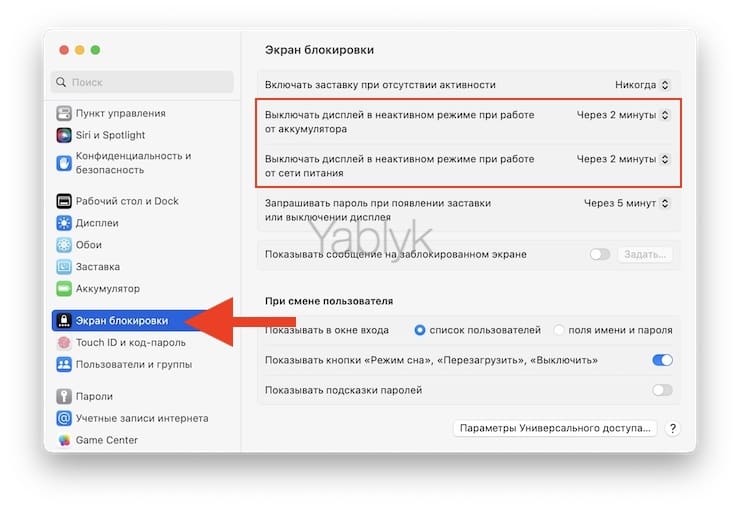
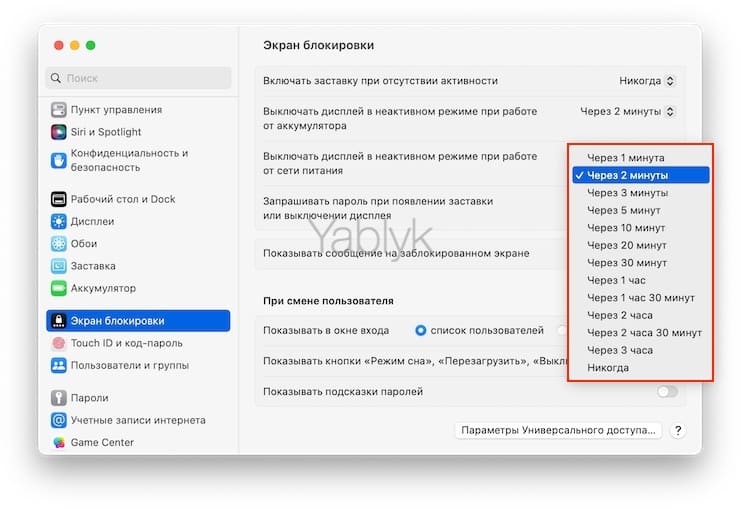
После этих действий ваш Mac автоматически перейдет в спящий режим, если он оставался неактивным в течение времени, выбранного вами в шагах 3 и 4. Под неактивностью компьютера подразумевается, что вы не прикасались к его мыши, трекпаду или клавиатуре, не смотрели видео и вообще никак не взаимодействовали с вашим Mac.
В macOS Monterey или более ранней версии системы: перейдите в Системные настройки → Аккумулятор на MacBook или «Экономия энергии» на настольном компьютере Mac и там при необходимости установите ползунок «Выключить дисплей после».
Другие настройки сна и пробуждения на Mac
Есть и другие параметры перехода устройства в спящий режим и пробуждение, но они скрыты в разных местах и настройках macOS.
В настройках батареи или энергосбережения
1. Перейдите в Системные настройки → Аккумулятор.
2. Щелкните по «Параметры».
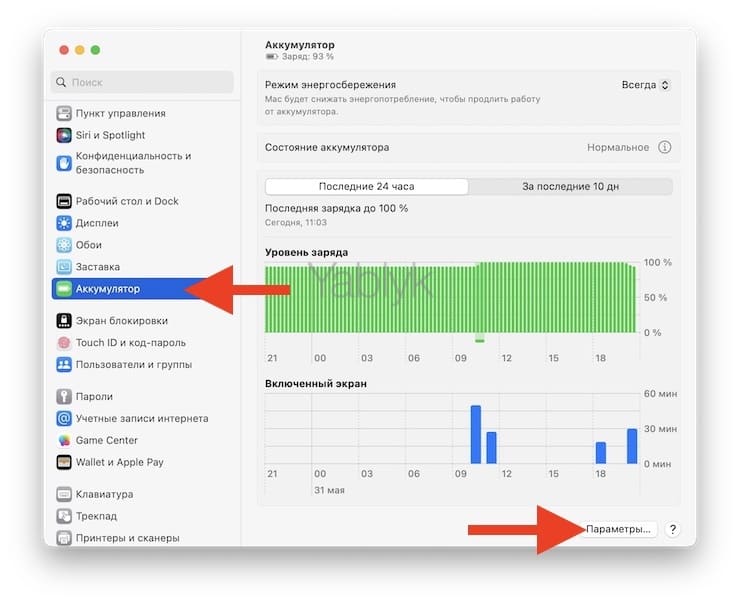
3. Здесь вы можете выбрать параметры пробуждения вашего Mac для доступа к сети от батареи, от адаптера питания или никогда.
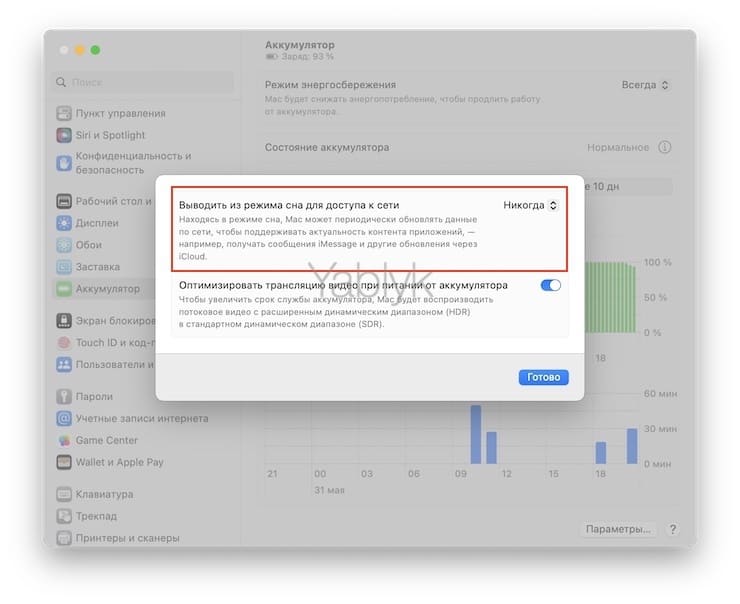
4. На некоторых компьютерах Mac могут отображаться дополнительные параметры, такие, как перевод жестких дисков в режим сна, обновление системы в спящем режиме или разрешение кратковременного пробуждения компьютера Mac для получения пользователей доступа к общим службам. Вы можете установить эти опции в соответствии с вашими потребностями.
Десктопный Mac: основа тут такая же, как у MacBook. Единственная разница в том, что вам нужно перейти в Системные настройки → Экономия энергии.
В настройках дисплея
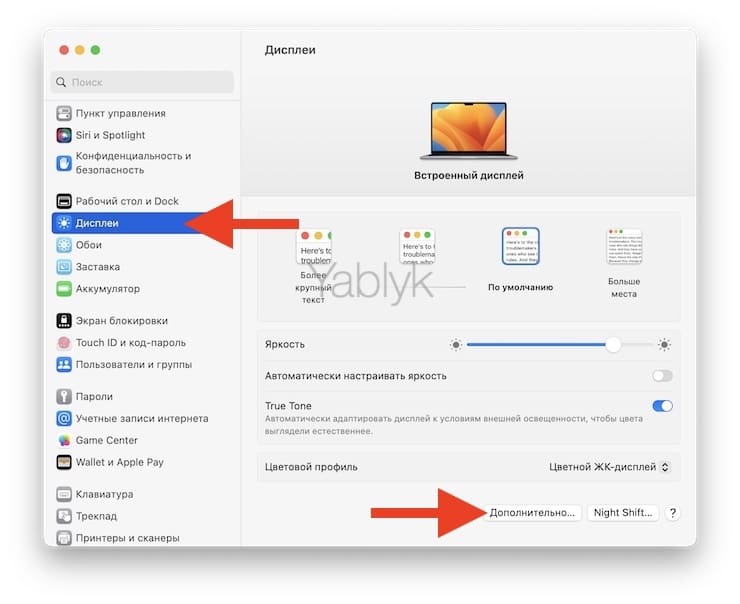
1. Откройте «Системные настройки» и нажмите «Дисплеи».
2. Нажмите «Дополнительно».
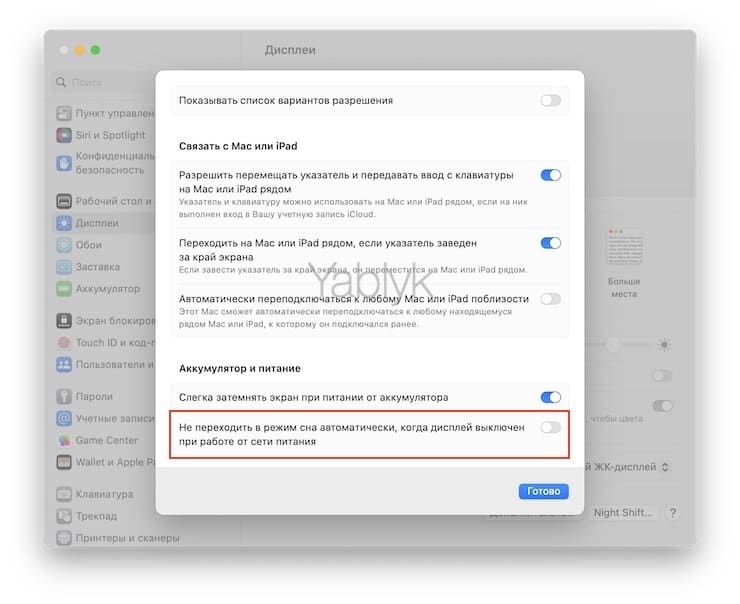
3. В разделе «Аккумулятор и питание» вы можете включить «Не переходить в Режим сна автоматически, когда дисплей выключен при работе от сети питания». После этого ваш Mac не будет спать, когда он подключен к электрической сети, а его дисплей выключен.
4. Наконец, нажмите «Готово».
�� Смотрите также:
- Как изменить заставку на экране блокировки macOS.
- Как узнать, какие приложения больше всего разряжают аккумулятор MacBook Air или MacBook Pro?
- 50 горячих клавиш Finder в macOS, которые должен знать каждый пользователь Mac.
�� Мы в Telegram и YouTube, подписывайтесь!
Как настроить Mac, чтобы он не уходил в спящий режим
При запуске трудоёмких фоновых процессов нужно, чтобы Mac не уходил в спящий режим. Раньше для этого использовал утилиту Amphetamine, но она не работает на M1. Чем заменить эту программу?
В последние годы многие разработчики забросили свои приложения. Целый ряд программ, позволявших временно отключать переход Mac в режим сна, перестал обновляться и не работает на современных версиях macOS или не поддерживает новые процессоры Apple.
Так известная пользователям Mac со стажем утилита Caffeine несколько лет не обновлялась. Её наследник программа Amphetamine некорректно работает с последними версиями macOS, а популярное приложение InsomniaX никак не обзаведется поддержкой процессоров M1.
Как настроить временное отключение спящего режима на Mac
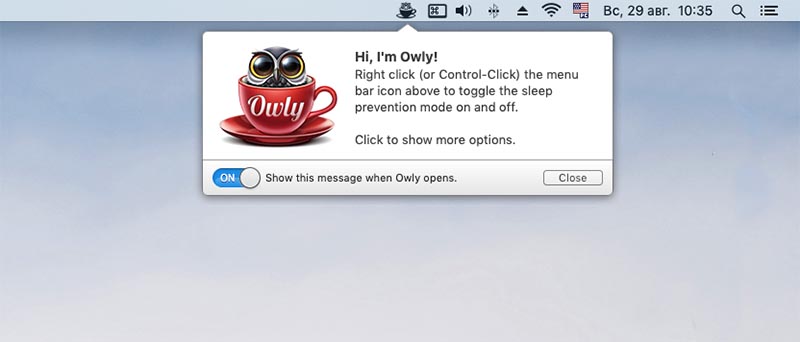
Есть достойная альтернатива среди бесплатных утилит для Mac, которая позволяет решить данную проблему.
1. Скачайте приложение Owly из Mac App Store.
2. Запустите утилиту и активируйте автоматический старт при запуске macOS.
3. Настройте удобный шорткат для быстрого включения и отключения приложения.
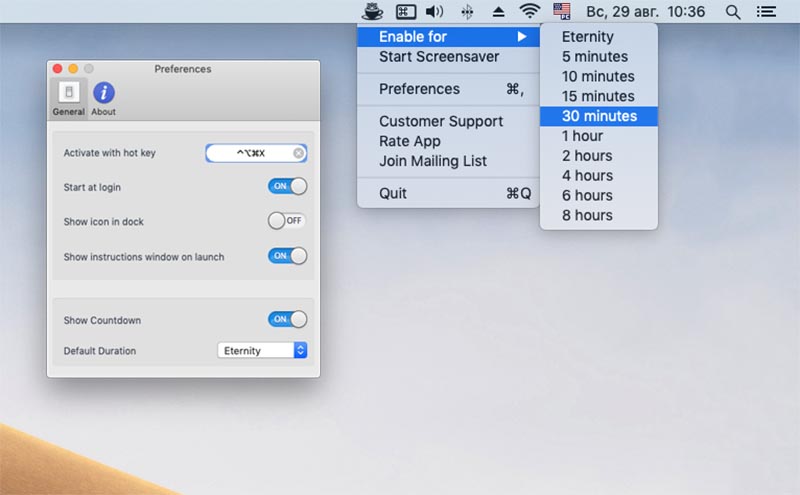
Теперь сможете быстро отключать переход Mac в спящий режим. Программа может работать постоянно или отключаться через установленный промежуток времени.
Приложение недавно обновилось, на данный момент поддерживает все компьютеры Mac и работает на всех актуальных версиях операционной системы Apple.
Настройка параметров перехода в режим сна и выхода из режима сна для Mac

Можно настроить параметры перехода в режим сна и выхода из режима сна для компьютера Mac. Например, Вы можете настроить Mac таким образом, чтобы он автоматически переходил в режим сна после определенного периода бездействия или выходил из режима сна для доступа к сети.
Примечание. Набор параметров зависит от того, какой у Вас компьютер Mac.
Перевод компьютера Mac в режим сна после периода бездействия

- На Mac выберите меню Apple

> «Системные настройки», затем в боковом меню нажмите «Блокировка экрана» . (Возможно, потребуется прокрутить вниз.) Открыть настройки Блокировки экрана
- Справа рядом с параметром «Выключать дисплей в неактивном режиме при работе от аккумулятора» нажмите всплывающее меню, затем выберите нужный вариант.
- Справа рядом с параметром «Выключать дисплей в неактивном режиме при работе от сети питания» нажмите всплывающее меню, затем выберите нужный вариант.
Настройка параметров перехода в режим сна и выхода из режима сна для ноутбука Mac
- На Mac выберите меню Apple
> «Системные настройки», затем нажмите «Аккумулятор» в боковом меню. (Возможно, потребуется прокрутить вниз.) Открыть настройки аккумулятора
- Запретить автоматический перевод в режим сна при выключенном дисплее. Включите параметр «Не переходить в режим сна автоматически, когда дисплей выключен при работе от сети питания».
- Настройте перевод жестких дисков в режим сна. Включите «По возможности переводить диски в режим сна».
- Включите обновление системы в режиме сна. Рядом с параметром «Включить Power Nap» нажмите всплывающее меню, затем выберите нужный вариант. См. раздел Что такое Power Nap?
- Разрешите Mac ненадолго выходить из режима сна, чтобы пользователи могли получать доступ к общим службам (если применимо). Рядом с параметром «Выводить из режима сна для доступа к сети» нажмите всплывающее меню, затем выберите нужный вариант. Общий доступ к ресурсам Mac, находящегося в режиме сна.
Настройка параметров перехода в режим сна и выхода из режима сна для настольного компьютера Mac
- На Mac выберите меню Apple

> «Системные настройки», затем нажмите «Экономия энергии» в боковом меню. (Возможно, потребуется прокрутить вниз.) Открыть настройки экономии энергии
- Запретить автоматический перевод в режим сна при выключенном дисплее. Включите параметр «Не переходить в режим сна автоматически при выключенном дисплее».
- Настройте перевод жестких дисков в режим сна. Включите параметр «По возможности переводить диски в режим сна» справа.
- Включите обновление системы в режиме сна. Включите параметр «Включить Power Nap» справа. См. раздел Что такое Power Nap?
- Разрешите Mac ненадолго выходить из режима сна, чтобы пользователи могли получать доступ к общим службам (если применимо). Включите параметр «Выводить из режима сна для доступа к сети» справа. Общий доступ к ресурсам Mac, находящегося в режиме сна.