
Изменение параметров пера
Вы можете настроить возможности пера и его работу на своем компьютере. Укажите, какой рукой вы пишете и что должен делать компьютер, когда вы нажимаете, дважды щелкаете или удерживаете кнопку ярлыка пера.
Вот как можно изменить параметры:
- Выберите Начните>Параметры > Bluetooth & > пером & Windows Ink .
Примечание: Если вам нужно сначала на пару пера с компьютером, выберите Начните> Параметры> Bluetooth &устройств , а затем выберите добавить устройство. Убедитесь, что перо находится в режиме сопряжения, выберите его в списке и выберите Сопряжение.
Вы можете настроить возможности пера и его работу на своем компьютере. Укажите, какой рукой вы пишете и что должен делать компьютер, когда вы нажимаете, дважды щелкаете или удерживаете кнопку ярлыка пера.
Чтобы изменить параметры, выберите Начните > Параметры > устройствах > пером & Windows Ink .
Выберите поле параметра, а затем выберите нужный параметр. Например, в разделе Однократный щелчок выберите Windows Ink Workspace в первом поле, а во втором выберите часть рабочего пространства, которую необходимо открывать.
Примечание: Чтобы на сопряжении пера с компьютером, выберите Начните > Параметры > Устройства > Bluetooth & других устройствах . Удерживайте нажатой кнопку ярлыка на пере в течение семи секунд, чтобы включить режим связывания, затем выберите перо в списке устройств и нажмите Связать.
Как отключить перо Windows 10: 2 способа деактивации режима ink

Windows 10 Ink – это удобный вариант для планшетов и других устройств с сенсорным экраном, позволяющий делать заметки, наброски, рисунки стилусом или пальцами. Это оказалось спорным, потому что вышеуказанные действия можно выполнять с помощью компьютерной мыши. Некоторые пользователи Windows 10 с радостью приняли перо, увидев в нем возможность отказаться от экранной клавиатуры, в то время как другие быстро научились ее отключать.
Через групповую политику
Простой способ отключить перо – использовать групповую политику. Он доступен не во всех версиях Windows 10. Редактор может использоваться теми, кто установил версии Pro, Enterprise или Education.
Для этого вам необходимо выполнить следующие действия:
- сначала необходимо вызвать командное окно, нажав комбинацию клавиш «Win» и «R»;
- на экране появится окно с названием «Выполнить», внутри которого будет предложение ввести название программы, строка для вставки и три кнопки: «ОК», «Отмена» и «Обзор»;
- gpedit.msc – текст, который нужно выделить, скопировать и вставить в одну строку или набрать вручную, изменив язык с русского на английский и подтвердив действие;

- в открывшемся меню выбирается раздел «Конфигурация», содержащий несколько десятков папок, содержащих информацию о программах, запущенных на устройстве;

- третья папка – «Административные шаблоны», содержащая подраздел «Windows», в котором расположены «Windows Ink»;

- с правой стороны есть два элемента, один из которых – «Разрешить»;
- после авторизации, т.е двойным щелчком левой кнопки мыши по названию элемента, откроется доступ к инструментам, с помощью которых можно удалить перо;
- в разделе «Комментарий» выберите «Включить», в разделе «Параметры» – «Отключить»;

- последнее, что нужно сделать, чтобы изменения вступили в силу, – это нажать «Применить» и перезагрузить устройство.
+ zhivye-oboi-windows.ru Как в приложении «Параметры» принудительно включить ленту быстрого доступа
С помощью реестра
Для выключения пера Windows предлагает другой способ, который, однако, будет более приятным для опытных пользователей, поскольку предполагает работу с кодами. Это работа с реестром, доступная обладателям стандартной «десятки». Также этот вариант понравится тем, у кого по каким-то причинам возникают проблемы с подключением к групповой политике. Если вы будете следовать следующему алгоритму, отключение этой опции не займет много времени. Коды можно выбирать, копировать и вставлять вместо того, чтобы писать вручную:
- регистр вызывается вышеупомянутой комбинацией клавиш «Win» и «R», одновременное нажатие на нее откроет окно команд, в котором необходимо будет ввести «regedit» и подтвердить действие с помощью кнопки «ОК», находящейся в правый нижний угол рядом с «Отмена» и «Обзор»;

- затем вам нужно перейти в раздел «Windows Ink Workspace»: открыть «ПРОГРАММНОЕ ОБЕСПЕЧЕНИЕ», выбрать «Политики», нажать «Microsoft»;

- если папки с подходящим названием нет, ее необходимо создать: щелкните правой кнопкой мыши, выберите «Создать» и «Раздел»;

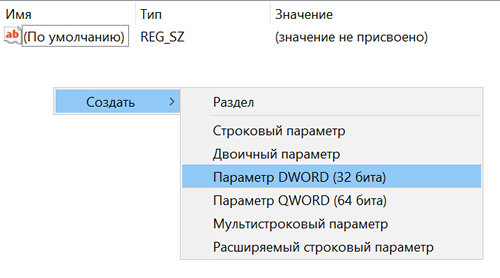
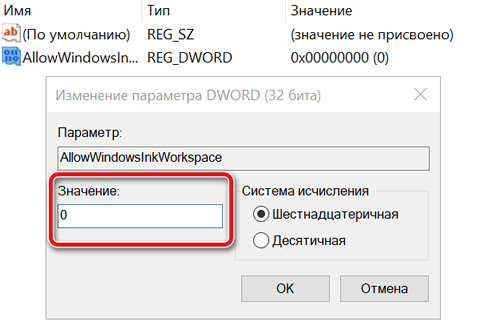
- в открывшемся меню предлагается запустить один из двух параметров, каждый из которых подходит для конкретной версии операционной системы – 32 и 64 бит, и изменить его: перейти в режим редактирования, написать вместо назовите «AllowWindowsInkWorkspace», выберите «0» в строке «Значение» и отметьте шестнадцатеричную систему счисления;

- последний шаг – перезагрузить устройство: выключить и снова включить, после чего перо выключится.

Источник изображения: it-tehnik.ru
Алексей Игнатьев/ автор статьи
Специалист и эксперт zhivye-oboi-windows.ru — профессиональный консультант, системный администратор.
Опыт работы в этой сфере 7 лет.
Поделись публикацией
Это так же интересно

Если у вас возникают проблемы с открытием сообщений в Telegram, причины могут быть различными.

Отсутствие звука в уведомлениях Телеграма может быть вызвано несколькими причинами. Вот несколько шагов, которые

Несколько возможных причин: Нарушение правил пользования: Если пользователь нарушает правила использования Telegram, например, публикует

Телеграм не имеет функции автоматического включения камеры без уведомления пользователя. Если у вас возникли

Возможно, проблема с тем, что вы не слышите трансляцию в Telegram, может быть вызвана

Проблемы с качеством звука в приложениях для обмена сообщениями, таких как Telegram, могут быть

Если у вас возникают проблемы с длительным временем обновления Telegram, это может быть вызвано

Есть несколько возможных причин, по которым фотографии могут казаться размытыми в Telegram: Качество изначальной

Если у вас возникают проблемы с добавлением участника в чат в Telegram, есть несколько

В мессенджере Telegram есть функция удаления сообщений, но есть ограничения на ее использование. Возможно,

Telegram отправляет код подтверждения на другое устройство по нескольким причинам: Авторизация на новом устройстве:
Как в Windows 10 выключить Windows Ink
Windows Ink Workspace – одна особенностей Windows 10 Anniversary Update, на которых компания Microsoft заострила наибольшее внимание, презентуя новую версию операционной системы в рамках конференции Build 2016. Будучи центром, объединяющим в себе новые функции, такие как «Записки», «Альбом», «Набросок на экране» и прочие «фишки», Windows Ink придает дополнительный смысл приобретению цифрового пера. Причем это относится не только к художникам, дизайнерам и другим творческим людям, но и к пользователям, которые хотели бы повысить свою продуктивность при работе в Microsoft Office. Ну, или просто отказаться от использования бумаги и ручки для записи своих мыслей, списков дел и т.д.
Несмотря на то, что Windows Ink можно использовать даже на компьютерах без поддержки перьевого ввода (например, делать наброски на экране можно мышью, а заметки – вводом с клавиатуры), функция создавалась именно для владельцев устройств с сенсорным экраном, так что особой пользы для пользователей обычных настольных ПК или ноутбуков она не несет. К счастью, как и многое другое в операционке от Microsoft, Windows Ink можно отключить без какого-либо вреда для системы.
Ниже речь пойдет о том, как отключить Windows Ink с помощью редактора локальных групповых политик и редактора реестра (для пользователей домашней редакции «Десятки»).
Способ 1: с помощью редактора групповой политики

Нажмите клавиши + R на клавиатуре, введите команду gpedit.msc в открывшемся окошке «Выполнить» и нажмите Enter, чтобы запустить редактор групповой политики.

В окне Gpedit проследуйте по следующему пути:
Конфигурация компьютера → Административные шаблоны → Компоненты Windows → Windows Ink Workspace
Теперь откройте параметры политики «Разрешить Windows Ink Workspace» двойным кликом левой кнопки мыши.

В окне свойств активируйте опцию «Включено», а затем чуть ниже, в выпадающем меню раздела «Параметры», выберите «Выключено».

Примените изменения и перезагрузите компьютер, чтобы они могли вступить в силу. Функция будет отключена и больше не будет доступна ни с панели задач, ни по нажатию сочетания клавиш + W. Впрочем, Sticky Notes («Заметки») никуда не денется и, как и прежде будет доступно вам через меню «Пуск», так как это отдельное приложение.
Редактор групповой политики не входит в состав Windows 10 Home (хотя его можно установить отдельно), но пользователи домашней редакции ОС могут воспользоваться другим путем, подразумевающим использование редактора реестра.
Способ 2: с помощью редактора реестра
Нажмите клавиши + R на клавиатуре, введите команду regedit в открывшемся окошке «Выполнить» и нажмите Enter, чтобы запустить редактор реестра.

В окне Regedit проследуйте по следующему пути:
Теперь создайте новый раздел с именем WindowsInkWorkspace. Для этого кликните правой кнопкой мыши на разделе Microsoft и выберите «Создать» → «Раздел» в контекстном меню.

Отметьте созданный раздел и создайте в нем новый параметр DWORD с именем AllowWindowsInkWorkspace.

Далее откройте новый параметр и присвойте ему значение 0.

Закройте реестр и перезапустите ПК, чтобы система могла применить изменения.
Выключить доступ к функции Windows Ink Workspace в системе Windows 10
Windows Ink – это новое перо, которое Microsoft представила в юбилейном обновлении Windows 10. В основе Windows Ink есть та же поддержка перьев, которую операционная система включала в течение многих лет, но с рядом новых улучшений.
Всё начинается с рабочей области Windows Ink, которая служит центральным узлом для доступа к новым Sticky Notes для создания заметок и напоминаний, а также вы можете рисовать на доске или на скриншоте с помощью Sketchpad или Screen sketch. Кроме того, Microsoft пообещала и впредь улучшать работу, чтобы облегчить разработчикам реализацию поддержки Windows Ink в своих приложениях.
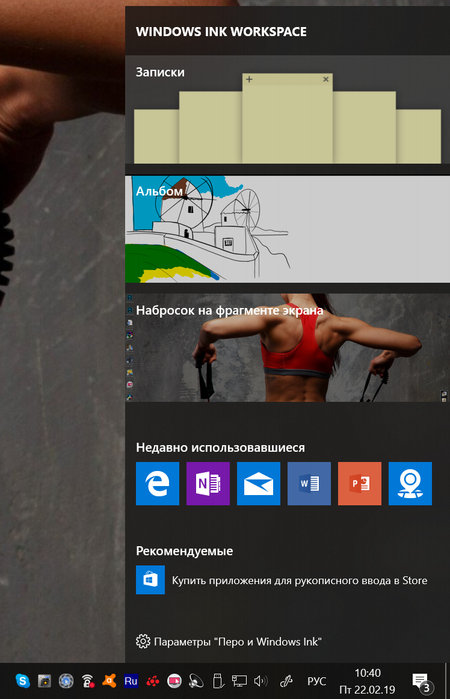
Если у вас есть Surface Book, Surface Pro 4 или подобное устройство, которое включает поддержку активного пера, использование Windows Ink будет включено по умолчанию. Однако, как и в случае с любой функцией, новые улучшения могут быть нужны не всем, и в этом уроке по Windows 10 мы расскажем вам, как полностью отключить Windows Ink Workspace на вашем устройстве.
Как отключить Windows Ink Workspace с помощью групповой политики
Существует несколько способов отключить рабочую область Windows Ink, но самый быстрый способ полностью отключить эту функцию – использовать редактор локальной групповой политики – при условии, что вы используете Windows 10 версии Pro, Enterprise или Education.
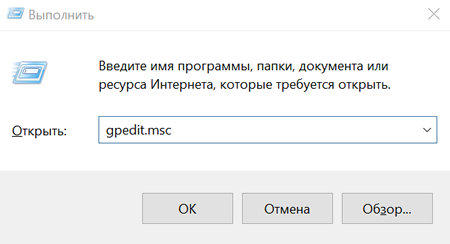
- Используйте сочетание клавиш Win + R , чтобы открыть командное окно «Выполнить».
- Введите gpedit.msc и нажмите ОК .
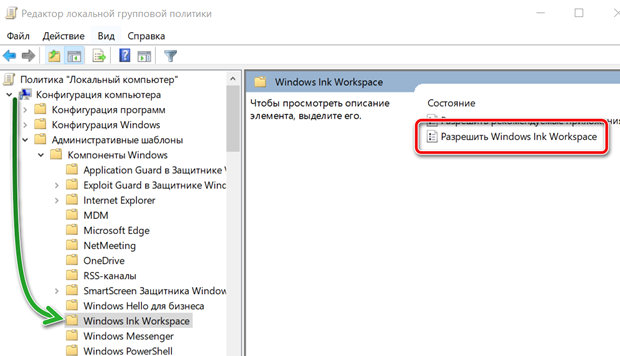
- Выберите Конфигурация компьютера.
- Разверните следующий путь: Административные шаблоны → Компоненты Windows → Windows Ink Workspace. Примечание. Стоит отметить, что если вы видите две записи «Windows Ink Workspace», вы должны настроить вторую. В противном случае инструкции не будут работать.
- Справа дважды щелкните параметр Разрешить Windows Ink Workspace.
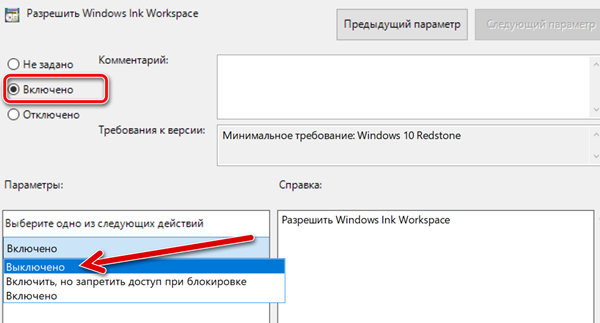
- Активируйте опцию Включено .
- В разделе «Параметры» выберите «Выключено» в раскрывающемся меню.
- Нажмите Применить и ОК .
- Перезагрузите компьютер, чтобы увидеть изменения.
После перезагрузки устройства значок Windows Ink больше не будет доступен на панели задач. И вы заметите, что опция «Показать кнопку Windows Ink Workspace» в контекстном меню панели задач станет недоступной.
Чтобы отменить изменения, выполните шаги, упомянутые выше, но на этот раз на шаге 7 выберите вариант Не задано .
Как отключить Windows Ink Workspace с помощью реестра
Редактор локальной групповой политики недоступен в Windows 10 Home, но вы можете достичь тех же результатов, используя реестр.
Важное замечание: Прежде чем вносить какие-либо изменения в реестр, учтите, что эти изменения могут привести к необратимому повреждению вашей установки Windows, если они не выполнены должным образом. Рекомендуется сделать полную резервную копию вашего компьютера, прежде чем продолжить. Вы были предупреждены!
- Используйте сочетание клавиш Win + R , чтобы открыть командное окно «Выполнить».
- Введите regedit и нажмите кнопку ОК , чтобы открыть реестр Windows.
- Найдите следующий путь: HKEY_LOCAL_MACHINE\SOFTWARE\Policies\Microsoft\WindowsInkWorkspace
- Если вы не видите ключ (папку) WindowsInkWorkspace, выполните следующие действия:
- Щелкните правой кнопкой мыши ключ Microsoft, выберите «Создать» и нажмите «Раздел».
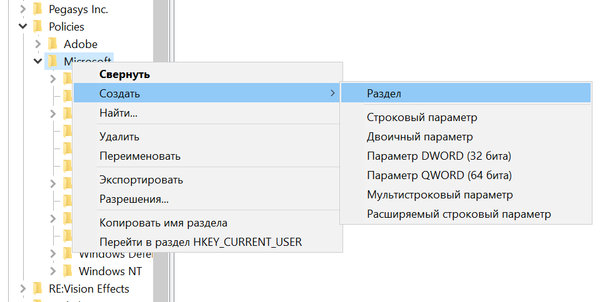
- Назовите новый ключ WindowsInkWorkspace.
- Нажмите ОК .
После перезагрузки устройства, аналогично процессу, выполняемому с помощью редактора локальной групповой политики, значок рабочей области Windows Ink больше не будет доступен на панели задач. И вы заметите, что опция «Показать кнопку Windows Ink Workspace» в контекстном меню панели задач станет недоступной.
Чтобы снова включить Windows Ink Workspace, просто выполните шаги, упомянутые выше, и на шаге 7 обязательно измените значение с 0 на 1 и перезагрузите компьютер.
Важно отметить, что после того, как вы отключили Windows Ink Workspace, вы не сможете запускать Sketchpad или Screen sketch, но вы все равно сможете использовать Sticky Notes, поскольку это обычное приложение Магазина Windows.
Кроме того, отключение этого режима не приводит к удалению страницы настроек Пера и чернил Windows из приложения «Параметры». Если вы настроили ярлыки пера для открытия рабочей области Windows Ink, функции кнопки пера откатятся, чтобы открыть приложение OneNote для всех параметров.