
Как демонстрировать экран в Zoom
Сервис Зум создан для проведения видеоконференций с несколькими участниками и приватных видеозвонков. В статье изложена подробная информация о том, как включить демонстрацию экрана в зуме.
Настройка показа в Windows, Linux и Mac
Сервис видеозвонков имеет широкий набор функций для управления отображением и интуитивно понятное управление.
Для начала видеоконференции нужно:
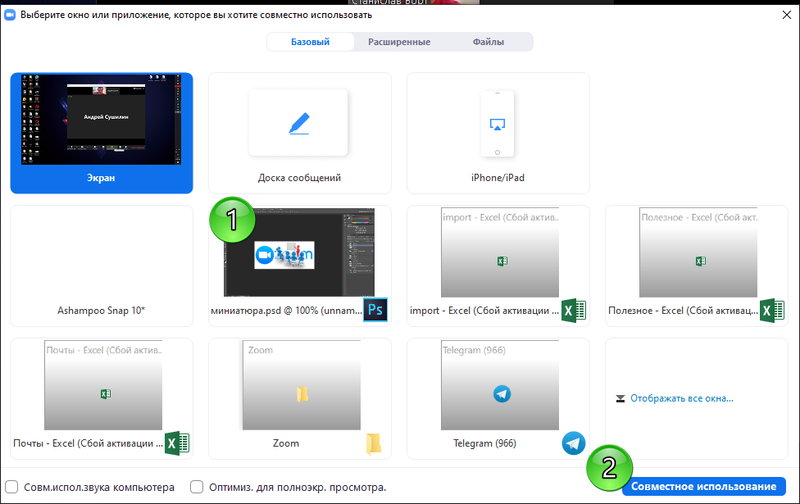
- Нажать «Демонстрировать» на панели инструментов во включенной конференции.
- Выбрать отдельное приложение или рабочий стол для показа.
- Кликнуть «Совместное использование».
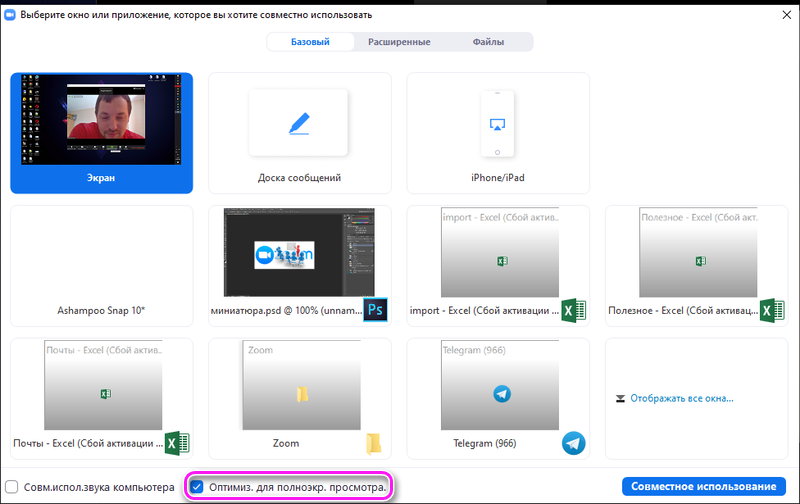
Примечание: для более чёткого отображения видео в развёрнутом видео надо установить флажок «Оптимизировать для полноформатного просмотра видеоролика»
После включения вывода в меню появятся элементы управления, их можно перемещать в разные углы, там же можно остановить демонстрацию.

Как можно рисовать в Zoom на демонстрации экрана:
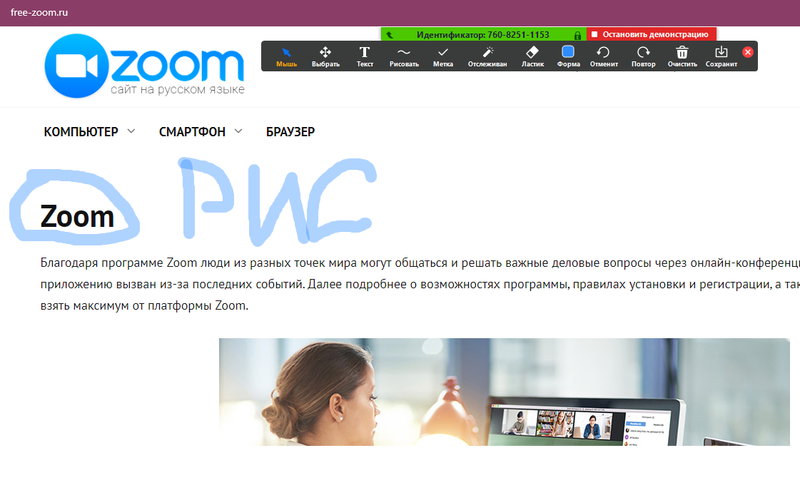
В Зуме можно оставлять комментарии с помощью рисунков и пометок. Рисовать можно с помощью мыши или планшета.

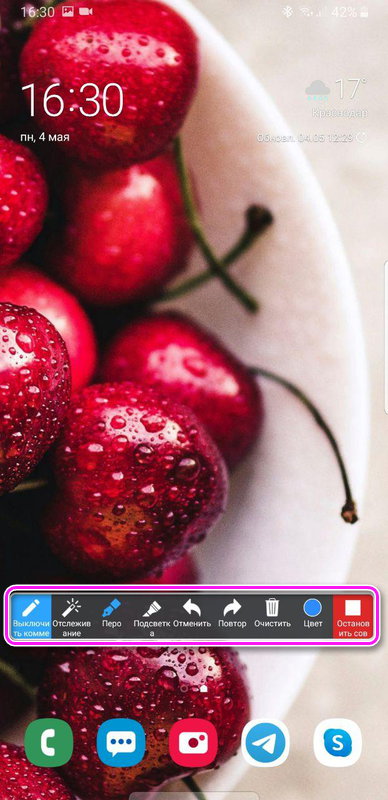
- В меню выбрать пункт «Комментировать».
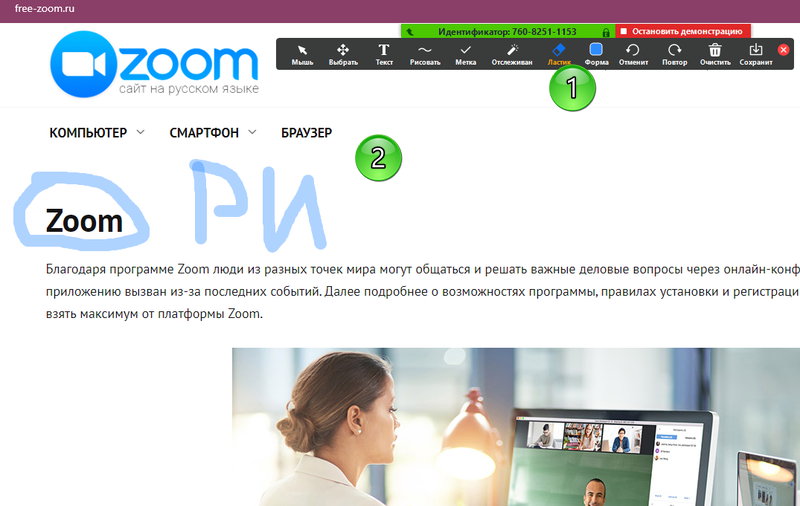
- Выбрать нужный инструмент (например, «Рисовать»).
- Рисунок можно редактировать путём удаления, стирания ластиком или сохранения комментариев скриншотом.
Настройка демонстрации в Android и iOS
Ниже описано, как можно включить демонстрацию экрана в Zoom на телефоне. Полноразмерный показ будет работать на устройствах с Android 5.0 (и выше) и iOS 11 (и выше).
Для начала необходимо:
- Ткнуть «Совместное управление».
- Найти тип содержимого для демонстрации.
- Данные начинают отображаться в конференции.
В зависимости от типа запускаемого показа на телефоне может понадобиться указание пути к файлу вручную
Для полноформатного режима:
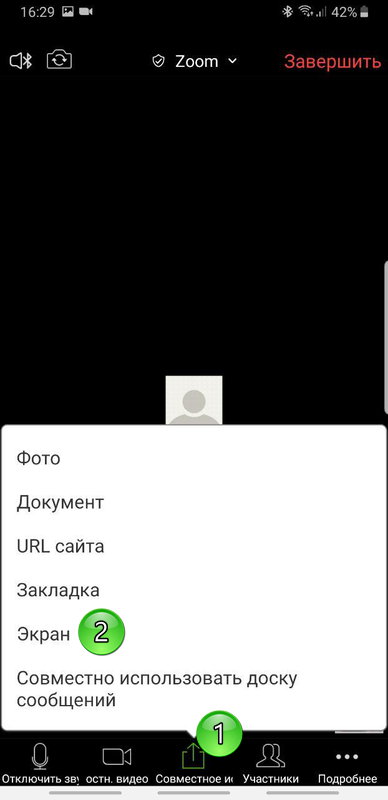
- Кликнуть «Совместное управление».
- Перейти в «Экран».
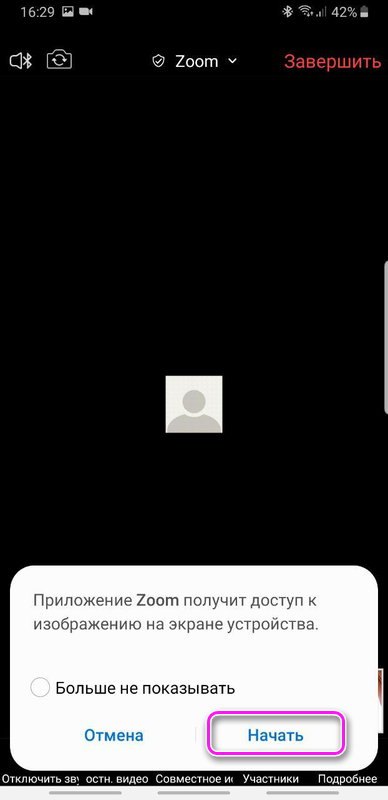
- Кликнуть «Начать сейчас».
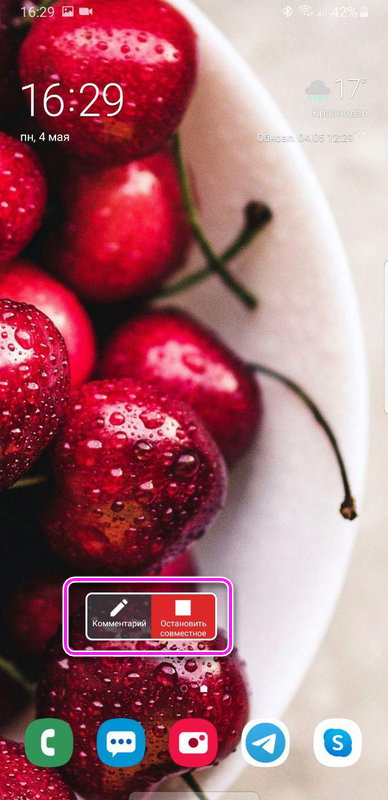
- Запустить/остановить трансляцию, нажав на значок в панели управления демонстрацией.
Вывод на два монитора
Иногда возникает необходимость настроить демонстрацию двойного экрана в Zoom. Для подключения необходимо:
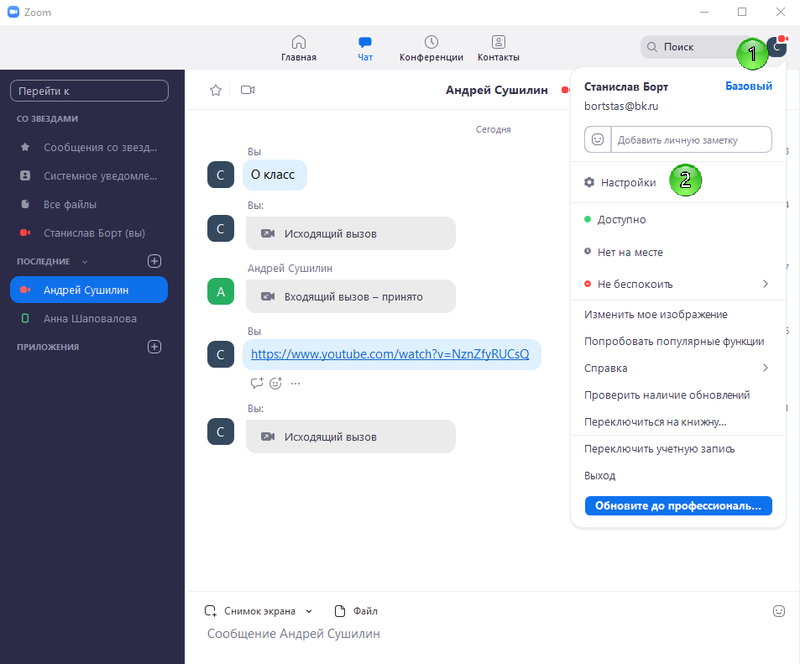
- Войти в аккаунт в клиенте.
- Кликнуть на картинку профиля и кликнуть «Настройки».
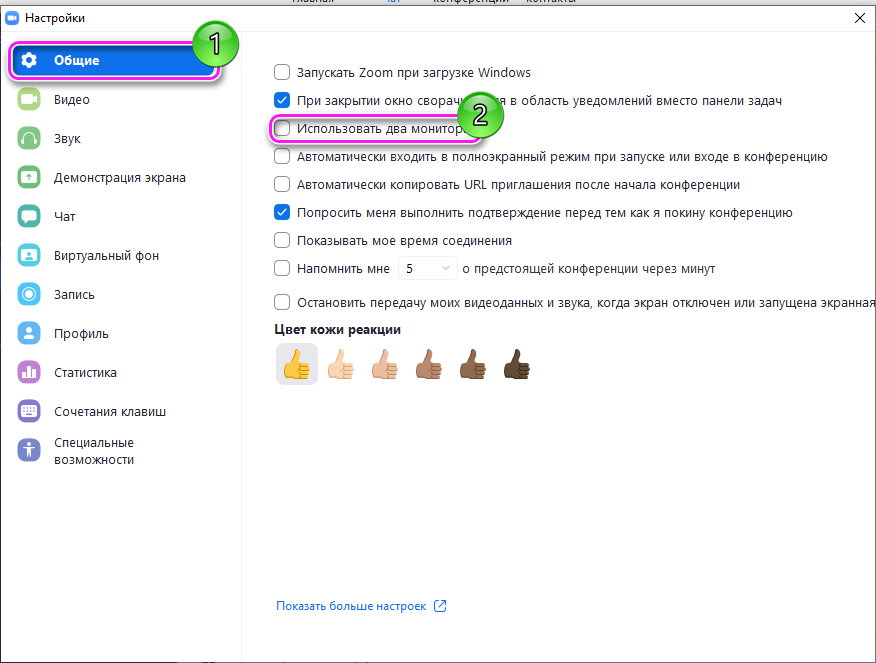
- Коснуться «Общие».
- Прокрутить до опции «Использовать два монитора» и поставить галочку.
Настройки Windows
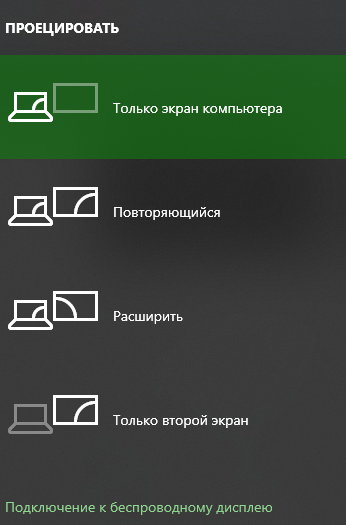
- Нажать комбинацию клавиш Win+P.
- В открывшемся окне выбрать нужную опцию.
Метод 2 для Windows 7:
- Правый клик по рабочему столу и выбрать «Разрешение».
- Кликнуть «Дублировать мониторы».
- В выпадающем списке выбрать «Расширять эти дисплеи» или «Дублировать эти дисплеи».
Настройки Mac:
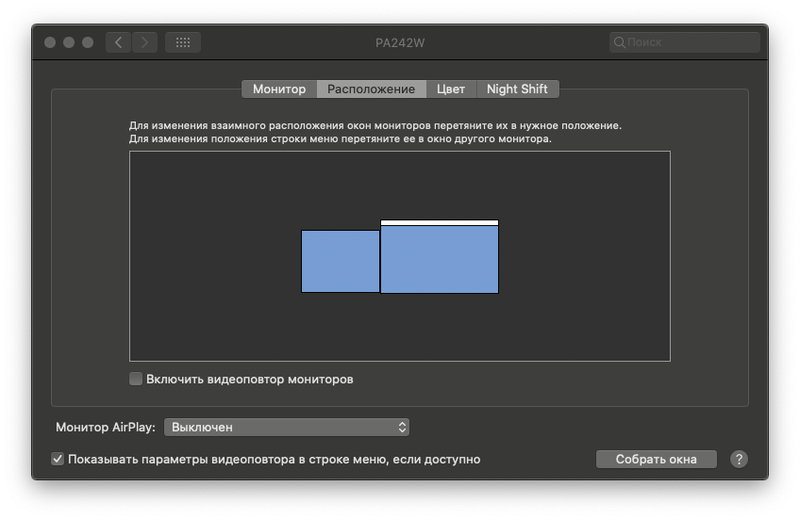
- Перейти в Меню – Системные настройки – Мониторы.
- Перейти во вкладку расположения.
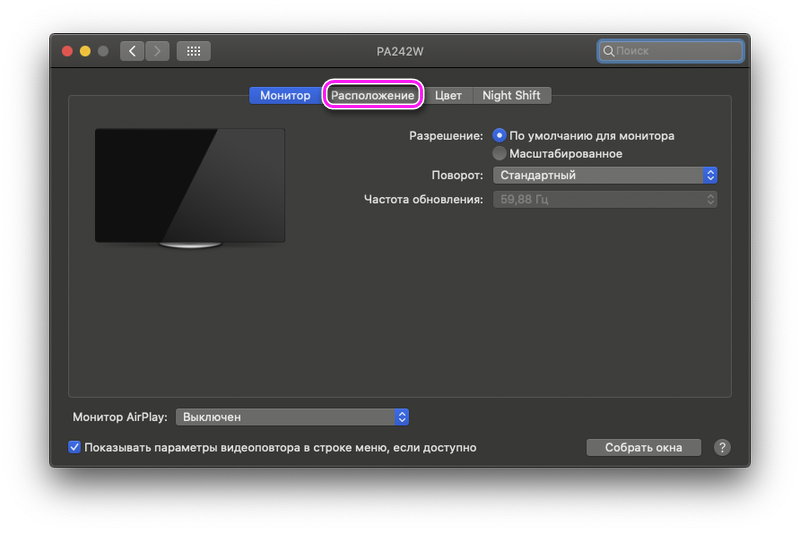
- Для изменения позиции дисплея нужно перетащить миниатюру.
- Для назначения одного монитора в качестве главного – перетащить меню на другой.
Настройки Linux:
- В обзоре активности набрать «Дисплеи».
- Перейти в «Дисплеи» для открытия панели.
- Перетащить монитор в нужную позицию.
- Коснуться «Главный дисплей» для выбора главного дисплея.
- Подобрать ориентацию и разрешение.
- Нажать «Применить».
Все комбинации клавиш в Zoom: для Windows, Mac и iPad (полный список)
Посредством комбинации клавиш в Zoom уйму всего можно если не упростить, то заметно ускорить. К примеру, не только быстро Выкл/Вкл видео или звук, но и запись запустить, камеру переключить, чат открыть/закрыть.
… а также масштаб окошек поменять, скрин сделать, список участников глянуть и т.п. В общем юзать Zoom фактически профессионально (ну, почти).
Разумеется, для этого эти самые комбинации надо немножко выучить. Ну хотя бы самые нужные и полезные.
Потому в этом посте о том.
где посмотреть и как настроить комбинации клавиш в Zoom
Итак, возможность управления посредством так называемых комбинаций, а точнее сочетаний клавиш предусмотрена в версиях клиента Zoom для Windows-ПК, для MacOS, для Linux и для iPad (немного).
Полный перечень всех доступных сочетаний можно посмотреть в одноименном разделе настроек клиента (в том числе, и непосредственно в ходе конференции). Для этого:
- в Zoom для Windows или Mac — в главном меню приложений жмем «шестеренку» в правом верхнем углу и затем в окне «Настройки» переходим в раздел «Сочетания клавиш«;
- в Zoom для Linux — кликаем по значку профиля (в правом верхнем углу), в меню выбираем «Настройки» и далее в окне «Настроек» переходим в раздел «Сочетания клавиш«.
Стандартно в этом списке отображаются варианты комбинации клавиш в Zoom, назначенные по умолчанию. Однако вместо любого из этих вариантов всегда можно назначить (и переназначить) свой (во всех версиях, кроме iOS). Для этого достаточно просто кликнуть по нужному сочетанию (колонка «Комбинация клавиш«) и вместо дефолтного прописать свое. Zoom «понимает» как однокнопочные варианты (просто 9, например), так и многокнопочные (Alt+Shift+9).
Ненужные комбинации также можно легко отключить/удалить. Для этого кликаем по комбинации в списке, жмем Del и затем — Enter. Кроме того, для каждой из комбинаций также предусмотрена отдельная опция «Включить глобальные сочетания клавиш«, посредством которой управлять Zoom с клавиатуры можно и того, когда приложение свернуто (работает в неактивном окне) — очень удобно и тоже экономит много времени:
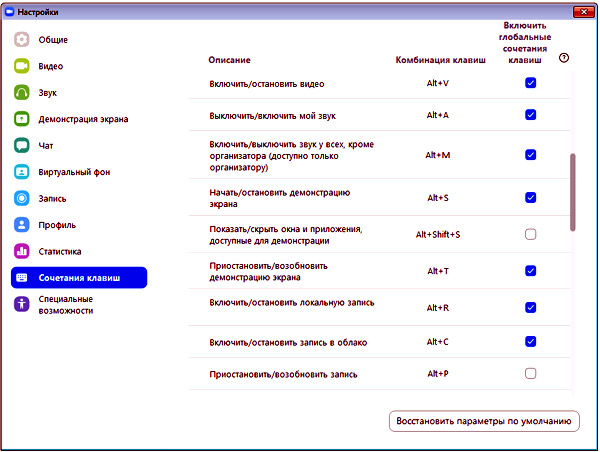
Плюс, само собой, когда нужно сбросить все прописанные сочетания до дефолных, то для этого там же в настройках есть отдельная кнопка «Восстановить параметры по умолчанию«.
Ну а теперь, собственно, о самих сочетаниях. Значит по порядку:
комбинации клавиш в Zoom для Windows-ПК (по умолчанию)
Переключение между окнами в Zoom — F6
Изменить фокус на элементы управления конференции — Ctrl+Alt+Shift
Предыдущая страница участников с видеоизображением в галерее — Page Up
Следующая страница участников с видеоизображением в галерее — Page Down
Всегда показывать элементы управления конференцией — Alt
Отрыть окно приглашений — Alt+I
Следующая вкладка (вправо) — Ctrl+Tab
Предыдущая вкладка (влево) — Ctrl+Shift+Tab
Предыдущий чат — Ctrl+Стрелка вверх
Следующий чат: Ctrl+Стрелка вниз
Открыть чат с участником — Ctrl+T
Закрыть текущий чат — Ctrl+W
Полноэкранный режим (войти/выйти) — Alt+F
Всегда показывать элементы управления конференцией (Вкл/Выкл) — Alt
Панель чата для конференций (Вкл/Выкл) — Alt+H
Панель участников (Вкл/Выкл) — Alt+U
Переключится на вид докладчика — Alt+F1
Переключится на вид галереи — Alt+F2
Закрыть текущее окно — Alt+F4
Видео (Вкл/Выкл) — Alt+V
Звук (Вкл/Выкл) — Alt+A
Звук только у организатора (Вкл/Выкл) — Alt+M (доступно только организатору)
Показать/Скрыть окна и приложения, доступные для демонстрации — Alt+Shift+S (работает только с открытой панелью управление конференцией);
Демонстрация экрана (Вкл/Выкл) — Alt+S (работает только с открытой панелью управление конференцией);
Приостановить/Возобновить демонстрацию экрана — Alt+T (работает только с открытой панелью управление конференцией);
Переключить камеру — Alt+N
Показать/Скрыть перемещаемые элементы управления конференцией — Ctrl+Alt+Shift+H
Поднять/Опустить руку — Alt+Y
Включить дистанционное управление — Alt+Shift+R
Передать/Отозвать право на дистанционное управление — Alt+Shift+G
Вкл/Выкл запись на комп — Alt+R
Вкл/Выкл запись в облако — Alt+C
Пауза записи — Alt+P
Скриншот — Alt+Shift+T
Поиск — Ctrl+F
комбинации клавиш в Zoom для Mac (по умолчанию)
Зайти/Запланировать в конференцию — Cmd+J
Начать конференцию — Cmd+Ctrl+V
Демонстрация экрана — Cmd+Ctrl+S
Переключится на вид докладчика и галереи — Cmd+Shift+W
Отрыть меню приглашений — Cmd+I
Предыдущая видеозапись в галерее — Ctrl+P
Следующая видеозапись в галерее — Ctrl+N
Панель участников (Вкл/Выкл) — Cmd+U
Панель чата в конференции (Вкл/Выкл) — Cmd+Shift+H
Полноэкранный режим (Вкл/Выкл) — Cmd+Shift+F
Панель управления конференцией (Вкл/Выкл) — Ctrl+Opt+Cmd+H
Всегда показывать элементы управления конференцией (Вкл/Выкл) — Ctrl+\
Переключится на маленькое окно — Cmd+Shift+M
Звук (Вкл/Выкл) — Cmd+Shift+A
Видео (Вкл/Выкл) — Cmd+Shift+V
Книжный/Альбомный режим — Cmd+L
Демонстрация экрана (Вкл/Выкл) — Cmd+Shift+S
Пауза Демонстрации экрана — Cmd+Shift T
Переключиться на другую камеру — Cmd+Shift+N
Другая вкладка — Ctrl+T
Отключить звук всем (кроме организатора) — Cmd+Ctrl+M
Включить звук всем — Cmd+Ctrl+U
Тангента (Push-to-Talk) — Space
Поднять/Опустить руку — Opt+Y
Вкл. дистанционное управление — Ctrl+Shift+R
Выкл. дистанционное управление — Ctrl+Shift+G
Закончить/Выйти из конференции или закрыть текущее окно — Cmd+W
Скриншот — Cmd+T
Начать запись на комп — Cmd+Shift+R
Начать запись в облако — Cmd+Shift+C
Пауза записи — Cmd+Shift+P
комбинации клавиш в Zoom для iPad (по умолчанию)
Для тех, кто работает в Zoom с iPad в приложении также предусмотрено несколько сочетаний клавиш )для внешней клавиатуры планшета):
Звук (Выкл/Вкл) — Command+Shift+A
Видео (Выкл/Вкл) — Command+Shift+V
Чат (Выкл/Вкл) — Command+Shift+H
Панель участников (Вкл/Выкл) — Command+U
Уменьшить окно конференции — Command+Shift+M
Закрыть первое окно — Command+W
Для iPad это, к сожалению, всё. И, как мы уже сказали, возможность назначать свои комбинации клавиш в Zoom для iPad не предусмотрена. Пока так…
Как открыть демонстрацию экрана в зуме на макбуке
Copyright (c) 2023, Intercom, Inc. (legal@intercom.io) with Reserved Font Name «Noto Sans». This Font Software is licensed under the SIL Open Font License, Version 1.1. Copyright (c) 2023, Intercom, Inc. (legal@intercom.io) with Reserved Font Name «Noto Sans». This Font Software is licensed under the SIL Open Font License, Version 1.1.
Как разрешить демонстрацию экрана на Mac во время урока на Preply
Как разрешить демонстрацию экрана на Mac во время урока на Preply
Узнайте, как разрешить демонстрацию экрана во время урока на Preply, если у вас macOS Catalina версии 10.15 и выше
Автор: Stacy
Обновлено больше недели назад
Шаг №1. Чтобы демонстрировать экран во время урока на Preply на macOS Catalina версии 10.15 и выше, вам нужно будет разрешить Запись экрана в Google Chrome.
Когда вы увидите это окно, нажмите «Открыть системные настройки».
В случае, если вы не видите окно, показанное выше, и все еще не можете демонстрировать экран, вручную откройте «Системные настройки» на вашем Mac. Нажмите «Защита и безопасность», затем нажмите «Конфиденциальность», и выберите «Запись экрана» в меню сбоку.
Шаг №2. В разделе «Запись экрана» установите флажок напротив Google Chrome, чтобы разрешить демонстрацию экрана во время уроков на Preply. При необходимости нажмите на значок замка в левом нижнем углу.
Шаг №3. Далее выберите «Выйти сейчас». Выйдите из Google Chrome и перезапустите его, чтобы начать демонстрацию экрана.
Следует помнить, что нажав на «Выйти сейчас», вы также автоматически выйдете из видеоурока на Preply и на несколько секунд будете отключены от соединения с вашим учеником или репетитором.
Шаг №4. Откройте Google Chrome и заново войдите в видеоурок на Preply. Теперь вы можете демонстрировать экран.
Внимание: если позже вы запретите запись экрана в системных настройках вашего Mac, вам нужно будет разрешить ее снова.
Управление доступом к записи экрана на Mac

Некоторые приложения могут использовать и записывать содержимое экрана Вашего Mac. Вы можете выбрать приложения и веб-сайты, которым разрешено записывать Ваш экран.

- Выберите меню Apple
> «Системные настройки», затем нажмите «Конфиденциальность и безопасность» в боковом меню. (Возможно, потребуется прокрутить вниз.) Открыть раздел настроек «Конфиденциальность и безопасность»
Если Вы разрешите сторонним приложениям или веб-сайтам записывать свой экран, любая собранная ими информация будет регулироваться их условиями использования и политиками конфиденциальности. Рекомендуем Вам ознакомиться с политиками конфиденциальности соответствующих сторон.
Сведения для системных администраторов о массовой настройке параметров безопасности см. в Справочнике по развертыванию платформ Apple.