
Где хранятся миры в Minecraft PE/Bedrock
Доброго времени суток, дорогие читатели! Сегодня мы поговорим с вами о том, где хранятся миры в мобильной версии Майнкрафта .
Для чего это может понадобиться? Например, если вы захотите выложить вашу карту в интернет, чтоб другие игроки могли ее скачать. Или самому импортировать папку с картой в игру.
Сама папка со всеми вашими мирами располагается по пути games/com.mojang/minecraftWorlds.
Начиная с версии 1.18, миры теперь хранятся по следующему пути: android/data/com.mojang.minecraftpe/files/games/com.mojang/minecraftWorlds
Дальше у вас будут папки со всеми вашими мирами. Названия папок состоят из заглавных и строчных букв, и как понять, где нужный вам мир?
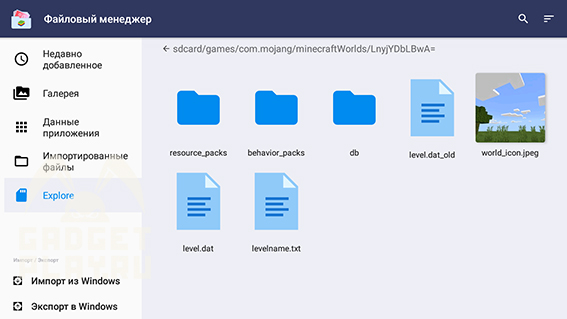
Все очень просто: посмотрите в игре, какое превью у нужного вам мира. затем заходим в ту же папку minecraftWorlds, и обращаем внимание на файл в папках, под названием world_icon. Если вы нашли такую же картинку, как на превью у мира в самой игре, то это нужный вам мир.
Если же картинки world_icon нету (да, бывает и такое), то найти желаемый мир еще возможно.
Для этого открываем файл levelname любым текстовым редактором, поддерживающим формат .txt, затем смотрим что там написано. И если там название именно того мира, который вы ищете, то это именно он. Главное не задавайте мирам одинаковые названия, иначе точно запутаетесь.
Если же вам действительно нужно выложить ваш мир на какой-нибудь сайт, то для этого скопируйте нужный мир в удобное место и запакуйте папку с миром архиватором. Можете также переименовать папку с миром, ничего не случится, главное не трогайте в этой папке никакие другие файлы.
Ну, а на этом все! Спасибо за внимание и приятной игры!
Еще статьи по Майнкрафту:
- Все химические соединения и крафты Minecraft Education Edition
- Как играть в Майнкрафт по сети с другом
- Что такое дурное знамение в Minecraft
- Как вырастить тыкву в Minecraft
- Зачем нужен магнетит в Minecraft
- Как играть в Bedwars в Minecraft
- Как найти клад в Minecraft
- Как изменить музыку на пластинках в Minecraft Bedrock
- И многое другое — тут!
Где находятся сохранения игр на Android и как их перенести на другой телефон
Играя на телефоне, мы проходим сюжетную линию или повышаем виртуальный уровень. Согласитесь, совсем не хочется потерять все эти достижения после выполнения сброса настроек или переезда на новое устройство. Чтобы не начинать прохождение с первой миссии, необходимо перенести сохранение игры. Но прежде всего важно понять, как оно работает и где находится в телефоне. Ответы на эти и другие вопросы ждут вас в сегодняшнем материале.
Не хотите начинать игру сначала на новом смартфоне? Тогда перенесите сохранения!
Как работает сохранение игр на Андроид
Сохранение игр на Андроид бывает локальным и облачным. В первом случае данные о вашем виртуальном прогрессе располагаются в памяти устройства, а во втором — на облаке, то есть на серверах конкретной игры или сервиса, объединяющего множество проектов. Локальное сохранение игры на телефоне — штука редкая, так как подавляющее большинство шутеров, гонок и аркад являются на 100% сетевыми. Практически весь процесс завязан на онлайн-баталиях, а потому логично сохранять данные в интернете.
⚡ Подпишись на Androidinsider в Дзене, где мы публикуем эксклюзивные материалы
Чаще всего облачное сохранение игры осуществляется через сервис Play Игры, объединяющий тысячи проектов в Google Play. При первом запуске гонка или стрелялка просит вас привязать прогресс к своей учетной записи Google, а затем каждый последующий вход будет сопровождаться значком сервиса, который свидетельствует об успешной синхронизации.
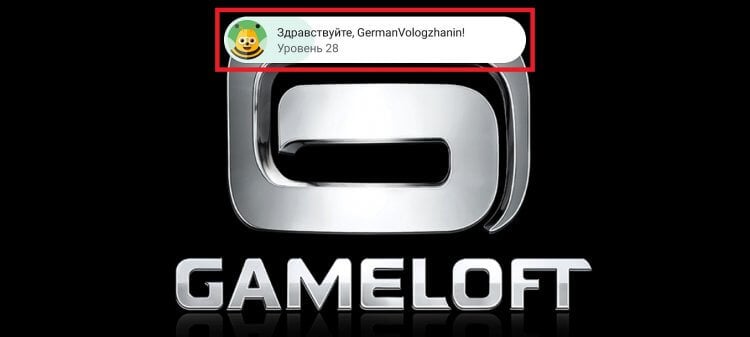
Данные игр, подключенных к Google Play, сохраняются в облаке
Вместе с тем есть игры, использующие облачное сохранение на серверах разработчиках. В таком случае игроку предлагают создать дополнительный аккаунт в рамках приложения. Существует и альтернативный вариант — привязка данных с прогрессом к одной из социальных сетей.
Где находятся сохранения игр
Даже при условии, что облачное сохранение осуществляется за счет Play Игр, найти файл с данными практически невозможно. Иногда его удается встретить на Google Drive, но это большая редкость, а потому такой вариант поиска файла сохранения игры мы рассматривать не будем. Тем более, что в нем нет особого смысла, поскольку перенести прогресс получится и без него.
Иначе обстоят дела с офлайн-играми, использующими локальное сохранение. Прогресс не синхронизируется с облачным сервисом и находится во внутренней памяти устройства. Поэтому вам придется самостоятельно искать папку сохранений игры. Как правило, она располагается по пути Android/data, но для надежности рекомендую обратиться к приложению App Inspector:
- Запустите App Inspector.
- Введите название игры.
- Откройте ее страницу.
- Изучите сведения, представленные в пунктах «Package name» (имя папки с игрой) и «Data directory» (расположение каталога).
- Откройте указанную папку через файловый менеджер. Если доступ заблокирован, воспользуйтесь сторонним проводником наподобие Total Commander.
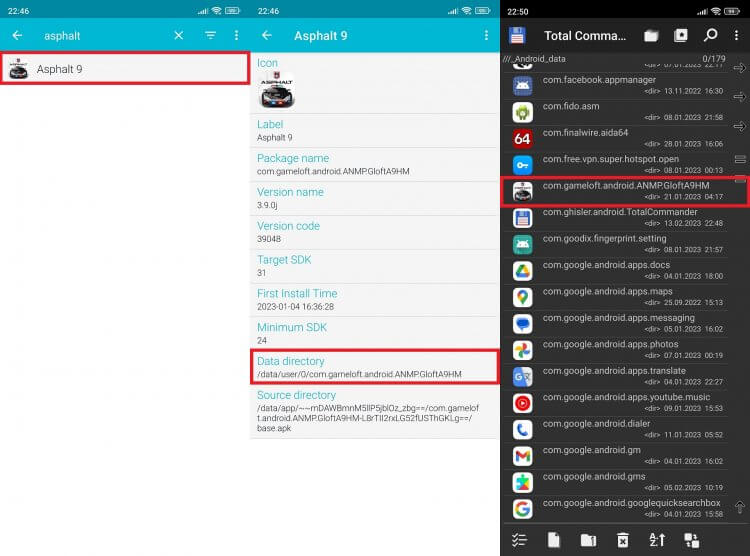
Доступ к папке через стандартный проводник может быть заблокирован
К сожалению, внутри вы вряд ли найдете конкретный файл сохранения игры, а потому в процессе переноса прогресса придется копировать всю папку. Впрочем, это не сильно осложнит выполнение задачи.
❗ Поделись своим мнением или задай вопрос в нашем телеграм-чате
Как перенести игру с телефона на телефон
Теперь поговорим о том, как перенести сохранения игры с Андроида, рассмотрев два варианта переноса. Если данные находились в облаке, то для копирования прогресса вам понадобится просто авторизоваться в том же аккаунте Гугл и выбрать его основным в Google Play, либо войти в учетную запись конкретного проекта. Сделать это можно как при запуске игры, так и в ее настройках.
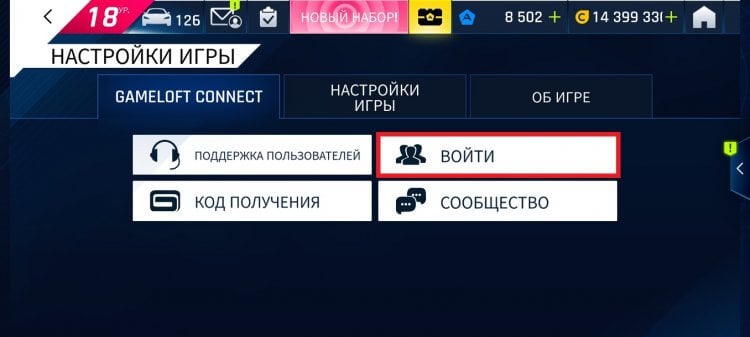
Аккаунт можно изменить через настройки игры
В случае с локальными данными действовать нужно по-другому, хотя авторизация в Google Play тоже не будет лишней, так как после этого на новом устройстве сразу отобразятся игры, перенесенные на Андроид. После установки приложения откройте путь, где хранится папка игры, и отправьте ее на второй телефон любым удобным способом:
- Задержите палец на каталоге с игрой.
- Во всплывающем окне нажмите «Отправить».
- Выберите способ отправки.
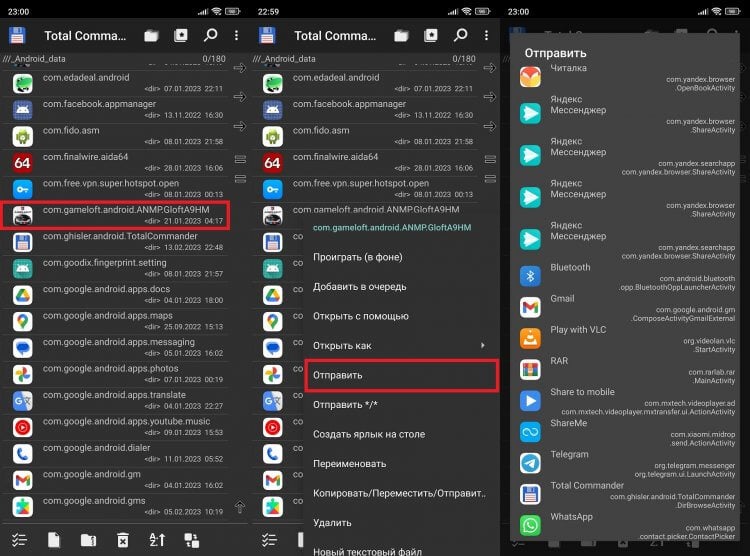
На выбор будет предложено много способов отправки каталога с сохранениями
Если вам не удалось найти ни один подходящий вариант, прочитайте наш текст с рассказом о том, как передать файл с телефона на телефон. В конце не забудьте разместить папку с игрой по правильному пути. После запуска все сохранения должны автоматически загрузиться.
⚡ Подпишись на Androidinsider в Пульс Mail.ru, чтобы получать новости из мира Андроид первым
Как удалить сохранения игры
Несмотря на то, что главная тема нашего материала — это перенос данных, не лишним будет рассказать о способах, как удалить сохранения игры. Справиться с задачей можно разными способами. В случае с локальными данными действуйте следующим образом:
- Откройте настройки устройства.
- Перейдите в раздел «Приложения», а затем — «Все приложения».
- Откройте страницу игры.
- Нажмите кнопку «Очистить» и подтвердите удаление всех данных.
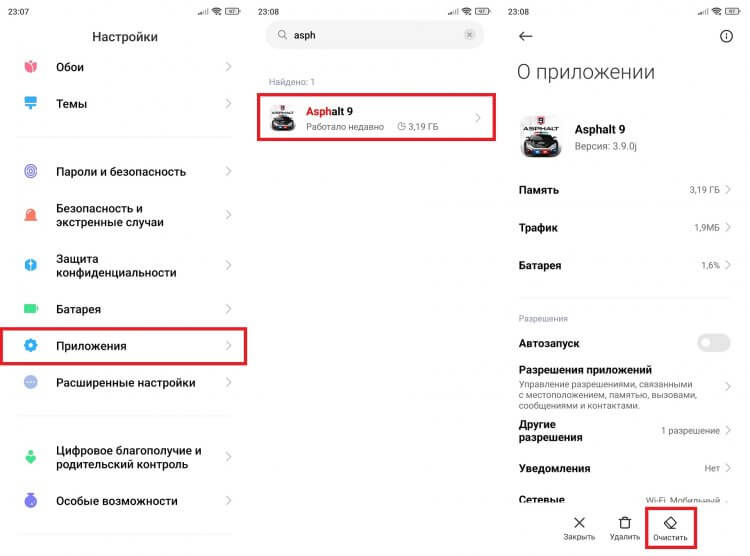
Так вы удалите только локальные данные, сохраненные в памяти устройства
Если вы из тех, кто ищет ответ на вопрос, как удалить сохранение в Play Играх, действуйте иначе:
- Запустите приложение Play Игры.
- Откройте вкладку «Профиль».
- Нажмите на «три точки» и перейдите в «Настройки».
- Откройте раздел «Удалить аккаунт Play Игр и данные».
- Нажмите кнопку «Удалить» на против интересующей игры и подтвердите свое действие.
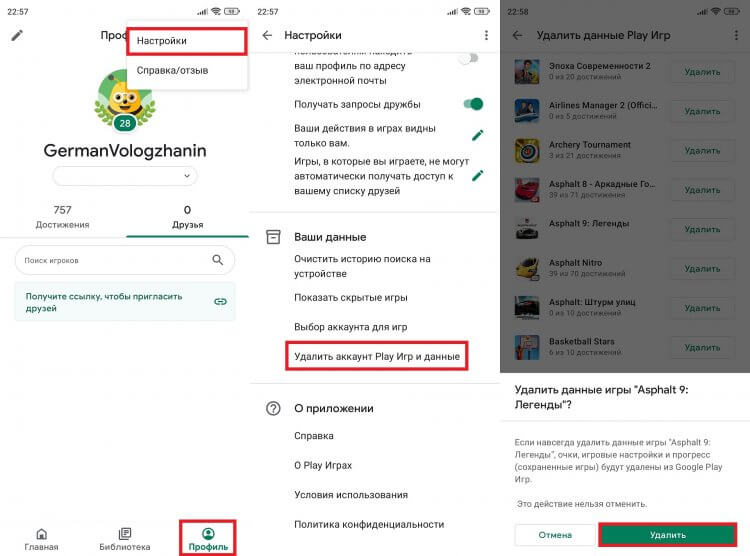
Так удаляются сохранения из Play Игр
�� Загляни в телеграм-канал Сундук Али-Бабы, где мы собрали лучшие товары с АлиЭкспресс
Напомню, что прогресс может сохраняться не только через сервисы Google, но и на серверах самой игры. Тогда для удаления необходимо выполнить другие шаги:
- Запустить игру.
- Открыть ее настройки.
- Перейти в раздел «Синхронизация».
- Нажать кнопку «Удалить аккаунт».
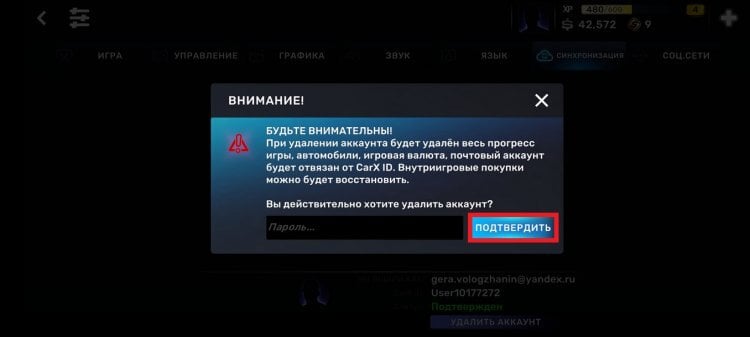
иногда приходится удалять сохранения через аккаунт в самой игре
После удаления учетной записи пропадет и весь прогресс. Если ваша цель — начать игру заново на телефоне, прочитайте отдельный текст, посвященный этой теме. В нем вы найдете несколько менее радикальных вариантов очистки прогресса.

Теги
- Google Play
- Игры для Android
- Новичкам в Android
Наши соцсети
Новости, статьи и анонсы публикаций
Свободное общение и обсуждение материалов
Лонгриды для вас
Обновления realme UI, как и полагается оболочке на базе операционной системы Android, выходят примерно раз в год. Так случится и со следующим поколением прошивки, чей релиз не за горами. Несмотря на то, что компания только-только завершила развертывание четвертого поколения, уже сейчас известно, когда выйдет realme UI 5.0 и какие устройства получат апдейт. Мы собрали всю информацию о свежей прошивке и готовы рассказать, чем владельцев смартфонов realme порадует грядущее обновление.
Процесс зарядки смартфона является очень важным, ведь от соблюдения рекомендаций напрямую зависит, насколько долго прослужит аккумулятор устройства. Поэтому вполне объяснимо, что многие люди знакомятся с правилами эксплуатациями и стараются не допускать ошибок. Однако многие советы, рассказывающие о том, как правильно заряжать смартфон, являются мифами. На первый взгляд, подобные рекомендации кажутся убедительными, но на практике их соблюдение никак не повлияет на срок службы устройства.

Иви выгодно отличается от других онлайн-кинотеатров тем, что предоставляет бесплатный доступ к определенной части своей фильмотеки. Такая щедрость компенсируется не только наличием большого количества рекламы, но и высокой стоимостью подписки, убирающей назойливые объявления и открывающей весь каталог контента за 399 ₽/мес. Если вы не хотите платить деньги, то попали по адресу. Сейчас я расскажу обо всех способах, как отключить Иви.
Как перенести структуру с одного мира в другой
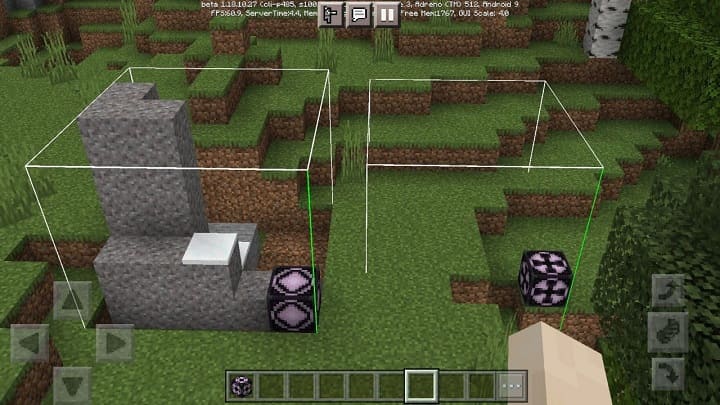
Гайд на перенесение структуры с одного мира в другой поможет вам разобраться с тем, как же экспортировать постройку с одного мира, и импортировать его в другой мир Minecraft PE (Bedrock).
- Про этот гайд
- Как экспортировать структуру
- Как импортировать структуру
- Скачать
Про этот гайд
Вы сможете налегке воспользоваться этим гайдом в Майнкрафт Бедрок Windows 10 Edition, так-как на ПК версии можно экспортировать структуру. А на телефоне экспортировать структуры невозможно. И чтобы открыть эту скрытую функцию, вам нужно скачать этот аддон.
Как экспортировать структуру
Для этого выберите нужную вам постройку, а после выберите “сохранить”, дайте название структуре, сохраните её и экспортируйте в любую папку.
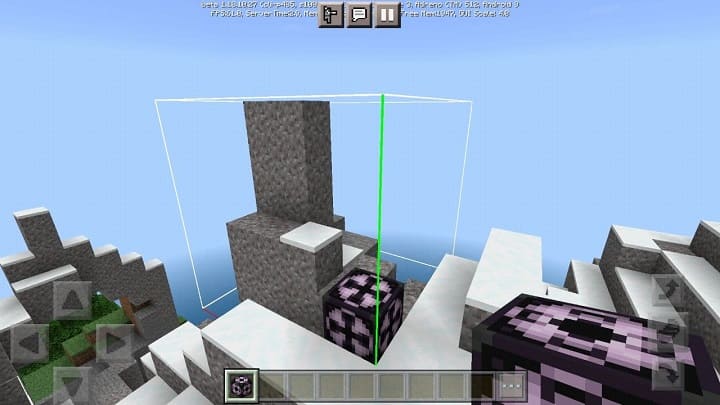
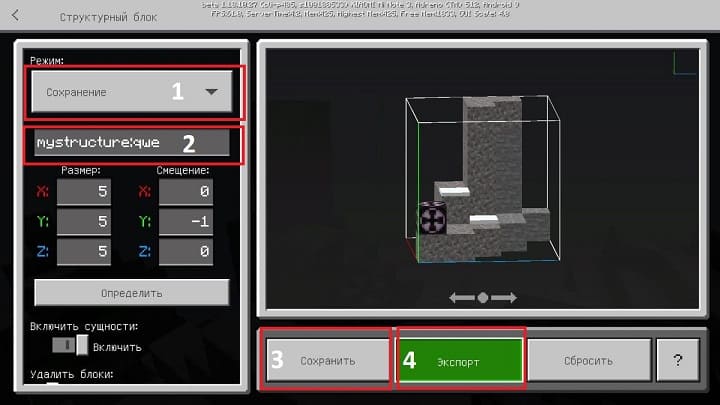
Экспорт структуры
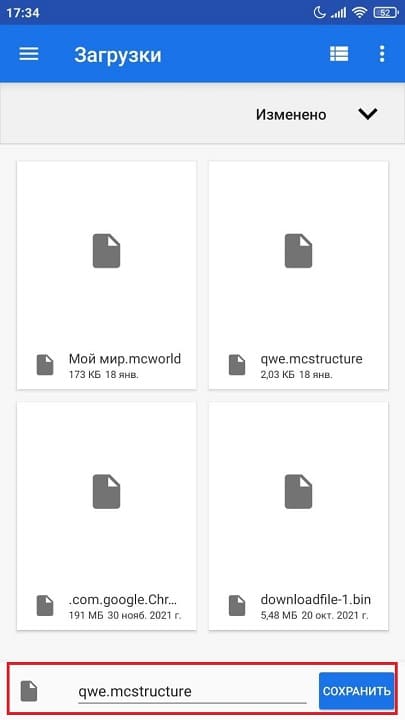
Для этого просто нажмите на сохранить. В любой папке.
Как импортировать структуру
Для того чтобы перенести эту структуру в другой мир. Вам нужно будет скачать специальный файл и сделать из него аддон. Для этого возьмите структуру которую вы экспортировали, и переместите его в скачанный файл в папку structures.
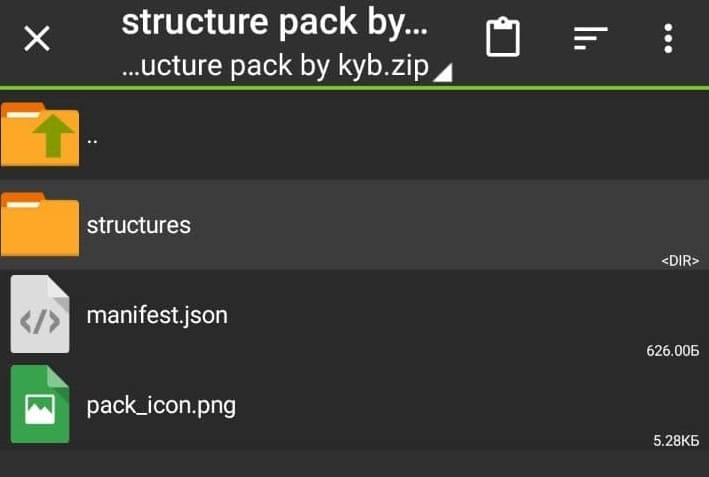
А после переименуйте скаченный .zip файл в .mcpack. А после откройте его и выберите Майнкрафт. И при создании нового мира / редактирования старого мира, просто в наборе параметров выберите аддон.
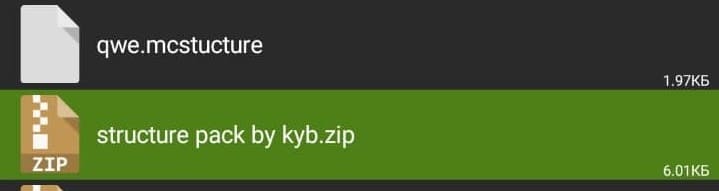
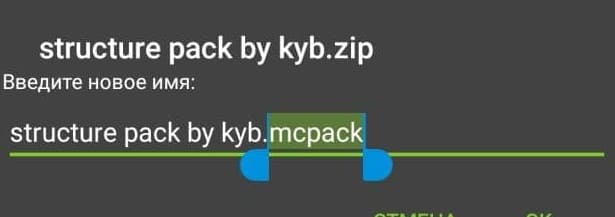
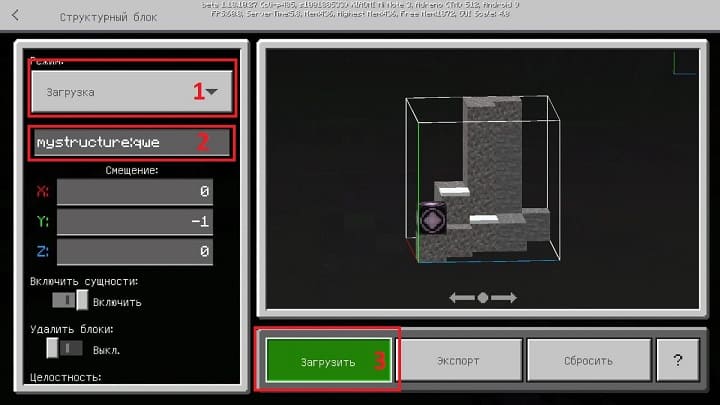
Чтобы разместить структуру, поставьте в другом мире структуру, выберите вкладку загрузить, введите название своей структуры и загрузите её.
Как экспортировать и импортировать структуры
- Скачать другие Моды
- Как установить Моды
- Скачать Майнкрафт ПЕ
- Лучший сервер по Minecraft
Скачать structure-pack-by-kyb.zip (6.01 Kb)
2791 скачиваний · zip · 19-январь-22
Гайд на перенесение структуры с одного мира в другой поможет вам разобраться с тем, как же экспортировать постройку с одного мира, и импортировать.
Как перенести миры на другую версию майнкрафт
Для переноса миров было создано множество модификаций от разных разработчиков (WorldEdit, Structurize, Build Helper), но большинство из них либо не обладают необходимым функционалом, либо утратило актуальность на новых версиях майнкрафт и перестало работать должным образом. Но есть универсальный способ перенести мир или часть мира (например вашу деревню) на другую версию Майнкрафт.
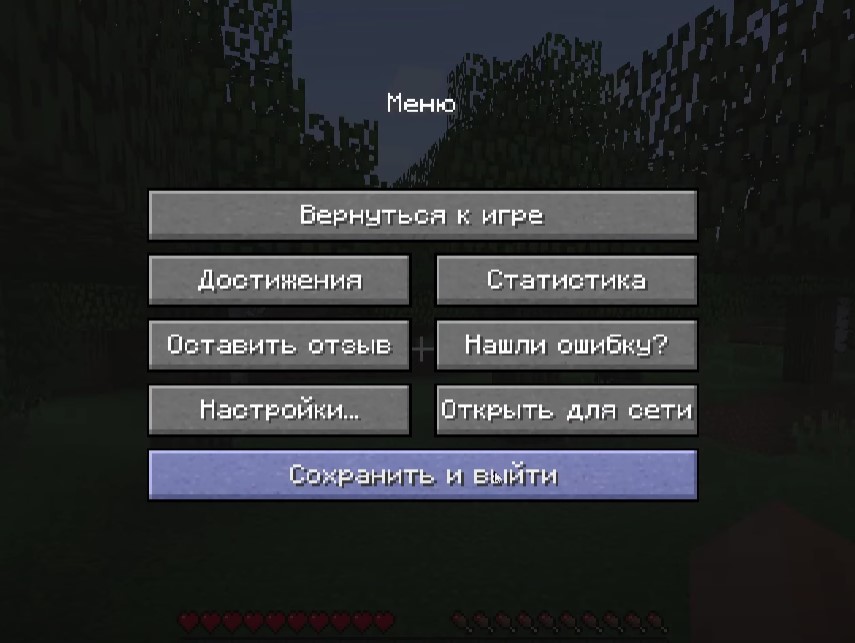
- Первым делом Вам нужно создать и сохранить новый мир в той версии майнкрафт в которую вы хотите перенести постройки.
2. Скачайте программу Amulet и распакуйте архив с ней
- Amulet для Windows-x64
- Amulet для Windows-x32
- Amulet на github

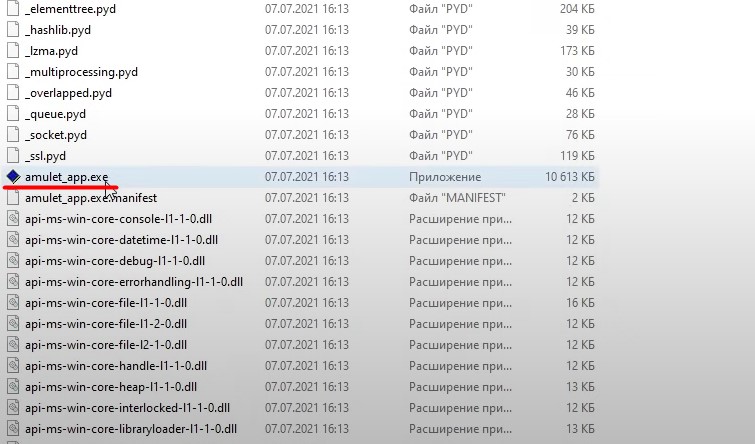
3. В папке Amulet найдите и запустите файл amulet_app.exe
4. Программа тяжеловата и может достаточно долго запускаться. После запуска нажмите «Открыть мир»
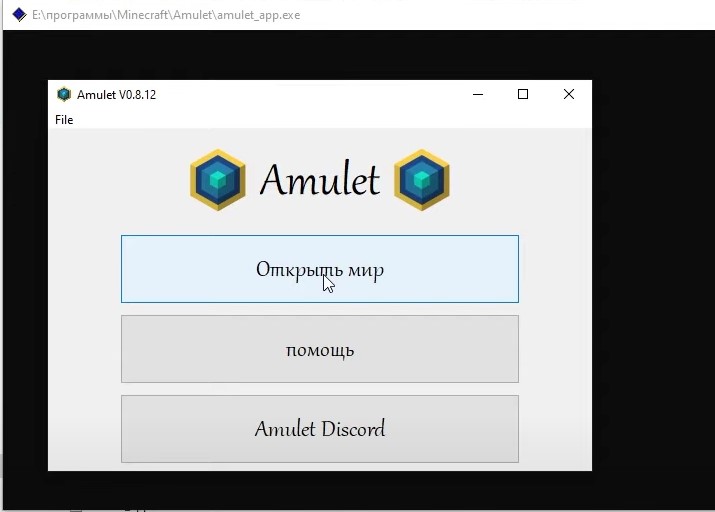
5. Кликните по «Открыть другой мир»

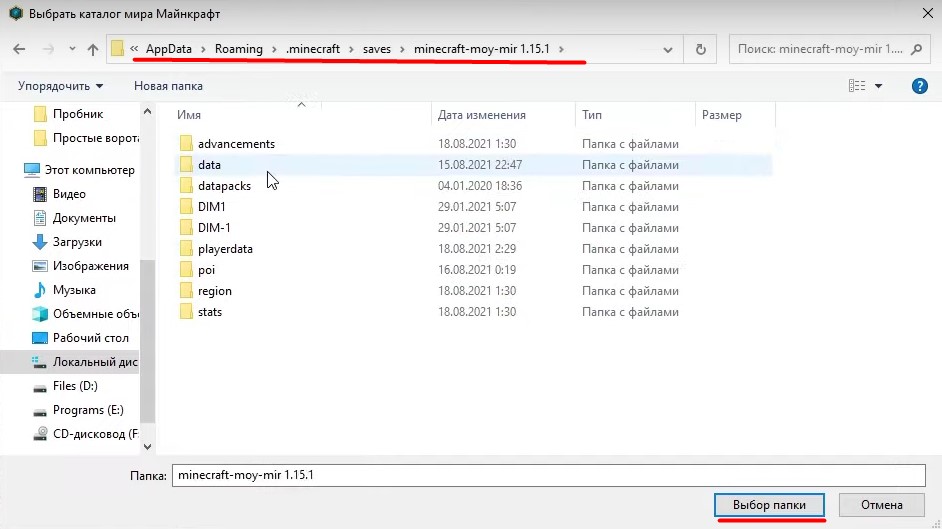
6. Найдите папку со своим старым сохранением (примерный адрес видно на скриншоте) и нажмите «Выбор папки»
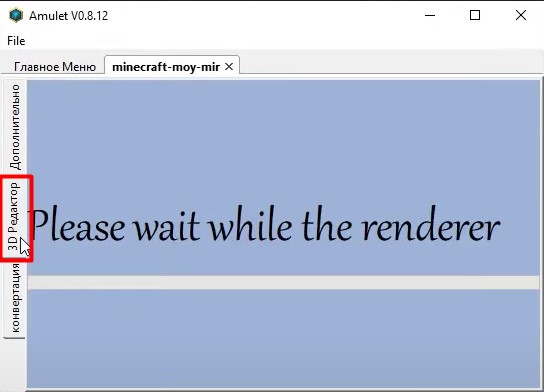
7. Перейдите во вкладку 3D редактор и подождите пока мир не загрузится
8. Далее Вам нужно выделить область которую вы хотите перенести в новый мир, на новую версию майнкрафт. Для этого перелетите в самый угол и зажмите ЛКМ на любом блоке, а затем потяните вбок что бы начать выделять. После этого можно будет расширить площадь просто потянув за какую либо сторону или угол.
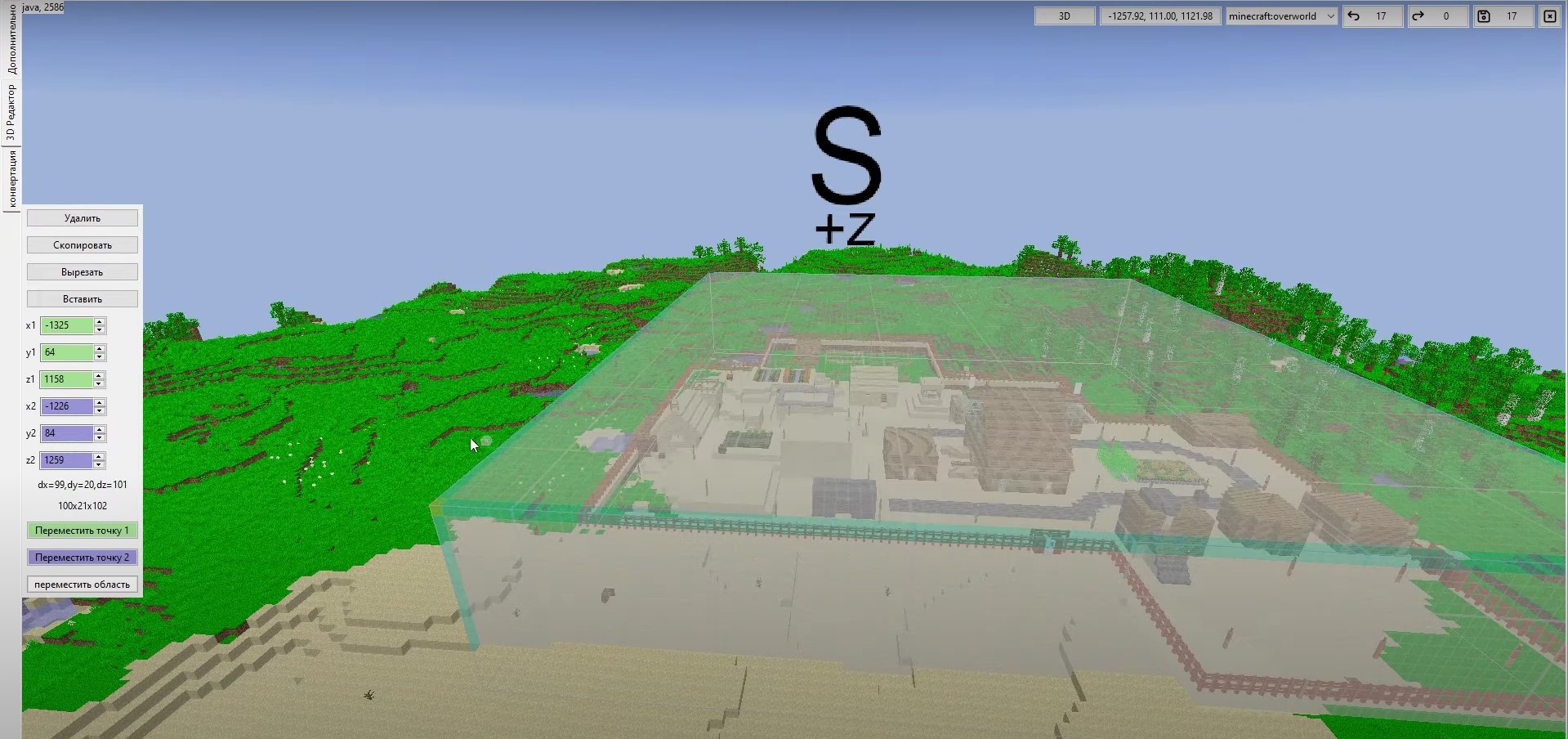
9. Как только вы выделите всю область (не забудьте о выделении в высоту и глубину (под землю)) нажмите кнопку скопировать на панели слева.

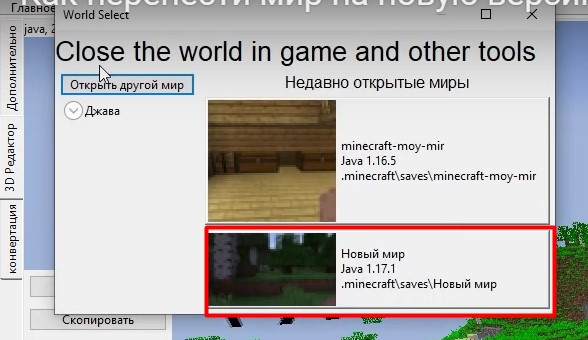
10. Далее необходимо открыть в этом же редакторе мир в который нужно перенести кусок старого мира, открываем меню и нажимаем «Открыть новый мир»
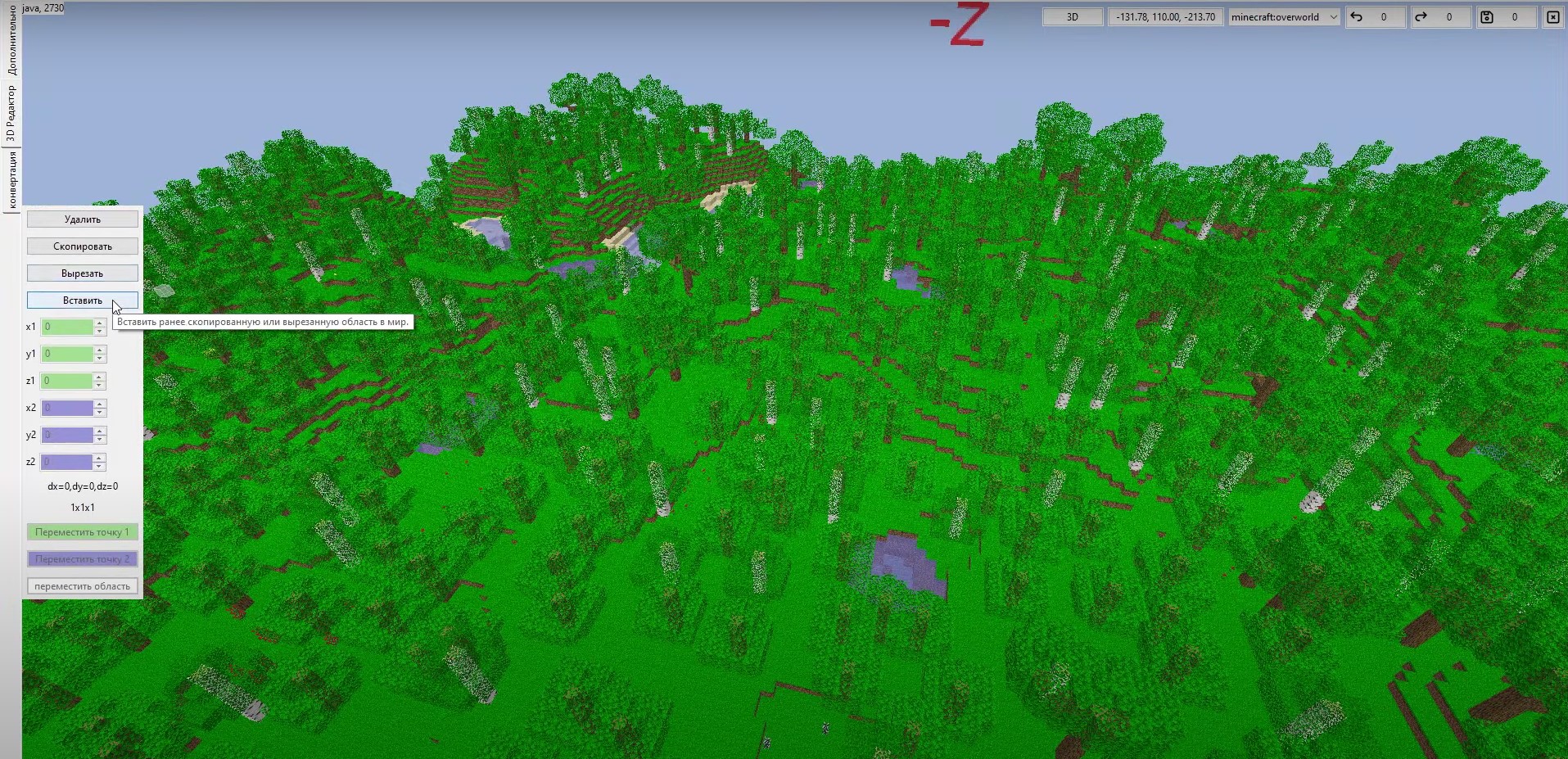
11. Выбираем наиболее подходящее место для размещения скопированного куска и нажимаем вставить.
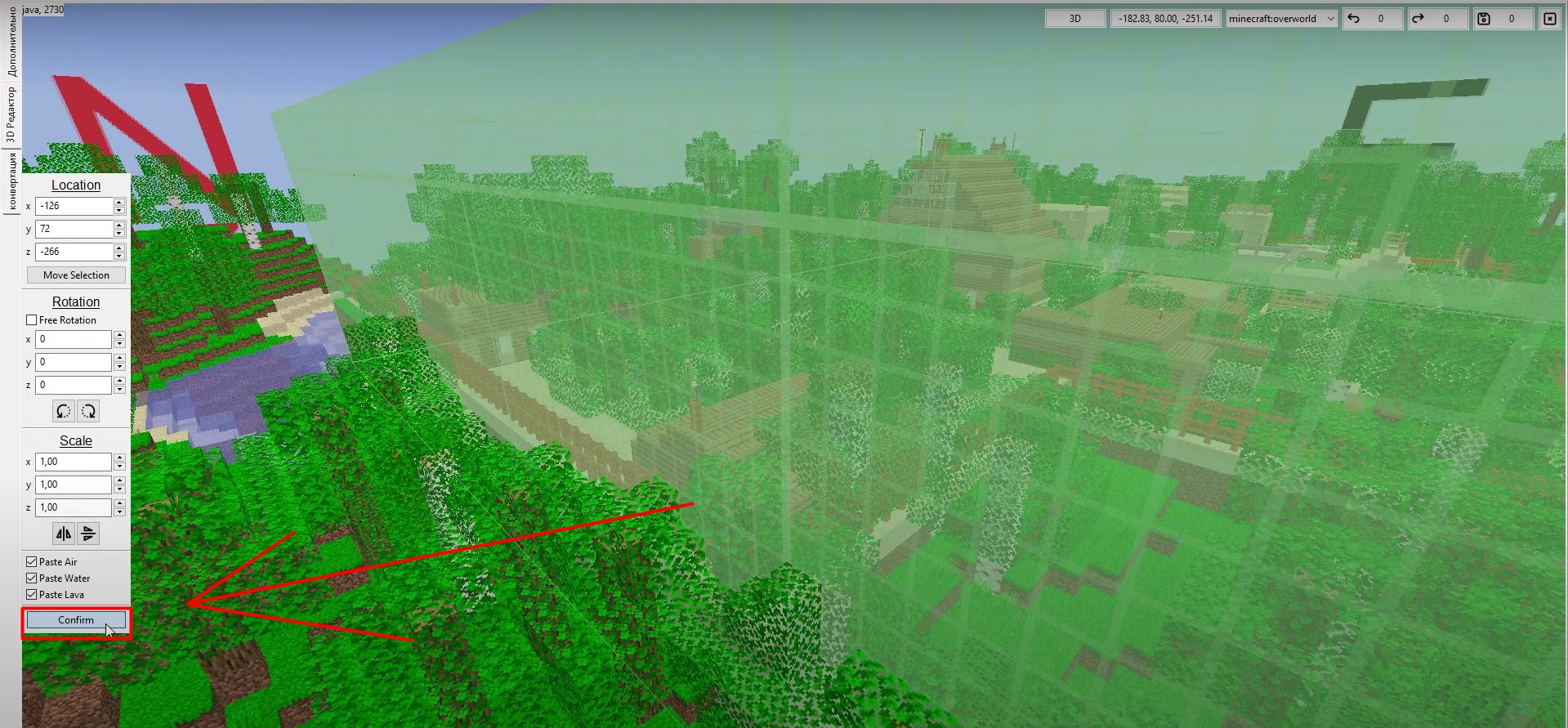
12. Корректируем высоту и место для наиболее плавного перехода и нажимаем кнопку Confirm
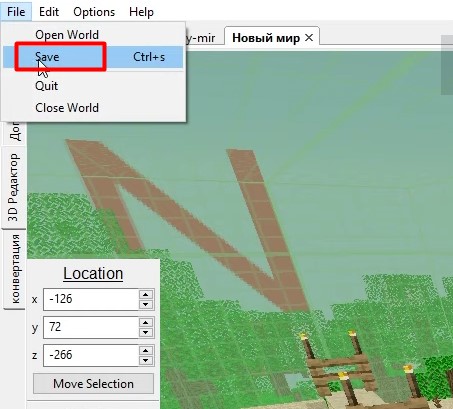
13. Если все нормально заходим во вкладку File и нажимаем Save
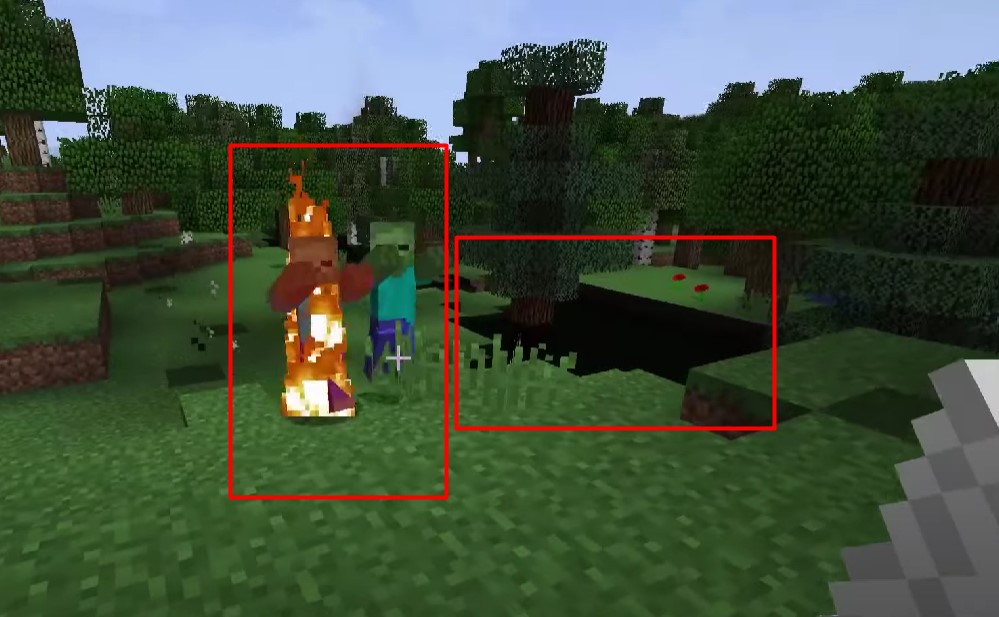
14. Запускаем игру и загружаем новый мир. Проверяем карту. Бегло пробежавшись по окраинам обнаруживаем странные темные тени из которых прут толпы нежити. Нужно это исправить.
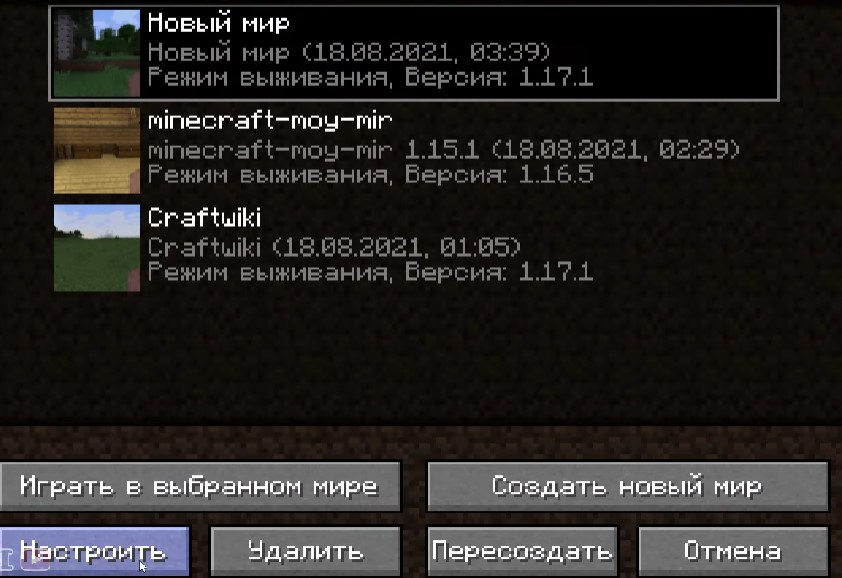
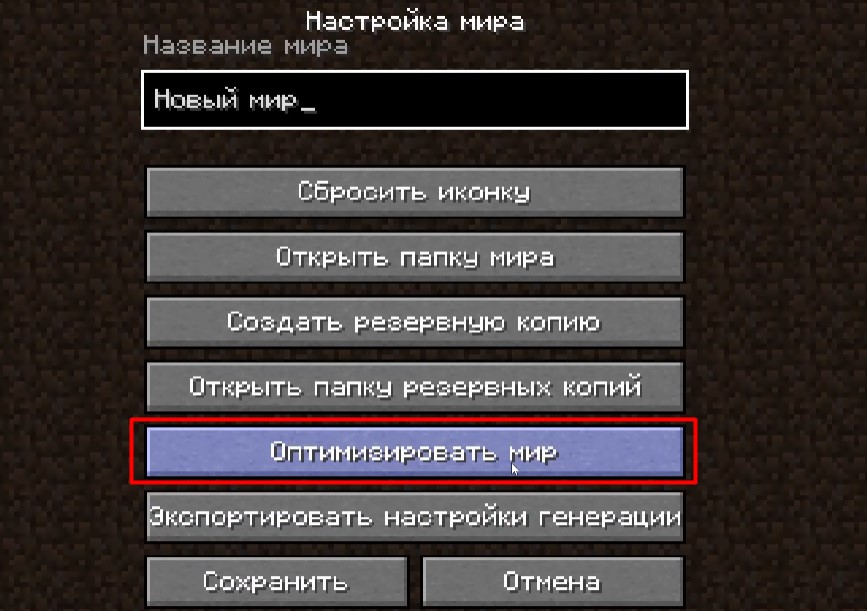
15. Для этого сохраняем мир и выходим в главное меню. Нажимаем одиночная игра, выбираем новый мир и кликаем по кнопке «Настроить»
16. В настройках мира прожимаем «Оптимизировать мир»
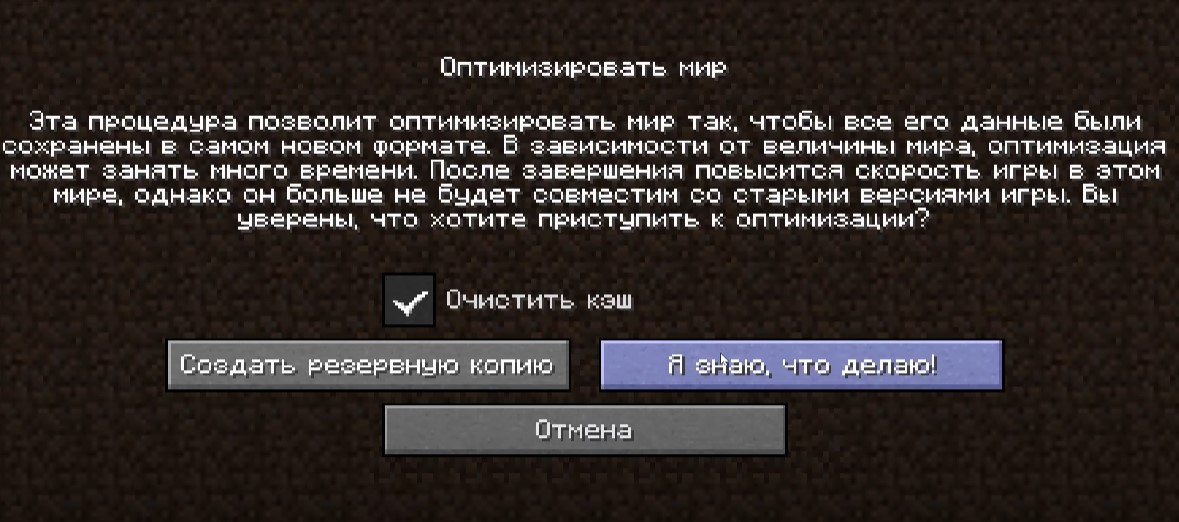
17. Ставим галочку «Очистить Кэш» и нажимаем «Я знаю что делаю!»
18. После чего заходим в игру и все проверяем всё еще раз. Темные тени пропали и это хорошо.
При таком способе можно перенести только структуры, при этом все животные, НПС, жители и мобы исчезнут. Так же исчезнут все вещи одетые на вашего персонажа и рамки с вещами которые висели у Вас на стенах. Но сохранятся вещи которые лежали в сундуках!