
Почему мой Chromecast перестал подключаться к Wi-Fi?
Убедитесь, что вы используете правильный пароль. Попробуйте ввести его еще раз. Если вы выполняете настройку с поддерживаемого устройства iOS или Android, убедитесь, что вы используете самую последнюю версию приложения Google Home. Устройство Chromecast находится на расстоянии 4.5–6 м от мобильного устройства. устройство или планшет, который вы используете для его настройки.
Почему Chromecast не находит мой Wi-Fi? Убедитесь, что ваш Chromecast подключен к той же сети Wi-Fi. . Сбросьте настройки Chromecast, удерживая кнопку сброса на вашем адаптере. в течение 25 секунд. Перезагрузите модем или роутер. Переместите маршрутизатор ближе к Chromecast.
Как повторно подключить Chromecast?
Похожие страницы:Блог
Почему у меня не работает встроенный Chromecast?
Как мне отключить Chromecast от моей учетной записи Google?
Почему моя Windows 10 не подключается к Wi-Fi?
Что бесплатно поставляется с Apple TV?
Поскольку на вашем мобильном устройстве уже установлено приложение Google Home, коснитесь параметра «Настроить 1 устройство» на главном экране. Выберите дом для своего устройства и нажмите «Далее». Приложение ищет поблизости беспроводные устройства. После того, как он обнаружит ваш Chromecast, нажмите Да, чтобы продолжить.
Как повторно связать Chromecast?
-просто нажмите единственную физическую кнопку на боковой стороне устройства примерно на восемь секунд. Индикатор Chromecast будет мигать, пока вы удерживаете кнопку — сначала медленно, затем быстрее, когда приближается к сбросу. Когда свет снова погаснет, вы можете отпустить.
Где кнопка сброса на Chromecast?
Примечание. Если вы используете Chromecast первого поколения, вы найдете кнопку сброса на задняя часть вашего потокового устройства. Просто удерживайте кнопку, пока индикатор на вашем потоковом устройстве не начнет мигать. Это может занять 25 секунд, и вам нужно будет все время удерживать кнопку сброса.
Почему мой домашний Wi-Fi Google не отображается?
Если вашего Wi-Fi по-прежнему нет в списке, попробуйте следующее: Попробуйте подойти ближе к Wi-Fi роутеру (около 20 футов). Попробуйте настроить динамик или дисплей, используя другое поддерживаемое устройство iOS или Android.
Почему мой Chromecast не отображается на моем телевизоре?
Отключите Chromecast от порта HDMI. и если Chromecast подключен к розетке, отключите его. Включите телевизор и повторно подключите источник питания к устройству Chromecast, но не вставляйте Chromecast в порт HDMI телевизора. Подождите 30 секунд. Подключите устройство Chromecast к порту HDMI на телевизоре.
Как исправить, что Chromecast не отображается?
- Перезагрузите компьютер. .
- Убедитесь, что ваш компьютер и устройство Chromecast находятся в одной сети Wi-Fi. .
- Убедитесь, что у вас установлена последняя версия браузера Chrome. .
- Отключитесь от виртуальных частных сетей (VPN) или прокси-серверов. .
- Убедитесь, что брандмауэр / антивирусное программное обеспечение обновлено и не блокирует подключения к устройству Chromecast.
Как повторно связать мой Google TV?
Настроить и подключить новый телевизор
- Убедитесь, что ваше мобильное устройство или планшет подключен к той же сети Wi-Fi или привязан к той же учетной записи, что и Chromecast, динамик или дисплей.
- Откройте приложение Google Home.
- В левом верхнем углу нажмите «Добавить» Настроить устройство. .
- Нажмите на дом, в который хотите добавить устройство, в Next.
Как сбросить настройки Chromecast без кнопки?
Отсоедините кабель питания от USB-устройства и подождите несколько секунд. прежде чем снова подключить Chromecast. Это завершит процесс сброса настроек Chromecast к заводским настройкам, и вы сможете начать настройку устройства как нового.
Что за кнопка на Chromecast?
(Процесс на самом деле интересный: нажатие кнопки заставляет Chromecast загружаться в режим загрузки USB, где он ищет локальную копию подписанного образа системы и загружает ее.
Как выполнить полный сброс Chromebook?
Аппаратный сброс Chromebook
- Выключите Chromebook.
- Нажмите и удерживайте «Обновить» + нажмите «Питание».
- Когда ваш Chromebook запустится, отпустите Refresh.
Что делать, если Google Home не подключается к Wi-Fi?
Устранение общих неисправностей
- Перезагрузите динамик или дисплей. Отсоедините кабель питания от динамика или дисплея. .
- Принудительно закройте и снова откройте приложение Google Home.
- Попробуйте вручную подключиться к точке доступа устройства в настройках Wi-Fi телефона или планшета. Зайдите в настройки Wi-Fi на своем мобильном устройстве.
Как повторно подключить Google Home к Wi-Fi?
Подключите Google Home к Wi-Fi
- Откройте приложение Google Home.
- Щелкните значок «+» в левом верхнем углу и выберите «Настроить устройство».
- Пройдите по меню, выбрав местоположение вашего устройства и его имя.
- Когда появится список сетей Wi-Fi, выберите свою сеть, введите пароль и нажмите «Подключиться».
Как сбросить настройки Wi-Fi на Google Home?
Перезапустите устройства Google Nest или Google Wifi.
- Отключите кабель питания от устройства Wi-Fi.
- Подождите 10-20 секунд, чтобы он полностью отключился.
- Подключите кабель питания обратно к устройству Wi-Fi.
- Подождите 1-2 минуты, чтобы он полностью включился.
Как заставить Google Chromecast работать на моем телевизоре?
Начните с этих простых шагов:
- Подключите устройство Chromecast. Подключите Chromecast к телевизору. .
- Загрузите приложение Google Home. На мобильное устройство или планшет загрузите приложение Google Home.
- Настройте Chromecast. Следуйте этим простым инструкциям по настройке Chromecast.
- Транслируйте контент.
Почему мой телевизор не отображается в режиме дублирования экрана?
ТВ не отображается как опция
В зависимости от типа телевизора, вам может потребоваться перейти к настройкам и включить возможности зеркального отображения экрана. … Вам также может потребоваться сбросить настройки сети, выключив и снова включив телевизор, маршрутизатор и смартфон.
Что делать, если Chromecast не работает?
Chromecast не работает: 8 простых исправлений
- Попробуйте перезапустить Google Chromecast.
- Убедитесь, что ваш WiFi подключен правильно.
- Попробуйте использовать Chromecast Extender.
- Переместите свой маршрутизатор или шлюз в другое место.
- Попробуйте сбросить настройки шлюза или маршрутизатора.
- Попробуйте восстановить заводские настройки на вашем Chromecast.
Почему мой телефон не позволяет транслировать на телевизор?
Убедитесь, что ваше устройство и телевизор подключены к одной домашней сети. Убедитесь, что встроенный Chromecast или приложение Google Cast Receiver не отключен. На пульте дистанционного управления нажмите кнопку (Быстрые настройки).
Почему я больше не могу транслировать на свой телевизор?
Если у вас возникли проблемы с трансляцией видео с помощью встроенной функции Chromecast (ранее Google Cast) на ваш Android TV, убедитесь, что вы используя текущую версию приемника Google Cast. Для достижения наилучших результатов убедитесь, что ваш приемник Google Cast обновлен до версии 1.33 или выше.
Как сбросить настройки Google TV?
Чтобы вернуть Chromecast с Google TV к исходным заводским настройкам, перейдите в «Настройки»> «Система». Прокрутите список «Система» вниз и выберите «О программе». Теперь в списке «О программе» прокрутите вниз. и выберите Factory reset.. На следующем экране вам нужно проверить заводские настройки, снова выбрав Заводские настройки.
Как повторно подключить пульт Google к телевизору?
Переключите телевизор на HDMI input ваш Chromecast подключен к ожиданию подключения пульта дистанционного управления. В большинстве случаев пульт ДУ будет сопрягаться автоматически. Но если на экране телевизора отображается «Начать сопряжение», нажмите и удерживайте кнопки «Назад» и «Домой» на пульте дистанционного управления, пока светодиодный индикатор на пульте дистанционного управления не начнет мигать.
Как мне повторно синхронизировать мой пульт Google?
Повторное подключение (соединение)
- Установите приложение Google TV Remote на свой смартфон.
- Затем с помощью телефона зайдите в настройки Google TV и удалите Remote.
- Снова соедините пульт с Chromecast.
- Вот и все.
Как подключить Chromecast к Wi-Fi?
Почему не подключается Chromecast? Выключение и повторное включение Chromecast, мобильного устройства и маршрутизатора одновременно может решить многие проблемы, связанные с трансляцией. Первая попытка выключить Chromecast, отключив его от сети, и пока он отключен от сети, выключите мобильное устройство и домашний маршрутизатор. … Включите Chromecast. Включите мобильное устройство.
Где кнопка сброса на Chromecast?
Похожие страницы:Блог
Почему у меня не работает встроенный Chromecast?
Как мне отключить Chromecast от моей учетной записи Google?
Почему моя Windows 10 не подключается к Wi-Fi?
Что бесплатно поставляется с Apple TV?
Примечание. Если вы используете Chromecast первого поколения, вы найдете кнопку сброса на задняя часть вашего потокового устройства. Просто удерживайте кнопку, пока индикатор на вашем потоковом устройстве не начнет мигать. Это может занять 25 секунд, и вам нужно будет все время удерживать кнопку сброса.
Как сбросить настройки Chromecast?
С устройства Chromecast
- Пока Chromecast подключен к телевизору и включен, нажмите и удерживайте кнопку на задней панели Chromecast. Светодиод начнет мигать желтым.
- Когда светодиодный индикатор загорится белым, отпустите кнопку, и Chromecast перезагрузится.
Как повторно связать Chromecast?
-просто нажмите единственную физическую кнопку на боковой стороне устройства примерно на восемь секунд. Индикатор Chromecast будет мигать, пока вы удерживаете кнопку — сначала медленно, затем быстрее, когда приближается к сбросу. Когда свет снова погаснет, вы можете отпустить.
Почему мой телефон не позволяет транслировать на телевизор?
Убедитесь, что ваше устройство и телевизор подключены к одной домашней сети. Убедитесь, что встроенный Chromecast или приложение Google Cast Receiver не отключен. На пульте дистанционного управления нажмите кнопку (Быстрые настройки).
Почему мой телефон не может найти Chromecast?
Если ваше мобильное устройство по-прежнему не может подключиться к Chromecast, убедитесь, что ваше устройство поддерживает соединение Wi-Fi на частоте 5 ГГц.. Это необходимо, чтобы Google Home нашел Chromecast. Если ваше устройство не поддерживает его, установите Google Home на другое мобильное устройство и повторите попытку.
Почему я больше не могу транслировать на свой телевизор?
Если у вас возникли проблемы с трансляцией видео с помощью встроенной функции Chromecast (ранее Google Cast) на ваш Android TV, убедитесь, что вы используя текущую версию приемника Google Cast. Для достижения наилучших результатов убедитесь, что ваш приемник Google Cast обновлен до версии 1.33 или выше.
Как сбросить настройки Chromecast без кнопки?
Отсоедините кабель питания от USB-устройства и подождите несколько секунд. прежде чем снова подключить Chromecast. Это завершит процесс сброса настроек Chromecast к заводским настройкам, и вы сможете начать настройку устройства как нового.
Что мне делать, если мой Chromecast не работает?
Резюме статьи
- Убедитесь, что ваш Chromecast подключен к той же сети Wi-Fi.
- Используйте удлинительный кабель HDMI, поставляемый с Chromecast.
- Выполните сброс Chromecast, удерживая кнопку сброса ключа в течение 25 секунд.
- Перезагрузите модем или роутер.
- Переместите маршрутизатор ближе к Chromecast.
Что за кнопка на Chromecast?
(Процесс на самом деле интересный: нажатие кнопки заставляет Chromecast загружаться в режим загрузки USB, где он ищет локальную копию подписанного образа системы и загружает ее.
Будет ли Disney plus работать с Chromecast?
Вы можете использовать Chromecast или Apple Airplay для беспроводной поток Контент Disney + с мобильного устройства Android или iOS на телевизор.
Что означает мигающий свет на Chromecast?
Вот что означают разные цвета светодиодов на Chromecast: Горит белым: Chromecast подключен к вашей сети, активен и либо ведет трансляцию, либо готов к трансляции. Тускло-белый: Chromecast включен, но не работает. Мигает белым: Chromecast не может подключиться или его нужно настроить.
Как исправить, что Chromecast не отображается?
- Перезагрузите компьютер. .
- Убедитесь, что ваш компьютер и устройство Chromecast находятся в одной сети Wi-Fi. .
- Убедитесь, что у вас установлена последняя версия браузера Chrome. .
- Отключитесь от виртуальных частных сетей (VPN) или прокси-серверов. .
- Убедитесь, что брандмауэр / антивирусное программное обеспечение обновлено и не блокирует подключения к устройству Chromecast.
Как повторно связать мой Google TV?
Настроить и подключить новый телевизор
- Убедитесь, что ваше мобильное устройство или планшет подключен к той же сети Wi-Fi или привязан к той же учетной записи, что и Chromecast, динамик или дисплей.
- Откройте приложение Google Home.
- В левом верхнем углу нажмите «Добавить» Настроить устройство. .
- Нажмите на дом, в который хотите добавить устройство, в Next.
Почему я не могу транслировать на телевизор со своего iPhone?
Убедитесь, что ваши AirPlay-совместимые устройства включены рядом и друг с другом. Убедитесь, что на устройствах установлена последняя версия программного обеспечения и что они находятся в одной сети Wi-Fi. Перезагрузите устройства, которые вы хотите использовать с AirPlay или дублированием экрана.
Как я могу транслировать свой телефон на телевизор?
Транслируйте контент со своего устройства на телевизор
- Подключите устройство к той же сети Wi-Fi, что и ваш Android TV.
- Откройте приложение, в котором есть контент, который вы хотите транслировать.
- В приложении найдите и выберите Трансляция.
- На вашем устройстве выберите название вашего телевизора.
- Когда Cast. меняет цвет, вы успешно подключились.
Почему я не могу транслировать контент с телефона на телевизор Samsung?
Убедитесь, что телевизор Samsung и ваше устройство подключены к одной сети Wi-Fi. Приложение SmartThings доступно как в Play Store, так и в App Store, загрузите и установите его на свое устройство. Откройте приложение SmartThings и нажмите «Добавить устройство». Нажмите на Smart View и теперь вы можете транслировать контент с устройства на телевизор Samsung.
Как исправить, что Chromecast не отображается?
Резюме статьи
- Убедитесь, что ваш Chromecast подключен к той же сети Wi-Fi.
- Используйте удлинительный кабель HDMI, поставляемый с Chromecast.
- Выполните сброс Chromecast, удерживая кнопку сброса ключа в течение 25 секунд.
- Перезагрузите модем или роутер.
- Переместите маршрутизатор ближе к Chromecast.
Как подключить Chromecast к моему телефону?
Как сделать Chromecast с устройства Android
- Откройте приложение Google Home.
- Коснитесь вкладки Учетная запись.
- Прокрутите вниз и коснитесь Зеркального устройства.
- Нажмите «Трансляция экрана / аудио». Чтобы успешно использовать эту функцию, вам необходимо включить разрешение «микрофон» в приложении Сервисы Google Play.
- Наконец, выберите свое устройство Chromecast. Готово!
Почему приложение Google Home не может найти мое устройство?
Если вам по-прежнему не удается найти динамик или дисплей в приложении Google Home, попробуйте следующее: Используйте другое поддерживаемое мобильное устройство для настройки динамика или дисплея Google Nest или Home.. … На мобильном устройстве или планшете выключите и снова включите Wi-Fi. Снова откройте приложение Google Home и повторите попытку.
Почему я не могу транслировать со своего Iphone на телевизор?
Убедитесь, что ваши AirPlay-совместимые устройства включены рядом и друг с другом. Убедитесь, что на устройствах установлена последняя версия программного обеспечения и что они находятся в одной сети Wi-Fi. Перезагрузите устройства, которые вы хотите использовать с AirPlay или дублированием экрана.
Как сбросить Google Cast?
Пока Chromecast подключен к телевизору и включен, нажмите и удерживайте кнопку на задней панели Chromecast. Светодиод начнет мигать желтым. Когда светодиодный индикатор загорится белым, отпустите кнопку. и Chromecast будет перезагружен.
Как изменить Chromecast на новую сеть Wi-Fi
Различные трансляционные устройства позволяют транслировать медиафайлы с мобильных телефонов и планшетов на телевизор или ПК, но Google Chromecast – одно из самых портативных устройств. Вы можете брать его с собой куда угодно, но нет’ sa маленькая загвоздка—одновременно он может помнить только одну сеть Wi-Fi.
Если вы берете Chromecast с собой или у вас дома несколько источников Wi-Fi, вам нужно будет регулярно менять его Wi-Fi. В зависимости от причины изменения процесс может быть простым или немного сложным.
Две основные причины изменить сеть Wi-Fi
Если вы не уверены, стоит ли вам пройти через трудности с изменением сети Wi-Fi на устройстве Chromecast, есть несколько распространенных причин, по которым это необходимо.
Причина 1: изменения сети
Обычно причиной переключения Chromecast на новое соединение Wi-Fi является простое переключение между сетями, например, переход с широкополосного доступа на мобильную точку доступа или во время путешествия. Шаги очень просты, и все, что вам нужно сделать, это убедиться, что ваше мобильное устройство находится рядом с устройством для потоковой передачи.
Причина 2: сеть больше не активна
Если сеть Wi-Fi, к которой вы подключили Chromecast, больше не активна, все станет немного сложнее. Это произойдет, когда вы поменяете маршрутизатор. Вы настроили Chromecast для сети, которой больше не существует, поэтому ваше приложение Google Home на мобильном устройстве не сможет его распознать.
Есть решение и для того, и для другого. эта статья содержит пошаговое руководство, которое поможет вам снова начать работу.
Выполните простое Сетевой коммутатор Chromecast
Если ваша существующая сеть активна, вы просто переключаете Chromecast с одного на другое. Это также решение, когда у вас возникают проблемы с подключением.
К сожалению, переключение между сетями не так просто, как может показаться. Вам нужно будет забыть о своей текущей сети (при подключении к этой сети), а затем снова настроить ее.
- Включите телевизор, подключенный к устройству Chromecast, и сделайте Убедитесь, что ваш смартфон (или планшет) подключен к Интернету.
- Откройте приложение «Дом» на смартфоне или планшете.
- Нажмите на Устройство Chromecast.

- Нажмите шестеренку Настройки в правом верхнем углу. -ручной угол.

- Нажмите Wi-Fi .

- Нажмите, чтобы подтвердить, что хотите забыть текущую сеть.

После того, как вы выполните эти действия, вам потребуется заново подключить устройство Chromecast. в интернет. Ниже мы подробно описали эти шаги. Имейте в виду, что сеть Wi-Fi на Chromecast должна совпадать с сетью на вашем телефоне. Если вы получили сообщение об ошибке, проблема может заключаться в этом.
Примечание: если параметр Wi-Fi не отображается в настройках приложения Home, либо вы не подключены к той же сети Wi-Fi, что и ваше устройство Chromecast, либо телевизор не включен. Если у вас нет доступа к этой сети, выполните следующие действия, чтобы изменить ее.
Настройка Chromecast для нового модема или маршрутизатора
Если вы изменили сеть, ваш Android телефон или iPhone не подключаются к Chromecast.
В этом случае лучше всего перезагрузить Chromecast вручную. Это сотрет старую сеть Wi-Fi и позволит вам использовать новую.
Кнопка рядом с портом micro-USB на Chromecast — это кнопка сброса. Нажмите ее и удерживайте в течение 15 секунд.

Пока вы удерживаете кнопку, индикатор на устройстве будет мигать, поэтому отпустите ее, когда индикатор перестанет мигать и будет гореть постоянно.
Теперь ваш Chromecast перезагрузится и вернется к заводским настройкам по умолчанию. Устройство стирает старую сеть Wi-Fi, а также все текущие настройки. Поэтому установка начинается заново. Подключите Chromecast к новой сети Wi-Fi, и все готово!
Если вы забыли шаги или их сделал кто-то другой, следуйте инструкциям ниже.
Настройка Chromecast на Android или iPhone после сброса
Настройка Chromecast одинакова для iPhone и телефонов Android, и это довольно простой процесс.
- Подключите устройство Chromecast к порту HDMI телевизора. Затем возьмите пульт и установите тот вход, который вы использовали для Chromecast.

- Поскольку на вашем мобильном устройстве уже установлено приложение Google Home, нажмите Настроить 1 устройство на главном экране. Выберите Дом для своего устройства и нажмите Далее.

- Приложение ищет беспроводные устройства поблизости. Когда он обнаружит Chromecast, нажмите Да чтобы двигаться дальше. Вы увидите код на своем телефоне, а также на экране телевизора. Нажмите Да еще раз, чтобы подтвердить, что вы его видите, а затем следуйте инструкциям.

- Выберите место для Chromecast. Нажмите Далее и следуйте инструкциям по подключению к новой сети.

Возможные решения проблемы с подключением Chromecast
Если вы столкнулись с трудностями в процессе настройки, вам нужно проверить несколько вещей на своем Android или iPhone.
Решение 1. Убедитесь, что оба устройства находятся в одной сети
Во-первых, вам необходимо убедиться, что Chromecast и ваше мобильное устройство находятся в одной сети Wi-Fi. Для этого перейдите в раздел Настройки и выберите Wi-Fi. Имейте в виду, что у вас может быть несколько доступных сетей. Убедитесь, что вы подключены к одной и той же частоте в диапазоне от 2,4 ГГц до 5 ГГц.
Решение 2. Убедитесь, что Bluetooth включен
Ваш параметр Bluetooth также должен быть включен. Чтобы проверить это, перейдите в раздел Настройки и выберите e Bluetooth.
Решение 3. Повторно подключитесь к сети

Убедившись, что ваш смартфон и Chromecast находятся в одной сети Wi-Fi и Bluetooth включен, перейдите на страницу Настройки снова выберите Wi-Fi , а затем нажмите на открытый Wi-Fi Chromecast. Fi сеть для подключения к ней. Обратите внимание, что здесь вы не выбираете маршрутизатор Wi-Fi. В целом процесс настройки Chromecast Wi-Fi зависит от того, переключаете ли вы сети или сменили маршрутизатор или модем. В первом случае шаги довольно просты. Второй сценарий требует, чтобы вы перезагрузили Chromecast и снова прошли процесс настройки.
Часто задаваемые вопросы
Трансляция с помощью Chromecast должна быть простой и понятной, но всегда есть чему поучиться. Вот почему мы включили этот раздел, чтобы ответить на ваши вопросы.
Можно ли использовать Chromecast без Wi-Fi?
Хотя вы можете использовать Chromecast без специального подключения к Wi-Fi, вам все равно потребуется подключение к Интернету. Независимо от того, осуществляется ли это подключение через мобильную точку доступа или даже через Ethernet (с адаптером), вам нужно будет найти способ подключить Chromecast к Интернету. К счастью, у нас есть статья, в которой показаны все ваши варианты.
Что делать, если я покупаю Chromecast у кого-то еще и мне нужно подключиться к моей сети Wi-Fi?

Если вы приобрели или кто-то подарил вам устройство Chromecast, вам нужно настроить его для личного использовать. Лучший способ начать использовать Chromecast — начать заново со сброса настроек. В зависимости от модели Chromecast, с которой вы работаете, вы можете выполнить описанные выше шаги или ознакомиться с более подробным руководством в этой статье.
Как подключить Chromecast к телевизору и настроить: полная инструкция

Всем привет! Наконец-то ко мне пришла моя заветная флэшка от компании Google и в статье я буду рассказывать – как настроить Chromecast у себя дома. Как оказалось ничего сложно нет, просто необходимо действовать согласно строгой инструкции, о которой я и расскажу чуть ниже. Если у вас возникнут сложности, вопросы – пишите в комментариях.
Подключение
Начнем с самого начала, а именно – как подключить Chromecast к телевизору. И так, у нас в коробке есть: блок питания; USB кабель; сам модуль и переходник. Поэтому питание самого адаптера может идти двумя способами.
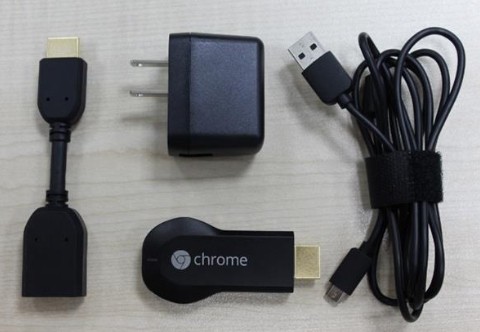
Сначала нужно присоединить сам адаптер к свободному HDMI порту. Теперь подключите длинный кабель к Chromecast, а второй конец USB к блоку питания и далее в розетку.
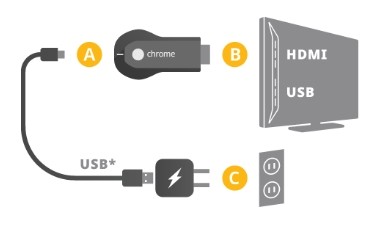
Если свободной розетки нет, то можно подключиться к свободному USB порту на телевизоре. Внимательно посмотрите, чтобы все было хорошо подключено, а кабели плотно сидели в портах.
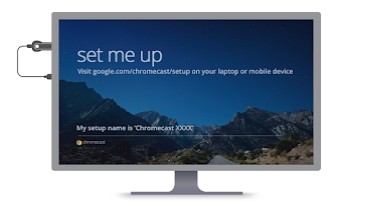
Настройка «Хромкаст»
- Подключите смартфон или планшет к домашней Wi-Fi сети. К ней мы и будем далее подключать Chromecast.
- Теперь необходимо скачать приложение «Google Home» с Google Play или App Store. Её можно просто найти по названию в поиске или перейти на эту страницу и нажать на соответствующую ссылку.
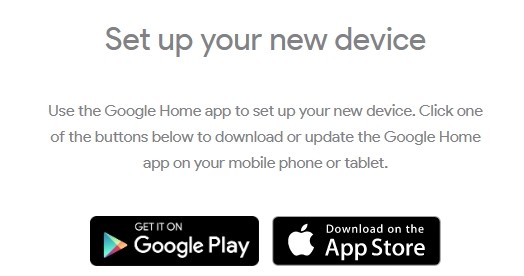
- Ещё раз проверьте, чтобы смартфон был подключен к Wi-Fi сети. Запустите приложение и выберите «Начать». После этого нужно из списка выбрать наш аппарат.
- Далее необходимо выбрать Google аккаунт, который будет использоваться для подключения. Выбираем из существующих или вписываем данные для авторизации.
- На вкладке «Разрешения» нужно включить «Геолокацию», чтобы быстро обнаружить аппарат. Если функция выключена – перейдите в настройки и включите её.
- Далее произойдет поиск ближайших передатчиков. При обнаружении вы увидите соответствующее сообщение.
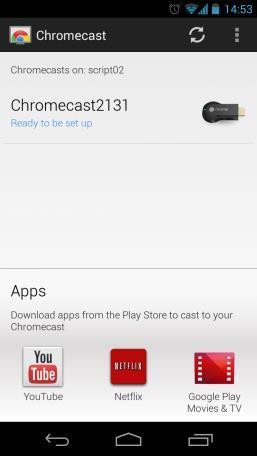
- Также нужно будет подключить аппарат к Wi-Fi. Просто выбираем этот пункт и после поиска сетей подключаемся к домашней вай-фай, введя пароль. Если вы не видите своей вайфай сети – выбираем «Другая сеть Wi-Fi» и вводим данные вручную.
- Как только телефон будет подключен к устройству, вы увидите на экране код.
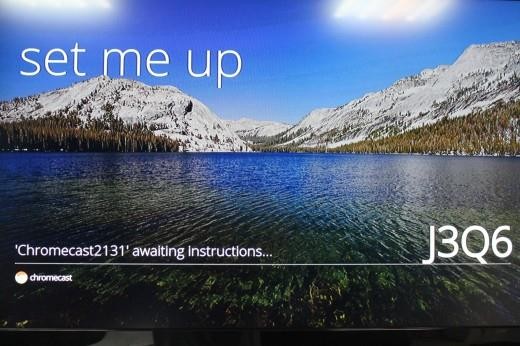
- Тот же самый код должен отобразиться на телефоне. Если код на телевизоре не появился, то нажмите «Повторить» и «Искать устройства». Подойдите поближе к телевизору, если при поиске адаптер не обнаруживается.
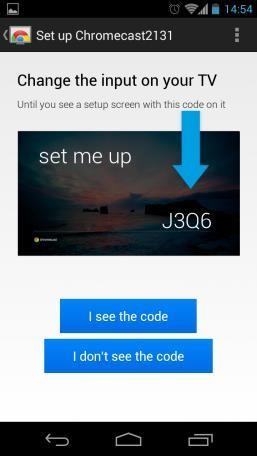
- Далее после сопряжения, можно будет зарегистрировать и указать уникальное имя модуля, задать регион, а также комнату – если у вас несколько устройств.
Для того чтобы начать дублировать видео с телефона, планшета, необходимо просто в приложении нажать «Начало трансляции». Далее просто действуем согласно инструкциям. Для браузера Google Chrome можно установить расширение «Google Cast». Таким образом можно просматривать трансляцию с любых сервисов, в том числе с YouTube.