
Как подключить Huawei (Honor) к компьютеру

Настройки
На чтение 2 мин Опубликовано 06.04.2019 Обновлено 24.01.2022
Небольшая инструкция по подключению смартфонов Huawei и Honor к компьютеру.
Шаг 1. Соединяем ваш Хуавей и ПК через USB кабель, после чего на экране смартфона появится информация о подключении. Выбираем Передача файлов:

Если вы случайно нажали на отмену — ничего страшного. Открываем шторку уведомлений, там по умолчанию будет высвечиваться «Зарядка по USB». Жмем на нее и выбираем передачу файлов.

Шаг 2. Далее на вашем ПК заходим в «Мой компьютер» и видим следующую картину:

Тут есть два варианта:
Вариант №1 — стандартное подключение
При стандартном подключении из списка портативных устройств выбираем наш смартфон:

Здесь вы сможете перейти во внутреннюю память или SD накопитель, если он был установлен. Вам будут видны все папки, содержащиеся в памяти девайса.
Вариант №2 — подключение через HiSuite
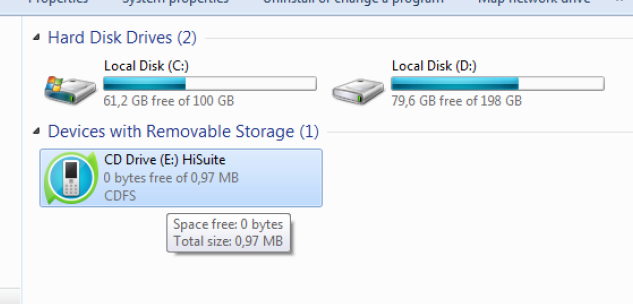
В памяти смартфона есть установочные файлы для приложения HiSuite, они отобразятся при подключении Huawei к ПК:

Программа попросит разрешение на загрузку — подтверждаем его.

После установки мы увидим следущую картину:

Теперь для корректной работы программы требуется разрешить ей доступ к USB. Для этого снова берем в руки смартфон и переходим в Настройки > Безопасность и конфиденциальность > Еще

Находим пункт Разрешить HiSuite доступ к HDB и активируем его.

Программа готова к работе и вы увидите в ее интерфейсе общее количество контактов, сообщений, фото и видео на вашем устройстве.

В HiSuite работа с данными значительно удобнее, чем через стандартный проводник. Разумеется это при условии, что вам не требуется копаться в системных файлах, прошивках и т.д. В отличие от стандартного способа подключения к ПК — тут вы сможете создавать резервные копии ваших данных, восстанавливать их,обновлять устройство, а также редактировать сообщения.
Как подключить Huawei к компьютеру
В данной инструкции мы кратко расскажем вам о возможностях подключения мобильного устройства Huawei к ПК.
Для начала подключите ваше устройство Huawei в usb разьем, на панели уведомлений появится значок, обозначающий подключение. Далее на телефоне опускаем панель уведомлений и нажимаем на текущее подключение.
В появившемся списке выбираем тип — HiSuite и дожидаемся пока Windows установит драйвера на новое устройство.
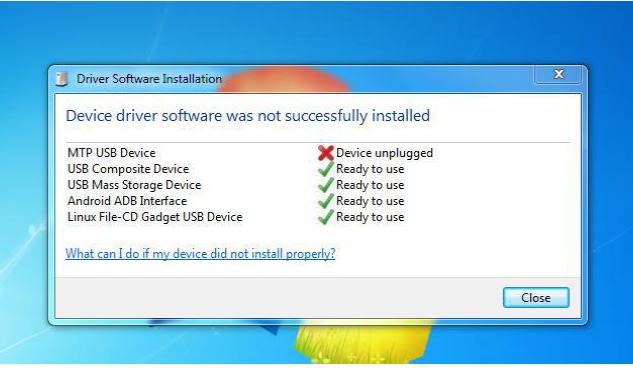
После этого переходим в «Компьютер» и в появившемся новом виртуальном дисководе запускаем установочный файл (можно просто нажать один раз на этот значок).
Программа установки HiSuite автоматически скачает и установит необходимые компоненты для синхронизации и драйвера. Для этого действия необходимо активное подключение к интернет.
Если опции подключения HiSuite нет в списке, необходимо самостоятельно скачать и установить HiSuite.
После успешной установки необходимо отключить и подключить еще раз устройство Huawei к компьютеру, желательно перезагрузить его.
Далее Вы можете осуществлять синхронизацию с ПК через утилиту HiSuite в меню windows или копировать файлы через Проводник, в зависимости от типа подключения, выбранного через панель уведомлений (HiSuite или MTP).
Как подключить компьютер к Интернету через смартфон Huawei по USB?

Хорошо иметь компьютер и смартфон:
— компьютер (или ноутбук) – основной «прогрессор» для сканирования интернет- пространства и удобный рабочий инструмент: большой экран, клавиатура, множество специальных программ для работы с медиа-файлами (фотографии, видео, документы и пр.). Но его «минус», особенно для стационарных Персональных Компьютеров (ПК), — он привязан к вашему дому и «маломобилен».
— смартфон – мобильный помощник, который всегда с тобой и всегда онлайн — «на линии» (с англ. «on line» — «на связи»). Его достоинство — он имеет широкий спектр средств коммуникации с внешним миром: сотовая связь, мобильная передача данных, Wi-Fi, Bluetooth и пр. И к тому же он имеет фотокамеру, которая кроме фотосъёмки может сканировать всевозможные QR-коды и штрих-коды.
Вот случай из жизни: Завтра уезжаю в командировку, а месячный трафик Интернет-провайдера на Компе закончился ещё вчера. Интернет на Компе нужен на один день. Зачем платить за месяц, если мой смартфон всегда подключён к Интернету? Можно ли соединить Комп с Интернетом через смартфон?
А как воспользоваться возможностями смартфона Huawei (honor) и через него подключить компьютер к Интернету?
Выход в Интернет компьютеру через смартфон можно организовать несколькими способами. Но самый простой и надёжный вариант соединения это когда мобильный Интернет смартфона передаётся на ПК через USB-кабель, который есть у большинства смартфонов.
Далее мы опишем порядок соединения компьютера с Интернетом на примере редакционного мобильного телефона Huawei P smart (2018) работающего под операционной системой Android 9 Pie и ПК ноутбук Sony Vaio под ОС Windows 7.
Инструкция по подключению компьютера к Интернету через смартфон Huawei (honor) по USB-кабелю.
1. Первым делом необходимо смартфон подключить к Интернету, то есть включить службу мобильной передачи данных. Для этого нужно перейти на Панель уведомлений опустив свайпом шторку Панели уведомлений от верхней части экрана.

2. На Панели уведомлений нажимаем на кнопку «Передача данных».
После этого кнопка «Передача данных» окрасится в синий цвет, что подтверждает включение службы мобильной передачи данных телефона: смартфон подключён к Интернету.

3. Соединяем USB-кабелем смартфон с компьютером.
В строке уведомлений компьютера, который находится в нижней части экрана справа, стоит значок интернет-соединения в виде столбчатой диаграммы. Сейчас этот значок с жёлтым шариком, который свидетельствует, что ПК не имеет выход в Интернет: «Нет подключения. Есть доступные подключения».

4. Далее на смартфоне необходимо запустить приложение Настройки телефона с Рабочего экрана.
В Настройках телефона нужно войти в раздел «Беспроводные сети».

5. В разделе «Беспроводные сети» нужно войти в подраздел «Режим модема».

6. В подразделе «Режим модема» нужно нажатием на переключатель пункта «USB-модем» включить его.
После 2-3 секундной паузы переключатель этого пункта окрасится в синий цвет и появится надпись «Подключено».
С этого момента смартфон будет добросовестно передавать данные Интернета на любое устройство, подключенное к нему по USB-кабелю.

7. После этого на компьютере после нескольких секунд паузы в строке уведомлений компьютера появится значок «Обновления драйверов компьютера» с сообщением «Устройство готово к использованию». Это означает, что компьютер «увидел» новое подключенное устройство — смартфон, определил его как устройство «USB-модем», загрузил необходимые драйверы и сообщил о готовности работы с ним.

Если нажать на значок интернет-соединения, который теперь уже в виде монитора компьютера, откроется окошко, в котором в самом верху будет сообщение: «Сеть 141 Доступ к Интернету». Это означает, что мы подключили свой компьютер к Интернету через мобильный телефон по USB-кабелю.

8. Вот таким образом мы соединили наш смартфон Huawei с компьютером и смогли обеспечить выход его в Интернет.
Как подключить смартфон HUAWEI (honor) к компьютеру через USB?

.
Очень часто возникает необходимость подключения смартфона к персональному компьютеру. Чаще всего это делается для обмена файлами: с телефона скачиваются фотографии для дальнейшей обработки и хранения, а с компьютера на мобильное устройство «перекидывают» фильмы или музыку.
Проще всего это сделать через USB-кабель.
USB (от англ. Universal Serial Bus – универсальная последовательная шина) — это средство сопряжения между электронными устройствами, представляющее из себя USB-кабель и программное обеспечение.
А как скачать файлы со смартфона Хуавей (Хонор) на компьютер через USB?
Это можно сделать двумя способами:
- 1 способ с помощью «Проводника» компьютера;
- 2 способ с помощью утилиты HiSuite.
Обмен файлами между мобильным устройством и компьютером реализуется очень просто: берётся USB-кабель и с помощью его соединяем телефон с компьютером.
После небольшой паузы, во время которой компьютер при первом подключении с мобильным устройством подгружает необходимые драйверы для осуществления соединения по USB-каналу, на экране телефона появится сообщение «USB-соединение» с тремя позициями меню:
- Передача фото;
- Передача файлов;
- Только зарядка.
Для обмена файлами необходимо выбрать позицию «Передача файлов».

После этого на экране КОМПЬЮТЕРА появятся два окна:

- HUAWEI P smart;
- CD-дисковод (E:) HiSuite.
1 способ обмена файлами через «Проводник» компьютера:
Этот способ для многих пользователей ПК является наиболее простым и эффективным, который позволяет в максимально короткие сроки скачать коллекцию фото с мобильного устройства или записать фильм на телефон.
Для реализации этого способа в первом окне «HUAWEI P smart» для открытия «Проводника» компьютера выбираем позицию «Открыть устройство для просмотра файлов».

Во вновь открывшемся окне выбираем «Внутреннюю память» смартфона HUAWEI P smart.

В следующем окне «Проводника» нам будут представлены все папки смартфона, доступные для работы. Здесь, входя в соответствующую папку, мы на компьютере можем производить операции с файлами смартфона (копировать, переименовывать, удалять) или копировать в эти папки файлы из компьютера.

После окончания обмена файлами необходимо отключить мобильное устройство от компьютера, для этого в правом нижнем углу экрана компьютера выбираем значок USB-устройства и далее выбираем пункт «Извлечь HUAWEI P smart».
И только после это отключаем кабель.

На этом сеанс обмена данными между компьютером и смартфоном можно считать завершенной.
2 способ обмена файлами с помощью утилиты HiSuite:
Вторым способом реализуется с помощью утилиты HiSuite, которая помогает выполнить более широкий спектр операции, нежели «1 способ обмена файлами через Проводник».
Фирменная программа HiSuite компании Huawei обладает широкими возможностями, позволяющая с легкостью синхронизировать смартфон под управлением ОС Android с персональным компьютером под ОС Windows.
С помощью HiSuite можно управлять любыми данными на телефоне, будь то фотографии, музыка или видео, синхронизировать и редактировать список контактов и календарь, а также можно создавать резервные копии всех важных данных, в том числе и приложений.
Для того чтобы скачать на компьютер утилиту HiSuite во втором окне «CD-дисковод (E:) HiSuite» выбираем пункт «Выполнить HiSuiteDownLoader.exe».

После этого на компьютере откроется новое окно «Установка HiSuite онлайн».
Необходимо выбрать позицию «Загрузить».

В следующем окне нужно выбрать позицию «Установить», предварительно поставив галочку о согласии принятия положений фирмы Huawei.

При первом включении эта программа произведет процесс отладки USB-соединения телефона с компьютером, для чего вам, следуя инструкции, нужно будет произвести ряд простых действий.
Теперь программа работает, и вы можете выполнять операции с более широкими возможностями.

Порядок резервного копирования данных смартфона Huawei (honor) и их восстановление с помощью программы HiSuite описан в статье «Резервное копирование и восстановление данных смартфона HUAWEI (honor) с помощью компьютера».