
Как сделать текст под углом в Google Таблицах?
Порой для оптимизации занимаемого места требуется текст наклонить, обычно на 90 градусов, но иногда уместен и другой угол.
Например, как здесь:
Для этого нужно выделить ячейку, или нужный диапазон ячеек, или строку (и) или столбец(цы) и нажать Формат-> поворот текста-> вверх на 90 o
Также совместно с этим свойством использует перенос текста по словам.
Знание это сила
учебный центр. 2010-2023 ©
г. Москва,
г. Санкт-Петербург,
г. Калининград,
г. Краснодар
и другие города
- Схема проезда для автомобилистов и видео
- Схема подхода для пешеходов
- Контакты
- Карта сайта
- Новости и акции
Повернуть текст в Google Docs
Для поворота текста в ваших документах в Документах Google нет официальной опции, но вы можете использовать обходной путь, чтобы сделать это. Вы можете использовать инструмент рисования Документов, чтобы нарисовать текстовое поле и повернуть его, повернув текст в нем. Мы покажем вам, как это сделать.
Параметр поворота инструмента рисования позволяет вам поворачивать текст (текстовое поле) под любым углом. Как только вы это сделаете, вы можете добавить полученный текст в свой документ.
СВЯЗАННЫЕ С: Как рисовать в Google Документах
Преобразование текста в Google Docs
Чтобы начать процесс, запустите веб-браузер на своем компьютере и откройте Google Docs. Затем войдите в свою учетную запись и выберите документ, в который вы хотите повернуть текст.
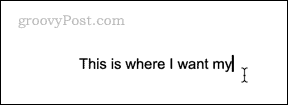
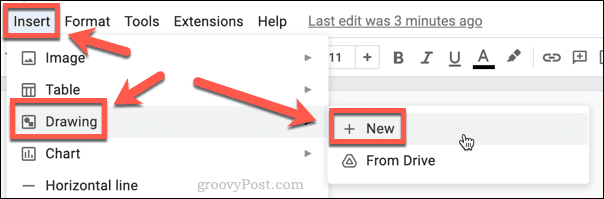
Когда ваш документ начнется, поместите курсор туда, где вы хотите добавить повернутый текст. Затем выберите «Вставка» > «Рисунок» > «Создать» в строке меню Документов Google.

Нарисуйте текстовое поле на чистом холсте. Затем нажмите на поле и добавьте свой текст.

После того, как вы введете текст, вы увидите синюю точку в верхней части текстового поля. Нажмите и перетащите эту точку, чтобы начать вращать текстовое поле. Вы можете перетащить точку в любом направлении.

Когда ваш текст повернут так, как вы хотите, добавьте текст в документ, “Сохранить и закрыть” выбирается в правом верхнем углу окна “Рисовать”.

На экране документа вы найдете повернутый текст.

Позже, если вы хотите изменить поворот текстового поля, дважды щелкните по нему, и вы увидите окно «Рисование». Теперь вы можете перетащить синюю точку, чтобы настроить параметры поворота поля.
Чтобы увидеть другие действия, которые вы можете применить к своему текстовому полю, нажмите на свое поле, и вы увидите варианты.

Именно так вы меняете ориентацию текста с помощью инструмента рисования Google Docs. Очень полезно!
Знаете ли вы, что вы также можете вращать текст в Google Sheets?
СВЯЗАННЫЕ С: Повернуть текст в Google Sheets
Поворот текста в Google Таблицах
По умолчанию текст в ячейках Google Sheets пишется по горизонтали, как это происходит и при любом наборе текста где бы то ни было. Однако иногда для удобства работы с таблицами текст в ячейках нужно повернуть, и далеко не всегда это ровное выравнивание по вертикали или точное расположение в конкретной клетке. В таких случаях на помощь придут два метода поворота, о которых я и хочу рассказать в рамках данного материала.
Использование функции «Поворот текста»
В большинстве случаев никаких особых требований к повороту текста в Google Таблицах у пользователя нет. Надписи переворачивают для вертикального отображения или на 45 градусов. Для таких целей идеально подойдет встроенная функция «Поворот текста».
- Выделите одну или несколько ячеек, текст в которых вы хотите повернуть. На верхней панели нажмите по кнопке «Поворот текста», чтобы вызвать меню с доступными вариантами.
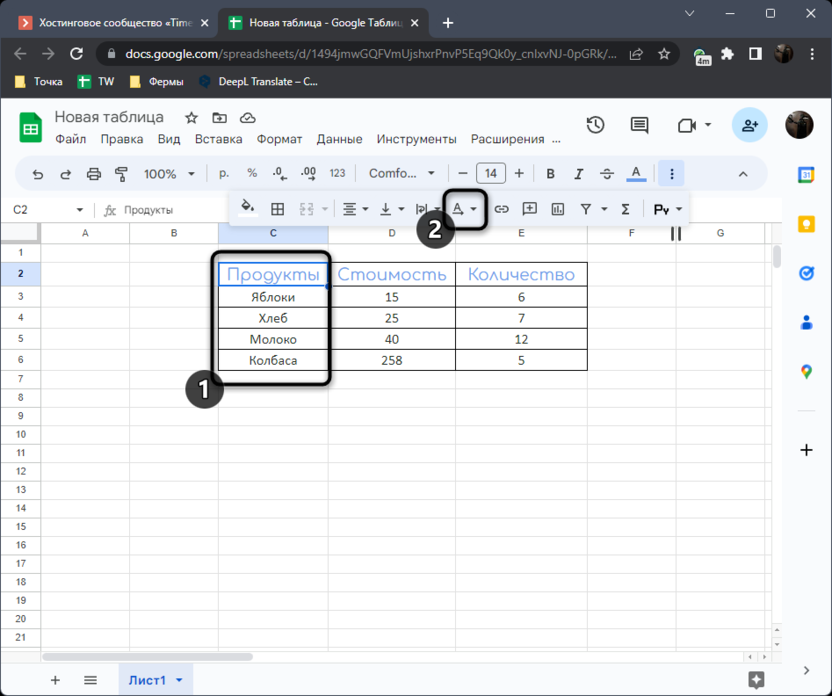
- Посмотрите внимательно на миниатюры каждой кнопки из меню, чтобы понять, как именно будет повернут текст при ее использовании.
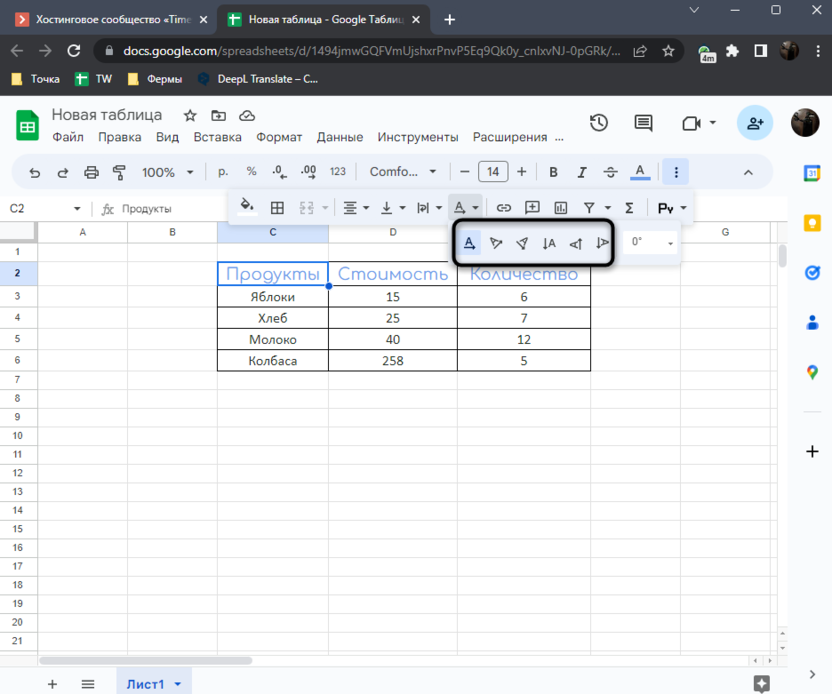
- Щелкните левой кнопкой мыши по одному из вариантов.
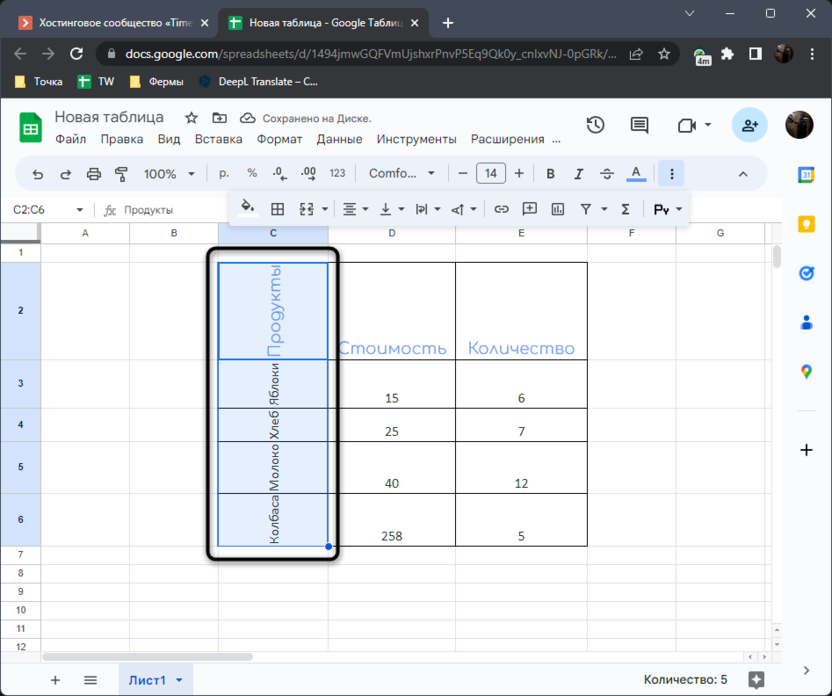
- Если вдруг понадобится изменить угол наклона, можете сделать это вручную, вписывая идеальное значение в специально отведенной для этого форме. Однако учитывайте, что при использовании обводки границ ячейка может выйти за края, что смотрится не очень красиво.
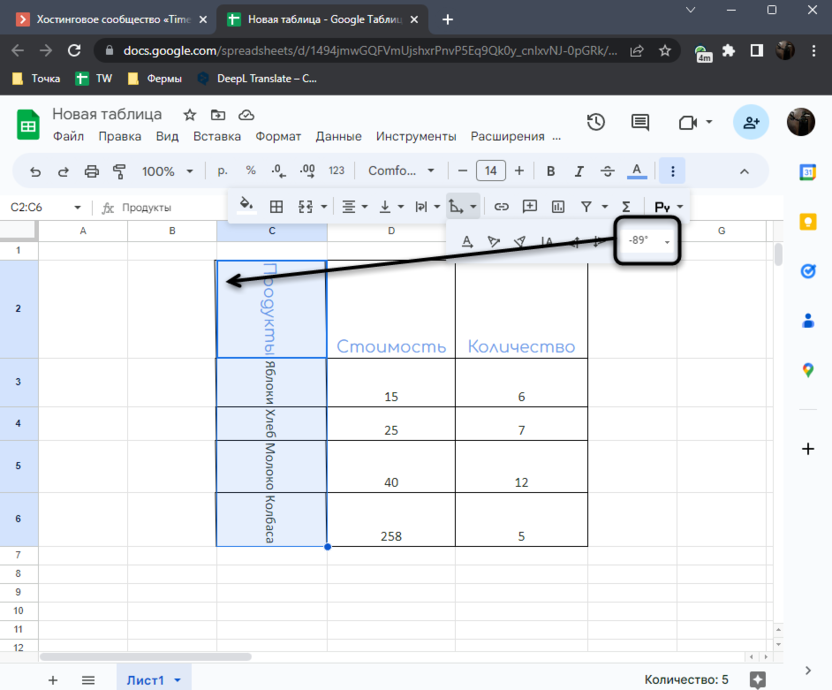
- В таких случаях вы можете просто отменить добавление рамок и убедиться в том, что теперь все содержимое таблицы отображается корректно.
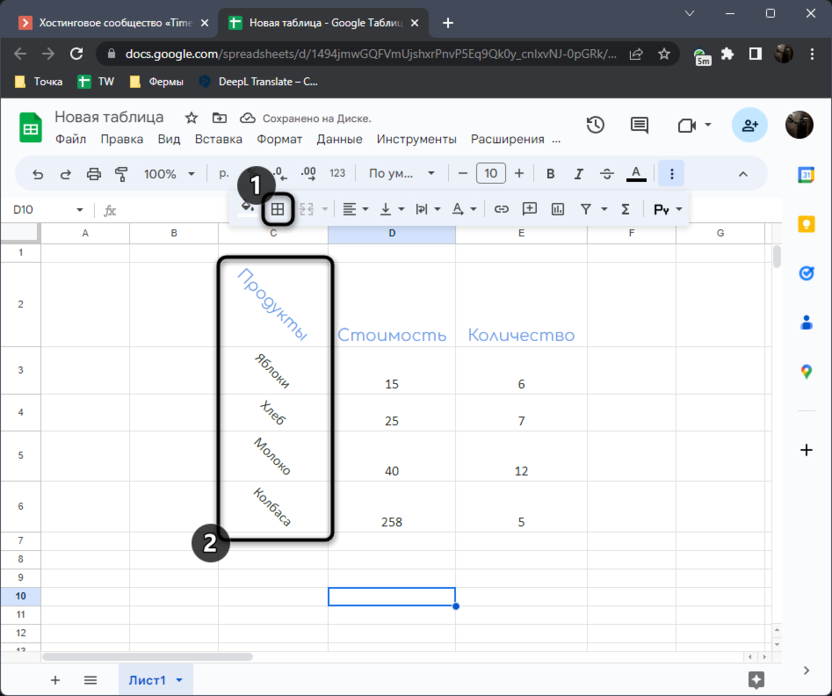
Как видно, ничего сложного в применении функции поворота текста нет. Вам даже будет доступно ручное регулирование угла наклона, если вдруг это понадобится. Если же вам показалось таких опций недостаточно, рекомендую обратить внимание на следующий вариант.
Комьюнити теперь в Телеграм
Подпишитесь и будьте в курсе последних IT-новостей
Вставка текста как рисунка с ручным поворотом
В Google Таблицах есть режим вставки, позволяющий самостоятельно сделать рисунок. Инструментов для рисования в нем не так много, но сейчас нас интересует всего один, который поможет добавить в рисунок надпись. Эту надпись можно форматировать как угодно, а затем развернуть под любой градус и вставить в таблицу.
- Откройте меню «Вставка» и выберите вариант «Рисунок».
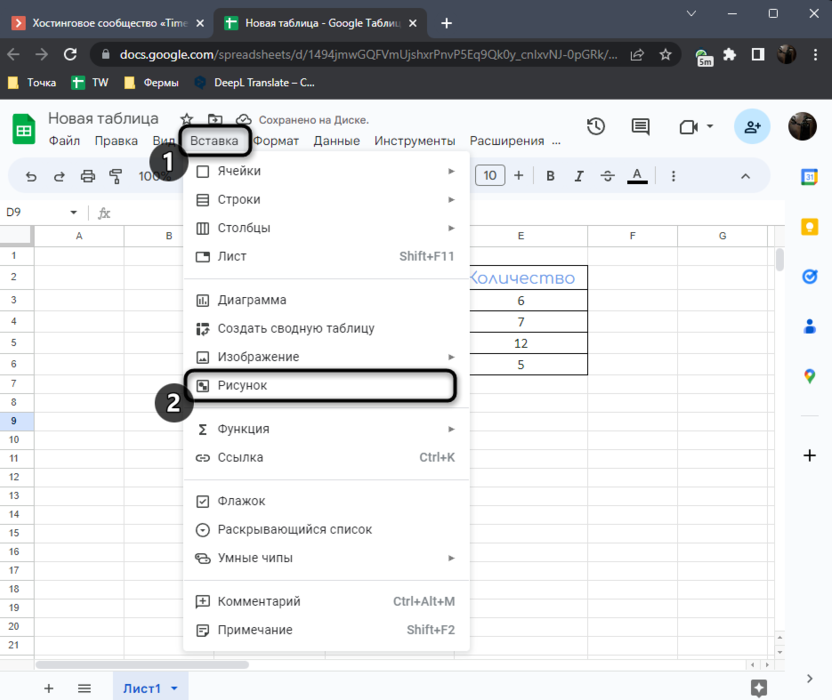
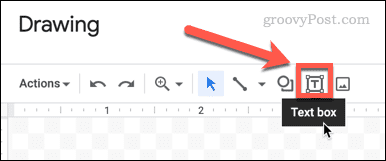
- Вы будете перемещены в простой редактор, в котором на верхней панели выберите инструмент «Текст».
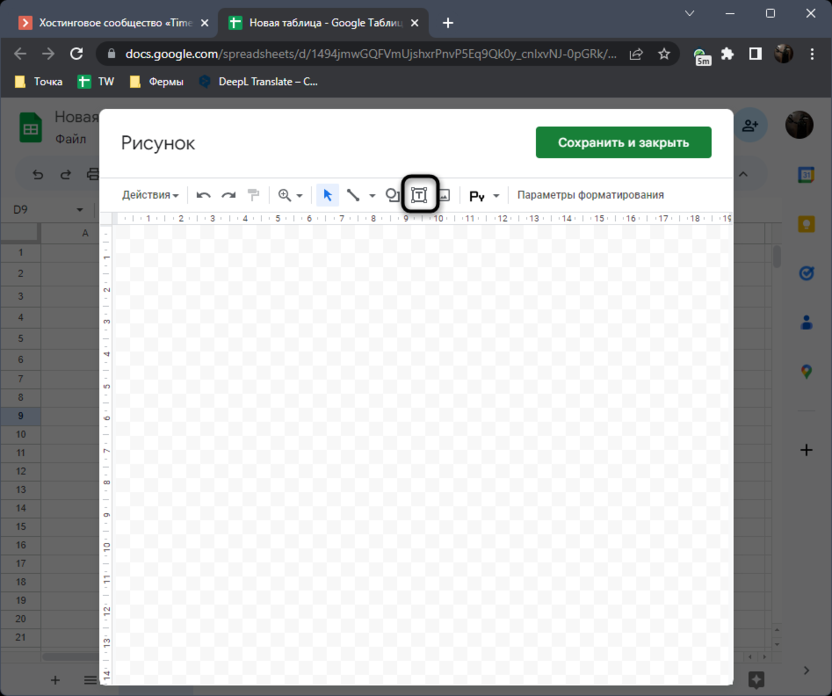
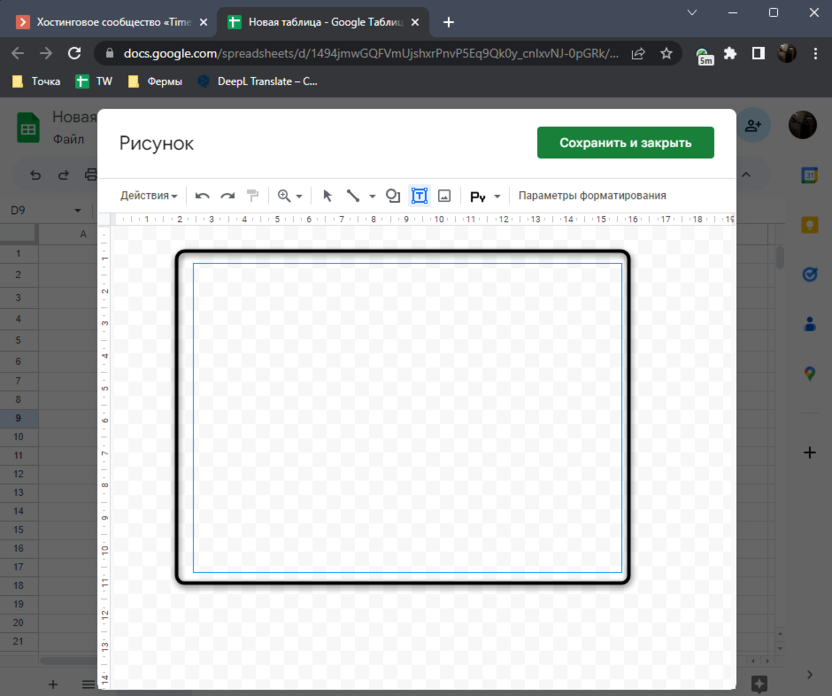
- Зажмите в области рисования левую кнопку мыши и примерно растяните прямоугольник, в котором будет расположен ваш текст. Не делайте его слишком большим, чтобы в будущем он не мешал.
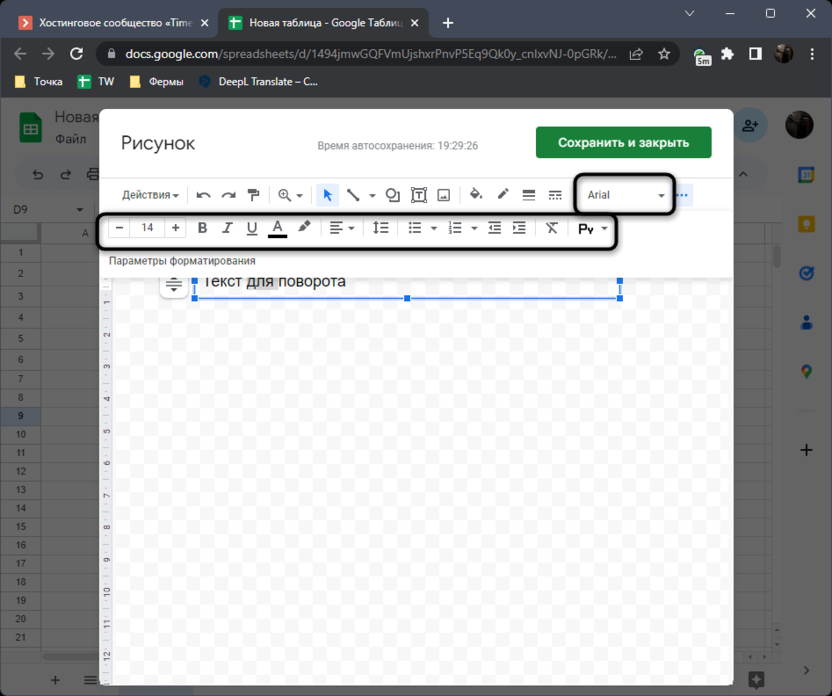
- В этом прямоугольнике кликните левой кнопкой мыши, а затем измените форматирование текста в соответствии со своими потребностями. Вы точно так же, как и при обычном вводе, можете выбрать размер шрифта, его тип, цвет, даже добавить списки и настроить выравнивание.
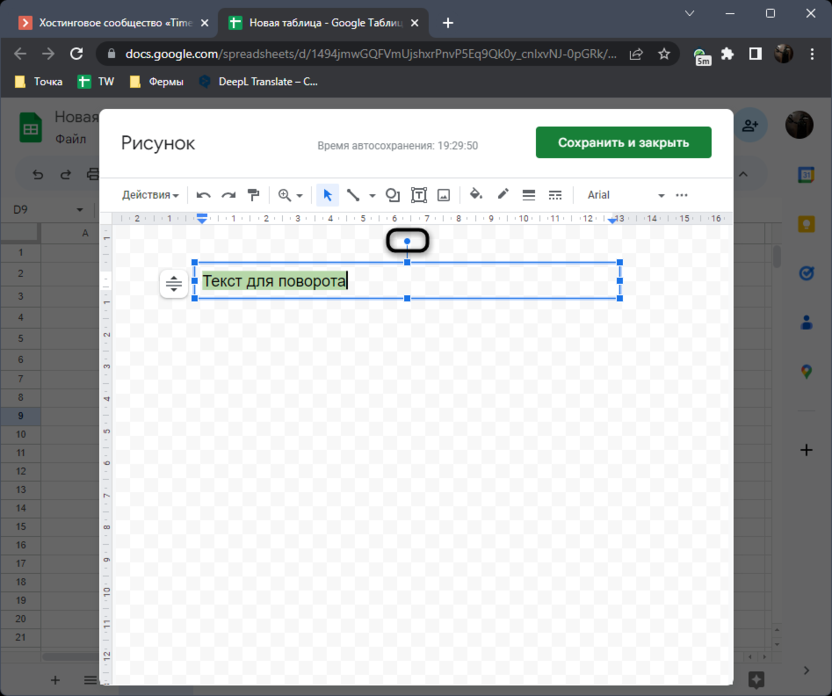
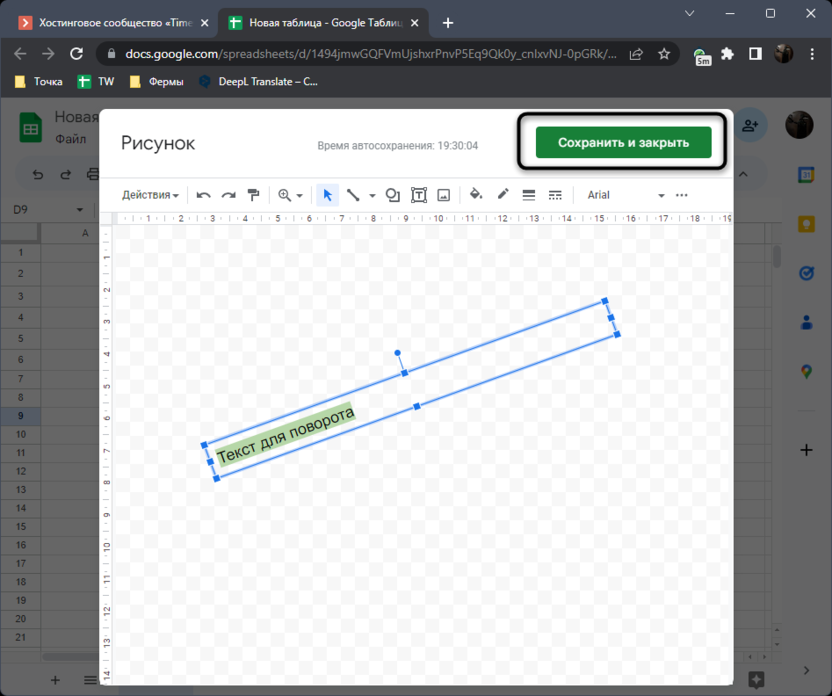
- Как только напишете содержимое блока с текстом, зажмите левую кнопку мыши на верхней точке редактирования и начните немного водить мышкой, чтобы увидеть, как при этом будет изменяться угол наклона текста.
- После того как добьетесь нужного результата, нажмите кнопку «Сохранить и закрыть», чтобы подтвердить вставку данного рисунка в таблицу.
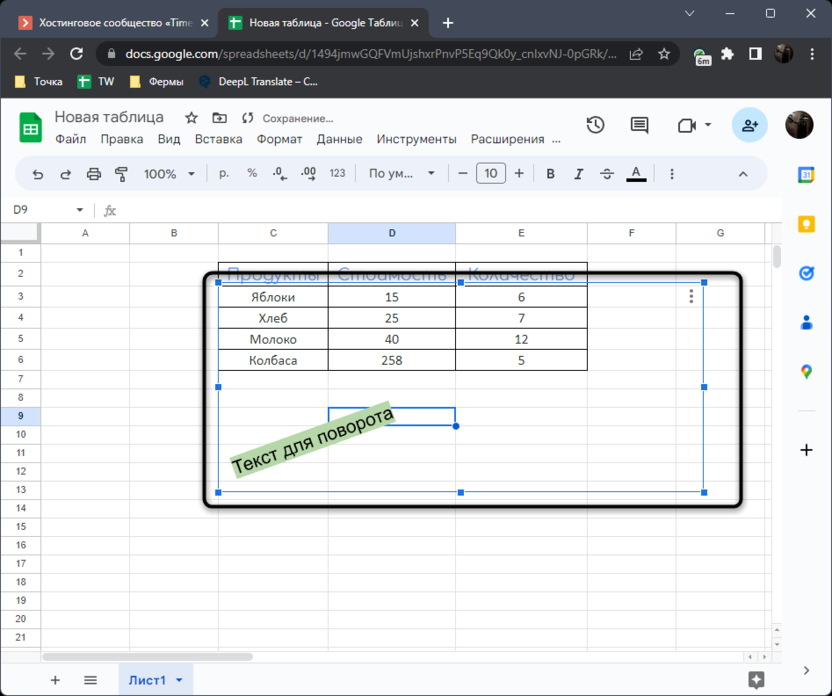
- Он будет добавлен вместе с блоком редактирования, поэтому измените размер и расположите текст в нужном месте.
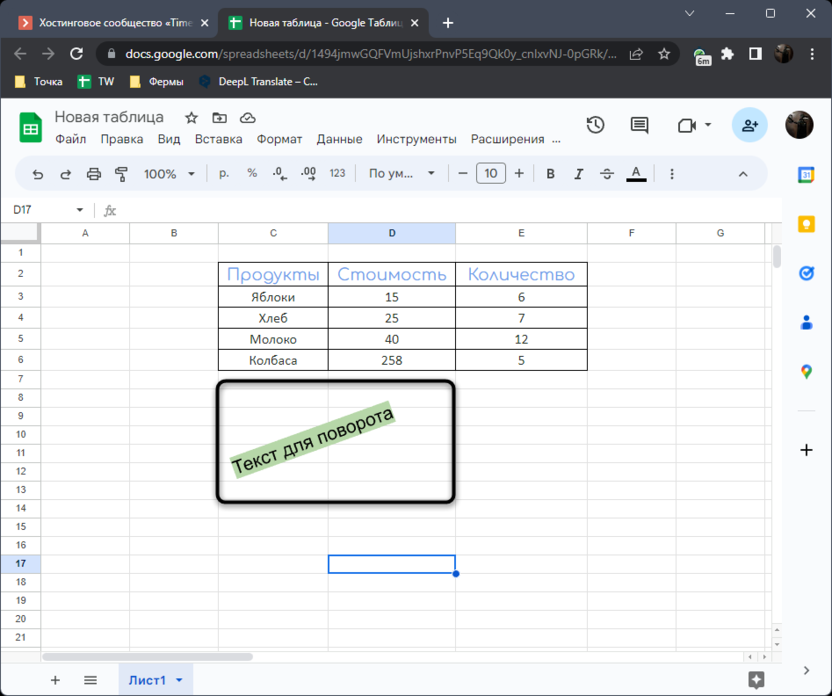
- Снимите выделение с объекта и убедитесь в том, что теперь повернутый текст отображается точно так, как вы и задумывали.
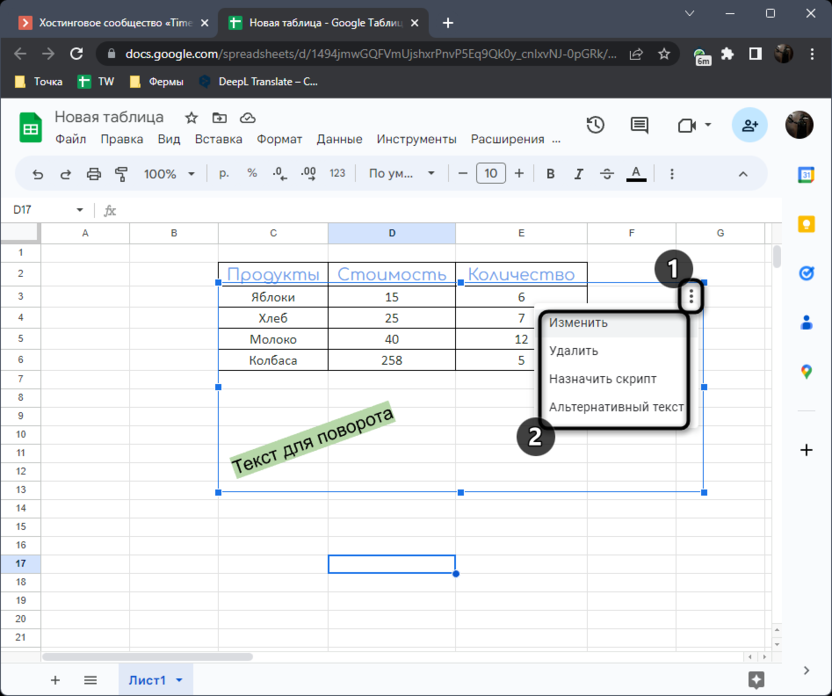
- Если вдруг понадобится изменить рисунок, удалить его или назначить скрипт для выполнения, снова выделите его, вызовите меню действий и уже потом переходите к выполнению нужных действий.
Итак, мы узнали о том, что в Гугл Таблицах есть два метода вращения текста. Один предполагает работу со встроенной функцией и оптимален, когда у пользователя нет узконаправленных требований к расположению надписи. Второй – вставка текста как рисунка – откроет перед вами все возможные операции по повороту и расположению надписи в таблице поверх ячеек или внутри какой-то из них.
Читайте также в Комьюнити:
- Создание таблицы посещаемости в Google Таблицах
- Как получить подробную информацию о функции в Google Таблицах
- Как убрать сетку в Google Таблицах
Как повернуть текст в Google Docs
Вам нужно повернуть текст в документе Google Docs? Это не так просто, как вы думаете, но это руководство объяснит, как это сделать.
Нужно написать документ быстро и бесплатно? Вам нужно будет использовать Документы Google.
Программы для Windows, мобильные приложения, игры — ВСЁ БЕСПЛАТНО, в нашем закрытом телеграмм канале — Подписывайтесь:)
Хотя он не так многофункционален, как Microsoft Word, в документе Google Docs можно сделать еще многое. Однако одна функция, которую вы, возможно, не знаете, как использовать, — это поворот текста.
Если вы хотите знать, как повернуть текст в Google Docs, это все еще возможно (если вы знаете, где искать). Это руководство покажет вам, как это сделать.
Как повернуть текст в Google Docs с помощью инструмента рисования
Если вы хотите повернуть текст в Документах Google (а не обычный вертикальный текст), вам нужно будет использовать инструмент рисования.
Вот как это работает:
- Откройте документ.
- Переместите курсор в то место, где вы хотите, чтобы повернутый текст появился.
- Нажмите «Вставка» > «Чертеж» > «Создать».
- Нажать на Текстовое окно инструмент.
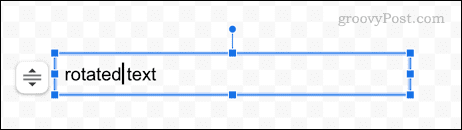
- Перетащите текстовое поле и введите свой текст.
- Используя мышь, выберите изменить размер значков коробки вокруг текстового поля.
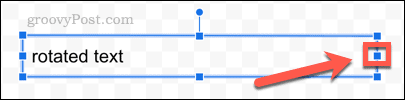
- Перетащите значки влево, пока текстовое поле не станет чуть шире вашего текста.
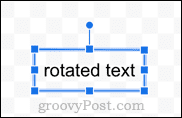
- Нажмите и удерживайте точку в верхней части текстового поля.
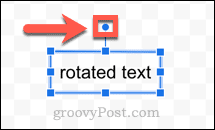
- Теперь вы можете вращать текст, перемещая эту точку влево или вправо.
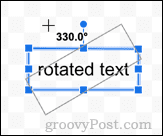
- Когда вы довольны тем, как расположен ваш текст, отпустите точку. Теперь ваш текст будет в повернутом положении.
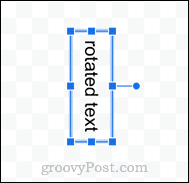
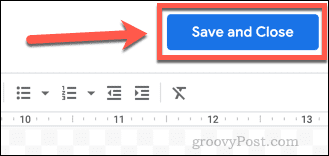
- Когда текст вас устроит, нажмите Сохрани и закрой.
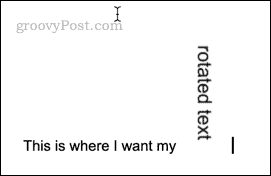
- Теперь ваш рисунок появится в вашем документе.
- Нажмите на свой рисунок, чтобы получить доступ к параметрам упаковки. Это позволяет вам решить, хотите ли вы, чтобы ваш текст отображался.
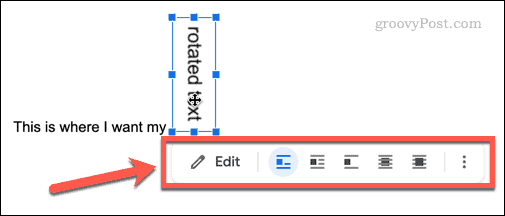
- Параметр по умолчанию — встроенный, что означает, что ваш рисунок рассматривается как еще один фрагмент текста, то есть вы не можете перетаскивать его, чтобы изменить его положение.
- Выбирать Перенести текст если вы хотите иметь возможность перетаскивать повернутый текст и располагать его между словами.
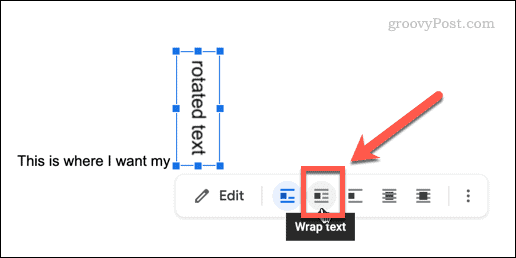
- Вы также можете выбрать За текстом или Перед текстом если вы хотите, чтобы ваш повернутый текст отображался позади или перед другим текстом.
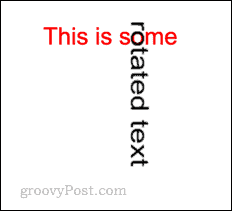
Теперь вы можете перемещать текст по мере необходимости, перетаскивая его по странице. Если вы хотите изменить угол наклона текста, дважды щелкните его, чтобы снова открыть инструмент рисования.
Как создать вертикальный текст в Документах Google с помощью инструмента рисования
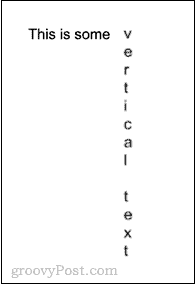
Если вы хотите создать вертикальный текст в Документах Google, вы также можете использовать для этого инструмент рисования.
Чтобы создать вертикальный текст в Документах Google с помощью инструмента рисования:
- Переместите курсор в то место, где вы хотите, чтобы текст отображался.
- Нажмите «Вставка» > «Чертеж» > «Создать».
- Нажать на Текстовое окно инструмент.
- Перетащите текстовое поле и введите свой текст.
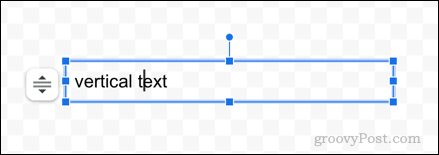
- Теперь нажмите и удерживайте точку в правой части текстового поля.
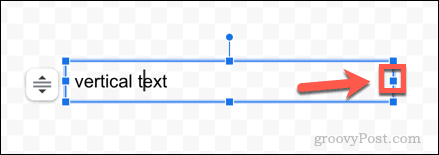
- Перетащите эту точку влево, пока ваше текстовое поле не станет шириной всего в одну букву.
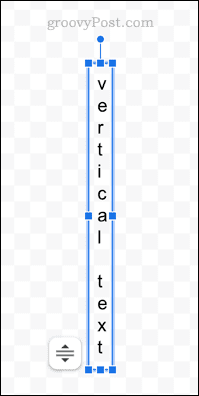
- Когда вы довольны своим текстом, нажмите Сохрани и закрой.
- Теперь ваш текст будет вставлен в ваш документ.
Как создать вертикальный текст в Документах Google с помощью таблицы
Инструмент рисования — это единственный способ перевернуть текст на бок, но это не единственный способ создать вертикальный текст. Такого же результата можно добиться и с помощью таблицы.
- Подсчитайте количество символов, которое должно быть в вашем тексте, включая пробелы.
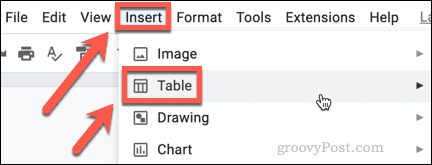
- Нажмите на Вставка > Таблица.
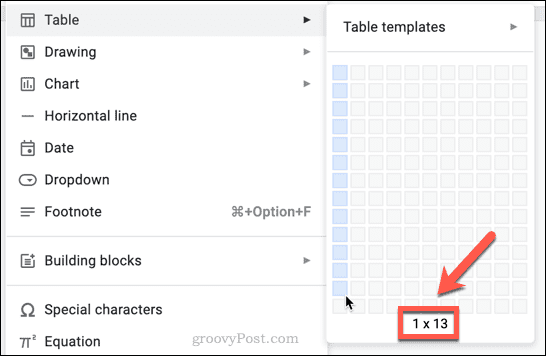
- Нарисуйте сетку шириной в 1 столбец и с таким же количеством строк, как и символы, которые вы подсчитали на первом шаге.
- Введите один символ (или пробел) в каждой строке таблицы.
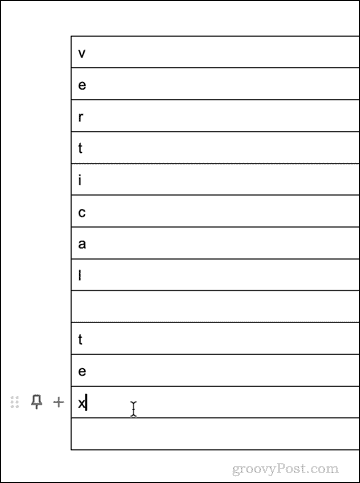
- Нажмите и удерживайте правый край стола.
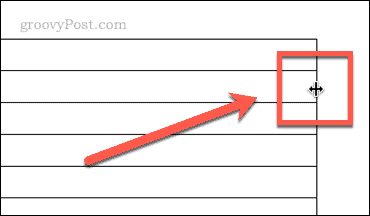
- Перетащите край влево, пока ваша таблица не станет шириной в один символ.
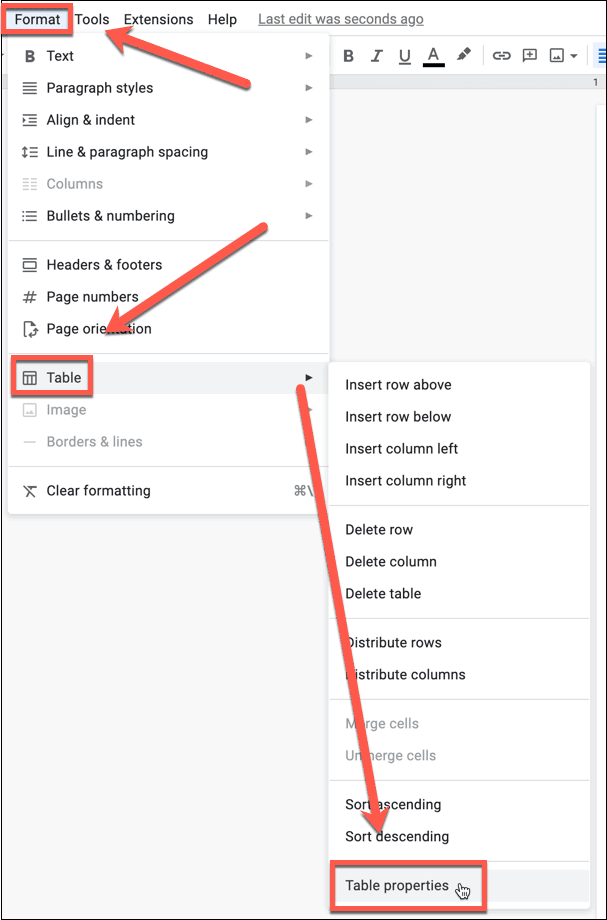
- Щелкните в любом месте таблицы, а затем щелкните Формат > Таблица > Свойства таблицы.
- Нажмите на Цвет и установите Граница таблицы до нуля.
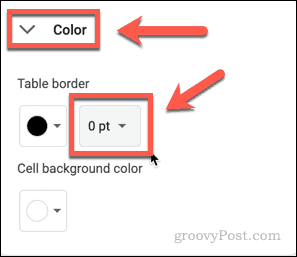
- Это удалит границу с вашего стола.
Дополнительные возможности Google Документов
Google Docs не такое простое приложение, как может показаться на первый взгляд. Чем глубже вы погружаетесь, тем больше функций вы открываете. Например, если вы хотите повернуть текст в Документах Google, выполните описанные выше шаги, чтобы выполнить эту работу.
Например, вы можете сравнить документы в Google Docs с помощью удобного встроенного инструмента. Вы можете вставлять и редактировать диаграммы в Документах Google, а если вы работаете удаленно, вы даже можете использовать Документы Google в автономном режиме.
Программы для Windows, мобильные приложения, игры — ВСЁ БЕСПЛАТНО, в нашем закрытом телеграмм канале — Подписывайтесь:)