
Как совершать телефонные звонки с любого Mac
В закладки
Одной из фишек экосистемы Apple является набор возможностей Handoff. С помощью данной функции можно осуществлять и принимать звонки с iPhone через Mac, iPad и другие гаджеты Apple.
Это удобно, ведь смартфон не нужно искать по всей квартире, можно просто начать звонок прямо с компьютера.
? Спасибо re:Store за полезную информацию. ?
Что нужно для совершения звонка с Mac
▶ компьютер Mac с установленной OS X Yosemite или более новой версией операционной системы.
▶ iPhone с iOS 8.1 или новее и активной SIM-картой.
▶ общий аккаунт Apple ID на обоих устройствах.
▶ Wi-Fi сеть, к которой подключены и iPhone и Mac.
▶ на компьютере потребуется микрофон для разговора, это может быть встроенный микрофон в MacBook, микрофон с подключенной веб-камеры, проводная или беспроводная гарнитура.
Как настроить вызовы с iPhone через Mac
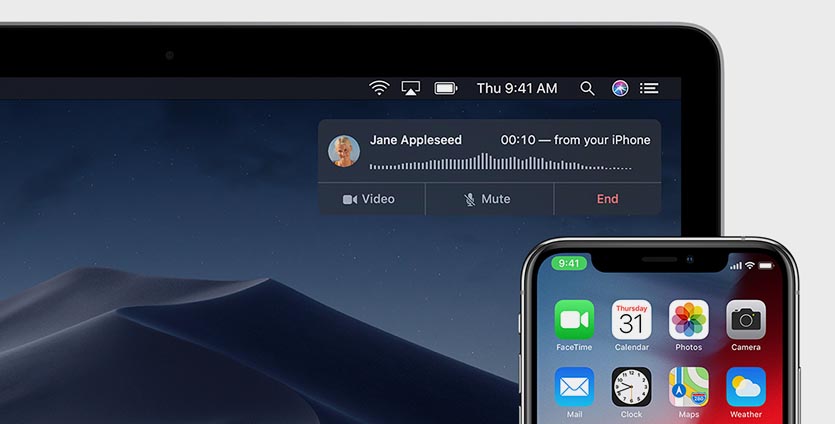
1. На iPhone нужно включить опцию Handoff по пути Настройки – Основные – AirPlay и Handoff.
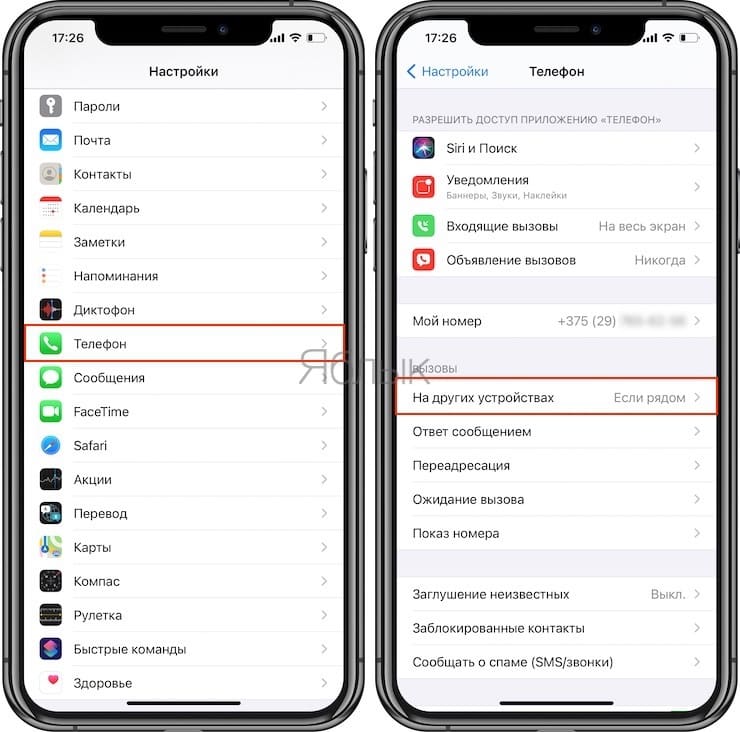
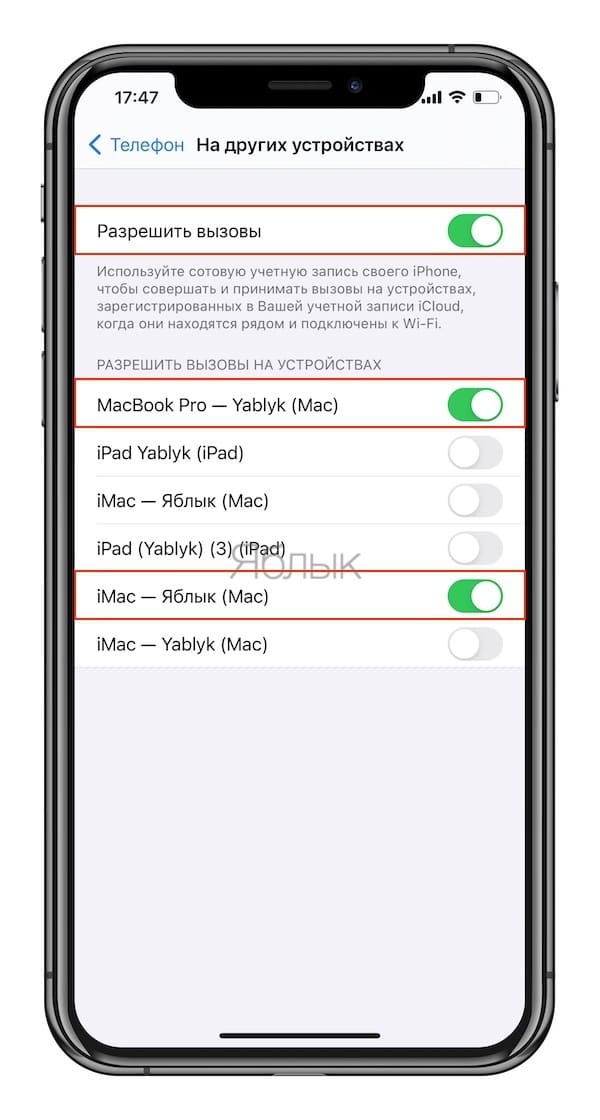
2. В меню Настройки – Телефон – На других устройствах активируйте опцию Разрешить вызов и отметьте нужный Mac в списке.
3. На Mac включите опцию Разрешить Handoff между этим Mac и Вашими устройствами iCloud по пути Системные настройки – Основные.
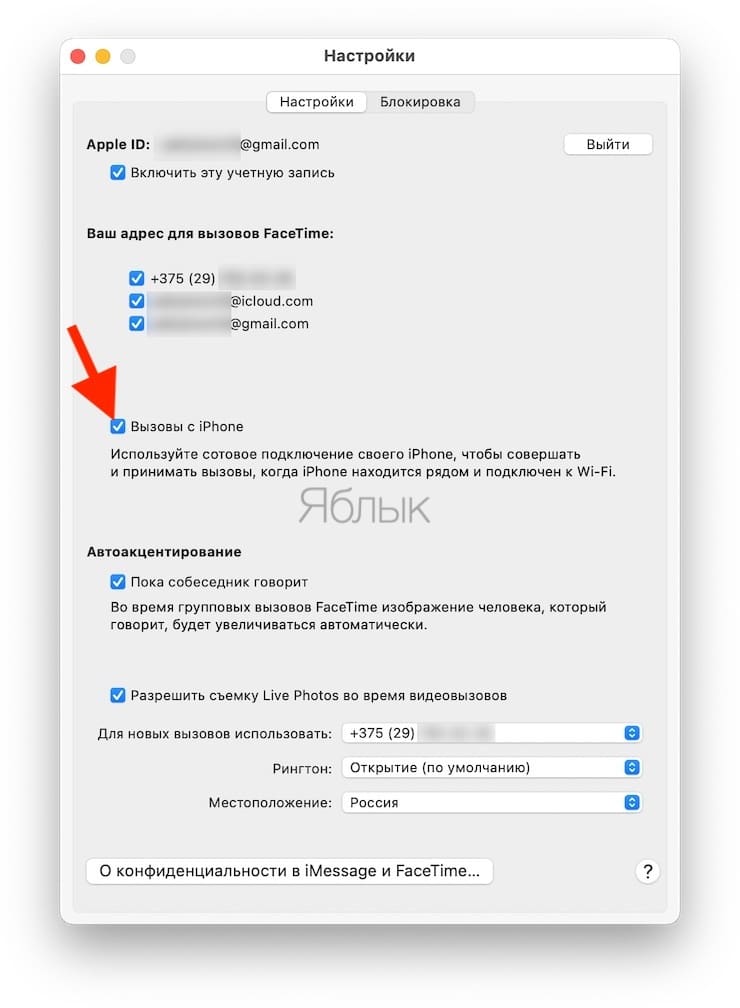
4. На Mac в приложении FaceTime включите параметр Вызов с iPhone.
После этого можно будет как принимать входящие вызовы с iPhone на Mac, так и осуществлять звонки с компьютера.
Как позвонить с Mac
Существует сразу несколько способов начать вызов с Mac.
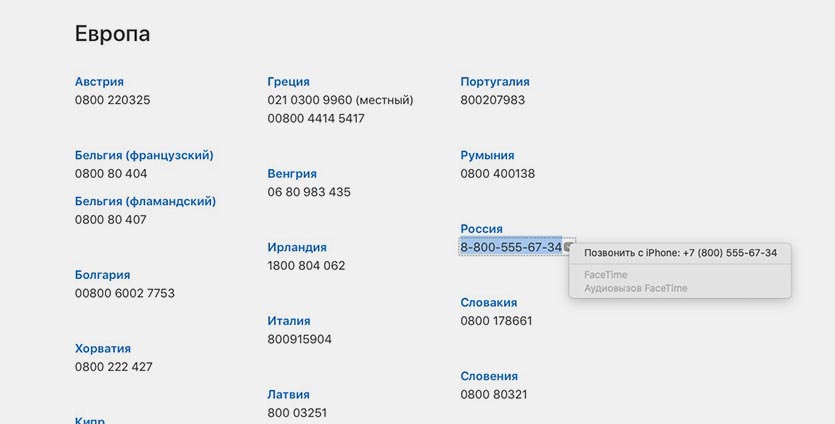
1. Выделите телефон на странице сайта в браузере, заметках, календаре, или каком-либо документе. Увидите специальную кнопку справа с возможностью позвонить через iPhone.
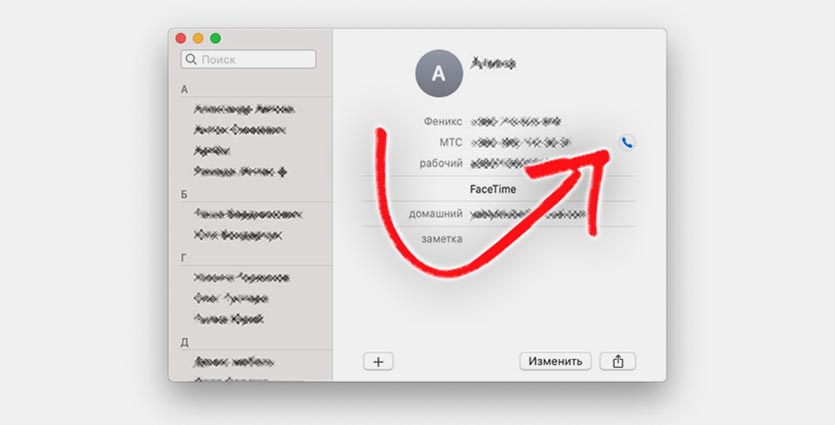
2. Найдите нужный телефон в приложении Контакты и нажмите трубку возле телефонного номера.
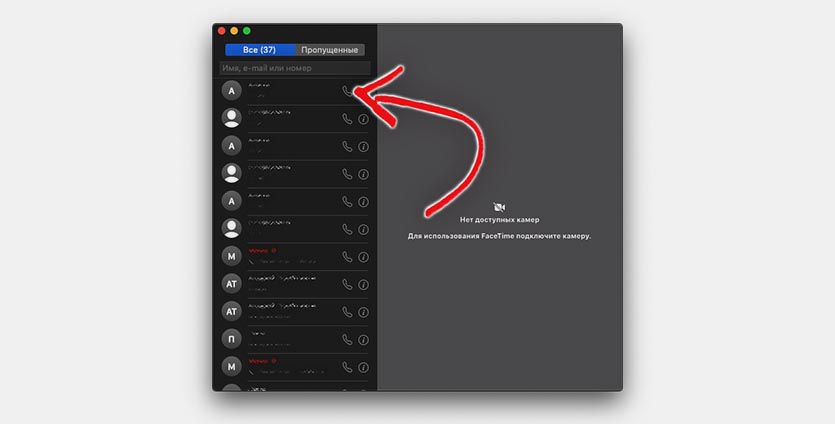
3. Найдите контакт в приложении FaceTime или введите номер абонента в строке поиска данного приложения. Нажмите пиктограмму с телефонной трубкой для вызова.
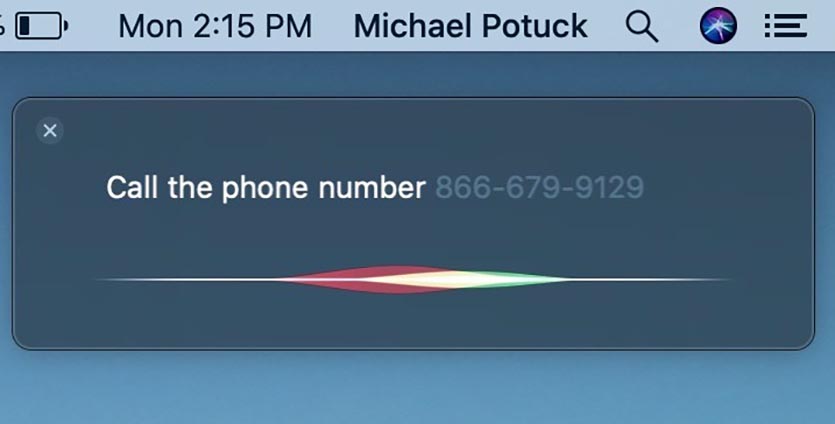
4. Активируйте голосовой ассистент Siri и попросите позвонить по номеру или указанному абоненту из телефонной книги.
Как принимать звонки с iPhone на MacBook?
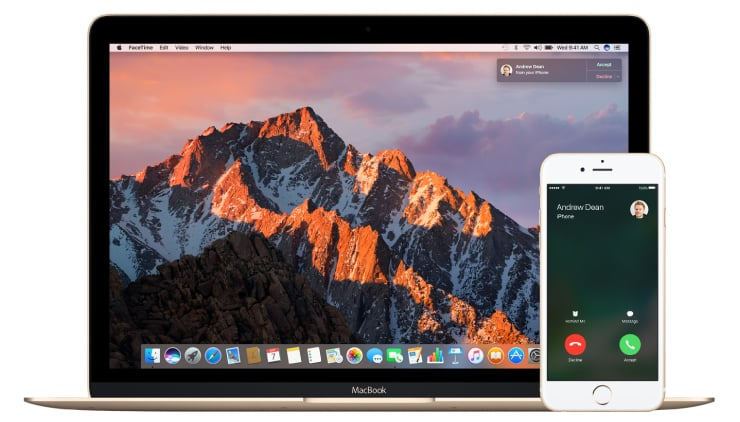
Техника Apple поистине удивляет, большинство владельцев не используют и части тех возможностей, которая она предоставляет. Сегодня мы расскажем об одной из очень удобных функций, которая позволяет дублировать вызов с Айфона на ваш Mac (MacBook, iMac, Mac Pro, Mac mini и др.). Это очень полезно, если, например, телефона нет поблизости, или вы много времени проводите за компьютером.
Прием вызова с Айфона на компьютер Мак
Итак, данный функционал уже встроен в операционные системы iOS и macOS, поэтому не требуется установка никаких сторонних программ. Достаточно лишь провести нужную настройку. И хотя в системе Mac есть отдельный пункт Handoff, который можно активировать из «Настройки» — «Основные», но более удобно установить параметры в приложении FaceTime. Что необходимо сделать:
- На своем iPhone и Mac войдите в учетную запись Apple ID. Это позволит связать устройства между собой.
- Подключитесь к WiFi.
- На Айфоне идем в «Настройки», находим пункт «Телефон» — «Вызовы. На другие устройства». Переключаем кнопку «Разрешить вызовы» в активное положение.
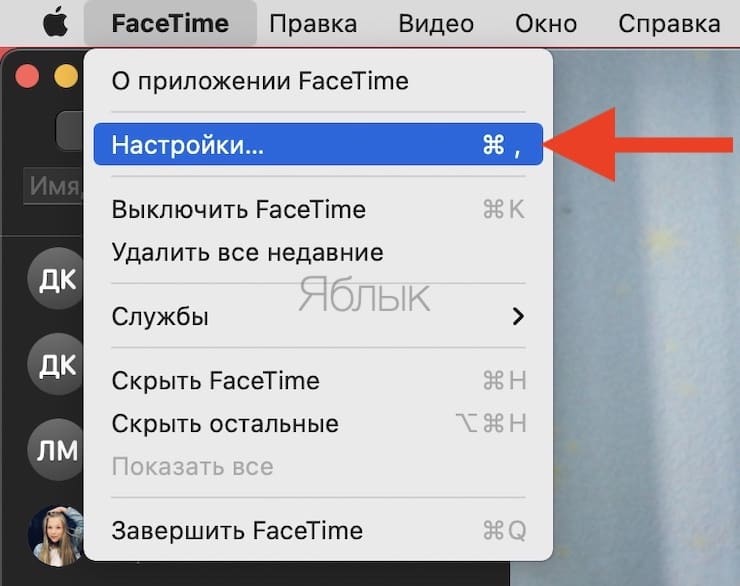
- На MacBook открываем программу FaceTime. В верхней строке меню жмем на название и выбираем «Настройки». Отмечаем галочкой «Вызовы с iPhone».
Отключение звонков с iPhone на Mac
По определенным причинам данный функционал может вам не понравится, либо же вы активировали его случайно. Ничего страшного в этом нет, можно быстро и просто отключить «фичу».
- Берем свой Айфон и снова заходим в «Настройки» — «Телефон» — «Вызовы. На другие устройства».
- Чтобы полностью отключить дублирование звонков передвигаем ползунок в неактивное положение. Если же требуется получать входящие вызовы только на некоторых устройствах — активируем каждое из них.
В сервисном центре Apple «Цифровое яблочко» вы всегда можете получить профессиональную помощь в настройке вашей техники!
Как звонить (сотовые звонки) с iMac, Macbook Pro, Air или Mac mini?
Поначалу неподготовленного пользователя этот вопрос может ввести в ступор, но опытных пользователей Mac эта возможность не удивит — это действительно удобно, особенно, когда смартфон лежит где-нибудь в другом конце комнаты.
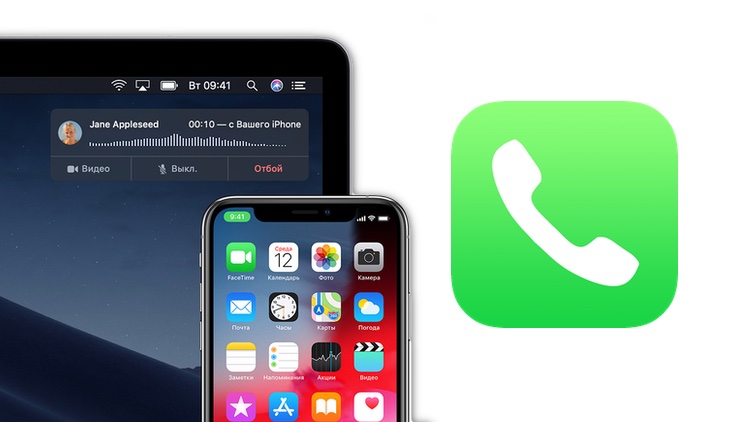
Всё это возможно благодаря великолепной технологии Непрерывность (Continuity), которая сыскала популярность среди продвинутых пользователей, активно внедряющих все полезные ноу-хау от Apple и не только. Для того, чтобы ею полноправно пользоваться, на iPhone должна быть установлена iOS не ниже восьмой редакции, а на Mac — OS X 10.10 Yosemite или более свежая версия операционной системы. Также оба устройства должны быть подключены к одной сети Wi-Fi и использовать один Apple ID.
По сути, звонки продолжают идти с iPhone, однако посредством технологии Continuity, вызов передается на Mac. Телефон в это время может находится даже в другой комнате. Приступаем к настройкам.
Настройка iPhone
1. Пройдите в Настройки → FaceTime.
2. Активируйте Facetime (инструкция по активации) переключением тумблера в активное положение, а также поставьте галочки напротив своего номера телефона и Apple ID.
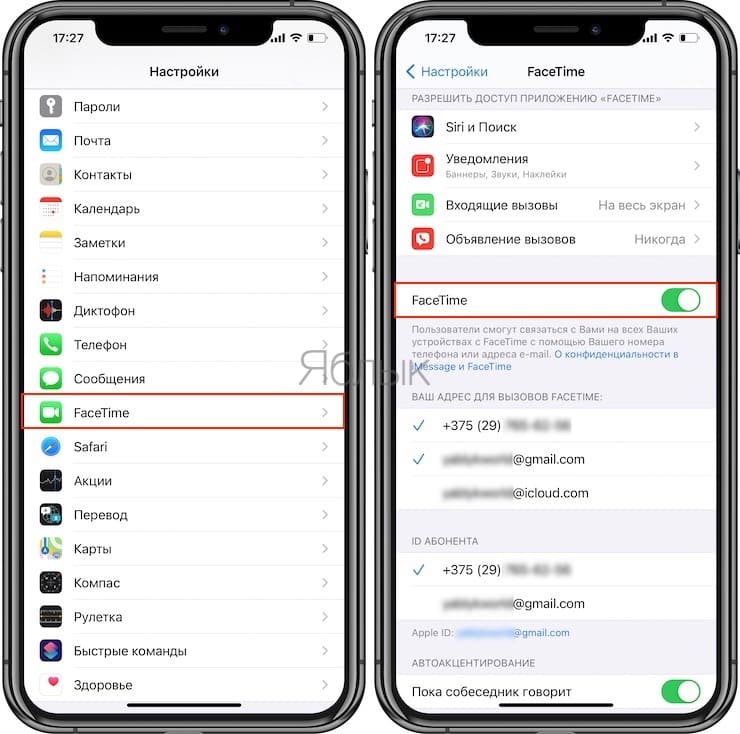
3. Вернитесь к настройкам и перейдите в раздел Телефон → На других устройствах.
4. Активируйте переключатель «Разрешить вызовы» и выберите сопряжённые с Apple ID устройства. В нашем случае это Mac.
Настройка Mac
1. Запустите приложение FaceTime (проводник Finder → Программы, Launchpad или через поиск Spotlight).
2. В строке меню откройте FaceTime → Настройки… (или нажмите сочетание клавиш ⌘Cmd + ,).
3. Во вкладке «Настройки» поставьте галочку напротив пункта «Вызовы с iPhone».
Как ответить на входящий вызов с Mac?
Просто нажмите на кнопку «Принять» во всплывающем сообщении в правом верхнем углу дисплея. Звонки на Mac приходят с небольшой задержкой (2—3 секунды). Также вы можете сбросить вызов или настроить напоминание.

Как позвонить с Mac?
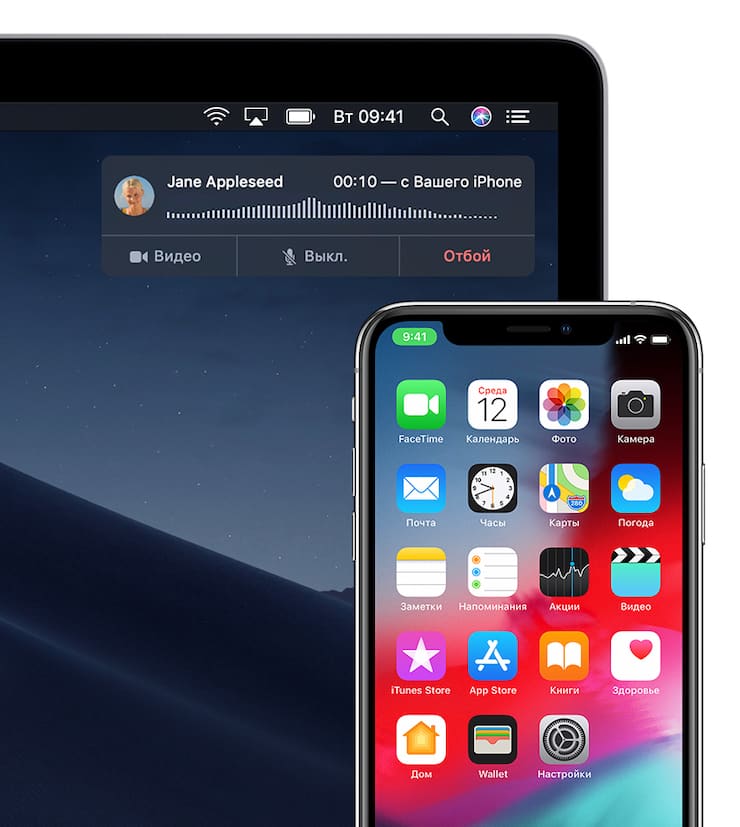
Тут всё очень просто. Если имеется записанный номер, то просто перейдите в Контакты, FaceTime, Safari, Почту или Карты и тапните по иконке с изображением трубки телефона напротив номера абонента. Появится всплывающее окно, в котором будет находиться опция Позвонить с iPhone (или Вызов с iPhone).
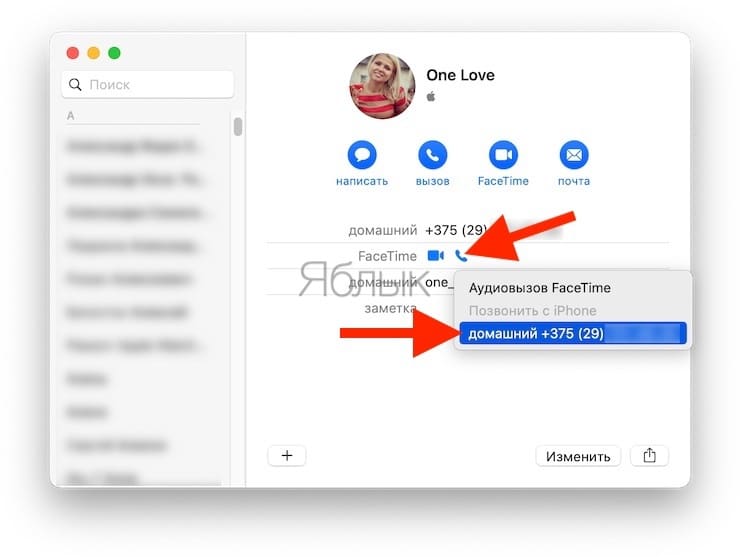
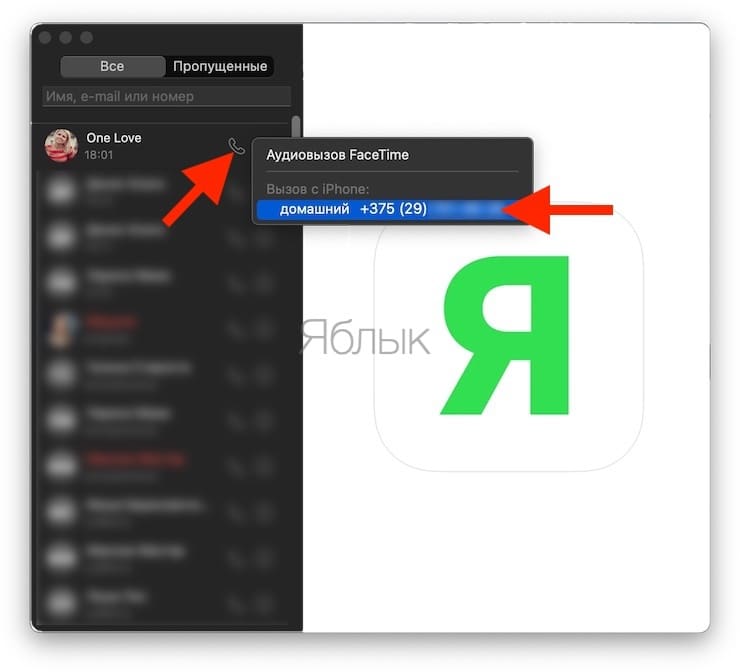
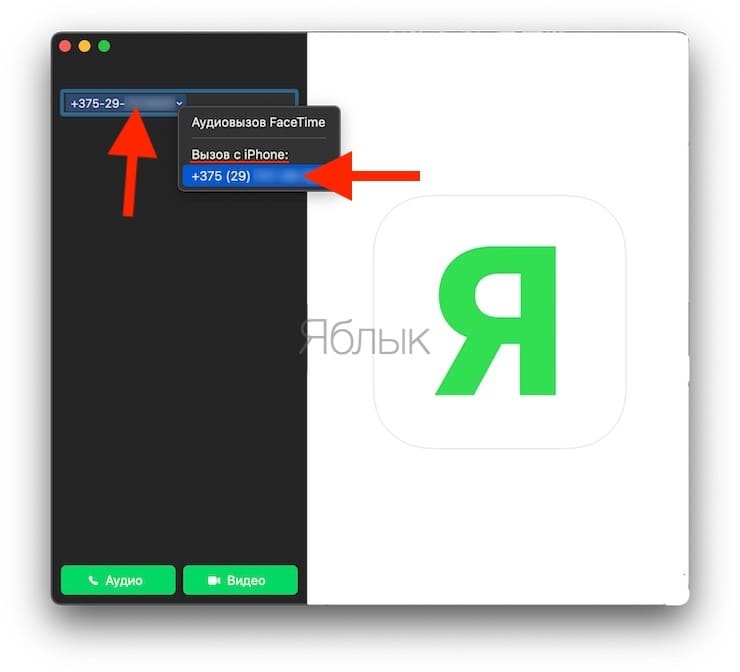
Если же вы хотите произвести вызов на конкретный номер, то откройте FaceTime и в строке поиска введите необходимый номер, нажмите Ввод на клавиатуре, а затем – на появившуюся стрелочку справа от номер телефона. Кстати, при наборе номера macOS будет автоматически предлагать варианты контактов из вашей адресной книги.
�� Смотрите также:
- Как получать сообщения SMS (iMessage) с iPhone на Mac или iPad.
- Напоминание о Дне рождения на iPhone, iPad и Mac: как настроить и пользоваться.
- Как показывать имя пользователя в строке меню macOS?
�� Мы в Telegram и YouTube, подписывайтесь!
Как настроить прием входящих вызовов с iPhone на iPad и Mac
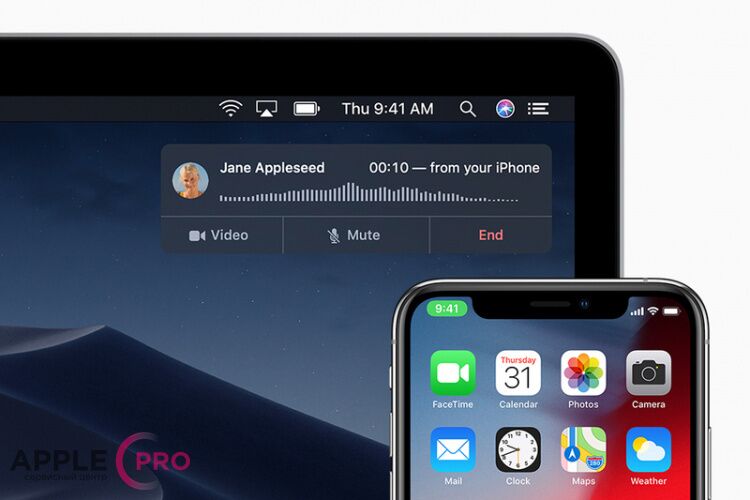
У многих владельцев iPhone в арсенале имеется и другая техника Apple, например, Mac или iPad. Возможно, вы не знали, но благодаря общей экосистеме — возможно принимать вызовы с телефона на любом из этих устройств. Для того, чтобы дублировать звонки с iPad и Mac, необходимо произвести некоторую настройку. Ничего сложного в этом нет, но, если возникнут проблемы — приглашаем в наш сервисный центр Apple Pro для настройки, ремонта iPhone в Москве.
Как работает приём вызовов с iPhone на других устройствах Apple?
Для начала несколько слов о том, как реализована связь между гаджетами. У Эппл есть гибкая экосистема, которая объединяет все устройства в одну сеть. Идентификатором принадлежности является ваш уникальный Apple ID. То есть для того, чтобы начать настройку — необходимо войти в вашу учетную запись на каждом девайсе. После этого система свяжет их между собой и можно не только осуществлять звонки, но и например, найти потерянный Айфон, заблокировать его, отправить сообщение и т.д.
Как принимать звонки с iРhone на iMac или iРad
Теперь переходим непосредственно к инструкции. Пошагово опишем простые действия для активации функции.
Как принимать звонки с iPhone на Mac
- Подключите свой Айфон и Мак к одной сети Wi-Fi.
- Войдите в программу FaceTime на каждом устройстве (с использованием личного Apple ID).
- На Mac откройте FaceTime и в верхнем меню выберите «Настройки».
- Поставьте галочку напротив пункта «Вызовы с iPhone». Здесь также можно отметить номер телефона, либо же привязку по имейлу.
- На Айфоне перейдите в «Настройки» — «Телефон» — «Вызовы на другие устройства», и включите параметр «Разрешить вызовы».
Теперь все телефонные вызовы будут одновременно приниматься на обоих устройствах.
Дублирование звонка на iPad
Принимать вызовы можно и на планшете Apple. Настройка функции мало отличается от предыдущей, но повторимся.
- Подключите свой Айфон и Айпад к одной сети Wi-Fi.
- Войдите в программу FaceTime на каждом устройстве (с использованием личного Apple ID).
- На iPad перейдите в «Настройки» — FaceTime, затем включите параметр «Вызовы с iPhone».
- На Айфоне перейдите в «Настройки» — «Телефон» — «Вызовы на другие устройства», и включите параметр «Разрешить вызовы».
Как отключить звонки на Mac и iPad с iPhone
Если со временем, вы поймете что данная функция вам не нужна, ее можно временно или на постоянной основе отключить. Инструкция как отключить дублирование звонков на iPad, MacBook, iMac:
- На своем iPhone пройдите по пути «Настройки» — «Телефон» — «Вызовы на другие устройства».
- Если нужно вовсе отключить вызовы, то устанавливаем ползунок «Разрешить вызов» в неактивное положение.
- Если вы хотите принимать звонки только на определенным устройствах связанных Apple ID — выберите ненужные и деактивируйте ползунком.
Таким образом мы полностью отключаем прием входящих вызовов или же ограничиваем их. Помимо этого, на Mac можно просто включить параметр «Не беспокоить» из «Центра уведомлений».
Читайте наш блог сервисного центра Apple Pro, будет еще много полезных материалов!