
Как сделать анимацию с помощью Paint и Movie Maker
Создание анимации с помощью Paint и Movie Maker может быть увлекательным занятием, хотя эти программы не предназначены специально для анимаций. Вот как вы можете это сделать:
Использование Paint для создания кадров анимации:
- Создание кадров:
- Откройте программу Paint на вашем компьютере.
- Создайте первый кадр вашей анимации. Нарисуйте или создайте объект, который вы хотите анимировать. Сохраните этот кадр.
- Создание последующих кадров:
- Сделайте копию первого кадра и внесите небольшие изменения для следующего кадра. Сохраните этот кадр с новым именем.
- Повторите для каждого кадра:
- Продолжайте создавать копии предыдущего кадра и изменять их постепенно для создания анимации.
Использование Movie Maker для создания анимации:
- Импорт кадров:
- Запустите программу Windows Movie Maker (если у вас установлена Windows 10 или более новая версия, эта программа может называться «Фото» или «Фотографии»).
- Импортируйте созданные в Paint кадры, которые составляют вашу анимацию. Просто перетащите их в программу.
- Расстановка кадров:
- Перетащите импортированные кадры в таймлайн программы в нужном порядке.
- Настройка длительности кадров:
- Выберите каждый кадр в таймлайне и установите длительность отображения для каждого из них.
- Добавление переходов (опционально):
- Если хотите добавить переходы между кадрами, выберите нужное место на таймлайне и добавьте переход.
- Добавление музыки (опционально):
- Если хотите добавить музыку к вашей анимации, импортируйте аудиофайл и поместите его на таймлайн.
- Просмотр и экспорт:
- После того как вы настроили анимацию, просмотрите ее в программе, чтобы убедиться, что она выглядит так, как вы хотели.
- Затем экспортируйте анимацию в видеоформате, выбрав соответствующие параметры.
Помните, что Movie Maker — это довольно базовая программа для редактирования видео, поэтому возможности для создания сложных анимаций ограничены. Если вы хотите создавать более сложные анимации, вам, возможно, придется использовать специализированные программы для анимации.
Как сделать анимацию с помощью Paint и Movie Maker
wikiHow работает по принципу вики, а это значит, что многие наши статьи написаны несколькими авторами. При создании этой статьи над ее редактированием и улучшением работали, в том числе анонимно, 28 человек(а).
Количество просмотров этой статьи: 26 944.
В этой статье:
Используя простое программное обеспечение (такое, как Paint и Movie Maker), вы можете создавать свои собственные анимации для Youtube и других сайтов в интернете.Кроме того, эта статься познакомит вас с бесплатными (или очень дешевыми) программами, с помощью которых сделать анимацию гораздо проще, чем вы думали без изучения Флэш и других сложных программ.
Решите, что вы хотите анимировать. Перед тем, как начать рисовать, вам надо придумать хорошую (а лучше отличную!) историю. У Wikihow есть пару статей, чтобы помочь вам: «как написать короткий рассказ» будет хорошим стартом для вас. Помните, что хорошая история состоит из введения, кульминации и заключения.

Раскадруйте свой сценарий (перевод в серию нарисованных картинок). Смотрите статьи на Wikihow с советами по раскадровке.

Начинаем делать анимацию! Откройте MS Paint (или любое другое программное обеспечение для обработки изображений, например, JASC Paint Shop Pro). PSP является довольно простой программой, хотя есть небольшие трудности в обучении. Самое главное, что в PSP можно добавлять биты, которые будут двигаться в вашей анимации, в виде слоев. Затем, вы переместите слой, чтобы получить эффект движения (против перекройки всего кадра, или «cel»).

Нарисуйте первый кадр (или импортируйте фотографию). Убедитесь, что вы сделали все так, как хотели, в противном случае, вас очень разозлит итог, и вы потеряете свое время.

Сохраните это в Изображения программы, которую вы использовали (или лучше скопируйте это в Анимации программы). GIF анимации (GIF-A) бесплатные, и рекомендуются для вашей первой анимации. Вы также можете посмотреть программу JASC аниматор («пробная» версия никогда не заканчивается). Анимационные программы ускорят процесс, во многих перечисленных отношениях.

Внесите коррективы, которые вы хотите сделать для следующего кадра. Это анимация, поэтому вы должны делать все пошагово. Каждый кадр, как правило, просто немного отличается от предыдущего. Если вы знаете о «слоях» и используете PSP, то вы можете добиться этого движением мыши.

Важно сохранять фотографии (или лучше анимационный файл) в Windows Movie Maker (MM). Сделайте это, когда заканчиваете сцену. Перетяните их вниз на панель раскадровки. Вы будете так делать много раз, пока не создадите свое творение.

Добавьте название и специальные эффекты. Как только все картинки станут такими, какими вы хотите их видеть, время добавлять специальные эффекты, части, названия, все, что вам необходимо.

Добавляем звук: это необходимо для зрелищного фильма. У ММ есть звуковой редактор, но он постоянно глючит, в нем трудно изменять, и может перезагрузиться без предупреждения (часто требует полную перезагрузку). Вы можете отредактировать звук в любой другой программе (например, в CoolEdit, но у нее должен быть подходящий пакет), затем перетащите готовый файл в ММ. Вы можете просто и бесплатно скачать необходимые вам звуки из сети.

Не забывайте про внешние звуки. Это случайный звуковой фон, обычно, что-то вроде тупого журчания; если у вас такого нет, то переход от «разговора» к полной тишине будет очень заметным. Вы можете вставить саундтрек, как фон, но если это невозможно, у вас никогда (практически никогда) не должно быть полного отсутствия звука. Для этого вам еще раз потребуется такая программа, как Cooledit, для обработки звука: вы вставляете фоновый (или музыкальный) саундтрек в один канал, а свою речь и звуковые эффекты в другой канал.

Поищите примеры анимации, используя программы, упомянутые в этой статье. Посмотрите www.youtube.com (и ищите там «nzfilmprof»). У»Киви Дети» есть много образцов молодых студентов с использованием Paint; и другие примеры, сделанные с помощью PSP.
- Идеальная синхронизация губ и речи не требуется. когда персонаж говорит, как правило, достаточно простого движения рта и губ, но они не должны точно подходить к речи. Если вы между этим добавите еще несколько движений (прищуриться, отвести глаза в сторону, поднимать и опускать брови, как в шоу LBJ) и наклоните голову немного влево или вправо, то конечный результат будет достаточно подходящим.
- Подумайте о целостности. Например, если ракета запускается слева в определенной последовательности, то она должна быть показана слева если/когда она попадает во что-то (как это правильно показано в Stuff and Nonsense). Однако, введение этого клипа испорчено, когда идет переход от какофонии рок-песни к спящим людям на (и под!) кроватях.
- Не используйте слишком много различных эффектов перехода; вы же не хотите, «вынуть зрителя из рассказа» (то есть, отвлечь его ). ММ предлагает 25 типов переходов, но на протяжении 95% времени, появление/исчезновение будут вашим лучшим выбором.
- Перемещайте глаза , сделайте это. Вырежьте два глазных отверстия на лице. Нарисуйте (или сфотографируйте) подходящие глаза. Теперь, используя слои, поместите оба глаза на один слой ЗА слоем головы. Все, что будет видно через глазные отверстия, которые вы вырезали, будут глаза. Щелчком мыши, вы можете перемещать глаза, одновременно, назад и вперед. Этот метод ( должным образом адаптированный) также хорошо работает для анимации рта, когда говорит ваш персонаж.
- Глаза и мозг зрителя улавливает много действий, как на примере, где представитель новостей бросает руки в воздух в состоянии тревоги. Только две позиции (руки внизу и руки вверху) необходимо, чтобы показать это действие (мозг зрителя заполнит «пропавшие» кадры).
- При использовании ММ, дождитесь, пока «все» ваши картинки будут в порядке, в котором вы хотите, для конечного фильма. Затем добавляйте любые заголовки, подписи, звук и т.д. В противном случае, если вы добавите клип в середине, ВСЕ (звук, титры и т.д.) после точки, потребует изменений.
- GIF Animator , JASC Аниматор, или любой другой эквивалент. Вы можете столкнуться с тем, что «GIF Advanced Animator» начнет глючить, а продавец откажется отвечать на письма.
- Abrosoft FantaMorph стоит 100$, но будет вращаться, панорамировать и сканировать. Он будет генерировать примерно 100 из промежуточных кадров, включая вступительные и завершающие кадры. Это не идеально, но его служба помощи будет реагировать, и будет вносить изменения, если продукт оказался не качественным.
- CoolEdit (или любые другие программные пакеты обработки звука ).
- Boilsoft (стоит около $ 30) позволяет ставить маленькие анимации вместе. Это позволяет не только избежать ограничений MovieMaker, но и облегчает редактирование (проще отредактировать 2-ух минутный клип, чем один 10 минутный).
Предупреждения
- Не используйте рисунки, фотографии и творческие работы других людей без их разрешения, а также проявите уважение, когда просите разрешения. С одной стороны, вы не будете иметь право зарабатывать на Youtube, но зато ваше видео будет исключительно популярным.
- Защита авторских прав на песни это серая зона: у Youtube действительно есть алгоритм, который выискивает песни, которые защищены авторскими правами , однако, если кто-то важный (такой, как Дисней или Warners) не жалуется , то ваш клип не будет запрещен.
- Когда MovieMaker не справляется, он часто выдает сообщения об ошибках, которые заставляют вас нервничать (мягко говоря). ММ будет жаловаться на отсутствие «виртуальной памяти» или что-то вроде «не удалось сохранить файла в указанном месте». Это бессмысленные сообщения. В принципе, вы могли превысить ресурсы ММ на вашем ПК. Вы должны уменьшить размер файла, либо разделить анимацию в два раза, или уменьшить размеры кадров.
- Будьте краткими! Например, пределы Youtube длина загрузки не более чем 15 минут. Честно говоря, редко, когда анимация может сохранить интерес зрителя более чем на пять минут.
- У Movie Maker есть свои пределы. Вы можете не знать, что клип более двух минут до тех пор, пока он не заработает. Чтобы сделать 4-ех минутную анимацию, как правило, требуется, чтобы вы вставили два 2-минутных файла вместе (с помощью такой программы, как Boilsoft, но есть и другие).
[Учебник] Затухание видео с помощью Windows Movie Maker
Чтобы сделать переход между двумя видеоклипами живым, затухание видео — это нейтральный белый или черный экран — простой и ненавязчивый способ. Помимо затухания видео, вы также можете найти функцию, доступную для аудиофайлов. На самом деле добавить эффекты затухания не сложно, вы можете просто найти Windows Movie Maker.
Как добавить видео в Windows Movie Maker? Хотя затухание — это полезный эффект для украшения вашего видео и улучшения его внешнего вида, некоторые из вас, новичков в этом, будут смущены конкретным шагом. К счастью, вот лучшее решение для решения этой проблемы для вас. Просто узнайте более подробную информацию из статьи сейчас.
Windows Movie Maker исчезает
- Часть 1. Как создать видео с помощью Windows Movie Maker
- Часть 2. Лучший способ применить эффект затухания к видео
Часть 1. Как создать видео с помощью Windows Movie Maker
Когда вам нужно уменьшить яркость видео в Windows, Windows Movie Maker всегда должно быть мощным и профессиональным решением для достижения желаемого результата. Он имеет множество функций, таких как импорт и создание видео, добавление изображений для создания фото-презентации и так далее. Кроме того, несмотря на процесс редактирования, этот продукт поддерживает добавление эффектов, заголовков и титров. Кроме того, он может экспортировать отредактированное видео в форматах и опубликовать его в нескольких социальных сетях. Важно отметить, что это программное обеспечение больше подходит для новичков с небольшим опытом редактирования. Таким образом, продвинутые редакторы обнаружат, что инструменты этого продукта не могут полностью удовлетворить их требования. Если вы используете Windows Movie Maker для применения эффекта затухания для видео, вам не нужно загружать дополнительную программу в Windows.
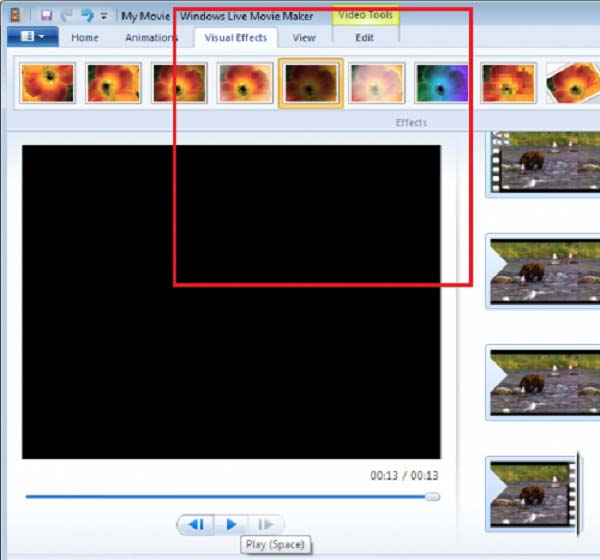
Шаг 1 Найти раздел визуальных эффектов
Изначально это важный шаг для загрузки Windows Movie Maker на официальном веб-сайте. Затем откройте интерфейс кинопроизводителя, и вы увидите вкладку «Визуальные эффекты» в верхней части. Чтобы скрыть видео с помощью Windows Movie Maker, необходимо нажать кнопку «Еще» в области «Визуальные эффекты». После этого вы увидите левую колонку под названием «Доступные эффекты». До сих пор вы завершили почти половину шагов, чтобы исчезнуть видео.
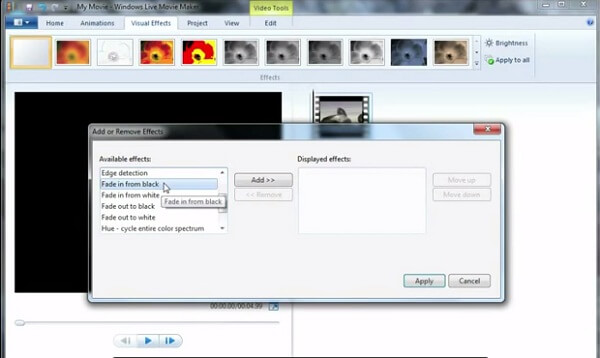
Шаг 2 Добавьте эффект затухания для видео
Поскольку вы уже нашли «Доступные эффекты», пришло время переместить ползунок вниз, пока вы не найдете варианты затухания. На следующем шаге вам нужно выбрать эффект «Fade out» и нажать кнопку «Добавить», чтобы скрыть видео с помощью Windows Movie Maker. Позже, пожалуйста, не забудьте нажать «Применить», чтобы применить эффект затухания. Таким образом, можно добавить эффект «Затухания» к видео.
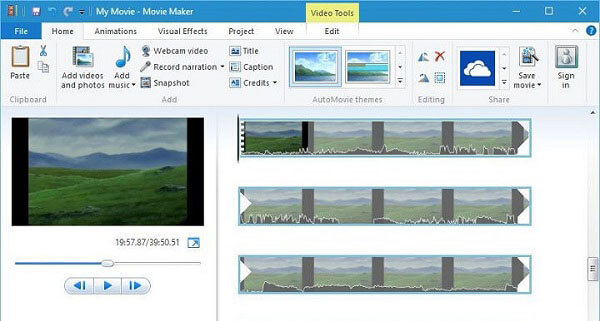
Шаг 3 Завершение процесса
На последнем этапе, чтобы завершить весь процесс, этот кинопроизводитель поддерживает предварительный просмотр видео, чтобы проверить эффекты, нажав кнопку «Воспроизвести». До сих пор все шаги завершены, и вы можете сохранить видео в своей папке. А также, поделиться им в социальных сетях также поддерживается этим программным обеспечением. Пришло время показать ваше удивительное видео, и я надеюсь, что это будет впечатляющий видеоклип, несмотря на ваше украшение. Это весь процесс затухания видео в Windows Movie Maker.
Советы по исчезновению аудиофайла с помощью Window Movie Maker
В отличие от затухания видеофайлов в Windows Movie Maker, вы также можете использовать тот же эффект с аудиофайлами. Чтобы исчезнуть «Музыкальный саундтрек», вам нужно всего лишь нажать «Музыкальные инструменты»> «Вкладка« Параметры »». И тогда вы можете выбрать две опции из выпадающего меню, «Fade in» и «Fade out». Вы также можете выбрать скорость затухания: нет, медленная, средняя или высокая. На самом деле вы можете использовать Windows Movie Maker для затухания аудио и видео форматов.
Часть 2. Лучший способ применить эффект затухания к видео
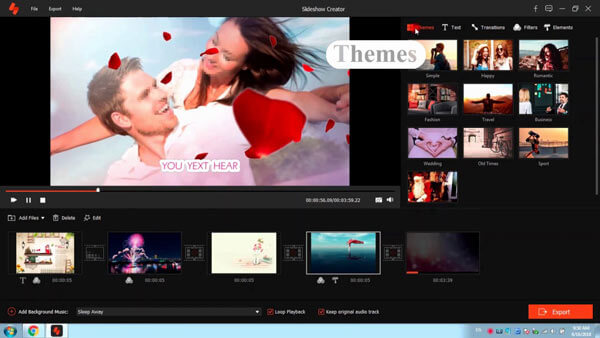
Есть ли другая альтернатива Windows Movie Maker для достижения того же результата? Aiseesoft Slideshow Maker является еще одним бесплатный видеоредактор и средство для создания слайдшоу для применения эффектов затухания и затухания в видео. Всегда должен быть хороший выбор для настройки эффектов, добавления фильтров, наложений, текста и заголовка, музыки, видеофайлов и других элементов для создания фильмов с потрясающими эффектами. Что более важно, вы можете получить фильм или слайд-шоу в течение нескольких минут. Когда вам нужны эффекты затухания / затухания или другие, вы всегда можете скачать Aiseesoft Создание слайд-шоу наслаждаться видео переходом или аудио переходом.
1. Создать слайд-шоу из разных тем для слайд-шоу.
2. Создавайте слайд-шоу на HD и любые другие видео, аудио, фотографии и многое другое.
3. Отрегулируйте эффекты слайд-шоу для лучшего удовольствия, такие как функция затухания.
4. Предусмотрено множество творческих функций, позволяющих выделить видео, включая фильтры и наложения, текст и заголовки, элементы движения, переходы, музыку и т. Д.
5. Наслаждайтесь слайд-шоу на многих популярных устройствах, таких как iPhone, iPod, Xbox, телефон Google, LG, PS 3/4 и т. Д.
Вот видео о создании слайд-шоу для вас. Нажмите, чтобы проверить.

Заключение
На самом деле легко найти эффект затухания с помощью Windows Movie Maker. Всего за несколько простых кликов вы можете сделать видео особенным и особенным с помощью Windows Movie Maker. В этой статье в основном были описаны конкретные шаги по исчезновению видео с помощью Windows Movie Maker. И это дает одну рекомендацию Aiseesoft Slideshow Maker для альтернативы Windows Movie Maker. Он не только предоставляет несколько видеоэффектов, таких как эффекты постепенного появления и исчезновения, но также позволяет создавать потрясающие файлы слайд-шоу всего за несколько кликов. Когда у вас возникнут другие вопросы о том, как затушевывать видеоклип, вы можете в ближайшее время поделиться дополнительной информацией в комментариях.
Что вы думаете об этом посте.
Рейтинг: 4.8 / 5 (на основе рейтингов 388)
Как сделать гифку из видео: 12 способов

Гифки стали настоящей находкой для web-разработчиков. Анимированные изображения позволяют разнообразить, оживить текстовый контент. Еще одно их очевидное преимущество – простота создания. Сделать это можно самостоятельно, воспользовавшись одним из доступных способов. Достаточно подготовить подходящий исходник – серию картинок или видеоролик.
Специально для Вас отобрали 12 наиболее эффективных способов создания GIF-картинок. Конечно же, их гораздо больше, однако мы сконцентрируем внимание на самых удобных и простых онлайн-сервисах. Никто не хочет пользоваться ресурсами со сложным интерфейсом и огромным количеством всплывающих диалоговых окон. Сохраните этот перечень, чтобы не потерять.
Почему гифки настолько актуальны и популярны?
Любой пользователь охотнее посмотреть двухминутную гифку, нежели 30-секундный видеоролик. На первый взгляд такая логика может показаться очень странной, но этому есть 5 простых объяснений:
- видео необходимо включить;
- затем ролик следует выключить, если не хотите слушать звук, листая новостную ленту;
- наличие звука вынуждает останавливать прослушивание музыки или регулировать громкость;
- к видеороликам применима закономерность, которую ввел William Wodswroth: первые 30% можно перемотать, поскольку там нет ничего интересного. При этом прокручивать видео до нужного момента – это тоже не очень удобно;
- если ролик не интегрирован в контент страницы, которую открыл пользователь, тогда предстоит переходить на другой сайт, ждать загрузки интерфейса портала, возможно, смотреть рекламу.
Воспроизведение GIF-изображений осуществляется автоматически, их не придется ставить на паузу, мотать, отключать звук. Они передают суть, не отвлекая от основного контента, опубликованного на web-странице.
Как сделать гифку из видеоролика на YouTube?
Теперь рассмотрим самые удобные сервисы, подходящие для выполнения именно этой задачи.
YouTube to GIF
Доступный и простой конвертер. Пользователю даже не придется заходить на сервис из вкладок или поиска. Сразу после «www.» добавьте в адресную строку слово «gif».
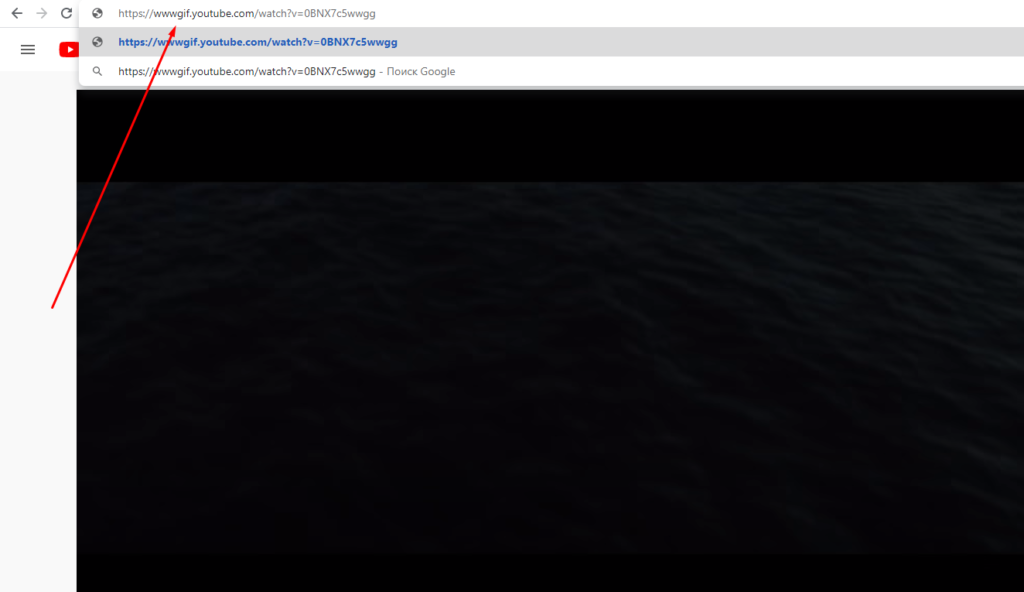
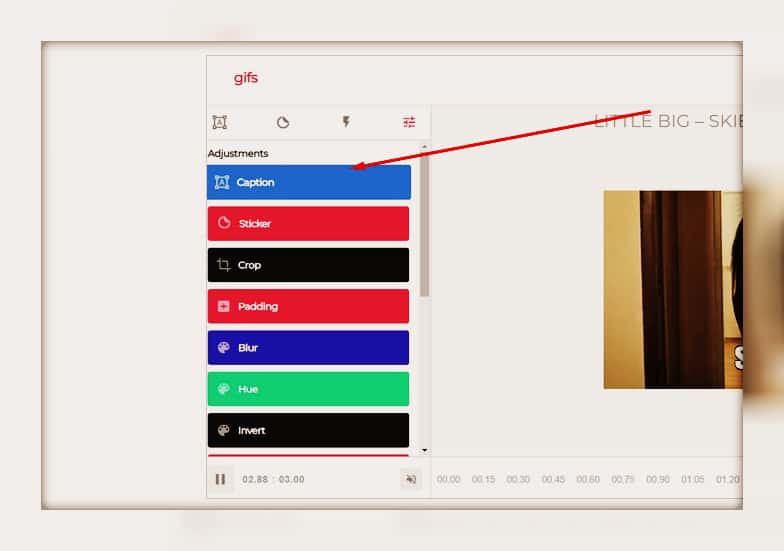
В итоге произойдет автоматическое перенаправление на зарубежный сервис с открытием необходимого видео в рабочем меню. Выберите временной отрезок. Есть возможность наложить эффекты. Список доступных инструментов отображается в панели, расположенной слева. Например, можно ввести текст, нажав на «Caption».
Материалом для создания анимации выступает практически любой GIF-файл или видео, которое ранее было загружено с компьютера, перенесенное с YouTube, Instagram, Vine и прочих приложений.
Функционал весьма простой, чтобы выбрать нужный отрезок времени на видео, достаточно его просто выделить на временной шкале, которая расположена внизу экрана. Под шкалой вы увидите две строки: START TIME и END TIME, с помощью которых как раз можно указать старт видео и его финиш.
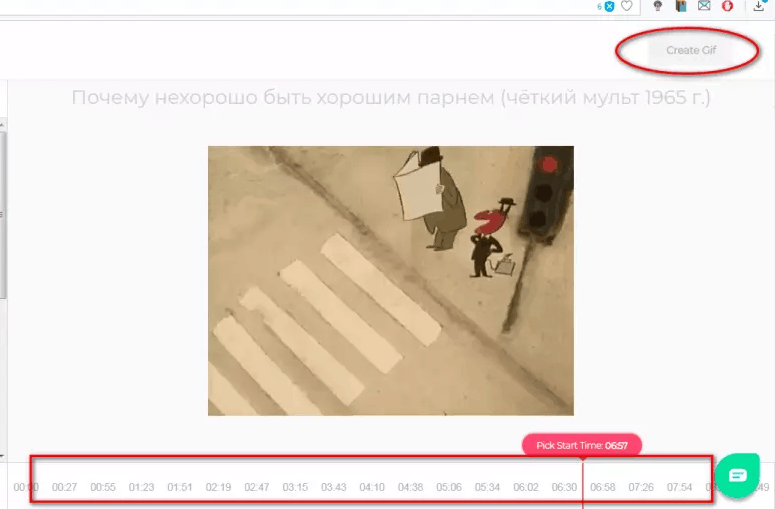
Если кликнуть в меню на новый эффект, открывается строка под шкалой времени с дополнительными параметрами. Здесь можно вносить изменения во времени появление того или иного спецэффекта
Интерфейс сервиса можно освоить самостоятельно, буквально за несколько минут. После нажатия на «Create GIF» откроется меню с настройками, в котором можно поменять переименовать файл, проставить теги, добавить звук или водяной знак, скрыть гифку от других пользователей, активировав режим приватности.
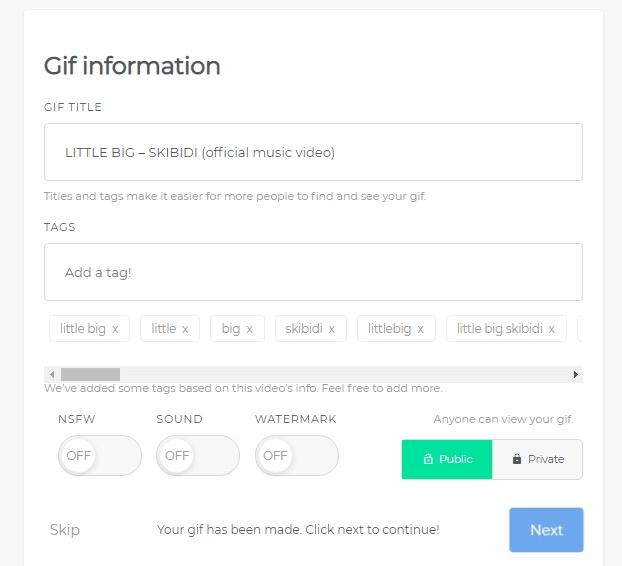
Пользователю будет предложено приобрести YouTube to GIF за $10, если желания тратить деньги нет, то вежливо отказываемся. Платная версия – это расширенный функционал и дополнительные преимущества. Однако далеко не каждому они нужны. Создание гифки закончено, остается только скачать ее.
Скачивание GIF-изображения доступно исключительно зарегистрированным пользователям.
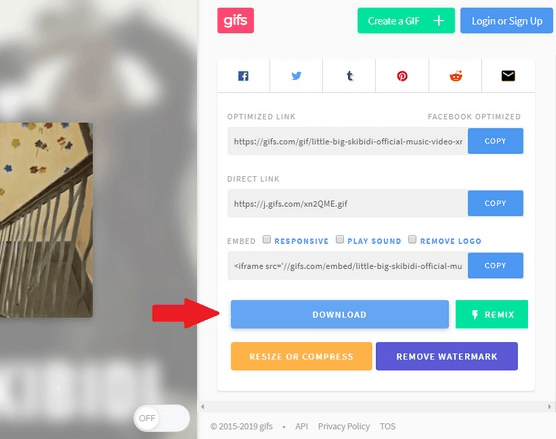
Если не хочется тратить время на создание аккаунта, тогда откройте ссылку в строке «Direct Link» в новой вкладке. Теперь можно загрузить свое творение непосредственно из браузера. Есть альтернативный вариант перехода на сервис. Вместо «gif» добавляем в адресную строку «conv», а потом выбираем «Конвертировать GIF». Занимает чуть больше времени, но результат тот же.
Недостатки YouTube to GIF:
- на созданных Вами гифках будет отображаться водяной знак сервиса, убрать который можно исключительно путем покупки premium-версии сервиса.
В остальном: все отлично, особенно, если учитывать, что это бесплатный ресурс.
Giphy GIF Maker
Ресурс с интуитивно понятным интерфейсом для конвертации, опубликованных на YouTube роликов в GIF-изображения. Откройте сайт Giphy GIF Maker, а потом в строку поиска добавьте ссылку на видео – начнется автоматическая загрузка. Когда ролик отобразится в редакторе, выберите нужный отрезок, сервис наглядно продемонстрирует, как именно будет выглядеть гифка.
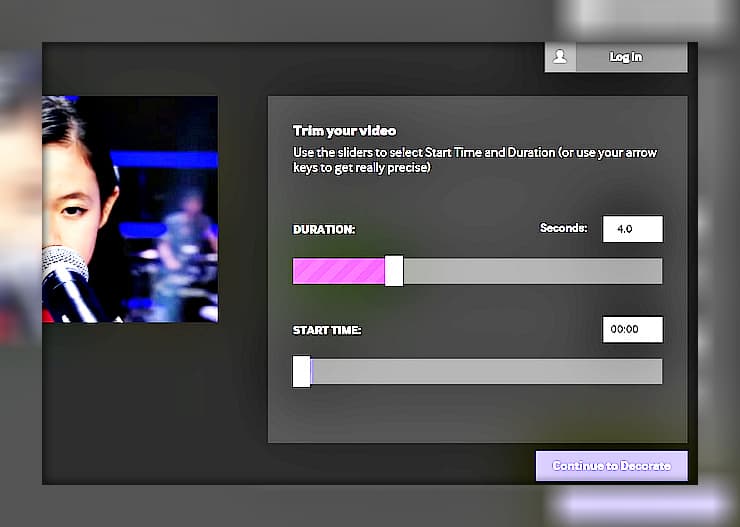
Чтобы отредактировать ее, кликните по «Continue to Decorate». Вы сможете добавить текст, смайлики, стикеры или один из предложенных фильтров.
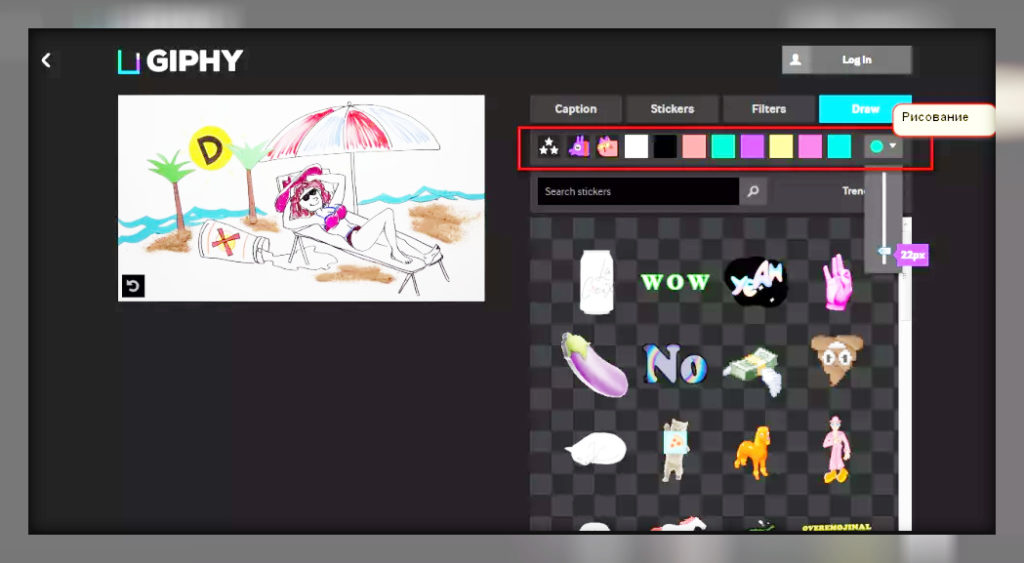
Если персонализация Вам не интересна, тогда стоит сразу нажать «Continue to upload». Пропишите теги или сразу кликните по «Upload to Giphy». На этом все. Созданную GIF-картинку можно репостнуть в соц. сеть или добавить на сайт, воспользовавшись специальным кодом.
Недостатки Giphy GIF Maker:
- доступно добавление только одной подписи;
- нельзя задать размер картинки;
- подходит исключительно для роликов, продолжительностью до 15 минут.
При этом сервис выполняет свое непосредственное предназначение, и за его услуги не нужно платить.
MakeAGif
Популярный сервис, посвященный созданию и обмену анимацией. Каждый пользователь при желании может делать гифки, и делиться ими с другими пользователями сервиса. Кроме этого, другие анимации можно также использовать.
Функционал MakeAGif продуманный, каких-то сложностей в поиске нужной информации возникнуть не должно. Единственный момент, что сервис представлен только в англоязычной версии. Соответственно для комфортного использования предстоит задействовать браузерный переводчик или самостоятельно разбираться с названиями разделов, функций.
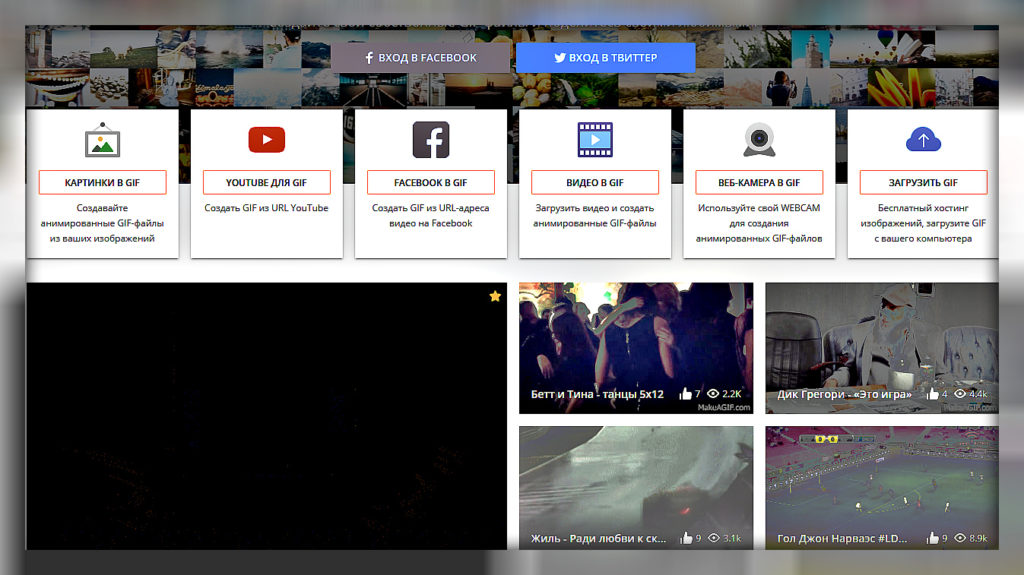
Коллекции анимации для поиска разделены на категории, что позволяет намного быстрей отыскать что нужно вам. Самые популярные работы попадают в рейтинг просматриваемых. Этот список постоянно обновляется.
Материалом для гифок могут выступать как фотографии, так и видеоролики. MakeAGif позволяет загружать пользователям файлы с устройств, веб-камер, и популярных сервисов, таких как, Youtube и Facebook.
Сразу на главной странице представлены ссылки на доступные для использования инструменты. Если кликнуть на интересующий инструментарий, перед вами открываются все доступные опции. Предстоит воспользоваться переводчиком или же просто применить все, чтобы понять, что и как работает. Сложностей несмотря на английский язык быть не должно.
Для создания анимации из картинок, нужно в меню кликнуть на инструмент «Pictures to Gif». Изначально нужно загрузить графические файлы, требуется минимум 2 штуки, после чего можно указать:
- название;
- размер;
- категорию для публикации;
- скорость изменения кадров.
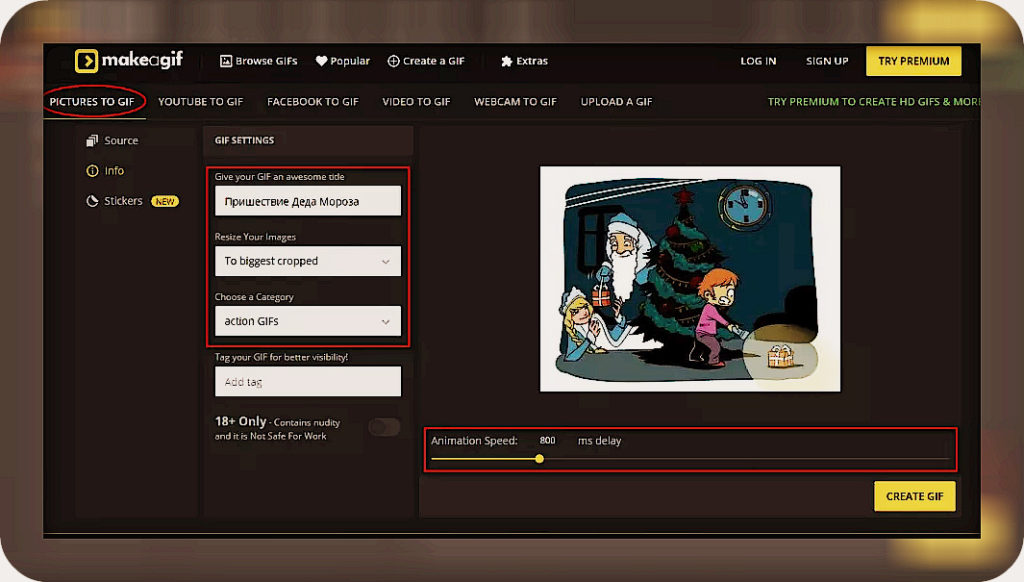
При желании пользователь может добавить стикеров или же откорректировать декорации. Если кликнуть на «Create Gif» можно сделать надписи на движущейся картинке.
Если вы делаете анимацию из видео, все осуществляется идентичным образом, достаточно только выбрать пункт в шапке на сайте. Внизу видео будут расположены две временные шкалы, с помощью которых можно отметить начало и конец видео.
Picasion
Сервис русифицированный, что порадует пользователей. Предназначен для обработки графических элементов. Кроме создания анимационных картинок, можно раскладывать их на компоненты, вносить изменения в размеры, и минимальные корректировки в статичные изображения.
Для создания GIF-графики на главной странице сайта нужно:
- выбрать источник;
- выставить размер из четырех доступных вариантов, или можно выставить собственные параметры;
- скорость изменения картинки.
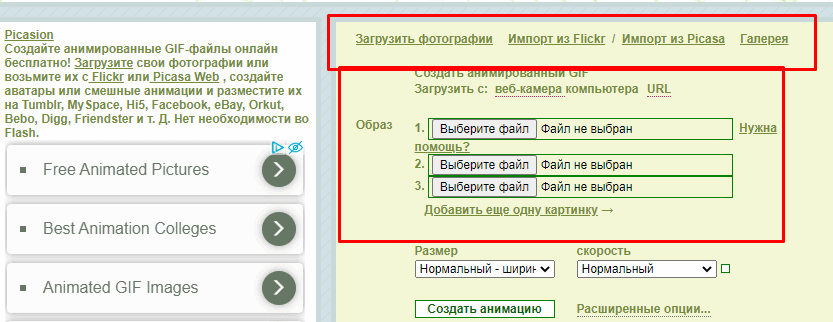
Учтите, что отсутствует опция предварительного просмотра, поэтому итог выводится автоматически. Чтобы вернуться назад к редактированию, нужно кликать на кнопку в браузере.
Этот сервис считается удобным для создания анимации из уже имеющихся изображений, то есть тех, которые выставлены по нужной ширине, высоте, по порядку размещения.
Когда нужна обработка изображений, предстоит переключиться между другими средствами Picasion. Также можно задействовать дополнительные сервисы, здесь нет определенных ограничений.
Как сделать GIF-изображение из загруженного видеоролика?
Сервисы этой категории в большей мере ориентированы на пользователей, желающих конвертировать свои архивные видео в гифки.
Movavi Video Конвертер
Movavi Video Конвертер – уникальный редактор, способный перевернуть ваши представления о процессе обработки видеоряда. С ним вы можете сделать gif из видео, а также изменить формат gif в любой доступный. Все, что нужно – скачать программу на свое устройство и провести ее установку. В течение нескольких минут она будет инсталлирована на ваше устройство, планшет или ноутбук, после чего можно приступать к обработке: начинать конвертировать в gif или любой другой формат файла.
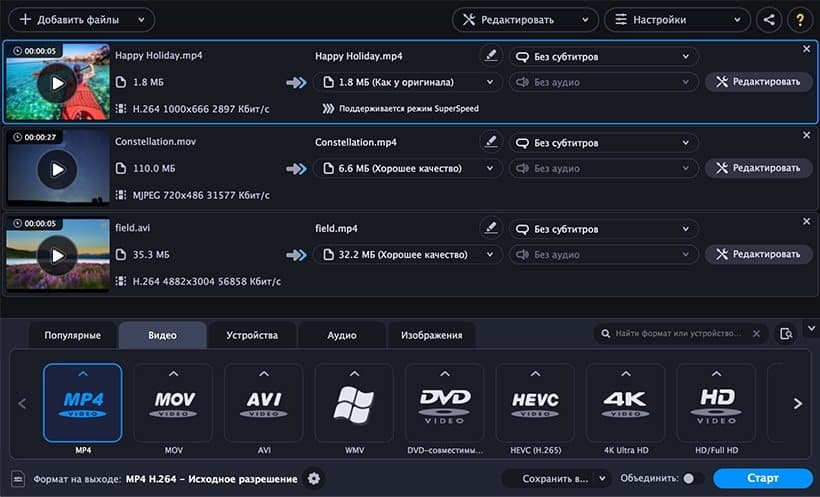
Если вы не хотите скачивать программу, вам в помощь онлайн-версия приложения, в которой можно перевести в гиф практически любое видео. Для этого достаточно выбрать понравившийся вам отрезок, прогрузив его на сайт, а также задать свои параметры сжатия. За пару секунд конвертер в gif автоматически преобразует видеоряд в забавную анимацию, которую в дальнейшем вы можете использовать в переписке или для обработки видеороликов.
Movavi Video Конвертер – современный и отличный вариант для любительской или профессиональной обработки, который вы можете использовать в домашней студии или на выезде. Для его функционала достаточно иметь скачанное приложение, чтобы получить доступ ко всем инструментам офлайн, или воспользоваться онлайн-версией сайта. Любой из способов предлагает широкий ассортимент расширений для работы, созданных для качественной и стильной обработки больших видеороликов или небольших видеорядов под монтаж.
Convertio
Довольно практичный конвертер файлов, поддерживающий множество форматов. В маркете Google Chrome можно скачать этот сервис в качестве расширения для своего браузера. Создание гифки осуществляется в 3 шага:
- Загрузите видео.
- Нажмите «Преобразовать».
- Кликните на «Скачать».
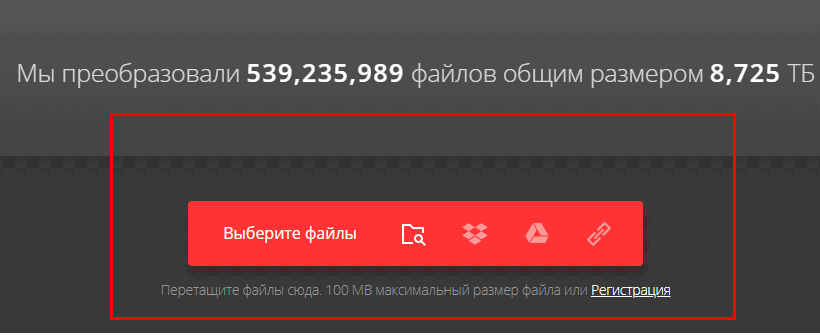
Реализована поддержка одновременной конвертации сразу нескольких файлов. Если говорить о недостатках, то он всего лишь один – созданные GIF-изображения нельзя редактировать, добавлять интерактивные элементы. Сервис направлен на конвертацию из одного формата в другой.
Adobe Photoshop
Графический редактор, не нуждающийся в дополнительном представлении. Подойдет пользователям, желающим создать гифку без лишних водяных знаков. Наличие опыта работы в фотошопе далеко не обязательно, нужно просто придерживаться простой пошаговой инструкции:
1. Поиск видео. Самый простой вариант – воспользоваться YouTube. Когда с роликом определились, скачайте его себе на ПК или ноутбук. Чтобы скачивать видео с YouTube, добавьте в адресную строку буквы «ss» перед названием сервиса.
2. Вырезаем необходимый фрагмент. Делается это с помощью любого видео-сплиттера, подойдет даже стандартный Windows Movie Maker. Продолжительность фрагмента не должна превышать отметку в 3 секунды, в противном случае вес файла будет необычайно большим. В стандартных программах можно отредактировать фрагмент видео, например, добавить нужный текст, сделать цветокоррекцию.
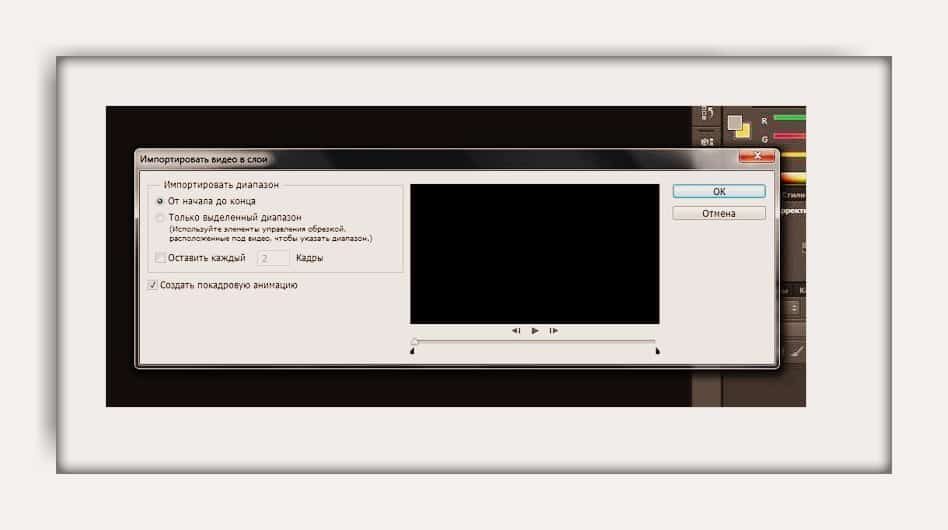
3. Открываем, созданный фрагмент в Adobe Photoshop. Кликните «Файл-Импортировать-Кадры видео в слои».
4. Играем с настройками. Наша задача добиться подходящего веса файла. Он должен составлять не больше пары мегабайт. Для этого нажмите «Файл-Сохранить для Web». Попробуйте поменять любую из доступных настроек. Изначальный вес 3-секундного фрагмента может превышать 10 МБ. Поэтому уменьшаем цветовой диапазон, разрешение.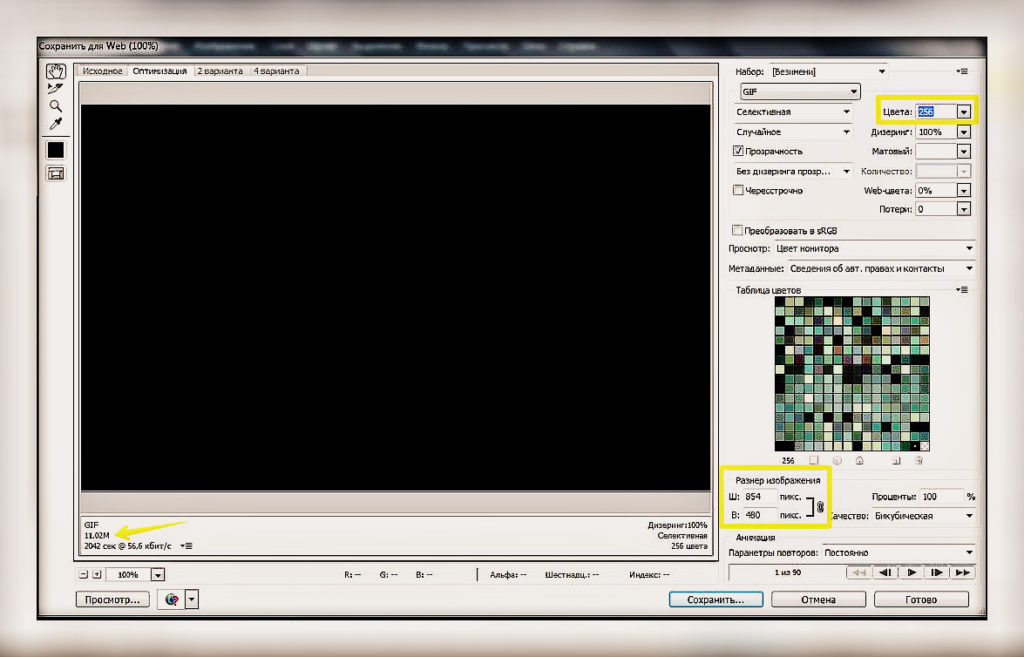
5. Сохраняем, созданное GIF-изображение. Опять-таки это делается через вкладку «Файл». Не забудьте выбрать в качестве расширения файла «gif».
Недостатков у этого способа нет, ведь редактор позволяет создавать гифки без надписей и водяных знаков сторонних сервисов.Сервисы для конвертации записи экрана в гифку
Захват экрана – еще один способ сделать интересное и уникальное видео. Мало кто знает, но в дальнейшем его можно с легкостью конвертировать в GIF-изображение. Сделать это можно, воспользовавшись одним из предложенных сервисов.
Licecap
Это приложение выполняет сразу две важные для нас функции – запись экрана и последующая конвертация, отснятого видео в гифку. Главное преимущество программного обеспечения заключается в том, что снимать можно не только браузерное пространство или рабочий стол, но и любую программу, приложение, запущенное на компьютере.
Gifcam
Еще один полезный инструмент, работающий по принципу Licecap. Однако эта программа отличается более современным, прогрессивным интерфейсом. По всем остальным параметрам они абсолютно идентичны.
WebM и Coub
Это новые форматы гифок, которые вскоре могут стать заменой многолетней классики. Новые форматы хороши тем, что они делают GIF-изображения еще более легкими, качественными, быстрыми. Многие социальные сети, например, Instagram, ограничивают продолжительность видео, приучая пользователей оставлять только самое важное.
Простота создания – это еще одна особенность WebM и Coub. Сделать это настолько легко, что весь процесс можно описать в несколько действий:
- Загрузите видео на сайт, поддерживающий конвертацию в WebM.
- Задайте параметры автоматического запуска, настройте повтор.
- Сохраните видоизмененный файл.
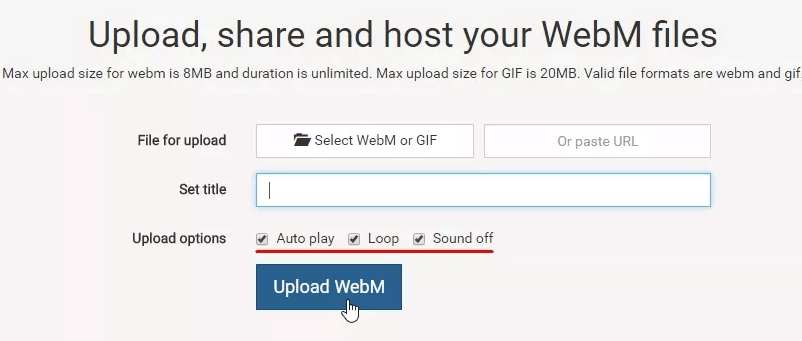
Сайтов-конвертеров достаточно много. Перечислим лишь наиболее популярные: GfyCat, Uguu.se, WebMShare.
Что касается коуба, то в случае с этим форматом, все еще значительно проще. Заходим на coub.com. Выбираем видео и хронометраж.
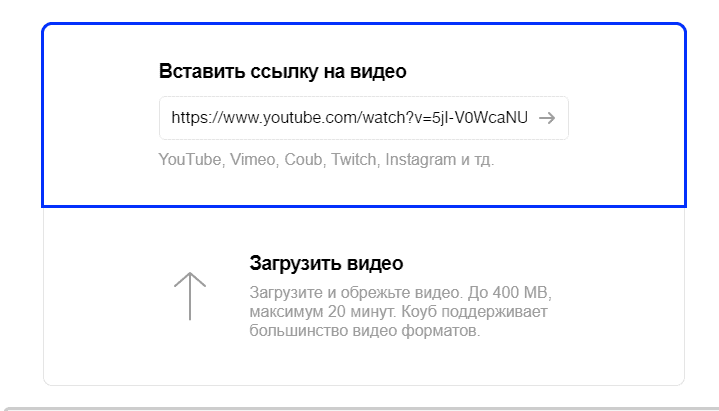
Заменяем звуковую дорожку. Сохраняем, созданную гифку. Главная особенность coub заключается в том, что все файлы хранятся и монтируются в рамках одного сервиса, доступ к которому предоставляется на бесплатной основе.
Преобразование картинок в гифку
Изображения также могут стать полезным расходником для создания GIF-картинки. Сервисов, обеспечивающих подобное преобразование, также более чем достаточно. Подробно рассмотрим наиболее эффективные.
Brush Ninja
Многофункциональный, но при этом практичный и простой сервис, созданный для конвертации собственных рисунков в гифки. Минимализм остается в тренде на протяжении длительного отрезка времени, поэтому Brush Ninja также никогда не утратит своей актуальности. Для начала просто что-то нарисуйте. Помните, что одна картинка – это один экран.
Чтобы добавить новый экран, воспользуйтесь опцией «New Frame».
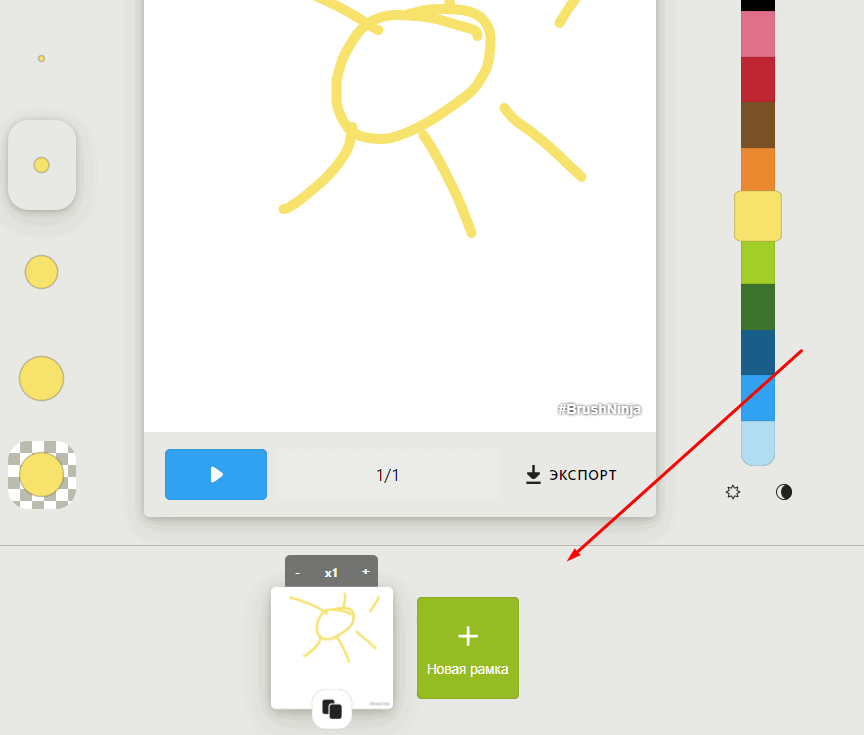
Опять нарисуйте какое-либо изображение. Продолжайте в таком духе, пока не создадите достаточное количество сцен для своей гифки. Программа не ограничивает пользователей в создании экранов. В настройках программы можно поменять цвет экрана, настроить скорость изменения слайдов, а также воспользоваться готовыми изображениями, которых предостаточно в галереи Brush Ninja.
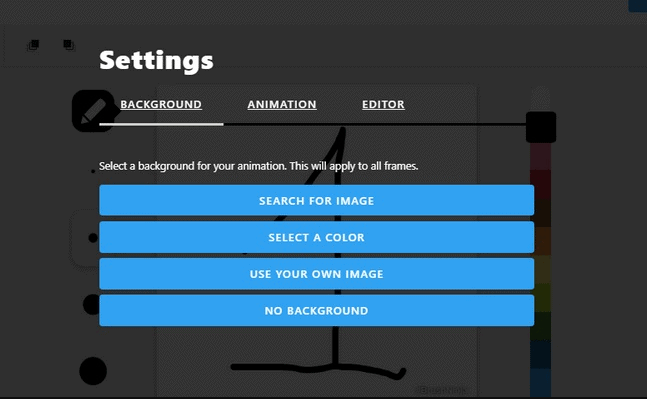
Для использования собственных изображений, нужно заплатить разработчикам сервиса. Изначально этот проект имел некоммерческий статус. Однако в дальнейшем было принято решение сделать доступ к полному функционалу платным, чтобы поощрить спонсоров сервиса. Разработчики запустили систему донатов через платформу Patreon. Альтернативный способ – приобретение фирменной футболки Brush Ninja.
Для сохранения GIF-изображения, воспользуйтесь функцией Export. Откроется диалоговое окно, в котором можно выбрать формат сохранения. Например, можно сделать выбор в пользу «Animated GIF».
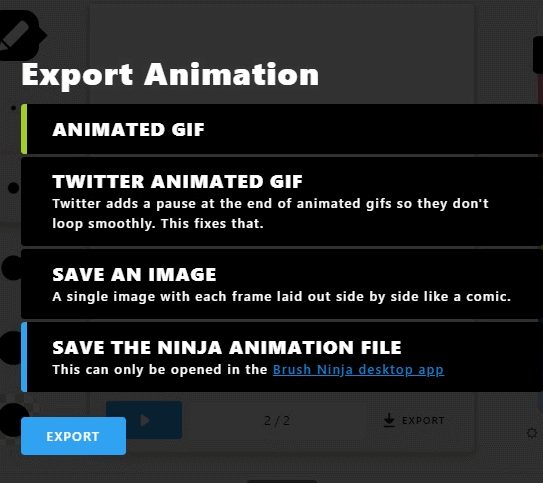
- адаптирован под использованием изображений, нарисованных собственноручно. Единственный альтернативный вариант – это картинки из встроенной библиотеки. Однако все эти ограничения касаются только бесплатной версии.
Во всем остальном сервис отлично подходит для преобразования картинок в гифки.
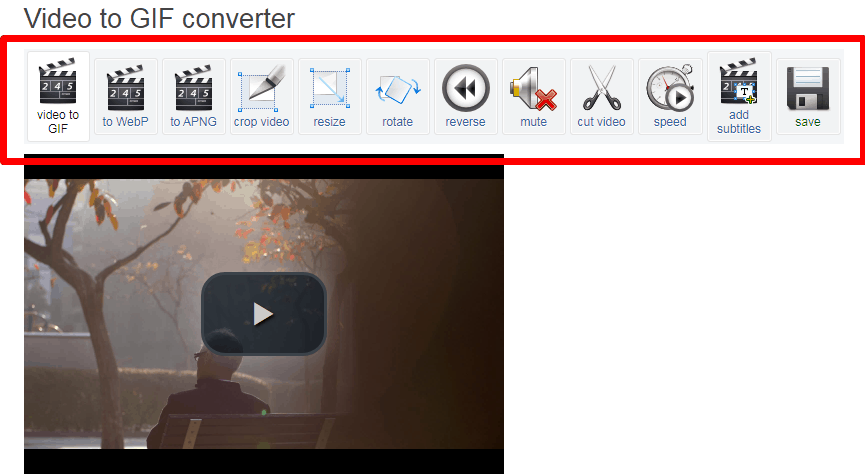
Ezgif
Еще один ресурс, предназначенный для преобразования изображений в GIF-картинки. Интерфейс сервиса, довольно простой и доступный. Ezgif имеет гибкую систему персонализации, можно нанести текст или визуальные эффекты. Водяные знаки на гифках не оставляет.
Gifovina
Это еще один аналог, описанного выше ресурса, однако разработчики Gifovina предлагают куда больше всевозможных визуальных дополнений. Например, можно нанести на GIF-картинку диалоговые пузыри, видеоэффекты, как в «Киностудии» или Windows Movie Maker.
Вывод
Тщательно изучив вопрос создания гифок, можно прийти к умозаключению, что бесплатных сервисов действительно много. Можно без особых проблем преобразовать обычную картинку или отрезок в GIF-изображение. Многие программы имеют премиум-версии, однако при желании можно обходится и без них. Также стоит помнить:
- Статистика и тепловые карты подтверждают, что посетителей сайтов охотнее смотрят гифки, нежели серии изображений или видеоролики.
- Самый простой и быстрый способ создания GIF-изображения – конвертация видео, загруженного на YouTube, достаточно просто добавить «gif» в адресную строку.
- Форматы WebM и Coub станут отличной альтернативой обычным гифкам. Сервисы для их создания работают по аналогичному принципу.
Эксперты прогнозируют, что в дальнейшем формат GIF-картинок будет трансформироваться, изменяться, эволюционировать. Однако первоначальная идея в расстановке акцентов в пользу главных образов, безусловно, останется неизменна.

Article by:
CEO Andrew ChornyyCEO Plerdy — эксперт в области SEO и CRO с более чем 11-летним опытом.
Leave a reply for «Как сделать гифку из видео: 12 способов»
UX&SEO Tools
Track, analyze, and convert your visitors into buyers