
Анимация
Чтобы анимировать объект вам не придётся долго изучать специальные инструменты или устанавливать дополнительные программы. Всего за несколько минут вы сможете двигать или вращать любые объекты, а также создавать креативные вступительные ролики.
Для начала:
Добавьте на основной видеотрек фон или подложку для анимации.
Добавьте объект, которые хотите анимировать. Это может быть видео, изображение, надпись, фигура или стикер. Видео или изображения поместите на трек дополнительного видео, а титры, фигуры и переходы – на трек титров. Установите необходимую длительность клипа.
Шаг 1: Откройте инструмент Анимация
На панели слева нажмите кнопку Анимация. Если её не видно, нажмите кнопку Другие инструменты и выберите Анимация в списке.
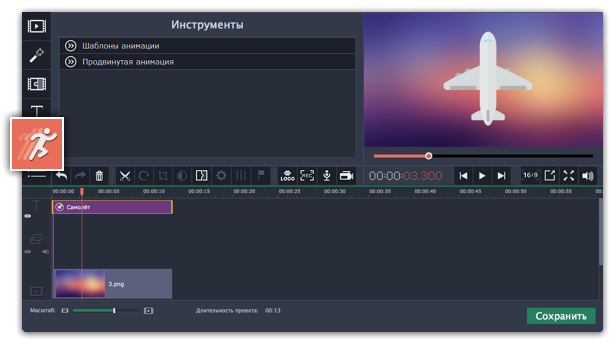
Шаг 2: Выберите тип анимации
Выберите «Шаблоны анимации», если хотите добавить простую и быструю анимацию или если вы только начинаете осваивать работу с инструментом анимации.
Выберите «Продвинутая анимация», чтобы добавить собственную уникальную анимацию.
Шаг 3: Добавьте анимацию
Добавьте шаблон анимации
Откройте вкладку Шаблоны анимации.
Выберите шаблон и перетащите его на клип.
При необходимости настройте ключевые кадры.
Добавьте продвинутую анимацию
Выберите вкладку Продвинутая анимация.
Выделите клип, который хотите анимировать и поставьте маркер положения на время, с которого должна начаться анимация.
На панели Анимация нажмите Добавить анимацию.
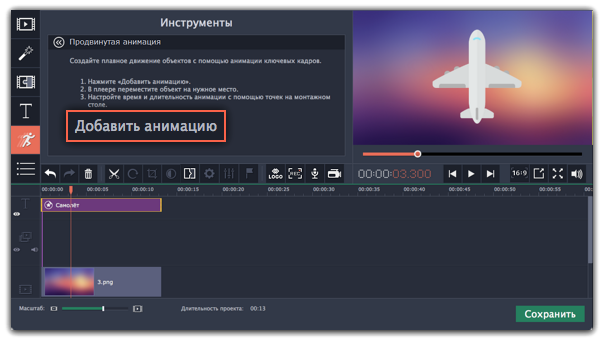
В плеере вокруг объекта появится рамка, которой вы сможете настроить положение объекта.
На клипе на монтажном столе появятся две точки – ключевые кадры. Первый ключевой кадр определяет изначальное положение объекта. Вторая точка – это положение, к которому объект должен прийти за указанное время. Длительность движения определятся расстоянием между двумя точками.

Шаг 4: Настройте ключевые кадры
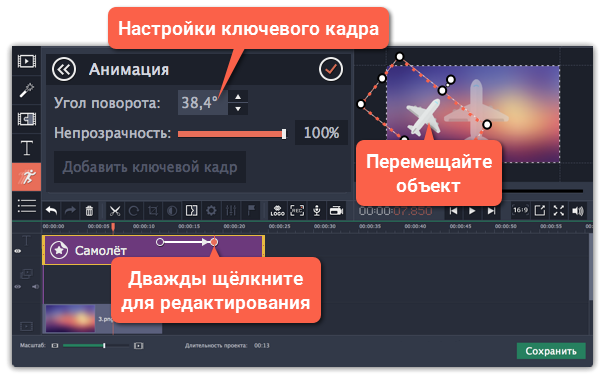
Дважды щёлкните по точке ключевого кадра, чтобы открыть его редактирование.
В плеере переместите объект в положение, которое он должен занимать в выбранной точке.
Чтобы изменить размер объекта, потяните за уголки рамки.
Чтобы повернуть объект, тяните за верхнюю точку на рамке или введите угол поворота на панели анимации. Если вы хотите создать анимацию вращения, учтите, что максимальное вращение за один ключевой кадр – 180 градусов.
Также вы можете настроить непрозрачность на панели анимации, чтобы объект плавно появлялся или исчезал.
3. Чтобы изменить скорость движения, двигайте точки на клипе: чем ближе точки друг к другу, тем быстрее анимация.
Шаг 5: Добавьте больше шагов анимации
(не обязательно)
Чтобы добавить еще один ключевой кадр, поставьте маркер положения на нужный момент и нажмите Добавить ключевой кадр на панели анимации. Если вы добавите его между двумя существующими точками, создастся промежуточный ключевой кадр.

Сброс ключевых кадров
Чтобы сбросить отредактированный ключевой кадр в его изначальное положение, щелкните по точке на клипе правой кнопкой мыши и выберите Сбросить ключевой кадр в появившемся меню.
Удаление ключевых кадров
Чтобы удалить один ключевой кадр, щелкните правой кнопкой мыши по его точке на клипе и выберите в появившемся меню Удалить ключевой кадр.
Чтобы удалить все ключевые кадры и всю анимацию клипа, щелкните правой кнопкой мыши по любой из точек ключевых кадров на клипе и выберите в появившемся меню Удалить все ключевые кадры.
Анимация
Анимация — инструмент, с помощью которого можно приводить в движение статичные объекты (стикеры, титры).
Добавление анимации
Добавьте на основной видеотрек фон или подложку для анимации.
Добавьте объект, который хотите анимировать, на монтажный стол.
Перейдите в раздел Другие инструменты и на вкладке Видео выберите Анимация.

На вкладке Простая анимация содержатся шаблоны несложной анимации, которые можно быстро применять к клипу. Чтобы создать уникальную анимацию, переключитесь на вкладку Продвинутая.

Продвинутый режим
Выберите клип, который хотите анимировать, и разместите его на нужное место на монтажном столе.
На панели настройки, нажмите кнопку Добавить анимацию. На клипе появятся две точки — ключевые кадры для начала и конца анимации. Расстояние между этими точками — скорость анимации. Чем дальше точки друг от друга, тем медленнее будет анимация объекта.

Выберите первый ключевой кадр. В плеере, вокруг объекта, появится рамка. Настройте рамку, чтобы задать начальное положение объекта.
Выберите второй ключевой кадр на клипе. Настройте положение объекта в конце анимации.

Настройка ключевых кадров
Дважды нажмите на ключевой кадр на клипе. В плеере, вокруг объекта, появится рамка.
Измените размеры рамки и передвиньте объект в то место на экране, откуда должна начаться анимация.
Измените размер объекта, перетащив края рамки.
Поверните объект, перетаскивая самую верхнюю точку рамки, или воспользуйтесь ползунком Выровнять на панели настройки анимации. Если вы хотите, чтобы объект вращался, в рамках одного ключевого кадра его можно повернуть только на 180 градусов, поэтому нужно сделать несколько ключевых кадров.
Чтобы объект плавно появлялся или исчезал, настройте ползунок Непрозрачность для отдельных ключевых кадров.
3. Измените скорость движения объекта, передвинув точки на клипе:
Передвиньте точки ближе друг к другу, чтобы анимация была быстрее.
Передвиньте точки дальше друг от друга, чтобы анимация шла медленнее.

Добавление новых ключевых кадров
Передвиньте маркер времени на нужное место в клипе.
На панели настройки анимации нажмите кнопку Добавить ключевой кадр. Если вы добавите ключевой кадр между двумя существующими точками, то создадите промежуточную позицию, которую также можно настроить.

Сброс и удаление ключевых кадров
Чтобы сбросить отредактированный ключевой кадр в его изначальное положение, щелкните по точке на клипе правой кнопкой мыши и выберите Сбросить ключевой кадр в появившемся меню.
Чтобы удалить один ключевой кадр, щелкните правой кнопкой мыши по его точке на клипе и выберите в появившемся меню Удалить ключевой кадр.
Чтобы удалить все ключевые кадры и всю анимацию клипа, щелкните правой кнопкой мыши по любой из точек ключевых кадров на клипе и выберите в появившемся меню Удалить все ключевые кадры.
Анимация

4. Нажмите кнопку Другие инструменты на панели слева, и выберите Анимация во вкладке Изменение видео.
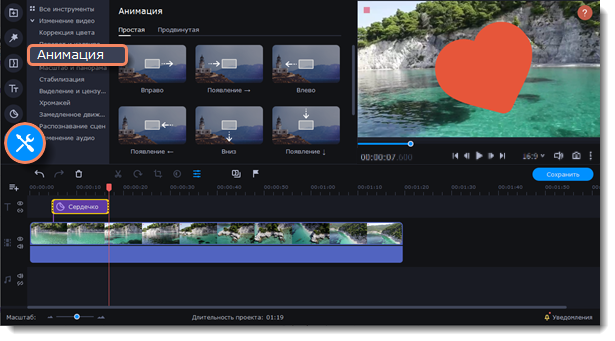
5. Выберите Шаблоны, если хотите добавить простую и быструю анимацию.
Выберите настройку анимации вручную, чтобы добавить уникальную анимацию.
Добавление простой анимации
1. Откройте вкладку Простая.
2. Выберите шаблон и перетащите его на клип.
3. При необходимости настройте ключевые кадры.
Добавление продвинутой анимации
1. Выберите вкладку Продвинутая.
2. Выделите клип, который хотите анимировать и поставьте маркер положения на время, с которого должна начаться анимация.
3. На панели Анимация нажмите Добавить анимацию.

В плеере вокруг объекта появится рамка, которой вы сможете настроить положение объекта.
На клипе на монтажном столе появятся две точки – ключевые кадры. Первый ключевой кадр определяет изначальное положение объекта. Вторая точка – это положение, к которому объект должен прийти за указанное время. Длительность движения определяется расстоянием между двумя точками.

Настройка ключевых кадров
1. Дважды кликните по точке ключевого кадра, чтобы открыть окно редактирования.
2. В плеере переместите объект в положение, которое он должен занимать в выбранной точке.

Чтобы изменить размер объекта, потяните за уголки рамки. Чтобы повернуть объект, тяните за верхнюю точку на рамке или введите угол поворота на панели анимации.

Чтобы добавить еще один ключевой кадр, поставьте маркер положения на нужный момент и нажмите Добавить ключевой кадр на панели анимации.

Сброс и удаление ключевых кадров
1. Чтобы сбросить отредактированный ключевой кадр в его изначальное положение, щелкните по точке на клипе правой кнопкой мыши и выберите Сбросить ключевой кадр в появившемся меню.
2. Чтобы удалить один ключевой кадр, щелкните правой кнопкой мыши по его точке на клипе и выберите в появившемся меню Удалить ключевой кадр.
Чтобы удалить все ключевые кадры и всю анимацию клипа, щелкните правой кнопкой мыши по любой из точек ключевых кадров на клипе и выберите в появившемся меню Удалить все ключевые кадры.
Как сделать анимацию в movavi video editor plus
document.getElementById(«sim_div»).innerHTML = ‘
Гайд. Как настроить анимацию в программе Movavi Видеоредактор Плюс. Movavi Video Suite 2021
Подробное СОЗДАНИЕ АНИМАЦИИ и ДИНАМИЧЕСКИХ ГРАФИКОВ (Movavi )
Как добавить текст и титры в видео — #Movavi (Урок 7)
как сделать свою анимацию в видеоредакторе movavi
MOVAVI ТЕКСТ И ФОН С АНИМАЦИЕЙ
Урок 2 Работа с Movavi видеоредактор Наложение текста, музыки
СДЕЛАЙ ЭТО, и твои видео начнут набирать больше просмотров! — Как монтировать видео для YouTube?
ГАЙД: АНИМАЦИЯ ФОТО В MOVAVI 14 PLUS
Урок 7. Movavi — добавление текста в проекте.
Пробная анимация в Мовави.
Как сделать титры в Movavi. Титры в видеоролике, как сделать. Сложные и художественные титры
КАК СДЕЛАТЬ ИНТРО ЗА 5 МИНУТ в MOVAVI
Как использовать эффект-анимация/Movavi/Dreamer Matyash/
КАДРИРОВАНИЕ / Урок Монтажа Видео в Movavi Video Editor Обучение в видеоредакторе Мовави
Учимся вместе Movavi Video Suite 17 Урок 2 Редактирование видео расширенный режим
Видеопоздравление для друзей и родственников в программе Movavi
Лучшая Программа Для Монтажа Видео 2021! Как монтировать видео быстро?Видеоредактор & Видеомонтаж
��Видеоредактор Movavi: как добавить титры и отредактировать их в видео