
Как поставить пароль на Whatsapp на Айфоне: пошаговая инструкция
Whatsapp является одним из самых популярных мессенджеров на сегодняшний день. Он позволяет обмениваться сообщениями и звонить как через мобильный интернет, так и через Wi-Fi. Однако, иногда пользователи сталкиваются с ситуацией, когда им нужно поставить пароль на свой аккаунт в Whatsapp для повышения безопасности.
Если у вас установлен Whatsapp на Айфоне и вы хотите установить пароль, следуйте этой пошаговой инструкции:
- Откройте приложение Whatsapp на своем Айфоне.
- Перейдите в раздел «Настройки», который находится в правом нижнем углу экрана.
- Выберите пункт «Аккаунт».
- Тапните на «Конфиденциальность».
- Выберите «Защитить паролем».
- Вам будет предложено установить пароль для Whatsapp. Введите пароль два раза для подтверждения.
- Также вы можете установить Touch ID или Face ID, чтобы отпечатком пальца или лицом разблокировать Whatsapp.
Готово! Теперь ваш аккаунт в Whatsapp на Айфоне защищен паролем. Если вы хотите изменить или удалить пароль, просто повторите вышеуказанные шаги и сделайте нужные настройки.
Запомните, что установка пароля на аккаунт Whatsapp на Айфоне улучшит безопасность вашего мессенджера и поможет защитить вашу личную информацию.
Шаг 1: Откройте приложение Whatsapp на вашем Айфоне
Для того чтобы поставить пароль на Whatsapp на вашем Айфоне, вам необходимо открыть приложение Whatsapp. Ищите его на вашем главном экране или в папке «Приложения».

Шаг 2: Нажмите на вкладку «Настройки» в нижнем правом углу экрана
Как только вы открыли WhatsApp на своем устройстве iPhone, вы увидите нижнюю панель навигации с пунктами меню. Здесь вы найдете вкладку «Настройки» с иконкой шестеренки.
Чтобы установить пароль в WhatsApp, нажмите на вкладку «Настройки» в нижнем правом углу экрана.
Это перенаправит вас на страницу настроек, где вы сможете изменить различные параметры приложения. Вам потребуется прокрутить вниз, чтобы найти раздел «Аккаунт».
На этой странице вы увидите кнопку с названием «Конфиденциальность». Нажатие на нее приведет к открытию настроек конфиденциальности WhatsApp, где вы сможете найти опцию для установки пароля.
Шаг 3: Выберите «Учетная запись» из списка настроек
После установки пароля в WhatsApp на Айфоне необходимо пройти в настройки приложения для его настройки. Чтобы установить пароль в Ватсап на вашем Айфоне, выполните следующие действия:
- Откройте приложение WhatsApp на вашем устройстве.
- Нажмите на значок «Настройки» в правом нижнем углу экрана (иконка с шестеренкой).
- На открывшемся экране выберите «Учетная запись».
Выбрав «Учетная запись», вы попадете в раздел настроек, где сможете изменить различные параметры вашего аккаунта WhatsApp, включая установку пароля.

Шаг 4: Прокрутите вниз и выберите «Конфиденциальность»
- На главном экране вашего iPhone найдите и откройте приложение WhatsApp.
- Внизу справа нажмите на пункт «Настройки».
- На открывшейся странице выберите пункт «Конфиденциальность».
Теперь вы находитесь в разделе, где можно установить пароль для приложения WhatsApp на вашем iPhone.
Как Установить Пароль на Ватсап на Айфоне
Установка пароля на WhatsApp на вашем iPhone — надежный способ защитить свою частную переписку и мультимедийные файлы от посторонних. Это особенно важно, если ваше устройство попадает в чужие руки или если вы хотите сохранить конфиденциальность информации.
Шаг 1: Откройте «Настройки» в WhatsApp
- Откройте приложение WhatsApp на своем iPhone.
- Нажмите на вкладку «Настройки» в правом нижнем углу экрана.
Шаг 2: Перейдите в «Конфиденциальность» и включите Face ID/Touch ID
- В меню «Настройки» прокрутите вниз и выберите «Конфиденциальность».
- Нажмите на «Экран блокировки» и включите опцию «Touch ID» или «Face ID», в зависимости от наличия этих функций на вашем устройстве.
Шаг 3: Введите свои данные для блокировки
- Вам может потребоваться ввести свои данные для блокировки, такие как пароль, PIN-код или отпечаток пальца/сканер лица. Это поможет вам установить пароль для WhatsApp.
- Следуйте инструкциям на экране, чтобы завершить процесс установки пароля.
После завершения этих шагов ваш WhatsApp будет защищен паролем или Touch ID/Face ID. Теперь, для доступа к приложению, вам необходимо будет ввести свои данные для блокировки каждый раз, когда вы открываете WhatsApp.
Шаг 1: Запустите приложение Whatsapp на вашем Айфоне
Чтобы поставить пароль на Whatsapp на вашем Айфоне, необходимо запустить приложение на вашем устройстве. Whatsapp — это популярный мессенджер, который позволяет обмениваться сообщениями, фотографиями и видео с вашими контактами.
Для того чтобы запустить Whatsapp на вашем Айфоне, найдите иконку приложения на экране вашего устройства. Обычно иконка приложения Whatsapp выглядит как зеленый круг с белым телефоном внутри.
- Найдите иконку приложения Whatsapp на экране вашего Айфона.
- Нажмите на иконку, чтобы запустить приложение.
После запуска приложения Whatsapp вы увидите экран приветствия, где вам может потребоваться ввести ваш номер телефона и подтвердить его с помощью специального кода, который вы получите в СМС.
Теперь, когда вы успешно запустили приложение Whatsapp на вашем Айфоне, вы готовы перейти к следующему шагу и поставить пароль для защиты ваших личных данных и сообщений.
Часто задаваемые вопросы по смартфонам
Можно ли поставить пароль на Whatsapp без использования Touch ID или Face ID?
Да, можно поставить пароль на Whatsapp без использования Touch ID или Face ID. Вы можете использовать обычный пароль для авторизации в приложении Whatsapp. Для этого, следуйте инструкциям в предыдущем ответе. Вместо выбора опции «Touch ID и пароль» или «Face ID и пароль», выберите «Просто пароль» и следуйте дальнейшим инструкциям.
Могу ли я поставить разные пароли для приложений на Айфоне, включая Whatsapp?
Нет, на Айфоне вы можете установить только один пароль или использовать Touch ID/Face ID для авторизации во всех приложениях, которые поддерживают эти методы авторизации. Это означает, что если вы установите пароль или настроите Touch ID/Face ID для одного приложения, например, для Whatsapp, вы будете использовать тот же пароль или метод авторизации для всех остальных приложений на вашем устройстве.
Защита на Android
Если пользователь использует девайс на операционной системе Андроид, чтобы запаролить Ватсап, понадобится совершить несколько простых шагов:
1.Первое, что вы должны сделать, чтобы защитить свой WhatsApp, загрузить приложение, которое позволяет делать это. Для этого откройте Play Market и введите в строку поиска название «Chat Lock». Искать можно и по запросу «Замок WhatsApp».
2.Далее необходимо нажать кнопку «Установить», а затем запустить приложение.
3.Затем необходимо ввести пароль для чатов. После этого нажмите на кнопку «Подтвердить».
4.При открытии приложения снова, а точнее при разблокировке смартфона, введите ваш пароль, чтобы получить доступ к чатам.
Добавление ограничений входа не ограничивается только WhatsApp. Вы можете добавить пароль для любого приложения, доступного на устройстве, отметив его флажком при установке.
Аналогично, если вы добавили пароль в другие приложения, вы можете следовать тому же процессу, чтобы удалить пароль из этих приложений.
Как защитить Ватсап на компьютере
Чтобы защитить свою учетную запись после каждой сессии можно полностью отключать сеанс через телефон. Или при входе снять галочку с пункта «Оставаться в системе», тогда каждый раз при входе программа будет отображать QR-код для активации и синхронизации учетной записи.
Прежде чем искать специализированное приложение для установки пароля на открытие мессенджера и его использования, как описано в заключительной части этой статьи, следует обратить внимание на функции, предоставляемые разработчиками операционного устройства с версией операционной системы WhatsApp.
Инструкция, как запаролить Ватсап на Андроид для устройств с оболочкой MIUI:
Изменить пароль AppLock
Если вы не любите пароли с графическим ключом, вы можете установить числовой пароль для AppLock на вашем Android-телефоне, выполнив следующие действия.
- Откройте AppLock на телефоне или планшете Android.
- Далее нажмите на вкладку Защита, а затем нажмите на Безопасность (см. изображение ниже).
- При нажатии на Безопасность откроется выпадающее меню, нажмите на пункт Разблокировать настройки в выпадающем меню (см. изображение выше).
- На экране настроек разблокировки нажмите на Пароль.
- После нажатия на Пароль вам будет предложено ввести числовой пароль. Введите пароль и подтвердите его.
С этого момента вы сможете использовать числовой пароль для AppLock вместо пароля графического ключа.
Требования
Чтобы исключить утечку конфиденциальной переписки, нужно поставить пароль в Ватсапе. Обычно для этого создается секретный ПИН код, с помощью которого в дальнейшем пользователь сможет заходить в мессенджер. Но для пароля нужно установить стороннее приложение. После его активации можно придумывать секретный код.
Пароль придумывают с определенными требованиями. Их сформулировал еще Билл Берр, потом на вооружение требования взяли сетевые сервисы, банковские организации и ведущие корпорации. Для повышения защиты данных придумывать ПИН-код следует с учетом таких требований:
Создание секретного кода с учетом таких требований максимально повышает защиту аккаунта Ватсап, что не позволит злоумышленникам добраться до личной переписки.
Скрыть WhatsApp на Android
- Откройте приложение App Store
- Нажмите Сегодня в нижней части экрана
- Нажмите на значок пользователя или вашу фотографию в правом верхнем углу
- Перейдите в раздел «Приобретенные».
- Найдите приложение, которое вы хотите скрыть, проведите по нему влево и нажмите Скрыть.
- Кредит ОК
Утилита также дает возможность скрывать факт блокировки. Ее можно настроить таким образом, что открывая то или иное приложение, система будет выдавать ложное сообщение об ошибке.
Как поставить пароль на WhatsApp?
Пользователи популярного мессенджера WhatsApp, наверняка, задавались вопросом о том, как поставить пароль на приложение. Что не удивительно, ведь каждый из нас хочет быть уверенным в том, что его личные переписки находятся вне доступа посторонних лиц.
Однако, к пребольшому сожалению, создатели приложения не предусмотрели такой возможности. Но возможность установить пароль на Ватсап все же существует.
Как Поставить Пароль на Whatsapp на Айфоне
После установки приложения понадобится добавить в него WhatsApp, установить или изменить пароль для доступа к нему. При каждом открытии Ватсапа на вашем Айфоне система сначала потребует ввести 4-значный код для подтверждения.
Messenger and Chat Lock
Бесплатная утилита для закрытия личных данных. Подходит для блокировки WhatsApp, а также изображений и видео в памяти смартфона. Установите и откройте программу. Введите 4-значный пароль, после чего будут доступны настройки конфигурации. Функции Messenger and Chat Lock:
- Устанавливайте время автоматической блокировки, и WhatsApp окажется под защитой пароля только в конкретный период. Пользователю не нужно вводит пароль каждый раз, только в нужный момент.
- При неправильном вводе пароля, фронтальная камера сфотографирует лицо злоумышленника, ну или владельца, если он вдруг забыл придуманный им числовой код или графический рисунок.
- Пользователь ставит ограничения на совершение команд внутри приложения. Запретить копирование, удаление или перенос информации, фото и видеофайлов, а также невозможность совершать вызовы без разрешения.
Преимущество Messenger and Chat Lock – низкие затраты ресурсов и энергии. Приложение занимает минимум места в памяти смартфона.
Можно ли сменить код
Поменять пароль на Ватсапе можно в любое время. Для этого войдите в настройки устройства или в меню установленного сервиса и выберите нужную функцию. Будьте готовы, что устройство запросит старый код, он нужен для подтверждения операции.
Как узнать пароль для Ватсапа в телефоне Андроид, чтобы прочитать чужие сообщения? Если код подобран хорошо, угадать его не получится. Чтобы надежно защитить свои личные данные, используйте сложную комбинацию.
Как Поставить Пароль на Whatsapp на Айфоне
В современных смартфонах можно использовать не только цифры, но и специальные рисунки. Для разблокировки потребуется провести пальцем в правильном направлении, нарисовав заранее заданную фигуру. В дорогих устройствах можно поставить отпечаток пальца или определение личности по лицу с помощью камеры.
Как ограничить доступ к отдельному чату в WhatsApp? Твик WALockChats
Приложение доступно. Опытные пользователи без затруднений смогут разыскать нужный раздел, вы успешно поставили пароль на айфон, состоящий из четырех цифр. Данные приложения абсолютно бесплатны и очень просты в использовании.
- Соответственно, и пароля у приложения нет, как и логина, как и регистрации.
- Перед загрузкой следует установить магазин неофициального софта, для чего нужно выполнить джейлбрейк с помощью 0 7.
- Здесь вам сразу же будет предложено ввести мастерпароль для доступа к приложениям и самой программе.
- Если мы используем эту версию операционной системы, то можем поискать такой твик, как.
- Это возможно в том случае, если на нашем устройстве есть.
- А потом защита паролем для моделей с настройки и пароль.
- Жмите подробнее и смотрите все по теме, либо посмотрите видео ставим пароль на ватсап в андроиде.
Зачем ставить пароль на WhatsApp
Пароль на телефоне или для определенных приложений устанавливается для защиты. Абоненты, которые не хотят, чтобы их переписку прочитали третьи лица, блокируют все устройство или только Ватсап.
Код может пригодиться при утере смартфона. Тогда нашедший не сможет войти в Ватсап и прочитать переписку. Чтобы выйти из своего профиля удаленно, придется восстановить сим-карту и авторизоваться в системе.
Совет. Если в телефоне установлено много мессенджеров, в том числе и WhatsApp, поставьте общий пароль, который запрашивается при разблокировке смартфона.
Добавление ограничений входа не ограничивается только WhatsApp. Вы можете добавить пароль для любого приложения, доступного на устройстве, отметив его флажком при установке.
Блог
Создатели мессенджера WhatsApp позаботились о конфиденциальности переписки клиентов сервиса. Чтобы не допустить просмотра содержимого чатов сторонними лицами, пользователь может поставить дополнительный пароль, ограничивающий доступ к приложению.
Встроенная опция
Авторы приложения предусмотрели для Вотсап встроенную опцию, позволяющую абоненту создать пароль в виде пальцевого отпечатка или идентификатора лица.
Для создания пароля необходимо:
- Открыть WhatsApp.
- Перейти к меню параметров, нажав на значок «шестеренка».
- Зайти в блок «Аккаунт».
- Нажать пункт «Конфиденциальность».
- Выбрать команду блокировки экрана.
Тип пароля зависит от модели смартфона. Это может быть рисунок папиллярных линий пальца или распознавание лица. Чтобы настроить опцию, необходимо поставить в активную позицию переключатель около записи «Запрашивать Touch (Face)». Юзер может указать временной период, после которого вход в мессенджер будет блокироваться (мгновенно, через 1 мин, через 15 мин, через 1 час).
Особенности функционирования идентификатора, блокирующего вход в WhatsApp:
- Условием входа в приложение является корректное считывание пальцевого отпечатка или сканирование лица пользователя.
- Возможность просматривать уведомления, писать ответы, отвечать на входящие вызовы остается доступной.
Как убрать всплывающие оповещения
Всплывающие сообщения может увидеть любой человек, случайно оказавшийся рядом со смартфоном в момент доставки месседжа. Чтобы отказаться от push-уведомлений, следует:
- Открыть мессенджер.
- Перейти к настройкам.
- Нажать строку «Уведомления».
- Отказаться от получения всплывающих сообщений.
- Переключить тумблер показа миниатюр, расположенный ниже, в положение «Off».
Если пользователю недостаточно встроенного функционала мессенджера, можно использовать для блокировки дополнительное ПО.
Утилиты для блокировки
Существуют специально разработанные программы, служащие для предотвращения несанкционированного доступа к просмотру переписки Вотсап. Часть утилит бесплатная, другая часть имеет оплачиваемый контент. Найти приложения можно через маркет AppStore. Наиболее популярные программы:
- AppLock;
- Смарт Applock;
- Locker;
- Folder лок;
- iProtect;
- Сикрет фолдер.
Помимо предложенных утилит, внутри магазина размещено много программ с аналогичным функционалом. Алгоритм работы с ПО примерно одинаков:
- Скачать и установить программу-блокировщик.
- Нажать команду «Старт».
- Выбрать тип пароля (число или графический ключ).
- Придумать код доступа и ввести дважды во избежание опечатки.
- Нажать блок «Приложения».
- Выбрать из перечня символ WhatsApp.
После выполнения всех действий доступ к материалам приложения будет возможен только после ввода соответствующего ключа.
Заключение
Даны ответы: как запаролить ватсап на айфоне; снять, поменять пароль вацап на iphone.
Задание индивидуального пароля на вход в мессенджер позволит повысить уровень приватности и скрыть личную переписку от посторонних глаз.
Защищаем паролем мессенджер WhatsApp в Android, iOS и Windows
Блокировка паролем любого приложения является одним из эффективных способов повысить уровень конфиденциальности пользователя, доверяющего софту свою информацию. В статье будут описаны приёмы и средства установки защиты от взора посторонних, применимые в отношении мессенджера WhatsApp на Android-девайсе, iPhone и Windows-ПК.
Как установить пароль на WhatsApp
Подходы к процедуре установки пароля блокировки на открытие разных (для Андроид, айОС и Виндовс) вариантов приложения мессенджера существенно различаются, поэтому владельцам соответствующих устройств следует обращаться только к тем инструкциям, которые выполнимы в используемой ими программной среде.
Android
У пользователей WhatsApp для Android при решении задачи обеспечения защиты мессенджера путём установки пароля на его открытие есть возможность идти одним из действительно множества путей. Несмотря на то что в самом приложении-клиенте для этой ОС функция блокировки не предусмотрена, установить защиту на ВатсАп не составит труда, задействовав сторонний софт. Нужно выбрать подходящее средство из широкого списка доступных, к примеру, в Google Play Маркете. Самые эффективные из указанных продукты, а также решение рассматриваемого вопроса с их помощью, описаны в отдельном материале на нашем сайте.

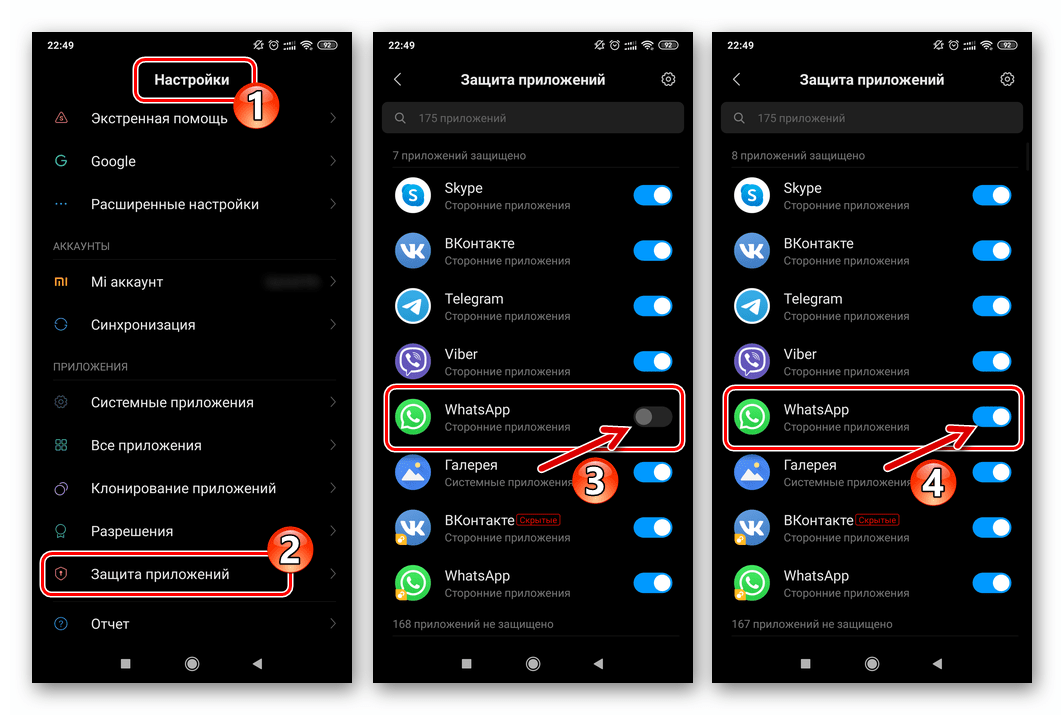
Кроме прочего, владельцам современных смартфонов Xiaomi, Redmi, Huawei, Honor, Meizu, Asus и других, что функционируют под управлением соответствующих Андроид-оболочек MIUI, EMUI, FlymeOS, ZEN UI и т.д. рекомендуется обратить внимание на интегрированные в системное ПО их аппаратов средства категории «Защита приложений». Об использовании данного инструментария в общем случае рассказано в статье, доступной по следующей ссылке.
iOS
Применительно к WhatsApp для iPhone установить защиту паролем возможно путём активации блокировки в «Настройках» приложения, вызвав одну из функций iOS, а также задействовав специализированный сторонний софт.
Способ 1: Средства мессенджера
Среди изменяемых пользователем параметров ВатсАп для айОС присутствуют две опции, активировав которые становится возможным практически полностью исключить вероятность получения доступа посторонними лицами не только к переписке в мессенджере, но и к аккаунту в системе обмена информацией. Рассмотрим их по порядку.
Защита приложения
В качестве пароля, открывающего доступ к WhatsApp в iOS, разработчики клиента для этой среды предлагают использовать «Touch ID» или «Face ID». Таким образом, прежде чем появится возможность установки запрета на открытие мессенджера, необходимо настроить блокировку iPhone в целом.

- Запускаем приложение Ватсап для айОС и открываем его «Настройки» путём касания по крайнему значку справа в нижней панели на экране.

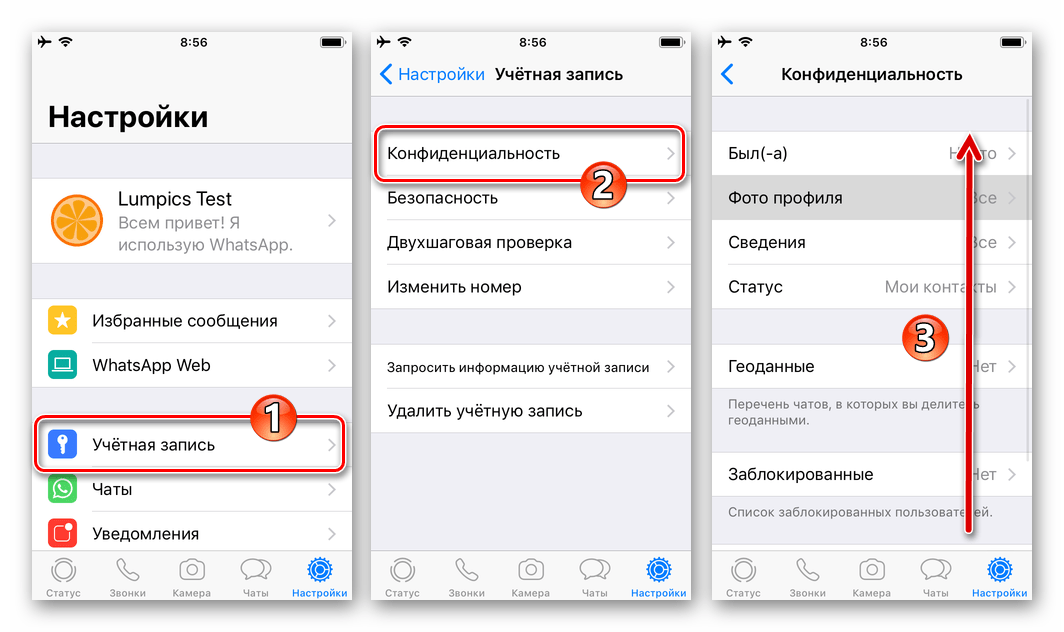
- Заходим в раздел «Учётная запись», затем открываем список параметров «Конфиденциальность». Далее переходим в самый конец перечня опций.
- Нажимаем на наименование функции «Блокировка экрана». Теперь переводим переключатель «Требовать Touch ID (Face ID)» в положение «Включено».
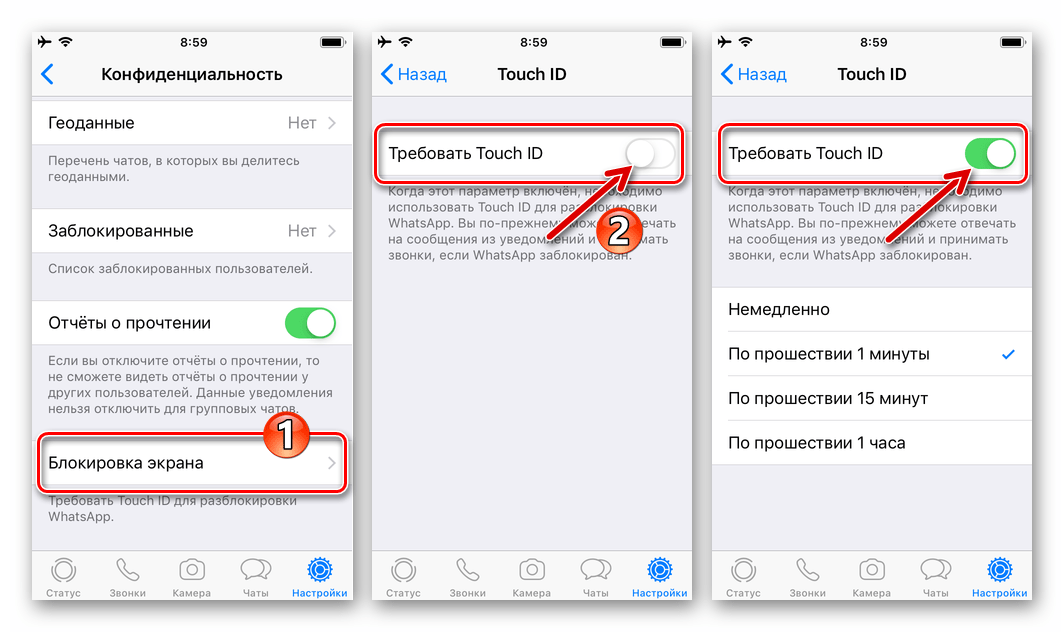
- Далее появляется возможность установить промежуток времени, по прошествии которого мессенджер будет блокироваться. Выберите значение этого параметра, установив отметку напротив подходящего пункта. На этом установка защиты на приложение завершена, нажимаем «Назад» вверху экрана слева.

- Далее можно переходить к эксплуатации WhatsApp на iPhone в обычном режиме – теперь открыть программу сможет только владелец аппарата.

Двухшаговая проверка
Для повышения уровня безопасности при работе в ВатсАп можно дополнительно активировать опцию запроса PIN-кода при каждом подтверждении идентификатора (номера телефона), служащего логином в мессенджере.
- Открываем WhatsApp и переходим в «Настройки» программы. Далее в разделе параметров «Учётная запись» выбираем «Двухшаговая проверка».

- Тапаем «Включить» и дважды вводим комбинацию цифр, которая по результату проводимой операции дополнительно защитит от несанкционированного использования наш номер в мессенджере.

- Следующий шаг пропускать не рекомендуется, особенно тем пользователям, которые склонны забывать собственноручно установленные пароли. Введите адрес своей электронной почты в соответствующее поле на экране – через этот ящик в случае утери ПИН-кода будет возможно провести восстановление доступа к идентификатору WhatsApp. После указания e-mail, нажимаем «Далее» вверху экрана справа, подтверждаем адрес путём повторного ввода и затем тапаем «Готово».
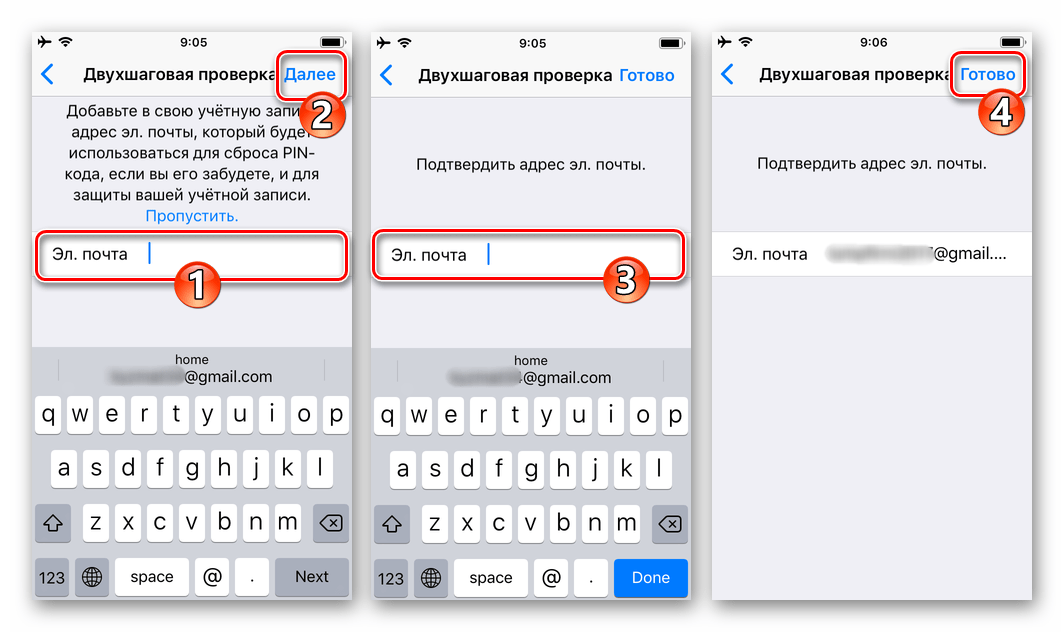
- Теперь, даже если постороннее лицо получит доступ к SIM-карте, защитившего свой аккаунт в ВатсАп пользователя, активировать номер телефона в мессенджере без знания PIN-кода у первого не получится. Кроме того, заданная выше секретная комбинация будет периодически требоваться в момент открытия мессенджера после длительного неиспользования.
Способ 2: Экранное время (iOS 12 и выше)
Если по каким-либо причинам блокировка ВатсАп с помощью «Touch ID» или «Faсe ID» не подходит, можно ограничить доступ в мессенджер с помощью функциональности программного модуля «Экранное время», впервые появившегося на iPhone c выходом iOS 12.
- Открываем «Настройки» iOS и переходим в раздел «Экранное время».

- Если ранее средство контроля за временем использования приложений не было задействовано, тапаем «Включить Экранное время», а затем «Дальше» и «Это мой iPhone».

- Пролистываем перечень доступных опций и касаемся «Использовать код-пароль». Далее дважды вводим четыре цифры, которые будут служить паролем для доступа к ограниченным «Экранным временем» возможностям, а в нашем случае и к мессенджеру WhatsApp.

- Теперь запускаем ВатсАп и используем его в течение минуты или около того, либо просто немного ждём, открыв приложение.

- Возвращаемся в «Экранное время» и тапаем по области, отображающей общее время работы экрана. Теперь нажимаем на пункт «WhatsApp» в списке «ЧАСТО ИСПОЛЬЗУЕМЫЕ».
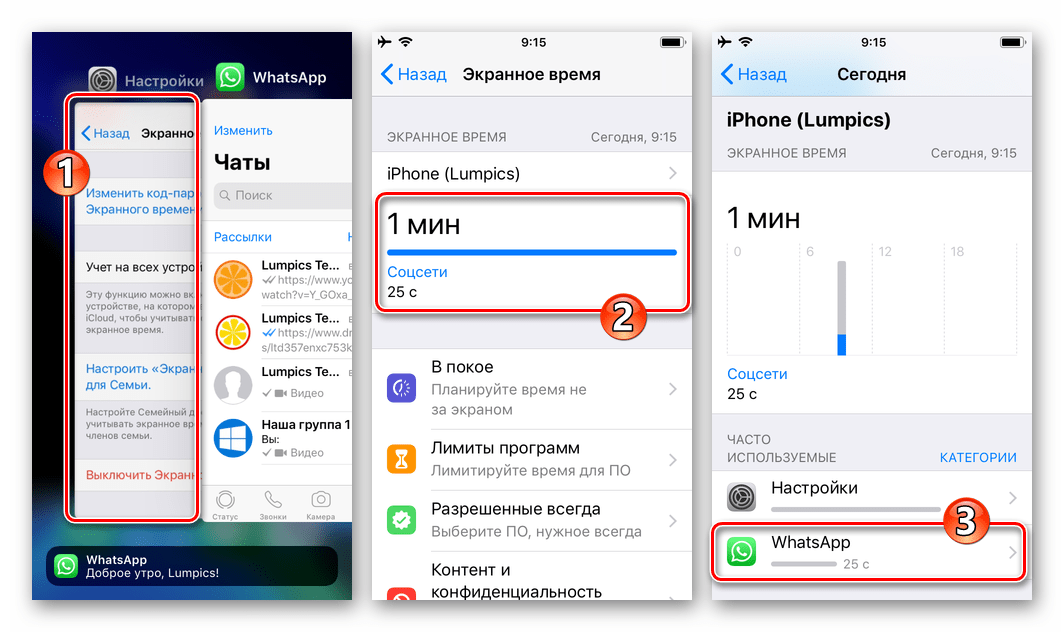
- Далее вызываем функцию «Добавить лимит», которая становится доступной, если пролистать информацию на экране до конца вверх. Вводим заданный при выполнении пункта №3 цифровой код.
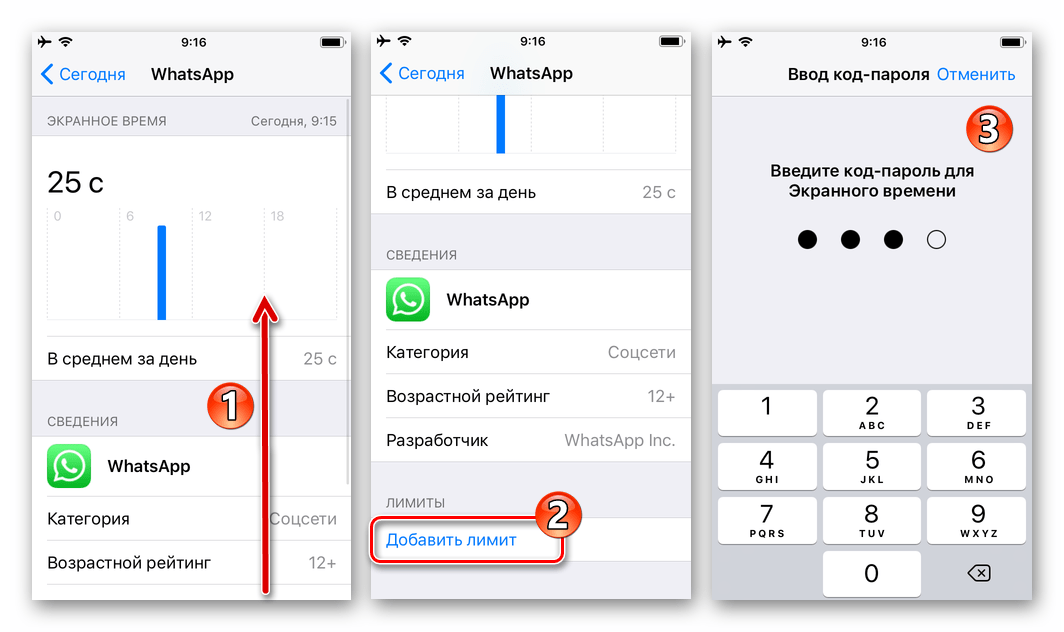
- В области «Время» устанавливаем лимит «0 ч 1 мин» и затем тапаем «Добавить» вверху экрана справа.

- На этом установка ограничений завершена. Иконка WhatsApp на Рабочем столе iPhone изменит свой вид, а при попытке запуска мессенджера будет появляться сообщение «Лимит времени».

- Для получения доступа в приложение на вышеописанном экране нужно тапнуть «Попросить продлить срок», далее нажать «Ввести код-пароль».
 Теперь выбираем время, в течение которого ВатсАп будет работать без ограничений, то есть для открытия приложения не будет требоваться ввод секретной комбинации цифр.
Способ 3: Сторонний софт
Помимо предложенных выше вариантов, для решения задачи из заголовка статьи, пользователи iOS могут обратиться к специализированному софту, созданному сторонними разработчиками. Отметим, что несмотря на изобилие предложений в Apple App Store, бесплатных и при этом действенных инструментов с заявленным для достижения нужного нам результата функционалом там найти не удалось. Далее продемонстрируем, как работают посредственно эффективные и при этом платные приложения с функцией установки пароля на WhatsApp, а в качестве примера используем Social Password Lock Manager от разработчика Khadija Burhanpur.
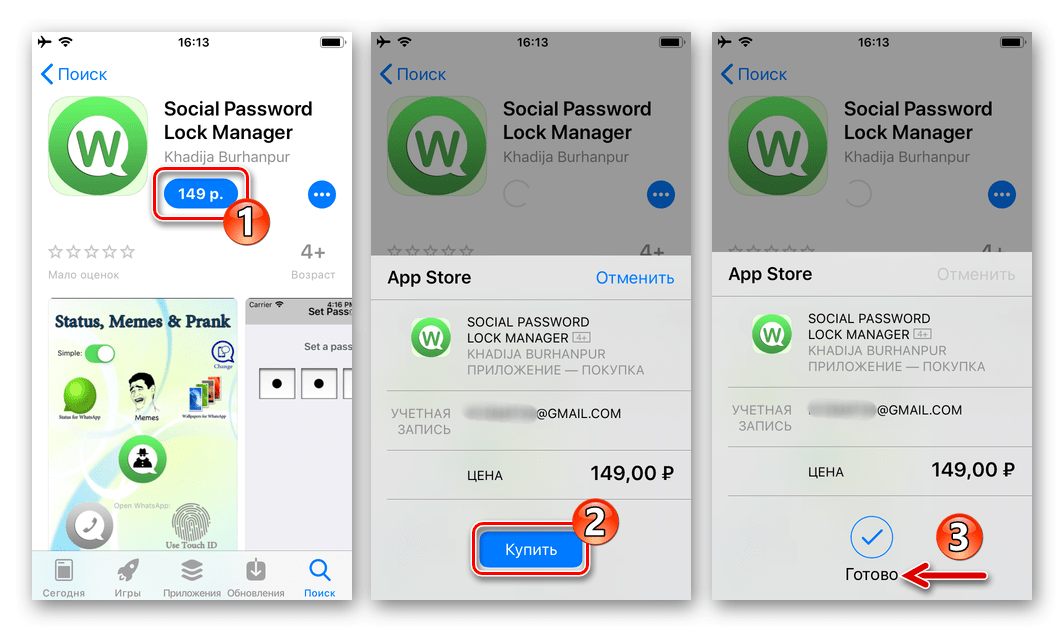
- Переходим по вышеуказанной ссылке или открываем App Store и находим страницу приложения Social Password Lock Manager через поиск.

- Приобретаем программу, тапнув по кнопке с её стоимостью, а затем подтвердив поступающие из Магазина приложений Apple запросы.
 Читайте также: Как привязать платёжную карту к iPhone
 - Оформив покупку, дожидаемся загрузки и установки программы и затем переходим на Рабочий стол айФона.
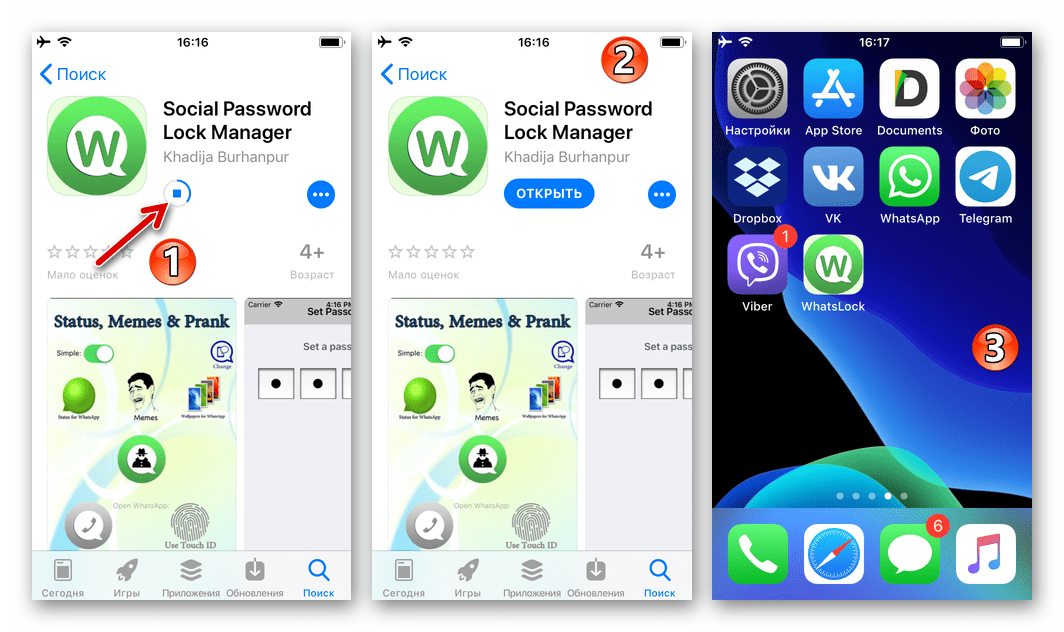
- Скрываем иконку WhatsApp от посторонних глаз, используя для этой цели любую папку на Рабочем столе смартфона. Те, кто не владеет указанным приёмом работы в iOS, могут воспользоваться инструкцией из статьи, где подробно описан процесс скрытия приложений на iPhone.
 Подробнее: Как скрыть приложение на iPhone
 - Запускаем WhatsLock и тапаем по левой иконке под надписью «Оpen WhatsApp:» на экране.
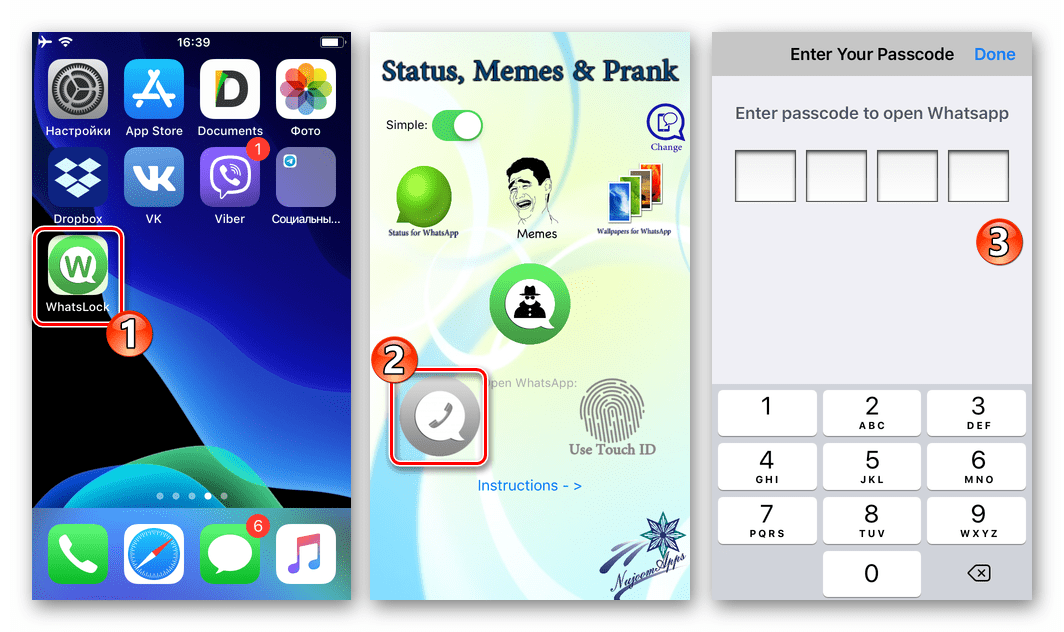 Дважды вводим четырёхзначный пин-код, который будет требоваться для запуска мессенджера.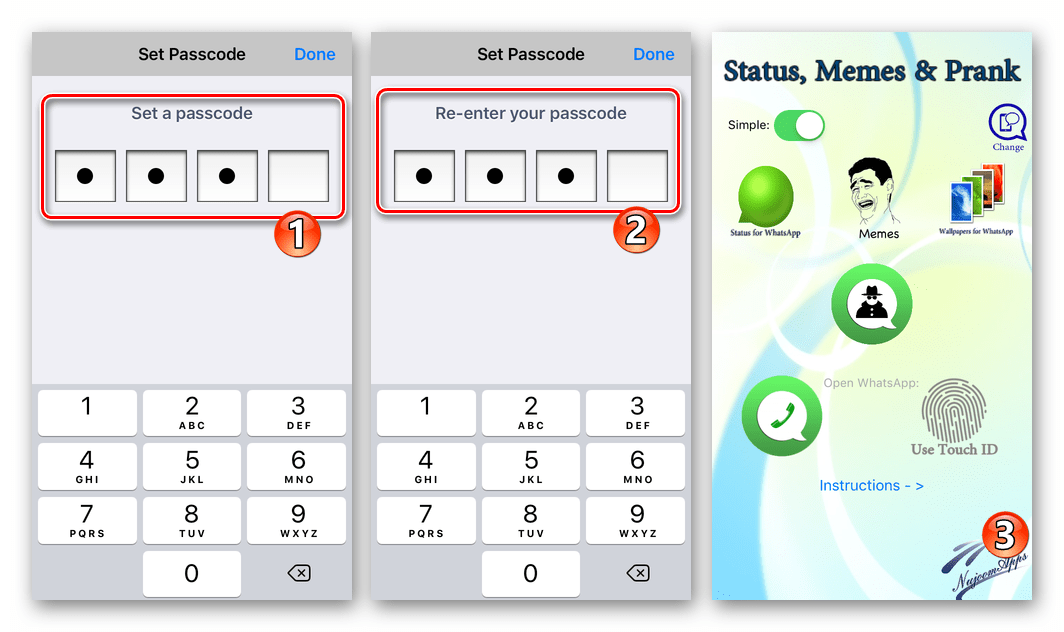
- На этом настройка средства завершена, а в дальнейшем запуск ВатсАп осуществляется через WhatsLock путём нажатия на иконку-кнопку, с помощью которой задавался пароль в предыдущем пункте инструкции, и ввода затем секретной комбинации цифр.

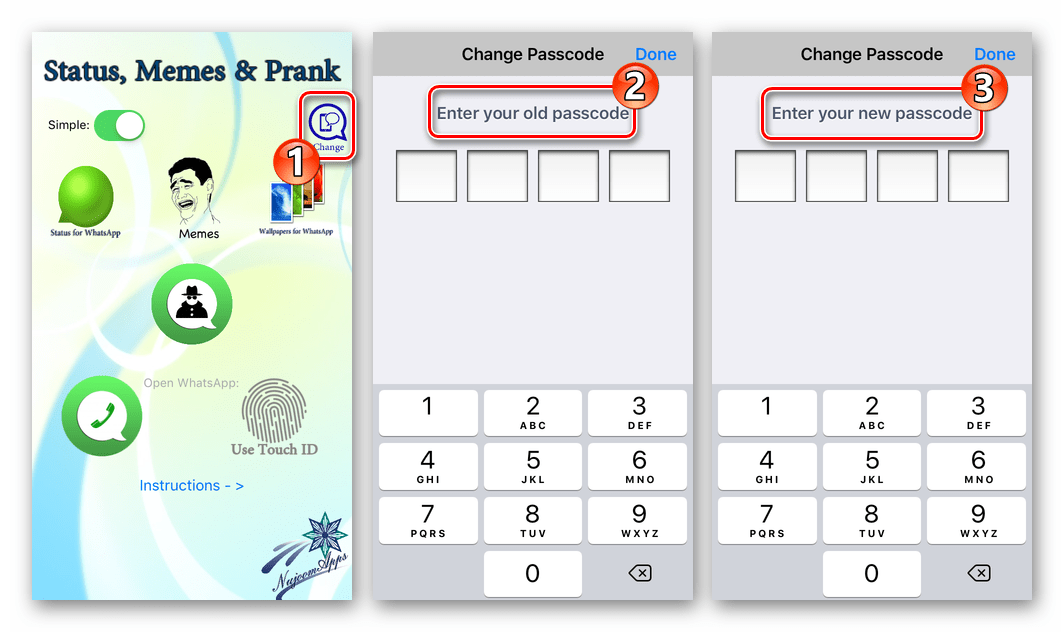
- Дополнительно. Желающие изменить ключ для доступа в мессенджер через ВатсЛок могут воспользоваться кнопкой «Change» в правом верхнем углу экрана последнего. Здесь сначала потребуется ввести старый пин-код, а затем дважды новый.
Windows
К сожалению, ни в клиенте WhatsApp для ПК, ни в ОС Windows функции защиты отдельных приложений от доступа посторонних путём установки пароля не предусмотрены. Кроме того, сторонний софт (Exe Password (Exe Guarder), Game Protector), демонстрирующий свою эффективность при блокировке различного ПО, в отношении ВатсАп оказывается бессильным, а точнее, в результате своей работы вызывает крах мессенджера.
Таким образом, лицам, эксплуатирующим WhatsApp с компьютера, к которому имеют доступ посторонние, остаётся рекомендовать лишь настроить учётную запись в Windows и использовать её блокировку паролем, что предполагает обеспечение защиты от несанкционированного доступа всех инсталлированных программных средств, включая мессенджер.
Заключение
Как видим, практически в любой ситуации доступ к приложению WhatsApp возможно защитить паролем, что будет абсолютно не лишним пунктом в перечне действий, предполагающих обеспечение высокого уровня защиты конфиденциальных данных пользователя мессенджера.
Как поставить пароль на вотс апп на айфоне
Как установить пароль (Touch ID, Face ID) на WhatsApp
У пользователей часто возникают проблемы при поиске способов блокировки своих приложений по соображениям безопасности. В App Store отсутствуют инструменты для таких целей, так как компания Apple не желает давать сторонним программам возможность обеспечивать безопасность в iOS. А блокировка приложений нужна, например, для клиентов социальных сетей. Никто не хочет, чтобы кто-то заглядывал в его чаты и просматривал медиафайлы.
К счастью, приложение WhatsApp для iOS позволяет блокировать себя с помощью пароля (при отсутствии Face ID или Touch ID). Этот способ позволяет заблокировать программу и защитить от просмотра чаты в ней с помощью встроенных в операционную систему механизмов безопасности. Добавление этой замечательной функции в популярное во всем мире приложение – ожидаемый и разумный шаг.
Было бы замечательно, если бы Apple стала добавлять функции блокировки приложений в свои нативные программы на iOS. А пока можно надеяться, что этот механизм безопасности будет реализован сторонними разработчиками для своих приложений.
Если у вас нет iPhone, и вы хотите заблокировать чаты WhatsApp на своем устройстве с Android, то вам стоит попробовать приложение Locker for Whats Chat App — Secure Private Chat. Эта бесплатная программа сохраняет ваши личные и групповые чаты WhatsApp в безопасности, обеспечивая требуемую конфиденциальность. Есть возможность блокировки с помощью PIN-кода как отдельного чата, так и всего приложения.
Ниже мы расскажем, как блокировать WhatsApp на вашем iPhone с помощью отпечатка пальца, Face ID или пароля.
Как поставить пароль на WhatsApp в iPhone
1. Запустите на вашем смартфоне WhatsApp.
2. В нижней части приложения выберите вкладку «Настройки».
3. Перейдите по пути Учетная запись → Конфиденциальность.
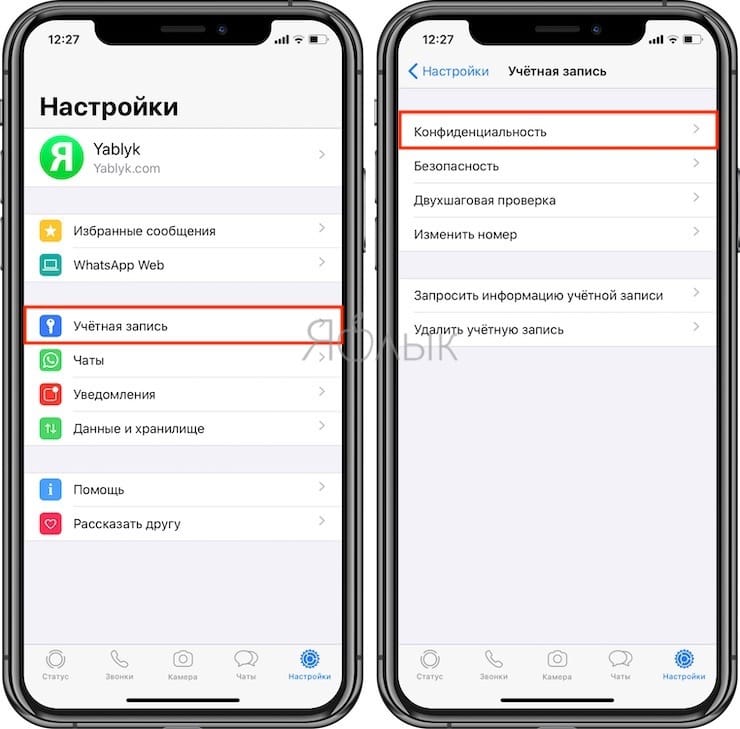
4. Прокрутите экран до пункта «Блокировка экрана» и нажмите на него.
5. Нажмите на переключатель рядом с пунктом «Требовать Face ID» или «Требовать Touch ID».
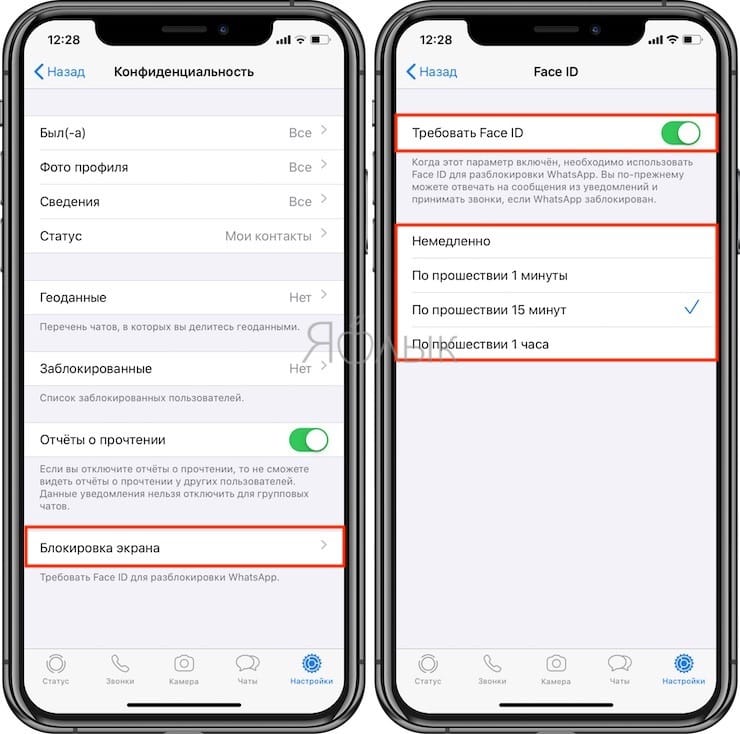
Наличие того или иного варианта на последнем шаге зависит от модели вашего iPhone. Для iPhone X и более новых моделей потребуется Face ID, а для iPhone 8 и более старых версий понадобится задействовать Touch ID.
В нижнем меню есть возможность выбора времени блокировки WhatsApp: сразу после выхода из приложения, через 1 минуту, через 15 минут, через час и более. Выберите подходящий для вас вариант.
Теперь всякий раз при запуске WhatsApp на вашем iPhone вам надо будет использовать Touch ID или Face ID для доступа к вашим чатам.
В случае, если биометрический датчик не сработает, WhatsApp предложит ввести код-пароль блокировки iPhone.
Как поставить пароль на WhatsApp на айфоне
Мессенджер Whatsapp сегодня является одним из самых популярных мессенджеров в России и за её пределами. К сожалению, популярные сайты и программы часто становятся мишенью хакеров и вопрос о том, как поставить пароль на Ватсап на айфоне или любой другой поддерживающей функции платформе, для многих пользователей становится всё более актуальным
Это необходимо для защиты личных данных и предотвращения утечки важной личной информации посторонним
Важно: само приложение не позволяет устанавливать пароль. То есть, в случае взлома или попадания вашего гаджета в посторонние руки, защита вашей личной переписки и данных не будет обеспечена. Однако это можно сделать при помощи сторонних приложений или программ защиты личных данных
Но это всё можно лишь после скачивания и установки таковых, поэтому в случае прямого вопроса о том, как поставить пароль на Ватсап, ответ вполне очевиден — этого нельзя сделать напрямую. Функции программы этого не предусматривают
Однако это можно сделать при помощи сторонних приложений или программ защиты личных данных. Но это всё можно лишь после скачивания и установки таковых, поэтому в случае прямого вопроса о том, как поставить пароль на Ватсап, ответ вполне очевиден — этого нельзя сделать напрямую. Функции программы этого не предусматривают
То есть, в случае взлома или попадания вашего гаджета в посторонние руки, защита вашей личной переписки и данных не будет обеспечена. Однако это можно сделать при помощи сторонних приложений или программ защиты личных данных. Но это всё можно лишь после скачивания и установки таковых, поэтому в случае прямого вопроса о том, как поставить пароль на Ватсап, ответ вполне очевиден — этого нельзя сделать напрямую. Функции программы этого не предусматривают.
Единственным выходом остаётся поставить PIN-код на телефон, старый проверенный способ предупредить нежелательное использование телефона, если он попадёт в посторонние руки или кто-то с помощью программ-шпионов попытается просмотреть ваши сообщения. Такая мера позволит не только обезопасить ваши мессенджеры и приложения от нежелательного доступа, но и весь телефон в целом.

Но это вовсе не значит, что вы никак не сможете подстраховаться и защитить установленное вами приложение от несанкционированного доступа. Есть некоторые программы, позволяющие устанавливать пароли туда, где они в принципе не предусмотрены.
Пароль для WhatsApp на iPhone
AppLock является одной из самых распространённых и ходовых программ защиты приложений паролями. С ней запаролить можно практически всё — Ватсап, список контактов и даже меню. Работает выборочно, в зависимости от того, что вы бы хотели скрыть от посторонних глаз.
Данная программа также поможет подстраховать ваш телефон от изменения настроек. Вы можете разрешить или наоборот запретить внесение изменений без ввода пароля. Доступно для установки на платформах iOS, в том числе, айфон.
Защита аккаунта Ватсап для Android
Однако если вы заинтересованы в защите конкретно вашего аккаунта в WhatsApp, для вас подойдёт программа Whats Messenger. Когда вы включаете защитную программу, приложение блокируется. Никто не сможет прочитать ваши сообщения, совершить звонки, просмотреть ваш список контактов. Программа просто не откроется.
А для более простой защиты подойдёт программа Lock for WhatsApp. По сути, она ничем не отличается от того же пароля на телефон или компьютер. Вы на выбор сможете поставить защитный код — комбинацию из 4 или 8 цифр. Она чрезвычайно проста в освоении. Вам не придётся долго привыкать к интерфейсу – он чрезвычайно прост и незамысловат. Однако сама программа, простая в освоении, обеспечивает надёжную защиту вашему мессенджеру. С этой программой вы можете быть уверены в том, что никто без вашего ведома не прочтёт ваши сообщения и не сможет самовольно писать или звонить кому-либо из вашего списка контактов.
Как вы уже можете догадаться, напрямую установить пароль невозможно. Однако прогресс не стоит на месте, и как постоянно обновляются приложения и программы, так и возможности компании-производителя. Выше была перечислена лишь малая часть защитных программ, но все они не раз доказывали свою надёжность, за что пользуются хорошим спросом среди пользователей платформ android и iOS.
Если вы заинтересованы в защите вашего мессенджера от нежелательного использования, советуем вам обратить внимание на данные программы. appwhat.ru. appwhat.ru
Как поставить пароль на Ватсап инструкция по установка пароля на WhatsApp
Пользователи программы Ватсап наверняка задавались вопросом установки пароля на приложение. Как поставить пароль на Ватсап, разобраться не совсем просто. Однако в данной статье мы разберем все известные варианты, как можно скрыть переписки и файлы в программе.
Установка пароля стандартными способами
Разработчиками WhatsApp, к сожалению, не предусмотрена встроенная функция установки паролей. Однако, они рекомендуют использовать дополнительные утилиты, которые помогут обезопасить данные мессенджера от посторонних глаз.

Обеспечить конфиденциальность данных можно, если поставить шифр на само мобильное устройство. Вы можете установить код безопасности или другой код на телефон. Это позволит обезопасить не только Ватсап, но и другие приложения и данные на мобильном устройстве.
Недостатком установки пароля на устройстве является то, что каждый раз запуская его или при разблокировке, потребуется вводить код. Это заставляет тратить время, кроме того, не всегда удобно осуществить разблокирование, например, в общественном транспорте.
Приложения для установки паролей на приложения
Для того, чтобы поставить код безопасности на Ватсап, существуют дополнительные утилиты. Они являются отдельной программой, которая контролирует процесс авторизации WhatsApp. При запуске программы будет отображено дополнительное окно, в котором необходимо будет ввести код.
Сейчас существует огромное количество утилит для установки кода безопасности на Ватсап. Именно поэтому рассмотрим наиболее распространенные и востребованные приложения.
Перечень наиболее распространённых утилит для установки паролей:
Folder Lock
Данное приложение позволяет уберечь от посторонних взглядов данные WhatsApp. Защищенными становятся все медиафайлы, т.е. фотографии, видео. Также скрытыми становятся файлы, документы, личная переписка и прочее. Особенности:
- Поставить пароль можно на Ватсап не только на телефоне, но и на других устройствах.
- Защищаются не только хранящиеся данные, но и доступ к интернет-браузеру и камерам.
- В так называемом «шкафчике» можно хранить видео, изображение и фото.
- Галерея остается под замком, чтобы альбомы быть защищены.
- Утилита обеспечивает хорошую безопасность частной жизни.
AppLock
Предназначен для того, чтобы обеспечивать безопасность для App. Это профессиональная программа, которая помогает защитить ваши личные данные, фотографии и сообщения Загрузить ее можноТУТ!. Поэтому вы с легкостью можете защитить всю личную информацию.
- Теперь без опаски можно давать свой телефон друзьям и знакомым, которые хотят поиграть в игры.
- От коллег ваша личная жизнь будет скрыта, оберегая данные о частной жизни.
- Другие приложения не смогут считывать ваши персональные данные, поскольку это не позволит сделать AppLock.
- Если вы дали телефон ребенку, то он не сможет перейти в настройки и изменить их, а также не испортить имеющуюся информацию.
- Утилита защищает контакты, SMS, галерею, которые сможете открыть только вы.
Lock for WhatsApp
Это отличный смарт-протектор, который поможет максимально защитить вашу программу и переписку от чужих глаз. Он позволяет настроить уровень приватности приложения таким образом, обезопасить себя от нарушителей. Загрузить Lock Fow WhatsApp можно здесь! У Lock for WhatsApp есть свои особенности:
- Занимает небольшое количество памяти устройства.
- Достаточно легко отключается и включается защита.
- Цифровой замок потребует пароль минимум из 4 цифр, а максимум – 8.
- Можно обновить, т.е. сменить заданную цифровую комбинацию.
- Имеет удобный и простой дизайн.
- Можно установить дополнительный вопрос, который будет вам задан в том случае, когда вы забудете указанную комбинацию.
Whats Messenger
Программа является некоторым замком для WhatsApp. На смартфонах с системой Андроид можно установить замок. Устанавливается приложение с Play Market как обычные программы. После установки Lock for WhatsApp просто так войти в Ватсап не получится.
Теперь после каждого запуска необходимо будет вводит установленный вами пароль. Если вы открываете настройки телефона или пытаетесь установить приложение, то также потребуется ввести заданную комбинацию. Все это позволить обеспечить необходимую безопасность.
Как поставить пароль на Ватсап
Мессенджер WhatsApp довольно часто используется как инструмент для ведения бизнеса. Но защита данных требуется и для личных чатов. В этой статье мы расскажем, как поставить пароль на Ватсап, чтобы оградить свою личную жизнь и бизнес от посторонних глаз.
Зачем нужен пароль на Ватсап
На самом деле WhatsApp – достаточно защищенное приложение. Все сообщения и звонки, даже передаваемые файлы защищены сквозным шифрованием. О чём вы болтаете с друзьями или коллегами по работе неизвестно никому, кроме участников диалога. Даже разработчики мессенджера не знают, о чём вы говорите. История переписки не хранится на серверах ни в открытом виде, ни в зашифрованном.
То есть, все попытки взлома вашего аккаунта с целью прочитать переписку, не имея физического контакта с самим смартфоном, практически обречены на провал. Но мессенджер сам по себе не защищен от непосредственного физического вторжения, если у вас на смартфоне не установлен пароль на экран блокировки или окружающие знают его. В любой момент ваш друг, близкий человек или даже посторонний может войти в приложение и прочитать переписку.

Во всех случаях рекомендуется дополнительно защищать мессенджеры, так как часто они хранят очень важную информацию. Однако многие не знают, как запаролить Ватсап. И здесь настройка будет различаться для iPhone и Android-устройств. Рассмотрим каждый из вариантов по отдельности.
Инструменты для Айфона
Изначально мессенджер не имел встроенной функции защиты. Однако в 2018 году стало известно, что устройства под управлением iOS получат индивидуальную защиту через Touch ID или Face ID, которая позволит установить пароль на Ватсап без использования сторонних программ. А также как и раньше, пользователям доступна возможность выбирать и использовать различные сторонние приложения для блокировки из App Store
Инструмент Touch ID или Face ID
Пользователи яблочных устройств получили дополнительную защиту для мессенджера с появлением функции Touch ID или Face ID. В инструкции ниже мы расскажем, как поставить пароль на Вацап с помощью отпечатка пальцев или сканера лица:
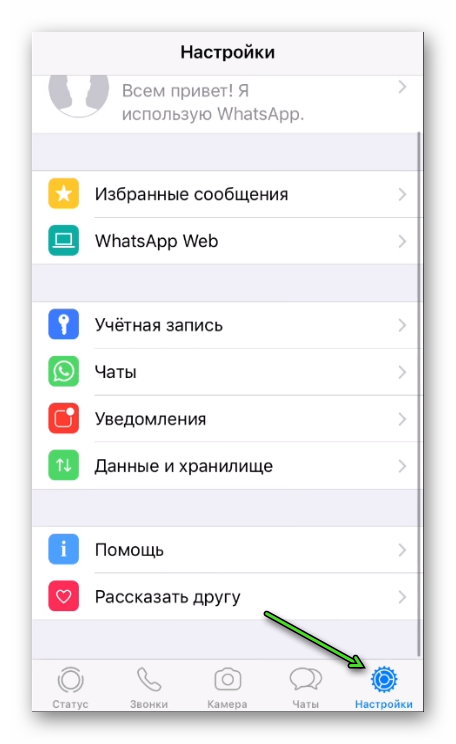
- Зайдите в приложение во вкладку «Настройки».
- Пройдите по пути «Учетная запись – Конфиденциальность».
- В самом конце списка опций выберите пункт «Блокировка экрана».
- Переключите ползунок в активное положение.
- Выставьте период, когда будет блокироваться экран.
AppLock

Если вы хотите защитить настройки WhatsApp или запретить детям видеть то, что им не следует, отлично подойдет приложение AppLock. С ним вы можете заблокировать все что угодно: поставить пароль на Вотс Апп, меню, список контактов. Приложение можно скачать в магазине приложений, по умолчанию установленном на любом устройстве iOS. И далее, следуя подсказкам, установить защиту на Ватсап.
Инструменты для Андроид
Для пользователей Ватсап на устройствах под управлением Android доступны также несколько способов: это сторонние приложения, которые можно скачать в Play Маркете, и встроенные функции самого гаджета (но не для всех).
Smart AppLock
Одно из хорошо зарекомендовавших себя приложений для установки пароля на WhatsApp – это Smart AppLock. Скачать его можно с магазина приложений Google Play:
- Запустите «Play Маркет» на своем устройстве.
- При необходимости пройдите процедуру авторизации в аккаунте Google. Введите логин и пароль от существующей учетной записи. Или создайте новый аккаунт. Это займет не более 2 минут.
- Используя поиск, найдите приложение Smart AppLock (Защита приложений).
- Установите его и запустите.

- На первом экране нажмите Start To Use. Предложение добавить ярлык оптимизации на рабочий стол можно пропустить.
- Перейдите на страницу «Настройки», тапнув по отмеченным пунктам:

- В разделе «Блокировка приложений» по умолчанию будут отмечены некоторые, особо важные, установленные приложения на смартфоне. Снимите ненужные метки и оставьте только WhatsApp (или отметьте нужные).
- Нажмите «Включить».

- Создайте графический ключ, повторите действие и завершите настройку.
- Следуя подсказкам, включите все необходимые разрешения, чтобы приложение работало корректно. Найдя в списке приложений в разделе разрешений, включите доступ к истории использования.
Встроенные функции смартфона
Пользователям таких устройств как, Xiaomi, Redmi, Huawei, Honor, Meizu, Asus и многих других, которые работают под управлением операционных систем Андроид-оболочек MIUI, EMUI, FlymeOS, ZEN UI можно воспользоваться встроенными функциями защиты приложений без установки дополнительного ПО.
Встроенный защитник позволяет устанавливать графический ключ на любое приложение идентифицировать владельца по лицу или отпечатку пальца. Такой способ защиты более надежный, чем сторонние приложения.
Инструкция, как запаролить Ватсап на Андроид для устройств с оболочкой MIUI:
- Откройте «Настройки» на телефоне, например, из шторки уведомлений
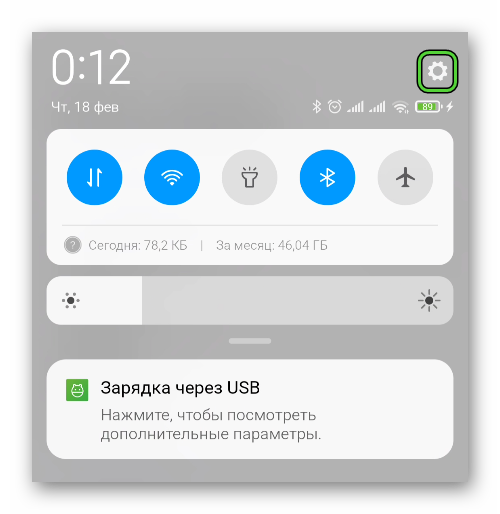
- перейдите в раздел «Приложения».
- Далее откройте раздел «Защита приложений».

- На первом экране нажмите «Включить».
- Создайте графический ключ, подтвердите действие и нажмите «Далее».

- Привяжите при желании Mi аккаунт (или другой, в зависимости от оболочки). Чтобы в случае, если вы забудете графический ключ его можно было легко восстановить.
- Добавьте функцию «Разблокировка по лицу» (при желании).
- Выберите в списке Ватсап — переключите тумблер в активное положение.
Отключить функцию сможет только владелец смартфона, так как попасть в раздел «Защита приложений» теперь можно только введя правильный пароль или, если владельца распознает камеры, в случае включенной разблокировки по лицу.
Как защитить Ватсап на компьютере
Встроенных средств блокировки программ ни в Windows, ни в самой десктопной программе Ватсап, к сожалению, нет. При попытке использовать сторонние программы, такие как Game Protector, Exe Password, это приводит к ошибкам программы. При попытке поставить пароль на Ватсап, программа просто вылетает.

Чтобы защитить свою учетную запись после каждой сессии можно полностью отключать сеанс через телефон. Или при входе снять галочку с пункта «Оставаться в системе», тогда каждый раз при входе программа будет отображать QR-код для активации и синхронизации учетной записи.
Похожие публикации:
- Как посмотреть когда был создан аккаунт в дискорде
- Как почистить джойстик ps4
- Как разблокировать в телеграмме
- Как распечатать эксель