
В WhatsApp теперь можно ставить пароль на чаты и скрывать из них уведомления
В закладки
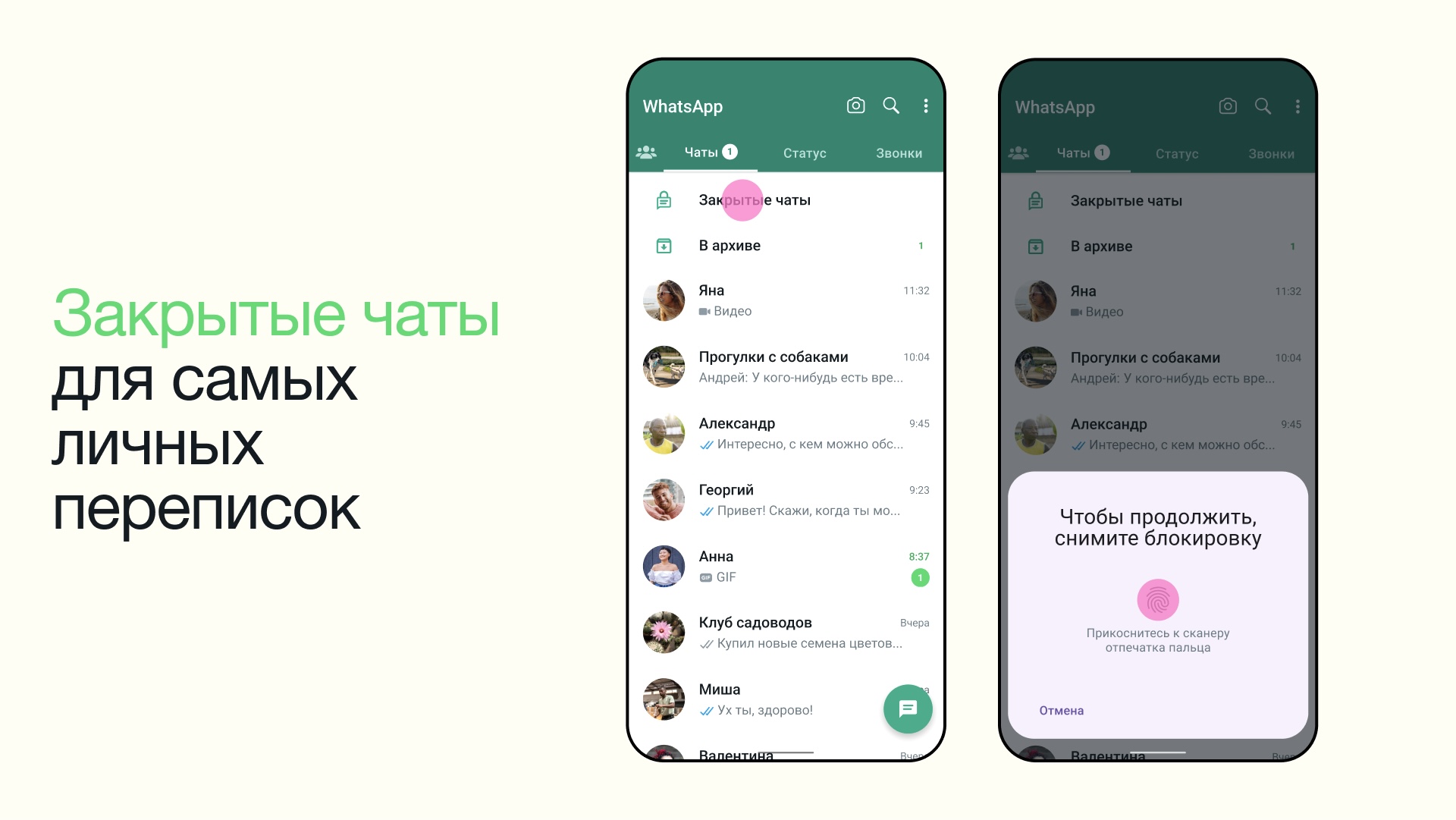
WhatsApp анонсировал новую функцию «Закрытие чатов».
Она позволяет выбрать определенные чаты и скрыть их из общего списка, нажав на иконку профиля или группы в окне переписки. Такие чаты переносятся в отдельную папку, а открыть их можно только с помощью пароля или биометрии.
Содержимое закрытых чатов не отображается в уведомлениях.
Мы думаем, что эта функция будет полезна в ситуациях, когда вы по какой-то причине передаёте свой телефон близкому или любому другому человеку, и именно в этот момент вам приходит очень личное сообщение.
Нововведение уже начало постепенно появляться у первых пользователей. Всем оно станет доступно в ближайшее время.
Кроме того, в течение следующих месяцев мессенджер добавим возможность закрытия чатов на связанных устройствах и создания уникального пароля для них. Его можно использовать вместо пароля от смартфона.
(10 голосов, общий рейтинг: 4.70 из 5)
�� Хочешь ещё? Читай больше в Telegram
�� Ищешь ответ на вопрос? Приходи на Форум
WhatsApp анонсировал новую функцию «Закрытие чатов». Она позволяет выбрать определенные чаты и скрыть их из общего списка, нажав на иконку профиля или группы в окне переписки. Такие чаты переносятся в отдельную папку, а открыть их можно только с помощью пароля или биометрии. Содержимое закрытых чатов не отображается в уведомлениях. Мы думаем, что эта функция будет.
Артём Баусов
Главный по новостям, кликбейту и опечаткам. Люблю электротехнику и занимаюсь огненной магией. Telegram: @TemaBausov
Как поставить пароль на WhatsApp на телефоне?
Мы уже успели рассказать о том, как установить пароль на приложение Viber. Если вы помните, в той статье мы сообщили, что пароль можно установить только с помощью стороннего приложения. Быть может, с WhatsApp ситуация обстоит иначе? Нет, для блокировки приложения нужно точно также использовать стороннее приложение. Но не переживайте, ничего сложного здесь нет, в чем вы сами сейчас убедитесь.
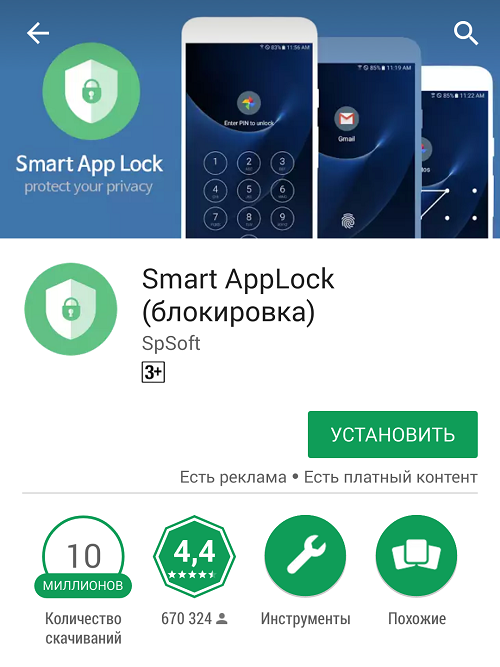
Приложение называется Smart AppLock. Найти и скачать его в Play Market вы сможете без труда.
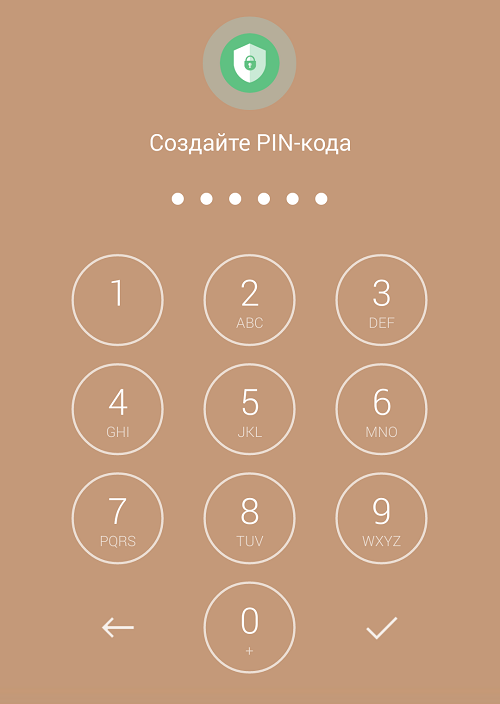
Сразу после установки и запуска приложения нужно ввести пин-код, который и выступает паролем. Введите цифры и обязательно их запомните.
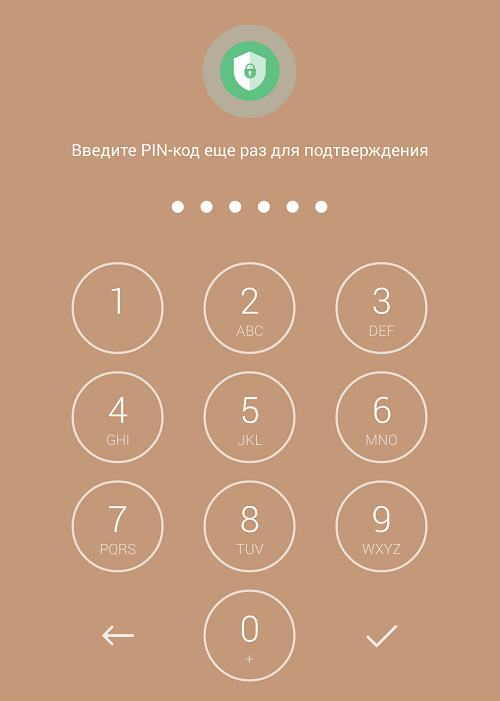
Далее введите пин-код еще раз для подтверждения.
Вы оказались на вкладке «Приложения» Smart AppLock. Все, что вам нужно сейчас сделать, это нажать на значок в виде плюса в нижней части окна.
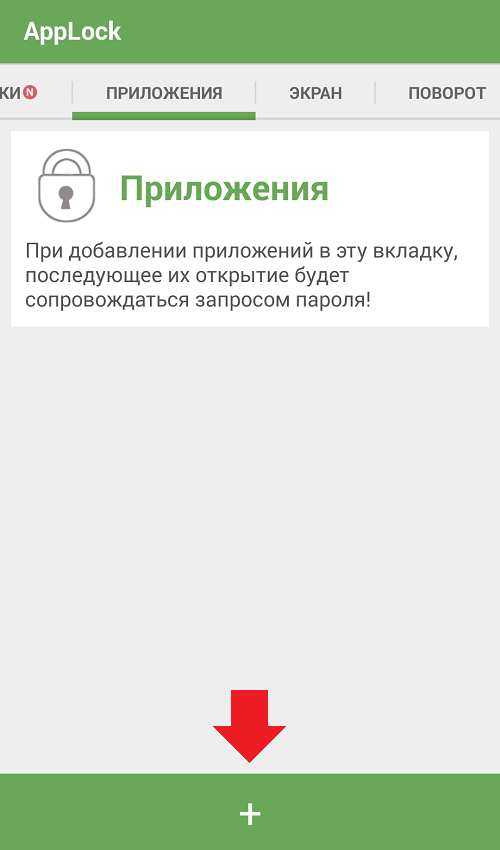
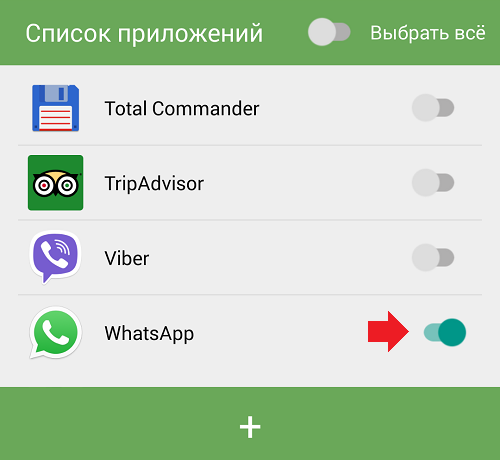
Найдите здесь WhatsApp и напротив названия приложения переместите рычажок в положение «Вкл», затем вновь нажмите на значок плюса.
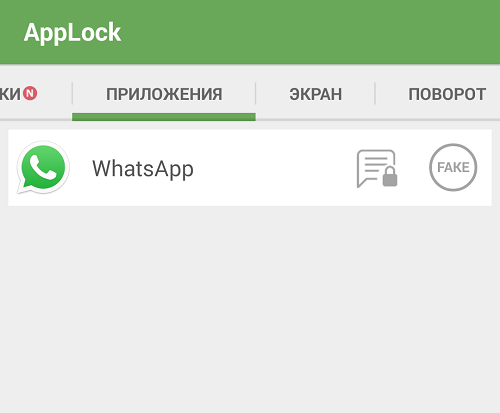
WhatsApp добавлен в список приложений, для запуска которых нужно вводить пин-код.
Теперь при запуске WhatsApp каждый раз нужно вводить тот самый пин-код, что вы установили в самом начале.
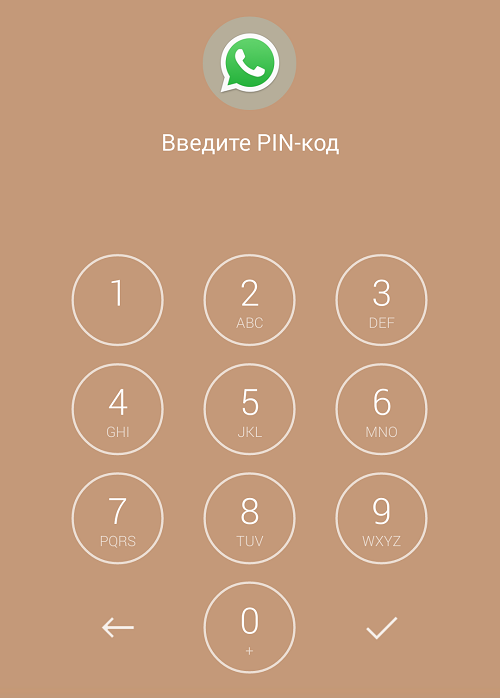
Поменять пин-код можно через настройки приложения. Если забыли пин-код, можете просто удалить приложение.
Вам будет интересно:
- Как поставить пароль на Viber на телефоне?
- Как поставить пароль на Telegram на телефоне?
- Как скрыть, найти и открыть скрытый чат в Вайбере на телефоне?
- Не обновляется WhatsApp на телефоне: почему и что делать?
- Как установить Viber на Андроид-телефон?
- Не приходит код активации Viber на телефон. Что делать?
- Telegram: регистрация на телефоне и на компьютере
- Скачать WhatsApp на планшет
Как защитить WhatsApp паролем и спрятать свои чаты от чужих глаз

Чтобы сделать WhatsApp более безопасным, вы можете установить на приложение пароль или использовать другие методы защиты. Рассказываем, какие варианты блокировки предлагает мессенджер и как их активировать.

Блокируем доступ к WhatsApp
В настройках WhatsApp есть несколько функций, активация которых может предотвратить несанкционированный доступ к вашим сообщениям. В зависимости от того, какие опции поддерживает ваш смартфон, они могут меняться.
- Запустите WhatsApp и откройте настройки. На Android кликните три точки в правом верхнем углу, а затем нажмите «Настройки». На iPhone выберите значок настроек в правом нижнем углу.
- Выберите раздел «Аккаунт» («Учетная запись»), а затем перейдите в меню «Конфиденциальность».
- В настройках конфиденциальности в нижней части страницы вы можете найти пункт «Блокировка отпечатком пальца» или «Блокировка экрана». В зависимости от того, какие параметры безопасности поддерживает ваш смартфон, здесь могут быть доступны разные варианты. Нажмите на опцию, которая появится на вашем устройстве.
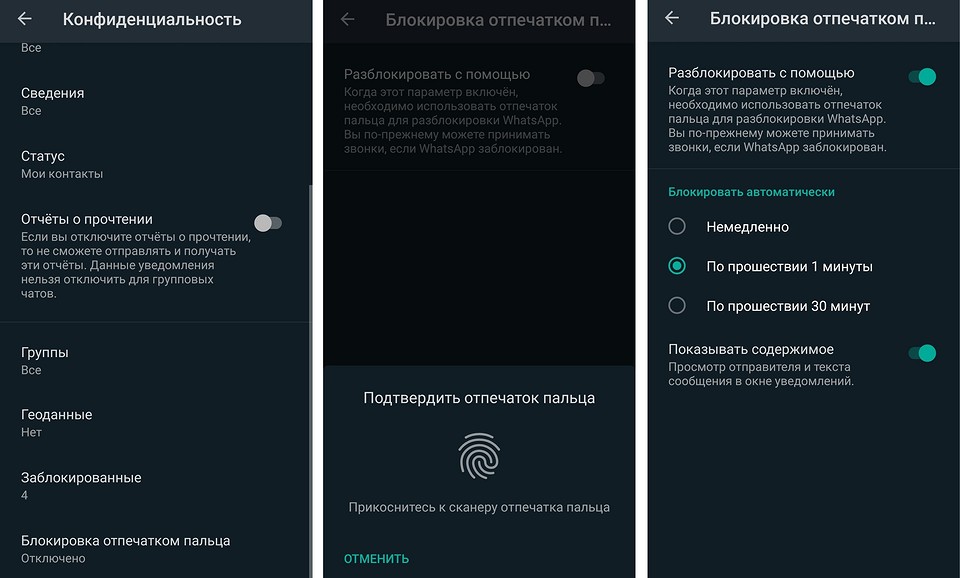
Включите эту функцию, передвинув ползунок. После этого появится больше вариантов настройки. Вы сможете выбрать, через какой период времени должна происходить блокировка: немедленно, через минуту или через полчаса. Если выбрать первый вариант, то приложение заблокируется сразу, как только вы из него выйдете, и попросит приложить палец к сканеру при повторном открытии.

Как настроить двухфакторную авторизацию в WhatsApp
В дополнение к блокировке, которую необходимо будет снимать при открытии WhatsApp, еще более безопасным приложение сделает двухфакторная аутентификация. При настройке WhatsApp на смартфоне вам понадобится задать PIN-код, который не позволит людям с несанкционированным доступом к вашей SIM-карте установить и использовать ваш WhatsApp.

- Запустите WhatsApp и откройте «Настройки».
- Выберите «Аккаунт», а затем нажмите «Двухшаговая проверка».
- Нажмите «Включить», чтобы начать настройку.
- При настройке необходимо сначала ввести шестизначный PIN-код, а затем подтвердить его.
- После этого у вас будет возможность указать адрес электронной почты, по которому вы сможете получить доступ к WhatsApp, если забудете свой PIN-код.
- Подтвердите свою электронную почту еще раз — и настройка будет завершена. С этого момента при каждой настройке WhatsApp будет запрашивать PIN-код. Кроме того, программа будет регулярно спрашивать ваш пароль, чтобы вы не забывали его.
Читайте также:
- Самая лучшая читалка для Андроид: 6 бесплатных приложений=«content_internal_link»>
- Как продлить время работы смартфона: советы для Android и iOS=«content_internal_link»>
Как поставить пароль на Ватсап: защищаем приложение
Как поставить пароль на Ватсап, чтобы закрыть доступ к личной информации? Есть ли встроенные возможности или нужно загружать сторонний софт? В этом обзоре попробуем разобраться, как закрыть мессенджер комбинацией цифр и надежно спрятать данные на Андроиде и на Айфоне. Готовы приступать?
На Айфоне
Начнем с того, что обсудим, можно ли поставить пароль на Ватсап на Айфоне! Разумеется, да – есть несколько доступных способов. Мы привели распространенные варианты, вам остается только выбрать наиболее подходящий.
Первый способ – штатный. Вы можете залочить приложение с помощью отпечатка пальца: это очень удобный и надежный метод. Если решились запаролить Ватсап таким способом, сделайте следующее:
- Откройте настройки;
- Найдите раздел под названием «Тач айди и код-пароль» ;
- Дайте разрешения на использование отпечатка пальца в строках « Разблокировка», «iTunes и App Store» , «Автозаполнение пароля» и «Эпл Пэй» ;
- Нажмите на кнопку «Добавить отпечаток» и прикладывайте палец к кнопке «Домой» , следуя указаниям на экране.


Готово, вы настроили использование отпечатка пальца – теперь нужно внести изменения в настройки программы, чтобы поставить пароль на Вацап:
- Откройте мессенджер;
- Кликните по кнопке «Настройки» ;
- Ищите раздел «Учетная запись» ;

- Переходите к блоку «Конфиденциальность»;

- Открывайте меню пункта «Блокировка экрана» ;

- Активируйте ползунок напротив строки «Требовать Touch ID» ;

- Теперь установите нужный промежуток времени – готово!
Согласитесь, довольно просто поставить защиту? Теперь открыть мессенджер может только владелец смартфона – просто приложите пальчик к сканеру отпечатков.
Есть и второй ответ на вопрос, как поставить пароль на WhatsApp штатными средствами мессенджера. Давайте разберемся поподробнее!
- Откройте программу и перейдите к настройками;
- Найдите блок «Учетная запись» ;
- Перейдите к разделу «Двухшаговая проверка» ;
- Нажмите на иконку «Включить» ;


- Поставьте пин-код, который будет использоваться для подтверждения мобильного номера;
- Подтвердите комбинацию цифр повторным вводом;
- Задайте адрес электронной почты для восстановления и кликните «Далее» ;


- Введите электронку еще раз и жмите «Готово» .
Кстати, этот способ могут использовать владельцы смартфонов под управлением ОС Андроид. Единственное отличие – раздел «Учетная запись» называется «Аккаунт».
Со встроенными возможностями разобрались, но это еще не все. Установить пароль на WhatsApp поможет специальное приложение Social Password Lock Manager – загрузить можно из магазина Эп Стор.
- Откройте программу и нажмите на кнопку «Open WhatsApp» ;
- Поставьте четырехзначный пин-код и повторите его дважды.
Вот и все! Теперь вход в программу осуществляется с помощью придуманного ключа. Интерфейс и настройки максимально просты, разберется даже ребенок.
Закончим с яблочной операционной системой и перейдем к тому, как установить пароль на Ватсап пользователю Андроида. Сделаем небольшой обзор самых популярных приложений и выберем наилучший вариант!
На Андроид
Владельцы Андроид-смартфонов также могут воспользоваться штатной возможностью, позволяющей запаролить любимый мессенджер Ватсап. Обратите внимание, функция может быть недоступа – это зависит от модели и марки девайса.
Whats Messenger
Самая простая возможность – разработана специально для пользователей мессенджера Ватсап. Среди особенностей следует выделить:
- Откройте настройки — кликните на «Аккаунт» ;
- Затем перейдите в раздел «Приватность» ;
- Затем выберите — «Блокировка отпечатком»


 >
>
- Откройте настройки «Аккаунт» — «Двухшаговая проверка»
Для пользователей Xiaomi
- Откройте настройки смартфона;
- Найдите раздел «Отпечатки и безопасность» ;
- Перейдите к блоку «Защита приложений» ;

- Задайте пароль (длиной от 4 до 6 цифр) и повторите его;
- Теперь нужно поставить галочку напротив Ватсапа в списке приложений.
Готово, теперь войти можно будет только после ввода придуманного пароля на Ватсап.
Если функционал вашего девайса подобную опцию не включает – можно установить стороннее приложение из Гугл Плей Маркета. Рассмотрим две популярные программы!
Smart AppLock
Установить пароль на WhatsApp сможет самый неискушенный пользователь – интерфейс приложения максимально прост. Лучше рассмотрим встроенные возможности, доступные каждому:
- Возможность поставить графический ключ;
- Скрытие факта блокировки;
- Возможность сделать фото того, кто пытался войти в Ватсап;
- Удаленная блокировка;
- Открытие доступа в определенное время или в определенном месте.
Теперь вы знаете, как запаролить WhatsApp своими силами – не нужно переживать за сохранность личной информации! Просто поставьте одно из приложений или активируйте встроенные настройки, чтобы полностью скрыть данные от третьих лиц.