
Как проверить сколько осталось подписки apple music
Узнайте, как отменить Apple, Музыка, изменить тип подписки, или присоединиться к уже существующей подписке семьи.
Вы можете отменить или изменить свой музыкальный подписки Apple с использованием устройства, на котором вы подписались или другое устройство, как долго, как вы вошли в систему с использованием того же идентификатора Apple:
- для iPhone, iPad или iPod
- Андроид
- iTunes на Mac или PC
- Яблоко ТВ
Если вы отмените Яблоко музыка, вы потеряете доступ к музыке из каталога Apple, любую музыку, что вы добавили в свою библиотеку, а в особенности Apple, Музыка для вашего текущего периода подписки.
Если вы отмените в течение вашего испытательного срока, Вы потеряете доступ к каталогу и функций Apple музыки сразу.
Управление вашей музыкальной подписки от Apple на устройства компании Apple как управлять любой другой подписки. Узнайте больше о том, чтобы просмотреть, изменить или отменить подписку.
Музыка имеет Apple, подписки и цены могут различаться. Узнайте, что доступно в вашей стране или регионе.

Отменить или изменить подписку
Вы можете отменить или Apple Music или изменить подписку на вашем iPhone, iPad или iPod touch; ваше Android-устройство, в iTunes на вашем Mac или ПК, или на вашем Apple ТВ.
Подписку можно возобновить, если вы не отменили более чем за 24 часа до даты возобновления.
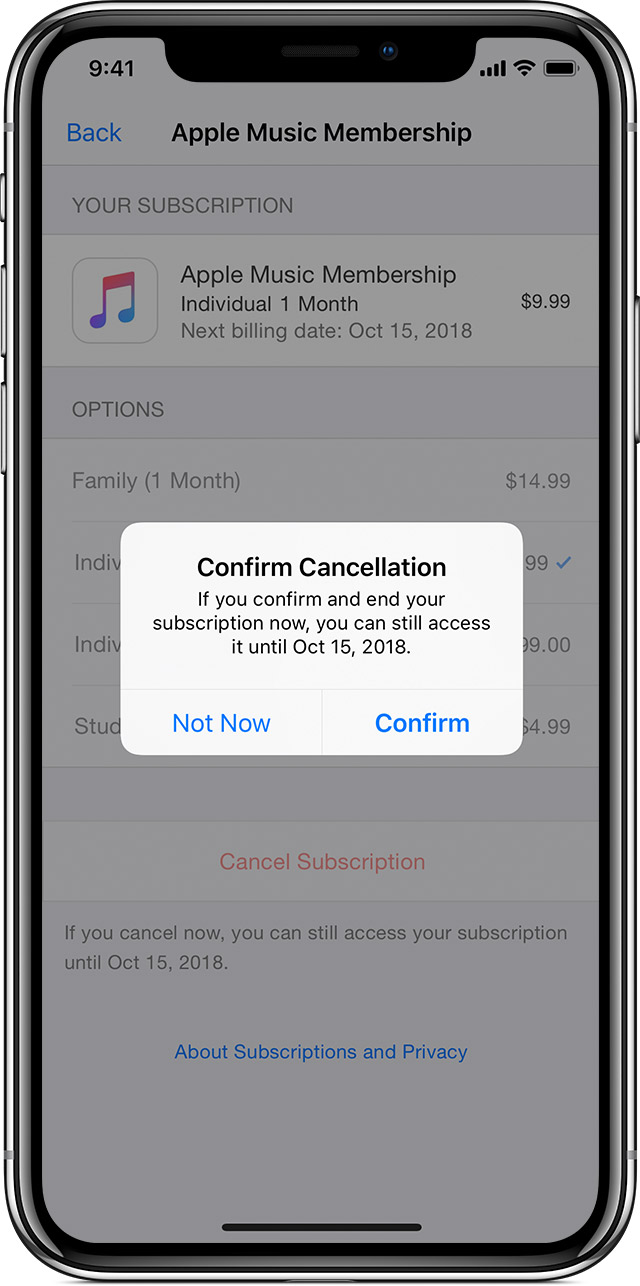
На вашем iPhone, iPad или iPod
Если вы с помощью iPhone, iPad или iPod touch на которых вы зарегистрировались для Apple музыку, нажмите на эту ссылку: Просмотреть мою подписку. Или выполните следующие действия:
- Перейдите в раздел Настройки > [ваше имя] > & магазине приложений iTunes.
- Нажмите на свой идентификатор Apple в верхней части экрана, затем нажмите Просмотреть идентификатор Apple. Вам может потребоваться войти в систему с использованием вашего идентификатора Apple.
- Выделите подписки, затем нажмите на него.
- Коснитесь музыкальной подписки от Apple.
Если ты будешь платить за подписку, но не вижу его в списке подписок, убедитесь, что вы вошли в систему с помощью идентификатора Apple, с которым вы изначально подписались на Apple Music и который можно использовать с Apple Music на вашем устройстве. Узнайте, что делать, если вы до сих пор не могу просмотреть свои подписки. - Используйте параметры для управления подпиской.
Изменить: можно изменить к индивидуальному подписку ежемесячно или ежегодно, изменение семейного абонемента, а потом пригласить свою семью, или поменять на студенческий абонемент и подтвердить свое право на участие.
Отмена: нажмите Отменить подписку, нажмите Подтвердить. Ваша подписка будет остановить в конце текущего цикла выставления счетов.*

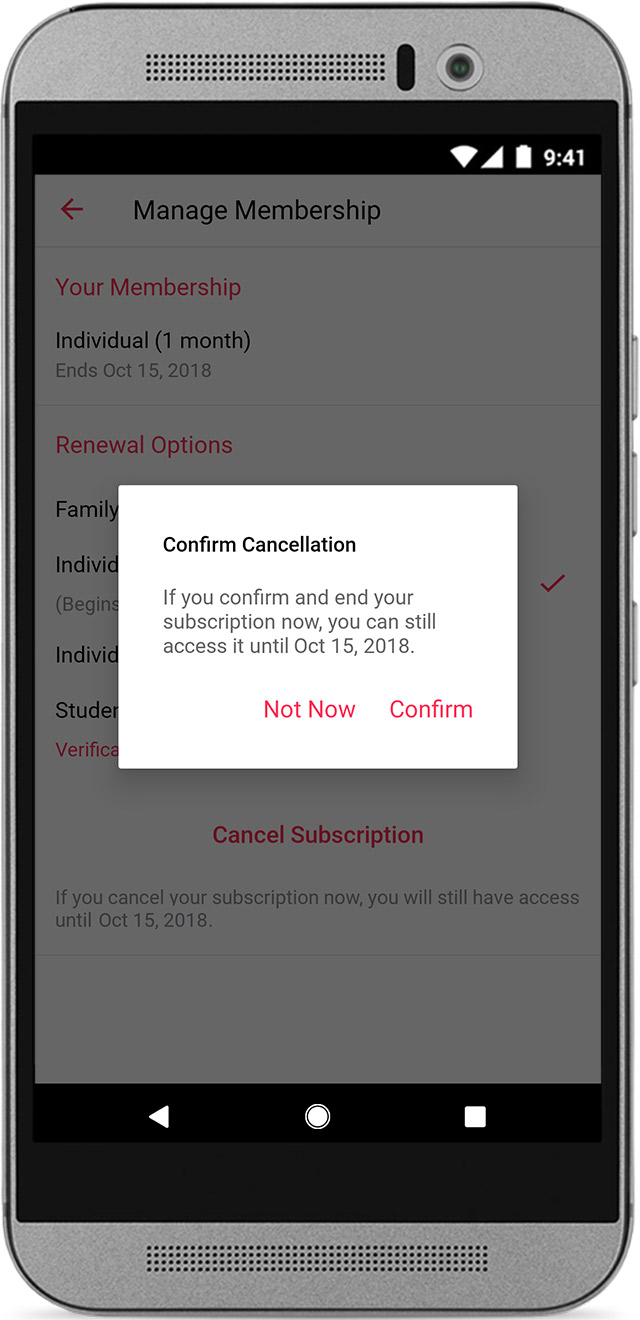
На вашем Android устройстве
В дополнение к изменению или отмены вашего членства, вы можете также изменить способ оплаты или активировать подарочные карты к аккаунту на вашем Android устройстве или Chromebook.
Если вы не имеете Android-устройство, на котором вы зарегистрировались для Apple музыки, сначала скачать приложение Музыка на Вашем новом Android-устройство или управлять подпиской с помощью другого устройства.
- В Apple Music приложение на вашем Android устройстве, нажмите кнопку меню .
- Коснитесь Учетной Записи. Если вы не видите учетную запись, коснитесь значка настройки > войти в сеть, войдите в свой идентификатор Apple, нажать кнопку назад и нажмите на кнопку Меню еще раз.
- Коснитесь Управлять Членством.
- Используйте параметры для управления подпиской.
Изменить: можно изменить к индивидуальному подписку ежемесячно или ежегодно, изменение семейного абонемента, а потом пригласить свою семью, или поменять на студенческий абонемент и подтвердить свое право на участие.
Отмена: нажмите Отменить подписку, нажмите Подтвердить. Ваша подписка будет остановить в конце текущего цикла выставления счетов.*
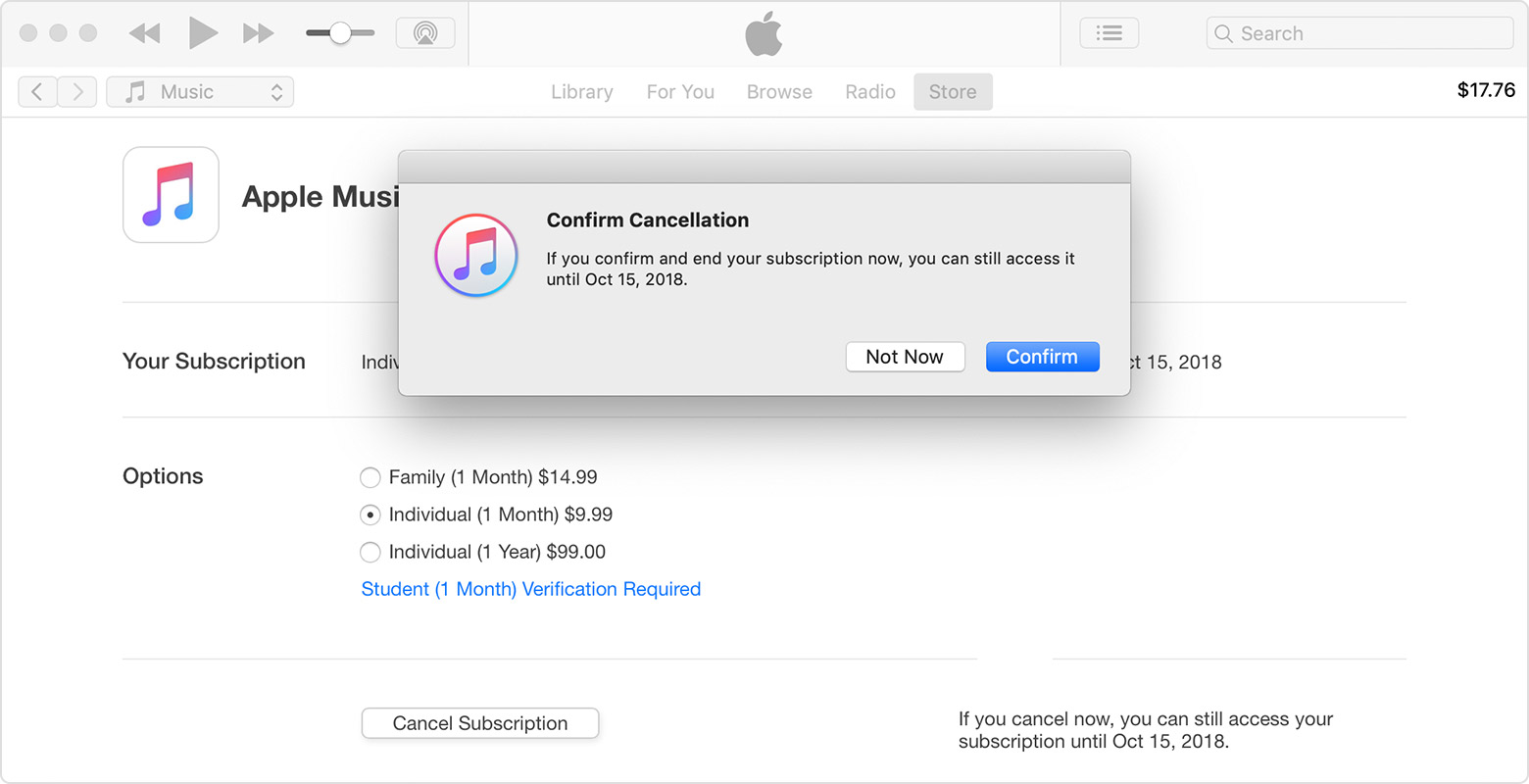
На вашем Mac или ПК
Если вы используете Mac или PC, на котором вы зарегистрировались для Apple музыку, нажмите на эту ссылку: Просмотреть мою подписку. Или выполните следующие действия:
- Откройте программу iTunes.
- В строке меню вверху на экране компьютера или в верхней части окна iTunes, выберите «магазин» > просмотреть мою учетную запись. Вам нужно войдите в свой идентификатор Apple.
- На странице сведения об учетной записи, перейдите к разделу параметры. Справа от подписки, Выберите пункт Управление.
- Справа от музыкальной подписки от Apple, нажать кнопку Изменить.
Если ты будешь платить за подписку, но не вижу его в списке подписок, убедитесь, что вы вошли в систему с помощью идентификатора Apple, с которым вы изначально подписались на Apple Music и который можно использовать с Apple Music на вашем устройстве. Узнайте, что делать, если вы до сих пор не могу просмотреть свои подписки. - Используйте параметры для управления подпиской.
Изменить: можно изменить к индивидуальному подписку ежемесячно или ежегодно, изменение семейного абонемента, а потом пригласить свою семью, или поменять на студенческий абонемент и подтвердить свое право на участие.
Отмена: нажмите кнопку Отменить подписку, нажмите кнопку Подтвердить. Ваша подписка будет остановить в конце текущего цикла выставления счетов.*

На Apple ТВ
- Откройте Настройки, выберите Учетные записи.
- Согласно подписки, Выберите пункт Управление подписками.
- Выбирать музыкальные подписку на Apple.
Если ты будешь платить за подписку, но не вижу его в списке подписок, убедитесь, что вы вошли в систему с помощью идентификатора Apple, с которым вы изначально подписались на Apple Music и который можно использовать с Apple Music на вашем устройстве. Узнайте, что делать, если вы до сих пор не могу просмотреть свои подписки. - Используйте параметры для управления подпиской.
Изменить: можно изменить к индивидуальному подписку ежемесячно или ежегодно, или поменять на семейный абонемент, а потом пригласить свою семью. Чтобы изменить членство студента, использовать различные устройства.
Отмена: Нажмите Кнопку Отменить Подписку. Ваша подписка будет остановить в конце текущего цикла выставления счетов.*
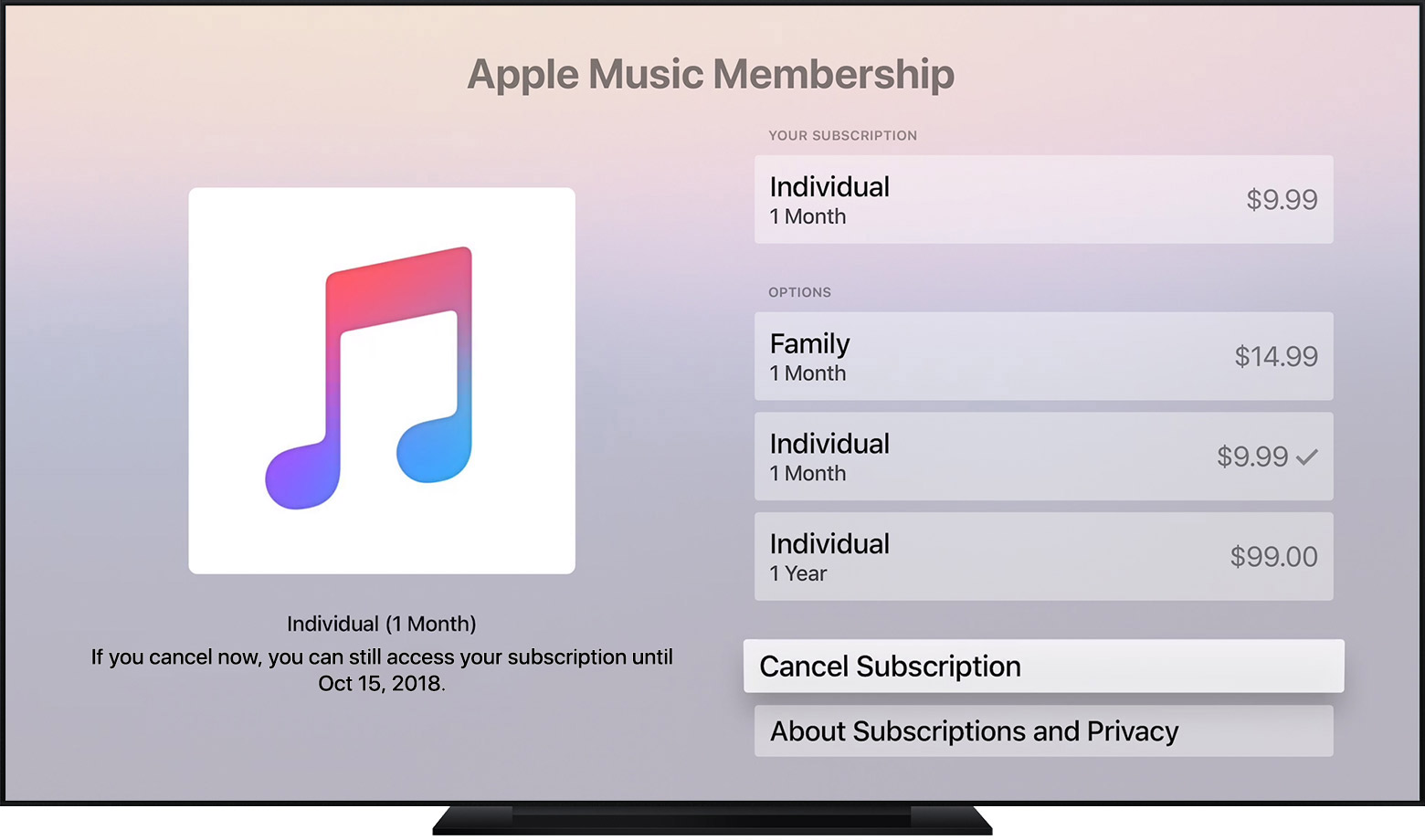
Apple Музыка не доступна на Apple TV (2-го поколения) или Apple TV (3-го поколения).
Присоединиться к уже существующей семье
Если вы уже входили в группу Семейного доступа, что Яблоко музыка семейную подписку, вам не нужно ничего делать, чтобы присоединиться.
Если у вас есть яблоко музыка отдельных подписки и хотите присоединиться к существующей семье, что ты уже не часть, выполните следующие действия:
- Попросите организатора семьи приглашаем Вас присоединиться к их семейной группе.
- Принимают приглашение присоединиться к группе.
- После того как вы приняли приглашение, откройте приложение Музыка и убедитесь, что вы являетесь частью группы. Пройти через шаги, чтобы управлять подпиской на ваше устройство и убедитесь, что у вас есть семейные подписки.
Когда вы присоединяетесь к подписке семейного, индивидуального или студенческие подписки будут отменены в конце следующего цикла выставления счетов. Если вы хотите уйти из семьи и перезагрузите ваш индивидуальный или студенческий абонемент позже, вы можете вернуться.
Если вы до сих пор не могу просмотреть свои подписки
- Убедитесь, что у вас есть программное обеспечение на вашем устройстве или обновить приложение Музыка для Android до последней версии.
- Вы могли быть подписаны с помощью другого идентификатора Apple, когда вы изначально подписались. Войдите в том, что Apple ID и проверить, чтобы увидеть, если ваш платеж поступает на счет. Если у вас есть двухфакторная аутентификация включена, вам будет предложено ввести код подтверждения. Если вы не можете вспомнить пароль на этот идентификатор Apple, мы можем помочь.
- Если вы не являетесь организатором семейной группы, вы можете оставить подписку семье, но организатор будет держать получения счета на подписку семье, пока они не отменить его.
- Если вы подписались на Apple музыки с вашего мобильного телефона провайдера, связаться с ними, чтобы отменить.
- Если вы получили письмо о подписке или Apple Музыка бесплатно и вы не знаете, если это реально, убедитесь, что это законно электронной почты от Apple.
- Если вы до сих пор не могут просматривать или управлять подпиской, обратитесь в службу поддержки Apple.
Узнать больше
- Если вы еще не являетесь абонентом, вы можете присоединиться к Apple, Музыка на вашем iPhone, iPad и iPod touch, компьютер Mac или ПК или на Android устройстве или на устройстве Chromebook, который поддерживает Android приложения. Узнайте, какие планшеты поддерживает Андроид приложения.
- Вы можете изменить способ оплаты , который вы используете для Apple Музыка и другие покупки.
- Активировать подарочные карты на ваш счет, чтобы использовать для Apple, Музыка подписок.
- Узнать больше о том, как сделать яблочный музыкальная семья подписки.
- Узнать больше о том, как сделать яблочный музыкальный студенческий абонемент, кто имеет право и как подтвердить права.
- Узнайте, что делать, если вы видите незнакомый заряд на ваше заявление.
* Если вы отмените в течение вашего испытательного срока, Вы потеряете доступ к каталогу и функций Apple музыки сразу.
Информация о продуктах, произведенных не компанией Apple, или о независимых веб-сайтах, неподконтрольных и не тестируемых компанией Apple, не носит рекомендательного характера и не рекламируются компанией. Компания Apple не несет никакой ответственности за выбор, функциональность и использование веб-сайтов или продукции. Apple не делает никаких заявлений относительно стороннего точность сайт или надежность. Риски, связанные с использованием Интернета. Обратитесь к поставщику за дополнительной информацией. Другие названия компаний и продуктов могут быть товарными знаками их соответствующих владельцев.
Как отключить платные подписки на iPhone
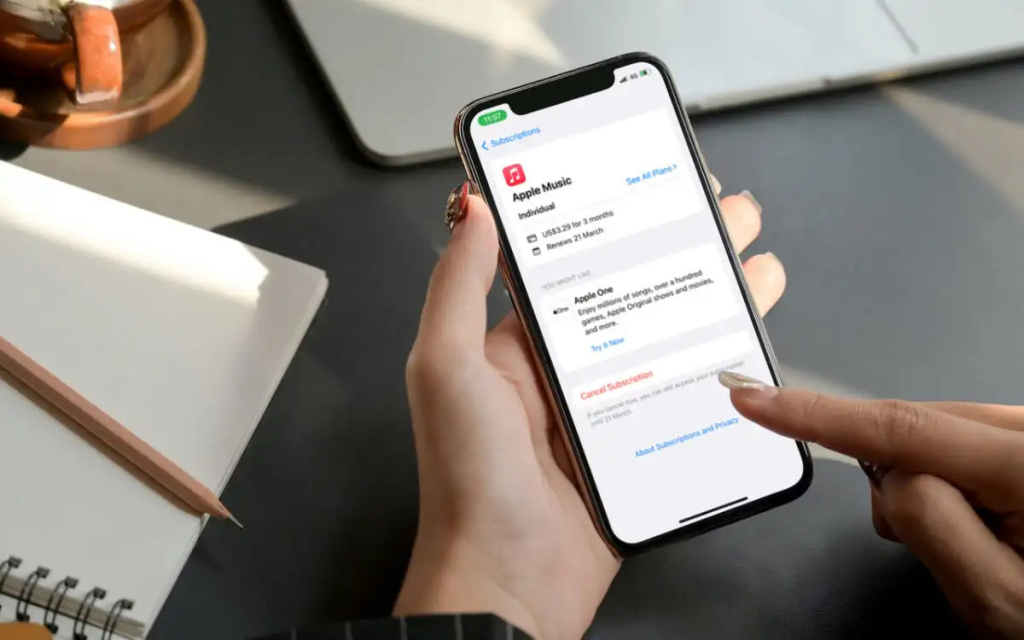
Многие стремятся стать владельцами iPhone из-за простоты в их использовании, долговечности и стильного дизайна. Вместе с тем немало сервисов требуют оформления регулярной оплаты для получения доступа к премиум-услугам. Такие услуги могут стать источником проблем и лишних расходов, поскольку приложения устроены так, что после их удаления действие не прекращается.
В статье мы рассмотрим, как проверить платные подписки на айфоне, пошаговый процесс их отмены – все способы.
Как проверить платные подписки на айфоне
После удаления приложения с устройства iPhone деньги продолжают сниматься со счета. Почему так происходит?
Большинство сервисов предлагают услугу бесплатного пробного периода, запрашивая при этом данные банковской карты. После окончания услуги деньги начинают сниматься, хотя пользователь мог и забыть о подключении данного сервиса. Рекомендуется отменить услугу бесплатного ознакомительного периода хотя бы за сутки до окончания пробного периода, поскольку они перестают функционировать сразу после отмены, а не в конце текущего платежного цикла.
Также специалисты советуют открыть отдельную карту или кошелек с небольшой суммой денег специально для услуги списания средств. Платежное средство можно пополнять только в момент следующего списания.
Есть несколько способов проверки платных утилит Apple.
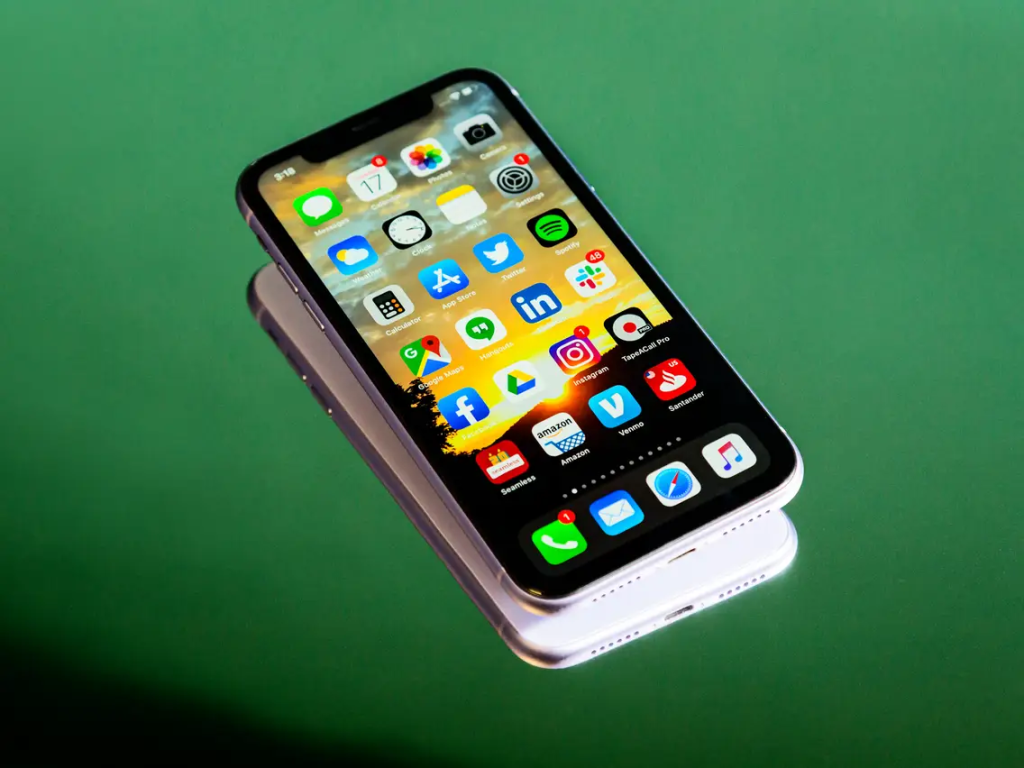
С помощью приложения App Store:
- запустить приложение;
- нажать на значок профиля справа вверху;
- выбрать «Управление подписками»;
- в появившемся списке проверить активные и просроченные.
С помощью приложения «Настройки»:
- в настройках кликнуть Apple ID;
- выбрать iTunes и App Store;
- сверху тапнуть значок Apple ID;
- в его настройках выбрать раздел «Подписки»;
- проверить платные/бесплатные услуги.
Как отменить подписку на приложение на iPhone
Их можно отменить также с помощью вышеуказанных приложений App Store и «Настройки».
Через App Store
После запуска приложения нужно выбрать опцию «Управление подписками». Из появившегося списка убираем те, которые следует отменить, с помощью действия «Отменить подписку» (кнопка находится внизу).
Через настройки
Запустив приложение «Настройки», нажимаем на свой Apple ID, выбираем вариант iTunes и App Store. Снова нажимаем Apple ID, переходим к услуге «Просмотреть Apple ID», выбираем «Подписки» и кликаем на ту, которую следует отменить. Затем выбираем действие «Отменить подписку» и подтверждаем запрос.
Как отключить оплату на айфоне в iTunes
Медиаплеер iTunes предназначен для всех пользователей «яблочных» гаджетов. После покупки айфона на него устанавливают это приложение для запуска, авторизации и настройки устройства.
Чтобы отключить оплату за сервис в iTunes, следует:
- открыть приложение;
- зайти в раздел «Магазин»;
- выбрать ссылку «Аккаунты» в правой колонке;
- ввести личные данные (при необходимости);
- перейти в настройки и кликнуть «Управление подписками»;
- выбрать приложение, которое необходимо отключить, и нажать «Редактировать»;
- выбрать действие «Отменить подписку».
Как отменить оплату Аpple Music на iPhone
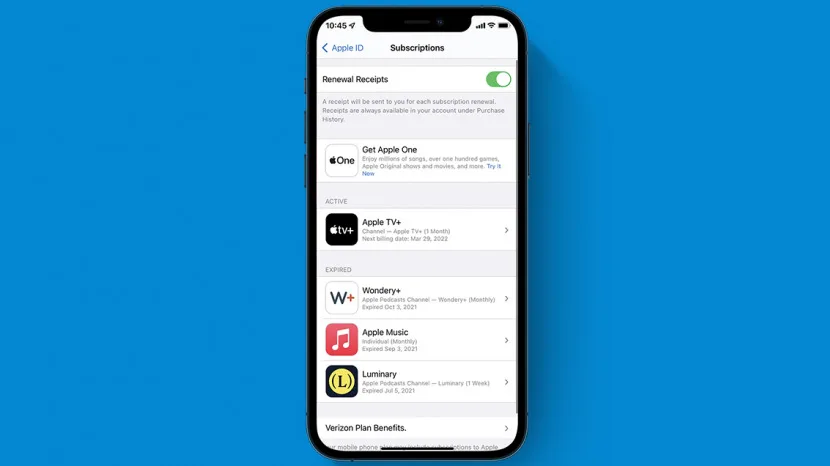
Пробный период на Аpple Music продолжается 3 месяца. После этого срока услуга заканчивается и деньги начинают списываться со счета. Желательно сразу же после первого входа в приложение отменить оплату на айфоне.
Как это сделать:
- откройте iTunes;
- выберите Apple ID;
- кликните «Просмотреть Apple ID»;
- введите пароль от Apple ID/авторизуйтесь при помощи Touch ID;
- тапните «Подписки»;
- выберите Аpple Music;
- перейдите к пункту «Отменить подписку»;
- подтвердите действие.
Что делать, если подписка не отображается на айфоне
Иногда случается, что оплачиваемая подписка, которую нужно просмотреть, удалить, отключить, не появляется в списке аккаунта. Попытайтесь войти через другой аккаунт, а если ничего не получается, свяжитесь напрямую с поставщиком услуг. Вполне вероятно, что оплату взимает именно он, а не Apple.
Когда с банковского счета владельца iPhone начинают сниматься средства на оплату какого-либо сервиса, не каждый находит способ ее отменить или отключить. Просмотр и отмена происходит несколькими способами. Если их изучить и выбрать оптимальный, действие займет считаные минуты, услуга будет выполнена, а сэкономить при этом можно существенную сумму.
Как проверить с iPhone все подписки на приложения и сервисы Apple и App Store

В закладки
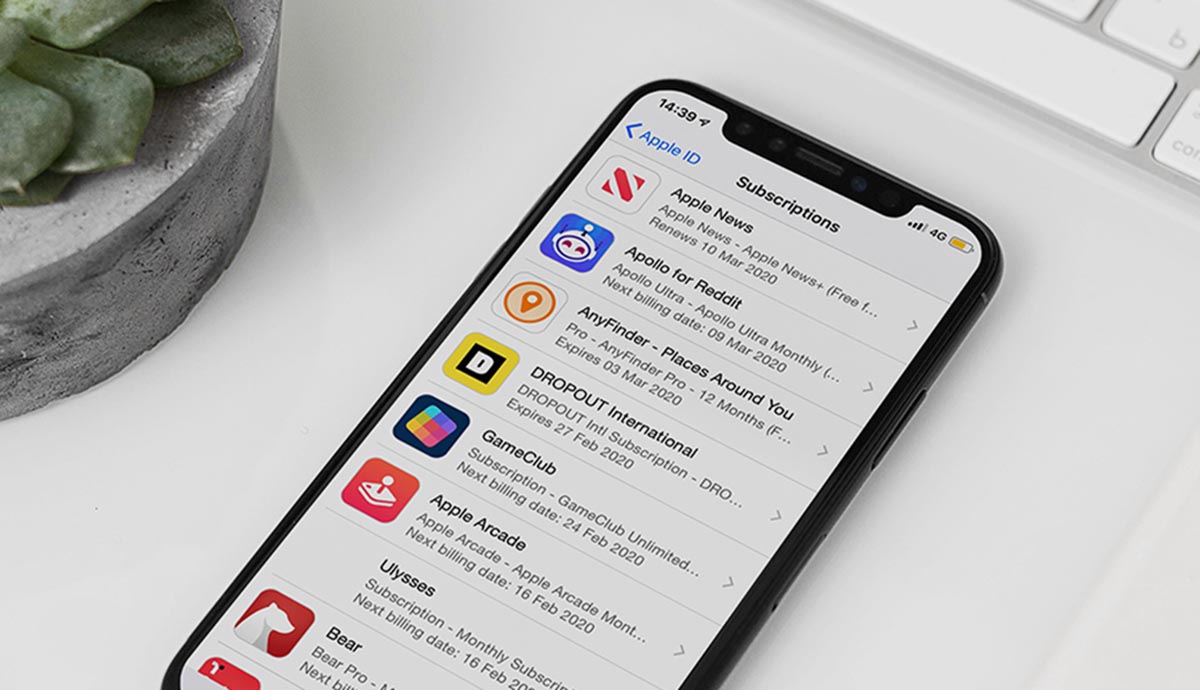
Сегодня все больше приложений и сервисов распространяются по подписной модели. Следить за всеми существующими подписками не очень удобно. А ведь хотелось бы знать заранее, когда произойдет следующее списание средств с карты.
Так можно подготовить нужную сумму, чтобы подписка неожиданно не отключилась, либо заблаговременно отменить ненужную подписку и не продлевать её на следующий месяц.
Где просмотреть активные подписки на iPhone

Для просмотра всех активных подписок на сервисы Apple или встроенные внутриигровые покупки следует перейти в Настройки – Учетная запись Apple ID – Подписки. Аналогичное меню доступно в приложении App Store по пути Учетная запись – Подписки.
Здесь увидите активные подписки с датой и суммой следующего снятия средств, а так же недавно завершенные, который при желании можете продлить.
Купертиновцы позволяют включить уведомления о возобновлении подписки в виде квитанции на электронную почту, но приходит она лишь по факту оплаты следующего платного периода.
Заранее узнать о предстоящем списании средств на очередную подписку таким способом не получится. Кроме этого на iPhone не будут отображаться подписки, которые были сделаны не через установленные на устройстве приложения.
Например, если вы оформили подписку YouTube Premium, Netflix или Яндекс.Музыку через браузер на сайте сервиса. Что является более выгодным, ведь в таком случае вы платите меньше на сумму комиссии App Store. Следить за такими подписками еще сложнее.
Как удобно следить за своими подписками
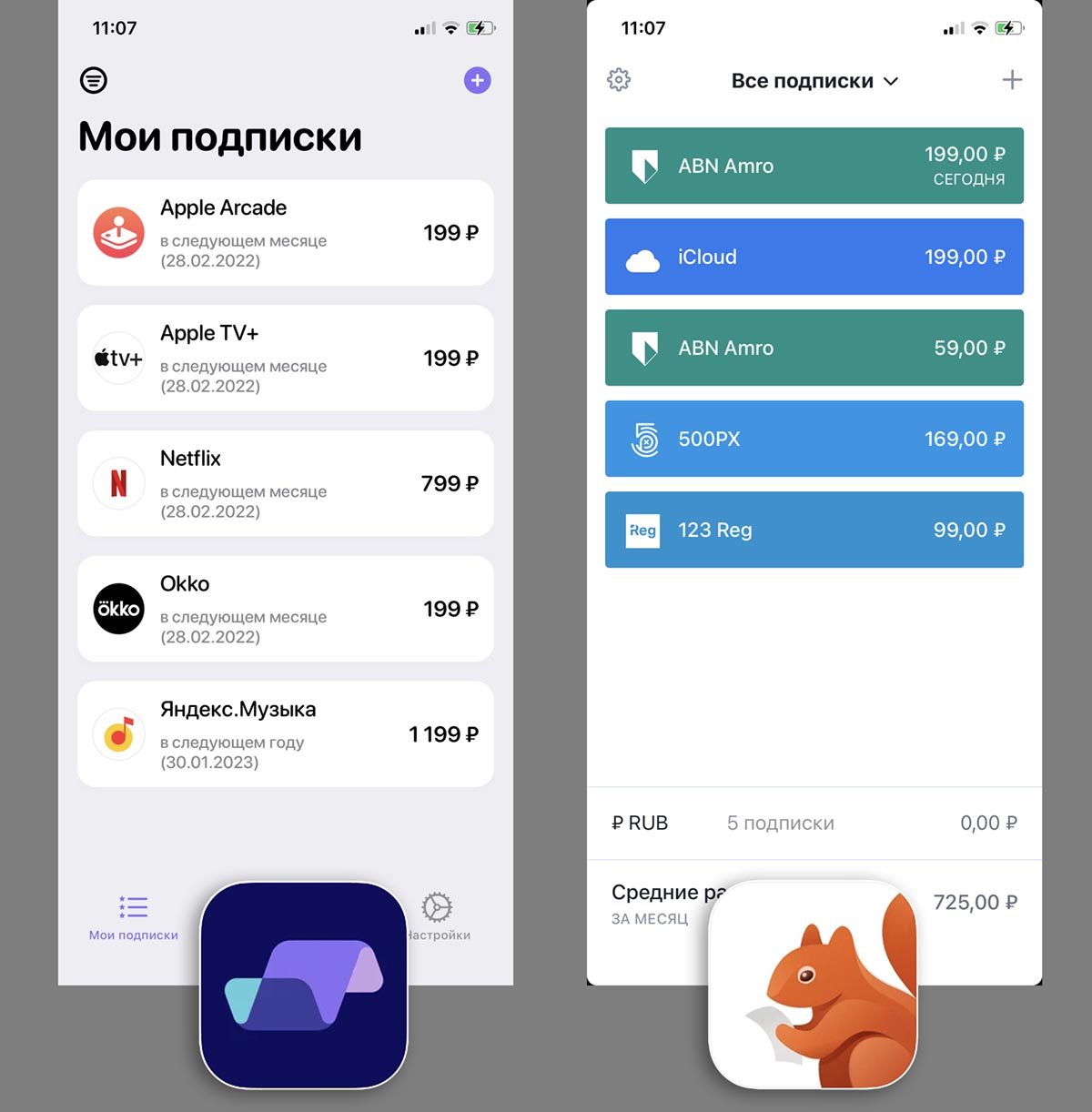
Для этого придется использовать сторонние приложения. Нашел две самых удобных утилиты с довольно схожим функционалом.
Вот, что нужно сделать для удобного отслеживания подписки:
1. Установите одно из приложений Subs или Bobby.
Оба приложения бесплатные, но имеют ограниченные возможности.
▶ В утилите Subs от нашего соотечественника можно создавать до пяти записей о подписках бесплатно, а за 279 руб. можно открыть полную версию приложения с безлимитным количеством записей, авторизацией через Face ID и синхронизацией между разными гаджетами.
▶ Приложение Bobby тоже имеет ограничение на пять записей о подписках, но расширить возможности программы можно более гибко. За 99 руб. можно снять ограничение на количество записей, еще за 99 руб. возможно открыть блокировку приложения паролем или визуальный пакет оформления. Все дополнительные фишки открываются за 279 руб.
2. После установки выбранного приложения создайте карточку для нужной подписки. Здесь укажите название сервиса, периодичность оплаты и сумму платежа.
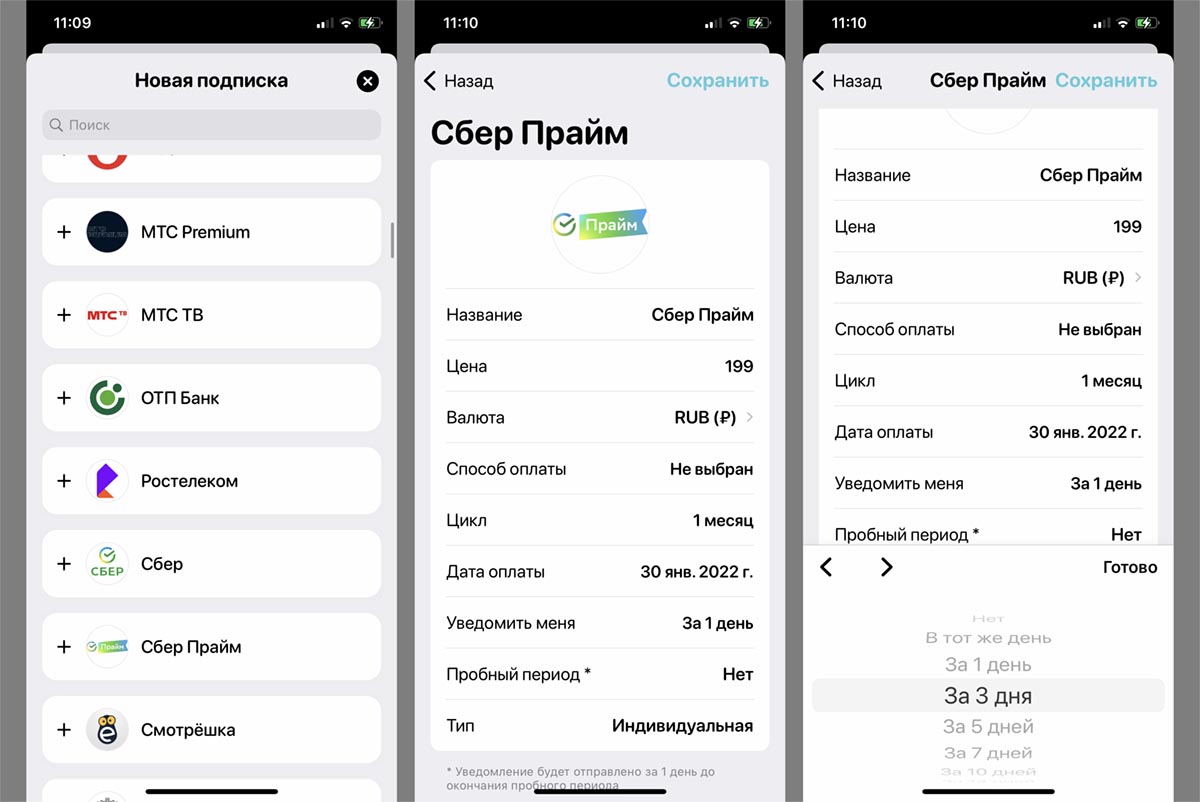
3. Ключевая фишка, которая есть в обеих программах, это настраиваемое уведомление для каждой из подписок. Можно задать количество дней до следующего платежа, когда вы хотите получить напоминание.
Еще одно отличие между утилитами в том, что программа Subs от российского разработчика имеет больше шаблонов для привычных нам сервисов, операторов связи и банков. В остальном приложения очень похожи.
4. Останется лишь перенести данные обо всех ваших подписках, чтобы следить за ними в одном приложении.
Обе программы имеют базовую аналитику и могут отображать статистику расходов на подписки за любой период времени.
Где посмотреть свои подписки Apple, и как отписаться от ненужных
Через Apple ID теперь очень удобно оформлять подписки на что угодно. Но зато потом, когда их уже много, то бывает трудновато провести качественную ревизию и разобраться, сколь и за что уходит денег.
Потому далее вкратце напомним о том.
где посмотреть свои подписки Apple, и как отписаться от ненужных
вариант #1:
- полный перечень подписок своего Mac, iPhone, iPad или iPod посмотреть можно здесь (в списке отображаются все действующие и недействующие подписки, «привязанные» к вашему Apple ID);
- тапаем/кликаем по нужному названию, смотрим более детальную информацию (в том числе и тариф) и затем по ситуации — отменяем подписку или меняем параметры.
вариант #2:
- открываем приложение App Store в iPhone или в iPad;
- в правом верхнем углу экрана находим и тапаем значок профиля;
- далее жмем «Учетная запись«, прокручиваем следующий экран вниз и жмем «Подписки«;
- в данном разделе подписки, связанные с вашим Apple ID, рассортированы по двум подразделам «Действующие» и «Недействующие«;
- здесь точно также — тапаем по названию подписки, смотрим, во сколько она обходится, и затем по ситуации — отменяем её или меняем параметры.
Само собой, если Apple ID у вас больше одного, то проверять нужно каждый отдельно. В Штатах Apple-юзер может также позвонить по телефону 1-800-APL-CARE и «вживую» проконсультироваться со специалистом службы поддержки Apple на предмет выяснить, какие именно подписки числятся на его (юзера) Apple ID.