
Как удалить net framework, правильно и без остатка

Добрый день уважаемые читатели или гости блога Pyatilistnik.org. Сегодня я хочу рассмотреть вот такой вопрос, как удалить net framework, правильно и без мусора, коего остается после этой процедуры. Когда вам может потребоваться данный опыт, все очень просто у вас может быть старая программа или игра, которая в своей работе использует компоненты net framework 3,5 или 4.0, а вот уже при установке более новых версий либо полная неработоспособность, либо же постоянные глюки. Давайте покажу правильную последовательность действий. Показывать я буду как на серверных операционных системах, по типу Windows Server 2012 R2, так и на десктопных, Windows 7, 8.1, 10.
Можно ли удалять net framework
Конечно да, кроме конечно той версии, которая идет в операционной системе Windows по умолчанию, так например, в Windows 7, это версия 3,5, для восьмерки это уже 4 версия и так далее. Поэтому при необходимости, удалять не то, что можно, но и нужно, особенно если от этого зависит работа ПО или сервиса.
Как полностью удалить net framework с компьютера
Отключение net framework 3.5
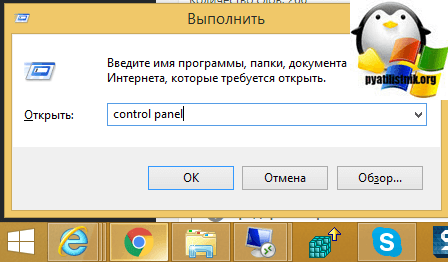
Win и R и далее ввести control panel
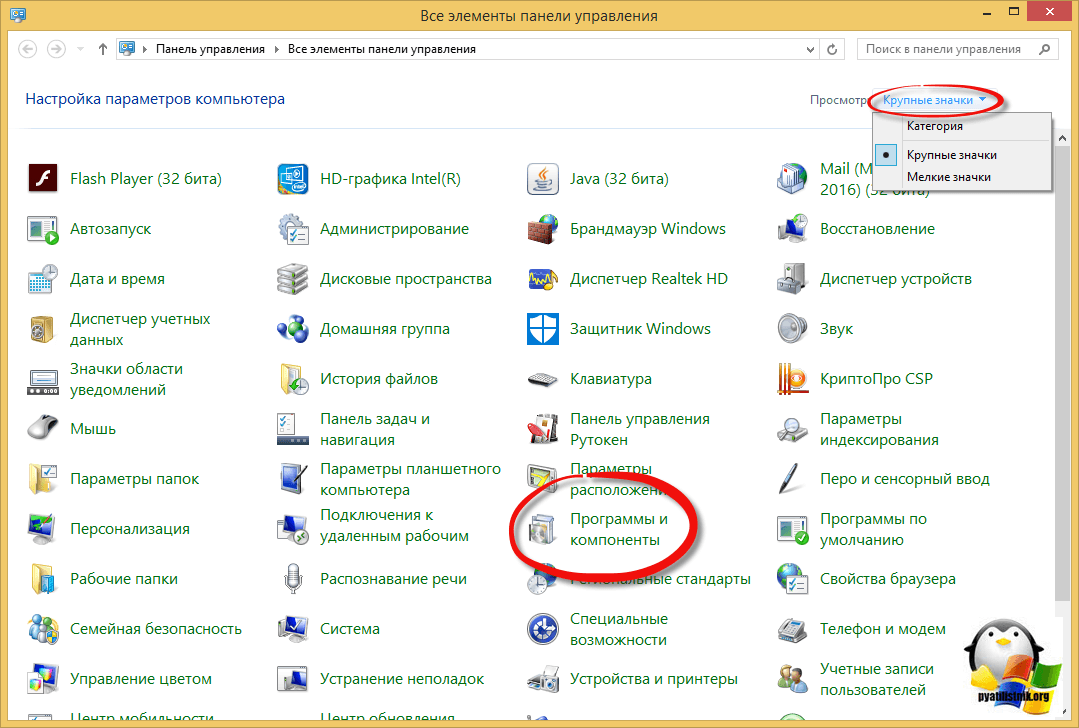
Теперь для удобства сделаем крупное отображение значков и выберем пункт «Программы и компоненты»
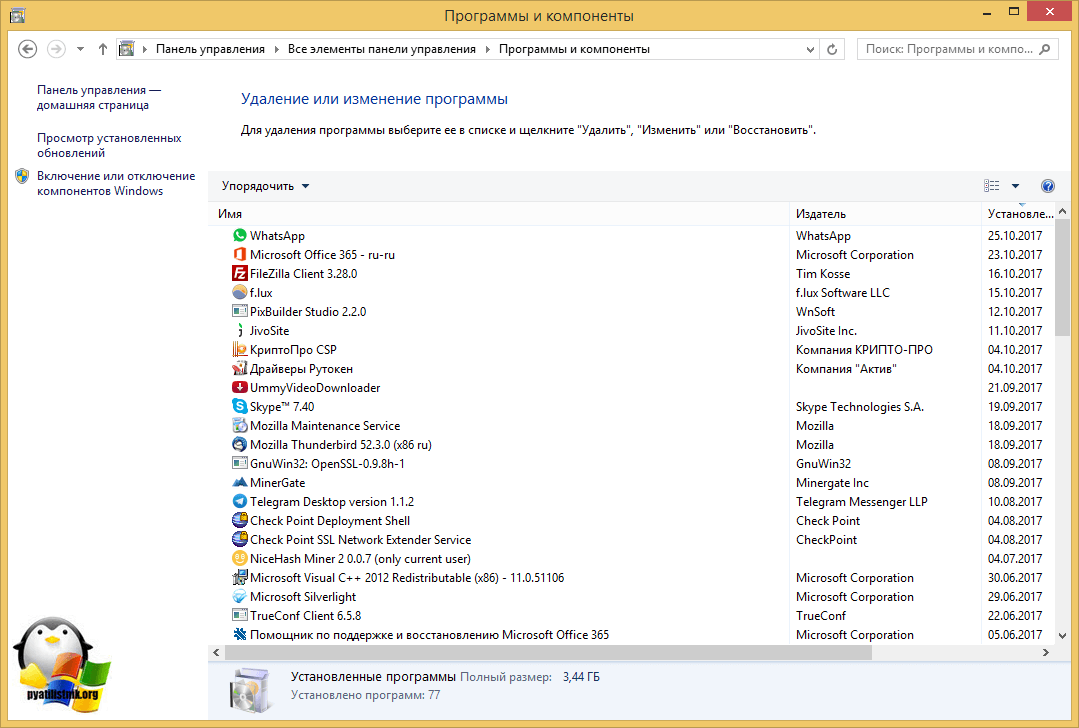
В левом углу, вы увидите пункт «Включить или отключить компоненты Windows»
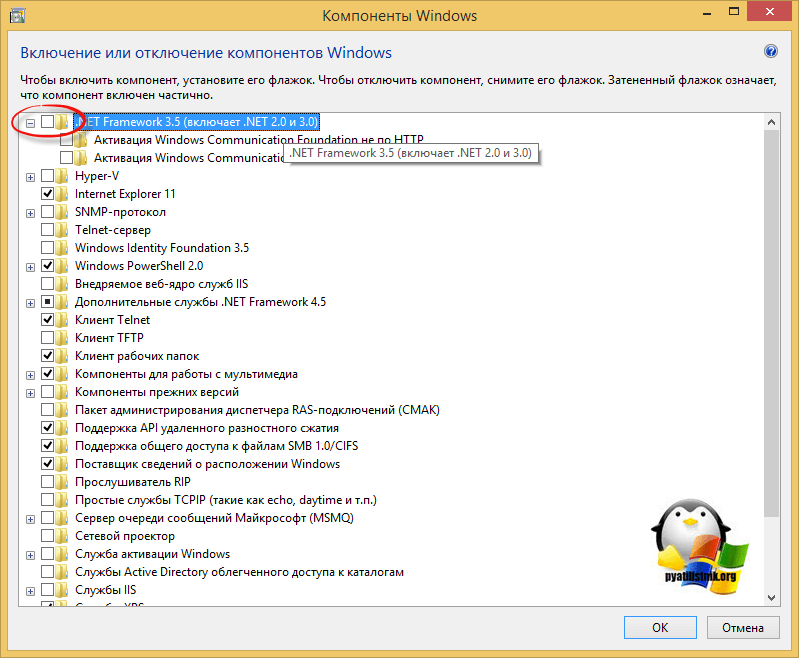
Снимаем галку на против «.NET Framework 3.5 (Включает .NET 2.0 и 3.0)». У вас начнется процесс его «удаления», он останется в системе как отключенный компонент. Возможно вас попросят о перезагрузке.
Удаление пакета Framework версий 4.0-4.5
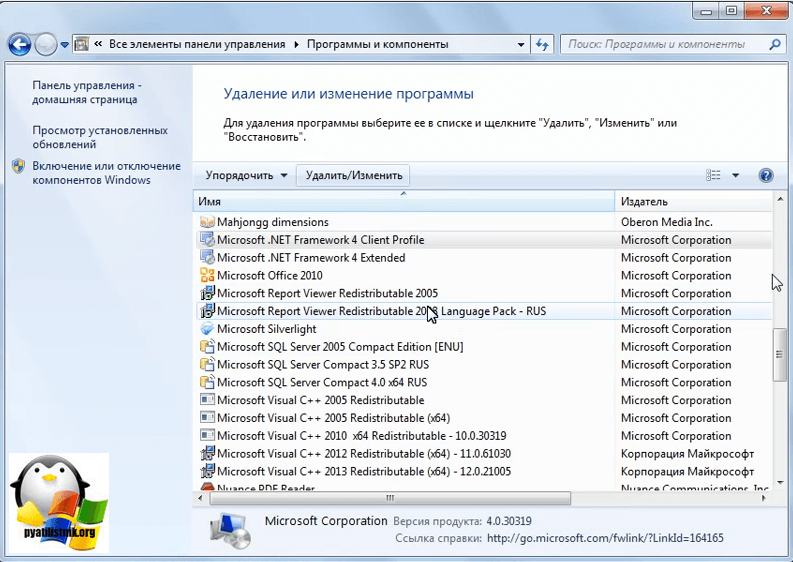
В отличии от 4,7 данный пакет легко находится среди списка всех установленных программ, вот вам пример Windows 7, где в списке «Удаление или изменение программ» вы легко сможете найти его и деинсталлировать с помощью соответствующих кнопок.
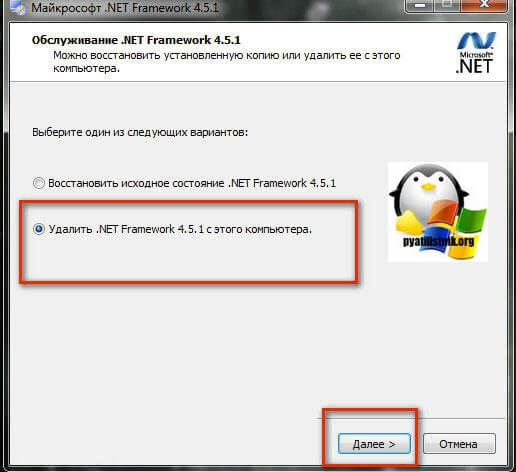
У вас откроется дополнительное окно с мастером по обслуживанию, выбираем пункт «Удалить .NET Framework 4.5.1 с этого компьютера»
С помощью утилиты NET Framework Cleanup Tool
Если нужно красиво и быстро удалить net framework, то можно воспользоваться бесплатной утилитой NET Framework Cleanup Tool от компании Microsoft.
Скачать можно с у меня, скопировав ссылку и вставив в браузере (https://cloud.mail.ru/public/2diW/487rAGLy2)
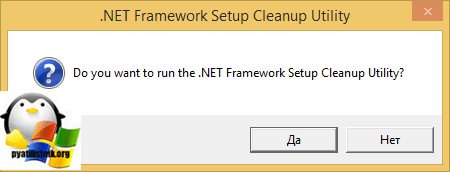
Запускаете, я буду удалять net framework в Windows 8.1. На первом шаге, вам нужно согласиться с запуском утилиты.
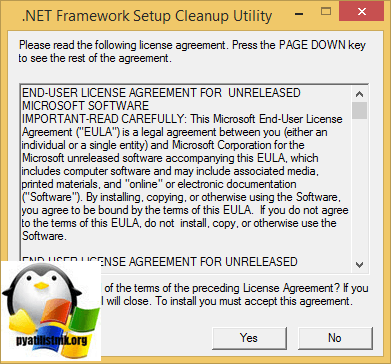
Соглашаемся с лицензионным соглашением, нажимая «Yes».
Все у вас в итоге появится скромное окно с выбором удаляемой версии .NET Framework, после чего нажимаем «Cleanup Now»
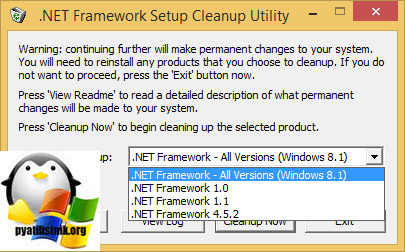
Чем хорошо, утилита, так же чистит и папки и ключи реестра.
Тихий режим работы
.NET Framework Cleanup Tool поддерживает работу в «тихом» режиме, при котором пользователю не выводится никаких сообщений. Для этого необходимо запустить программу со следующими параметрами.
cleanup_tool.exe /q:a /c:"cleanup.exe /p "Например для удаления .NET Framework 1.1 нужно выполнить следующий код.
cleanup_tool.exe /q:a /c:"cleanup.exe /p .NET Framework 1.1"Однако даже в тихом режиме не удастся удалить версии .Net, являющиеся компонентом операционной системы.
Автоматический режим работы
.NET Framework Cleanup Tool может работать в автоматическом режиме, в котором пользователю выводится окно с прогресс-баром удаления. Никакого взаимодействия с пользователем при этом не требуется. Для работы в автоматическом режиме программу нужно выполнить со следующими параметрами.
cleanup_tool.exe /q:a /c:"cleanup.exe /p /u"То есть для удаления того же .NET Framework 1.1 строка будет выглядеть так.
cleanup_tool.exe /q:a /c:"cleanup.exe /p .NET Framework 1.1 /u"Коды возврата
- 0 — Удаление завершено успешно
- 3010 — Удаление прошло успешно и требуется перезагрузка для завершения процесса
- 1 — Программе требуются права администратора
- 2 — Файл cleanup.ini не был найден в папке вместе с cleanup.exe
- 3 — Невозможно удалить данную версию, поскольку она является компонентом системы
- 4 — Указанного наименования версии нет в файле cleanup.ini
- 100 — Удаление было запущено, но потерпело неудачу
- 1602 — Удаление было отменено.
Удаление NET Framework в Windows Server
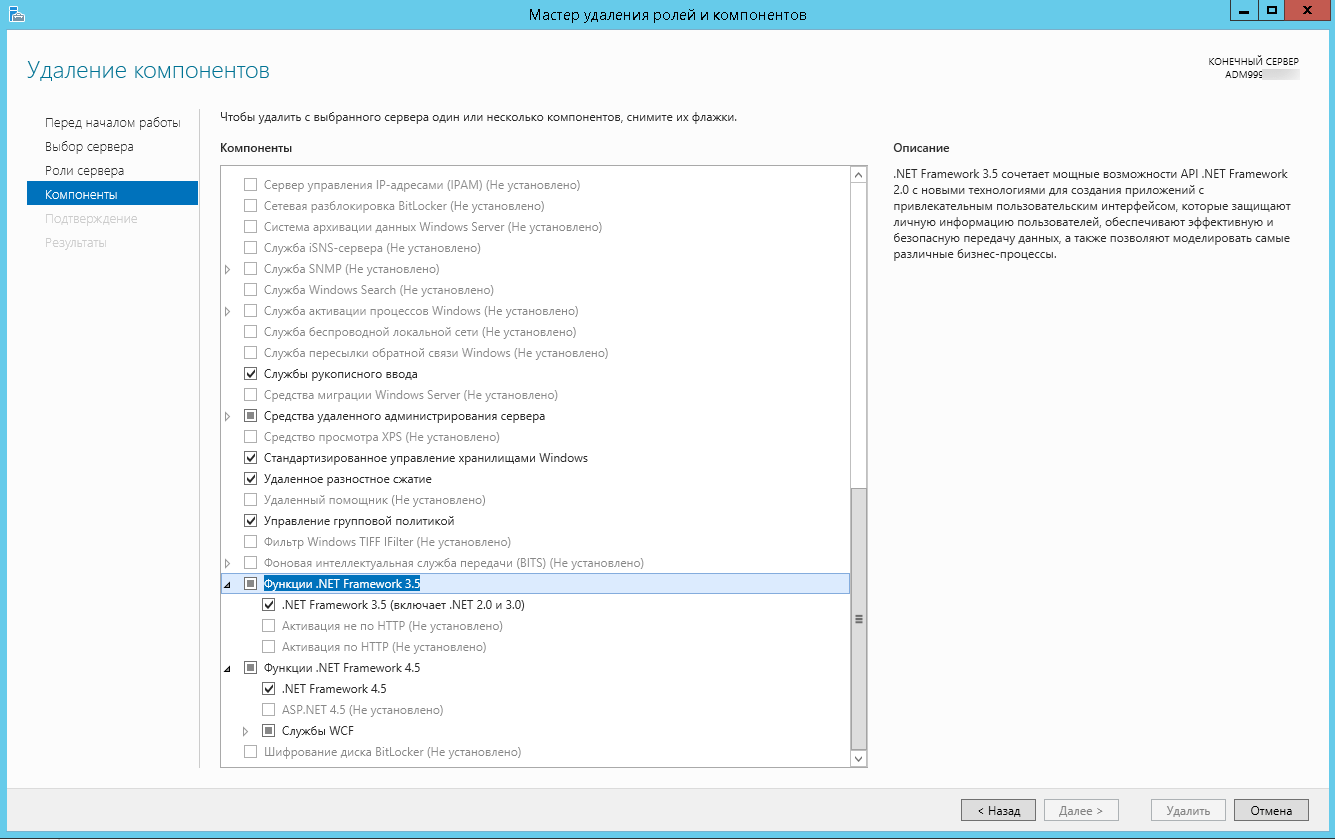
Я надеюсь, что данные методы окажутся вам полезными и вы сможете спокойно удалить или отключить нужную версию фремверка.
Популярные Похожие записи:
 Как удалить Internet Explorer (IE) из Windows Server и Windows 10
- Автозагрузка в windows server 2012-2016
- Directum ошибка поддержки безопасных каналов
- Как скрыть программу в списке установленных, за минуту
 Как скачать Windows 11, за минуту
 Не идет печать на принтер, как исправить
Сен 26, 2023 19:40 Автор — Сёмин Иван
7 Responses to Как удалить net framework, правильно и без остатка
Огромное спасибо!
Александр Петрович :
Спасибо за статью.
И за возможность скачать у Вас .NET Framework Cleanup Tool. Ни у кого и нигде не видел предупреждений — и «попал»: на стареньком ноуте (Win XP) не ставились некоторые проги для восстановления флешек. Пришлось думать об удалении и переустановке .NET Framework 4.0.Но эта версия отображалась для удаления только в Revo Uninstaller. Однако, удаление там НИЧЕГО НЕ ИЗМЕНИЛО: папка с версией 4.0 так и осталась по пути C:\WINDOWS\Microsoft.NET\Framework, хотя теперь (для удаления) 4.0 не отображалась вообще нигде! Помогла только ваша статья и .NET Framework Cleanup Tool
Добрый день.
Почему при удалении .NET Framework 4.5 с сервера 2012R2,
автоматом система хочет удалить Windows PowerShell 4.0, графические средства управления и инфраструктура, Графическая оболочка сервера, Службы удаленных рабочих столов ?
Иван Семин :
Просто данный компонент может быть их частью, но вообще странное. Я бы на вашем месте при наличии возможности сделать снапшот посмотрел бы, что было
Есть топ приложение сразу говорю это не реклама. Она может снисти приложение если даже оно не видное не показываемое в списках. удаляет папки, и чистит за собой реестары короче вот название IObit Uninstaller .Net я на изи удалил с помощью её))) Не то что там ваши топ способы
Пытаюсь удалить Net Framrwork только ради того, чтобы установить на свою виндовс 10 версию4.0. только ради видеоредакторов, например Sony Vegas Pro 13. Нигде не могу найти способ решения проблемы, советуют лишь менять Врэймворк на более старую версию. Запускаю сони вегас, он вроде как начинает грузиться, но когда пишет Инициализация проводника, просто отключается. Все способы перепробовал уже.
Сделал всё так, как вы описали. Но при установке версии4.0 пишет, что на компе уже стоит более новая версия. Моя проблема не устранена. Подскажите что к чему
Иван Семин :
Возможно оно у вас есть в виде KB обновления
Добавить комментарий
Поиск по сайту
Подписка на youtube канал
Выберите рубрику
Active directory, GPO, CA Android Apple ASUS, Sony VAIO CentOS Cisco, Mikrotik Debian, FreeBSD DNS Exchange, Power Shell HP/3Com Hyper-V IBM IIS и FTP, web и seo Juniper Lenovo, intel, EMC, Dell Microsoft Office Microsoft SQL server, Oracle Microsoft System Center NetApp Network, Телефония News Raid, LSI, Adaptec Supermicro Ubuntu Utilities Veeam Backup & Replication, Windows Server Backup Vmware, VirtualBox Windows 7 Windows 8/8.1 Windows 10, Windows 11 Windows 2008/2008 R2 Windows 2012/2012 R2 Windows Server 2016, Windows Server 2019, Windows Server 2022 WordPress, 1C Битрикс Безопасность, Kali СХД Сертификация перед сном
Подписка не Telegram

Последние записи
- Страница с переадресацией в Search Console
- Как скачать и анализировать дамп ESXI
- Произошла исключительная ситуация (Microsoft Office Excel): Нет доступа к файлу
- Ошибка запуска службы «error 1069 the service did not start»
- Установка netcat в Windows и Linux
Узнаем как удалить NET Framework: инструкция


NET Framework — программная платформа, разработанная компанией Microsoft. С ее помощью создаются программы и приложения, поэтому наличие данного пакета на компьютере под управлением операционной системы Windows обязательно. Все знают, что для корректного запуска некоторых приложений необходимо установить данный продукт. Теперь разберемся, как удалить NET Framework разными способами.
Все методы удаления
В рамках данной статьи мы рассмотрим все методы удаления в виде пошаговых инструкций. Вы сможете выбрать тот вариант, который вам больше подходит, и быстро избавиться от софта.
Зачем его удалять? Все просто: чтобы затем установить новую версию или избавиться от конфликта с другим ПО или оборудованием. Итак, деинсталлировать программу можно следующими способами:
- стандартная утилита Windows;
- сторонние приложения для удаления программ;
- отключение службы.
Рассмотрим, как удалить NET Framework каждым из описанных способов.
Стандартная утилита
Для удаления данным методом необходимо воспользоваться стандартным приложением «Установка и удаление программ». Чтобы открыть его, выполните следующие действия:
- Откройте «Панель управления». Это можно сделать через поисковую строку на панели задач, через меню «Пуск» или с помощью клика ПКМ по иконке пуска и выбора соответствующего пункта.
- Выберите тип просмотра «Категория» и откройте подраздел «Программы».
- Теперь в блоке «Программы и компоненты» нажмите на кнопку «Удаление программы».
- Найдите в списке строку с названием программы и кликните правой кнопкой мышки по ней. Затем выберите пункт «Удалить/изменить».
- В открывшемся окне выберите второй пункт и нажмите «Далее».
- Теперь следуйте инструкции в окне инсталлятора.

Готово! Осталось только перезагрузить ПК и проверить работоспособность. Напоминаем, что после удаления многие приложения могут перестать функционировать. Однако этот способ подходит только для версии Windows 7 и ниже, поскольку именно в этой версии ОС NET Framework отображается в списке установленных программ. В Windows 8 и 10 старые версии приложения встроены в системные файлы, поэтому удалить их нельзя, но можно отключить (об этом ниже).
Теперь вы знаете, как удалить Microsoft NET Framework с помощью стандартных средств операционной системы Windows. Перейдем ко второму методу.
Сторонняя программа
Многие используют разные программы от сторонних разработчиков для очистки ПК от лишних утилит. Например, CCleaner. В ней вы можете чистить реестр, кэш-файлы, а также удалять ненужный софт. Откройте программу и следуйте инструкции:
- Перейдите в раздел «Сервис».
- Откройте подраздел «Удаление программ».
- Найдите строку с NET Framework и кликните по кнопке «Деинсталляция» в правой части окна.
- Следуйте инструкции по удалению.
Этот вариант также уместен при использовании операционной системы Windows 7 и более ранних. Теперь перейдем к отключению службы в Windows 8 или 10.

Отключение
Поскольку удалить NET Framework в Windows 8 или 10 невозможно, необходимо сделать так:
- Откройте «Панель управления» и снова перейдите в приложение «Удаление программ».
- В левом столбце выберите пункт «Включение и отключение компонентов Windows».
- В списке вы найдете строки, относящиеся к NET Framework. Уберите метки напротив них и подтвердите решение кнопкой ОК.

Теперь вы знаете, как удалить NET Framework в Windows 7 и как отключить данную службу в Windows 8 и 10.
Совет
После полного удаления необходимо инсталлировать новую версию. Рекомендуется скачивать ее только с официального сайта. Найти нужный файл можно на сайте Microsoft в соответствующем разделе.
Чтобы Windows не скачивала новые версии для NET Framework, вы можете отключить автоматическое обновление в настройках операционной системы.
Чтобы восстановить работоспособность без полного удаления, нужно воспользоваться утилитой Repair Tool.

Платформа NET Framework крайне необходима для функционирования любой Windows-системы, чтобы можно было использовать все возможности ОС в полной мере, что обычно связывают с мультимедиа или игровым контентом.

Совершенно очевидно, что операционные системы Windows от корпорации Microsoft постоянно развиваются и совершенствуются. В десятой версии появился уникальный инструмент, позволяющий записывать процессы прохождения любимых игр под названием Xbox DVR. .

Довольно часто программы на компьютере приходится удалять. Это проще всего сделать с помощью специальной программы. Какая программа для удаления утилит и вредоносных файлов лучше всего справятся с этим?

Windows 10 — новая операционная система, которая приносит пользователям немало проблем. Например, не все знают, как отключить обновления в ней. Каким образом пользователи могут справиться с поставленной перед ними задачей?

Корпорация Microsoft для всех своих детищ в виде операционных систем с завидной регулярностью выпускает пакеты апдейтов или патчи, которые вроде бы призваны латать дыры в системе безопасности и повысить уровень работоспособности ОС.
Пользователям Windows не угодишь. То им не нравился Internet Explorer, присутствующий во всех версиях системы, теперь они с яростной критикой набросились на новый браузер Edge, который в десятой модификации был сделан обозревателем по умолчанию. И сразу же посыпалась куча вопросов по поводу того, как удалить Edge в Windows 10.

Достаточно часто при обновлении системных компонентов Windows-систем, при установке или удалении некоторых специфичных программ и их апдейте можно встретить появление сообщения с кодом 0x80070643 «В процессе установки произошла неисправимая ошибка». Сбой принципиально критичным не является, тем не менее весьма сильно раздражает, а компьютерная система начинает зависать, тормозить, некоторые приложения отказываются работать.

Проблема появления ошибки с уведомлением о том, что объект не поддерживает свойство или метод Browseforfolder вызывает неподдельное возмущение у всех тех пользователей, которые при помощи браузера получают доступ к клиент-банку ВТБ-24. В других банковских онлайн-продуктах или при доступе на другие интернет-ресурсы подобных сбоев обычно не наблюдается.

Сейчас мы рассмотрим, как открыть панель управления в Windows 8. Данный инструмент в Windows 8 обладает практически тем же функционалом, что и аналогичный на Windows 7.

jQuery — обширная библиотека для JavaScript, предназначенная специально для работы с HTML-страницами. Как и в CSS, jQuery имеет набор селекторов для обращения к элементам страницы. В данной статье вы найдете все jquery селекторы и примеры их использования.
Как удалить «.NET framework»?
Платформа .Net широко используется в разработке приложений под Windows и другие платформы, а также участвует в качестве компонента системы для отладки приложений. В некоторых ситуациях, которые могут возникнуть на компьютере, она слетает и её необходимо удалить полностью, а затем заново переустановить. Если с инсталляцией проблем возникнуть не должно, т.к. она простая, то с удалением могут быть некоторые сложности. В статье мы подробно разберём, как удалить .NET framework с компьютера полностью, чтобы можно было её или заново установить, или забыть навсегда.
Перед тем, как удалить .Net, я хотел бы показать вам удобную программу для деинсталляции приложений с ПК. Называется она Revo Uninstaller. Главная задача этой утилиты – убрать всё то, что, когда либо связывало систему и программу, а также удалить весь мусор из реестра. Благодаря многоуровневому удалению, ненужные файлы удаляются полностью. Скачать её можно с официального сайта. Можно воспользоваться ПРО-версией программы на триал-срок(30 дней), а затем, по желанию, оплатить лицензию или найти кряк в Интернете. Для удаления .Net Framework это приложение подойдёт более чем. В нашей инструкции все действия мы будем выполнять там.
Удаление .Net Framework с компьютера:
- Откроем предварительно загруженное и установленное приложение Revo Uninstaller и дождёмся пока загрузится список установок. Из этого списка или сетки нам нужно выделить «Microsoft .NET Framework».

- Если у Вас в списке несколько приложений, как, например, у нас на скриншоте выше, поищите сперва в имени пплатформы аббревиатуры «SDK» — software development kit, а если по-русски – комплект средств разработки. Естественно, если будет удалён комплект, остальные связные файлы будут тоже отправлены вон из компьютера. Если у вас в списке нет комплекта SDK, но есть разные версии платформы, то начните удаление с более новых версий. Удалите сначала один пакет, а потом проверьте, остались ли дополнительные установки. В случае остатка — их тоже нужно потом удалить.
- Дважды кликаем левой кнопкой мыши по ярлычку программы и приложение начнёт готовиться к деинсталляции .NET Framework. Это может занять какое-то время, поэтому наберитесь терпения;

- Программа, после анализа, запустит стандартный «Установщик Windows», который спросит желаем ли мы действительно удалить продукт. Конечно же, нажимаем «Да»;
- Следом за этим, почти сразу, выскочит предупреждение, что если мы продолжим удаление, то 1 или более продуктов должны будут перестать работать в тот же момент. Будет задан вопрос, хотим ли мы продолжить удаление в любом случае, на что нужно ответить «Yes» и удаление продолжится;

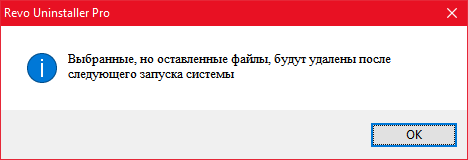
- Оно происходит недолго, дальше нам нужно избавиться от мусора, который остался после работы .NET. Сразу после удаления стандартным «Установщиком Windows», произойдёт переход в окно «Revo». В нём необходимо выбрать, как нужно искать оставленные файлы. Рекомендуем выбрать «Расширенный» и нажать «Поиск»;
После поиска вам будет показано список файлов (полные пути). Их можно удалить так: поставить галочку напротив и внизу кликнуть «Удалить». Как всё будет удалено, программа оповестит, что деинсталляция завершена. После окончания этого процесса, вы увидите, что в поле программ «Revo Uninstaller» уже нет .NET, а значит удаление прошло успешно.

Если вы часто встречали на наших сайтах информацию о псевдопоисковиках, то чаще всего они были с доменами «.com», т.е. означали иностранное происхождение. Сегодня мы вам докажем, что не только буржуи любят доставлять неудобства пользователям.
Наверняка, вы часто скачиваете различное ПО с сайтов-пиратов, к примеру, взломанные программы или игры, а вместе с этими файлами, вы можете занести в свой компьютер новые угонщик браузеров – Pluginservice. Пользователям, которым надоело постоянно.
Социальная сеть «Вконтакте» популярна и развивается с каждым днём. Пользователи социалки чуть ли не каждый день замечают новые обновления, нововведения или изменения сайта. Модерация тоже модернизируется и всё больше усугубляет.
Утилита очистки установки .NET Framework помогает полностью удалить .NET Framework из Windows
Вы пытаетесь установить, восстановить или удалить .NET Framework и столкнулись с проблемами? Вы хотите полностью удалить версию .NET Framework и установить ее снова? Если вы ответили «да», существует отличный инструмент для полной деинсталляции .NET Framework с вашего компьютера путем удаления файлов, каталогов, разделов реестра и значений.
Несмотря на то, что можно удалить версию .NET Framework с помощью «Программы и компоненты» на панели управления, при попытке ее удаления могут возникнуть ошибки. Итак, если вы получаете ошибки, связанные с .NET Framework при установке приложения, и не знаете, как удалить его, чтобы установить его снова, вам следует попробовать .NET Framework Cleanup Tool.
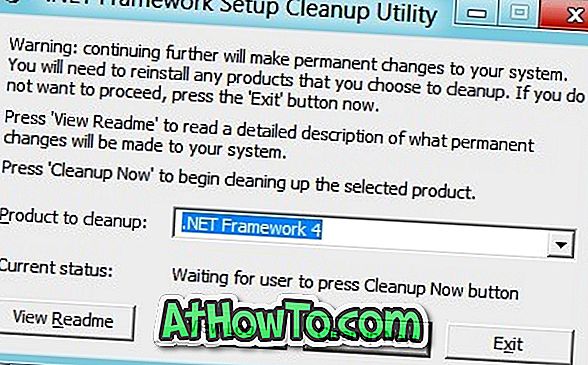
.NET Framework Cleanup Tool — это небольшой инструмент, который позволяет вам удалить .NET Framework с вашего ПК. Как говорит разработчик инструмента, его следует использовать в качестве крайней меры. Инструмент полезен
Текущая версия .NET Framework Cleanup Tool поддерживает удаление следующих версий:
# .NET Framework 1.0
# .NET Framework 2.0
# .NET Framework 3.0
# .NET Framework 3.5
# .NET Framework 4
Обратите внимание, что инструмент не предлагает возможность удаления .NET Framework, если он установлен как часть операционной системы. Это означает, например, что инструмент не будет предлагать вам удалить .NET Framework 3.5.1 из Windows 7, так как это часть ОС.
Этот инструмент также поддерживает автоматическую установку и режим автоматической установки. Посетите страницу загрузки, чтобы узнать больше об утилите.
Загрузите инструмент очистки .NET Framework