
Бесконечное ожидание скачивания в Play Маркет на Android — как исправить
Одна из распространенных проблем при скачивании приложений в Play Маркет на телефоне или планшете Android — постоянная надпись «Ожидание скачивание», при этом установка приложения не происходит.
- Исправление «Ожидание скачивания» на Android простыми методами
- Дополнительные эффективные способы решения
- Видео инструкция
Простые методы исправить «Ожидание скачивания» в Play Маркет

Прежде чем приступать к манипуляциям с приложениями, кэшем и другими вещами, при появлении проблемы с установкой приложений из Play Маркет, рекомендую попробовать следующие простые методы (при условии, что Интернет на вашем устройстве работает):
- Проверьте, а что произойдет, если в браузере Chrome на Android зайти на play.google.com, в меню выбрать «Приложения» и установить какое-либо приложение оттуда. Иногда после таких действий Play Маркет тоже «оживает».
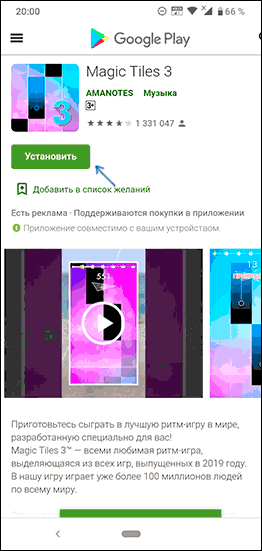
- Если в последнее время устанавливались какие-либо приложения VPN/Прокси, антивирусы, средства очистки памяти или ускорения Интернета, проверьте, а будет ли работать Play Маркет, если перезагрузить Android в безопасном режиме. Если всё заработало, вероятнее всего, загрузке мешает какое-то из недавно установленных вами приложений (обычно, что-то связанное с сетью, антивирусами, оптимизаторами), попробуйте удалить его.
- В настройках приложения Play Маркет (меню — Настройки) в разделе «Скачивание приложения: настройки» попробуйте установить «Любая сеть». Так же в меню Play Маркет зайдите в «Мои приложения и игры» — «Установленные» посмотрите, достаточно ли свободного места во внутренней памяти устройства.

Также ожидание скачивания можно наблюдать в течение длительного времени в случае, когда Play Маркет запустил обновление других приложений: в этом сценарии ваша загрузка ставится в очередь до тех пор, пока все приложения не обновятся. Здесь можно просто дождаться или же отключить автоматическое обновление приложений в настройках Google Play Маркет.
Внимание: если в Play Маркет сообщается «ожидание сети», это другая проблема, которая означает, что с точки зрения приложения нет доступа к нужным серверам Google (например: отсутствует Интернет, доступ каким-то образом заблокирован, используются не работающие прокси или VPN, в настройках включена загрузка приложений только по Wi-Fi, а вы подключены по мобильной сети).
Дополнительные способы исправить проблему со скачиванием приложений
Предыдущие описанные варианты срабатывают лишь в самых простых случаях появления проблемы «Ожидание скачивания». Если ни один из них не помог, по порядку попробуйте следующие варианты решения. Все примеры показаны для чистого Android 10 и 9, но на других телефонах всё будет примерно так же.
Очистка кэша и удаление обновлений Play Маркет
Прежде чем приступать к шагам ниже, не сверните, а полностью закройте приложение Play Маркет на вашем устройстве.
- Зайдите в Настройки — Приложения и уведомления — Показать все приложения (или просто «Приложения»).

- В списке найдите Google Play Маркет, нажмите по приложению, после чего очистите кэш и данные в разделе «Хранилище» (иногда пункты для очистки находятся на главной странице свойств приложения).
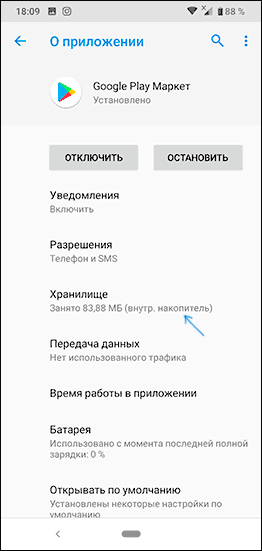
- Повторите то же самое для приложения «Сервисы Google Play» и «Диспетчер загрузки» (или Менеджер загрузки).
- Проверьте, исчезла ли проблема в Play Маркет.
- Если вы все так же наблюдаете «Ожидание скачивания», отключите телефон от Интернета, вернитесь в свойства приложения Play Маркет, нажмите кнопку «Отключить», а на запрос «Установить исходную версию приложения?» нажмите «Ок». После этого снова включите приложение, запустите Play Маркет (без Интернета), в настройках отключите автообновление приложений, подключитесь к Интернету и снова попробуйте скачать нужное вам приложение.

Удаление и повторный ввод аккаунта Google
Для того, чтобы использовать этот способ вам обязательно требуется знать ваши логин и пароль для аккаунта Google и, если используется двухфакторная аутентификация — иметь соответствующий номер или другой метод аутентификации. Сброс аккаунта Google состоит из следующих шагов:
- Закройте все приложения на телефоне, включая Play Маркет.
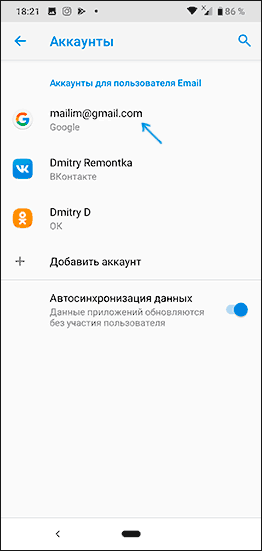
- Откройте Настройки — Аккаунты — Google, выберите вашу учетную запись в Google/Gmail.
- Нажмите «Удалить аккаунт».
- После завершения удаления учетной записи снова добавьте тот же аккаунт Google, запустите Play Маркет и проверьте, удалось ли избавиться от постоянного ожидания скачивания.
Сброс всех параметров приложения, включая разрешения, фоновую передачу данных и другие (без потери данных)
Если ни один из способов до сих пор не помог, попробуйте следующее: зайдите в список всех приложений, нажмите по кнопке меню (три точки) и выберите пункт «Сбросить настройки приложения» (есть не на всех версиях Android и не у любого производителя).

Подтвердите сброс, дождитесь завершения процесса, а затем вновь проверьте, скачиваются ли приложения теперь.
Решение проблемы «Ожидание скачивания» на Android — видео-инструкция
И еще один момент: если у вас старая версия Android, проблема может быть именно в этом — Google постепенно блокирует доступ к своему магазину приложений для таких устройств.
А вдруг и это будет интересно:
- Лучшие бесплатные программы для Windows
- Как сделать, чтобы ноутбук не выключался при закрытии крышки в Windows 11
- Как переименовать Bluetooth устройство в Windows
- Как отключить ускорение мыши в Windows 11 и 10
- Как добавить пункт «Завершить задачу» в панели задач Windows 11
- Как узнать UEFI или Legacy Windows на компьютере
- Windows 11
- Windows 10
- Android
- Загрузочная флешка
- Лечение вирусов
- Восстановление данных
- Установка с флешки
- Настройка роутера
- Всё про Windows
- В контакте
- Одноклассники
-
Валентин 02.02.2020 в 21:27
- Dmitry 14.08.2020 в 10:39
Бесконечное «ожидание скачивания» в Google Play Маркете

Уже довольно большое количество пользователей написали в сети о том, что при загрузке приложений из Google Play возникает проблема. Если конкретно, то, когда они пытаются загрузить что-то, клиент выдает сообщение «Ожидание скачивания». Конечно, это никого бы не обеспокоило, если бы сообщение было правдивым, и выбранное приложение, действительно, находилось бы в очереди на загрузку. Но по факту «ожидающая» ошибка может появиться и в том случае, когда больше никаких загрузок не происходит, и, соответственно, очереди быть не может.
Недавние изменения, внесенные в работу Google Play Маркета, повлияли на то, как клиент обрабатывает запросы на загрузку. Если раньше можно было выбрать сразу несколько приложений, то теперь он работает с одним единственным. Это и является причиной того, что вы видите сообщение об ожидании, потому что другие приложения, ожидающие загрузки, могут находиться в очереди. Есть простой способ исправить ситуацию, и мы приведём это решение, чтобы любой, кто столкнулся с этой проблемой, мог возобновить загрузку.
Во-первых, вам нужно очистить очередь загрузки, чтобы уж точно не было помех. Для этого просто зайдите в Play Маркета и проведите пальцем по середине экрана с правой стороны. Из доступных опций выберите «Мои приложения и игры». Нажатие на каждое отдельное приложение, которое отображается там как загруженное, даст вам доступ к кнопке X, которую вы можете использовать для очистки загрузки.
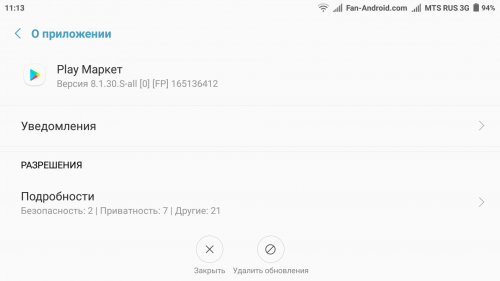
Некоторые пользователи избавляются от ошибки уже после вышеописанных действий. Но, если это не ваш случай, вам придется перейти в раздел настроек на вашем устройстве, затем оттуда в раздел Play Store. Там необходимо очистить кэш и данные, использовав функции Очистить кеш и Стереть данные. Уничтожатся при этом только информационные данные для приложения Play Маркета, поэтому нет опасности потерять важные файлы). Если вы используете версию Marshmallow или более поздние версии Android, выберите «Память», а затем очистите кэш и данные оттуда.
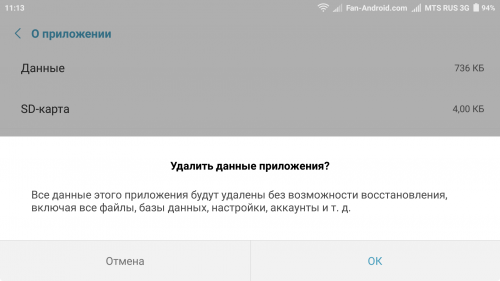
- Откройте «Настройки устройства»;
- Выберите Play Маркет из списка приложений, установленных на вашем устройстве;
- Нажмите «Принудительная остановка».
Что делать, если Плей Маркет не скачивает приложения и идет ожидание скачивания
Любителей регулярно обновлять список имеющихся игр и приложений на смартфоне может серьезно огорчить проблема с их скачиванием и установкой. Нередко пользователи сталкиваются с тем, что в Play Market ожидание скачивания затягивается на долгий срок или вовсе становится бесконечным. Некоторые связывают появление такой неполадки с большой очередью на загрузку, однако данный миф уже давно развеян. Стоит разобраться, почему не скачивается новое приложение.
Почему в Плей Маркете висит «Ожидание скачивания» и ничего не происходит
Появление данной ошибки провоцируют следующие факторы:
- медленное интернет-соединение;
- недостаток памяти на девайсе;
- сбой в уже имеющихся приложениях;
- ошибка в операционной системе.
Внимание! С вероятностью 99 % суть возникшей проблемы кроется в гаджете, а не сбоях со стороны Гугл Плей.
Как исправить проблему
Если Плей Маркет долго грузит, не скачивает приложения, не имеет смысла ждать, что проблема решится сама собой. Следует самостоятельно устранить возникшую неполадку.
Перезагрузить телефон
Когда бесконечно идет ожидание начала скачивания, следует совершить перезагрузку, которая решает множество небольших проблем с гаджетом. Необходимо перезапустить устройство, после чего снова попытаться установить игру или приложение.
Очистить кэш
Принудительная очистка кэша помогает решить проблему долгого ожидания и стабилизирует работу Плей Маркета . Для ее проведения необходимо выполнить следующие действия:
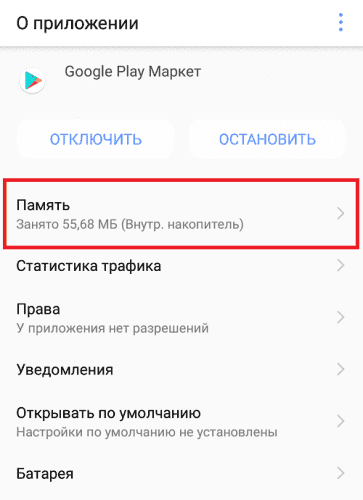
- зайти в настройки телефона и выбрать пункт « Приложения »;
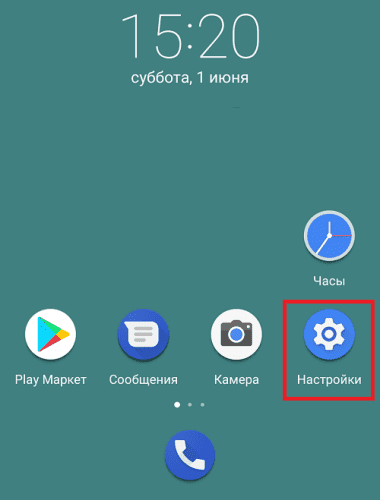
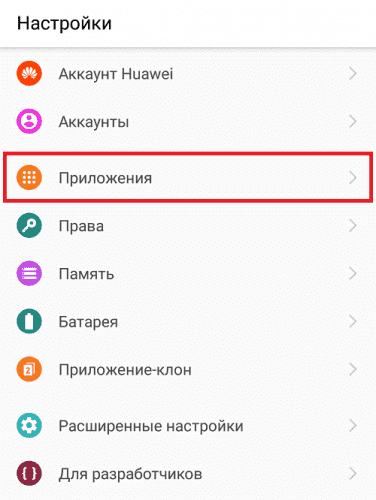
- тапнуть на строку « Google Play Маркет »;
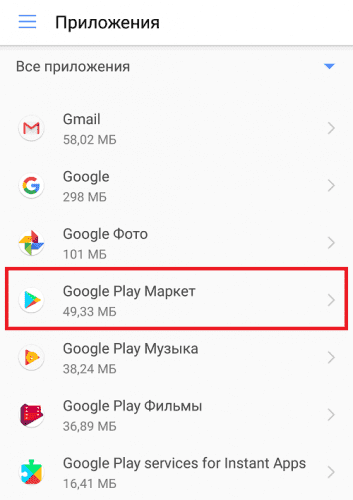
- перейти в параметр « Память »;
- нажать очистку кэша .
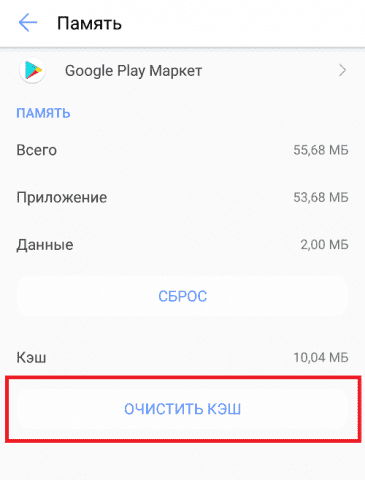
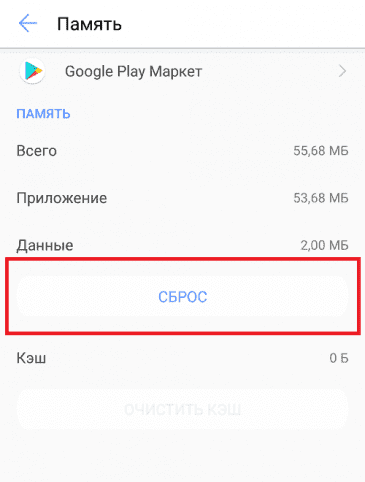
Для решения вопроса стоит избавиться от всей информации из Плей Маркета. Рядом с параметром « Очистка кэша » имеется кнопка « Сброс данных ». В данном случае происходит деавторизация из аккаунта, потребуется заново ввести логин и пароль для входа в профиль.
Убрать обновления Плей Маркета
Если система по-прежнему не качает программы, стоит попробовать удалить обновления Плей Маркета , вернув его к исходному состоянию. Необходимо следовать инструкции:
- отключить гаджет от интернета ;
- открыть в настройках список приложений ;
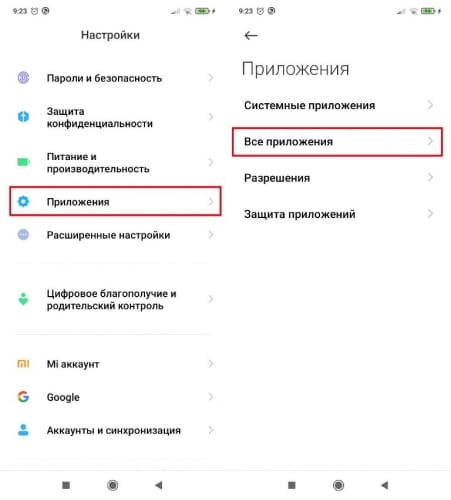
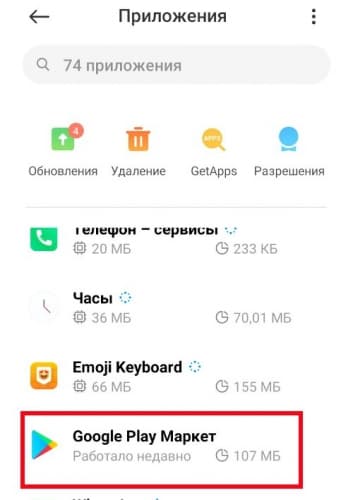
- выбрать Play Маркет ;
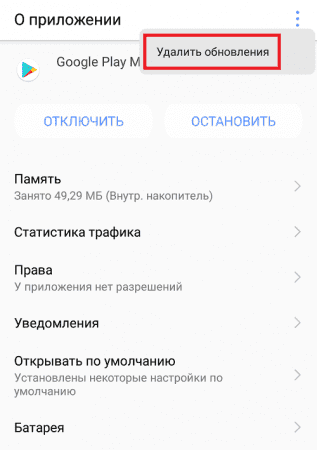
- тапнуть пункт « Удалить обновления ».
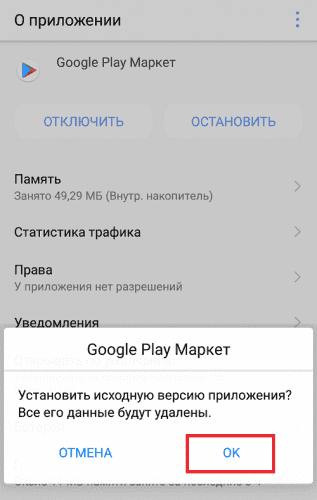
Выскочит предупреждающая табличка о согласии пользователя на установку исходной версии. После нажатия варианта « Ок » начнется процесс. Обновления будут стерты, необходимо заново авторизоваться и снова попробовать запустить загрузку любого приложения.
Установить автообновление других приложений
На большинстве смартфонов системы Андроид по умолчанию включен параметр автообновления приложений. Каждый день в определенное время система запускает скачивание и установку всех вышедших обновлений для имеющихся на телефоне программ. Если данная функция отключена, ее можно активировать, зайдя в Плей Маркет и выбрав в настройках пункт « Автообновление приложений ».
Если потребность установить новую программу возникла одновременно с системным обновлением приложений, может произойти сбой, проблема с бесконечным ожиданием скачивания. Для быстрого решения вопроса необходимо вручную остановить процесс установки:
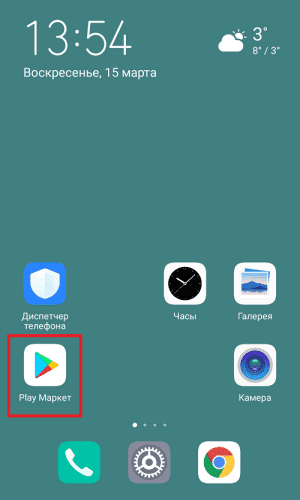
- нажать на три полоски возле поисковой строки;
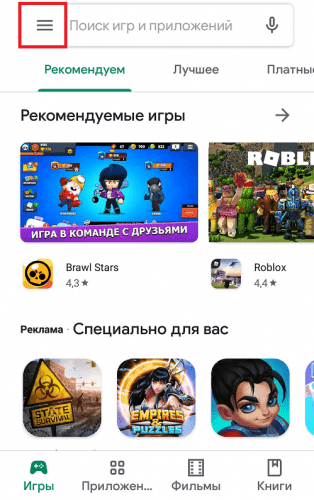
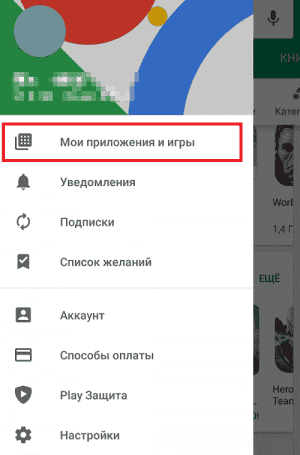
- выбрать пункт « Мои приложения и игры »;
- тапнуть « Остановить загрузку ».
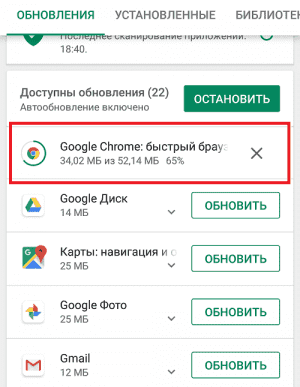
Затем можно перейти к желаемому для скачивания приложению и запустить его установку.
Проверить интернет-соединение
При подозрении на неполадки с интернет-соединением первым делом стоит полностью отключить гаджет от Всемирной паутины на несколько минут:
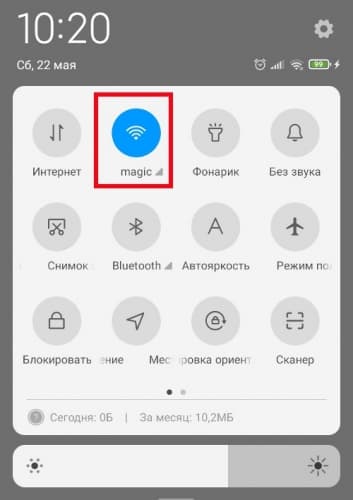
- если на устройстве использовался Wi-Fi , прервать соединение через шторку и еще раз подключиться к раздаче;
- при использовании мобильного интернета включить на время « Режим полета », затем снова активировать возможность ловить соединение.
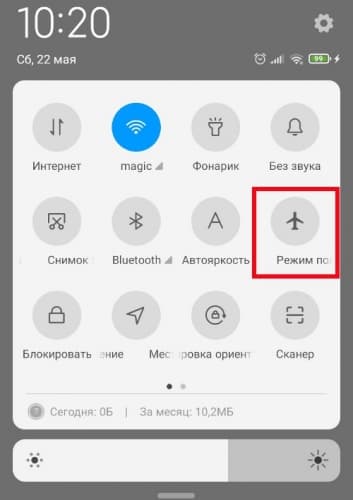
Смена типа подключения может решить вопрос с бесконечным ожиданием загрузки. Имеет смысл использовать другую вай-фай сеть или подключиться к мобильной раздаче. Это можно сделать с помощью меню настроек , перейдя в раздел Wi-Fi .
Отключить лимит по расходованию трафика
В целях экономии мобильного интернета пользователи активируют функцию лимитного использования трафика. Если допустимый предел израсходован, скачивание новой программы станет невозможным и процесс остановится на моменте ожидания начала загрузки. Чтобы отключить данный параметр и получить возможность бесконечно пользоваться мегабайтами интернета, необходимо:
- зайти в настройки гаджета;
- открыть раздел « Подключения/Передача данных »;
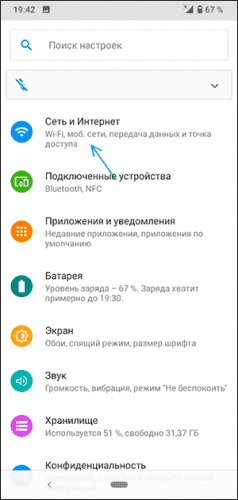
- перейти к пункту « Экономия трафика »;
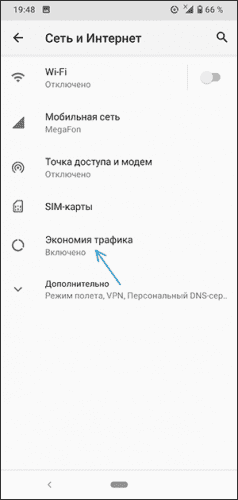
- с помощью ползунка выключить использование данной функции.
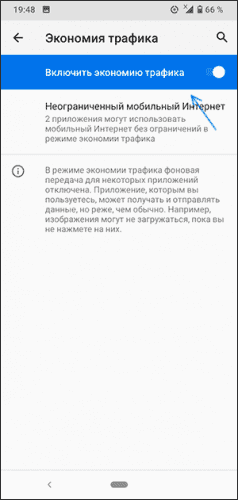
Важно! Остановка данного параметра автоматически запускает множество фоновых задач, связанных с интернет-сетью. У большинства программ имеются скрытые процессы приема данных, которые могут расходовать трафик.
Проверить, нет ли проблем с памятью
Проблема может крыться в банальной нехватке памяти на устройстве. Медиафайлы и установленные приложения могут расходовать ресурс даже при работе в фоновом режиме.
На Андроид проверить состояние можно, зайдя в настройки и выбрав пункт « Память ». Все данные будут разбиты по категориям, есть возможность удалить лишнее и освободить место для новых игр и приложений.
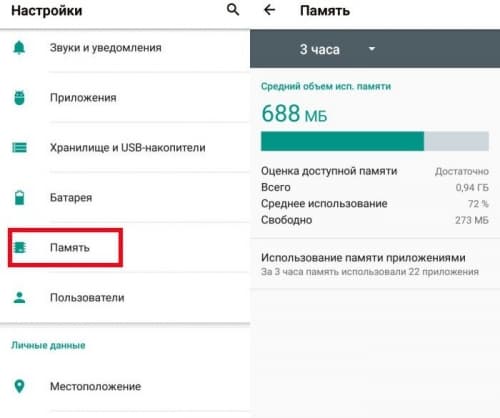
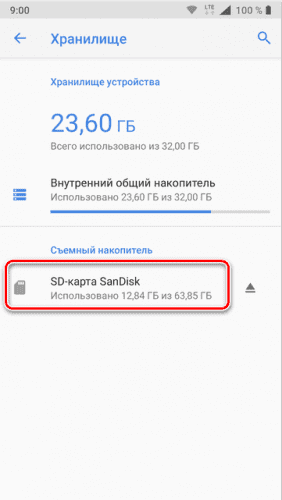
Если в телефоне имеется карта памяти, стоит проверить, в рабочем ли она состоянии. Это можно сделать в « Хранилище », которое находится в настройках.
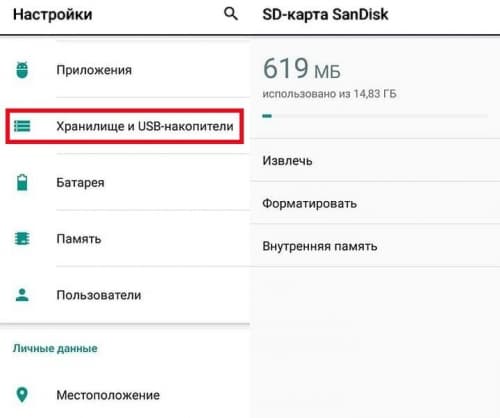
Имеющийся накопитель будет отображаться в меню, если он корректно работает. Если телефон пишет, что устройства недоступны или появляется пометка о поврежденной карте, следует нажать « Форматирование ».
Когда внешняя память работает исправно, стоит удостовериться, что все автоматические загрузки устанавливаются на нее, а не на встроенную телефонную.
Для проверки возможности принудительной установки на дополнительную карту следует:
- зайти в « Настройки »;
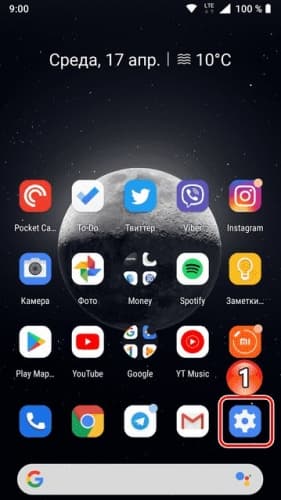
- выбрать « Хранилище »;
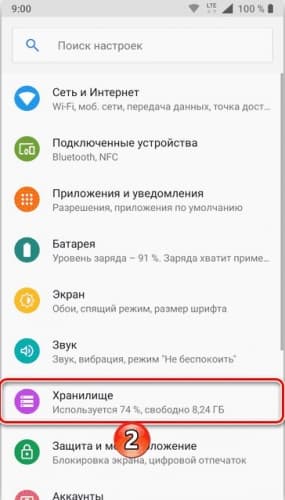
- в разделе « Съемный накопитель » нажать на « SD-карта »;
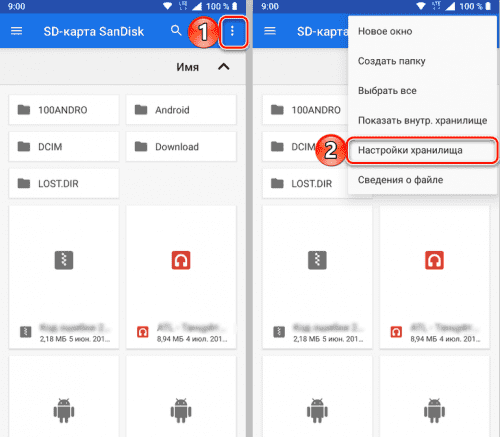
- кликнуть по значку с тремя точками и в появившемся меню перейти в « Настройки хранилища »;
- далее тапнуть по пункту « Внутренняя память ».
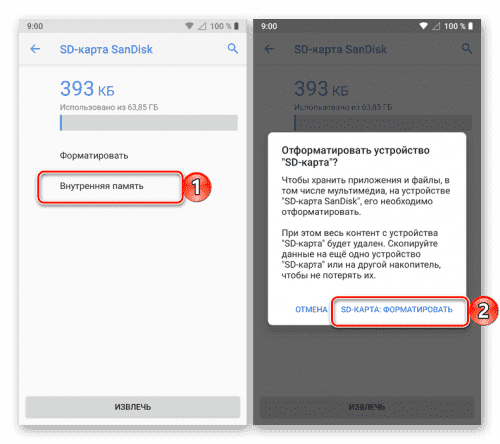
Если все прошло успешно, теперь внешний накопитель будет использоваться наравне со встроенной памятью. Но не все производители внедрили такую возможность в прошивку выпускаемых устройств.
Удалить аккаунт Google и выполнить повторный вход
Если предыдущие варианты не помогли исправить неполадку, можно попробовать удалиться и заново внести свой Гугл аккаунт. Необходимо:
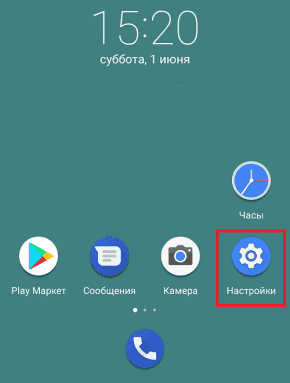
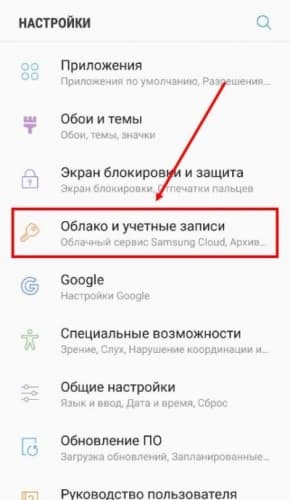
- выбрать пункт « Облако и учетные записи » -> « Google »;
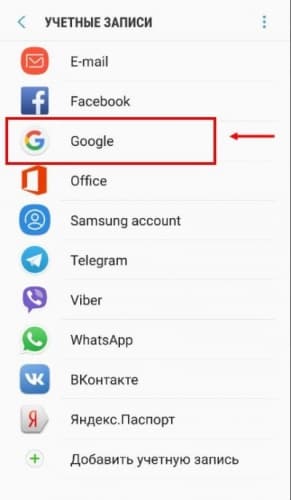
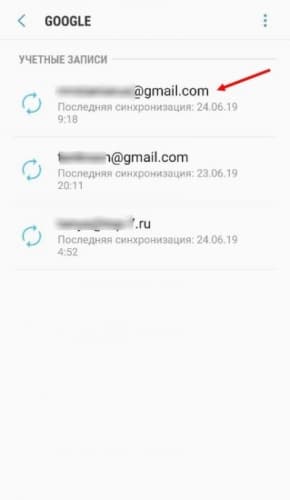
- кликнуть профиль, который необходимо убрать, и нажать « Удалить ».
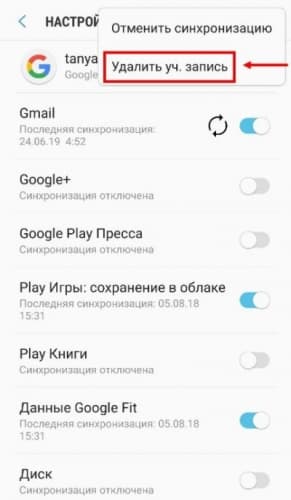
Внимание! В целях безопасности может потребоваться введение пин-кода или графического ключа.
Затем следует перезагрузить устройство, при включении оно предложит добавить новый профиль. Останется ввести логин и пароль, после чего авторизация будет успешно завершена.
Откатить телефон до заводских настроек
Этот шаг считается крайней мерой в решении проблем с устройством.
Обратите внимание! Необходимо помнить, что может произойти потеря данных. При наличии важной информации или файлов их следует перенести на другой смартфон или внешний накопитель.
Для сброса до заводских параметров нужно:
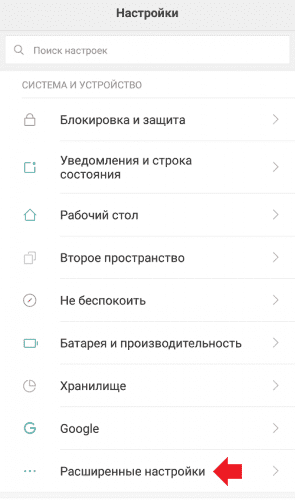
- Зайти в « Настройки » и потом в « Расширенные настройки ».
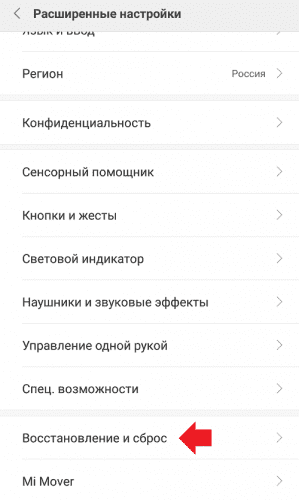
- Выбрать « Восстановление и сброс ».
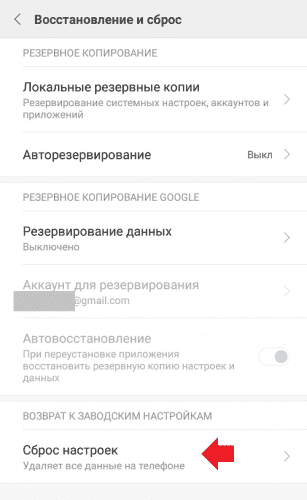
- Прокрутить меню до самого низа, в конце будет « Сброс настроек ».
- После выбора конечного пункта необходимо подтвердить свои действия. В появившейся табличке следует нажать на вариант « ОК »
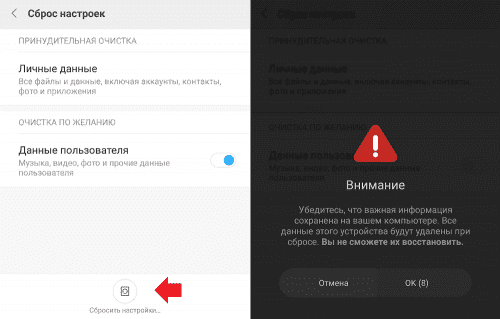
- Сразу после подтверждения процесс сброса настроек будет запущен. Прервать или отменить его нельзя.
Заключение
В большинстве случаев проблема с бесконечным запуском загрузки решается самыми простыми методами. Распространенные причины возникновения неполадок с установкой — нехватка памяти и медленная скорость интернета. Прежде чем переходить к крайним мерам, следует воспользоваться более щадящими вариантами устранения.
Ожидание скачивания на Андроид: как исправить
Многие пользователи телефонов и планшетов с операционной системой Android сталкиваются со следующей проблемой. При загрузке приложений из Play Market появляется надпись «Ожидание скачивания. », больше ничего не происходит. Единственное, что пользователь может сделать — это остановить скачивание, нажав на крестик справа.

В этой статье рассказано о способах, которые исправят проблему на Андроид, когда программы не скачиваются с официального магазина. Обратите внимание, что при нехватке памяти появляется всплывающее окно, предлагающее удалить выбранные приложения для освобождения достаточного количестве мегабайт.
Как быстро решить проблему со скачиванием игр или приложений
В некоторых случаях не приходится использовать более радикальные методы для устранения неполадки с загрузкой программ с Google Play. Для начала советуем использовать следующие инструкции. Если не помогает, перейдите к более сложным методам. Также попробуйте сделать это:
- Проверьте Интернет соединение. Если сигнал слабый или отсутствует, то программа не сможет загрузиться и установиться на устройство.
- Откройте браузер (используйте любую удобную программу), зайдите на сайт магазина программ. Выберите вкладку с приложениями в боковом меню. Далее, найдите необходимую утилиту или игру, попробуйте установить. В некоторых случаях это помогает решить неполадку и Google Play начинает корректно работать.
Безопасный режим
Вспомните, не устанавливались ли сторонние программы, которые используют или влияют на Интернет соединение. К ним относится ПО для изменения ip-адреса (VPN и Прокси). Также на работоспособность системных приложений влияют сторонние антивирусы, утилиты для очистки временных файлов, ускорения соединения и прочие. Чтобы проверить, в этом ли дело, нужно использовать безопасный режим.
Эта функция создана для того, чтобы пользователи запускали систему без сторонних приложений. При включении телефона или планшета запускаются также установленные программы, которые иногда вызывают подобные проблемы. При использовании безопасного режима гаджет включается только с системными файлами, необходимыми для нормальной его работы.
Чтобы включить безопасный режим, нужно сделать это:
- Зажмите кнопку питания устройства на несколько секунд. Появится всплывающее окно, в котором есть опции для перезагрузки или отключения телефона.
- Нажмите и удерживайте кнопку «Отключить питание». Система оповестит о переходе в безопасный режим. Нужно подтвердить действия, нажав на соответствующую надпись.
- После этого устройство перезапустится, а внизу будет сообщение о том, что система находится в нужном режиме.

Обратите внимание, что на устройствах от разных производителей инструкция отличается. На это также влияет версия Андроид. Лучше найти информацию в интернете для определенного телефона.
На телефонах и планшетах от компании Samsung это делается следующим образом:
- Полностью отключите питание.
- Зажмите кнопку включения до появления логотипа на дисплее.
- Когда на экране будет надпись «Samsung», зажмите клавишу уменьшения громкости. Удерживайте ее до полного включения.
После того, как гаджет переведен в «Safe Mode», откройте магазин приложений. Попробуйте установить нужную утилиту или игру. Также стоит попробовать сделать это в браузере. Если все получилось, то проблема в установленном ПО. Как правило, это программы для очистки, ускорения сети или системы, антивирусы, прокси и так далее. Удалите стороннюю утилиту.
Еще несколько советов
Зайдите в настройки Маркета (откройте боковое меню, нажав иконку в левом верхнем углу, выберите пункт с настройками), перейдите в раздел «Скачивание приложения». Установите значение на «Любая сеть», чтобы программа могла загружать ПО при подключении к разным точкам доступа. Не выходите из меню настроек, нажмите в раздел со всеми приложениями и играми, в верхнем меню выберите «Установленные». Посмотрите, есть ли достаточно места на внутренней памяти устройства. Часто при загрузке не появляется уведомление о нехватке места. Также проверьте, нет ли соответствующего уведомления.

Также проблема возникает часто из-за установки обновлений программного обеспечения. В таком случае нужно посмотреть в список уведомлений или во вкладку «Обновления». Если причина в этом, то нужно просто подождать. Для Play Market в приоритете установка более новых версий ПО. Поэтому загрузка новых утилит и игр откладывается. Автоматическое обновление можно отключить:
- Зайдите в настройки Google Play.
- Выберите пункт «Автообновление приложений».
- Отключите функцию.
Имейте в виду, что существует похожая проблема — ожидание сети. Пользователи часто путают эти неполадки. В этом случае причиной является подключение к Интернету. Это часто происходит из-за неполадок у провайдера, использовании прокси и виртуальных приватных сетей и пр.
Дополнительные способы решения проблемы с ожиданием загрузки на Андроид телефоне или планшете
Некоторым пользователям помогают вышеперечисленные методы. В других случаях приходится действовать более радикально. Если ничего не помогло, используйте следующие способы. Имейте в виду, что названия пунктов в настройках отличаются на телефонах и планшетах от разных производителей. Версия операционной системы также играет роль.
Удалите данные, кэш-файлы и обновления Google Play Market
Для начала нужно закрыть программу, чтобы система могла корректно удалить все файлы. Откройте список запущенных приложений, закройте магазин. После этого сделайте следующее:
- Откройте настройки смартфона.
- Найдите пункт «Приложения».
- Посмотрите список всех утилит и игр («Показать все программы»).
В этом списке нужно найти Google Play, нажмите на его иконку. Затем зайдите во вкладку «Хранилище» (этот раздел есть на новых версиях ОС Андроид, на более старых нужные опции находятся в сведениях о приложении). Удалите кэш-файлы и данные.
Советуем повторить действия сервисами Google, а также стандартной программой загрузки. После этого повторно запустите Маркет и проверьте, не исчезла ли проблема.
Если эти действия не помогли, то нужно удалить обновления программы. Для этого отключите интернет, чтобы они не загрузились сразу же автоматически. Вернитесь в те же настройки, где удаляли кэш-файлы. Нажмите кнопку «Отключить». Появится окно, предлагающее установить исходную версию программы. Подтвердите действия. Затем без интернета отключите автоматические обновления в Маркете.
Удаление учетной записи Google
Для начала вспомните информацию для входа в аккаунт, потому что при удалении придется повторно войти, чтобы продолжить работу с сервисами Гугл. Пошаговая инструкция:
- Зайдите в настройки.
- Откройте раздел с аккаунтами.
- Перейдите во вкладку Google.
- Выберите учетную запись.
- Нажмите «Удалить аккаунт».
Повторно авторизуйтесь, проверьте, помогло ли руководство.
Некоторые старые устройства перестают поддерживаться сервисами Гугл. В таком случае проблему не получится решить. Однако можно скачивать программное обеспечение со сторонних сайтов, устанавливать его из apk-файлов.
Понравилось? Поделись с друзьями!
Дата: 23.02.2020 Автор/Переводчик: DM