
Как создать фотоальбом в PowerPoint
После важного в вашей жизни события у вас собралась целая коллекция фотографий и вы бы хотели их показать своим друзьям? Хотите сделать это оригинально? Предлагаем вам оформить настоящий электронный фотоальбом. И сегодня мы расскажем, как создать фотоальбом в PowerPoint. Думаете это сложно, и займет много времени? Ошибаетесь.
Начиная с версии PowerPoint 2007 года в программе существует простая функция, которая позволит вам в считаные минуты собрать фотографии в слайд-фильм.
Для создания фотоальбома вам понадобится набор фотографий. Хорошо, если все материалы будут находиться в одной папке (так возникнет меньше проблем с их загрузкой).
А теперь выполняем шаги по порядку:
Создаем папку с фотоматериалами.
Открываем программу для создания Презентаций.
Находим вкладку Вставка.
Раскрываем список, выбираем пункт Создать фотоальбом.
Остальные настройки выполняются в открытом диалоговом окне.
Вставляем изображения
Указываем адрес, откуда будут добавлены фотографии (находим кнопку «Файл или диск», в окне «Добавление новых рисунков» указываем адрес папки, выделяем все рисунки). Нажимаем кнопку Вставить.
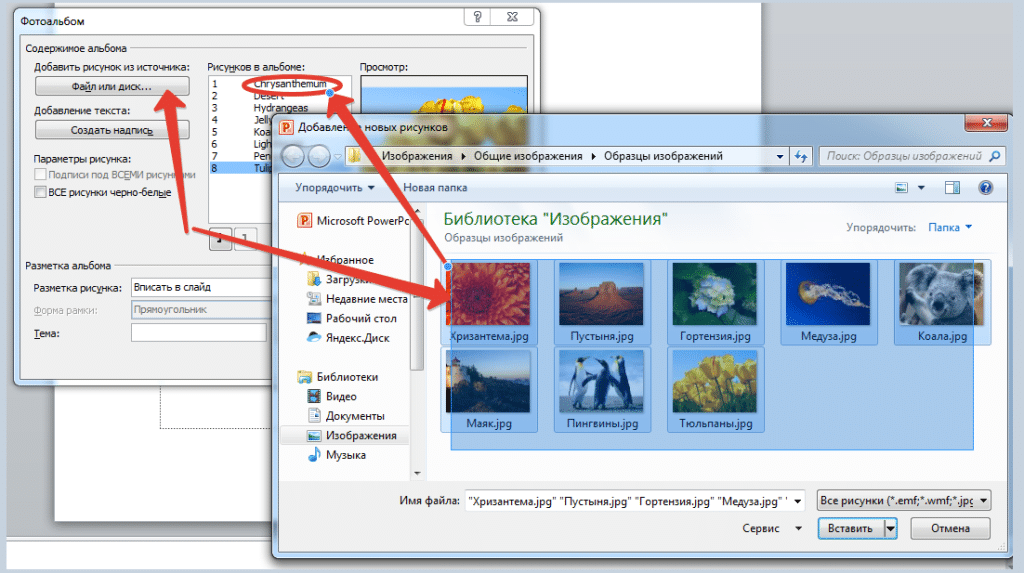
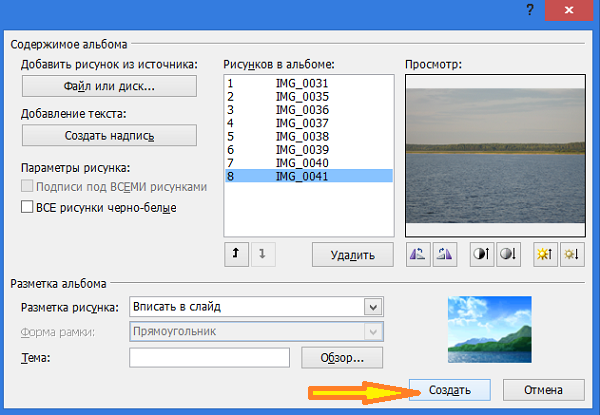
Как только вы выполните вставку, в диалоговом окне добавится новая информация. В поле «Рисунков в альбоме» появятся названия файлов-изображений, которые вы добавили. Просмотреть эти рисунки можно выбрав нужное название. Рисунок откроется в поле Просмотр.
Порядок рисунков можно изменить, управляя кнопочками:
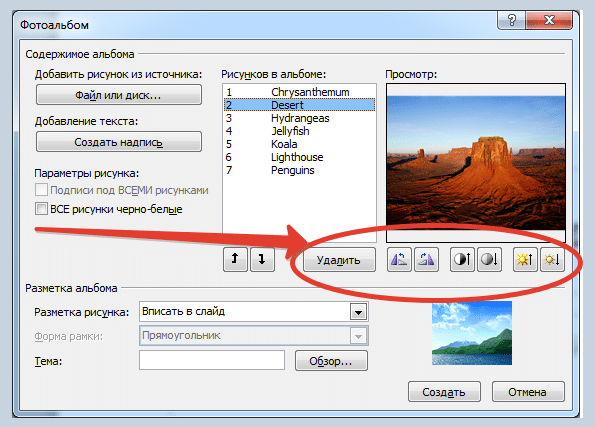
Здесь же можно отредактировать изображения – повернуть, увеличить или уменьшить контрастность, сделать их ярче или темнее. А если вы решите, что какая-то фотография не нужна, ее всегда можно удалить. Кнопки для выполнения этих действий вы найдете здесь же, под полем Просмотр:
Создаем слайды для надписей
Как правило, слайд-фильмы имеют несколько разделов или глав. Чтобы в вашем фотоальбоме появился чистый слайд, на котором можно будет указать название раздела, создаем надпись. Выбираем соответствующую кнопку, устанавливаем надписи на нужных местах (меняем порядок):
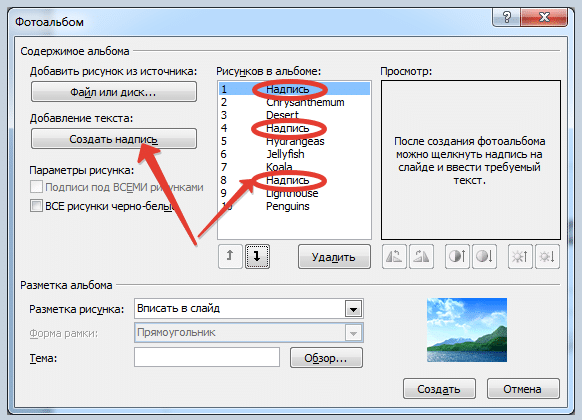
Тексты надписей, на специально приготовленные слайды, вы сможете внести после создания фотоальбома.
Меняем разметку
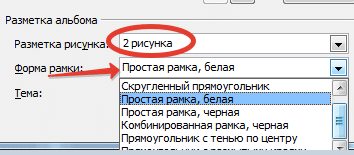
Мы решили, что все фотографии будут занимать все пространство слайда, поэтому оставили разметку «Вписать в слайд». Однако, при желании, можно на одном слайде поместить фото с заголовками, а само число фотографий увеличить (вписать по 2 или 4 рисунка):
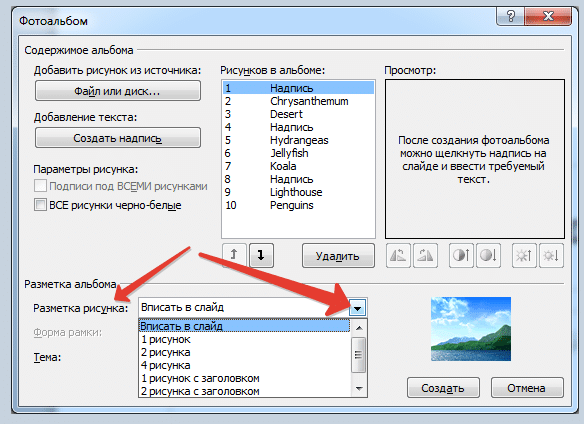
А при выборе разметки в несколько картинок вам даже предлагается установить стильную рамочку на изображение:
Выбираем тему для оформления Дизайна слайда.
Открываем Обзор, выбираем шаблон среди файлов папки «Выбор темы».
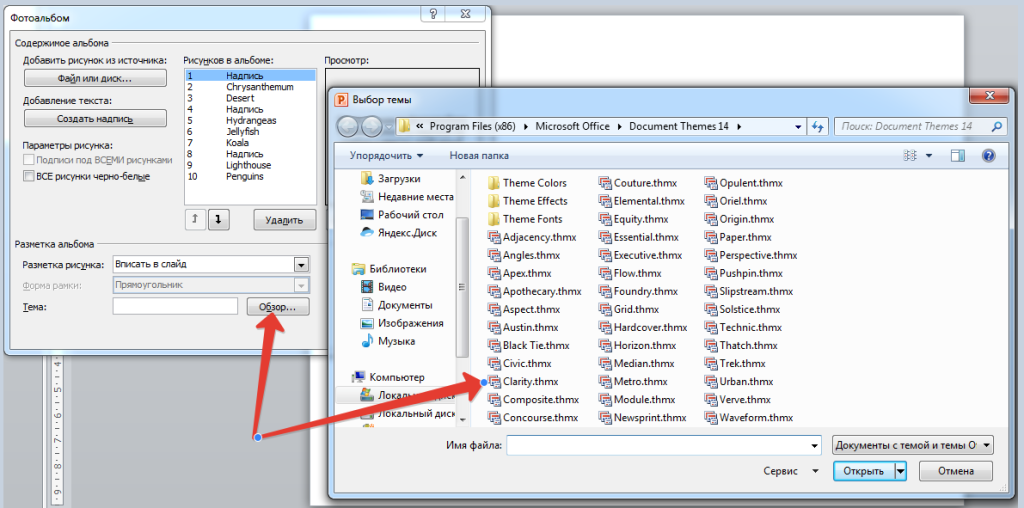
Можно предугадать вашу растерянность. Ведь тему надо выбрать, среди надписей на английском языке. Однако, даже если познания в языках невелики, есть выход.
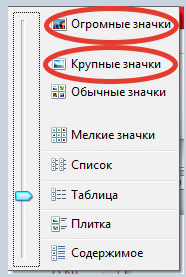
Поменяем способ просмотра документов в папке:

В раскрывающемся списке устанавливаем огромные или крупные значки:
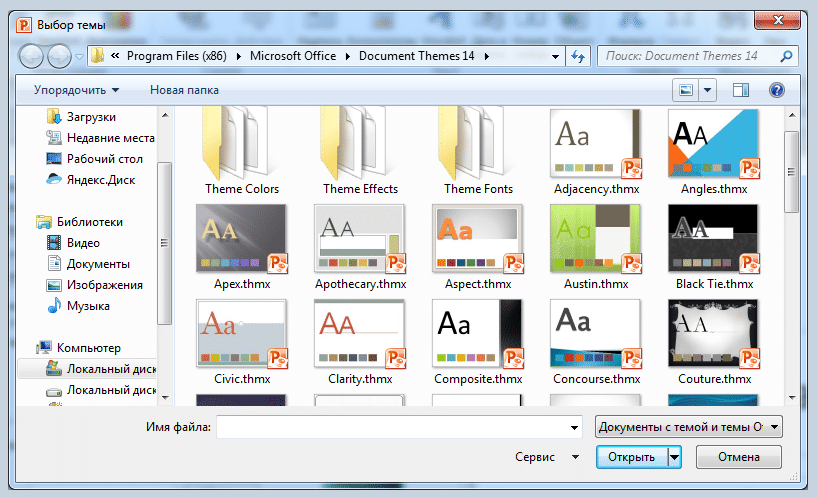
Рассматриваем варианты шаблонов оформления слайдов, выбираем:
Внимательно перечитываем все настройки в диалоговом окне.
Завершаем создание фотоальбома, нажимаем кнопку Создать.
Получаем Презентацию, состоящую из выбранных нами иллюстраций.
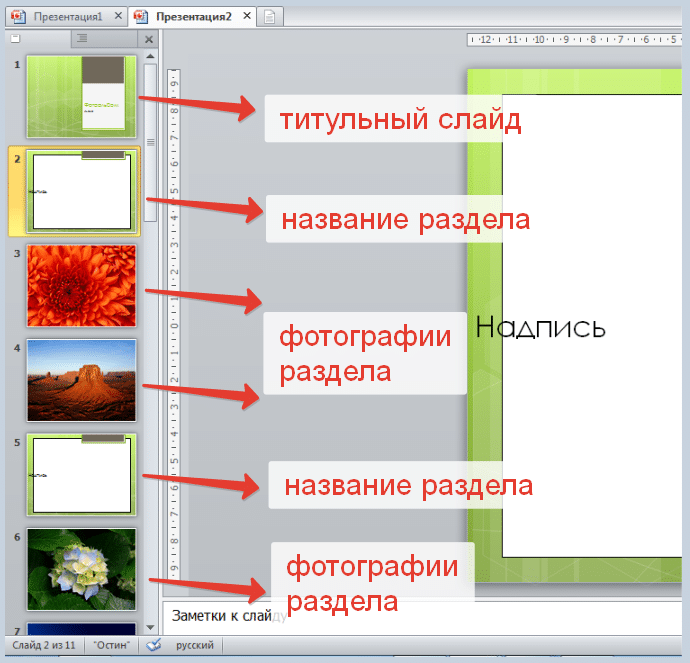
Остается сделать надписи и презентация готова.
Кстати, ваш фотоальбом в PowerPoint может стать еще интересней, если добавить музыку или видео. О том, как это сделать, мы расскажем в следующей статье, а сегодня, надеемся, вы нашли ответ на вопрос, как создать фотоальбом в PowerPoint. Теперь можно удивлять друзей яркими, стильными, красивыми слайд-фильмами.
Как сделать слайд-шоу в Powerpoint?

 3.0 Оценок: 3 (Ваша: )
Решили создать слайд-шоу из фотографий? Первым делом встаёт вопрос о подходящем софте. Достаточно известный продукт, который сразу приходит на ум – Microsoft Powerpoint. В статье мы расскажем, как подготовить слайд шоу в повер поинт, а также поговорим о более интересных аналогах программы.
Процесс создания слайд-шоу шаг за шагом
Microsoft Powerpoint предназначен для создания бизнес-презентаций, а не красочных развлекательных роликов, поэтому не стоит рассчитывать на сногсшибательный результат. Давайте посмотрим, какие действия нужно выполнить, чтобы подготовить слайд-шоу.
Шаг 1. Начало работы. При открытии программы появится первый слайд. Кликните правой кнопкой мыши на белом поле, выберите в выпадающем списке строку «Макет». Найдите среди шаблонов подходящий.
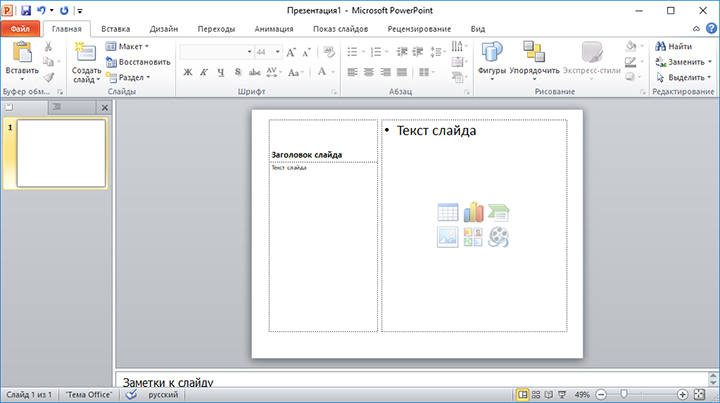
Выбираем макет первого слайда
Шаг 2. Заполните слайд. В зависимости от типа макета на листе может присутствовать поле для текста, место для вставки таблиц, диаграмм, картинок. В прямоугольнике с замещающим текстом впишите свой вариант. Чтобы добавить фотографии или другие изображения нажмите на соответствующий значок.
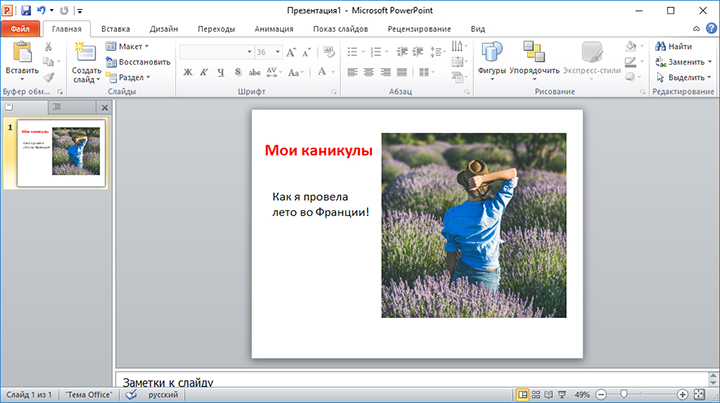
Заполняем поля слайда
Шаг 3. Добавьте новые слайды. Кликните «Создать слайд» в верхнем меню. Чтобы сделать внешний вид поинтереснее, нажмите правой кнопкой на слайд и выберите в списке «Формат фона». Сделайте его другого цвета, добавьте градиентный переход или используйте другое изображение в качестве фонового.
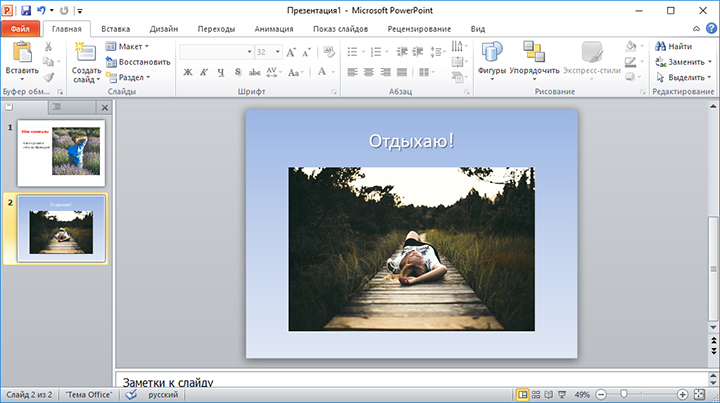
Добавляем новые слайды
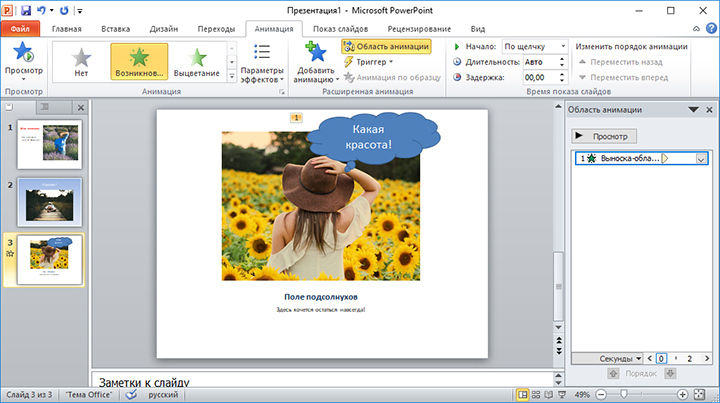
Шаг 4. Украсьте слайды фигурами с текстом, добавьте анимацию. Программа предлагает несколько простых эффектов выделения, появления и ухода элементов слайда. Найти их можно в соответствующей вкладке. Также можно вставить музыку в презентацию.
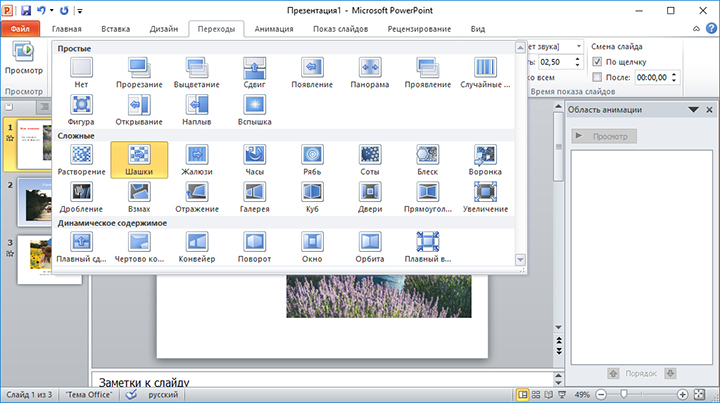
Шаг 5. Настройте переходы между слайдами, чтобы один сменял другой более плавно и красиво.
Шаг 6. Сохранение. В выпадающем меню «Файл» найдите пункт «Сохранить», кликните левой кнопкой мыши. Выберите место сохранения и впишите название проекта.
Готово! Вы узнали, как создать слайд шоу в Powerpoint. К сожалению, софт не предлагает десятков красочных эффектов, а переходы между слайдами достаточно обыденны. С его помощью создаются качественные презентации рабочего проекта или слайд-шоу для защиты диплома, но весёлый ролик из семейных фото или нежная лавстори к свадьбе вряд ли получатся.
Как быть? Ведь фильм хочется показать друзьям, да и самому насладиться просмотром. На самом деле, не стоит циклиться на единственном, пусть и широко известном софте. Хороший аналог Powerpoint, заточенный под создание слайд-шоу, позволит добиться действительно потрясающих результатов, превратив подборку снимков в красочный фильм. Достаточно загрузить на компьютер программу!
Какими будут ваши слайд-шоу?
Посмотрите примеры, переключая вкладки
Как создать фотоальбом в Microsoft PowerPoint
Помимо стандартных презентаций Microsoft PowerPoint позволяет создать фотоальбом. Фотоальбом можно снабдить эффектами, добавить подписи, задать фон. Созданный фотоальбом можно распечатать, опубликовать в интернет или отправить по электронной почте.
После запуска PowerPoint заходим в меню Вставка – Фотоальбом – Создать альбом .
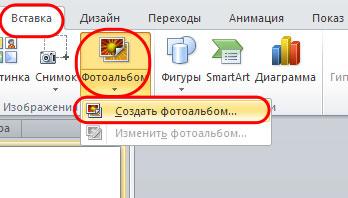
В появившемся диалоговом окне выбираем Файл или диск, открываем папку с фото, выбираем нужные фото и щелкаем Вставить.

После вставки с фото можно осуществить некоторые манипуляции:
- изменить порядок отображения;
- сделать рисунки черно-белыми;
- повернуть изображение;
- изменить яркость или контрастность изображения;
- удалить ненужные фотографии.
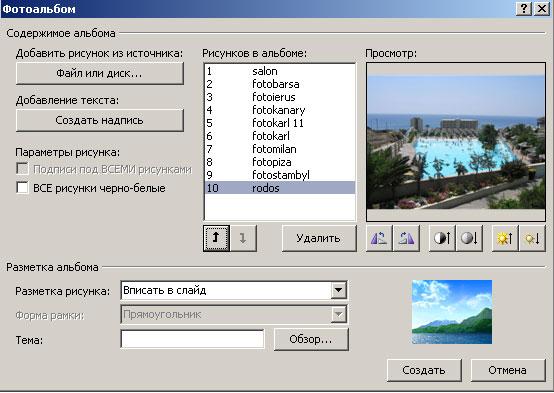
Все вставленные фотографии вписываются в размер слайда. При необходимости можно добавить какую-либо информацию на слайды. А для изменения размера изображения используется набор параметров Разметка альбома. При этом можно изменить количество фото на слайде, их окантовку, надписи, а также выбрать тему оформления презентации.
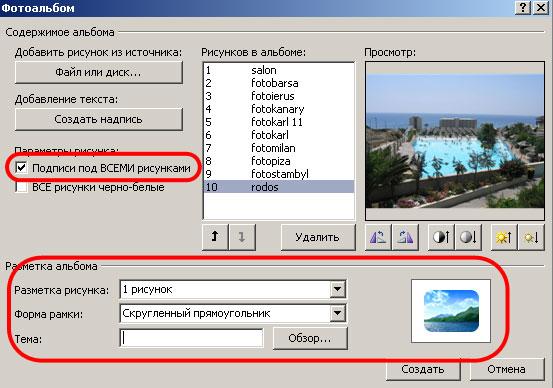
После внесения необходимых установок нажимаем кнопку Создать. В результате получаем фотоальбом, в заголовке которого присутствует название фотоальбома и имя пользователя. Все информацию на фотоальбоме можно редактировать.

Для того, чтобы внести изменения в параметры фотоальбома, нужно щелкнуть Вставка – Фотоальбом – Изменить фотоальбом. Параметры фотоальбома можно изменить и стандартными средствами Microsoft PowerPoint.
Как сделать фотоальбом в презентации powerpoint


Как создать фотоальбом Power Point и поместить в него снимки
Здорово конечно, время от времени просматривать любимые фотографии, щёлкая кнопкой на телефоне или водя пальцем по дисплею смартфона или планшета, ну или клацая кнопками клавиатуры компьютера. Но куда заманчивее развалившись на любимом диване насладиться просмотром фотографий на экране телевизора или компьютера, переживая вновь события ушедших дней и те чувства, которые нас наполняли в те минуты.
Создать фотоальбом в Power Point мы можем в основном режиме презентации или же, воспользовавшись специальным функционалом — «Фотоальбом».
Давайте не будем пренебрегать наличием данного функционала, а используя его средства, тем более, что этот функционал для этих целей и разработан, создадим фотоальбом.
То, что слово «Фотоальбом» было произнесено в единственном числе не должно стать препятствием на пути к его созданию. И беспокоиться по поводу того, что он у нас будет одним единственным, мы не будем, потому что альбомов у нас может быть столько, сколько мы пожелаем и естественно различной тематики.
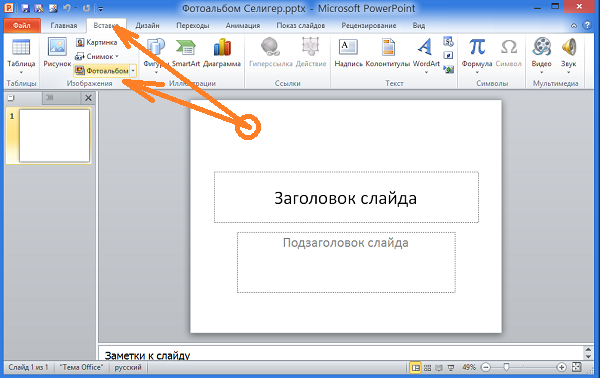
Итак, PowerPoint перед нами и первым нашим шагом, находясь в программе, будет открытие вкладки «Вставка» верхнего меню.
Как только вкладка откроется, то под её названием («Вставка») мы сразу же сможем увидеть раздел «Изображения», который нам и нужен. Именно в этом разделе и находится та самая кнопка с названием «Фотоальбом», нажатие которой и активизирует функционал:
После нажатия этой кнопки появится окошко инструментария функционала, с помощью которого мы и начнём создавать свой собственный фотоальбом(ы) с наличием возможности некоторой корректировки изображений:
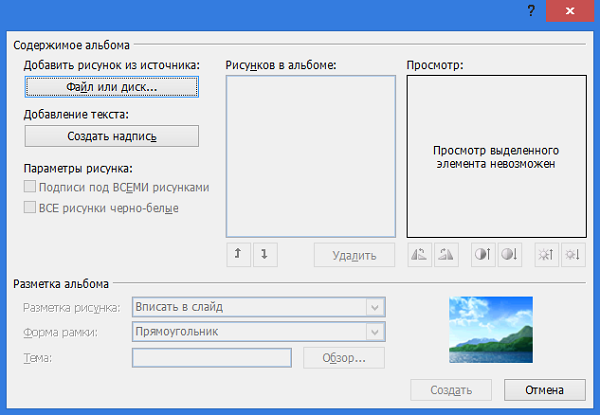
Если нас вдруг насторожило то, что в названиях каких-то разделов и кнопок отсутствует слово «фотоснимок» или «фотография», а вместо них мы видим надписи, содержащие слово «Рисунок», то не стоит по этому поводу переживать, так как в одном этом слове объединены и фотоснимки, и другие изображения. Для нас главным является то, чтобы типы файлов (изображений), вносимых в альбом были графическими. Например, JPG, PNG, GIF. Такие типы файлов наиболее популярны во всём мире и воспринимаются (читаются) практически всеми программами, способными воспринимать графические данные, не исключение и Power Point.
Даже глядя на содержание этого окошка без фотографий нам становится понятным то, что мы можем не только помещать в альбом фотки, но и делать надписи, то есть писать какой-то текст:
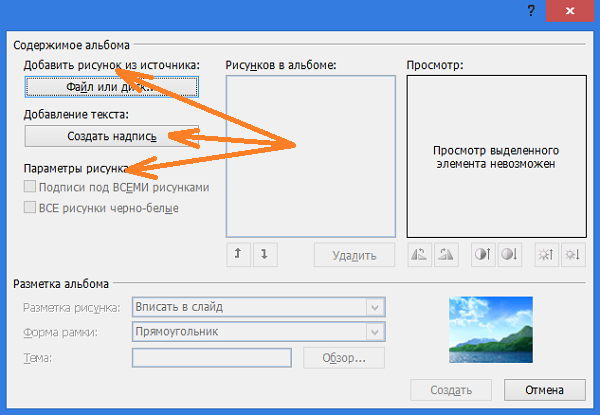
Помещать фотоснимки в альбом мы можем как по одному, так и некоторым массивом, то есть по несколько штук. Давайте внесём сначала оду фотографию, а затем дополним альбом уже несколькими фотографиями, как говорят, одним махом.
Первым нашим действием в наполнении альбома станет нажатие кнопки «Файл или диск» в верхней части окошка:
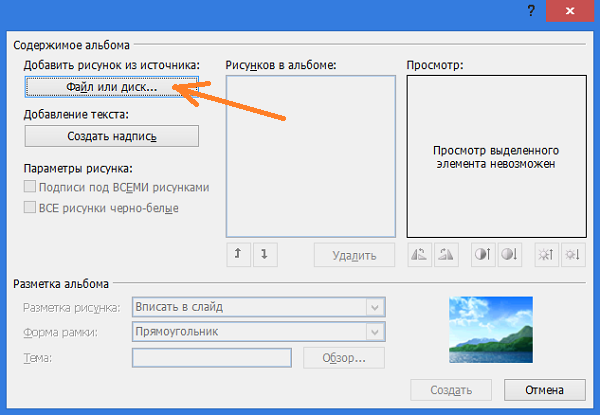
Это нажатие откроет перед нами новое окно, с помощью которого мы начнём путь к тем папкам или месту, где находятся те фотоснимки, которые мы собираемся поместить в наш новый фотоальбом:
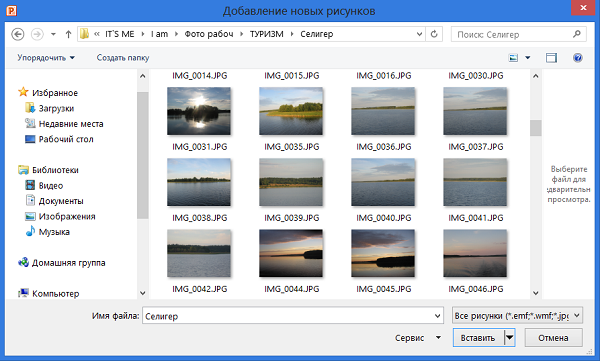
Предположим мы выбрали одно фото — самое верхнее слева. В нижней части окна жмём кнопку «Вставить»:
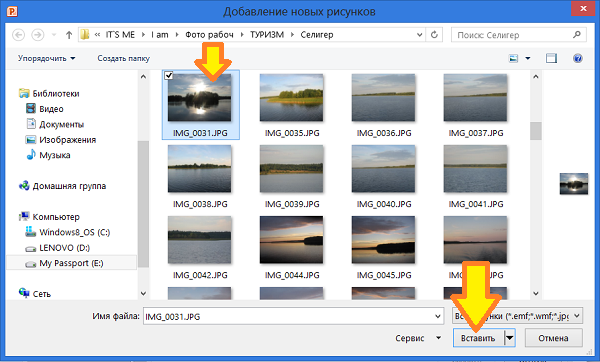
И вот выбранное фото появилось в альбоме, и мы видим его в поле просмотра:
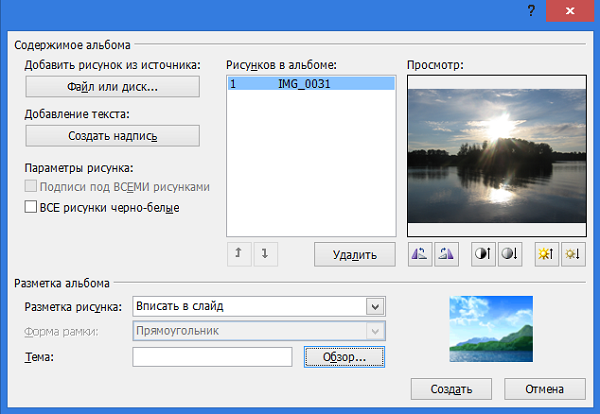
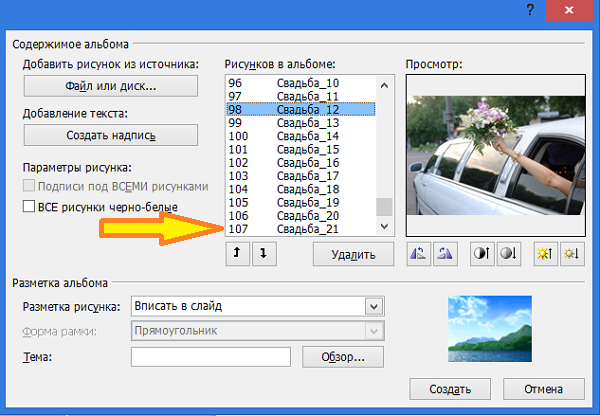
Таким же образом мы выбираем следующий снимок, а за ним третий, затем четвёртый и так далее. Но мы можем поступить иначе, то есть загрузить в альбом те желаемые снимки за один раз. Для этого мы должны выделить несколько снимков. Их может быть 5 или 37, или же ещё больше. Например, я выбрал все свадебные фотографии моего приятеля и за один раз поместил их в альбом. Этих фотографий более 100 штук:
Для того чтобы выбрать все фотографии, переносимые в альбом, нам нужно сначала одним щелчком выделить первую фотографию или же последнюю в переносимом массиве, а затем нажав и удерживая клавишу Shift выделить, последнюю или первую, соответственно:
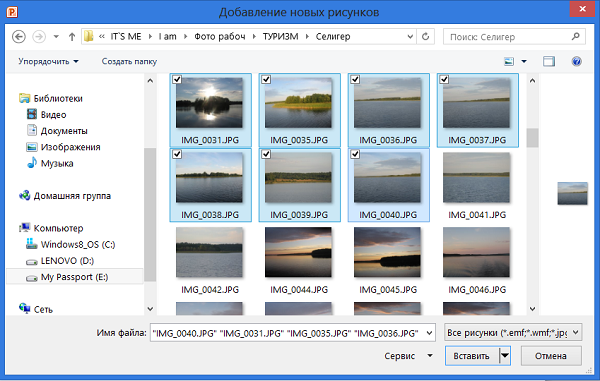
И вновь в нижней части окна поименованного «Добавление новых рисунков», нажать кнопку «Вставить». В общем, нашим заключительным действием при выборе фотографий, каким бы способом мы их не выбирали, будет нажатие кнопки «Вставить».
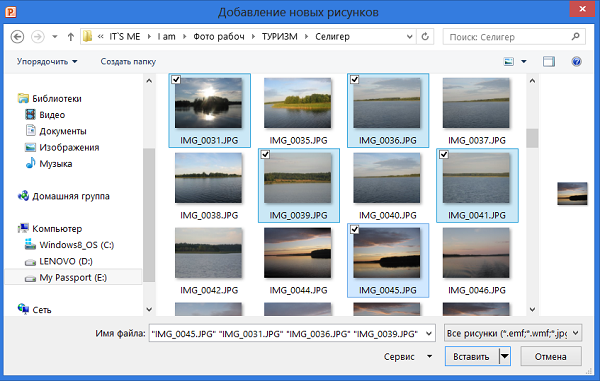
В том случае, когда мы захотим произвести «жёсткий отбор» фотоснимков, помещаемых в альбом, то тогда нам нужно использовать клавишу Ctrl. Одним щелчком выделим фото, а затем, нажав и удерживая эту самую клавишу Ctrl, продолжим одинарными щелчками левой кнопки мыши выбирать только те фотографии, которые мы решили поместить в альбом:
Мы можем отказаться от варианта отбора и загрузки по одному снимку, а поместить их массивом, а этот самый «жёсткий отбор» произвести, непосредственно, средствами самого функционала «Фотоальбом».
Окно инструментария альбома содержит два поля:
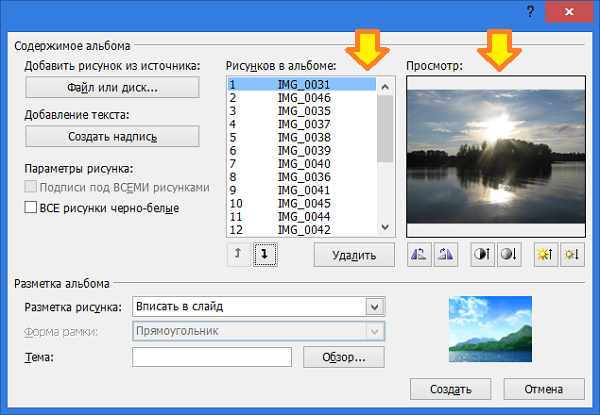
В левом смотровом поле наши снимки видны списком. В этом списке каждая фотография имеет свой порядковый номер и отображается файлом определённой кодировки. Некоторые файлы-изображения, имеющие внутренние повреждения, но при этом видимые нам в наших личных папках, могут в РР (сократил Power Point) и не отобразиться.
В правом смотровом поле нам видно то изображение (фото), которое мы выделили одним обычным щелчком мыши в списке файлов левого смотрового поля. Строка списка, выбранного нами файла (фото) в этом смотровом поле выделяется синим цветом.
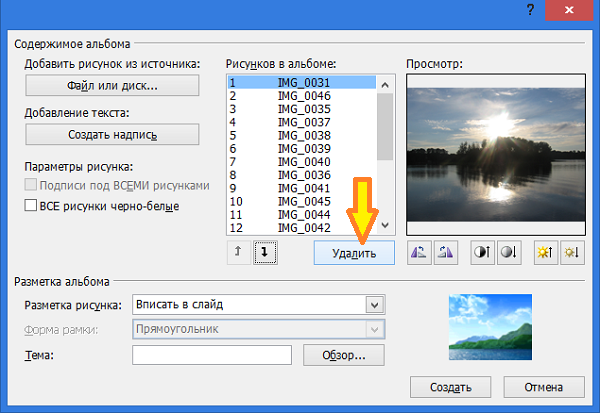
Перемещаясь курсором по списку файлов (фото) и делая щелчки поочерёдно то на одном снимке (файле), то на другом, и наблюдая одновременно за тем, как меняются изображения в правом смотровом поле мы, в общем-то, и осуществляем отбор фотографий. Ту фотографию (файл), которую мы решим не помещать в альбом, убираем нажатием кнопки «Удалить», расположенной под левым смотровым полем списка:
Если мы захотим изменить последовательность каких-то снимков в списке и соответственно и в альбоме, то тогда воспользуемся стрелочками перемещения вверх-вниз, которые располагаются ниже поля списка файлов слева от кнопки «Удалить». Выбранный в списке файл (фото), выделятся строкой синего цвета. Он будет перемещаться в зависимости от выбранного нами направления — вверх или вниз, производя впечатление, будто синяя строка несёт его на себе раз от раза изменяя его порядковый номера в списке.
Давайте перенесём стоящий первым в списке снимок-файл, на место с порядковым номером 7:
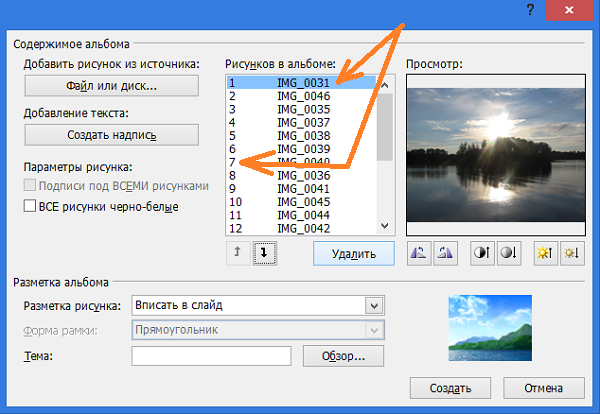
Начнём и будем продолжать нажимать кнопку со стрелкой вниз до тех пор, пока синяя строка не займёт место с порядковым номером «7»:
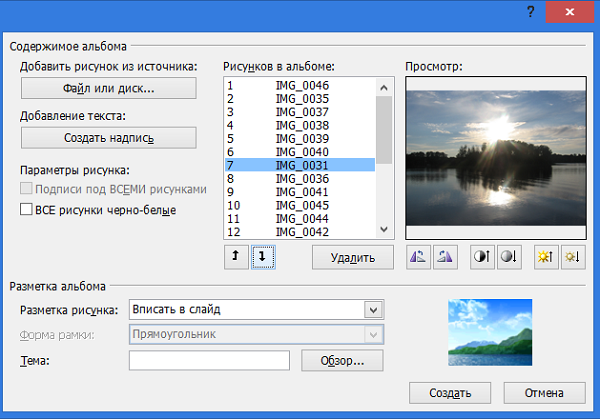
Для удаления сразу же нескольких снимков, мы можем использовать те же техники, которыми осуществляли выбор снимков для переноса в фотоальбом, то есть с помощью клавиш Shift или Ctrl с той лишь разницей, что выбор фото для удаления теперь мы делаем в поле списка.
Сегодняшняя встреча была посвящена именно первому этапу создания альбома для фотографий, ну или каких других изображений. По теме фотоальбома ещё есть что сказать, поэтому эта тема имеет продолжение.
Помещать снимки и другие изображения в альбом мы можем частями, прерываясь на некоторое время. Это могут быть часы, а могут быть и дни, и даже недели. Поэтому после завершения внесения какого-то количества изображений впервые, по окончании процедуры мы должны нажать кнопку «Создать», находящуюся в нижней части окна инструментария, чтобы альбом появился как таковой (был создан):
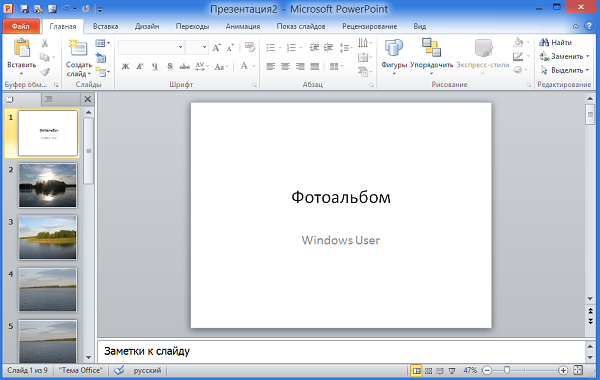
Созданный нами альбом будет выглядеть так:
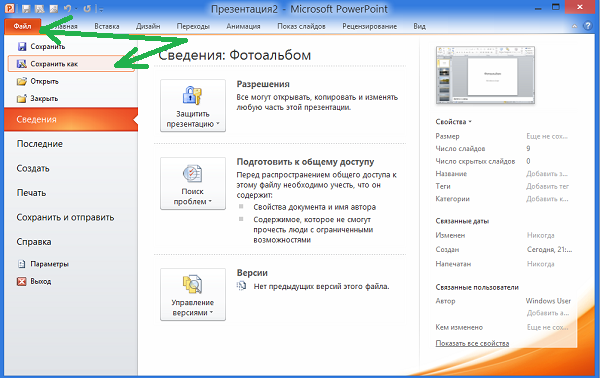
Теперь мы его сохраним. Нажмём оранжевую кнопку «Файл» в верхнем меню вкладок и в открывшемся окне выберем опцию «Сохранить как», для того, чтобы можно было альбому присвоить имя (название):
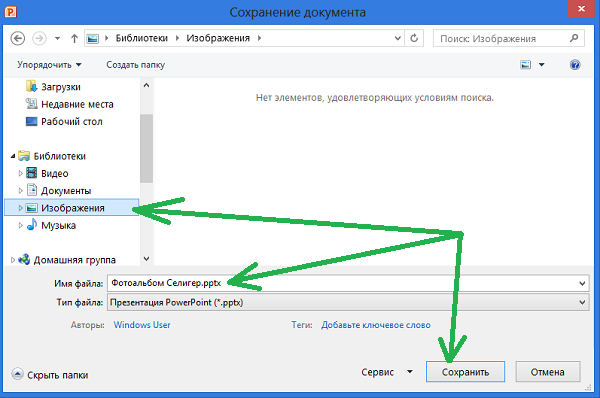
После выбора опции «Сохранить как» в новом открывшемся окне нам нужно вписать своё название альбома, например, «Фотоальбом Селигер». Выбрать место для сохранения. Это может быть Библиотека «Изображения» или специально созданная нами папка, а затем в нижней части окна нажать кнопку «Сохранить»:
Открыв сохранённый таким образом альбом вновь, по истечении какого отрезка времени, с целью продолжить его наполнение снимками, мы пойдём уже известным нам путём, но с некоторым отклонением от известного маршрута. В этот раз во вкладке «Вставить» верхнего меню, мы должны будем выбрать другую опцию. И этой опцией будет «Изменить фотоальбом»:
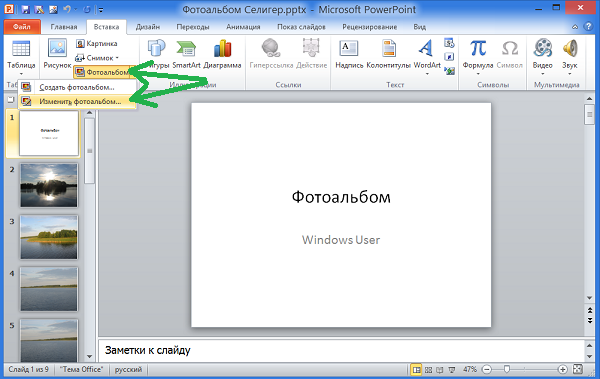
После выбора этой опции перед нами откроется уже очень знакомое окно инструментария фотоальбома, с помощью которого мы продолжим загрузку снимков или других изображений в наш альбом, а по окончании пополнения альбома, в нижней части окна инструментария, нажмём кнопку «Обновить»:
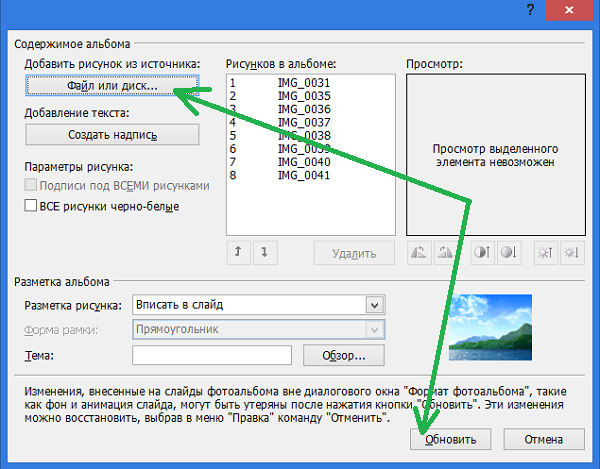
Поскольку наш альбом уже создан, то для сохранения произведённых в нём изменений, теперь же, нам достаточно выбрать опцию «Сохранить», предварительно раскрыв окно её нахождения, нажатием оранжевой кнопки «Файл».