
Как убрать серую полоску внизу экрана на айфоне?
Первым делом откройте Настройки -> Основные -> Универсальный доступ -> Увеличение контраста и отключите ползунок напротив пункта Понижение прозрачности. Это обязательный пункт.
Можно ли убрать нижнюю панель на iPhone?
1. Зайдите в приложение «Настройки» > «Основные» > «Универсальный доступ» > «Увеличение контраста» и отключите «Понижение прозрачности».
Можно ли изменить нижнюю панель на айфоне?
Как настроить «Пункт управления»
- Перейдите в меню «Настройки» > «Пункт управления».
- Чтобы добавить элементы управления, нажмите кнопку «Добавить» . Чтобы удалить элементы управления, нажмите кнопку «Удалить» , а затем — «Удалить».
Как убрать нижнюю панель на iPad?
Откройте приложение Настройки на iPad, перейдите в раздел Экран Домой и Dock. 2. Деактивируйте переключатель напротив надписи Недавние и предложенные приложения в Dock. Готово!
Как настроить док панель на айфоне?
Перейдите в Настройки → Главный экран и док-панель и деактивируйте переключатель «Показать рекомендуемые и последние приложения в док-панели». После того, как вы это сделаете, в Dock останутся только помещенные вами вручную приложения для быстрого запуска.
Как сделать нижнюю панель прозрачной iPhone iOS 14?
Перейдите в меню «Настройки» → «Основные» → «Универсальный доступ» → «Увеличение контраста» и выключите «Понижение прозрачности».
Как добавить приложение в нижнюю панель на айфоне?
Операционная система iOS позволяет вынести на нижнюю панель до четырёх приложений. Чтобы зафиксировать приложение на панели или убрать его, нужно зажать его на пару секунд, кнопка приложения начнёт «вибрировать».
Как добавить приложение на главный экран айфоне?
Добавление виджетов на экран «Домой»
- На экране «Домой» нажмите и удерживайте виджет или пустую область, пока приложения не начнут покачиваться.
- Нажмите кнопку «Добавить» в верхнем левом углу.
- Выберите виджет, выберите один из трех размеров виджета, затем нажмите «Добавить виджет».
- Нажмите «Готово».
Что такое Dock на айпаде?
Dock на iPad — это прежде всего средство запуска приложений с некоторыми дополнительными функциями, которые отличают его от других сторонних модулей запуска приложений на iOS. Он остается в нижней части экрана, когда вы переключаетесь между домашними экранами, как это всегда было.
Как открыть панель Dock на iPad?
Чтобы открыть панель Dock из программы, проведите одним пальцем вверх от нижнего края экрана, пока не появится панель Dock. Для настройки отображения избранных программ на панели Dock нажмите и удерживайте программу на экране «Домой», а затем сразу перетащите ее в левую часть панели Dock.
Как убрать боковую панель в Safari iPad?
Как отключить слайд по боковой панели на iPad
- Откройте приложение «Настройки» на iPad и перейдите в раздел «Общие»
- Выберите «Многозадачность»
- Передвиньте переключатель в положение «Разрешить несколько приложений» в положение «ВЫКЛ»
- Выйдите из приложения «Настройки», как обычно, нажав кнопку «Домой»
Как открыть панель Dock?
Панель Dock располагается в нижней части экрана «Домой». Чтобы ее открыть из программы необходимо провести одним пальцем вверх от нижнего края экрана, пока панель не отобразится.
Как спрятать полоску Dock на айфоне?
Первым делом откройте Настройки -> Основные -> Универсальный доступ -> Увеличение контраста и отключите ползунок напротив пункта Понижение прозрачности. Это обязательный пункт.6 мая 2016 г.
Как убрать серую полоску внизу экрана на айфоне?
Первым делом откройте Настройки -> Основные -> Универсальный доступ -> Увеличение контраста и отключите ползунок напротив пункта Понижение прозрачности. Это обязательный пункт.
Как убрать нижнюю полоску на айфоне?
Для того, чтобы убрать нижнюю панель на Айфоне (Док-панель), вам сначала нужно выключить параметр «Понижение прозрачность». Ниже смотрите как это сделать: 1. Зайдите в приложение «Настройки» > «Основные» > «Универсальный доступ» > «Увеличение контраста» и отключите «Понижение прозрачности».
Можно ли изменить нижнюю панель на айфоне?
Как настроить «Пункт управления»
- Перейдите в меню «Настройки» > «Пункт управления».
- Чтобы добавить элементы управления, нажмите кнопку «Добавить» . Чтобы удалить элементы управления, нажмите кнопку «Удалить» , а затем — «Удалить».
Как убрать док панель на айфоне iOS 14?
Шаг 1. Перейдите в меню «Настройки» → «Основные» → «Универсальный доступ» → «Увеличение контраста» и выключите «Понижение прозрачности».
Как убрать панель Dock на iPad?
Откройте приложение Настройки на iPad, перейдите в раздел Экран Домой и Dock. 2. Деактивируйте переключатель напротив надписи Недавние и предложенные приложения в Dock. Готово!
Как убрать пункт управления на айфоне?
Открытие Пункта управления
Чтобы закрыть Пункт управления, смахните вверх от нижнего края. На iPhone с кнопкой «Домой». Смахните вверх от нижнего края. Чтобы закрыть Пункт управления, выполните зигзаг двумя пальцами или нажмите кнопку «Домой».
Как отключить AirPlay на iPhone?
Перейдите в «Настройки» > «AirPlay и HomeKit». На этом экране можно включить или выключить функцию AirPlay. Вы также можете выбрать, кто может транслировать контент на Apple TV с помощью AirPlay.
Как настроить Dock на iPad?
Чтобы открыть панель Dock из программы, проведите одним пальцем вверх от нижнего края экрана, пока не появится панель Dock. Для настройки отображения избранных программ на панели Dock нажмите и удерживайте программу на экране «Домой», а затем сразу перетащите ее в левую часть панели Dock.
Что такое Dock на айпаде?
В последнее время Apple уделяет большое внимание iPad – теперь «яблочный» планшет куда больше напоминает компьютер, чем раньше. Одна из самых интересных productivity-функций – взятая из macOS панель для приложений Dock. … Эта удобная панель находится в нижней части экрана и на ней располагаются ваши приложения.
Как добавить приложение в действия айфон?
Добавление действий в приложении «Задания»
- Нажмите кнопку для действий, которые нужно добавить, а затем нажмите «Готово».
- Нажмите «Недавно просмотренные», нажмите кнопку …
- Смахните вниз для поиска действий в приложении, введите название действия, которое нужно добавить, нажмите кнопку
Как сделать прозрачный фон на айфоне?
Чтобы обои выглядели нормально, в настройках iOS нужно включить «Понижение прозрачности». Для этого зайдите в «Основные настройки», а затем в «Универсальный доступ». При создании этих обоев heyeased использовал правила системы, которые подбирают цвет фона в режиме понижения прозрачности.
Как убрать шторку на айфоне?
Как убрать панель уведомлений и Control Center с экрана блокировки на iOS
- Перейдите в Настройки — Пароль (для iPhone 5S и выше Touch ID и Пароль).
- Введите пароль и отключите доступ для вкладки «Сегодня» и «Вид уведомлений».
Как сделать прозрачные иконки на айфоне?
Как сделать прозрачные иконки на iPhone без джейлбрейка
- Нажмите и удерживайте значок на главном экране, чтобы иконки завибрировали, а затем проведите пальцем влево, пока вы окажетесь на пустой странице
- Сделайте скриншот этой страницы
- Зайдите на сайт iempty.tooliphone.net через Safari вашего iPhone.
- Нажмите “Customize”, а затем CUSTOM Mode.
Как убрать полоску внизу экрана iPad?
1. Первым делом откройте Настройки -> Основные -> Универсальный доступ -> Увеличение контраста и отключите ползунок напротив пункта Понижение прозрачности. Это обязательный пункт.
Как убрать боковую панель в Safari iPad?
Как отключить слайд по боковой панели на iPad
- Откройте приложение «Настройки» на iPad и перейдите в раздел «Общие»
- Выберите «Многозадачность»
- Передвиньте переключатель в положение «Разрешить несколько приложений» в положение «ВЫКЛ»
- Выйдите из приложения «Настройки», как обычно, нажав кнопку «Домой»
Как убрать двойной экран на iPad?
Чтобы выйти из режима Split View, нажмите и удерживайте , затем нажмите «Объединить все окна» или «Закрыть все вкладки ([количество])». Кроме того, можно нажать значок , чтобы закрыть вкладки по одной. Узнайте подробнее о режиме Split View и других функциях многозадачности на iPad.
Guide-Apple
Как убрать нижнюю серую полосу на экране айфона?
Если вы относитесь к людям, которых очень раздражает серая полоска внизу экрана на вашем айфоне, то вы зашли на правильный материал.
Сегодня расскажу, что это вообще такое и можно ли убрать ее с вашего iPhone. Статья будет короткой, но очень полезной, поэтому устраиваемся поудобнее.
Как убрать/сделать прозрачной док-панель на айфоне?

Данная серая полоса появилась на iPhone еще начиная с самого первого iPhone. Используется она чаще всего для быстрого доступа к программам.
Конечно вы можете поменять стандартные приложения на любые нужные, либо можно оставить ее пустой, но это будет очень некрасиво. Основные функции этой полосы всего две:
- быстрый доступ к ограниченному количеству программ;
- символ узнаваемости iOS-устройств.
Называется эта серая полоска «Док-панель». Если кто-то пользовался компьютерами или ноутбуками от Apple, то там можно найти такую же, только немного в ином виде.

В интернете чаще всего вы можете наткнутся на информацию, где ее убирают при помощи джейлбрейка, либо просто ставят серый фон и он сливается с цветом этой полосы.
По правде Apple не любит чтобы пользователи меняли что-то в интерфейсе своих девайсов. Тем более, что на данный момент, этот элемент является знаком узнаваемости устройств.
А это означает, что сделать прозрачной или просто убрать Док-панель просто невозможно. Вот такая печальная новость, но вы должны были ее узнать.
Выводы
Вот такая ситуация с серой полоской внизу экрана на айфоне и думаю пользователям остается только смирится с ней и привыкнуть.
На самом деле, я уже достаточно давно пользуюсь iPhone и за все годы использования, у меня ни разу не возникала такая мысль в голове. Но тут уже у каждого свои желания.
Как убрать полоску снизу на айфоне
Вы владелец айфона и хотели бы узнать, как убрать назойливую полоску снизу на экране вашего устройства? Мы предоставляем подробную инструкцию, которая поможет вам избавиться от этой проблемы. Независимо от того, какая модель айфона у вас есть, наши шаги применимы ко всем.
Первое, что вам следует сделать, это проверить наличие обновлений операционной системы вашего айфона. Зачастую проблемы с полоской снизу могут возникать из-за устаревшей версии iOS. Чтобы проверить наличие обновлений, откройте «Настройки», затем прокрутите вниз до раздела «Общие» и выберите «Обновление ПО». Если доступны новые версии, установите их.
Если обновления не помогли решить проблему, попробуйте очистить кэш на вашем айфоне. Кэш — это временные файлы, которые сохраняются на вашем устройстве для более быстрой загрузки приложений и веб-страниц. Иногда кэш может накапливаться и влиять на работу экрана. Чтобы очистить кэш, откройте «Настройки», затем прокрутите вниз до раздела «Сафари» или «Ссылки» (в зависимости от вашей модели айфона) и выберите «Очистить историю и данные сайтов».
Если все же полоска снизу не исчезла, попробуйте перезагрузить ваш айфон. Просто удерживайте кнопку блокировки/включения на вашем устройстве, пока не появится ползунок «Выключить». Переместите ползунок, чтобы выключить айфон, затем снова удерживайте кнопку блокировки/включения, чтобы включить его.
Если после всех этих шагов полоска снизу все еще присутствует, рекомендуется обратиться в авторизованный сервисный центр Apple для получения профессиональной помощи. Там вы сможете получить более детальную диагностику и решение проблемы на вашем айфоне.
Как убрать полоску снизу на айфоне
Существует несколько способов, чтобы убрать полоску снизу на айфоне:
- В настройках устройства:
- Откройте приложение «Настройки» на вашем айфоне.
- Прокрутите вниз и нажмите на «Общие».
- Выберите «Доступность».
- Прокрутите вниз и найдите «Кнопка Home».
- Включите «Полоска Home Indicator».
- В настройках приложения:
- Откройте приложение, в котором вы хотите убрать полоску Home Indicator.
- Нажмите на иконку приложения в верхнем левом углу экрана или свайпните вниз, чтобы открыть «Центр управления».
- Найдите и выберите «Настройки приложения» или «Настройки интерфейса».
- Проверьте наличие опции для скрытия полоски Home Indicator и настройте ее по вашему усмотрению.
- Внешние приложения:
- Откройте App Store на вашем айфоне.
- Найдите и установите приложение, которое предлагает функцию скрытия полоски Home Indicator.
- После установки, откройте приложение и следуйте инструкциям для настройки и активации функции.
Выберите один из этих способов, чтобы убрать полоску снизу на айфоне и наслаждайтесь полноэкранным просмотром вашего устройства без визуальных помех.
Подробная инструкция для удаления полоски экрана
Если у вас возникла потребность убрать полоску снизу экрана на вашем iPhone, вы можете следовать данной подробной инструкции.
- Перейдите в настройки айфона.
- Найдите и выберите раздел «Экран и яркость».
- Прокрутите страницу вниз и найдите опцию «Включить увеличенную лупу».
- Выключите эту опцию, просто переключив выключатель в положение «Выкл».
- После выключения увеличенной лупы, полоска снизу экрана должна исчезнуть.
После выполнения всех шагов, вы должны заметить, что полоска пропала и экран выглядит нормально. Если проблема все еще присутствует, рекомендуется обратиться в службу поддержки Apple.
Метод 1: Используйте жесты на Home индикаторе
Apple предоставляет возможность использовать жесты на Home индикаторе для управления системными функциями и навигации на iPhone. Включить и настроить эту функцию можно следующим образом:
- Откройте «Настройки» на своем iPhone.
- Выберите «Общие» в списке настроек.
- Нажмите на «Домашняя кнопка».
- Включите «Жесты на Home индикаторе», переключив позицию переключателя.
После включения жестов на Home индикаторе вы сможете использовать следующие жесты:
- Смахивание вверх от нижнего края экрана для возврата на главный экран.
- Смахивание вверх и задержка полоски на середине экрана для открытия сменных приложений.
- Смахивание вправо или влево по полоске для быстрого переключения между открытыми приложениями.
Используя эти жесты, вы сможете управлять своим iPhone без необходимости использовать полоску снизу экрана.
Метод 2: Отключите функцию плавного скрытия
Если вы не хотите видеть полоску снизу экрана на своем iPhone, вы можете отключить функцию плавного скрытия.
Для этого выполните следующие шаги:
- Откройте настройки iPhone.
- Прокрутите вниз и найдите вкладку «Доступность».
- Выберите «Дисплей и текст» и нажмите на «Скорость плавности».
- Выберите «Быстро».
После этого полоска снизу экрана больше не будет появляться при использовании приложений или прокрутке страниц. Обратите внимание, что отключение функции плавного скрытия может повлечь за собой более резкое и мгновенное передвижение по экрану.
Метод 3: Измените цвет полоски через Настройки
- Откройте приложение «Настройки» на вашем iPhone.
- Прокрутите вниз и нажмите на раздел «Основные».
- Выберите «Доступность».
- В разделе «Экран» найдите опцию «Полоса под экраном».
- Нажмите на эту опцию, чтобы открыть настройки цвета полоски.
- Выберите желаемый цвет из предлагаемых вариантов.
После выбора цвета полоска снизу на вашем iPhone будет изменена. Вы можете поэкспериментировать с различными цветами, чтобы найти наиболее подходящий для вас.
Используя этот метод, вы можете не только убрать полоску снизу на iPhone, но и придать своему устройству уникальный внешний вид.
Метод 4: Удалите полоску с помощью специальных приложений
Если предыдущие методы не принесли желаемых результатов, можно воспользоваться специальными приложениями, которые помогут убрать полоску снизу на iPhone. Некоторые из таких приложений позволяют редактировать снимки, удалять ненужные элементы и применять различные эффекты.
Одним из таких приложений является Pixelmator — редактор изображений, доступный на App Store. С помощью этого приложения вы сможете обрезать фотографии, редактировать их и удалять ненужные элементы, включая полоску снизу.
Для того чтобы убрать полоску, скачайте и установите приложение Pixelmator на свой iPhone. После установки откройте приложение и выберите фотографию, на которой присутствует полоска. Затем выберите инструменты редактирования и найдите инструмент для обрезки изображения.
Сделайте обрезку изображения таким образом, чтобы полоска была убрана. После этого сохраните отредактированное изображение и проверьте результаты. Возможно, вам потребуется несколько попыток, чтобы добиться желаемого результата, но со временем вы сможете настроить обрезку так, чтобы полоска полностью исчезла.
Кроме Pixelmator на App Store существует множество других приложений для редактирования изображений, которые могут помочь убрать полоску снизу на iPhone. Попробуйте использовать различные приложения и выберите наиболее удобное и эффективное для вас.
Метод 5: Измените настройки безопасности
Если вы все еще видите назойливую полоску внизу экрана на своем iPhone, вы можете попробовать изменить настройки безопасности для решения этой проблемы. Следуйте этим шагам:
Шаг 1: Зайдите в «Настройки» на своем устройстве.
Шаг 2: Прокрутите вниз и найдите раздел «Общие».
Шаг 3: Нажмите на «Общие», затем выберите «Ограничения».
Шаг 4: Если установлен пароль, введите его, чтобы получить доступ к настройкам ограничений.
Шаг 5: При открытии «Ограничения» прокрутите вниз и найдите раздел «Доступ к функциям».
Шаг 6: Найдите и нажмите на «Панель» или «Панель управления».
Шаг 7: В открывшемся окне выберите «Доступен всегда».
Шаг 8: Вернитесь на главный экран и проверьте, исчезла ли полоска внизу экрана.
Если ни один из вышеперечисленных методов не помог решить проблему с полоской на экране вашего iPhone, рекомендуется обратиться в сервисный центр Apple или связаться с поддержкой Apple для получения дополнительной помощи.
Полосы на экране iPhone
Полосы на экране iPhone могут появиться не только после падения. Иногда смартфон начинает работать некорректно даже при отсутствии механических повреждений. Распространённые причины неисправностей в виде желтых пятен или белых полос:
- программный сбой
- попадание влаги в корпус
- обрыв или отхождение шлейфа
- повреждение контроллера дисплея
Полосы на экране iPhone могут быть не только белыми. Часто пользователи техники Apple сталкиваются с красными полосами, а также с синими помехами – особого значения для определения поломки это не имеет. Также неважно, вертикальные полосы вы наблюдаете или горизонтальные — технические решения для восстановления прибора будут схожими.
Другие исполнители на Юду
Первая помощь
Если на экране Айфона появились полосы после попадания влаги на дисплей или под сенсорное стекло, в первую очередь, прибор необходимо просушить. Лучше всего – естественным путем, без применения нагревательных устройств. Можно воспользоваться феном, но не подносить его слишком близко, чтобы избежать перегрева прибора.
Если воды было много, iPhone лучше сразу отнести к профессионалам ремонта, поскольку потребуется специальная чистка «железа». Это позволит избежать следующих негативных последствий:
- коррозия деталей
- окисление микросхем
- снижение чувствительности тачскрина и др.
Также лучше сразу обратиться к профессионалам, если у вас упал Айфон, после чего на экране появились белые, красные или синие полосы, или прибор зависает при включении — в этом случае долго горит значок «яблока». После падения или иного механического повреждения дисплея прибор обязательно необходимо разбирать. Только такое решение позволит обнаружить все поломки и восстановить нормальную работу экрана Айфона после падения. Специалист проведет следующие действия:
- профессионально продиагностирует прибор
- устранит трещины и другие дефекты сенсора
- проверит эффективность ремонта повторной диагностикой
Если полосы на экране появились не после падения Айфона и не после залития водой, в первую очередь потребуется перепрошивка. Сбой программного обеспечения — достаточно распространенная причина неполадок передачи изображения в различных гаджетах. В отличие от механического вмешательства, обновление программного обеспечения можно выполнить даже без специальных навыков и знаний — вы не сломаете телефон, попробовав осуществить переустановку ПО.
Этапы перепрошивки
Чтобы устранить такую причину поломки Айфона как сбой программного обеспечения, понадобится настольный компьютер или ноутбук и оригинальный кабель USB. Использование аналоговых кабелей часто приводит к тому, что необходимая для перепрошивки программа iTunes просто не видит Айфон или постоянно выдаёт коды ошибки. Также не используйте шнуры от iPad — скорее всего, возникнут те же проблемы.
Выполните следующие действия:
- установите последнюю версию iTunes на ПК
- подключите к компьютеру Айфон с помощью кабеля USB
- выберите в настройках меню iTunes соответствующий тип устройства и дождитесь, пока программа загрузит новейшую версию ПО
- нажмите и одновременно удерживайте на Айфоне кнопки включения и Home, пока на дисплее не появится изображение яблока
- следуйте инструкциям в открывшемся окне iTunes
Если этот способ устранения проблем с полосами на экранах не помог, гаджет нужно нести в сервис. В этом случае причина неисправности в 99% случаев механическая — а значит, требует разбора корпуса техники Apple.
Не стоит пробовать выполнить перепрошивку Айфона, если появление вертикальных полос или пятен на сенсоре сопровождается следующими симптомами:
- трещины на защитном стекле или корпусе
- тачскрин экрана не реагирует на прикосновения
- при нажатии на стекло полоски исчезают
- Айфон непроизвольно отключается или выполняет программы некорректно
Эти дефекты свидетельствуют о том, что отошел либо оборвался шлейф дисплея или поврежден контроллер экрана. Такие неполадки устранять самостоятельно не рекомендуется — вы можете ухудшить ситуацию, повредив другие детали прибора. При работе с техникой Эпл обязательно нужны профессиональные инструменты и оригинальные запчасти, с помощью которых можно аккуратно и быстро выполнить все необходимые манипуляции.
Чтобы случайно не повредить микросхемы и не оборвать другие контакты, воспользуйтесь услугами проверенных специалистов. Даже простая разборка телефона требует наличия профессионального опыта, специальных навыков и знаний.
Куда обратиться за помощью
Если на экранах появилось желтое пятно или полоски любого цвета, можно обратиться к сотрудникам сервисных центров или частным специалистам, зарегистрированным на сайте Юду. Они починят Айфон любой модели намного дешевле и быстрее, чем во многих мастерских. При этом качество ремонта будет высоким.
Исполнители Юду работают в условиях большой конкуренции, поэтому предлагают самые выгодные условия сотрудничества:
- выезд на любой адрес города для оперативного ремонта Айфона
- починка смартфонов на дому и в сервисах
- круглосуточное выполнение заказов
- подробные консультации
Все мастера прошли проверку личных данных при регистрации, поэтому вы можете поручить им техническую задачу любой сложности — специалисты ответственно относятся ко всем заказам.
Оставить задание для всех исполнителей, зарегистрированных на сайте, можно на этой странице или в мобильном приложении. Опишите в заявке вашу ситуацию (например: «Упал Айфон»), укажите симптомы неполадки. Мастера, зарегистрированные на Юду, смогут устранить полосы на экране iPhone уже в день вашего обращения.
Полосы на экране iPhone
Мы пользуемся своим любимым Айфоном, как внезапно появляются полосы. Неприятно, особенно когда сталкиваешься с этим впервые, и совершенно не понятно, что делать. Ведь заплатили немаленькие деньги, и теперь на экран смотрим с раздражением. В этой статье мы детально обсудим, почему появляются полосы на дисплее IPhone, как их быстро устранить и как избежать подобного в будущем.
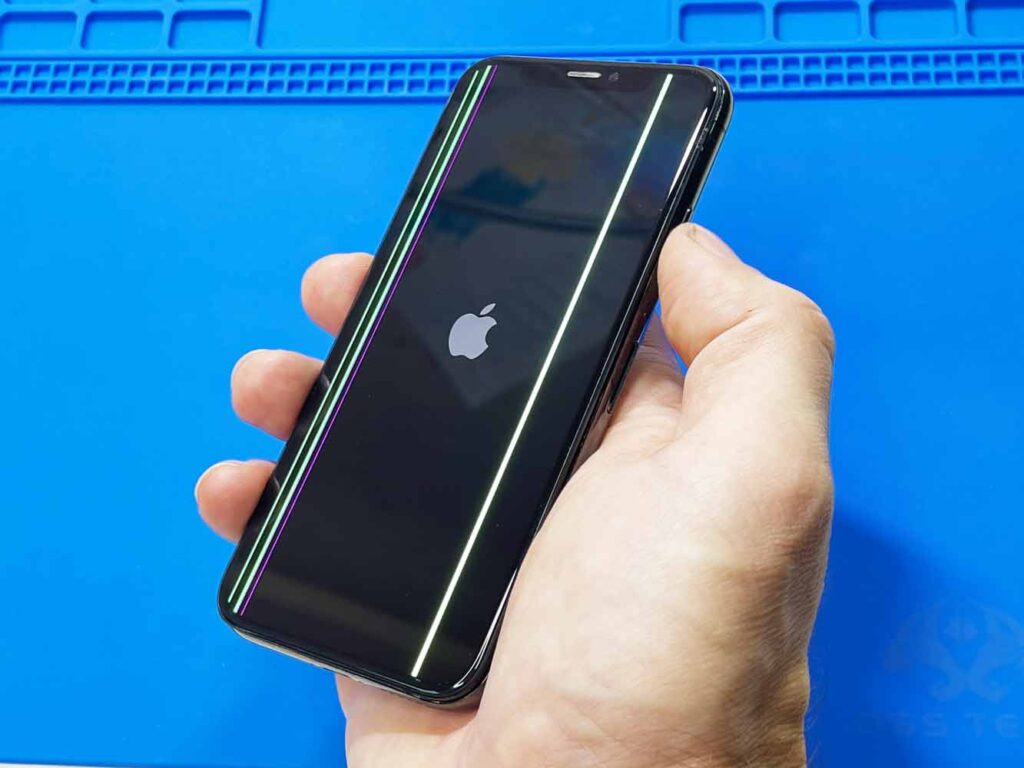
Полосы на экране, что это?
Сразу необходимо прояснить, что этот дефект не касается никаких других элементов телефона, кроме дисплея (экрана). Инженеры компании Apple потратили десятки миллионов долларов
на разработку экрана, но до совершенства еще далеко. Для того, чтобы понять причину появления полос, нужно знать из чего состоит дисплей.
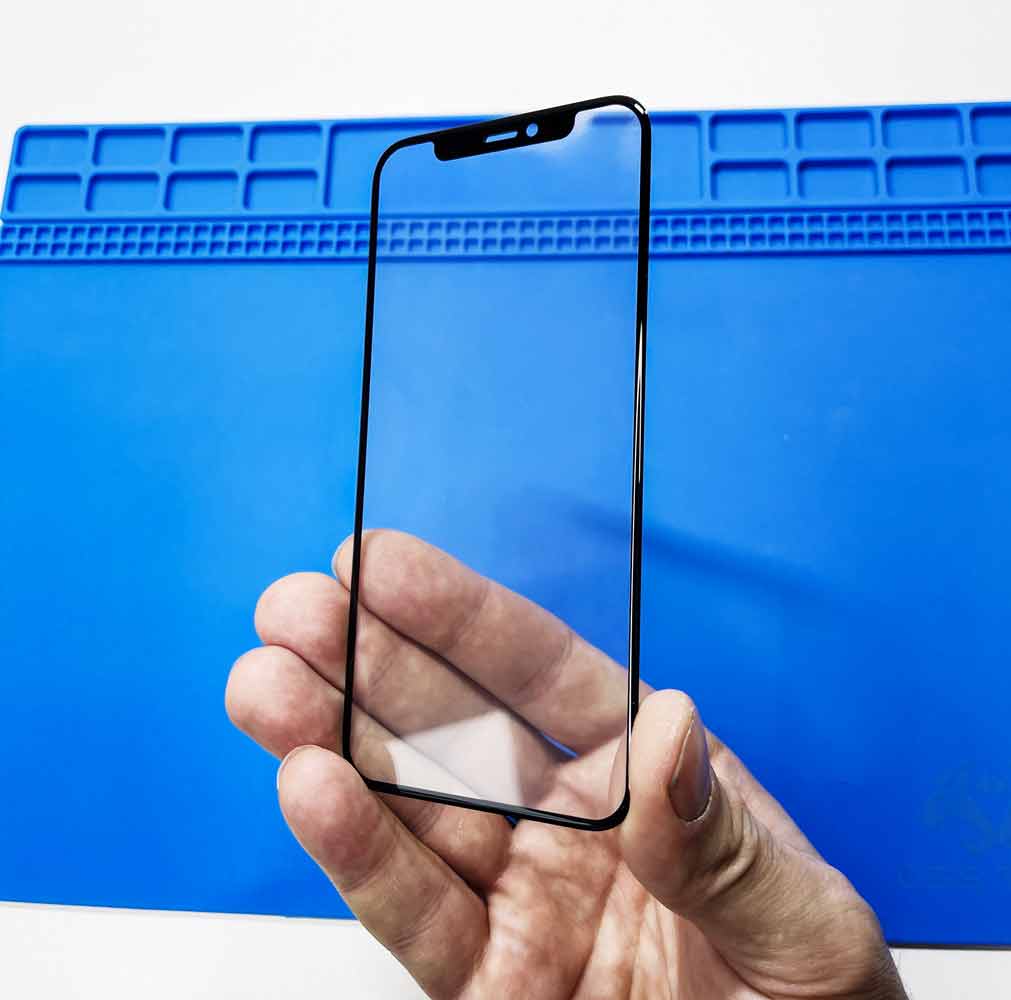
1. Стекло — каленое стекло, защищающие матрицу.
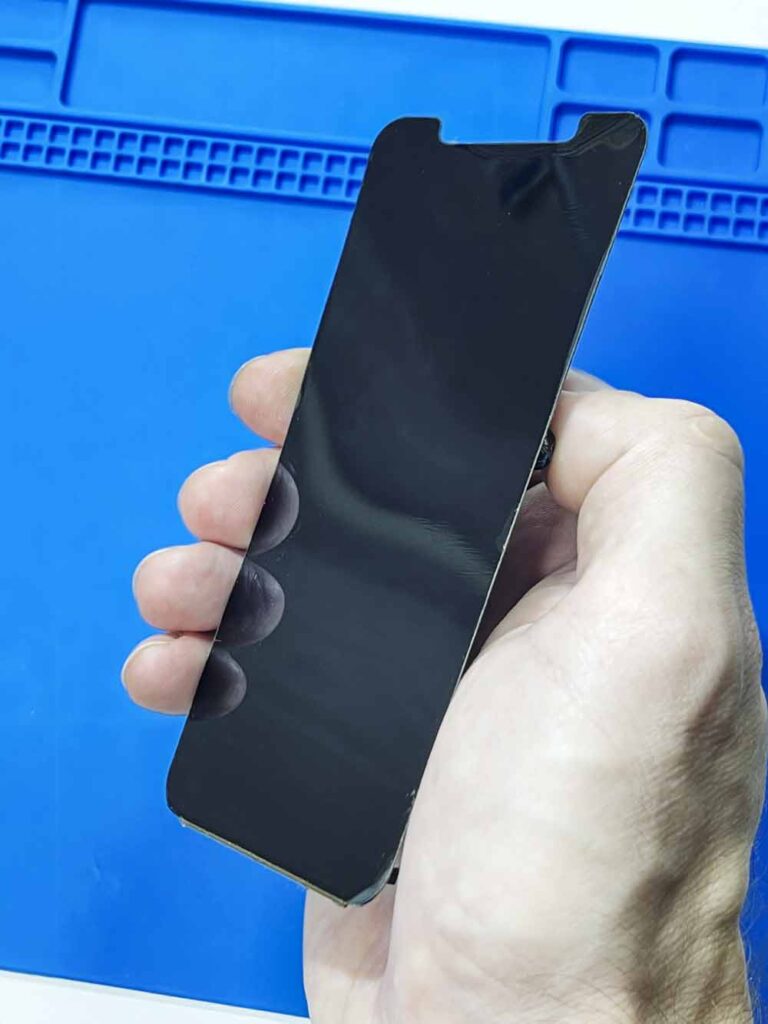
2. Матрица — черная пластина, выводящая изображение.
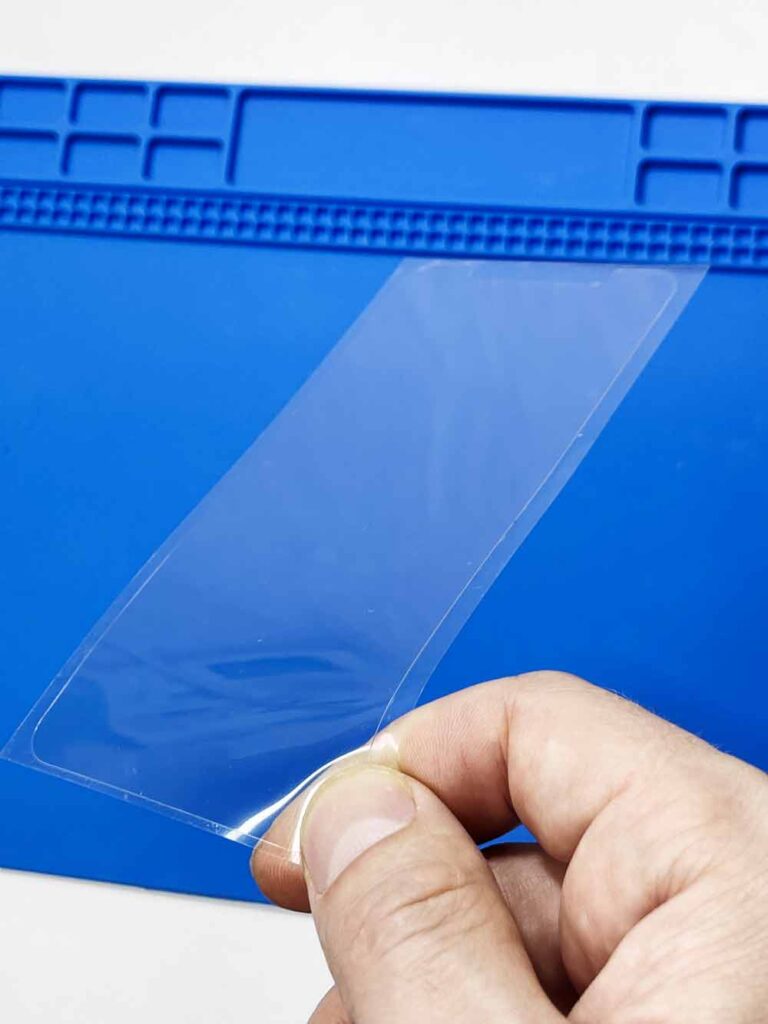
3. ОКА — пленка, которая склеивает матрицу и стекло.
Появление полос возникает вследствие механического воздействия на матрицу.
Виды полос:
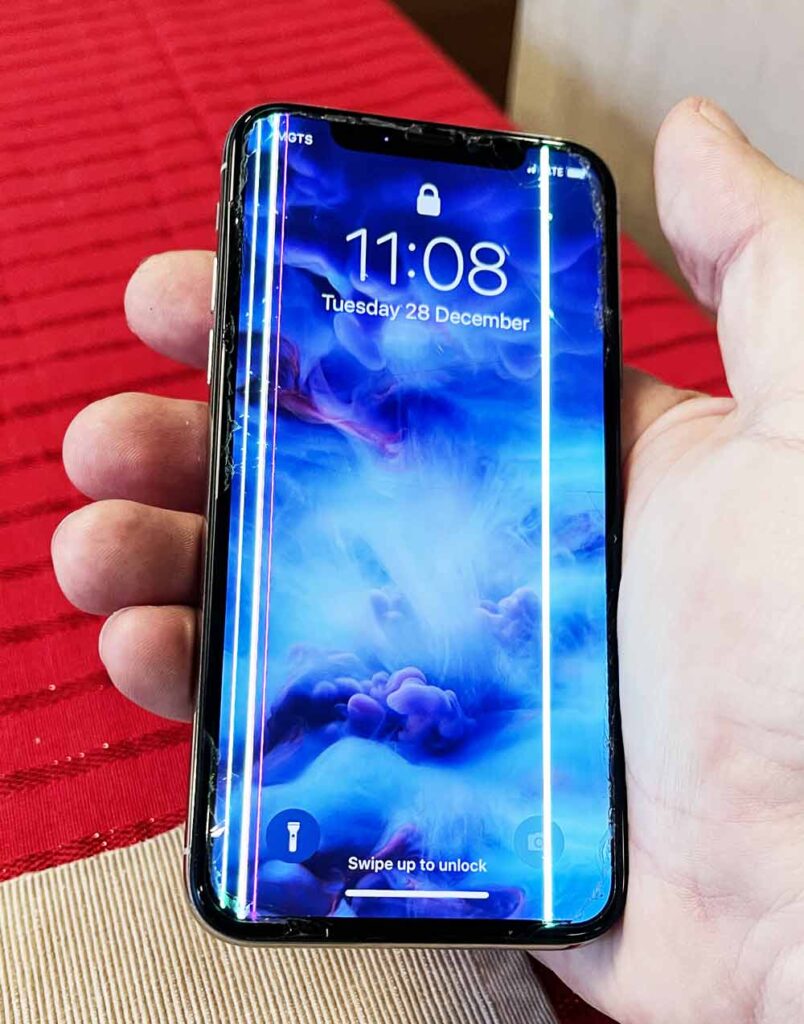
1. Зеленые вертикальные полосы.
Такие дефекты появляются на оригинальном экране Айфона , как правило удар приходится на нижнюю часть телефона. Иногда это может быть даже не значительное падение.
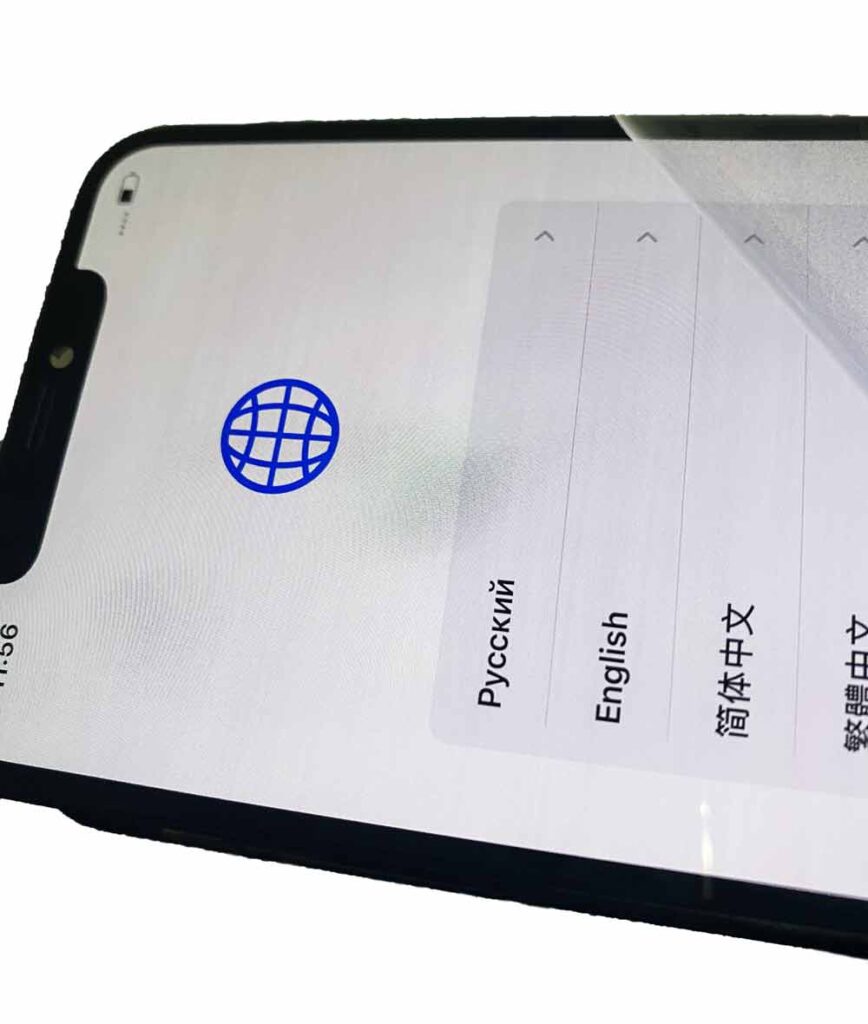
2. Горизонтальные серые или черные.
Эти полоски крайне часто появляются на не оригинальных IPhone. Брак матрицы, которая сделана из самых дешевых материалов. Проявится может не сразу, спустя 3-6 месяцев эксплуатации.
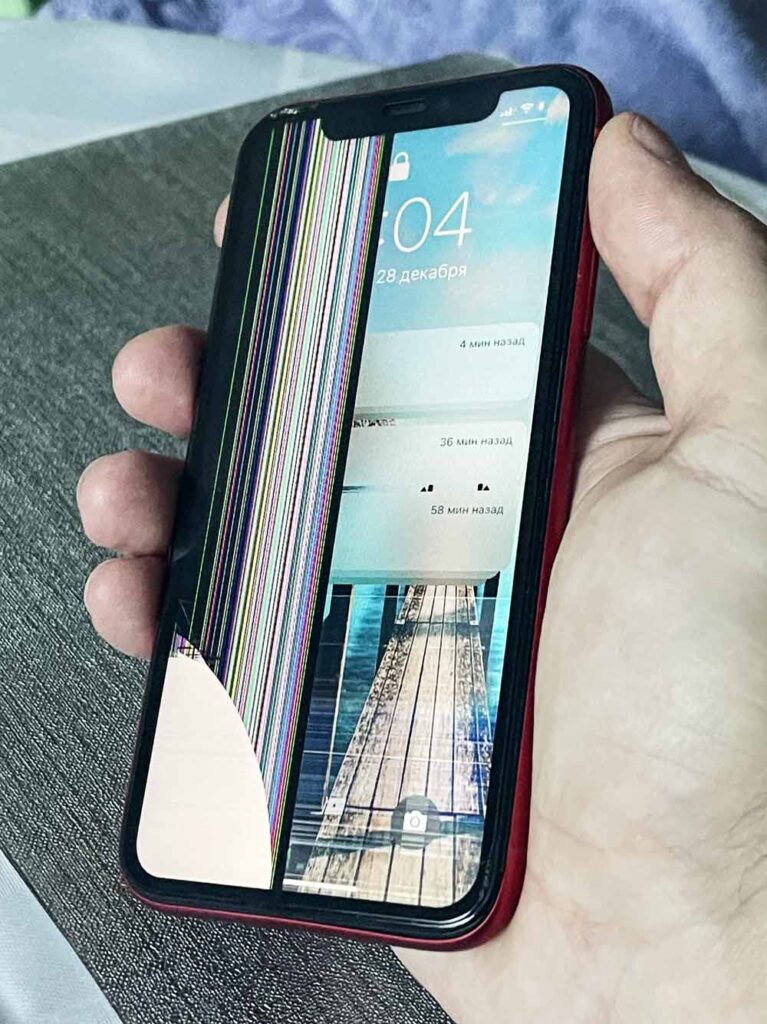
3. Большое количество разноцветных вертикальных полос.
Именно такой дефект появляется у моделей IPhone 11, XR. Причина кроется в хрупкой матрице, которая боится сильного внешнего давления, такое впечатление, что она сделана из тонкого хрусталя. На данном фото видно, стекло целое, лопнула черная пластина выводящая изображение, в левом нижнем углу это отчетливо видно. В данном случае на телефон сильно надавили сверху.
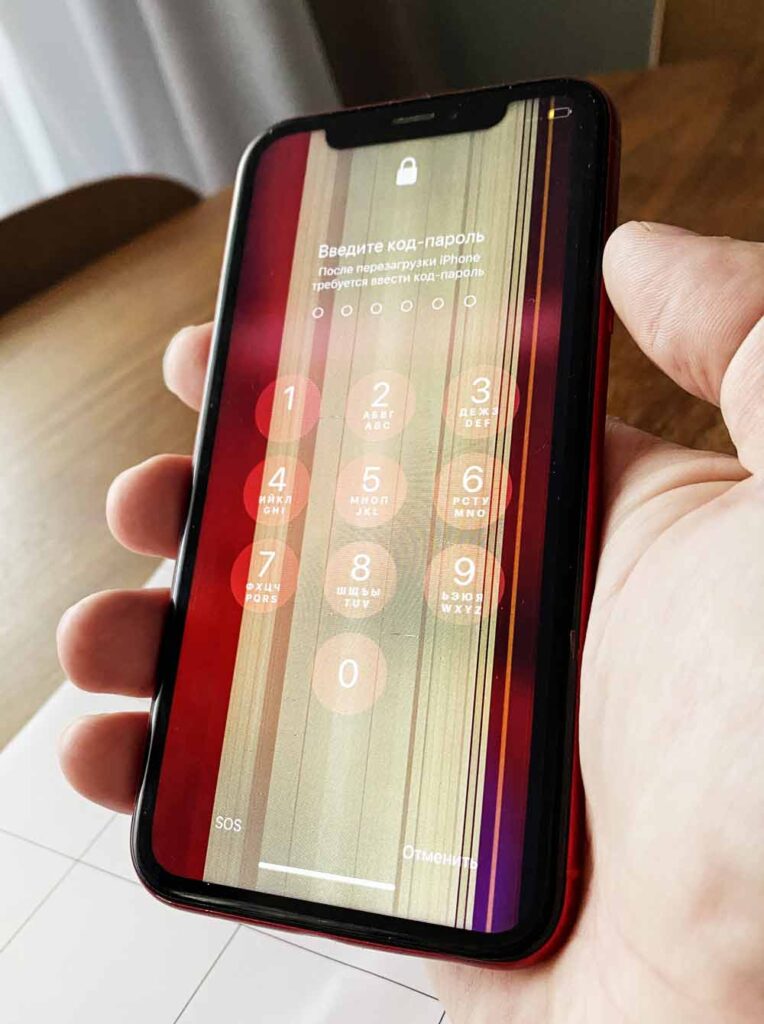
4. Пропадающие и появляющиеся вертикальные полосы.
Поломка связана с чипом в самом дисплее . После сильного падения чип отсоединяется, либо на нем появляются микротрещины , которые как следствие вызывают появление и угасание полос.
5. Вертикальная полоса в виде квадратиков.
Неисправность характерна для не оригинально экрана. Кроме того, что данный дисплей имеет очень хрупкое стекло, которое бьется даже после падения с дивана, под стеклом все составляющие такие-же бюджетные.
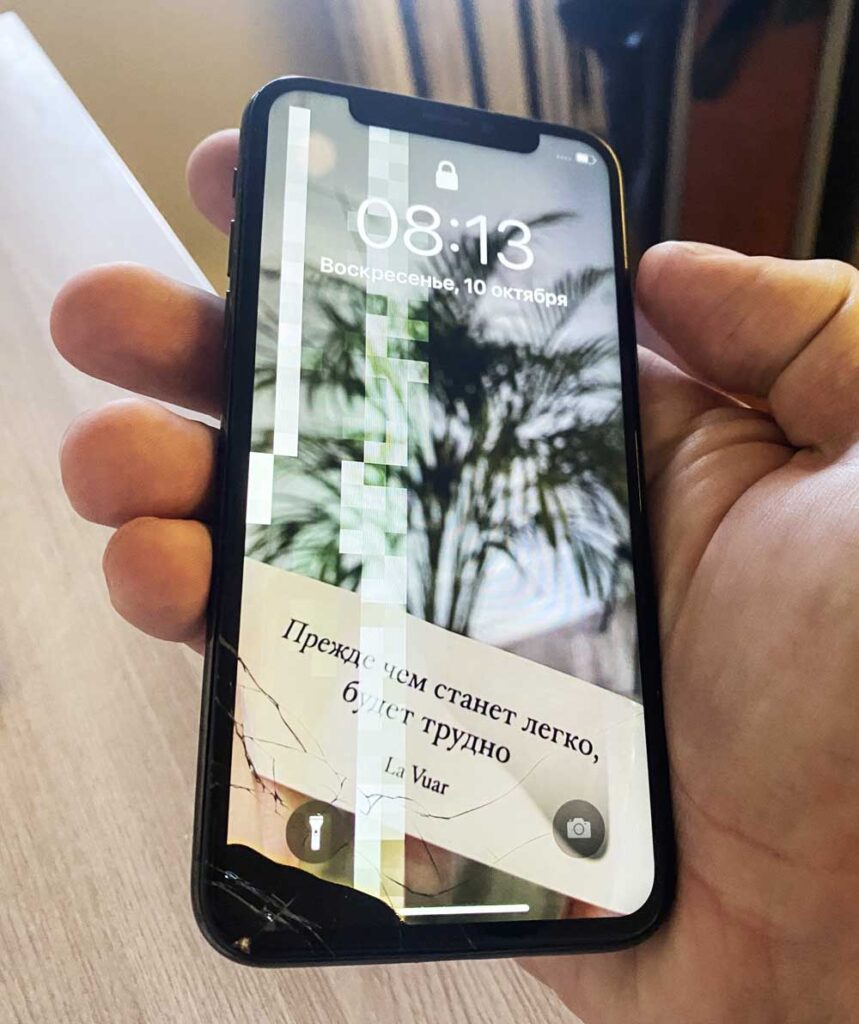
6. Изображение, размытое вертикальной полосой.
Еще один тип поломки копии дисплея. Вызвана неисправность сильным нагревом аккумулятора, использование телефона во время зарядки.
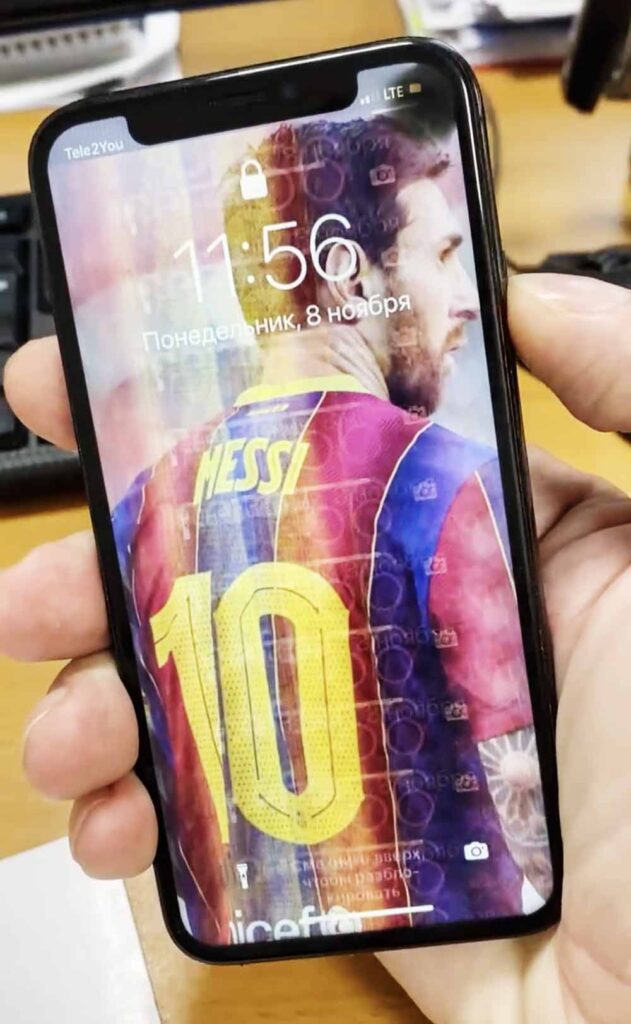
7. Вертикальная белая полоса.
Причина кроется в точечном ударе посередине нижней части дисплея. Очень часто люди используют магнитный наконечник от зарядного устройства , телефон падая на него буквально вминает металлический корпус внутрь.
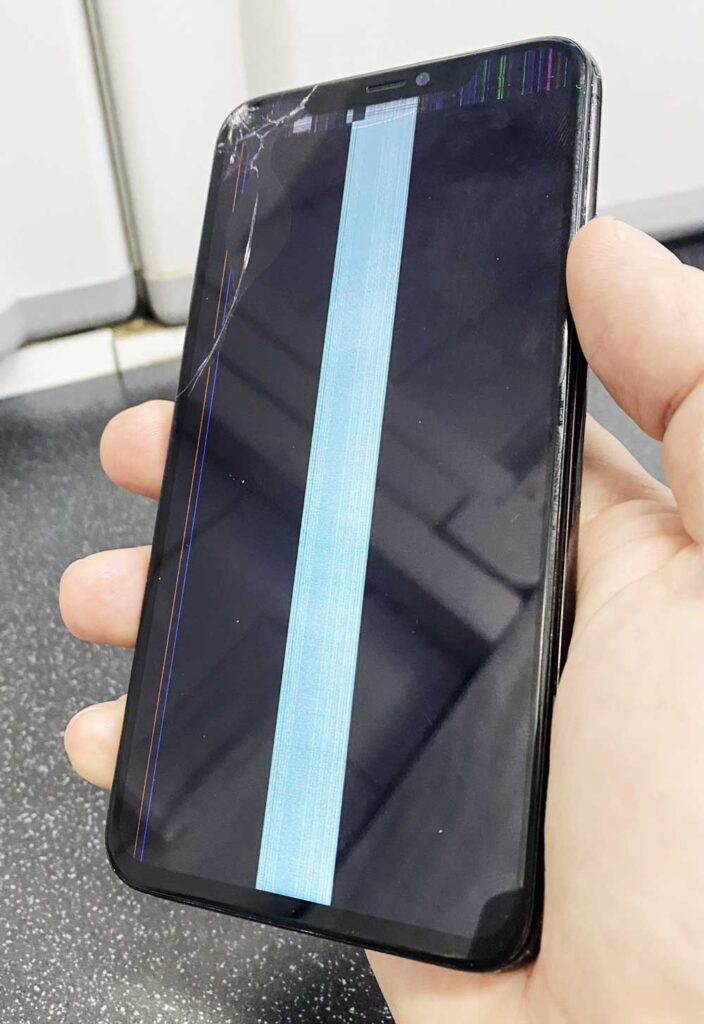
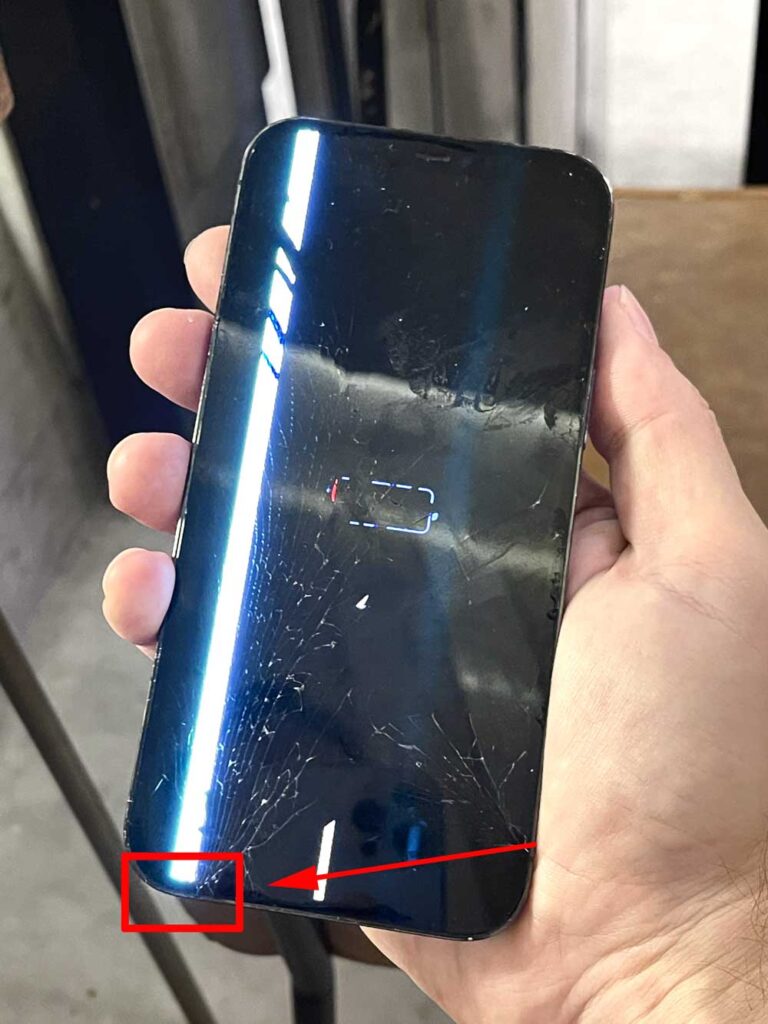
8. Вертикальная яркая полоса.
Данная неисправность характерна для моделей IPhone: 12, 12 pro, 12 Pro Max, 13, 13 pro, 13 Pro Max, 14, 14 Pro, 14 Pro Max.
В приведенных выше моделях, поломка встречается гораздо чаще. На это есть несколько причин:
- Экран стал гораздо тоньше предыдущих моделей.
- Шлейф находится ближе к корпусу.
- Центр тяжести расположен таким образом, что падение приходится на край Айфона.
9. Горизонтальная тонкая, серая полоса.
Данный дефект является одним из самых редких. Проявляется только на оригинальных дисплеях. Стекло остается целым, но повреждается матрица с левого или правого края. Чаще всего причиной является удар по краю экрана тупым предметом. Через некоторое время в месте повреждения образуется черное пятно, иногда частично перестает работать сенсор.
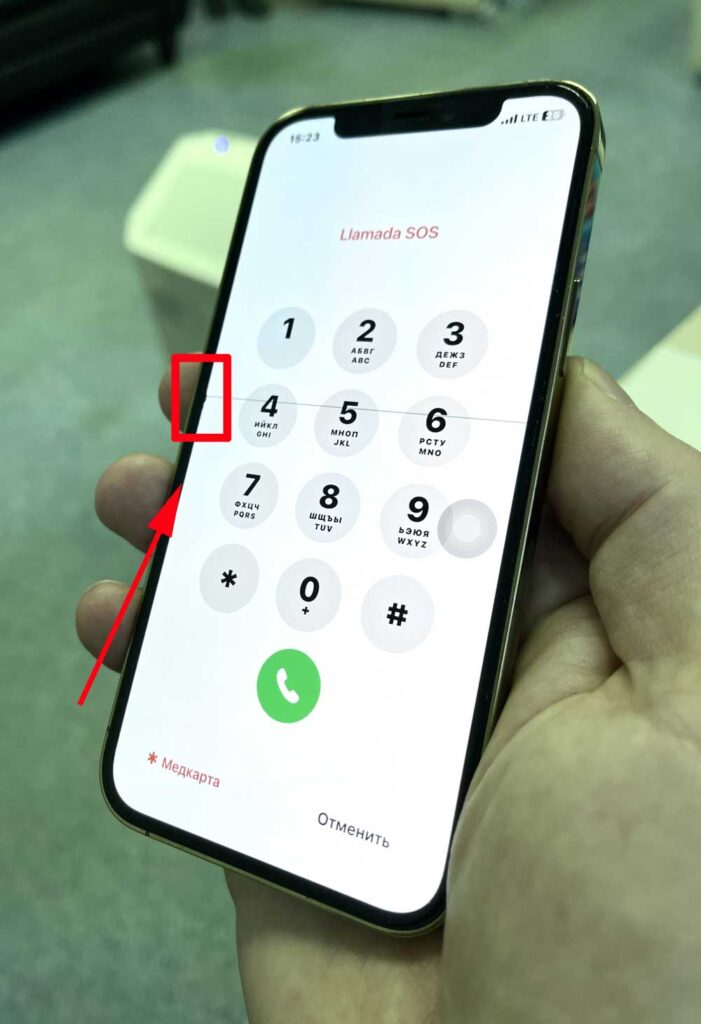
Зеленая полоса на экране IPhone X
Айфон 10 — первый телефон Apple, вышедший с OLED матрицей. По сути, они не доработали экран, в чем сами признались спустя полгода. Эта модель имеет самый слабый дисплей, который проявляет полосы даже от небольших ударов о твердую поверхность. Начиная с моделей XS и выше, инженеры устранили недостаток и усилили слабую зону.
Полосы на дисплее IPhone это гарантийный случай?
Давайте поговорим о гарантиях, которые дают авторизованные сервисы (Имеют официальный договор с компанией Apple, обслуживают Айфоны, купленные на территории РФ, которые не вскрывались в иных центрах ремонта) и не авторизованные (организации по ремонту без договора с компанией Apple, выполняющие постгарантийное обслуживание).
Когда вы покупаете новый IPhone Ростест (не серый) в официальном магазине, гарантия составляет 12 месяцев. Она распространяется в том числе и на появление данных дефектов, но при условии, что переднее и заднее стекла у вас не повреждены, то есть нет видимых механических воздействий.
В целом, компания Apple признала, что появление таких полос это их недоработка, ниже мы объясним, какая именно. (Обслуживание в авторизованном сервисе) Не авторизованный сервис с радостью откажет вам в таком гарантийном ремонте, объяснив, что это механическое повреждение, и будет частично прав.
Основные причины появления полос на экране
1. В 99% случаев это падение Айфона на твердую поверхность нижней частью. Почему они появляются? Все просто, в нижней части экрана проходит шлейф (микроскопические проводки),
шлейф питает матрицу и все пиксели, которые дают в результате картинку, он крайне хрупкий. Когда телефон падает и бьется металлическим корпусом, к примеру, о кафель, металл слегка сгибается, повреждая шлейф, как результат, появляется полоса.
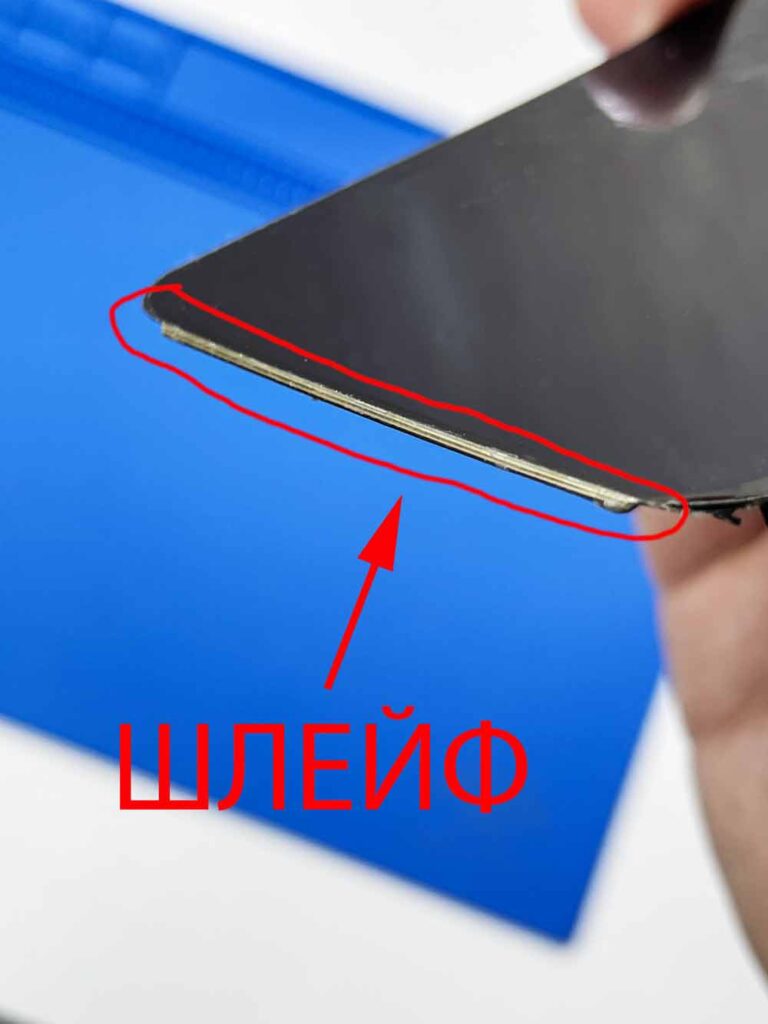
2. Невыровненный корпус. Когда вам попались горе-специалисты, у которых вы решили восстановить телефон, то появление полос может повторяться вновь, после замены экрана IPhone, даже от слабых ударов.
Дело в том, что после первого появления дефекта у вас загнут корпус, на глаз это можно не заметить, но поверьте, геометрия нарушена.
В таких ситуациях сервисы просто берут и устанавливают на деформированный корпус новый экран только потому, что это быстрее. Соответственно, на него уже давит загиб, и небольшое падение снова повреждает дисплей. Работу необходимо выполнять как следует, сначала идеально выровнять корпус и только потом устанавливать новый экран.
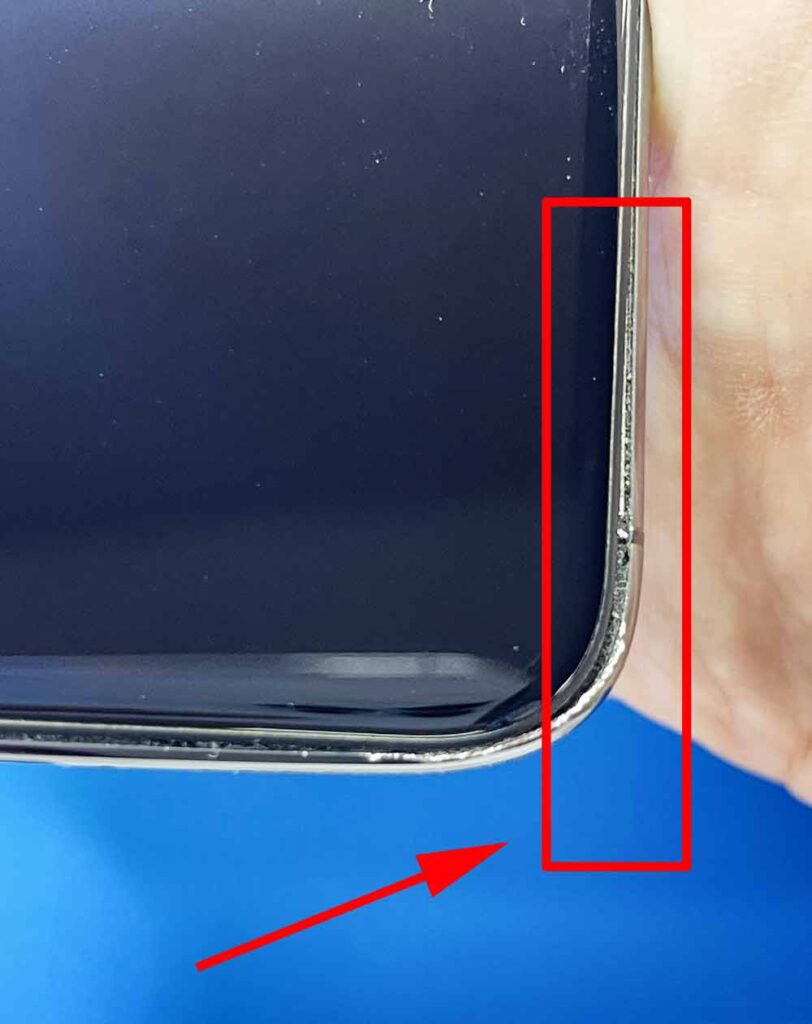
3. Попадание влаги. Довольно часто бывает, что человек уронил Айфон в воду, он выключился. После того как просох, через некоторое время включается, с появившейся зеленой полосой на экране. Это говорит о том, что влага попала внутрь дисплея, после чего произошло замыкание контактов шлейфа, затем появилась полоска.