
Что делать, если отстает звук в блютуз-наушниках
Bluetooth-наушники имеют определенные особенности, которые делают их хуже по сравнению с проводными. Одна из них — это отставание звука при передаче аудиоданных, с которым на данный момент ничего нельзя сделать. Задержка звука в наушниках может быть разной: все зависит от аудиокодека и версии Bluetooth, поэтому иногда она вовсе не ощущается. Правда, зачастую задержка является единственной причиной, по которой пользователи отказываются от беспроводной гарнитуры в пользу проводной. Несмотря на это, отставание звука от изображения можно сократить простыми способами. Разберемся, из-за чего возникает задержка звука в блютуз-наушниках и как ее сократить.
Разобрались, почему звук в наушниках отстает от картинки и что с этим делать
❗️ ПОДПИШИТЕСЬ НА НАШ ЯНДЕКС.ДЗЕН, ЧТОБЫ ЧИТАТЬ ЭКСКЛЮЗИВНЫЕ СТАТЬИ, КОТОРЫХ НЕТ НА САЙТЕ
Почему отстает звук в нашуниках
Отставание звука — скорее, фича, а не баг, причем вынужденная. Она возникает из-за того, что аудиоданным, передаваемым со смартфона или ноутбука, необходимо некоторое время для распознавания. Продолжительность задержки для преобразования в аудиосигнал измеряется в миллисекундах — в Bluetooth-наушниках она составляет около 30 мс, а в проводных — 5-10. Одной из главных причин отставания звука является аудиокодек — программа для преобразования звука, которая его сжимает, кодирует и декодирует. Из-за некоторых кодеков возникает большая задержка звука, поэтому пока его не изменят, звук в наушниках будет отставать.
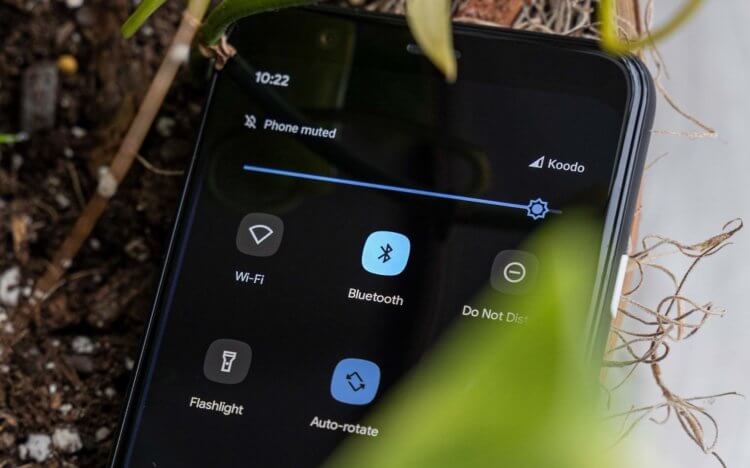
Проводные наушники также имеют отставание звука, но оно крайне мало по сравнению с беспроводными
- Помимо кодека задержка звука в наушниках возникает и по другим причинам.
- Помеха между телефоном и наушниками или плохой сигнал Bluetooth.
- На смартфоне установлены сторонние приложения для настройки эквалайзера или улучшения звука. Их лучше отключить.
- Старая версия Bluetooth: лучше всего, если это Bluetooth 5.0 и выше. Для идеальной работы рекомендуется, чтобы версия модуля совпадала и в смартфоне, и в наушниках.
- Задержка звука возникает из-за подключения дополнительных устройств: например, Wi-Fi, клавиатур или смарт-часов.
- Звук отстает из-за перегрева процессора смартфона или планшета.
А еще в этом виноваты дешевые блютуз-наушники: к их выбору стоит относиться внимательно, иначе начинка вас разочарует, а звук будет подвисать из-за некачественных комплектующих.
❗️ Приложения, удаленные из Google Play, можно найти в нашем удобном каталоге
Как убрать задержку в блютуз наушниках
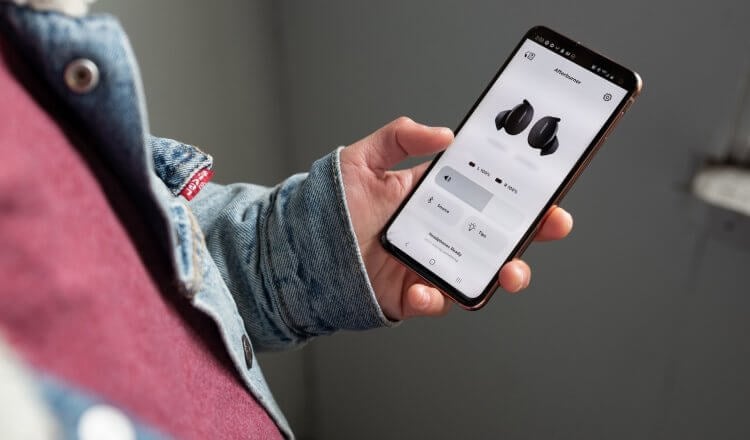
Есть несколько способов избавиться от задержки в наушниках
Чтобы задержка была менее заметной, можно попробовать сократить ее программно. Для этого вы можете попробовать сменить один кодек на другой.
- Проверьте, какой кодек используют ваши наушники: в настройках подключения он будет отображаться рядом с вашим аксессуаром.
- Проверьте, поддерживают ли ваши наушники более современные кодеки, например, aptX или LDAC.
- После этого активируйте режим разработчика и смените его в настройках.
Современные наушники имеют отдельные приложения для настройки, поэтому сменить кодек можно прямо там без использования режима разработчика. Внимательно изучите инструкцию к ним и попробуйте настроить параметры вручную. Если вдруг проблема не исчезла, попробуйте сделать следующее:
- Подключите наушники к другому устройству и проверьте, осталась ли задержка звука. Если проблемы нет, то все дело в смартфоне, если осталась — в наушниках.
- Включите в подключениях опцию «Видимый для всех».
- Попробуйте оставить в настройках гарнитуры «Только аудио», чтобы звонки не перенаправлялись на нее.
Если все настроили правильно, но видимого эффекта нет, попробуйте перезагрузить смартфон и закрыть лишние приложения.
Чем отличаются версии Bluetooth
Качество работы Bluetooth зависит от версии модуля
В своих статьях мы всегда рекомендуем проверять версию Bluetooth-модуля. Желательно, чтобы в устройстве была установлена версия не ниже 5.0. Вот, почему это так важно.
- Предыдущие версии (Bluetooth 4.0 и 4.2) вышли в 2010-2014 годах, но вы можете заметить, что такие устройства синхронизируются крайне медленно. Более современные модули подключаются в разы быстрее.
- Более новые версии Bluetooth позволяют точнее определять геолокацию.
- Bluetooth 5.0 и выше позволяет подключить одни наушники к нескольким устройствам, а процесс переключения автоматический. Кроме того, ранее можно было использовать только одно приложение для передачи данных, а остальные блокировались.
- В новых версиях Bluetooth скорость передачи данных и расстояние выросли, а энергозатрты — снижены. Особенно это заметно при сравнении с Bluetooth 4.2.
Не менее важен и кодек LC3 — новый стандарт работы для аудиоустройств. Его особенность заключается в снижении энергопотребления и повышения качества звучания. То есть, качество звучания одного и того же трека с одинаковым битрейтом разительно отличается: например, не слышно треска и «плавания» звука при низком качестве.
Так что, именно для этого LC3 и был создан, чтобы заменить кодек SBC, которым мы пользуемся долго время. Еще это отличный способ сэкономить заряд батареи, поэтому автономность наушников должна вырасти уже в ближайшее время. Но чтобы прочувствовать его на все 100, необходимо, чтобы и наушники, и смартфон поддерживали Bluetooth 5.2.
Bluetooth-наушники не идеальны: в нашей статье мы разобрали самые серьезные недостатки, которые должны исправить уже в ближайшем будущем.

Теги
- Наушники для телефона
- Новичкам в Android
- Технология Bluetooth
Наши соцсети
Новости, статьи и анонсы публикаций
Свободное общение и обсуждение материалов
Лонгриды для вас

Android-смартфоны — яркое свидетельство того, что теперь во многих сценариях действительно вкалывают роботы, а не человек. Ведь при помощи приложений с искусственным интеллектом мы можем освободить руки, поручив выполнение поставленной задачи тому самому ИИ, потенциал которого скрывается в наших устройствах. Давайте посмотрим на несколько программ, позволяющих оценить работу нейросетей на Андроид в разных сценариях.
Наши смартфоны постоянно требуют восполнения энергии, однако зарядка далеко не всегда оказывается под рукой. В этой ситуации мы вынуждены искать альтернативные способы набрать недостающие проценты. Если рядом с вами находится ПК или ноутбук, то у вас наверняка возникал вопрос, можно ли зарядить телефон от компьютера. Попробуем вместе ответить на него, а в случае, если такая опция есть, постараемся выяснить, насколько вредно использовать в качестве источника питания внешнее устройство.
Компания Samsung известна своими разработками в области экранов. Именно она раньше других производителей смартфонов стала внедрять AMOLED-матрицы в недорогие девайсы, в то время как конкуренты поголовно использовали IPS-панели с посредственной контрастностью и низким уровнем яркости. Но так было несколько лет назад. В настоящий момент решения Samsung по многим показателям проигрывают даже китайским дисплеям. Почему так случилось и действительно ли сейчас, покупая корейский смартфон, вы получите аппарат с плохим экраном.
При использовании телефона или планшета HUAWEI игра зависает, во время игры экран реагирует с задержкой или не работают элементы управления
Если на телефоне или планшете включен Режим энергосбережения или устройство имеет низкий заряд батареи, его производительность снижается для экономии энергии. Выключите соответствующие режимы и убедитесь, что уровень заряда батареи выше 20%. Для этого выполните следующие действия:
Перейдите в Диспетчер / Диспетчер планшета > Батарея (значок батареи в левом нижнем углу) и убедитесь, что Режим энергосбережения выключен.
3. Закройте приложения, работающие в фоновом режиме, или очистите место в памяти устройства
Запуск большого количества приложений одновременно приводит к зависанию. Перед запуском игр закройте ненужные приложения, чтобы обеспечить плавную работу системы. Для этого выполните следующие действия:
- Закрытие приложений в фоновом режиме: перейдите на экран недавних задач на телефоне или планшете и нажмите на значок в виде корзины, чтобы закрыть приложения, работающие в фоновом режиме.
- Освободите место в памяти телефона: Для получения подробной информации см. раздел «На экране отображается сообщение о том, что оставшегося места в памяти телефона или планшета HUAWEI недостаточно» для очистки памяти устройства.
4. Избегайте перегрева устройства
Рекомендуется полностью зарядить устройство перед запуском игр. Запуск игр во время зарядки может привести к перегреву устройства, снижению кадровой частоты и медленной работе игр.
5. Восстановите заводские настройки устройства
Если проблема не решена, сделайте резервную копию личных данных и восстановите заводские настройки телефона.
6. Если проблема не решена
Если проблема не решена, сделайте резервную копию данных и обратитесь в авторизованный сервисный центр Huawei.
Как убрать задержку в бравл старс на huawei

Сегодня я тебе расскажу,как убрать задержку в бравл старс на huawei. Ведь многие игроки задаются вопросом,как убрать задержку в бравл старс на хуавей. На самом деле в первую очередь тебе нужно почистить кэш игры бравл старс на своём устройстве. Второй способ — это освободить место на своём устройстве. И третий способ — это поменять регион в brawl stars. Более детально смотри видео о том,как убрать задержку в бравл старс на хуавей. Приятного просмотра. P.s. HawK Brawl Stars. Хештеги: #бравлстарс #brawlstars #какубратьзадержку #задержка #hawkbrawlstars Для Связи: ���������� Мой ник в БРАВЛ СТАРС ➡YT.HawK Я В ВК ➡ https://vk.com/id179481964 INSTAGRAMM ➡ https://www.instagram.com/YT.HawK Ссылка на донат (Будет видно на экране)➡https://www.donationalerts.com/r/hawk154 Основной контент: ���������� Игра➡Бравл Старс | Brawl stars Brawl Stars — игра для мобильных устройств в жанре MOBA, разработанная и изданная компанией Supercell. Глобальный релиз состоялся 12 декабря 2018 года. Кратко обо мне: ���������� Имя➡(Наиль) Возраст➡28 лет (День Рождения 14.04.1994) Город➡Нефтекамск (Республика Башкортостан) Мой Телефон➡ (Realme Narzo 50A) Мечта➡(Набрать Огромную Аудиторию) и всё 🙂
Показать больше
Войдите , чтобы оставлять комментарии.
Как настроить спящий режим на Honor 9 и подобных Андроид смартфонах и планшетах.
Спящий режим на Хонор. На этой странице вы найдете инструкцию, как настроить спящий режим Huawei Honor 9 и подобных Андроид смартфонах и планшетах. Данная функция позволяет экономить заряд батареи автоматически отключая экран телефона через заданное в настройках время когда вы не пользуетесь устройством.
Чтоб настроить спящий режим экрана Хонор то есть задать время для автоматического отключения экрана при бездействии.
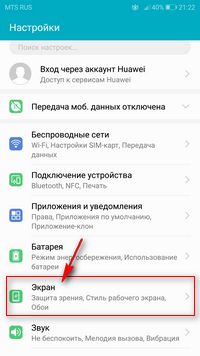
Открываем на смартфоне «Настройки».
В настройках выбираем пункт «Экран». Смотрите на прикрепленные картинки ниже.
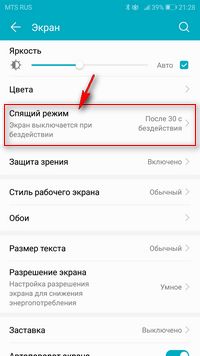
В открывшемся меню экрана выбираем пункт «Спящий режим».
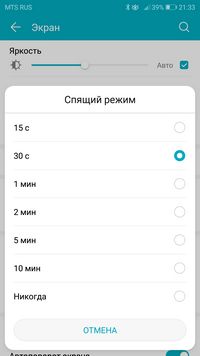
Теперь задаем время спящего режима экрана при бездействии, выбираем от «15 секунд до 10 минут» или «никогда» чтоб экран вообще не выключался. В других смартфонах и планшетах время для автоматического отключения экрана когда не пользуетесь телефоном может быть и другим.
Что делать, если не получается изменить время спящего режима в настройках экрана хотя пункт такой есть и там например задано 30 секунд без возможности изменить.
Да, такое тоже бывает когда спящий режим на Хуавей Хонор не активен и там установлено время 30 секунд бездействия после чего экран выключается. Иногда экран автоматически может отключатся через 30 секунд даже при просмотре видео, что может доставлять неудобство пользователю.
И так если нельзя изменить время спящего режима, то скорее всего на телефоне или планшете Huawei Honor включен «Режим энергосбережения».
Чтоб отключить режим энергосбережения открываем «Настройки» далее «Батарея» и в открывшемся меню выбираем пункт «Режим энергосбережения» напротив которого отключаем данную функцию.
Теперь вы можете поменять время спящего режима как показано выше.
Надеюсь инструкция как на Хонор настроить спящий режим экрана оказалась полезной. Не забудьте оставить отзыв и указать модель своего смартфона или планшета, к которому подошла или нет инфа из статьи, чтоб и другим посетителям сайта осталась от вас полезная информация. Если на вашем устройстве время автоматического отключения экрана при бездействии задается по-другому, то просим поделиться информацией ниже в отзывах, возможно, она окажется самой полезной.
- Мы будем рады, если вы оставите отзыв, полезную информацию или советы.
- Спасибо за отзывчивость, взаимную помощь и дополнительную информацию.
Добавить отзыв, дополнение к статье или полезный совет по теме страницы.
Автор:Наталья
26-10-2023
14 час. 54 мин.
Сообщение:
Здравствуйте,Хонор 90.нет в спящем режиме пункта никогда.Как его включить?
Автор:Стас
23-03-2023
00 час. 12 мин.
Сообщение:
Подскажите, есть отключение экрана . 5 минут 10 минут, но нет пункта никогда, как его поставить? Honor 10i Спасибо
Автор:Олег
09-01-2023
17 час. 53 мин.
Сообщение:
Здравствуйте. Не могли бы вы мне подсказать,как мне сделать чтобы у меня был спящий экран при использовании приложения беспроводная проекция? То есть я использую телевизор для просмотра видеофильмов с телефона,но телефон при этом тоже одновременно воспроизводит изображение. Как сделать,чтобы телефон не использовал изображение,а включался спящий экран? Раньше при использовании телефона Самсунг А-6+,у меня экран отключался. А сейчас у меня телефон Huawei nova y90.
Автор:Роза
08-01-2023
20 час. 36 мин.
Сообщение:
БЛАГОДАРЮ.
Автор:Роза
03-12-2022
09 час. 43 мин.
Сообщение:
БЛАГОДАРЮ.
Автор:Анна
26-11-2022
17 час. 21 мин.
Сообщение:
Спасибо очень помогли)
Автор:Венера
10-03-2022
07 час. 46 мин.
Сообщение:
Спасибо! помогли, все получилось
Автор:Екатерина
25-02-2022
01 час. 34 мин.
Сообщение:
Спасибо вам огромное за полезную информацию, если бы я раньше зашла к вам на сайт уже бы давно изменила в настройках энергосберегающего режима, а настроили его мне мои детки, любители у мамы утаскивать телефон. Маме некогда в настройках полазить, зато дети успевают и перенастраивают, надеюсь с пользой им телефон. Ещё раз спасибо.
Автор:Ирина
21-09-2021
00 час. 47 мин.
Сообщение:
Honor 7a. Благодаря статье удалось настроить время перехода в спящий режим. Спасибо!
Автор:Надежда
22-03-2021
21 час. 04 мин.
Сообщение:
Большое спасибо, наконец-то смогла изменить настройки дисплея! Как
Автор:Oleg
13-03-2021
19 час. 54 мин.
Сообщение:
Спасибо, все получилось .Хонор 9х
Автор:Людмила
02-01-2021
10 час. 14 мин.
Сообщение:
Спасибо,Хонор 9х,все получилось
Автор:Татьяна
06-12-2020
09 час. 31 мин.
Сообщение:
Спасибо, все получилось. Кортко и понятно. )
Автор:Оксана
23-10-2020
14 час. 00 мин.
Сообщение:
Спасибо,телефон Хонор 9х, статья очень помогла.
Автор:Тен Ден
29-08-2020
08 час. 35 мин.
Сообщение:
Спасибо!
Автор:Юлия
06-08-2020
22 час. 55 мин.
Сообщение:
Расцелую автора в обе щёки, спасибо, очень помогли!
Автор:РОСТИСЛАВ
08-06-2020
13 час. 09 мин.
Сообщение:
Всё получилось при условии отключения функции «Режим энергосбережения». Теперь можно было в предлагаемой таблице выбрать нужное время для включения «Спящего режима»
Автор:Змка
19-05-2020
11 час. 52 мин.
Сообщение:
Благодарю за полещности��
Автор:Борис
15-03-2020
13 час. 11 мин.
Сообщение:
Спасибо за полезную информацию, всё получилось. Настроил.
Автор:SASHABIZZO
24-02-2020
10 час. 28 мин.
Сообщение:
Спасибо большое! Я и забыла что ставила режим энергосбережения. Когда я отключила этот режим, экран аж ярче стал. Очень помогли.
Автор:Борис
20-02-2020
14 час. 31 мин.
Сообщение:
Большое Спасибо! Настроил тестю время выключения экрана на HONOR 7A,путем выключения режима энерго сбережения.
Автор:Мария
16-01-2020
20 час. 54 мин.
Сообщение:
Очень помогли, даже не пришлось сдавать телефон в сервисный центр )) спасибо )
Автор:Мария
19-11-2019
18 час. 01 мин.
Сообщение:
Спасибо, долго мучилась, а проблем вот в чем!!
Автор:Илюза
15-10-2019
17 час. 32 мин.
Сообщение:
Спасибо что помогли!)
Автор:игорь прийма
10-10-2019
16 час. 19 мин.
Сообщение:
Большое спасибо за подсказку насчёт «энергосбережения» . Теперь всё стало на свои места !
Автор:Галина
13-09-2019
19 час. 45 мин.
Сообщение:
Спасибо. Сама бы не догадалась отключить режим энергосбережения. Люблю читать книги в телефоне, а с этой блокировкой. Тел. Honor 8A
Автор:авел
28-07-2019
09 час. 05 мин.
Сообщение:
Благодарю. Ваша статья выручила. Так все просто было, отключить энергосберегающий режим.
Автор:Владимир
22-07-2019
23 час. 27 мин.
Сообщение:
Спасибо! Отключил гацкий спящий режим и функция изменения времени работы экрана стала доступна.
Автор:Елена
17-07-2019
15 час. 46 мин.
Сообщение:
Большое спасибо, я настроила спящий режим с помощью вашей статьи. Стоял режим энергосбережения.
Автор:Олеся
05-06-2019
12 час. 28 мин.
Сообщение:
Здравствуйте! Хонор 8х, при входящем звонке вотс ап гаснет экран, пропадает музыка, хотя звонок идти продолжает. Теперь перестали на заблокированном экране высвечиваться значки уведомлений. Это как-то можно устранить?
Автор:Максим
29-05-2019
18 час. 20 мин.
Сообщение:
Статья помогла, спасибо!
Автор:Оксана
26-05-2019
16 час. 41 мин.
Сообщение:
Спасибо.Спасибо.
Автор:Максим
01-05-2019
12 час. 46 мин.
Сообщение:
Спасибо! Отличный совет. Коротко и понятно.
Автор:Алена
20-04-2019
17 час. 05 мин.
Сообщение:
Да спасибо действительно «Режим энергосбережения» не давал изменить время спящего режима 30 секунд, вроде там и написано об этом энергосбережении но не додумалась внимательно почитать.

Смартфоны с самой лучшей камерой 2023. В рейтинге предоставлены телефоны с самой лучшей камерой на сегодняшний день.

Бесплатно телефон по акции. Бесплатные телефоны, смартфоны сенсорные и кнопочные как брендовых производителей Samsung, iPhone так и малоизвестных.