
Удаление всех сообщений электронной почты
- Проверьте, развернута ли область папок. Чтобы развернуть область папок, щелкните стрелку в ее левой верхней части.
- В области папок щелкните правой кнопкой мыши папку, которую нужно очистить, и выберите «Удалить все».
- Когда вам будет предложено переместить все письма в папку Удаленные, нажмите кнопку Да.
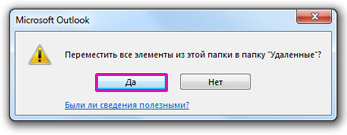
- Теперь все выбранные элементы расположены в папке Удаленные. См. «Очистить папку «Удаленные», чтобы окончательно удалить их.
Удаление нескольких писем
Вы можете быстро удалить из папки ненужные письма, оставив в ней непрочитанные и важные сообщения.
- Чтобы выбрать и удалить последовательные сообщения, в списке сообщений щелкните первое, нажмите и удерживайте клавишу SHIFT, щелкните последнее сообщение, а затем нажмите клавишу DELETE.
- Чтобы выбрать и удалить неподдержанные сообщения электронной почты, щелкните первое сообщение, нажмите и удерживайте клавишу CTRL, щелкните каждое сообщение, которое вы хотите удалить, а затем нажмите клавишу DELETE.
- Чтобы отменить выбор определенного сообщения, щелкните его еще раз, удерживая клавишу CTRL.
- Чтобы выбрать все письма в открытой папке, нажмите клавиши CTRL+A.
Удаление всех сообщений из всех папок
Единственный способ удалить все сообщения из всех папок — щелкнуть правой кнопкой мыши каждую папку в списке папок, выбрать «Удалить все» и переместить элементы в папку «Удаленные».
Очистка папки «Удаленные»
Удаленные элементы перемещаются в папку «Удаленные», но не удаляются окончательно до тех пор, пока она не будет очищена. В любой моменты вы можете очистить эту папку вручную.
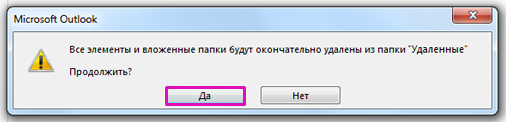
- В области папок щелкните папку Удаленные правой кнопкой мыши и выберите команду Очистить папку.
- Отобразится предложение подтвердить окончательное удаление элементов. Нажмите кнопку Да.
Ничего лишнего: как быстро удалять ненужные письма из Gmail

Минимизация данных — первый шаг к безопасности. Неплохо также освободить место и навести порядок! Теплица рассказывает, какой быстрой и безболезненной может быть чистка почтового ящика в Gmail.
Почему это важно
Электронная почта — бабушка современных коммуникаций. Она родилась более 50 лет назад. С тех пор сервисы немало совершенствовались, становились удобнее и функциональнее.
Но email остается одним из самых небезопасных каналов связи. Письма часто лежат на серверах без адекватной защиты. В каждом смартфоне установлен почтовый клиент. И злоумышленнику достаточно получить доступ к устройству, чтобы читать почту владельца — не нужен даже пароль к почтовому аккаунту.
Для защиты своего почтового ящика можно использовать сервисы понадежнее и осваивать шифрование. Но первый наш совет такой: избавьтесь от избыточной информации. От старых писем, которые вы не собираетесь перечитывать, но их при случае с интересом изучит кто-то другой.
Чистим Gmail
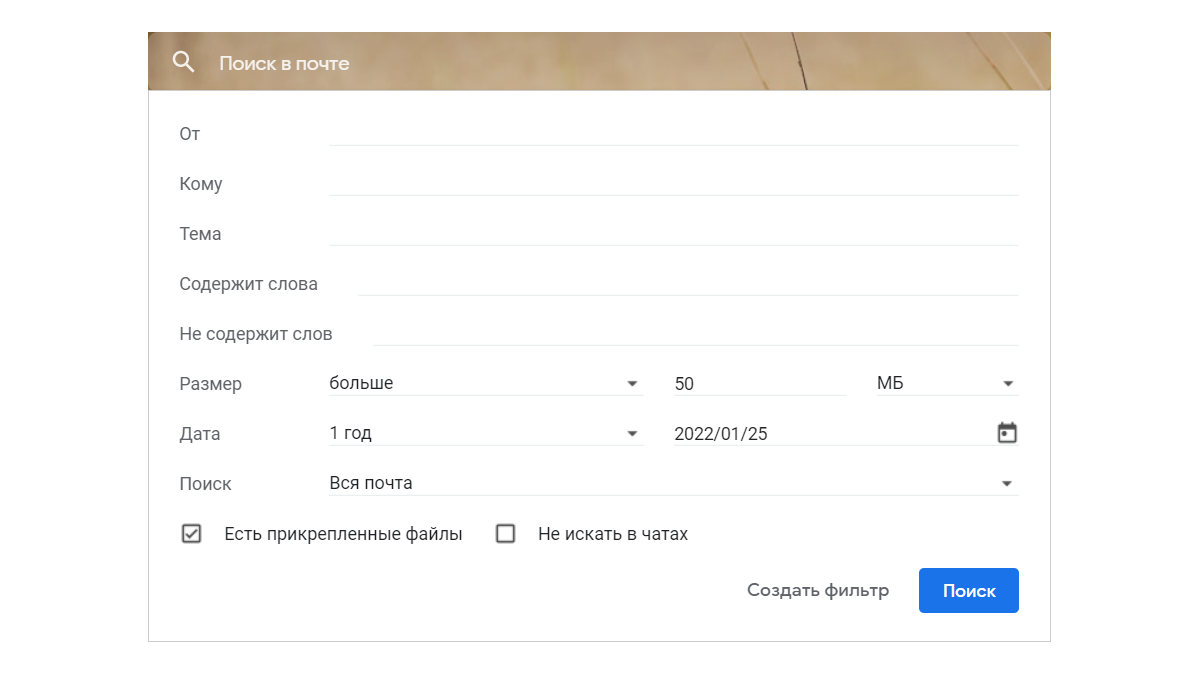
В почте Gооgle есть удобная система фильтров. Она позволяет искать письма по метаданным: тема, размер, дата, наличие или отсутствие вложения. Так можно отфильтровать и удалить самые старые и «тяжелые» сообщения.
Зайдите в Gmail и обратите внимание на строку поиска в верхней части экрана. Справа в этой строке есть кнопка «Показать параметры поиска». Нажмите эту кнопку. В открывшемся окне выберите нужные критерии. И нажмите синюю кнопку «Поиск».
Можно добавлять фильтры в строку поиска вручную. Например (параметры следует указывать без скобок):
- адресат — from: (адрес почты);
- давность письма — after: (дата в формате год/месяц/день, после которой пришло письмо), before: (дата в формате год/месяц/день, до которой пришло письмо);
- размер — size: (размер сообщения), larger: (размер сообщения), smaller: (размер сообщения);
- тема — subject: (слово);
- наличие прикрепленных файлов — has:attachment.
Скажем, требуется отобрать все сообщения до 25 января 2022 года объемом более 50 Мб (каждое) и с вложениями:
after:2022/01/25 larger:50M has:attachment
Из найденных сообщений можно выбрать нужные и удалить их одним кликом. Полный список фильтров есть в разделе «Справка — Gmail».
Можно также удалить вообще все письма из ящика Gmail:
- выберите в левом меню раздел «Вся почта»;
- поставьте галочку в квадратике «Выбрать», чтобы отметить все сообщения на странице;
- нажмите на появившуюся ссылку «Выбрать все сообщения в разделе ‘Вся почта’»;
- нажмите значок корзины.
Удаленные сообщения сначала помещаются в корзину. Они по-прежнему занимают место в ящике, а главное — их можно легко восстановить. Чтобы окончательно удалить сообщения, очистите корзину. Письма из корзины старше 30 дней удаляются автоматически.
Сохраняем резервные копии писем
Резервное копирование не менее важно, чем чистка почтового ящика. (Это относится не только к Gmail.) Резервные копии подстраховывают от неприятностей, связанных с недоступностью аккаунта. А если вы чистите почтовый ящик, резервное копирование тем более необходимо. Удалите что-нибудь случайно — сможете при необходимости восстановить.
С помощью Google Архиватор можно экспортировать данные из аккаунта. Не только сообщения Gmail, но и более сорока других видов контента и настроек, включая файлы Google Диск.
В зависимости от объема данных экспорт файлов может занимать от часа до нескольких дней. Когда копирование будет завершено, вы получите электронное письмо со ссылкой. По ней вы сможете скачать файлы в течение недели и сохранить их в облаке, на компьютере или на внешнем носителе.
Вы также можете настроить регулярный экспорт ваших писем и других файлов из аккаунта Google. Тогда резервная копия будет сохраняться автоматически каждые два месяца в течение года.
Удалить письмо
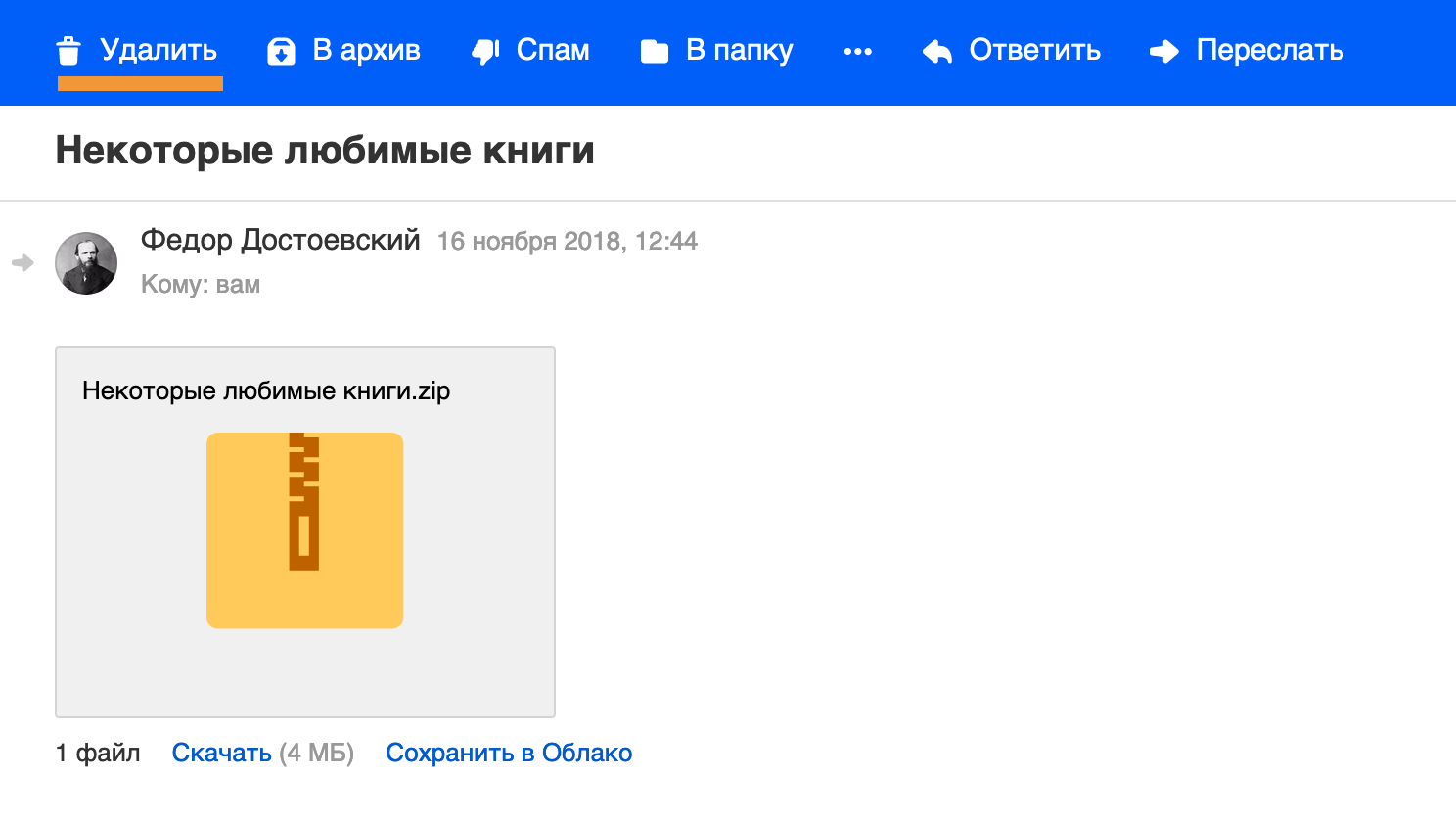
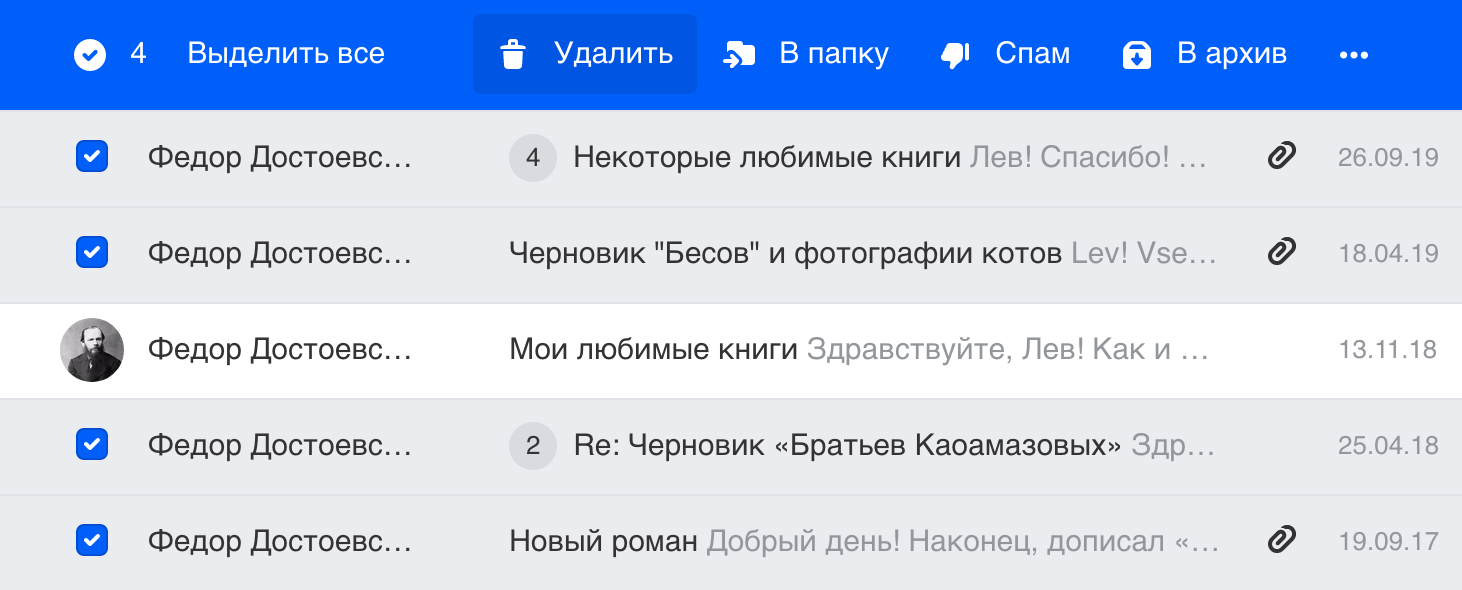
Выделите нужные письма, нажав на аватары писем. Затем нажмите «Удалить» в панели над письмами.
Чтобы выделить большой список писем, выделите сначала первое в списке, зажмите клавишу Shift и выделите последнее в списке — выделятся все письма между первым и последним.
Удалить все письма в папке
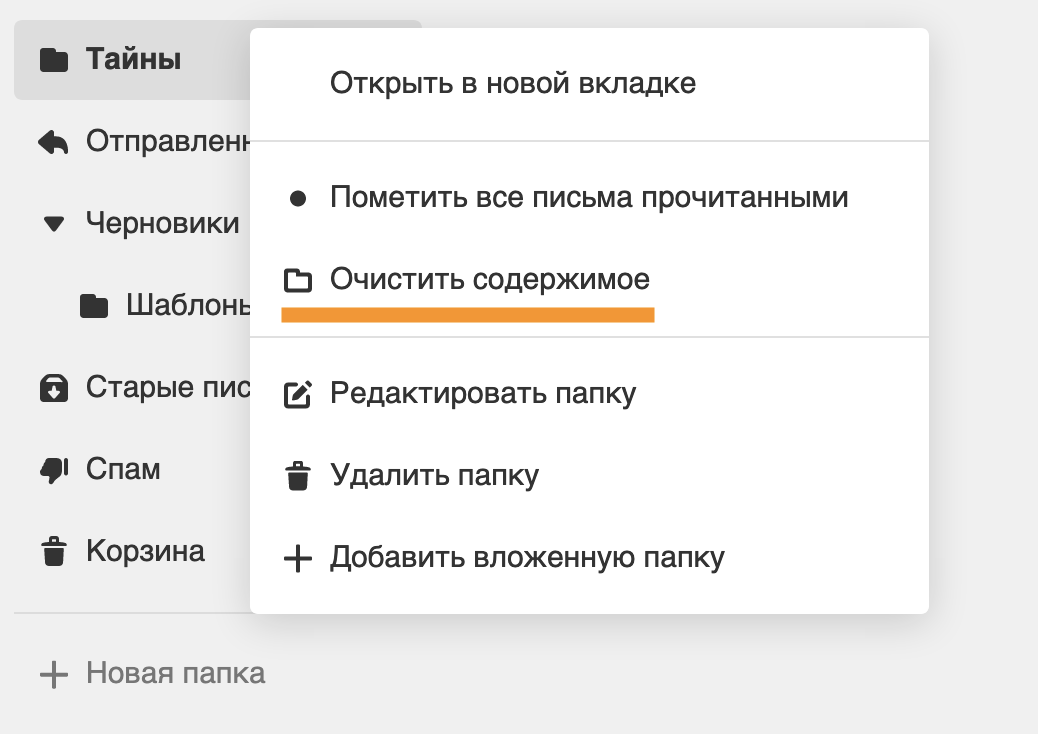
- Нажмите правой кнопкой мыши на нужную папку.
- Выберите «Очистить содержимое».
Все письма из папки переместятся в «Корзину», но папка останется в списке.
Удалить все письме в почте
К сожалению, нельзя удалить разом все письма в почте, но вы можете очистить каждую папку по отдельности.
- Нажмите правой кнопкой мыши на нужную папку.
- Выберите «Очистить содержимое».
- Очистите таким образом все папки.
Все письма из папки переместятся в «Корзину», но папки останутся в списке.
Удалить письмо, не открывая его
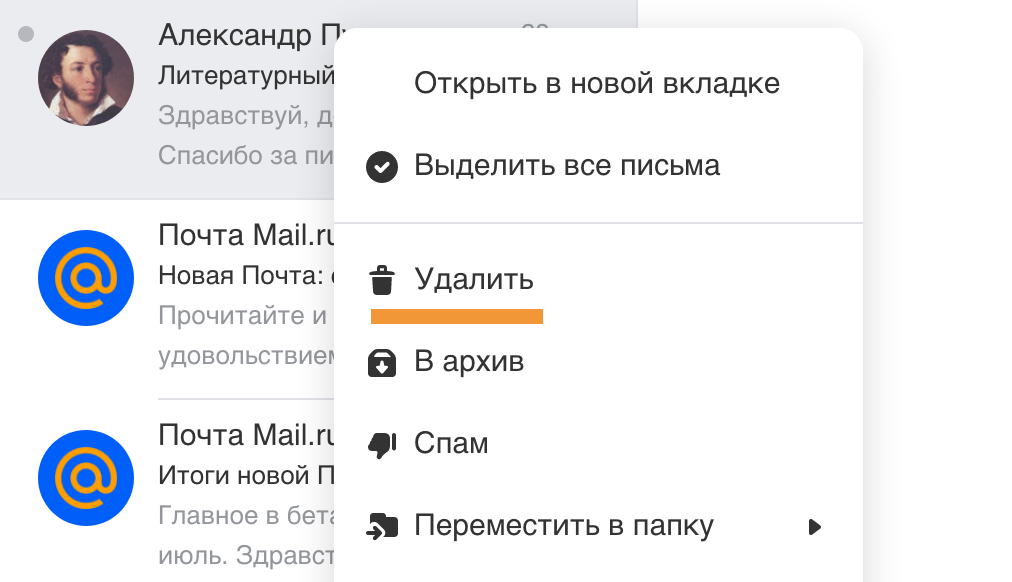
- Нажмите правой кнопкой мыши на письме.
- Выберите «Удалить».
Удалить все письма c одного адреса
- Введите в поисковой строке адрес отправителя.
- Выделите первое письмо, нажав на галочку.
- Нажмите «Выделить все» в верхней панели.
- Нажмите «Удалить».
В режиме поиска Почта выделяет первые 50 найденных писем. Чтобы подгрузить остальные письма, прокрутите вниз списка, пока письма не закончатся. Затем нажмите «Выделить все».
Как удалить сообщение в почте у получателя
Для удаления писем за определенный год сначала необходимо выполнить поиск писем с соответствующими датами. Сделать это можно следующим образом: введите необходимые параметры поиска в окне поиска писем. Например, введите даты начала и конца года, за который вы хотите удалить письма. После этого нажмите кнопку «Поиск» или «Искать». В результате будут отображены все письма, которые соответствуют указанным параметрам.
Далее, чтобы удалить эти письма, нужно открыть папку «Корзина». В ней расположены все удаленные письма. Выберите все письма, которые вы хотите удалить, и нажмите на кнопку «Очистить корзину». Таким образом, все письма, соответствующие заданным параметрам, будут удалены окончательно из почтового ящика.
Этот метод позволяет быстро удалить письма за определенный год и очистить почтовый ящик от ненужных сообщений. Однако перед выполнением удаления рекомендуется сохранить важные письма в отдельные папки, чтобы избежать их потери.
Как удалить все письма до определенной даты
Если вы хотите удалить из своей электронной почты все письма, которые были получены до определенной даты, можно воспользоваться специальным фильтром. Сначала нужно открыть окно поиска в своем почтовом клиенте и ввести параметры, соответствующие заданному временному периоду. После того, как фильтр создан, все соответствующие письма будут найдены и отображены в вашем списке электронной почты. Необходимо отметить все найденные письма и удалить их из корзины. Чтобы окончательно очистить корзину, следует выбрать функцию «Очистить корзину». Выполнив эти шаги, вы сможете удалить все письма до определенной даты, которые больше не нужны вам.
Как удалить сообщение из исходящих в Outlook
Чтобы удалить сообщение из папки «Исходящие» в Outlook, необходимо выполнить следующие действия. Сначала выберите или дважды щелкните на сообщении, чтобы открыть его в новом окне. Затем перейдите на вкладку «Файл» в верхней части программы. В раскрывающемся меню выберите пункт «Сведения». В открывшемся окне нажмите на кнопку «Повторная отправка и отзыв сообщения». В появившемся подменю выберите опцию «Отозвать сообщение. ». Вам предоставится два варианта выбора. Чтобы удалить отправленное сообщение у получателя, установите переключатель рядом с опцией «Удалить непрочитанные сообщения». После выбора желаемой опции нажмите на кнопку «ОК» для подтверждения действия. Теперь сообщение будет удалено из папки «Исходящие» и получатель не сможет его прочитать.
Как удалить все письма от адресата
Чтобы удалить все письма от одного адресата, вам необходимо выполнить следующие действия. В первую очередь, введите адрес отправителя в поисковую строку, чтобы найти все письма от этого человека. Затем, выделите первое письмо, щелкнув на галочку рядом с ним. После этого, перейдите в верхнюю панель и нажмите на кнопку «Выделить все», чтобы выделить все письма одновременно. После того как все письма будут выделены, нажмите на кнопку «Удалить», чтобы окончательно удалить их. Таким образом, вы сможете без труда удалить все письма от определенного адресата и освободить место в своей почте.
Удаление сообщения в почте у получателя возможно, если выполнить несколько простых шагов. Необходимо открыть сообщение, которое нужно удалить или заменить. Затем на вкладке «Сообщение» в группе «Действия» нужно нажать на кнопку «Другие действия». Откроется список доступных опций, в котором нужно выбрать «Отзыв сообщения». Далее появится окно с вариантами удаления. Пользователь может выбрать «Удалить непрочитанные копии» или «Удалить непрочитанные копии и заменить их новыми сообщениями». Выбрав один из вариантов, нужно подтвердить действие. После этого выбранное сообщение будет удалено или заменено на новое. Таким образом, процесс удаления или замены сообщения в почте для получателя является достаточно простым и понятным.