
WhatsApp наконец появился на Apple Watch при помощи приложения WristChat
WhatsApp — одно из самых популярных приложений для обмена сообщениями в мире, но когда дело доходит до платформ Apple, оно доступно только для iPhone и Mac. Теперь, благодаря разработчику Адаму Футу, пользователи Apple Watch наконец-то могут получить доступ к WhatsApp с помощью нового приложения WristChat.
WristChat использует веб-API WhatsApp для доступа к сообщениям пользователей в приложении для умных часов. Однако приложение было создано с использованием SwiftUI, чтобы предоставить интерфейс, разработанный для Apple Watch. После установки приложения на Apple Watch всё, что вам нужно сделать, это отсканировать QR-код на экране с помощью WhatsApp на вашем телефоне.
После первой настройки приложение отображает список всех ваших последних сообщений, аналогично тому, что вы получаете в приложении «Сообщения» от Apple. Затем вы можете нажать на разговор, чтобы просмотреть сообщения и даже отправить новое. Пользователи также найдут несколько вариантов настройки интерфейса. Например, приложение позволяет вам выбрать, хотите ли вы видеть изображения профилей ваших контактов в списке сообщений и изменить цвет всплывающих окон сообщений. Приложение имеет встроенную тактильную обратную связь и подсказки, которые помогут пользователям перемещаться по приложению.
Пользователи также могут отправлять сообщения WhatsApp с помощью WristChat. Хотя вы не можете начать новый разговор из приложения, есть возможность отправлять сообщения в любом из ваших текущих разговоров. Вы можете использовать любой из методов ввода, доступных для Apple Watch, например диктовку и Scribble.
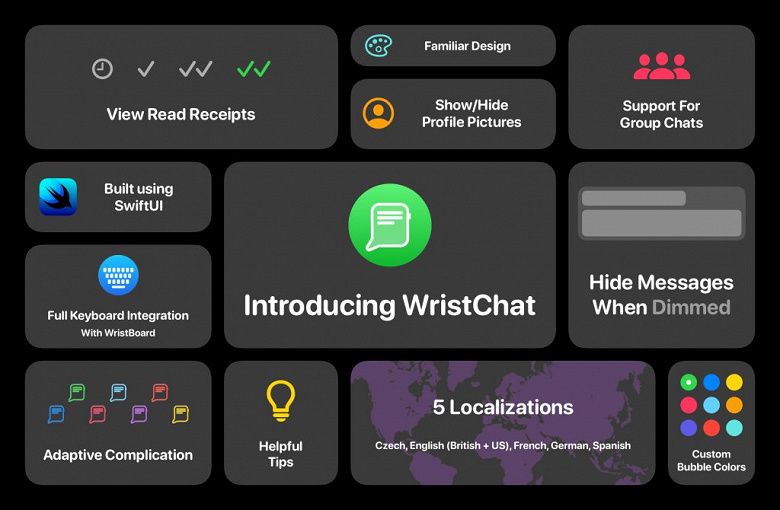
Приложение интегрируется с WristBoard — клавиатурным приложением для Apple Watch, ранее называвшимся Shift Keyboard. С WristBoard вы можете не только печатать на полной клавиатуре, но также иметь доступ к автозамене и предложениям. Более того, он работает с любой моделью Apple Watch, а не только с Series 7.
WristChat и WristBoard доступны в App Store по цене 3 доллара каждое.
Блог
Рассмотрим работу с уведомлениями Ватсап для Apple Watch.
Порядок установки и отключения уведомлений WA на часах продукции Apple
Популярный наручный гаджет позволяет пользователям отправлять и читать текстовые сообщения (iMessage), не снимая устройство с запястья. Мессенджер (активно работающий на MacOS X и iPad) не имеет официальной поддержки для “умных” часов из-за отсутствия обновлений. В Интернете есть неофициальные приложения, помогающие людям разобраться с процессом установки.
При ежемесячной клиентской базе в 1,5 миллиарда действующих абонентов по всему миру приложение популярно благодаря поддержке многих платформ (от персональных компьютеров до планшетов). Любопытным пользователям хочется понять алгоритм правильной и безопасной инсталляции сервиса на карманные часы Apple серии 3 (4).
Мессенджер для удобных переписок является собственностью Facebook; данное решение – одна из причин отсутствия установщика. Проблему решает платформа IM+. “Умные” часы способны заменить Twitter и Instagram, обеспечивая одновременный доступ к нескольким приложениям и сервисам по переписке. Небольшой гаджет позволяет пользователю отслеживать события, происходящие в мире.
Настройка WhatsApp для “яблочных” часов третьей (или четвёртой) серии осуществляется таким образом:
- Зайти в App Store (через компьютер или iPhoneX/8) и скачать программу IM+ Watch. Подобная операция требует внесения платы: 2 доллара 99 центов.
- После загрузки WhatsApp перенести иконку мессенджера на вкладку “Мои часы”. Далее система предложит провести сканирование QR-кода.
- Открыть WA на часах – произойдёт первое отображение QR-кода.
- Зайти в предустановленный сервис сообщений на iPhone, найти пункт “Настройки из нижнего меню” и пройти по команде WhatsApp/Desktop.
- Подтвердить операцию сканирования кода – мессенджер пройдёт окончательную инсталляцию.
Через несколько минут ранее забитый в телефонную книгу список контактов перейдёт на Apple Watch. Абоненту останется только выбрать собеседника для начала чата.
Надёжная опция для размещения WA на “умные” часы четвёртой серии – утилита Chatify от разработчика Ivan Aguirre. Приложение содержит весь функционал мессенджера: получение и отправка сообщений, обзор картинок, просмотр видео, прослушивание аудио. При работе с Chatify важно соблюдать осторожность, когда дело касается обмена информации. Для настройки программы стоит убедиться, что таковая сопряжена с iPhone и обновлена до текущей версии.
Chatify загружается с магазина App Store и проходит аналогичный IM+ процесс установки. Результатом становится удобная работа с WhatsApp – при этом гаджет необязательно снимать с запястья.
Снятие блокировки функционала обойдётся пользователю в 4 доллара 99 центов – после этого одноразового платежа внесённые средства не пропадут, а абонент всегда сможет кастомизировать под себя бесплатную вариацию Chatify.
Уведомления не работают при начальной работе с мессенджером на Apple Watch. Чтобы включить режим оповещения, важно проверить следующие показатели обоих приложений:
- Установка подключения по Bluetooth.
- Работа сети Интернет на iPhone (ориентироваться на словосочетание “This website is…”).
- Проверка последних обновлений программ.
- Активность состояния “Не беспокоить” (по умолчанию отключено).
- Включение индивидуальных оповещений через настройки.
Когда параметры настроены, то мессенджер будет оповещать абонента на устройстве Apple Watch.
Заключение
Даны ответы на вопросы: можно ли, как установить вацап эппл вотч, почему не приходят уведомления, не отображается ватсап.
Вам также может понравиться
Как установить WhatsApp на Linux

22.12.2021
Как добавить контакт WhatsApp по телефонному номеру

27.09.2022
WhatsApp на Apple Watch: как надеть и использовать
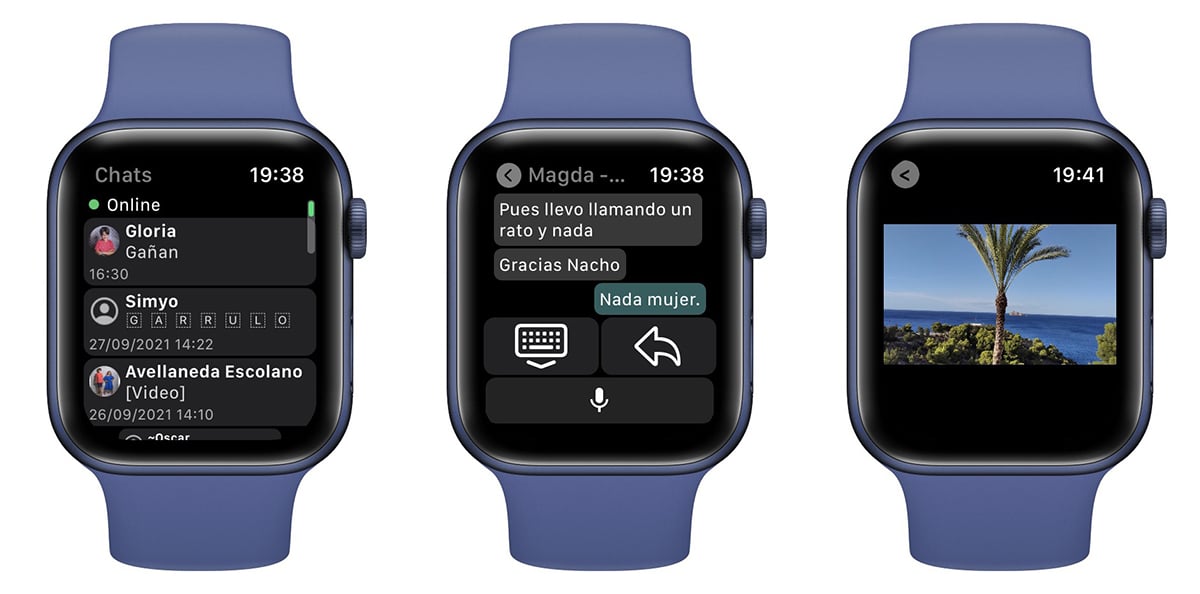
Первые Apple Watch появились на рынке в марте 2015 года. С тех пор многие приложения постепенно адаптировались к работе этого устройства, даже достигнув запускать приложения для Apple Watch, приложения, которые работают более или менее независимо от iPhone.
К сожалению, WhatsApp не был одним из них, и через 6 лет после запуска первых Apple Watch пользователи WhatsApp с Apple Watch вы не можете отправлять сообщения с запястья. Единственное, что они могут сделать, это получить их. Тем не менее, WhatsApp не несет исключительной ответственности, поскольку отчасти виновата Apple.
На моделях с подключением для передачи данных watchOS (операционная система Apple Watch) не позволяет приложениям для обмена сообщениями работать самостоятельно без подключения к смартфону. В конце концов, между ними карра без метания, как говорится.
Если вы хотите знать, чтобы знать как установить WhatsApp на Apple Watch Ниже мы покажем вам лучшие варианты и приложения, доступные в настоящее время в App Store.
- 1 Без установки какого-либо приложения
- 2 ChatApp + для WhatsApp
- 3 WatchChat для WhatsApp
- 4 WatchsApp для WhatsApp
- 5 WatchApp + для WhatsApp
Без установки какого-либо приложения
Первый метод, который мы покажем вам, чтобы иметь возможность установить WhatsApp на Apple Watch, состоит из не устанавливайте никаких приложений, если вы не хотите или не хотите отправлять сообщения, в противном случае этот вариант будет недействителен.
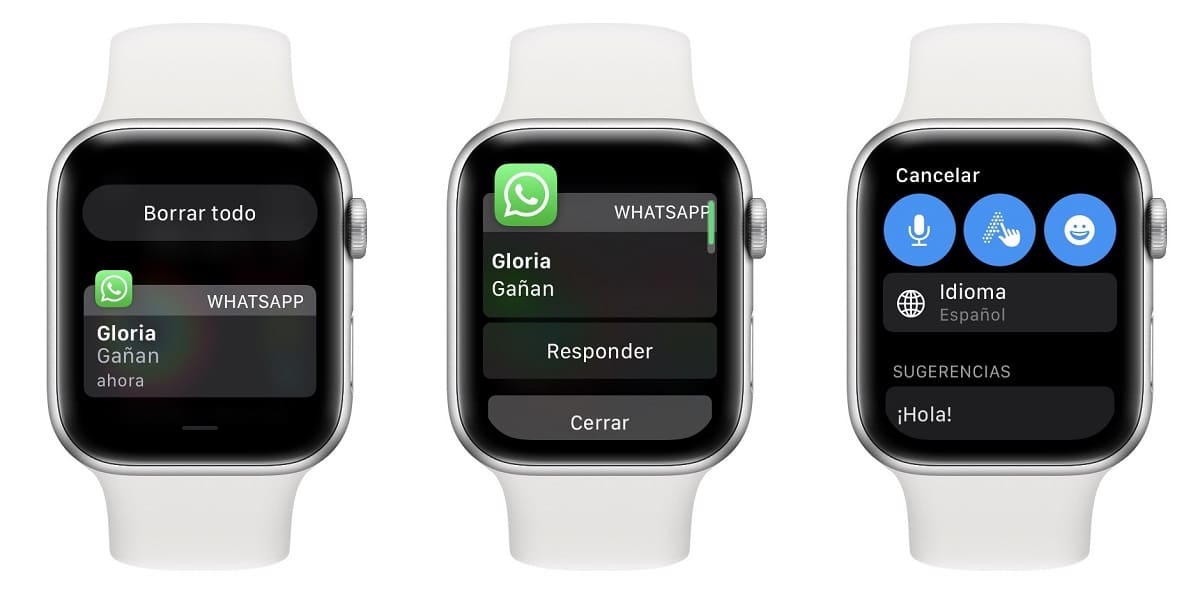
Каждый раз, когда мы получаем сообщение WhatsApp на нашем iPhone, оно также передается непосредственно на Apple Watch. В уведомлении Apple Watch мы можем отвечать на сообщения используя наш голос, чтобы написать сообщение.
Если мы не сможем поговорить мы можем ответить письменно буквы на экране, используя смайликов или используя один из разных ответы по умолчанию что приложение предлагает нам.
Как только вы привыкнете к используйте WhatsApp таким образом, нет необходимости устанавливать различные сторонние приложения, доступные в App Store, чтобы разрешить отправку и получение сообщений через WhatsApp.
Если ваша зависимость от WhatsApp очень высока и вам нужно постоянно отправлять сообщения в любой ситуации И теперь вам придется выбрать некоторые из различных приложений, которые мы покажем вам ниже.
Все приложения, которые мы вам показываем ниже, работают как это делает WhatsApp Web, то есть мы должны сканировать QR-код приложения, чтобы его можно было использовать. Если мы выйдем из системы, приложение Apple Watch перестанет работать.
Все приложения предлагают нам одинаковые функции, поскольку оно основано на WhatsApp Web, поэтому единственное, что мы должны принять во внимание, — это цена, которую нам стоит приложение, поскольку, хотя они могут быть загружены совершенно бесплатно, они включают в себя покупки в приложении, чтобы разблокировать доступ ко всем функции.
ChatApp + для WhatsApp
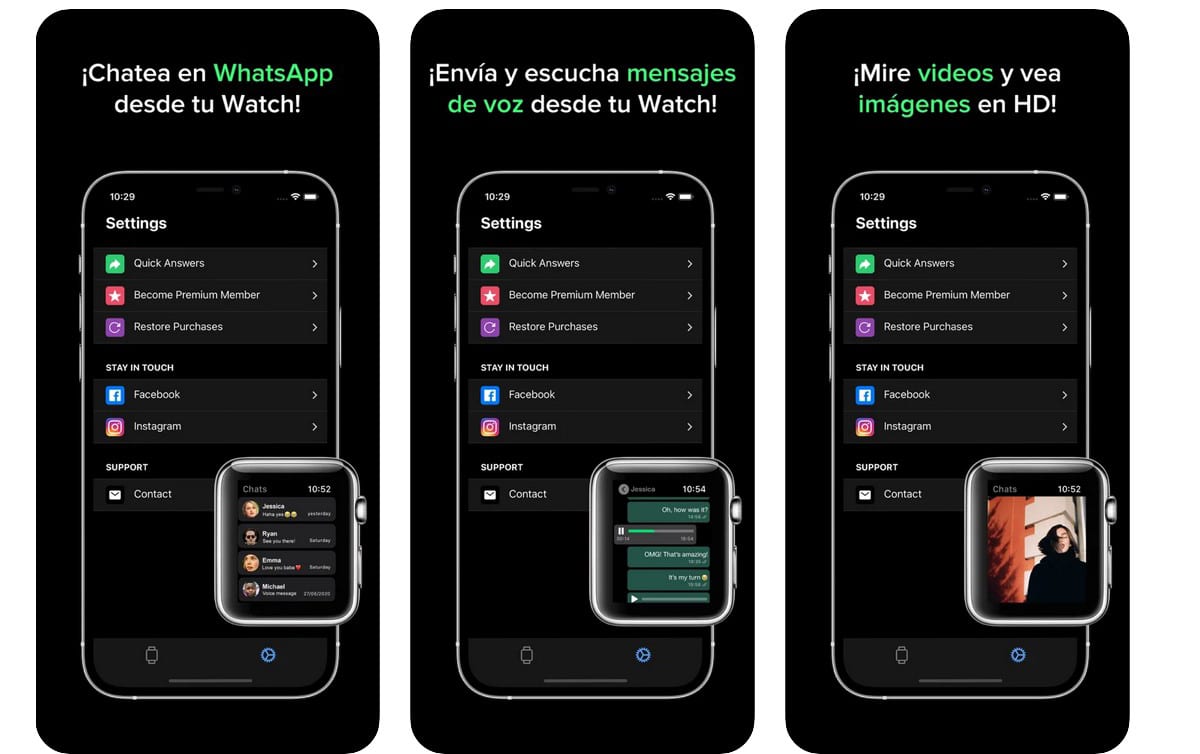
ChatApp + для WhatsApp — одно из приложений самый популярный в App Store что позволяет нам использовать WhatsApp с наших Apple Watch. Из этого приложения мы можем получить доступ ко всем сообщениям, чату, воспроизвести голосовые сообщения, просматривать изображения и даже HD-видео.
ChatApp + предлагает нам:
- Доступ ко всем историям чата, включая группы.
- Отвечайте на сообщения с виртуальной клавиатуры или с помощью голосовых команд.
- Составьте список быстрого ответа.
- Просматривайте изображения и видео в формате HD.
- Доступ к изображению профилей.
- Отправляйте и слушайте голосовые сообщения.
- Вы также можете просмотреть стикеры.
ChatApp + для WhatsApp доступен для вашего скачать бесплатно, и включает в себя покупки, чтобы разблокировать все функции, которые он нам предлагает. Требуется начиная с iOS 11.
Как использовать WhatsApp на Apple Watch

Вы задавались вопросом, работает ли WhatsApp на Apple Watch? Что ж, ответ и да, и нет. По сути, у WhatsApp нет официального приложения для Apple Watch. Таким образом, вам придется полагаться на обходные пути, чтобы использовать WhatsApp на Apple Watch.
Оглавление

Шаг 3: Выберите Уведомления и включите переключатель рядом с Разрешить уведомления. Кроме того, убедитесь, что параметры блокировки экрана и центра уведомлений отмечены в разделе «Оповещения».


Кончик: Узнайте, как исправить, что WhatsApp не получает сообщения.
2. Включите уведомления WhatsApp на Apple Watch.
Шаг 1: Теперь откройте приложение Apple Watch на своем iPhone.
Шаг 2: Нажмите на уведомления.

Шаг 3: Прокрутите вниз, пока не увидите WhatsApp. Включите переключатель рядом с ним.

3. Ответ на уведомления WhatsApp
Шаг 1: теперь вы будете получать уведомления WhatsApp на свои часы. Нажмите на уведомление, чтобы просмотреть его и ответить на него. Вы получите два варианта — Ответить и Отклонить. Нажмите «Ответить», чтобы ответить на сообщение, или нажмите кнопку «Отклонить».
Примечание: если вы отклоните уведомление, вы не сможете снова получить к нему доступ с Apple Watch.
Связанный : Как редактировать данные EXIF изображения на iPhone


Шаг 2: Нажав «Ответить», вы можете либо отправить ответ из доступных предложений, таких как «Привет», «Как дела», «ОК» и т. д., либо нажать на текстовое поле «Ответить», чтобы написать ответ.
Кончик: вы даже можете отправить смайлик или использовать функцию преобразования голоса в текст, чтобы создать ответ.


Если вы не получаете уведомления WhatsApp, узнайте, как исправить неработающие уведомления на Apple Watch.
Способ 2: использование сторонних приложений WhatsApp для Apple Watch
Если вы хотите использовать большинство функций WhatsApp на своих Apple Watch, вы можете воспользоваться помощью сторонних приложений. Одним из лучших сторонних приложений является приложение WatchChat 2, бесплатное приложение, основанное на функции нескольких устройств WhatsApp. Он преодолевает все ограничения вышеуказанного метода и позволяет создавать новые сообщения, отправлять голосовые сообщения, смотреть видео, видеть обновления статуса от людей, просматривать стикеры, печатать ответы и многое другое.
Давайте проверим, как установить WhatsApp на Apple Watch с помощью приложения WatchChat 2.
Шаг 1: Установите приложение WatchChat 2 на свой iPhone. После установки убедитесь, что приложение WatchChat 2 отображается на ваших часах.
Примечание: Если WatchChat 2 не отображается на ваших часах, откройте приложение Apple Watch на iPhone. Прокрутите вниз и нажмите WatchChat. Включите переключатель рядом с «Показать приложение на Apple Watch».
Шаг 2: Откройте WhatsApp на своем iPhone.
Шаг 3: Нажмите «Настройки» внизу, а затем «Связанные устройства».

Шаг 4: Нажмите на кнопку «Связать устройство». Появится экран предварительного просмотра камеры.

Шаг 5: Теперь откройте приложение WatchChat 2 на Apple Watch. Появится QR-код. Отсканируйте этот QR-код, используя предварительный просмотр камеры на шаге 4.

Шаг 6: Подождите несколько секунд, пока WhatsApp свяжет приложение WatchChat 2. Как только это произойдет, вы увидите чаты WhatsApp на своих Apple Watch. Нажмите на любой чат, чтобы просмотреть его сообщения.

Используйте клавиатуру или значок ответа, чтобы ответить или отправить новое сообщение. Вы также можете нажать на значок микрофона, чтобы отправить голосовое сообщение.
Профессиональный совет: Вы также можете использовать приложение WatchsApp for WhatsApp или Chatify, чтобы добавить WhatsApp на свои часы.
Часто задаваемые вопросы о WhatsApp на Apple Watch
1. Можно ли принимать или отвечать на вызовы WhatsApp на Apple Watch?
К сожалению нет. Вы не можете отвечать на звонки WhatsApp на Apple Watch. Вы получите только простое уведомление (не в виде звонка) на часы.
2. Как отключить уведомления WhatsApp на Apple Watch?
Если вы не хотите получать уведомления WhatsApp на свои часы, откройте приложение Apple Watch на своем iPhone. Перейти к уведомлениям. Прокрутите вниз и выключите переключатель рядом с WhatsApp.
Связанный : Как отключить всегда отображаемый Galaxy S7
3. Можно ли получить Instagram или Facebook на Apple Watch?
Instagram и Facebook также не имеют официальных приложений для Apple Watch. Однако вы можете использовать его с обходным путем. Отправьте электронное письмо на адрес электронной почты, который вы можете открыть на Apple Watch. Сохраните https://www.facebook.com или https://www.instagram.com в теле письма и отправьте его себе. Откройте это письмо на Apple Watch и войдите в систему, используя свой идентификатор Facebook или Instagram. Надеюсь, вы сможете использовать Instagram и Facebook во всей их красе на своих часах.
Используйте Apple Watch как чемпион
Это были два способа использования WhatsApp на Apple Watch. После того, как вы будете удовлетворены работой WhatsApp на своих часах, узнайте, как использовать пользовательские циферблаты на Apple Watch. Кроме того, узнайте о лучших советах по увеличению времени автономной работы Apple Watch.