
Как в 1с изменить печатную форму документа
The service you’ve requested couldn’t be identified
No matches have been found between requested website and protected IP address
If you are trying to visit this site, please try again later.
If you are a target website owner please make sure that:
— DNS A record points to the protected IP address for the requested website
— The DDoS protection and optimization service is active for the requested website
Protection and Acceleration by DDoS-Guard
Редактирование макетов печатных форм в пользовательском режиме

Бывают случаи, когда в печатной форме у пользователя не отображаются нужные ему данные. Для того, чтобы не редактировать печатную форму каждый раз, можно внести изменения в макет, при этом не нужно будет дорабатывать конфигурацию.
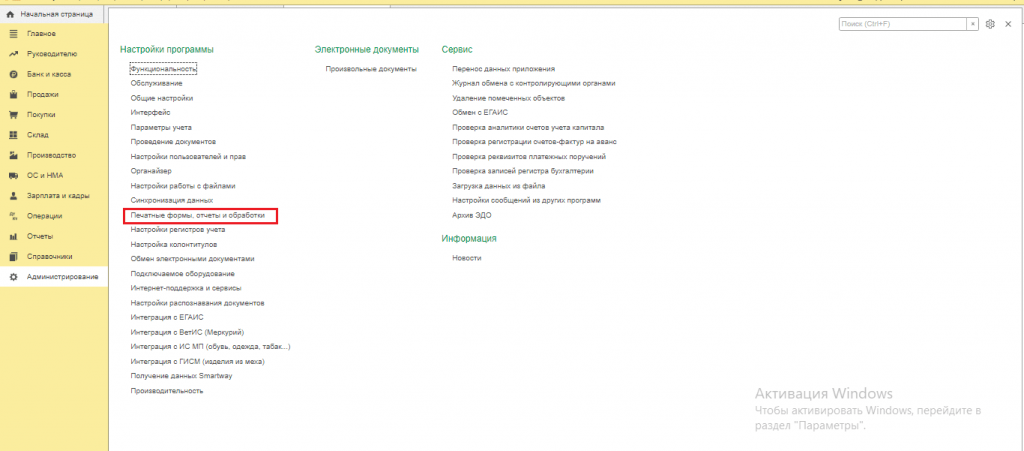
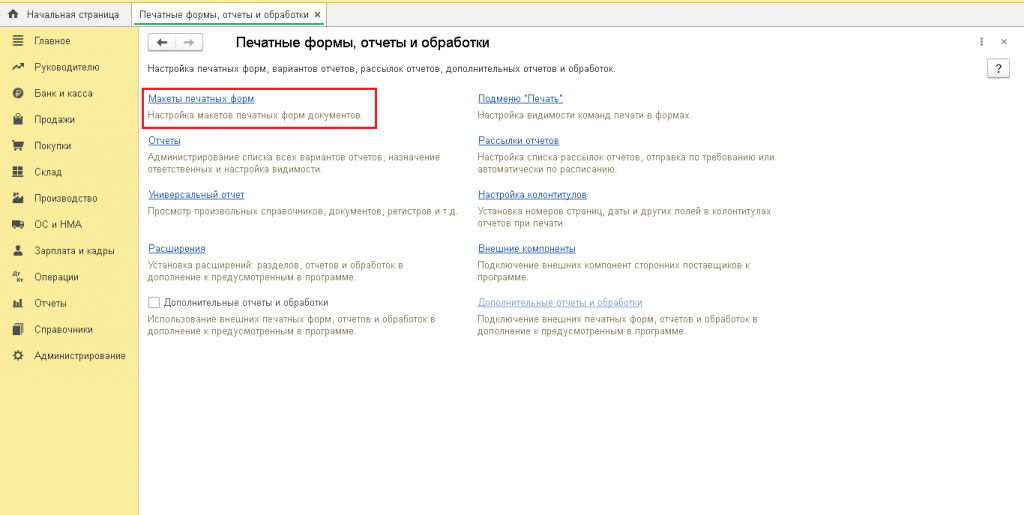
Для редактирования макетов печатных форм необходимо зайти в раздел Администрирование – Настройки программы – Печатные формы, отчеты, обработки – Макеты печатных форм.
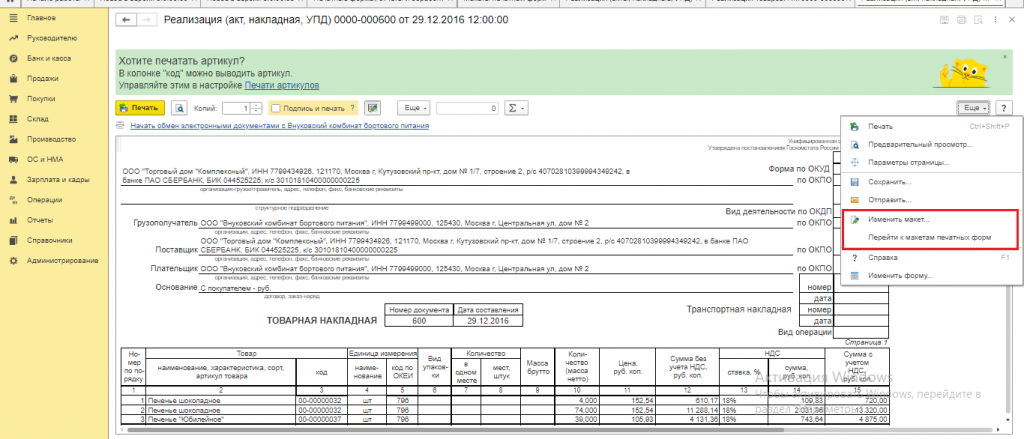
Макет печатных форм также можно из документа, нажав кнопку «Печать» — «Еще» — «Изменить макет» или «Перейти к макетам печатных форм».
В качестве примера можно рассмотреть редактирование печатной формы «Расходный ордер» . Для внесения изменений нужно будет нажать открыть форму нажав кнопку Изменить.
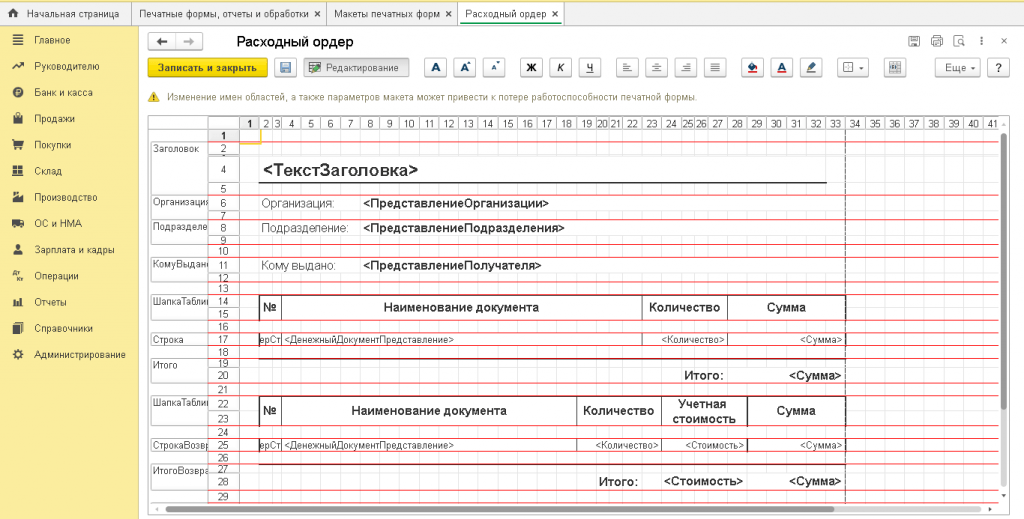
На экране появится макет печатной формы, выбранный для редактирования. Большая часть полей формы имеет определенные команды, при использовании которых и происходит заполнение формы. Изменять имена областей и параметров нельзя, так как это может привести к нарушению работы печатной формы.
Панель инструментов, расположенная в верхней части окна редактирования печатной формы, поможет изменить внешний вид формы. С ее помощью можно изменить шрифт, выравнивание текста, определить линии границ таблиц и др.
Для того, чтобы в печатной форме удалить мешающие линии, можно использовать кнопку «Границы» — «Нет границы». Когда линии не мешают, они остаются без изменения, а рисунок располагается сверху.
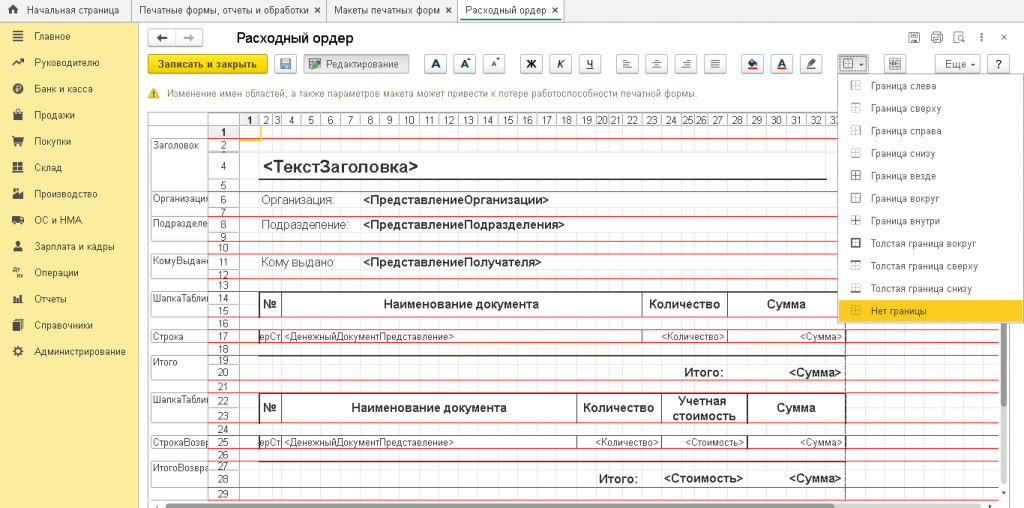
Для того, чтобы вставить картинку нужно нажать на кнопку «Еще» и выбрать команду «Картинки», которая находится в меню «Рисунок».
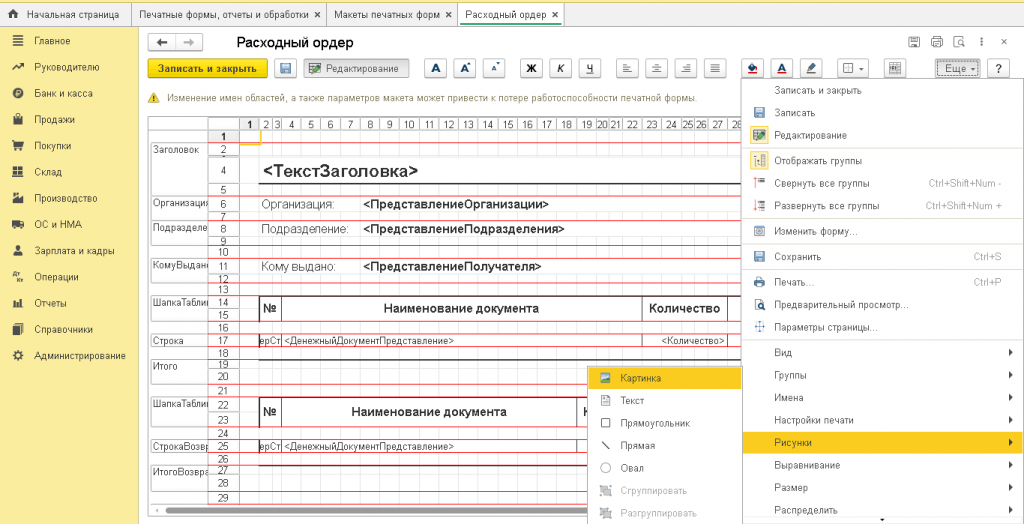
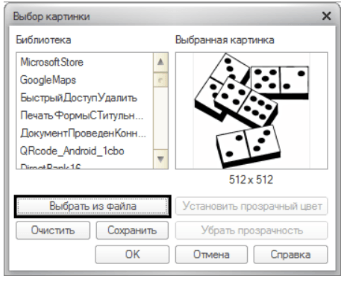
В открывшемся окне необходимо нажать «Выбрать из файла» и выбирать нужный логотип.
Нужный рисунок разместился в форме. При помощи маркеров по краям рисунка, можно увеличить или уменьшить его размер. В случае если что-то не получилось, действие можно изменить, для этого достаточно использовать комбинации Ctrl+Y – вернуть действие, Ctrl+Z – отменить действие.
Логотип вставляется в рамке. Для того, чтобы убрать границы рисунка нужно нажать по нему правой кнопкой мыши, выбрать «Свойства».
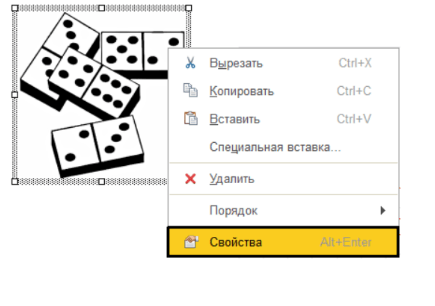
В появившимся окне можно задать параметры объекта. Если необходимо удалить рамку, то нужно нажать «Стиль линии» — «Без линии».
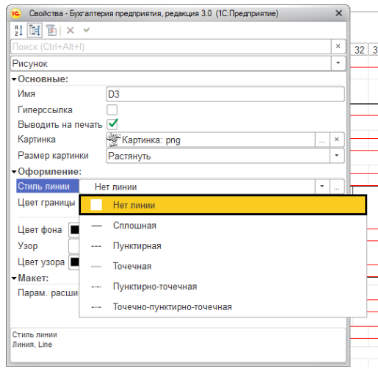
Не стоит забывать, что размещение рисунка между двумя горизонтальными линиями красного цвета, является обязательным. В противном случае его не будет видно в форме. Что бы рисунок поместился, строки формы можно раздвинуть. Для сохранения изменений нужно начать «Записать и закрыть».
После этого, если зайти в раздел «Перейти к макетам печатных форм», нажать кнопку «Еще», то можно увидеть, что возле измененного макета появился зелёный карандаш, что говорит о том, что макет является изменённым. В случае если пользователю понадобится восстановить исходный макет, то достаточно нажать кнопку «Использовать стандартный макет». Измененный макет можно также удалить навсегда, для этого нужно нажать кнопку «Удалить измененный макет».
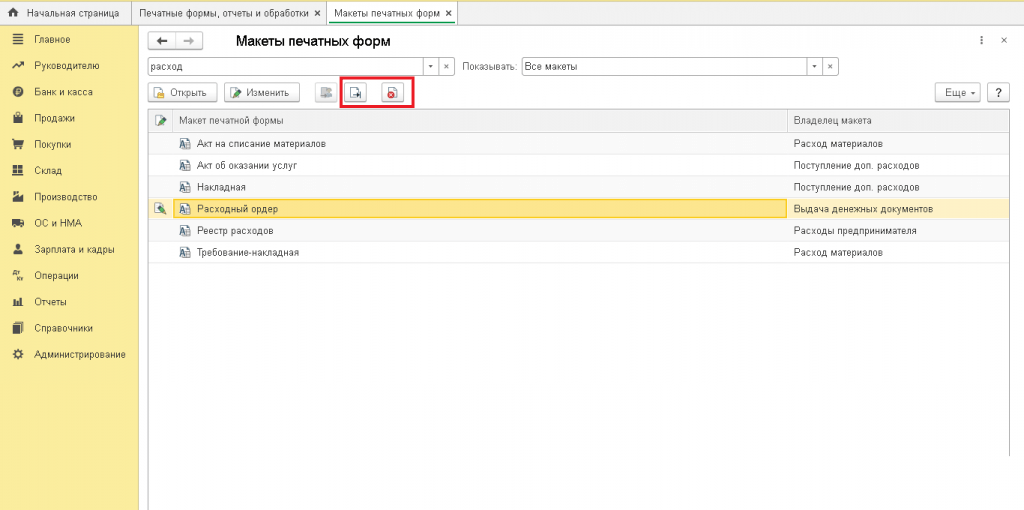
При нажатии кнопки «Использовать стандартный макет» цвет карандаша изменится на черно-белый, а при печати форма документа будет стандартной. Измененную форму можно будет вернуть нажатием кнопки «Использовать измененный макет». При нажатии «Удалить измененный макет», он удаляется, при печати будет также использоваться стандартная форма документа, однако вернуть измененный макет не получится.
Существует другой способ для отображения логотипа, для этого используются настройки организации. Применить его можно только для печатной формы документа «Счет на оплату». Для этого необходимо зайти в параметры организации: «Главное» — «Настройки» — «Организации» — «Логотип и печать», его станет видно в «Счет покупателю».
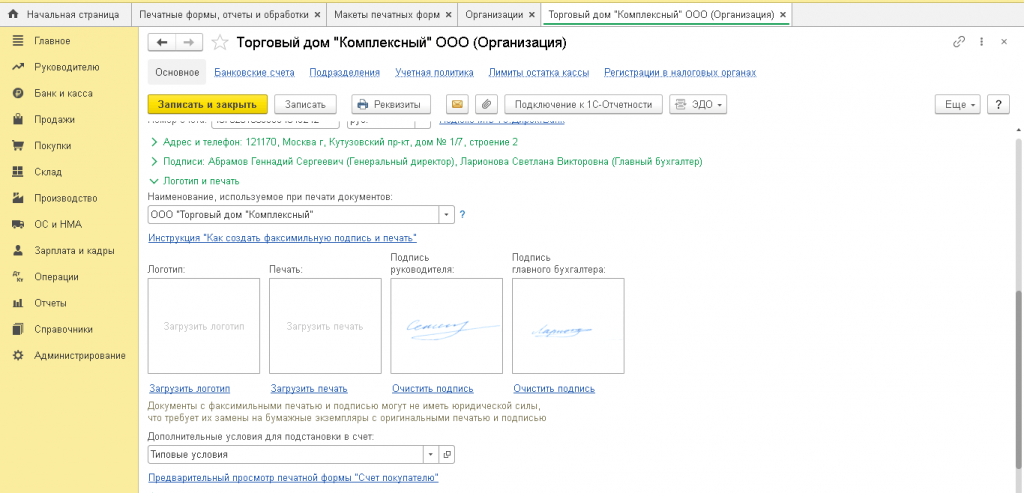
Помимо логотипа в настройках организации можно также загрузить печать, подпись руководителя и подпись главного бухгалтера.
Если у Вас остались или же появились вопросы, можете обратиться на линию консультаций нашей компании (тел. 66-88-79), и квалифицированные специалисты обязательно Вам помогут.
Это может быть вам интересно:
Как в 1с изменить печатную форму документа
Использован релиз 3.0.75
В программе «1С:Бухгалтерия 8» (ред. 3.0) пользователь может самостоятельно изменить печатную форму документа.
В макете печатной формы разработчик предупреждает, что изменение имен областей и параметров печатной формы может привести к потере ее работоспособности. Пользователь может изменить только некоторые элементы печатной формы. Например, шрифт, текст, линии границ таблицы, вставить рисунок, сделать другие изменения внешнего вида формы, которые не повлияют на ее работоспособность. Работа с макетом печатной формы во многом похожа на работу с таблицей MS Excel.
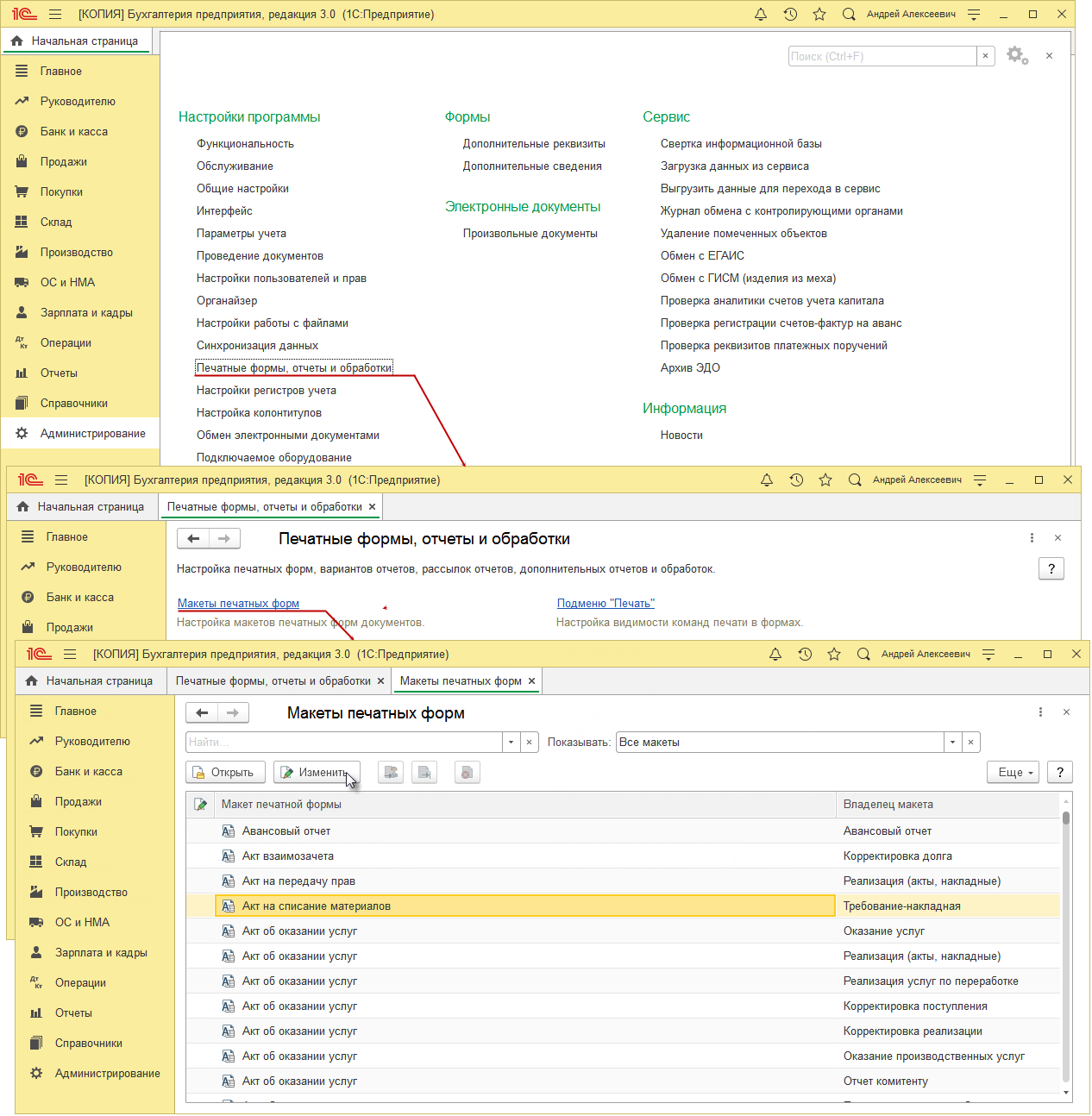
- Раздел: Администрирование – Печатные формы, отчеты и обработки (рис. 1) (или по кнопке «Еще» в правой верхней части любой открытой печатной формы выбрать команду «Перейти к макетам печатных форм»).
- Перейдите по ссылке «Макеты печатных форм».
- Выделите необходимый макет печатной формы и откройте печатную форму по кнопке «Изменить».
- Внесите необходимые изменения в печатную форму. Пример: добавим в шапку печатной формы документа «Акт на списание материалов» текст «Отпуск материалов выполнил:»:
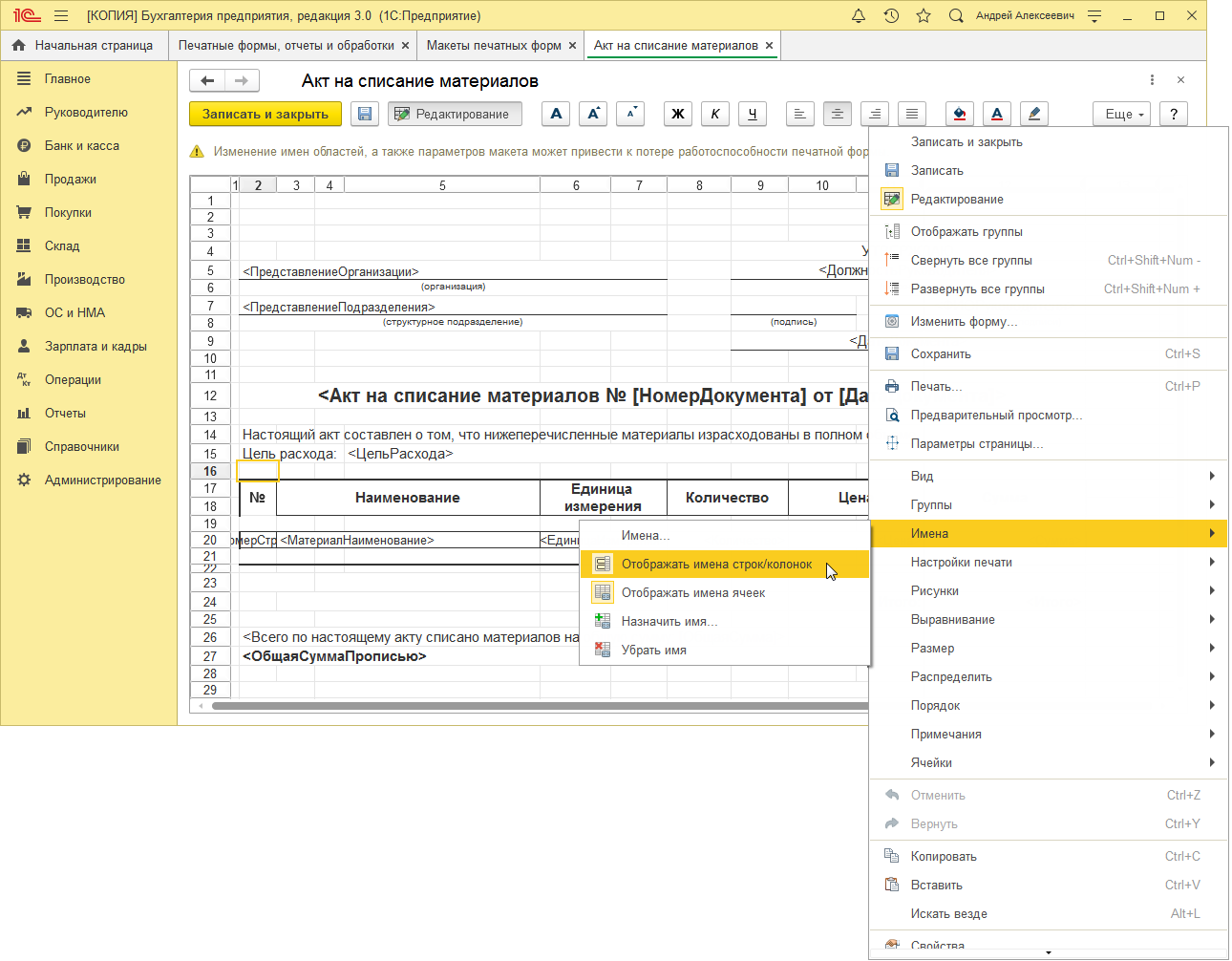
- По кнопке «Еще» выберите команду «Отображать имена строк/колонок» для отображения имен областей (добавлять текст будем в область «Шапка») (рис. 2).
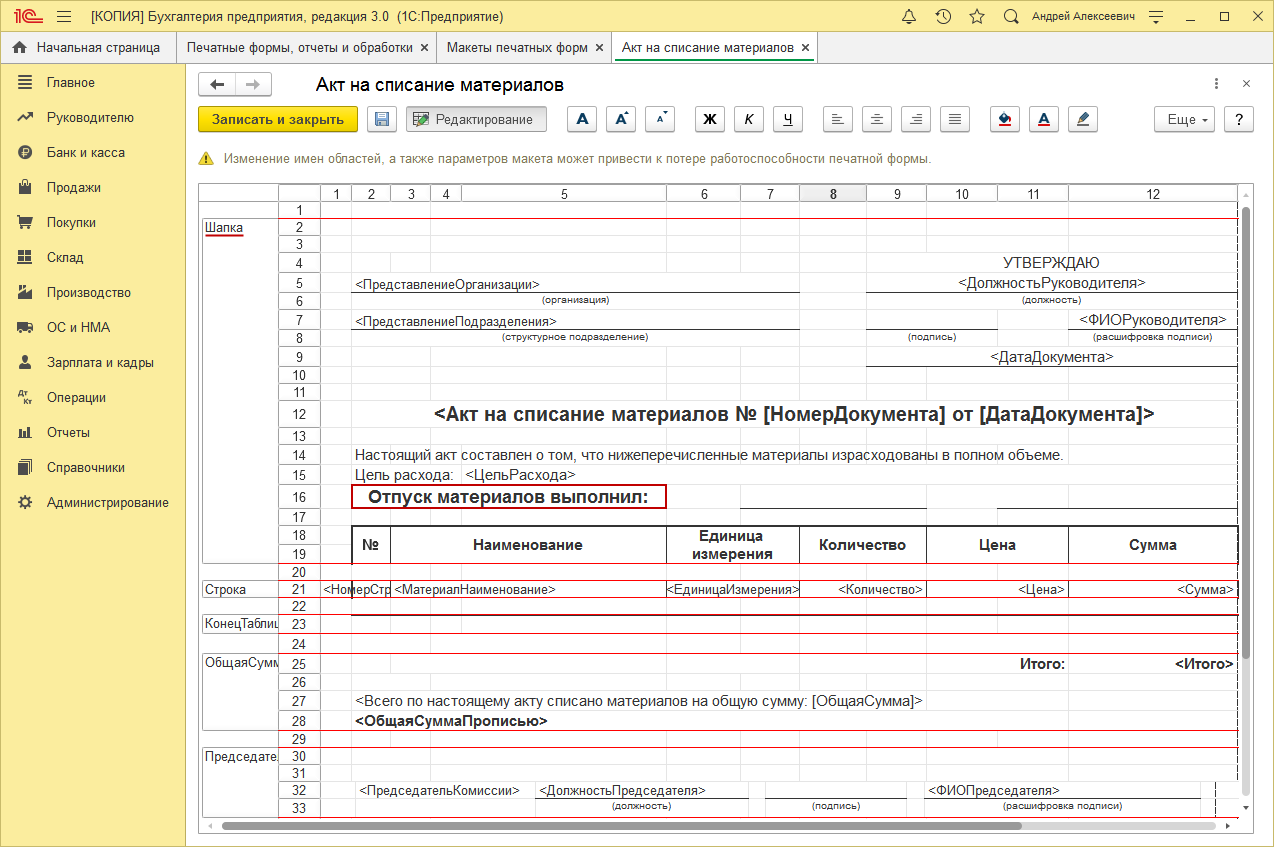
- В области «Шапка» добавьте строку (строки) с текстом «Отпуск материалов выполнил:» и подчеркните место для Ф. И. О. и подписи (рис. 3).
- На верхней панели макета расположены кнопки для редактирования (для редактирования также можно использовать команды в меню по кнопке «Еще» или выбрать команду «Свойства» правой кнопкой мыши на выделенной ячейке или нескольких выделенных смежных ячейках): можно объединять и разъединять ячейки, менять размер, цвет и вид шрифта, устанавливать границы и заливку для ячеек и др.
- Кнопка «Записать».
- Проверьте, как выглядит печатная форма после изменения макета (откройте документ и по кнопке «Печать» проверьте внешний вид печатной формы) (рис. 4).

Смотрите также
Совет: Как изменить печатные формы документов в 1С 8.3?
Универсальность встроенных печатных форм может быть недостатком для некоторых видов бизнеса. К счастью, счета, акты и другие печатные документы можно подстроить под себя.
Когда же типовые формы могут вам не подойти? Например, вы не используете скидки при ценообразовании и вам нужно убрать невостребованные поля. Либо у вашей номенклатуры очень длинные наименования, и вам хочется уменьшить размер печатного текста для соответствующего поля. Или вам хочется добавить рекламное поле в печатные формы. В любом случае, варианты могут быть разные, ниже мы расскажем как их можно реализовать на примере 1С:Управление торговлей 8 (Ред. 11).
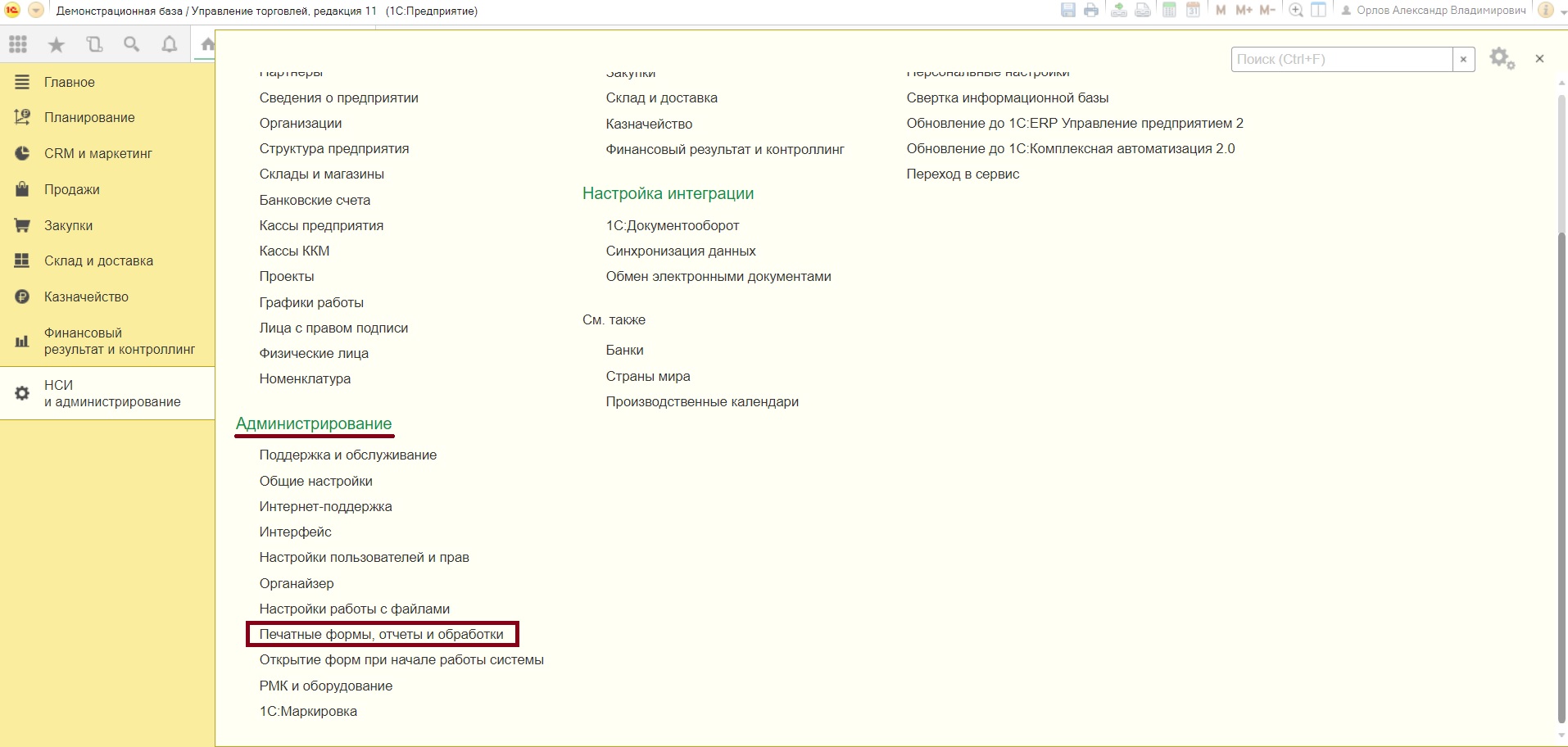
Итак, в главном меню заходим в раздел «Администрирование», пункт «Печатные формы и обработки».
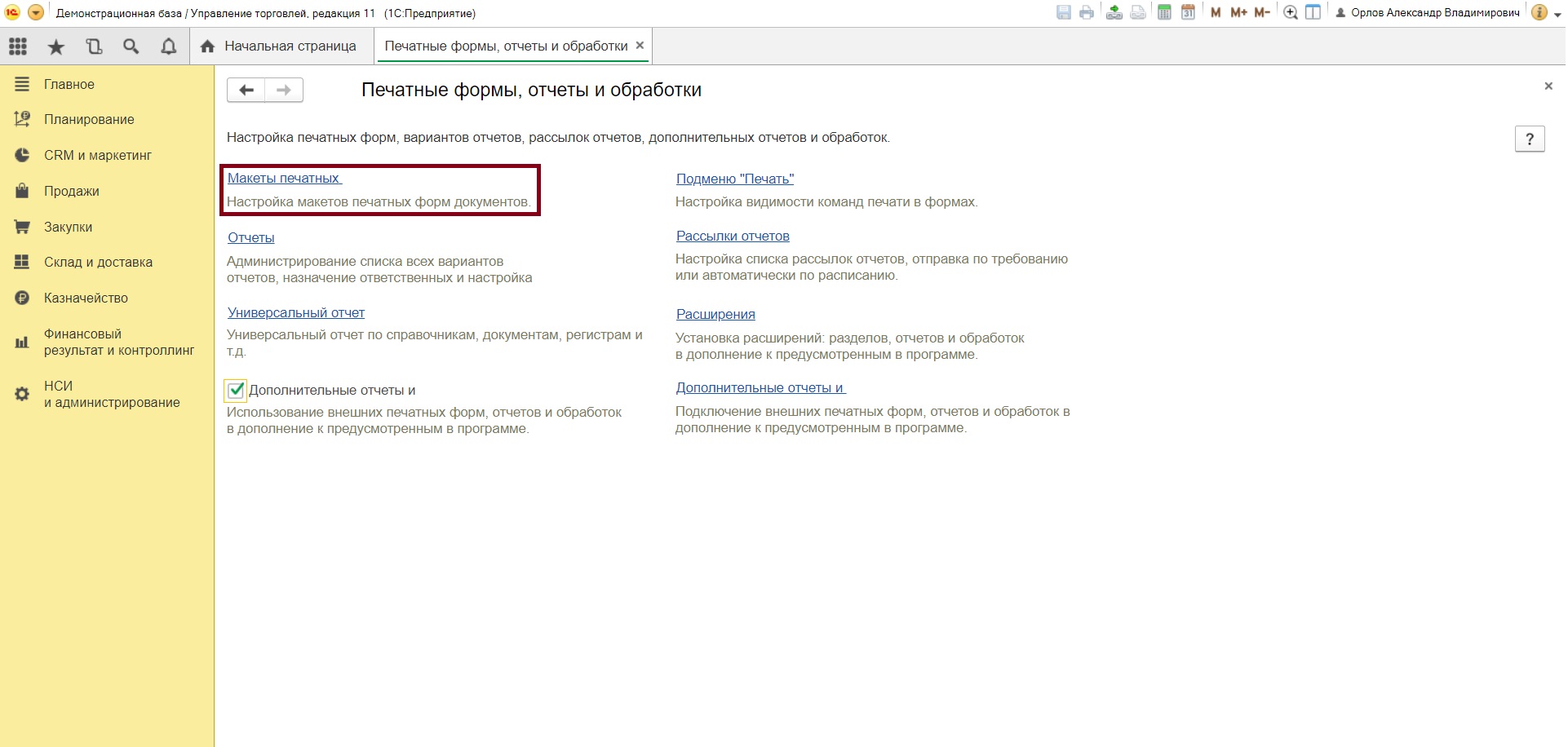
Далее – открываем список «Макеты печатных форм».
Выбираем нужную форму и нажимаем «Изменить».
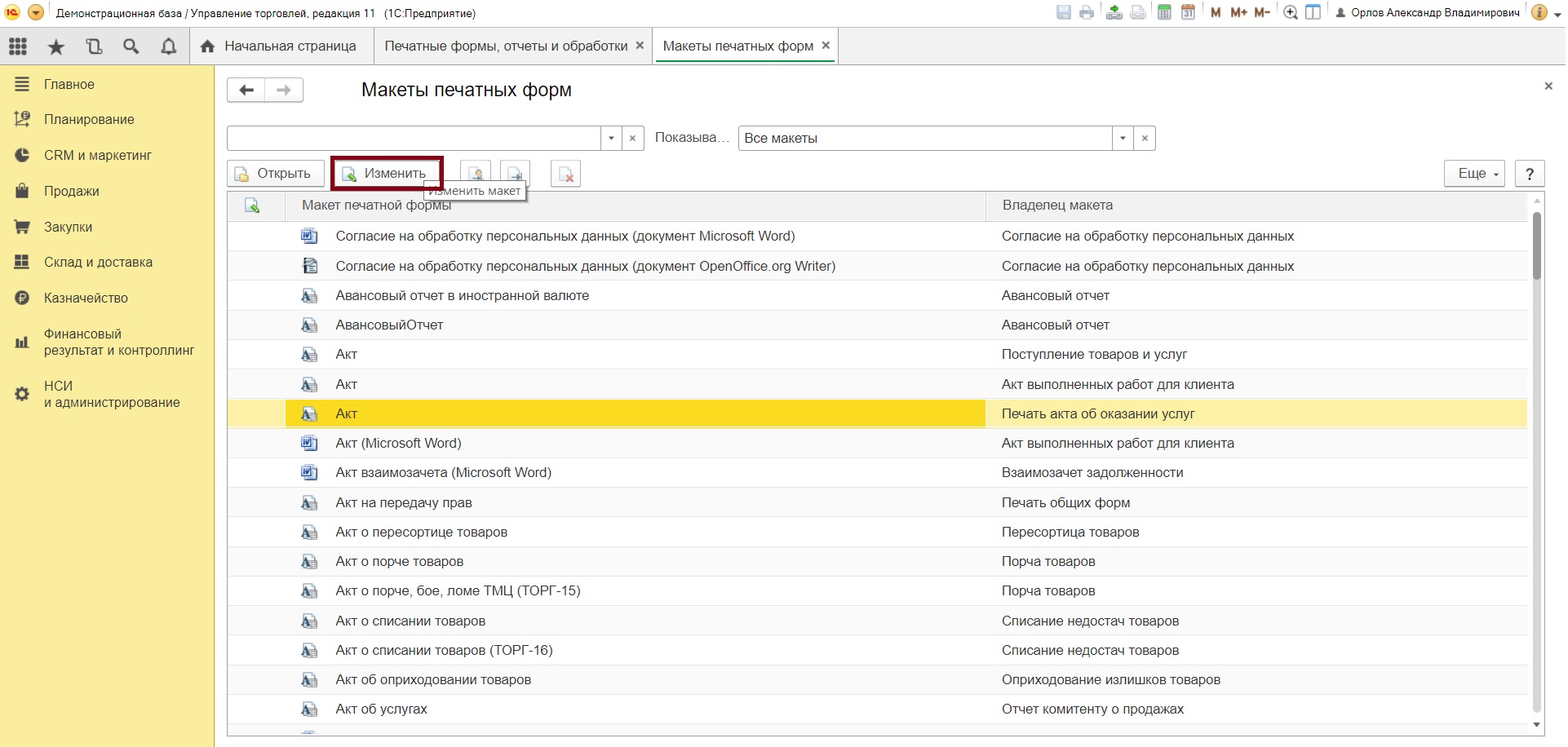
Далее вы можете добавлять и убирать текстовые поля, менять форматирование текста, и пр. После сохранения изменений на печать автоматически будет отправляться отредактированная форма.
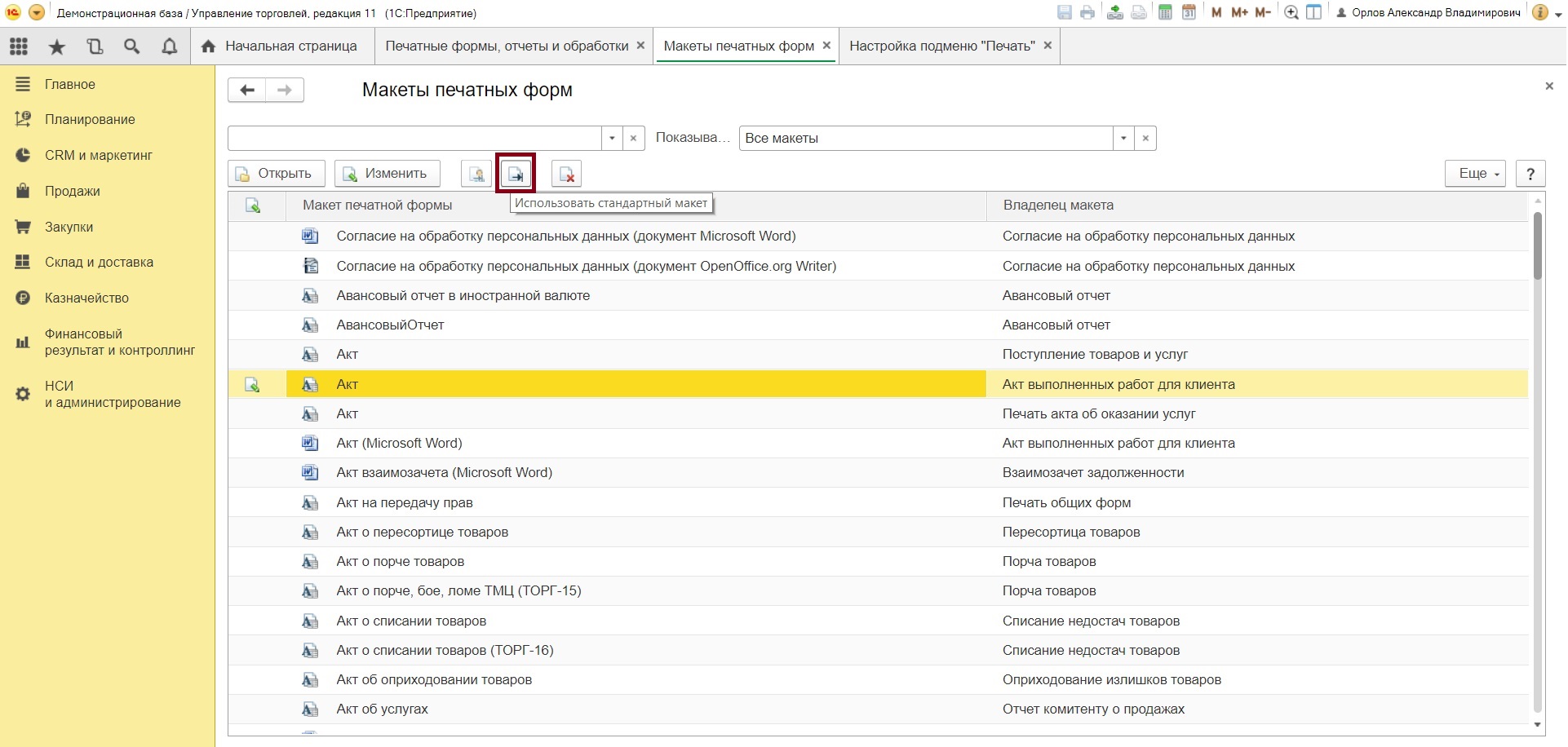
Чтобы откатить назад все изменения и вернуться к стандартной форме, вам достаточно будет нажать кнопку «Использовать стандартный макет» в списке «Макеты печатных форм».
Пройдите курсы 1С и Вам больше не понадобятся советы и руководства!