
Метод научного тыка
Paladinum.Ru — Резиденция наблюдателя, исследователя и естествоиспытателя
Язык сайта
Рубрики
- Новости paladinum.ru
- Сисадмин-путешественник
- Сисадмин в деревне
- Обо всём
- Капитальный ремонт
- Жилищный дозор
- Нормативные документы
- Настройка техники
- Skype For Business
- Lotus Notes
- С другими программами
- MS Office
- Browsers
- Windows
- Копировальная техника
- Виртуализация
- Инструмент
- Ноутбуки
- FTPexchange
- Excel Combiner
- Юмористические рассказы
- Мои стихи
- Ужасы IT
Свежие записи
- Что от нас скрывает УК, или как содержатся подвалы в Москве 14 ноября 2023
- Видео для медитации — деревья из мха 31 июля 2023
- «Красная сосна» — приют для собак в Москве. Оказали посильную помощь (видео) 29 июля 2023
- Субботник 2022 (Видео) 20 апреля 2023
- Чудеса современной верстки (HTML+CSS)! 14 ноября 2022
Друзья резиденции
Метки
Архивы
Топ-10 страниц Paladinum.ru
- Не работает «шара» C$ — 166 580 Просмотра (ов)
- Как изменить пароль Lotus Notes — 104 344 Просмотра (ов)
- Как создать подпись в Lotus Notes — 67 555 Просмотра (ов)
- Восстанавливаем профиль — 57 049 Просмотра (ов)
- Неправильная кодировка имени файла в архиве — 36 373 Просмотра (ов)
- Как получить справку для ГИБДД по форме 003-В/У для водительского удостоверения — 35 027 Просмотра (ов)
- Как и чем записать аудио диск из образа flac/cue — 33 087 Просмотра (ов)
- Как стать участником konkurs.mosmetod.ru — 29 668 Просмотра (ов)
- Завис не сохраненный документ MS Office — 27 355 Просмотра (ов)
- Диспетчерская служба технического отдела — 26 926 Просмотра (ов)
Счетчики
Trending
Как создать подпись в Lotus Notes
Поделитесь статьёй с друзьями
Я думаю, не стоит объяснять достоинства автоматической подстановки Вашей подписи в тело письма. Все этим активно пользуются. Расскажу, как сделать эту подпись в Lotus Notes.
В своем почтовом ящике нажимаем на « Tools -> Preferences » (Инструменты->Глобальные настройки):
Выбираем вкладку «Mail» (Почта), а в ней « Signature » (Подпись). И в специальном поле пишем текст Вашей подписи:
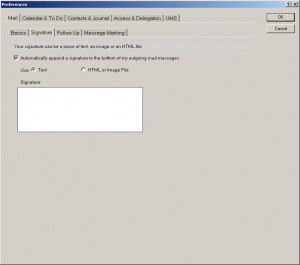
Если вы хотите, чтобы текст приветствия появлялся в новом письме автоматически, то советую его тоже указать, но после него я бы советовал сразу пропустить несколько строк (пару раз нажать на Enter), прежде чем вбивать подпись – эта маленькая тонкость в будущем лишит Вас необходимости в каждом письме делать отступ, чтобы ввести текст письма.
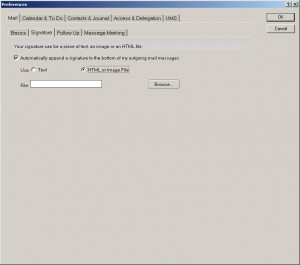
Но как быть, если хочется сделать не просто подпись, а запоминающуюся подпись с использованием, например, картинок? Все в Ваших руках. Разработчики Lotus Notes предусмотрели это и предоставили возможность реализовать свою фантазию, использую язык разметки гипертекста ( HTML ). Вам совершенно не обязательно знать этот язык – достаточно уметь пользоваться программой MS Word, в которой можно «нарисовать» подпись. Но главное документ сохранить как «Веб страницу *. html ». Создав подпись, в настройках подписи выбираем « HTML or image File » (HTML или картинка), нажимаем кнопку « Browse …» (Обзор) и указываем путь к файлу, который будет использоваться в качестве Вашей подписи:
Я думаю, не стоит объяснять достоинства автоматической подстановки Вашей подписи в тело письма. Все этим активно пользуются. Расскажу, как сделать эту подпись в Lotus Notes.
В своем почтовом ящике нажимаем на « Tools -> Preferences » (Инструменты->Глобальные настройки):
Выбираем вкладку «Mail» (Почта), а в ней « Signature » (Подпись). И в специальном поле пишем текст Вашей подписи:
Если вы хотите, чтобы текст приветствия появлялся новом письме автоматически, то советую его тоже указать, но после него я бы советовал сразу пропустить несколько строк (пару раз нажать на Enter), прежде чем вбивать подпись – эта маленькая тонкость в будущем лишит Вас необходимости в каждом письме делать отступ, чтобы ввести текст письма.
Но как быть, если хочется сделать не просто подпись, а запоминающуюся подпись с использованием, например, картинок? Все в Ваших руках. Разработчики Lotus Notes предусмотрели это и предоставили возможность реализовать свою фантазию, использую язык разметки гипертекста ( HTML ). Вам совершенно не обязательно знать этот язык – достаточно уметь пользоваться программой MS Word, в которой можно «нарисовать» подпись. Но главное документ сохранить как «Веб страницу *. html ». Создав подпись, в настройках подписи выбираем « HTML or image File » (HTML или картинка), нажимаем кнопку « Browse …» (Обзор) и указываем путь к файлу, который будет использоваться в качестве Вашей подписи:
Как в ibm lotus notes сделать подпись
Программу Lotus Notes как почтовый клиент используют довольно редко, как правило это относится к крупным компаниям, где на Lotus реализован еще и документооборот или еще какие-то внутренние базы. Это правильно – зачем поднимать еще одну среду с Exchange, если Lotus уже есть.Те, кто успел поработать с Outlook, к Lotus привыкают очень не просто. И первое, с чем после первоначальной настройки сталкиваются пользователи, это с вопросом, как добавить автоматическую почту в Lotus Notes.
Добавление подписи к письмам в Lotus Notes настраивается при работе с почтовой базой, потому для начала войдите в нее. После этого нажмите на кнопку «Дополнительно» и выберите пункт «Параметры» (Рис.1)
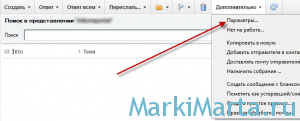
Рис.1. Переход к параметрам почты
В открывшемся окне перейдите в раздел «Почта» / «Подпись» (Рис.2), обязательно установите галочку «Автоматически добавлять подпись в исходящие почтовые сообщения», тип подписи выберите «Обычный текст» (мой совет, не более) и в большом текстовом поле введите текст, который станет вашей подписью. Про хорошие подписи написано в заметке «Хорошая подпись в электронной почте»
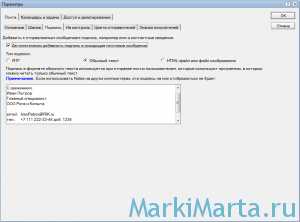
Рис.2. Настройка автоматической подписи в Lotus Notes
После нажмите кнопку «Ок». Теперь при создании письма снизу будет добавляться подпись.
Полностью аналогично только во вкладке «Шапка» можно добавить приветственную фразу, типа «Добрый день!», чтобы не писать ее.
Настройка подписи в почтовом сообщении
Чтобы не писать вручную в каждом новом сообщении фразы ”Добрый день” и ”С уважением…”, настройте в своем почтовом ящике автоматическую подпись. Для этого откройте свою почту и нажмите на панели кнопок ”Сервис – Параметры…”:
Система отобразит окно для ввода параметров. Перейдите на вкладку ”Почта – Подпись” и введите подпись, которая будет автоматически добавляться в каждое новое сообщение:
Оригинал выпуска можно просмотреть по адресу http://lotusdom.com/education_user_1_24.html
Содержание учебного курса можно просмотреть по адресу http://lotusdom.com/education_user_1.html
Информация об обучении пользователей, разработчиков и администраторов IBM Lotus Notes and Domino находится по адресу http://lotusdom.com/education.html
Вы можете использовать текст этой рассылки только после согласования с автором.
Цифровая подпись в почтовом клиенте Lotus Notes
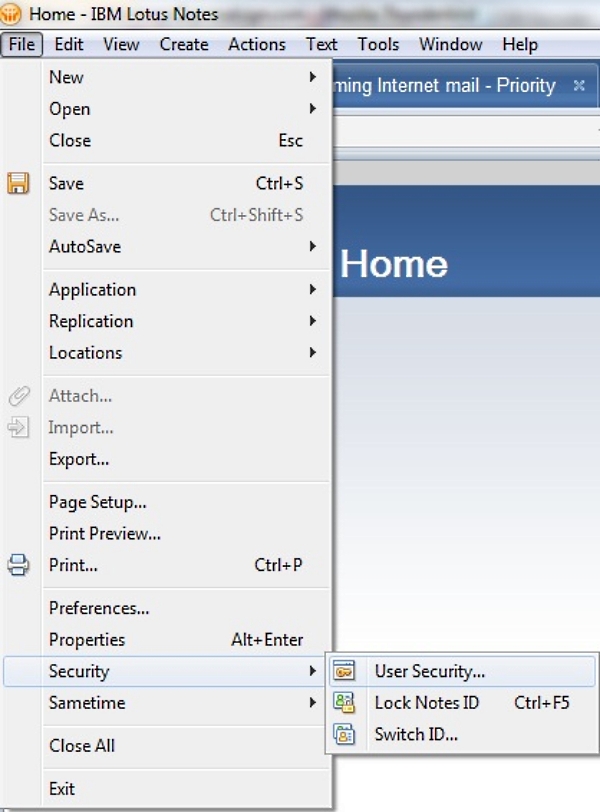
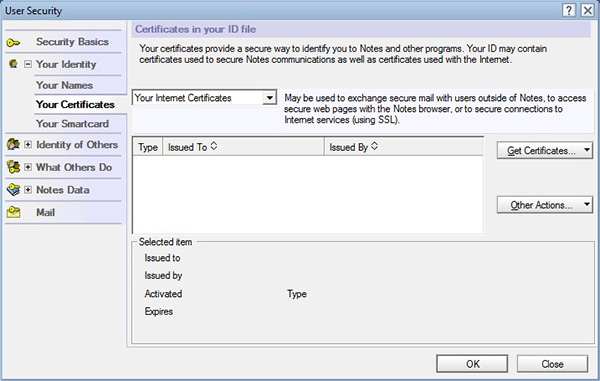
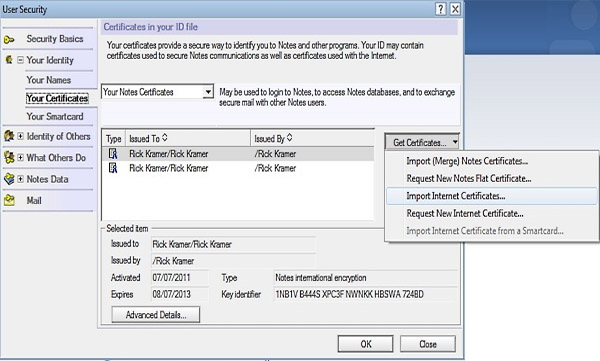
С правой стороны выберите Получить сертификаты & gt; Импортировать сертификаты в Интернете .
- Перейдите к файлу PKCS # 12, который вы либо загрузили, либо экспортировали из своего браузера ( см. экспорт-импорт сертификата)
- Выберите и Откройте ваш фаил PKCS#12
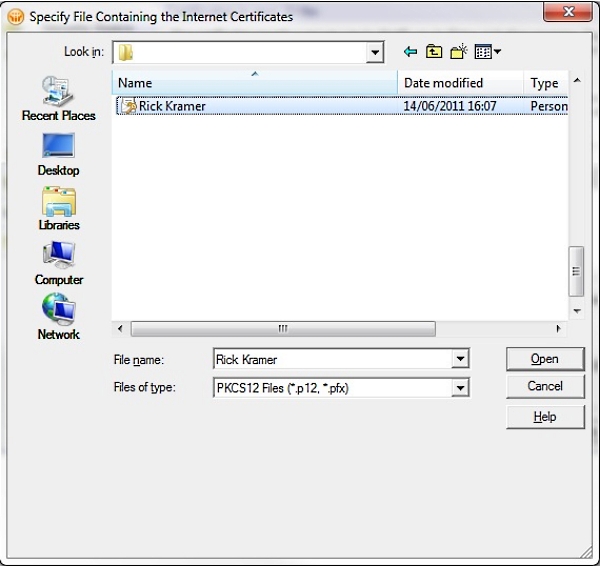
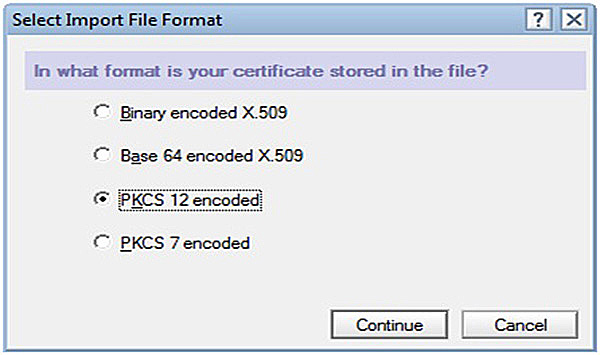
Введите пароль который вы использовали при экспорте сертфииката
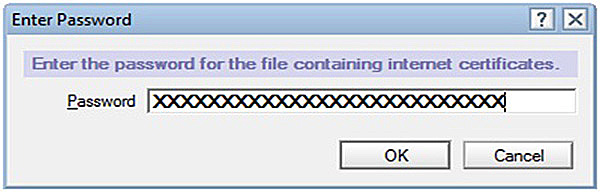
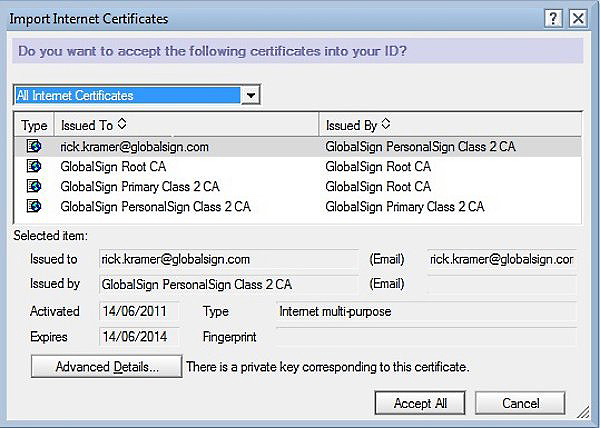
Нажмите OK — сертификат должен появиться в раскрывающемся меню Ваш интернет-сертификат;
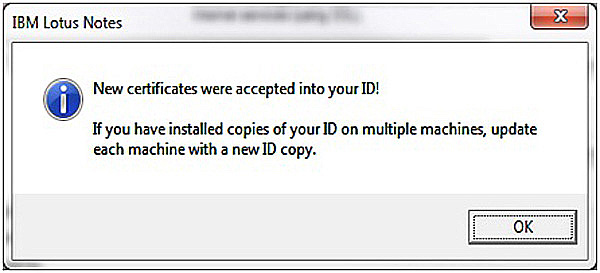
-
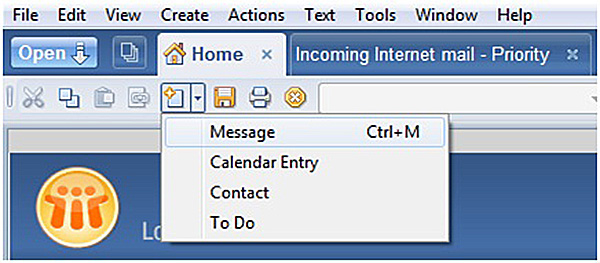
Перейдите к Файл & gt; Новый & gt; Сообщение
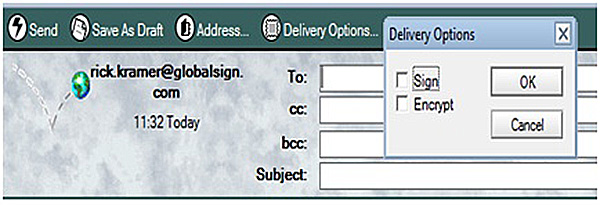
Выберите Параметры доставки . и выберите Подписать / Шифровать или и то, и другое
Получение и инсталяция (установка) digicert Digital ID в Lotus Notes
Вы получите электронное письмо от digicert с инструкциями по сбору цифрового идентификатора.
1. Скопируйте (CTRL + C) свой ПИН-код по электронной почте.
2. Следуйте URL-ссылке на странице получения.
3. Вставьте (CTRL + V) PIN-код в поле на странице получения.
4. Нажмите кнопку «Отправить», чтобы продолжить.- Перейдите в меню «Файл»> «Безопасность»> «Безопасность пользователя».
- Нажмите «Идентификация».
- Нажмите Сертификаты.
- Нажмите «Получить сертификаты»> «Импортировать сертификаты Интернета» в правой части диалогового окна.
- Выберите файл, содержащий сертификат Интернета, который вы только что экспортировали из браузера, в диалоговом окне «Укажите файл, содержащий сертификаты Интернета», а затем нажмите «Открыть».
- При появлении запроса выберите формат импортируемого сертификата Интернета и нажмите «Продолжить». По умолчанию Notes должен выбрать правильный формат для вас.
- Если для файла указан пароль, введите пароль.
- Чтобы принять импорт, нажмите «Принять все» в диалоговом окне «Импорт интернет-сертификатов».
- Перейдите в меню «Файл»> «Безопасность»> «Безопасность пользователя».
- Нажмите «Идентификация».
- Нажмите Сертификаты.
- Выберите «Интернет-сертификаты» в раскрывающемся списке.

Copyright © 1997-2023 adgrafics