
Блокировка отправителя электронной почты
Фильтр нежелательной почты Outlook помимо всего прочего проверяет отправителей сообщения по спискам безопасных и запрещенных адресов электронной почты и доменов Интернета. Фильтр можно настроить так, чтобы блокировать или разрешать отправителей или сообщения разных типов.
Интерактивная поддержка в браузере может предоставлять цифровые решения для проблем с Office
Блокировка отправителя
Если вы больше не хотите получать сообщения от определенного отправителя, его можно заблокировать.
- Щелкните правой кнопкой сообщение отправителя, которого вы хотите заблокировать, а затем выберите Нежелательная почта >Заблокировать отправителя.
Заблокированный пользователь по-прежнему сможет отправлять вам почту, но поступающие к вам сообщения с его адреса сразу будут перемещаться в папку Нежелательная электронная почта. Будущие сообщения от этого отправителя будут отправляться в папку «Нежелательная Email» или в карантин конечных пользователей, если этот параметр включен администратором.
Рекомендуется периодически просматривать сообщения, отмеченные как нежелательные, чтобы не пропустить важных сообщений.
Добавление имен в список блокируемых отправителей
Сообщения с адресов и доменов, перечисленных в списке заблокированных отправителей, всегда рассматриваются как нежелательные. Outlook перемещает все входящие сообщения от отправителей, перечисленных в этом списке, в папку Нежелательная почта независимо от их содержания.
Примечание: Фильтр нежелательной почты Outlook не предотвращает доставку нежелательной почты, а перенаправляет сообщения в папку Нежелательная почта вместо папки «Входящие». Вы можете сделать фильтр более или менее строгим, изменив уровень защиты или используя более чувствительные сторонние решения.
Чтобы добавить определенного отправителя в список заблокированных отправителей, щелкните сообщение от отправителя. На вкладке Главная в группе Удалить щелкните Нежелательная , а затем — Блокировать отправителя.
Чтобы добавить несколько имен в список блокируемых отправителей:
- На вкладке Главная в группе Удалить щелкните элемент Нежелательные и выберите пункт Параметры нежелательной почты.
- На вкладке Заблокированные отправители нажмите кнопку Добавить.
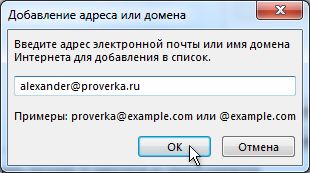
- определенный адрес электронной почты, например proverka@example.com;
- домен Интернета, например @example.com или example.com.
- Если у вас уже есть готовые списки имен и адресов надежных отправителей, можно добавить эту информацию в Outlook. Нажмите кнопку Импорт из файла и найдите требуемый файл списка. Чтобы создать файл с помощью текущего списка, нажмите кнопку Экспорт в файл и укажите расположение для сохранения файла.
- Чтобы изменить имя в списке, щелкните имя, которое нужно изменить, и нажмите кнопку Изменить. Чтобы удалить имя, щелкните нужное имя и нажмите кнопку Удалить.
- При использовании учетной записи Microsoft Exchange все имена и адреса электронной почты в адресной книге организации (также называемой глобальным списком адресов) автоматически считаются надежными, и их нельзя добавить в список заблокированных элементов.
Добавление имен в списки надежных отправителей и получателей
Если добавить адреса электронной почты и доменные имена, которым вы доверяете, в список надежных отправителей, Outlook не будет обрабатывать сообщения, отправленные с этих адресов или доменов, как нежелательные. Можно добавить в список надежных получателей адреса электронной почты, с которых приходят рассылки, на которые вы подписались.
Примечание: Если почтовый ящик размещен в Exchange или Exchange Online, изменения, внесенные в список надежных отправителей, не будут распознаны Exchange или Exchange Online. Это может привести к тому, что сообщения от доменов или отправителей, добавленных в список надежных отправителей, будут отображаться в папке «Нежелательная Email». Обратитесь к администратору для получения дополнительной помощи.
Чтобы добавить пользователя в список надежных отправителей, щелкните сообщение от отправителя. На вкладке Главная в группе Удалить щелкните Нежелательная, а затем выберите Пункт Никогда не блокировать отправителя.
Чтобы добавить определенный адрес или домен в список надежных получателей, щелкните сообщение от отправителя. На вкладке Главная в группе Удалить щелкните Нежелательная, а затем выберите Пункт Никогда не блокировать группу или список рассылки.
Чтобы вручную добавить имена или домены в эти списки, сделайте следующее:
- На вкладке Главная в группе Удалить щелкните элемент Нежелательные и выберите пункт Параметры нежелательной почты.
- Выполните одно из следующих действий.
- Чтобы добавить имя в список надежных отправителей, на вкладке Надежные отправители нажмите кнопку Добавить.
- Чтобы добавить надежных получателей, на вкладке Надежные получатели нажмите кнопку Добавить.
- определенный адрес электронной почты, например proverka@example.com;
- домен Интернета, например @example.com или example.com.
- Чтобы включить всех адресатов из списка Контакты в число надежных отправителей, на вкладке «Надежные отправители» установите флажок Доверять письмам от адресатов из списка контактов.
- Некоторые адресаты, которым отправляется почта, могут отсутствовать в списке контактов. Чтобы включить их в число надежных отправителей, установите флажок Автоматически добавлять людей, которым отправляется почта, в список надежных отправителей.
- Если у вас уже есть готовые списки имен и адресов надежных отправителей, можно добавить эту информацию в Outlook. Нажмите кнопку Импорт из файла и найдите требуемый файл списка. Чтобы создать файл с помощью текущего списка, нажмите кнопку Экспорт в файл и укажите расположение для сохранения файла.
- Чтобы изменить имя в любом списке, щелкните имя, которое нужно изменить, и нажмите кнопку Изменить. Чтобы удалить имя, щелкните нужное имя и нажмите кнопку Удалить.
- При использовании учетной записи Microsoft Exchange Server все имена и адреса электронной почты в адресной книге организации (также называемой глобальным списком адресов) автоматически считаются надежными.
Блокирование сообщений с определенными кодами стран и регионов
Если оказалось, что нежелательная почта поступает из определенных стран или регионов, сообщения из них можно заблокировать с помощью списка блокируемых доменов верхнего уровня. Этот список позволяет заблокировать сообщения с адресами электронной почты, которые оканчиваются определенным доменом верхнего уровня либо кодом страны или региона. Например, при установке в списке флажков CA [Канада], US [США] и MX [Мексика] будут блокироваться сообщения, в которых адреса электронной почты отправителя оканчиваются на «ca», «us» и «mx». В списке также отображаются дополнительные коды стран и регионов.
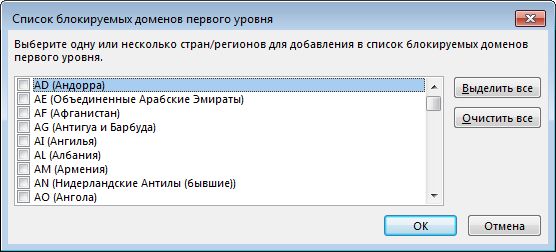
- На вкладке Главная в группе Удалить щелкните элемент Нежелательные и выберите пункт Параметры нежелательной почты.
- На вкладке Международные контакты щелкните Список блокируемых доменов первого уровня.
- В списке установите флажок рядом с кодом страны, который требуется заблокировать, или нажмите кнопку Выбрать все.
- В обоих открытых диалоговых окнах нажмите кнопку ОК.
Блокирование сообщений с незнакомыми кодировками
Вы можете заблокировать все адреса электронной почты в языковых кодировках ( также известных как наборы символов или алфавиты), которые вы указали. Сегодня большая часть нежелательной почты отправляется в кодировке US-ASCII. Остаток отправляется в различных международных кодировках. С помощью списка блокируемых кодировок можно фильтровать нежелательную почту, отображаемую на незнакомом языке.
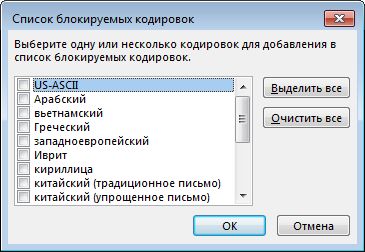
- На вкладке Главная в группе Удалить щелкните стрелку рядом с элементом Нежелательные и выберите пункт Параметры нежелательной почты.
- Перейдите на вкладку Международные контакты и нажмите кнопку Список блокируемых кодировок.
- В списке выберите блокируемую языковую кодировку или нажмите кнопку Выделить все.
- Нажмите кнопку ОК в обоих открытых диалоговых окнах.
- Кодировки Юникода не включаются в список заблокированных кодировок.
- Сообщения с неизвестной или неуказанной кодировкой обрабатываются фильтром нежелательной почты в обычном порядке.
Важно: Office 2007 больше не поддерживается. Перейдите на Microsoft 365, чтобы работать удаленно с любого устройства и продолжать получать поддержку.
Добавление имен в список блокируемых отправителей
Вы можете легко заблокировать сообщения от определенного отправителя, добавив его адрес электронной почты или доменное имя в список заблокированных отправителей. Сообщения с адресов и доменов, перечисленных в этом списке, всегда рассматриваются как нежелательные. Outlook перемещает все входящие сообщения от заблокированных отправителей в папку Нежелательная почта независимо от их содержания.
- В меню Сервис выберите Параметры. Откроется диалоговое окно «Параметры».
- На вкладке Настройки в разделе Электронная почта щелкните Нежелательная почта. Откроется диалоговое окно «Параметры нежелательной почты».
- Откройте вкладку Заблокированные отправители.
- Нажмите кнопку Добавить.
- В поле Введите адрес электронной почты или имя домена Интернета для добавления в список введите имя домена или адрес. Например, можно добавить:
- определенный адрес электронной почты, например proverka@example.com;
- домен Интернета, например @example.com или просто example.com.
- Нажмите кнопку ОК.
- Чтобы быстро добавить пользователя в список заблокированных отправителей, щелкните правой кнопкой мыши полученное от него сообщение. В контекстном меню выберите Нежелательная почта и щелкните Добавить отправителя в список заблокированных отправителей.
- Если у вас уже есть готовые списки имен и адресов заблокированных отправителей, можно добавить эту информацию в Outlook. Дополнительные сведения см. в статье Импорт адресов электронной почты в списки фильтра нежелательной почты.
- Чтобы удалить имя из списка заблокированных отправителей, на вкладке Заблокированные отправители диалогового окна «Параметры нежелательной почты» щелкните имя и нажмите кнопку Удалить.
- Чтобы изменить имя из списке заблокированных отправителей, на вкладке Заблокированные отправители щелкните имя и нажмите кнопку Изменить.
Добавление имен в список надежных отправителей
В список надежных отправителей можно добавить адреса электронной почты и доменные имена, которым вы доверяете. После этого Outlook никогда не будет считать сообщения из этих источников нежелательными.
- В меню Сервис выберите Параметры. Откроется диалоговое окно «Параметры».
- На вкладке Настройки в разделе Электронная почта щелкните Нежелательная почта. Откроется диалоговое окно Параметры нежелательной почты.
- Откройте вкладку Надежные отправители.
- Нажмите кнопку Добавить.
- В поле Введите адрес электронной почты или имя домена Интернета для добавления в список введите имя домена или адрес. Например, можно добавить:
- определенный адрес электронной почты, например proverka@example.com;
- домен Интернета, например @example.com или просто example.com.
- Нажмите кнопку ОК.
- Чтобы включить всех адресатов из списка Контакты в число надежных отправителей, на вкладке «Надежные отправители» установите флажок Доверять письмам от адресатов из списка контактов.
- Некоторые адресаты, с которыми вы переписываетесь, могут отсутствовать в списке контактов. Чтобы включить их в число надежных отправителей, установите флажок Автоматически добавлять людей, которым отправляется почта, в список надежных отправителей. Дополнительные сведения см. в статье Добавление адресатов электронной почты в список надежных отправителей.
- Если включен параметр Блокировать автоматическую загрузку рисунков (значение по умолчанию), сообщения, полученные от надежных отправителей или отправленные надежным получателям, будут считаться исключениями, а внешнее содержимое в них (например, изображения) не будет блокироваться. Исключение составляет случай, когда снят флажок Разрешить загрузку в почтовых сообщениях для отправителей и получателей, определенных в списках надежных отправителей и получателей, используемых фильтром нежелательной почты в диалоговом окне Параметры автоматической загрузки рисунков.
- Если у вас уже есть готовые списки имен и адресов надежных отправителей, можно добавить эту информацию в Outlook. Дополнительные сведения см. в статье Импорт адресов электронной почты в списки фильтра нежелательной почты.
- Чтобы быстро добавить адрес отправителя, доменное имя или название списка рассылки в список надежных отправителей, щелкните правой кнопкой мыши сообщение, полученное из этого источника. В контекстном меню выберите Нежелательная почта и щелкните Добавить отправителя в список надежных отправителей или Добавить домен отправителя (@example.com) в список надежных отправителей. Имеет смысл периодически просматривать папку «Нежелательная почта», чтобы проверять, не были ли сообщения по ошибке классифицированы как нежелательные. Вы можете восстановить нужные сообщения и добавить их отправителей в список надежных отправителей.
- Чтобы удалить имя из списка надежных отправителей, на вкладке Надежные отправители диалогового окна «Параметры нежелательной почты» щелкните имя и нажмите кнопку Удалить.
- Чтобы изменить имя из списке надежных отправителей, на вкладке Надежные отправители щелкните имя и нажмите кнопку Изменить.
- При использовании учетной записи Microsoft Exchange все имена и адреса электронной почты в адресной книге организации (глобальном списке адресов) автоматически считаются надежными. (Microsoft Exchange чаще всего используются в компаниях и редко применяется для домашних или личных учетных записей.)
Добавление имен в список надежных получателей
Вы можете добавить в список надежных получателей названия списков рассылки, на которые вы подписаны, чтобы сообщения, отправленные на соответствующие адреса или домены, никогда не считались нежелательными.
- В меню Сервис выберите Параметры. Откроется диалоговое окно «Параметры».
- На вкладке Настройки в разделе Электронная почта щелкните Нежелательная почта. Откроется диалоговое окно «Параметры нежелательной почты».
- Откройте вкладку Надежные получатели.
- Нажмите кнопку Добавить.
- В поле Введите адрес электронной почты или имя домена Интернета для добавления в список введите имя домена или адрес. Например, можно добавить:
- определенный адрес электронной почты, например proverka@example.com;
- домен Интернета, например @example.com или просто example.com.
- Нажмите кнопку ОК.
- Чтобы быстро добавить адрес отправителя, доменное имя или название списка рассылки в список надежных получателей, щелкните правой кнопкой мыши сообщение, полученное из этого источника. В контекстном меню выберите Нежелательная почта и щелкните Добавить получателя в список надежных получателей.
- Чтобы удалить имя из списка надежных получателей, на вкладке Надежные получатели диалогового окна «Параметры нежелательной почты» щелкните имя и нажмите кнопку Удалить.
- Чтобы изменить имя из списке надежных получателей, на вкладке Надежные получатели щелкните имя и нажмите кнопку Изменить.
- При использовании учетной записи Microsoft Exchange (такие учетные записи редко используются для личных или домашних адресов) все имена и адреса электронной почты в адресной книге организации (глобальном списке адресов) автоматически считаются надежными.
Блокирование сообщений из определенных стран и регионов
Если оказалось, что нежелательная почта поступает из определенных стран или регионов, сообщения из них можно заблокировать с помощью списка блокируемых доменов верхнего уровня. Этот список позволяет заблокировать сообщения с адресами электронной почты, которые оканчиваются определенным доменом верхнего уровня либо кодом страны или региона. Например, при установке в списке флажков CA [Канада], US [США] и MX [Мексика] будут блокироваться сообщения, в которых адреса электронной почты отправителя оканчиваются на «ca», «us» и «mx». В списке также отображаются дополнительные коды стран и регионов.
- В меню Сервис выберите Параметры. Откроется диалоговое окно «Параметры».
- На вкладке Настройки в разделе Электронная почта щелкните Нежелательная почта. Откроется диалоговое окно «Параметры нежелательной почты».
- На вкладке Международные контакты щелкните Список блокируемых доменов первого уровня.
- В списке установите флажок рядом с кодом страны, который требуется заблокировать, или нажмите кнопку Выбрать все.
- Два раза нажмите кнопку ОК.
Блокирование сообщений с незнакомыми кодировками
Вы можете заблокировать все адреса электронной почты в языковых кодировках (также известных как наборы символов или алфавиты), которые вы указали. Сегодня большая часть нежелательной почты отправляется в кодировке US-ASCII. Остаток отправляется в различных других международных кодировках. Список заблокированных кодировок позволяет отфильтровать нежелательные сообщения электронной почты, отображаемые на непонятных языках.
- В меню Сервис выберите Параметры. Откроется диалоговое окно «Параметры».
- На вкладке Настройки в разделе Электронная почта щелкните Нежелательная почта. Откроется диалоговое окно «Параметры нежелательной почты».
- Перейдите на вкладку Международные контакты и нажмите кнопку Список блокируемых кодировок.
- В списке выберите блокируемую языковую кодировку или нажмите кнопку Выделить все.
- Два раза нажмите кнопку ОК.
- Кодировки Юникода не включены в список блокируемых кодировок. (Юникод — это стандартный каталог цифровых кодов, представляющих знаки [буквы и символы] алфавитов 24 наиболее распространенных языков.)
- Сообщения с неизвестной или неуказанной кодировкой обрабатываются фильтром нежелательной почты в обычном порядке.
Как добавить почту в черный список
Всем привет! В этом новом уроке я отвечу на вопрос нашего читателя о том, как можно добавить определенный адрес почты в черный список. Сделаем это на примере двух популярных почтовиков, Яндекс почты и Gmail.

Яндекс: как добавить почту в черный список
1. Для начала войдите в свою почту на Яндексе.
2. Откройте письмо, адресата которого нужно заблокировать.
3. В верхнем левом углу письма нажмите на имя адресата. И в открывшемся окне кликните по значку «В черный список». См. скриншоты ниже.


Как убрать почту с черного списка Яндекс
Если вы случайно добавили не того адресата в черный список, его можно от туда убрать, выполнив не сложные действия, показанные ниже.
1. В верхнем правом углу экрана нажмите на значок настроек и выберите «Правила обработки писем».

2. В блоке «Черный список» поставьте галочки напротив нужных адресов и нажмите кнопку «Удалить из списка».

Gmail: как заблокировать адресата
В почтовом сервисе от Google можно заблокировать нужные адреса электронной почты, после этого их письма буду попадать в папку Спам. Это тоже делается очень просто.
1. Откройте нужное письмо и в его верхнем правом углу нажмите на кнопку со стрелкой вниз, и в открывшемся меню выберите «Заблокировать отправителя “Ваня Иванов”». Имя адресата, само собой, у вас будет другое.

3. Затем появится окошко с подтверждением. Жмите «Заблокировать».
Как разблокировать адресата в Gmail
Разблокировать можно таким же способом, или через настройки, если заблокированных почтовых ящиков несколько.
1. Нажмите на значок шестерёнки в правом верхнем углу экрана и выберите «Настройки».

2. Перейдите на вкладку «Фильтры и заблокированные адреса».
3. Поставьте галочки напротив заблокированных адресатов и нажмите кнопку «Разблокировать выбранные адреса».

На этом урок окончен, будут вопросы, пишите в комментариях. И пусть спам вас не находит!
Понравилось? Поделись с друзьями!
Дата: 20.11.2016 Автор/Переводчик: Linchak
Блокировка адресов в электронной почте
Почта от Яндекс, вне зависимости от версии, предоставляет не только систему автоматической сортировки писем по конкретным папкам с помощью фильтров, но и специальный раздел «Черный список», призванный блокировать любую входящую информацию, тем самым, не требуя даже ручного удаления. Чтобы воспользоваться данной опцией, необходимо посетить страницу «Правила обработки писем» в «Настройках» и указать нужный адрес электронной почты в блоке «Черный список». Учтите, что после блокировки почта не будет поступать во входящие, из-за чего прочтение станет невозможным.
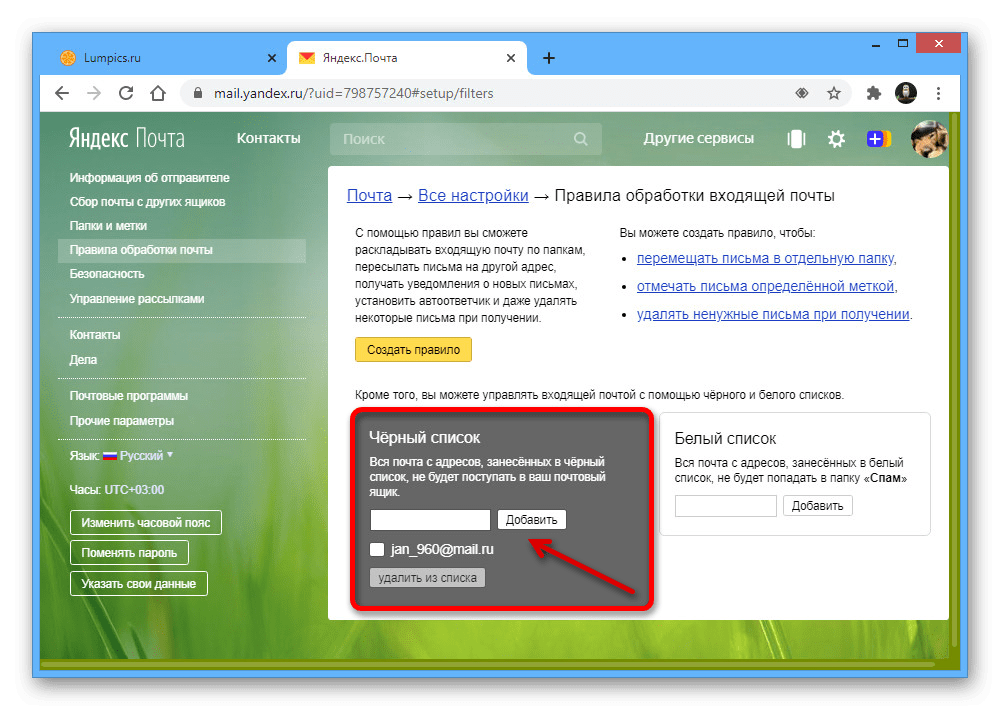
Подробнее: Как заблокировать адрес в Яндекс.Почте
Mail.Ru
С помощью настроек почты Mail.Ru добавить пользователя в черный список напрямую невозможно, но вместо этого вполне можно воспользоваться фильтрами, применив правило «Удалить навсегда», чтобы письмо автоматически исчезло еще в процессе получения. Кроме этого, безусловно, также доступны и другие варианты настроек, чаще всего используемые для блокировки спам-писем, которые мы рассматривать не будем.
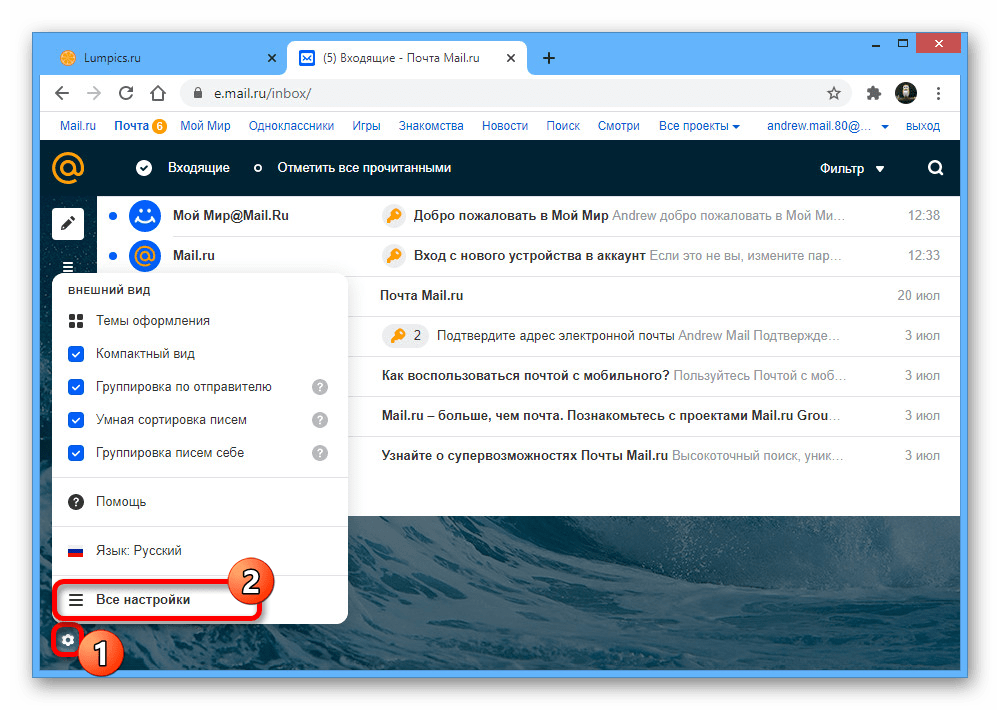
- Откройте почтовый ящик Маил.Ру, в нижней части левой панели кликните по значку шестеренки и через представленное окно перейдите в раздел «Все настройки».
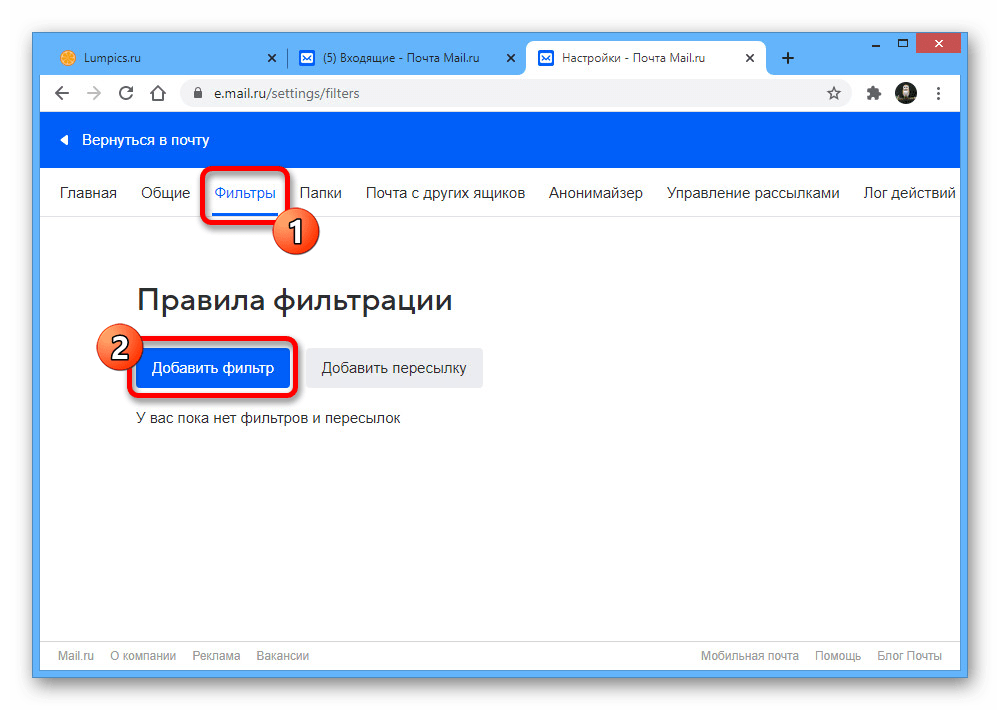
- После этого с помощью навигационного меню переключитесь на вкладку «Фильтры» и нажмите кнопку «Добавить фильтр», чтобы открыть окно настроек.
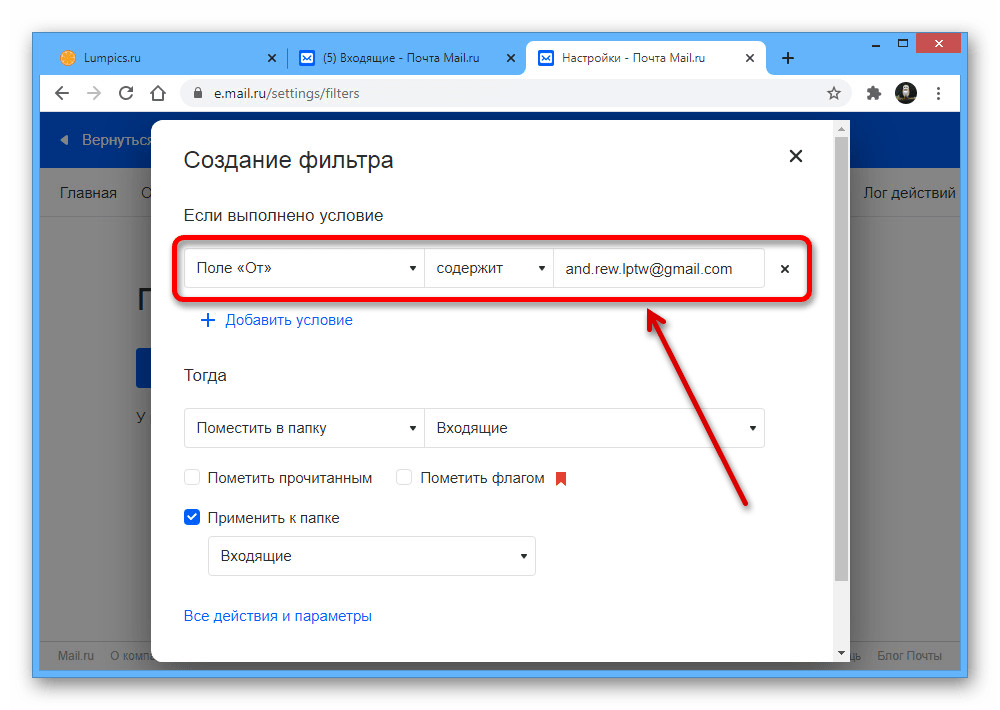
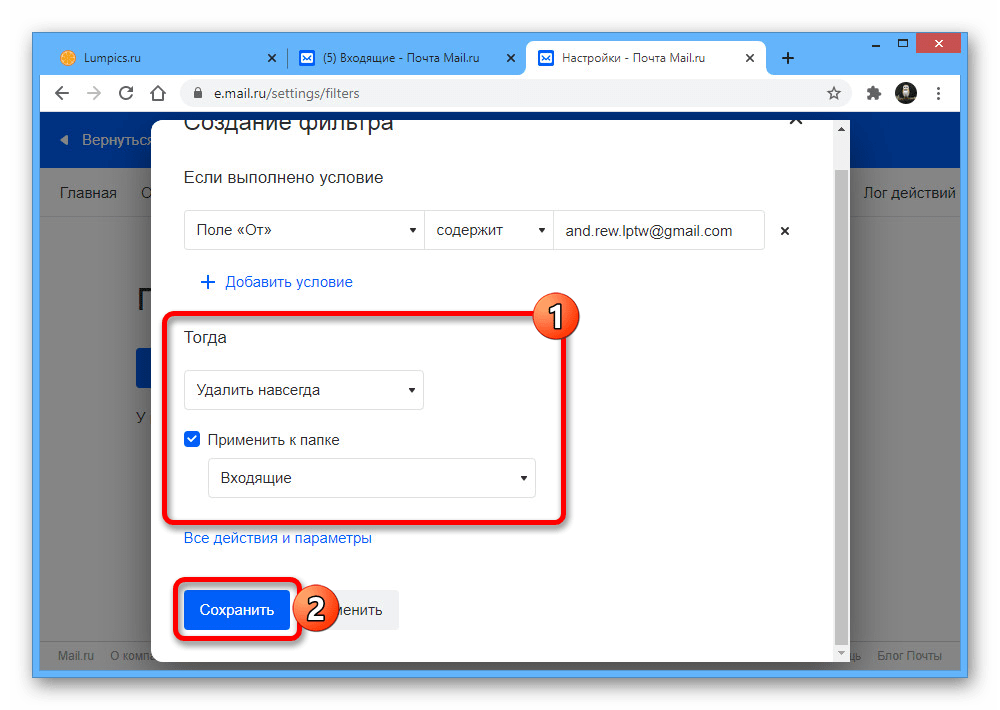
- В текстовое поле напротив строки «От» и «Содержит» введите блокируемый адрес электронной почты. Для предотвращения ошибок лучше всего повторить настройки, как на скриншоте, используя ваши данные.
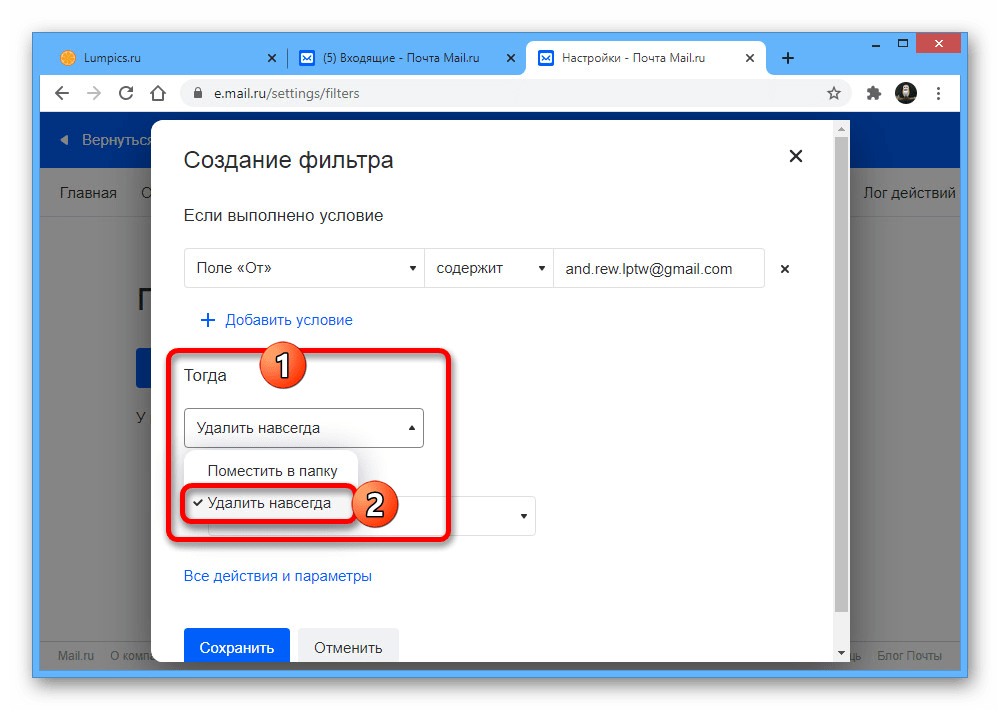
- Разверните выпадающий список «Переместить в папку» в подразделе «Тогда» и выберите вариант «Удалить навсегда». Вдобавок к этому также можете установить галочку «Применить к папке», чтобы избавиться в том числе от существующих писем.
- Нажмите кнопку «Сохранить» в нижней части представленного окна, чтобы завершить настройку. К сожалению, наверняка проверить работоспособность такой блокировки будет невозможно, так как почта даже не появится во входящих или корзине.
- Отдельно стоит отметить возможность блокировки напрямую из уже некогда полученного письма, кликнув по иконке «…», выбрав пункт «Создать фильтр» и воспользовавшись теми же настройки, что и ранее. Такой вариант будет актуален, например, если вы не помните адрес отправителя.
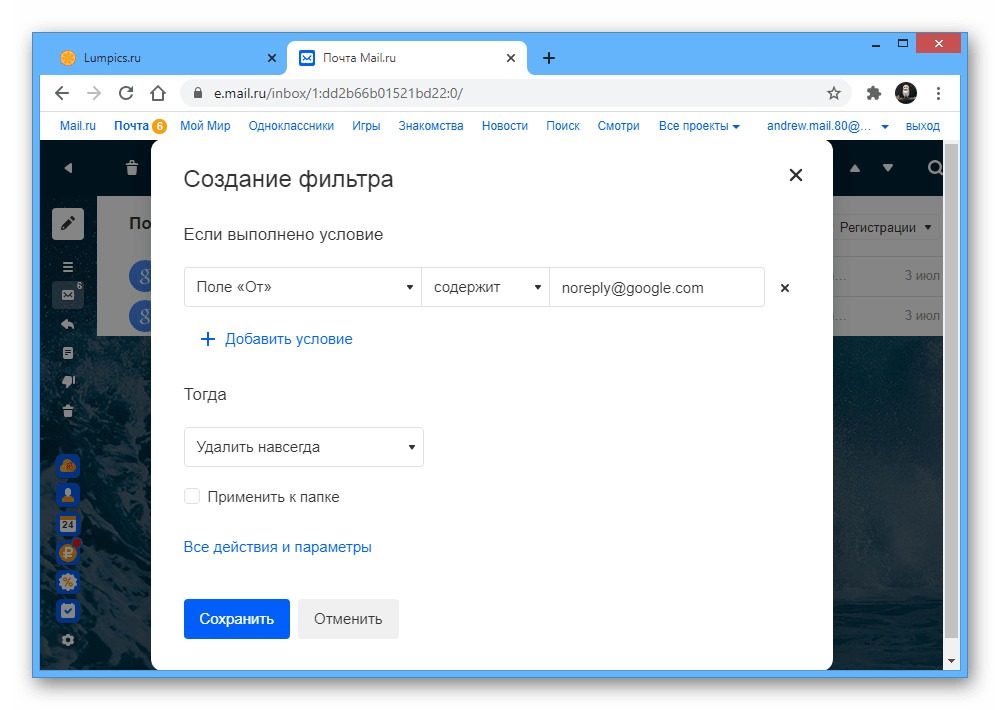
Учтите, что избавиться таким образом можно только от писем сторонних отправителей, тогда как почта со служебных адресов Mail.Ru в любом случае окажется во входящих.
Gmail
В отличие от прочих почтовых сервисов, представленных в данной статье, Gmail не содержит настроек, способных полностью предотвратить получение писем от конкретных адресатов ни через черный список, ни с помощью фильтров. Единственное, что вы можете сделать, так это воспользоваться разделом «Фильтры и заблокированные адреса», чтобы перенаправить почту с некоторых адресов в раздел «Спам».
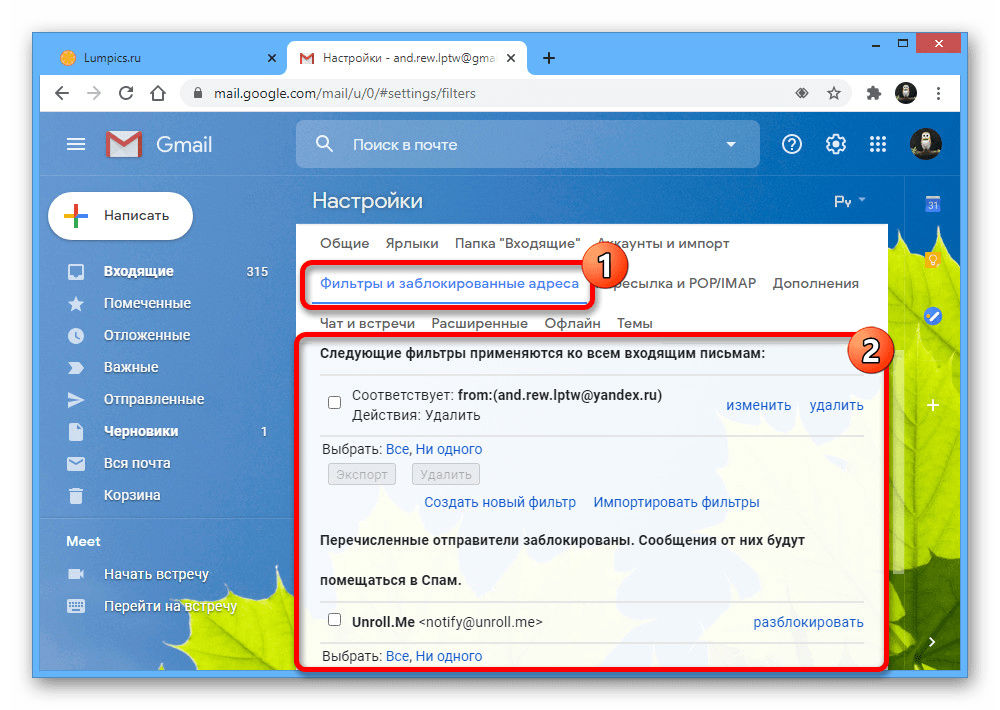
Даже если вы настроите фильтр на автоматическое удаление, к сожалению, письма будут попадать в «Корзину», полная очистка которой происходит лишь спустя 30 дней с момента получения почты или вручную.
Rambler
Почтовый сервис Rambler, опять же, не предоставляет инструментов для блокировки адресатов с помощью черного списка, но вместо этого здесь предусмотрены фильтры с возможностью удаления писем в процессе получения. Это можно использовать в качестве альтернативы точно так же, как и в случае с ранее рассмотренной почтой Mail.Ru.
- Воспользуйтесь представленной выше ссылкой, чтобы открыть главную страницу почтового сервиса, и в правой части верхней панели нажмите кнопку «Настройки».
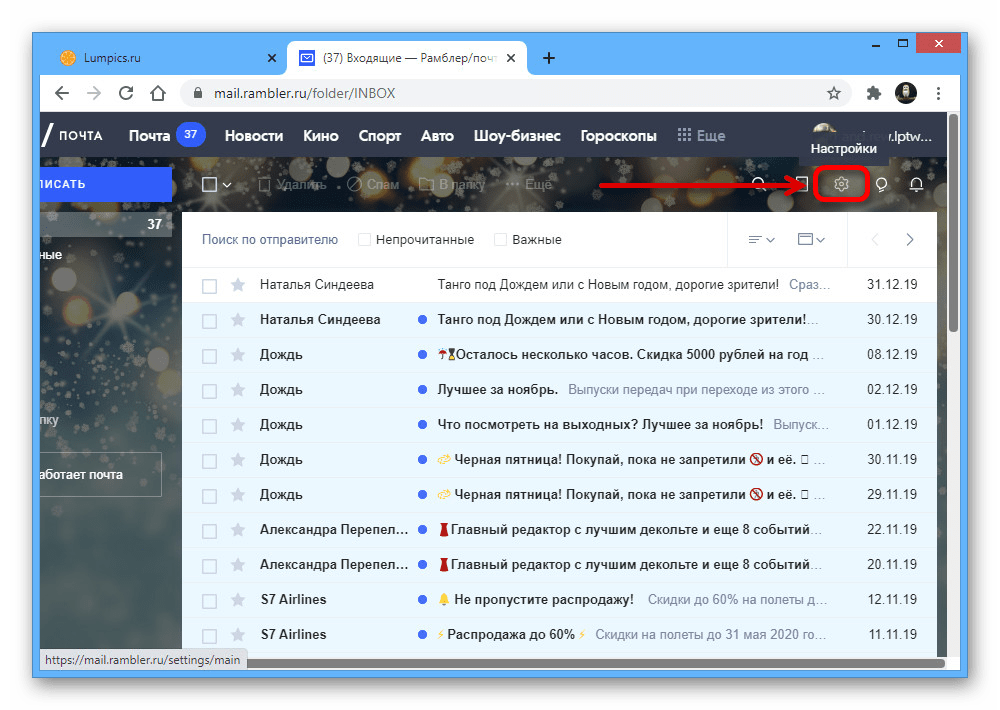
- Перейдите на вкладку «Фильтры», используя верхнее навигационное меню, и нажмите «Новый фильтр».
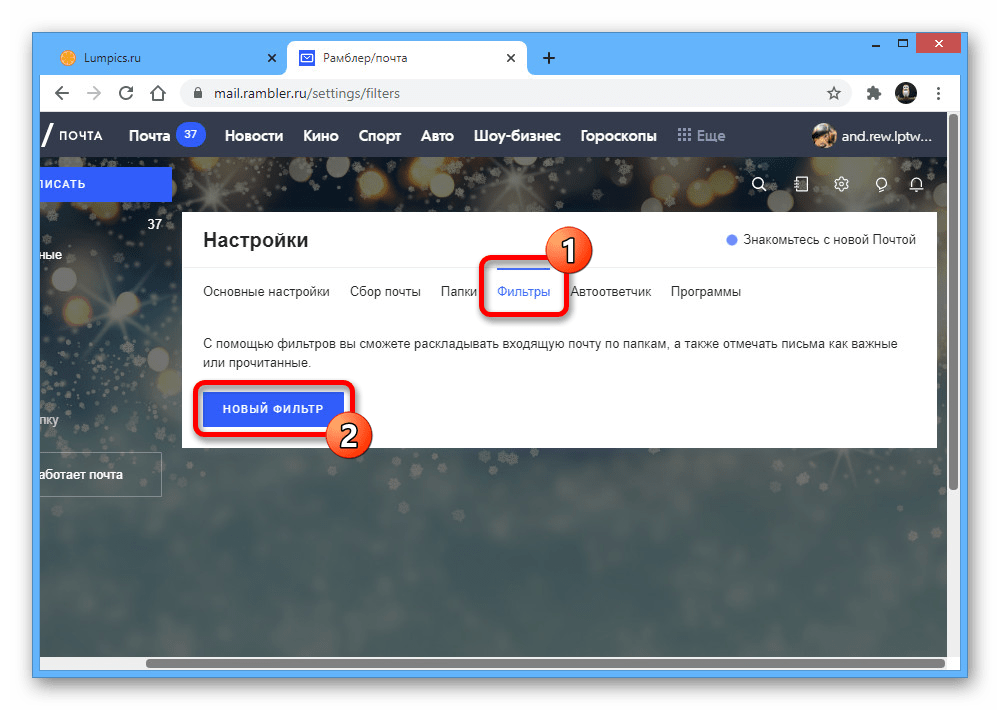
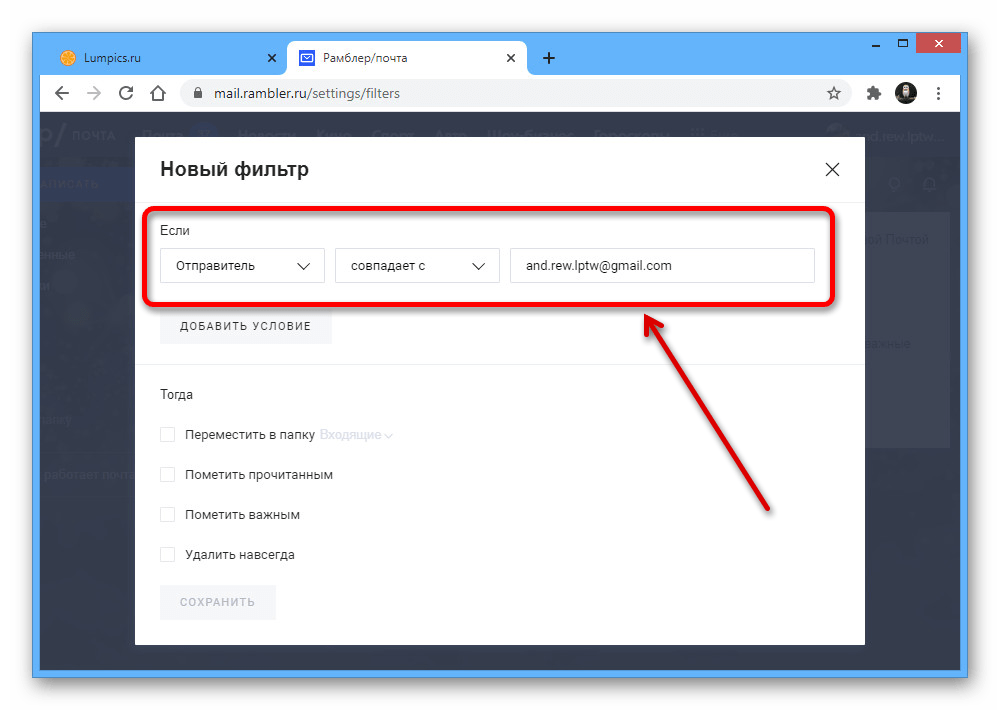
- Установите значение «Отправитель» и «Совпадает с» в двух первых колонках подраздела «Если». После этого в рядом расположенное текстовое поле вставьте блокируемый адрес электронной почты.
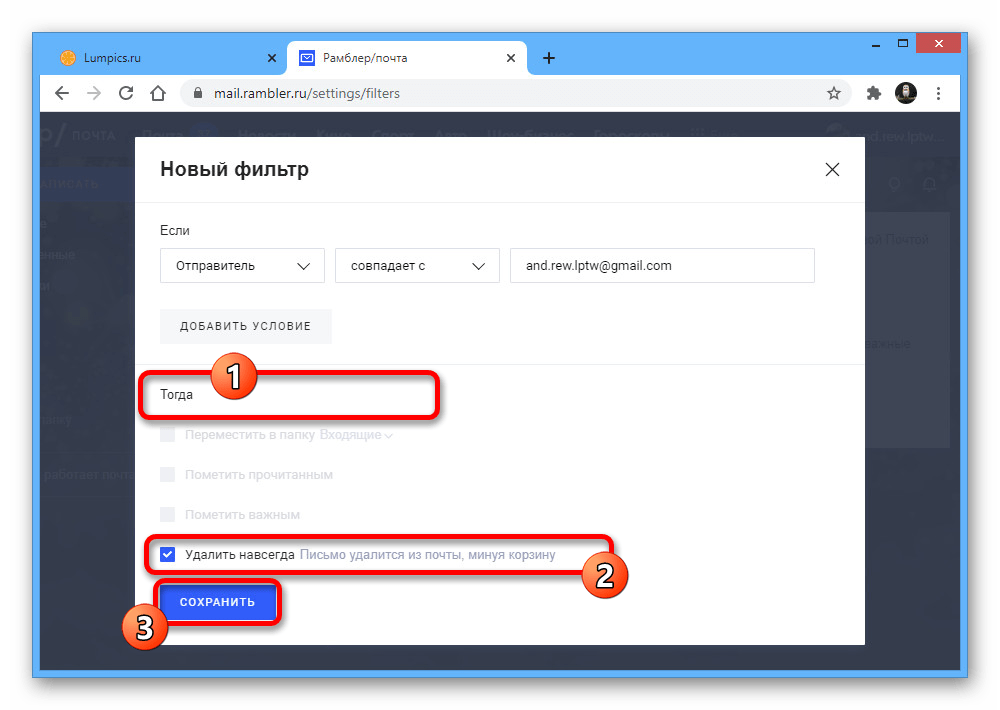
- В нижерасположенном блоке «Тогда» поставьте галочку рядом с пунктом «Удалить навсегда» и нажмите кнопку «Сохранить», чтобы выйти из настроек нового фильтра.
 Только что созданное правило будет сразу активировано и появится в нижней части страницы на вкладке «Фильтры». При этом распространяется выбранное действие с письмами исключительно на новую почту, игнорируя существующую.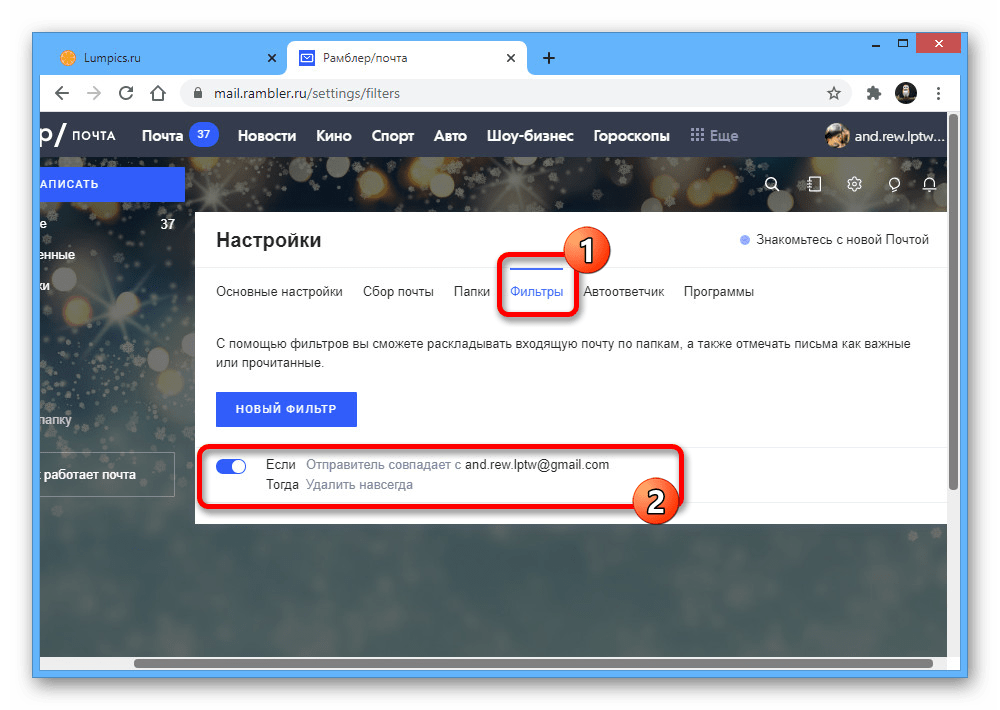
Как заблокировать письма от отправителя?
В Почте нет черного списка, но вы можете заблокировать письма от отправителей двумя способами:
Отправить в спам
- Откройте письмо от отправителя, которого вы хотите заблокировать.
- Нажмите «Спам».
Все следующие письма с этого адреса будут сразу уходить в спам.
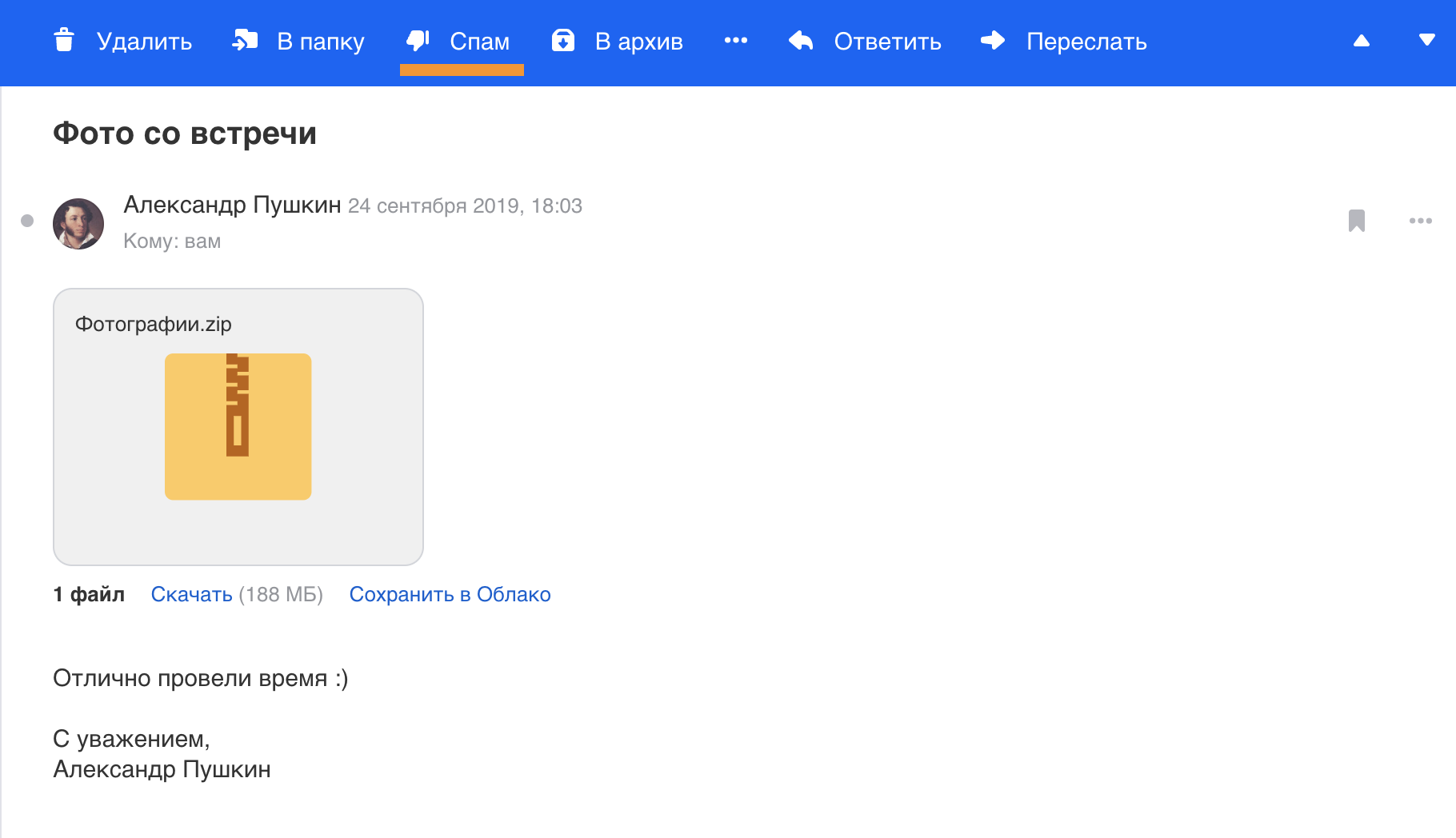
Если вы захотите, чтобы письма снова приходили во «Входящие», найдите письмо в папке «Спам», откройте его и нажмите «Не спам».
Создать фильтр «Удалить навсегда»
Этот фильтр будет удалять письма с определенного адреса до того, как вы их увидите. Писем не будет ни в «Спаме», ни в «Корзине».
- Откройте письмо от отправителя, которого вы хотите заблокировать.
- Нажмите → «Создать фильтр» или Shift+L .
- В поле «Тогда» выберите «Удалить навсегда».
- Установите галочку «Применить к папкам» и выберите в списке «Выделить все», чтобы удалить существующие письма с этого адреса.
- Нажмите «Сохранить».
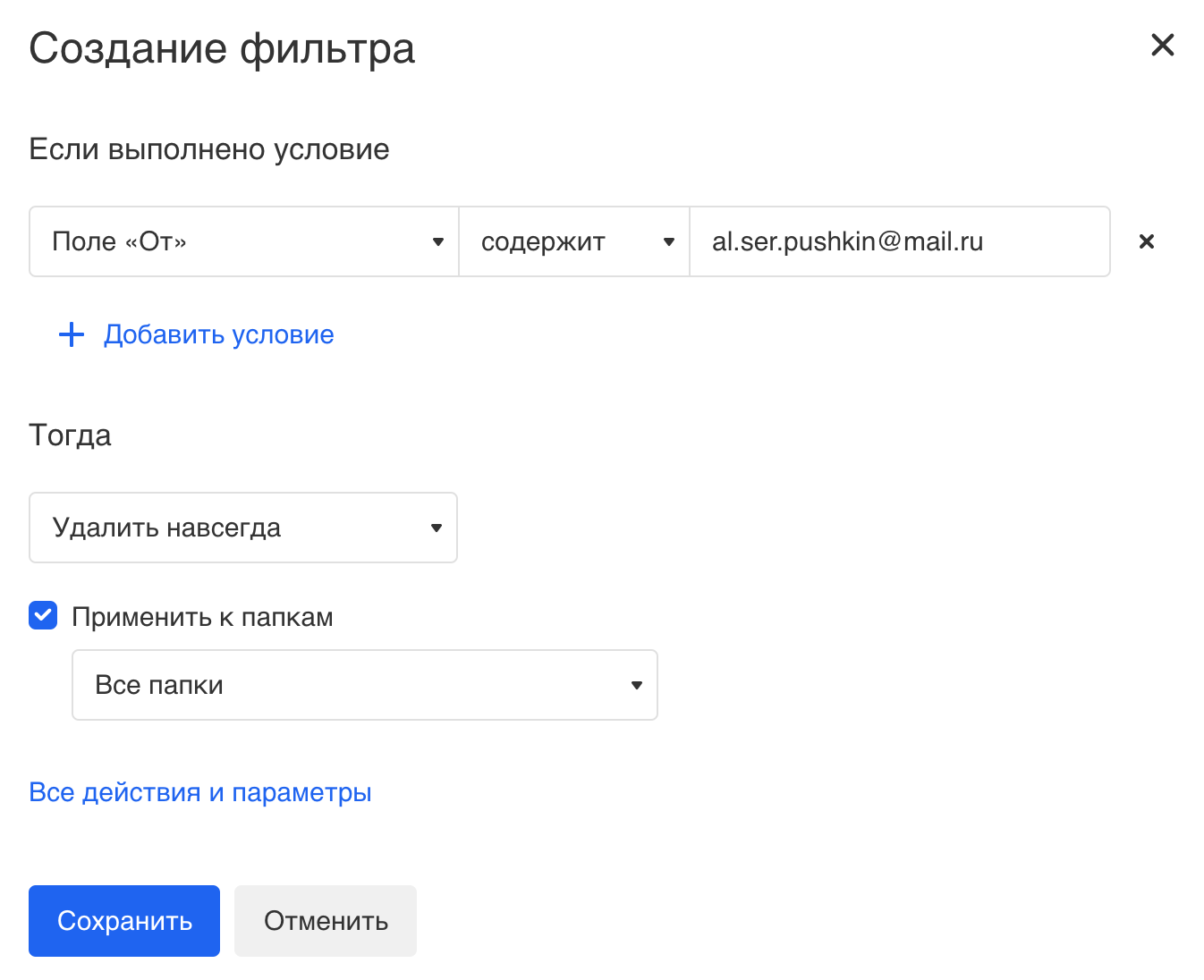
Если вы снова захотите получать письма от отправителя, перейдите в «Правила фильтрации», найдите этот фильтр и нажмите «ВЫКЛ» — тогда она перестанет работать.