
Использование геометрии AutoCAD в Inventor
Можно открыть файлы 2D- и 3D-чертежей AutoCAD DWG (.dwg) непосредственно в Inventor с помощью команды «Открыть» и затем просмотреть, распечатать и измерить содержимое файла. Объекты AutoCAD остаются в Inventor объектами AutoCAD и отображаются таким же образом, как в AutoCAD. Кроме того, для всех данных 2D моделей AutoCAD можно выполнять операции копирования и вставки. Можно открыть файл 2D-чертежа AutoCAD DWG в Inventor, а затем скопировать и вставить объекты AutoCAD в любой эскиз Inventor.
Прим.: Блоки AutoCAD можно импортировать как блоки эскиза Inventor в файл IPT или как блоки в файл DWG.
Пространство листа и пространство модели
В пространстве модели данные отображаются как в AutoCAD. Пространство модели открывается с помощью обозревателя и является средой в Inventor, доступной только для чтения. Можно изменить цвет фона. Доступны также все функции просмотра, включая поворот. В пространстве модели можно выбирать объекты для выполнения копирования и вставки, а также измерений.
Подоснова в пространстве листа отображается в Inventor как листы. Данные AutoCAD доступны для просмотра, печати и измерения. Их можно выбрать для выполнения команд удаления и копирования/вставки. На листе/в подоснове доступны все команды построения чертежей Inventor. На листе, созданном в AutoCAD, можно размещать виды и создавать аннотации. При этом данные Inventor будут существовать совместно с данными AutoCAD.
Общие объекты
Так как данные чертежа Inventor и данные AutoCAD могут храниться в одном файле, некоторые данные используются одновременно двумя приложениями. Блоки, слои и листы/подоснову можно редактировать как в AutoCAD, так и в Inventor. Несовпадающие размерные и текстовые стили синхронизируются таким образом, что изменения, сделанные в одном приложении, повторяются в другом.
Преимущества открытия/сохранения файлов DWG в Inventor
Функциональная совместимость формата DWG предполагает гибкость и может использоваться различным образом. Примеры операций
- 2D-данные AutoCAD можно копировать непосредственно в эскиз Inventor без открытия AutoCAD. При создании файла детали Inventor можно импортировать блоки AutoCAD как блоки эскиза Inventor (см. раздел «Блоки эскиза»).
- 2D- или 3D-данные AutoCAD в Inventor и данные Inventor в AutoCAD можно просматривать, печатать и измерять.
- Можно добавлять данные чертежа Inventor в существующие файлы AutoCAD или добавлять данные AutoCAD в файлы чертежа Inventor для получения одного файла, содержащего чертежи сборки, схематические диаграммы и сведения.
- Можно добавлять данные чертежа Inventor в существующие файлы AutoCAD или добавлять данные AutoCAD в файлы чертежа Inventor с целью получения одного файла, содержащего схематические диаграммы и сведения.
- Клиентам, которые работают в AutoCAD, следует предоставлять чертежи, содержащие данные Inventor, с соответствующими слоями, блоками, основными надписями и рамками. Для этого необходимо создать в Inventor шаблон DWG.
Прим.: Создание шаблона DWG в Inventor позволяет упростить процесс передачи.
- Создайте ассоциативные виды в архитектурных чертежах размещения производственного оборудования и т.д.. Предоставляйте созданные в Inventor виды готовых 3D-моделей для повторного использования в архитектурных чертежах (AutoCAD). Например, можно вставлять созданные в Inventor виды оборудования в архитектурный чертеж размещения производственного оборудования.
- Создавайте в Inventor ассоциативные виды доработанных сборочных узлов и вставляйте их в крупные 2D-чертежи сборок предыдущих версий. Например, если имеются файлы AutoCAD предыдущих версий, для которых требуется выполнить обновление с помощью 3D-моделей, файл можно открыть в Inventor. Создайте 3D тело и затем создайте чертеж 3D модели. Откройте файл в AutoCAD и создайте экземпляр определения блока вида. Содержимое чертежа будет обновлено.
Изменения данных AutoCAD в файле чертежа Inventor (DWG)
В одном и том же файле DWG в AutoCAD и Inventor создаются собственные объекты. Например, откройте в AutoCAD чертеж Inventor (*.dwg). На одном из листов создайте несколько геометрических объектов AutoCAD (например линии, дуги и окружности) и сохраните файл. При открытии файла в Inventor геометрия отобразится таким же образом, что и в AutoCAD.
Определенные объекты, включая слои, блоки, стили, типы линий, имена и размеры листов можно редактировать в обоих приложениях. Можно, например, отредактировать слой и заменить тип линии Inventor на тип линии AutoCAD. После повторного открытия в Inventor для слоя Inventor будет по-прежнему использоваться тип линий AutoCAD.
Блоки AutoCAD одинаковы в AutoCAD и Inventor. В Inventor они отображаются точно так же, как и в AutoCAD. Блоки можно вставлять в AutoCAD и Inventor, однако в файле чертежа Autodesk Inventor определения блоков нельзя создать или отредактировать.
Изменения данных Inventor в AutoCAD
Данные, созданные в файле DWG в Inventor, сохраняются как данные Inventor. Такие данные Inventor выглядят аналогичным образом в AutoCAD и Inventor. В AutoCAD поддерживаются операции просмотра, печати, измерения, разнесения и удаления для данных Inventor.
Для обеспечения возможности повторного использования данных чертежей Inventor для каждого вида чертежа и эскиза в файле программа Inventor создает определение блока. При изменении видов чертежа и эскизов в Inventor данные определения блоков обновляются. Блоки можно вставить с помощью стандартных команд AutoCAD, например «ВСТАВИТЬ» и «Центр управления». Например, можно скопировать блоки в другие чертежи с помощью AutoCAD DesignCenter или вставить блок в пространство модели так, чтобы он был связан (с помощью ссылки) с другим чертежом.
Изменения данных Inventor в файле чертежа Inventor (DWG)
При размещении базового или проекционного вида детали (или сборки в Inventor) в файле чертежа Autodesk Inventor (DWG) и во время последующего сохранения файла создается видовой блок. Видовые блоки отображаются в обозревателе в папке блоков AutoCAD, вложенной в папку «Чертежные ресурсы».
Точка вставки видового блока по умолчанию контролируется параметром «Точка вставки точки зрения», который определяется в диалоговом окне «Параметры приложения» на вкладке «Чертеж». Если для видового блока не созданы экземпляры, после создания видового блока точку вставки можно изменить.
Точку вставки видового блока можно изменить после создания блока. Пользователи AutoCAD, для которых предназначен этот файл, могут работать с видовыми блоками в AutoCAD, не открывая Autodesk Inventor.
Изменения данных AutoCAD в шаблоне DWG для Inventor
При создании нового чертежа на основе шаблона DWG из него удаляются все графические данные AutoCAD за исключением экземпляров блоков. Экземпляры блока сохраняются на всех листах шаблона (за исключением пространства модели). Основные надписи или рамки AutoCAD можно вставлять на лист и использовать их в Inventor. Если требуется вставить в шаблон другие данные AutoCAD, организуйте их в виде блока. Содержащиеся в шаблоне неграфические данные AutoCAD, например слои, размеры, текстовые стили, а также описания блоков, остаются неизменными.
Поддерживаемые операции
Ниже приведены примеры некоторых рабочих процессов, которые можно использовать за счет взаимодействия DWG. В этом разделе не описываются стандартные команды AutoCAD и Inventor. Для получения дополнительных сведений о рабочих процессах просмотра, печати и измерения см. справку по AutoCAD и Inventor.
- Создание файла DWG в Inventor на основе шаблона DWG
- Создание файла DWG в Inventor на основе шаблона IDW
- Открытие файла DWG в Inventor
- Сохранение существующего чертежа Inventor в виде файла DWG
- Сохранение существующей модели Inventor в виде 3D-файла DWG
- Использование видовых блоков Inventor в чертежах AutoCAD
- Импорт блоков AutoCAD в Inventor
- Импорт файлов 3D-чертежей DWG в Inventor
- Создание шаблона DWG в Inventor на основе шаблона IDW
- Создание шаблона DWG в Inventor на основе шаблона DWG AutoCAD
Прим.: При запуске команды ВОССТАН в файле чертежа Inventor (*.dwg) в AutoCAD 2007 или более ранней версии из файла происходит удаление некоторых данных Inventor. В результате некоторые приложения (например, Проводник Windows) могут не распознавать его как файл Inventor DWG. Откройте и сохраните файл в Inventor, чтобы восстановить данные.
На уровень выше: Перенос из AutoCAD в Inventor
Понятия, связанные с данным
Чертежи в Autodesk Inventor: создание и компоновка
Несмотря на бурное развитие современных методов производства, электронного документооборота и безбумажных технологий, классические двумерные чертежи были и пока остаются самым распространенным и востребованным способом хранения данных об изделии.
Autodesk Inventor дает пользователям возможность автоматической генерации двумерных чертежей по созданным трехмерным моделям, причем поддерживается создание как чертежей деталей по моделям деталей IPT, так и сборочных чертежей по сборкам IAM.
В программе Inventor есть инструменты для формирования любых чертежных видов, разрезов и сечений, так что процесс создания чертежа максимально упрощен и автоматизирован.
В общем случае создание чертежа в Autodesk Inventor состоит из следующих этапов:
- Выбор шаблона для чертежа
- Настройка формата чертежа
- Вставка базового вида модели
- Вставка проекционных видов
- Создание разрезов и сечений
- Создание выносных видов
- Создание вида с разрывом, местного сечения и обрезанного вида.
Обратите внимание, что для возможности оформления чертежей по ЕСКД необходимо загрузить расширение «Поддержка ESKD» (на ленте на вкладке «Инструменты» запустите команду «Надстройки»).
Шаблоны чертежей Autodesk Inventor
Чертеж в Autodesk Inventor всегда создается на основе шаблона. В шаблоне созданы первоначальные настройки стилей оформления чертежа по определенному стандарту, а также содержатся соответствующие форматы чертежных листов и рамки с основными надписями.
Для создания чертежа, оформленного в соответствии с ЕСКД, необходимо выбрать папку «Метрические» и указать шаблон ГОСТ.DWG или ГОСТ.IDW. Разница между этими двумя шаблонами лишь в формате создаваемого чертежа. Если выбрать ГОСТ.DWG, то Inventor создаст чертеж в формате Inventor DWG, который можно будет открыть как в самом Inventor, так и в AutoCAD или любой другой программе, которая поддерживает формат DWG. Если же выбрать ГОСТ.IDW, то система создаст чертеж в формате IDW, который можно открыть только в самом Autodesk Inventor. С точки зрения функциональности между этими двумя форматами нет никакой разницы, выбор зависит лишь от необходимости открывания чертежа в сторонних программах.

Настройка формата чертежа
Изменить формат чертежа можно в любой момент работы, но лучше сразу определиться с размерами листа. Если вы знаете максимальные габаритные размеры модели, то можете сразу предварительно оценить размеры чертежных видов в определенном масштабе и выбрать подходящий формат листа.
Для изменения формата, ориентации и основной надписи листа на ленте на вкладке «Пояснение (ESKD)» запустите команду «Формат».

Если чертеж должен состоять из нескольких листов, то создайте новый лист с помощью команды «Создать лист», расположенной на вкладке «Размещение видов». Обратите внимание, что на созданном новом листе по умолчанию располагается основная надпись первого листа, поэтому при необходимости поменяйте ее на надпись «Форма 2а».
Вставка базового вида модели
Как скомпоновать чертежи в Inventor? Проще всего это сделать с помощью команды вставки базового вида, поскольку эта команда позволяет сразу создать все необходимые виды.
Для создания и вставки базового вида, который и будет главным чертежным видом, выполните команду «Базовый» на вкладке «Размещение видов».
После запуска команды на экране отобразится окно настройки вида чертежа, а также, если в Inventor уже была открыта какая-то трехмерная модель, появится предварительно изображение вида на поле чертежа.

Если модель не была открыта или требуется создать чертеж по другой модели, то ее можно открыть с помощью кнопки «Открытие существующего файла».
Для создаваемого вида можно выбрать Стиль: «С невидимыми линиями», «С удалением невидимых линий» или «Тонированный», а также определить масштаб вида. Программа автоматически предлагает подходящий масштаб, но пользователь может его изменить самостоятельно, выбрав нужное значение из списка.
Для смены ориентации главного вида удобнее всего использовать видовой куб. Просто выберите нужный вид, например, «Спереди» или «Сверху», и базовый вид тут же изменится. Для перемещения базового вида нажмите левой кнопкой мыши в пределах зеленой рамки и перетащите вид на требуемое место чертежа.

После размещения главного вида пользователь может переместить курсор в сторону от него и получить все необходимые проекционные виды, например, вид сверху и вид слева.

Для завершения операции и построения видов нажмите кнопку «Ок» в окне настройки вида.
Для перемещения созданных видов по полю чертежа просто щелкните на них левой кнопкой мыши и переместите в нужное место. Обратите внимание, что проекционные виды сохраняют проекционную связь с базовым видом, а также наследуют все его свойства, такие как стиль отображения и масштаб.
Также чертеж можно создавать прямо из модели Inventor. Для этого в открытой модели в браузере нажмите правой кнопкой мыши на имя модели и выберите команду «Создать чертеж», после чего система предложит выбрать шаблон чертежа и автоматически запустит команду вставки базового вида на поле чертежа.
Вставка проекционных видов
Если проекционные виды не были созданы на этапе создания базового вида, то их можно добавить позже с помощью команды «Проекционный» или «Дополнительный». Разница между этими командами в том, что с помощью первой создаются ортогональные проекционные виды, а с помощью второй – виды под любым углом.
При создании проекционного вида необходимо указать базовый вид, а при создании дополнительного – базовый вид и ребро, которое будет определять ориентацию дополнительного вида.
Создание разрезов и сечений
Разрезы и сечения на чертежах Autodesk Inventor создаются командой «Сечение». Запустите команду, укажите вид, который нужно рассечь, нанесите линию сечения, а затем определите настройки и положение сечения. Линия сечения может быть простой, состоящей из одного отрезка, а может быть ломаной.

У созданного рассеченного вида автоматически создается обозначение, а место пересечения плоскости сечения и модели штрихуется в соответствии с материалом, присвоенным модели.
При необходимости линию сечения можно перенести, также изменить расположение рассеченного вида.
Создание выносных видов
Выносной вид можно создавать на базе любого существующего чертежного вида с помощью команды «Выносной вид».
Для создания такого вида укажите центр выноски, форму (круглую или прямоугольную) и масштаб выносного вида. Расположите выносной вид в любом удобном месте на поле чертежа.

Создание вида с разрывом, местного сечения и обрезанного вида
Если на чертеже необходимо разместить вид очень длинной детали, то на него можно нанести разрыв с помощью команды «Разрыв». Создайте вид, запустите команду, выберите ориентацию вида (горизонтально или вертикально) и задайте размер разрыва с помощью ползунка.

Для построения местного сечения на чертежном виде используется команда «Местный разрез». Для построения такого элемента предварительно необходимо поверх существующего чертежного вида создать новый эскиз и в нем построить замкнутый контур, описывающий форму местного разреза. Удобнее всего такой контур строить с помощью сплайна. Далее после запуска команды «Местный разрез» необходимо выбрать чертежный вид, указать созданный контур и ввести глубину местного разреза.
С помощью команды «Обрезка» можно обрезать существующий вид. Просто запустите команду, укажите вид и с помощью рамки выберите ту часть вида, которая должна остаться на чертеже.
Заключение
Создание чертежа в Inventor – максимально автоматизированный процесс. Простые команды с понятным интерфейсом, предварительный просмотр результатов, наглядность процесса формирования чертежных видов позволяют максимально упростить и ускорить рутинную работу по созданию и оформлению чертежей в Autodesk Inventor.
Опубликовано 11 Июня 2018
Экспорт данных в формат DWG
Прим.: Файлы, сохраненные в формате чертежей (*DWG), можно открывать непосредственно в программе AutoCAD для просмотра, печати и измерения данных Inventor. Виды чертежей Inventor сохраняют связь с файлами деталей (IPT) и сборок (IAM), которые были использованы для их создания. Однако эти данные чертежа нельзя полностью редактировать в программе AutoCAD. Если требуется чертеж, полностью редактируемый в AutoCAD, необходимо экспортировать файл.
В файлы чертежей AutoCAD (DWG) можно экспортировать чертежи Inventor и развертки деталей из листового металла. Эти данные экспортируются в файл DWG как отрезки, кривые линии и комментарии в «Пространство модели» или «Компоновка» файла DWG.
Для каждого экспортируемого листа чертежа Inventor создается отдельный файл DWG.
Экспорт данных в DWG из файла чертежа (IDW)
Совет: По умолчанию мастер Параметры экспорта файла чертежа DWG запускается автоматически при вызове команды «Экспорт» «Экспорт в DWG». Чтобы пропустить мастер Параметры экспорта файла чертежа DWG, снимите флажок «Всегда запрашивать параметры».
Мастер Параметры экспорта файла чертежа DWG всегда можно открыть, щелкнув пункт «Параметры» в диалоговом окне «Сохранить как».
- В меню «Файл» выберите «Экспорт» «Экспорт в DWG».
- В диалоговом окне Параметры экспорта файла чертежа DWG задайте следующие параметры и нажмите кнопку «Далее».
- Выберите версию формата файла AutoCAD.
- Выберите параметр «Комплект файлов», чтобы включить всю информацию, необходимую для корректного отображения файла DWG. Все внешние файлы будут сохранены в одном упакованном файле.
- Для использования имеющегося файла конфигурации выберите файл и нажмите «Готово».
- Для продолжения настройки нажмите «Далее».
- В диалоговом окне «Параметры экспорта в AutoCAD Mechanical» (отображается только для файлов AutoCAD Mechanical) задайте необходимые свойства.
- Задайте группу слоев, связи между деталями и их атрибуты и нажмите «Далее».
- В диалоговом окне «Целевые параметры экспорта» задайте следующие параметры.
- При необходимости отмените опцию «Все листы», а затем выберите листы, подлежащие экспорту.
- Выберите «Только геометрия модели», чтобы экспортировать только вид модели, базовый вид и проекционный вид.
- Задайте «Масштаб данных».
- Выберите параметр «Как можно ближе к оригиналу» для достижения оптимального качества визуализации данных или «Ближайший аналог AutoCAD» для получения представления экспортированных объектов в виде, максимально близком к представлению в AutoCAD.
- Для того чтобы установить соответствие типов линий, аннотаций или использовать индексы цветов AutoCAD, нажмите «Параметры соответствия» для открытия диалогового окна.
Прим.: любой из файлов LIN можно определить как принимаемый по умолчанию. Для того чтобы установить файл LIN файлом по умолчанию или выбрать другой файл LIN, в диалоговом окне «Параметры соответствия» на вкладке «Типы линий» нажмите кнопку «Обзор». Затем выберите соответствующий файл.
- Скачайте файлы с веб-страницы Autodesk Knowledge Network Пакеты локализации Inventor.
- Откройте каждый из скачанных шаблонов в текущей версии Inventor и сохраните его.
- Перенесите файл шаблона в папку C:\Users\Public\Documents\Autodesk\Inventor xxxx\Templates.
Экспорт данных из файла детали (IPT) или сборки (IAM) в формат DWG
- В меню «Файл» выберите «Экспорт» «Экспорт в DWG».
- В диалоговом окне Параметры экспорта файла модели DWG задайте следующие параметры и нажмите кнопку «Далее».
- Укажите типы объектов для экспорта.
- Выберите версию формата файла AutoCAD.
- Нажмите кнопку «ОК», чтобы создать чертеж.
Создание 3D модели в Inventor на основе чертежа AutoCAD
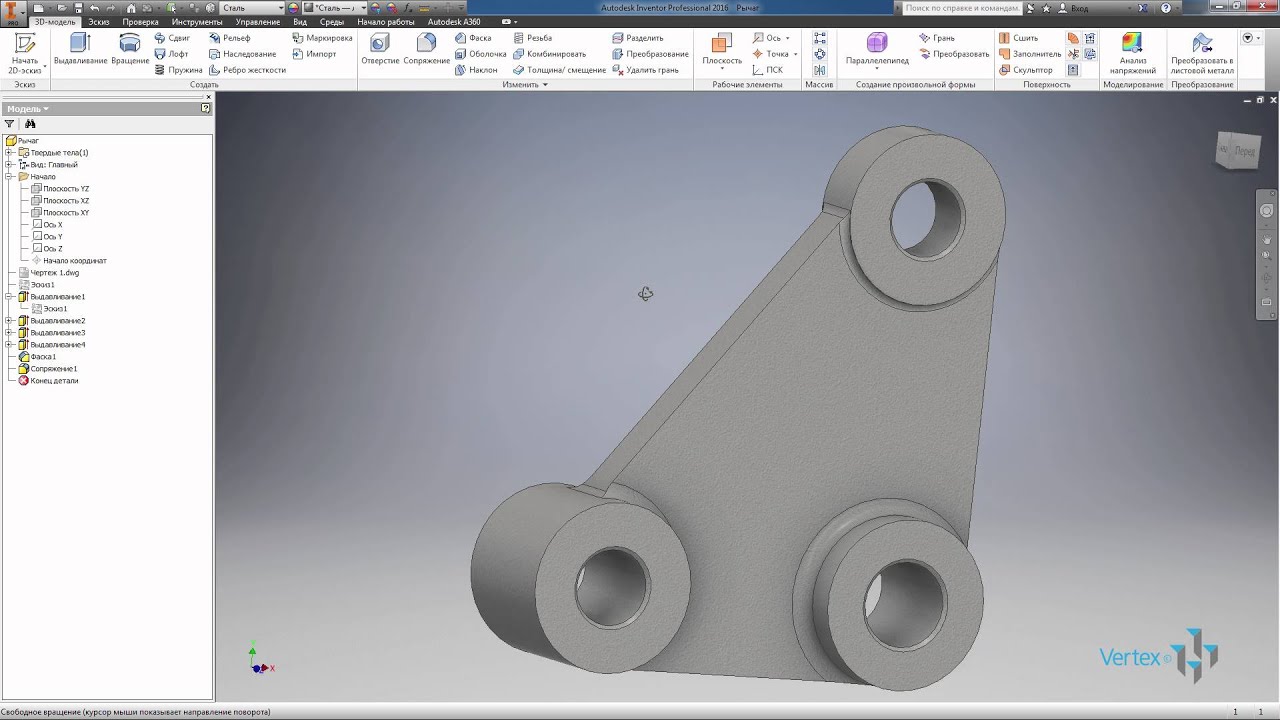
Рассмотрим метод создания детали в Inventor на основе готового чертежа в Autocad. Итак, создадим новую деталь, назовем ее Рычаг и сохраним. На вкладке Управление, находим кнопку Импорт и выбираем готовый чертеж Autocad, нажимаем открыть и выбираем плоскость для вставки чертежа.

Выберем плоскость XY и затем выберем точку для вставки, выбираем начальную точку в начале координат.

Вставился чертеж из Autocad, масштаб в Autocad 1:1 и начало координат в Autocad совпадает с началом координат в Inventor.

Создадим новый эскиз в плоскости XY и выберем на панели создать функцию проецирования геометрии DVG, эта функция позволяет проецировать геометрию из чертежа Autocad в эскиз Inventor.

Проецируем необходимую нам геометрию и можем принять эскиз. Никакие размеры задавать не будем, вся геометрия спроецирована из листа Autocad.
Выполним операцию выдавливание, смотрим какой должен быть размер выдавливания и вводим его в окне выдавливания Inventor.


Выберем тип отображения детали Сталь литейная и материал детали Сталь.

Дальше выполним следующее выдавливание, находим на разрезе A, а толщину этого выдавливания, она должна быть 34 мм, вводим это значение и нажимаем Ок.


Дальше выдавим следующий участок, толщину так же проверяем из чертежа Autocad, толщина этого участка 78 мм и выполняем выдавливание на эту величину и последнее выдавливание так же симметрично на 78 мм. Как видим наглядно мы получили деталь трехмерную в Inventor на основе готового чертежа в Autocad, остается добавить фаски и Скругление.

Выбираем операцию Фаска, указываем необходимые грани. Размер фаски проверяем из чертежа в Autocad, он равен 2 мм и нажимаем Ок.

Дальше в технических требованиях находим, что не указанные радиусы от 3-8 мм, добавим первый радиус, размером 4 мм. Укажем две грани и далее радиусом 8 мм указываем оставшиеся грани. Как видим таким способом в течении нескольких минут можно получить несложные модели из готового чертежа Autocad. Сохраним деталь.

Можно так же проверить массу, так как Inventor ее более точно вычисляет, чем это делать в ручную. В данном случае масса совпадает. Уберем видимость эскиза и видимость листа Autocad, так же лист Autocad можно подавить или разорвать с ним связь, если связь не разрывать, то при обновлении листа Autocad, так же будет обновляться деталь и в Inventor.

На примере еще одной детали рассмотрим способ создания детали так же из Autocad в Inventor, но с помощью других операций. Итак, с помощью функции Импорт импортируем следующий чертеж Autocad на плоскость XY и выбираем в качестве точки вставки начало координат.

Вставился чертеж из Autocad, этот чертеж уже завершен мы создаем только его модель. Создаем двухмерный эскиз в плоскости XY и проецируем необходимую нам геометрию. Выбираем на вкладке создать функцию Проецирования геометрии, проецируем ось вращения и линии по которым создается тело вращения. Радиус и Фаски проецировать не будем, создадим их с помощью соответствующих функций Inventor, замкнем эскиз прямыми отрезками на участках скруглений и фасок.

Сделаем лишние линии вспомогательной геометрии и замкнем эскиз с помощью отрезков. Принимаем эскиз. Эскиз у нас представляет замкнутый контур и можно сделать вращение. Нажимаем Ок.

Получили начальную форму нашей детали. Теперь добавим радиусы и фаски. Сразу наглядно мы видим где и какие у нас радиусы и фаски из чертежа Autocad.

Добавим два скругления радиусом 10 и 2 мм и фаску так же 2 мм. На этой детали присутствуют отверстия, которые уже созданы в другой плоскости и отличные от плоскости XY. Поэтому нам придется создать еще один эскиз.

Выберем грань детали, в которой создается эскиз на чертеже смотрим на каком диаметре располагается отверстие и рисуем окружность диаметром 200 мм. Диаметр отверстия составляет 15 мм.

В эскизе нарисуем окружность диаметром 15 мм, выравниваем ее вертикально относительно начало координат. Принимаем эскиз и создадим отверстие указанным диаметром. Включим видимость эскиза и предоставим общий доступ к эскизу, так как по этому эскизу мы будем выполнять еще одно отверстие.

Создадим массив отверстий, шесть отверстий, расположенных по кругу и через центральную точку.
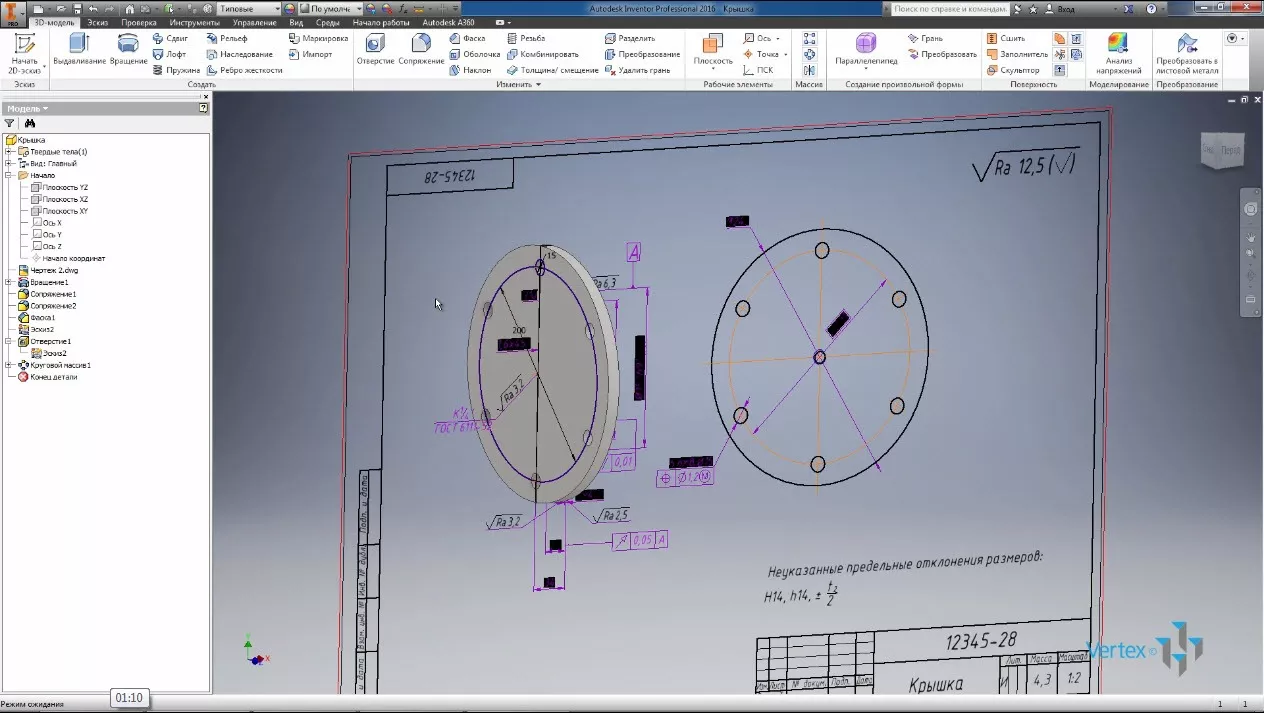
Создадим еще одно отверстие с конической резьбой, выбираем тип резьбы и размер отверстия и нажимаем Ок.

Модель нашей детали готова, чертеж в Autocad у нее уже есть. Можно выключить видимость эскиза и отключить видимость чертежа. Осталось поменять материал для детали и выбрать цвет отображения для этой детали.

Выбираем материал сталь и цвет отображения гальванизированный. Наша деталь готова. Сохраняем ее.