
Опции черчения
Если активна опция » неСоединять» , воздуховод невозможно присоединить ни к какому другому объекту. Эта опция бывает необходима, например, в ситуации, когда несколько воздуховодов проходят очень близко друг к другу.
Угол
Вы берите эту опцию и задайте угол воздуховода. Удобна также функция AutoCAD Polar tracking (отслеживание).
Высота (Z)
Эта опция меняет высоту расположения воздуховода. Подробнее об этом .
Параметры
Открывает диалоговое окно параметров проектирования , в котором можно изменить все настройки.
Назад
Возвращает процесс черчения к предыдущему отводу/участку
Заглушка
MagiCAD устанавливает заглушку на конце воздуховода.
Виртуальное соединение
Эта функция устанавливает виртуальное соединение на открытый конец воздуховода. Виртуальные соединения дают возможность продолжить черчение воздуховода на другом этаже (на другом чертеже). Все технические данные будут перенесены.
Стандартное соединение
С помощью этой функции можно соединить два открытых конца. Эта функция дает возможность просмотреть результаты соединения под стандартными углами, но вы также можете создать соединение и под нестандартным углом.
Возможно установить стандартное соединение между двумя прямоугольными воздуховодами. В этом случае MagiCAD попросит выбрать углы, которые будут использованы при создании соединения.
Как правило, показываются только стандартные углы, однако в случае, когда стандартные углы не подходят для соединения, можно выбрать любой угол — будет использован случайный угол, чтобы создать соединение.
Для вертикального и горизонтального смещения используются два одинаковых отвода.
Наклонно проходящий воздуховод располагается таким образом, чтобы его центральная точка находилась посередине двух отводов на виде в плане (L1 = L2).

В случае, когда воздуховоды имеют разный размер, MagiCAD создает переход на конце воздуховода, указанного последним.
Пример создания стандартного соединения двух прямоугольных воздуховодов .


Исходная позиция, вид сверху
Конечный результат, вид сверху
Конечный результат, вид сбоку
Особенности создания стандартного соединения для прямоугольных воздуховодов:
Создается только для горизонтально расположенных прямоугольных воздуховодов.
Не работает в случаях пересечения воздуховодов.
Не устанавливает соединение между прямоугольным и круглым воздуховодом.
Не устанавливает соединение с фитингом или стенкой воздуховода.
Не является симметричным слева направо и справа налево. Выравнивание и размеры всегда берутся от первого указанного воздуховода, поэтому результат соединения может отличаться в зависимости от того, в каком порядке были указаны воздуховоды для соединения.
Вилка
На открытом конце воздуховода устанавливается особая фасонная часть, от которой можно продолжать черчение несколькими воздуховодами.
Советы и рекомендации
Продолжить чертить воздуховод можно несколькими способами: выбрать команду черчения и присоединить его к другому воздуховоду (или оборудованию), либо вначале выбрать воздуховод (или оборудование) на чертеже и начать чертить воздуховод от ручки «+».
При помощи команды
Запустите команду черчения воздуховода на панели инструментов «Вентиляция» , выберите воздуховод или оборудование на чертеже, к которому стоит подключить воздуховод, и начните чертить.

При помощи ручки «+»
Выберите на чертеже воздуховод или оборудование, нажмите на появившийся значок «+» и начните чертить воздуховод.

Если вы выберите ручку «+», расположенную в центре воздуховода, MagiCAD дает возможность создать соединение в любом месте.

Внимание! Если команда черчения не запускается при использовании ручки «+», отключите функцию динамического ввода AutoCAD ( ).
Функция «Создать подобный»

Можно создавать новые объекты на основе уже существующих с помощью функции «Создать подобный» . Команду можно запустить в командной строке MAGICREATESIMILARGRIP или использовать инструмент ручек .
Функция «Создать подобный » работает для воздуховодов, трубопроводов, оборудования и размерных текстов.
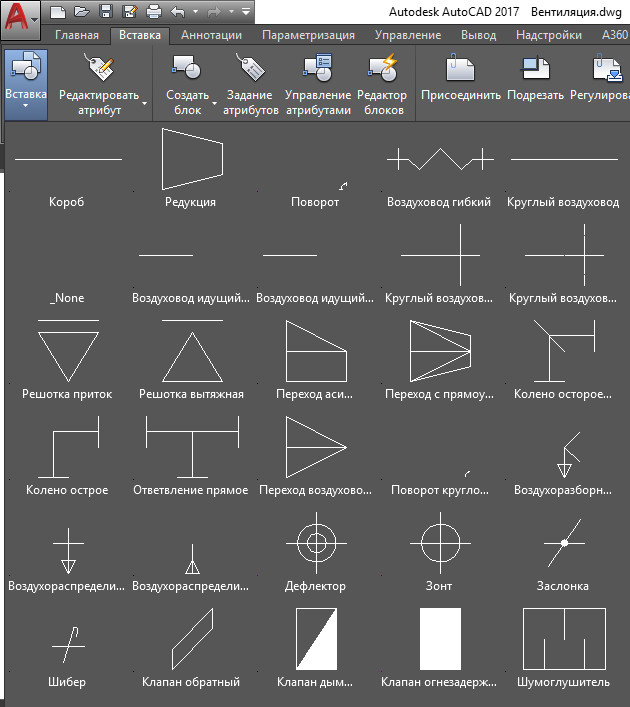
Скачать динамические блоки AutoCAD «Вентиляция» ОВ
Черчение вентиляции в Автокаде может занять много времени, если не использовать уже готовые элементы ОВ. Набор динамических блоков Автокад «Вентиляция» в формате DWG содержит 30 динамических объектов, которые позволяют проектировать вентиляционные каналы круглого и прямоугольного сечения без рутинных операций. Автор коллекции – Игорь Лиходедов.
Полное обучение: «AutoCAD на 100%»
Многие подписчики ищут AutoCAD для систем вентиляции (торрент), но отдельной программы нет! Достаточно просто использовать динамические блоки для реализации этой задачи в стандартной версии Автокада.
Как правило, системы вентиляции оформляют в аксонометрические схемы. В Автокаде можно автоматизировать этот процесс (читать статью «Автоматическое построение аксонометрии в Автокаде»).
Обязательно расскажите своим знакомым и коллегам, где скачать динамические блоки вентиляции для Автокада!
Хотите больше полезной информации по AutoCAD? Оформляйте подписку и будьте в курсе последних новинок!
Подробнее о «3D Воздуховод»
Информация о разделе 3D Воздуховод на вкладке Конструкция воздуховода .
В данном разделе представлены функции для рисования и редактирования воздуховодов.
Вы находитесь здесь:
Ассистенты ➤ Вентиляция / 3D Воздуховод ➤ Конструкция воздуховода

Начертить
Команды в разделе Начертить служат для создания воздуховодов, гибких труб, вставных деталей и устройств.

Начертить канал
Запускает команду рисования воздуховодов. Рисование воздуховодов можно начать с любой точки или с точки подключения уже размещенных элементов.

Начертить гибкую трубу
Запускает команду рисования гибких труб. Рисование гибких труб можно начать с любой точки или с точки подключения уже размещенных элементов.

Соединить
Соединяет два открытых конца воздуховодов друг с другом.

Присоединить
Подключает размещенные элементы к воздуховодам, такие как, например, воздухораспределители.

Начертить компоненты
Открывает использованный в прошлый раз каталог элементов, из которого можно выбрать компоненты для размещения. Вы можете открыть другой каталог (к примеру, Собственные элементы Вентиляция ) на вкладке Компоненты .

Начертить центральный прибор
Открывает диалоговое окно Конфигурация прибора , в котором можно создать конфигурацию вентиляционный установки и затем разместить её на чертеже.
Редактировать
При помощи команд в разделе Редактировать можно совершить изменения на нарисованных воздуховодах.

Настроить угол
Позволяет настраивать угол элемента различными способами путем ввода в командной строке . Предлагаются следующие опции:
- Угол : задайте угол элемента путем ввода числового значения.
- Показать : задайте угол элемента путем выбора начальной и конечной точек на чертеже.
- Уклон : задайте угол элемента путем ввода подъема или уклона (отрицательное значение) в процентах.
- Объект : задайте угол элемента путем выбора объекта на чертеже.
- Присоединение : задайте угол элемента путем выбора присоединения элемента на чертеже.

Сдвинуть элемент
Позволяет перемещать элементы на чертеже. Вы можете перемещать участки воздуховодов, воздухораспределители и решетки в воздуховодах. Гибкая труба автоматически перемещается вслед за объектом.

Вращать элемент
Позволяет вращать элементы. При этом они всегда вращаются вокруг правильной оси в трехмерном пространстве.
Если вы, например, выберите воздухораспределитель, то у вас будет возможность установить его в соответствии с уклоном потолка. Для этого введите угол в командную строку или покажите угол курсором мыши.

Выровнять элемент
Позволяет выравнивать участки воздуховодов с использованием комбинации команд вращения и перемещения элементов, а также соединять их друг с другом.

Вставить ответвление в существующий канал
Позволяет добавлять ответвления в начерченные воздуховоды.

Вставить крестовину в существующий канал
Позволяет добавлять крестовины в начерченные воздуховоды.

Удалить элемент
Позволяет удалять уже встроенные элементы. При удалении, например, ответвления, воздуховод будет автоматически снова замкнут.

Редактировать элемент
Позволяет редактировать уже встроенные элементы.
Детали
В этом разделе находятся все команды, связанные с крышками, вырезами или доступными для поставки длинами.

Крышка на присоединении
Позволяет добавить или удалить крышки на присоединительных элементах. Для удаления крышек запустите эту команду и выберите удаляемую крышку, а не присоединительный элемент.

Подгоночная длина / свободный фланец на присоединении
Позволяет задавать подгоночные длины на присоединительных элементах, а также снабжать их свободными фланцами. Дополнительные подгоночные длины появятся в спецификации материалов, а на чертеже соответствующие присоединения будут отмечены двойной белой линией (свободным фланцем).

Насадить штуцер на канал или трубу
Позволяет снабжать воздуховоды прямоугольными, овальными или круглыми вырезами.

Создать вырез в канале
Позволяет снабжать воздуховоды прямоугольными, овальными или круглыми вырезами.
После создания выреза в канале вы можете работать с ним также, как и с любым обычным присоединением. В таких случаях при подключении воздуховода программа автоматически предлагает штуцеры или патрубки-накладки.

Редактировать вырез
Позволяет редактировать вырезы в воздуховодах. Например, вы можете изменить размеры выреза или его форму.

Удалить вырез в канале
Позволяет удалять вырезы в воздуховодах.

Изменить длину обечайки
Позволяет изменять длину мерных заготовок для воздуховодов.

Разделить на мерные заготовки
Позволяет разделять воздуховоды на мерные заготовки.
Воздуховоды на чертеже рисуются в виде участков. Благодаря этому можно быстрее редактировать их, а также легко вставлять и удалять компоненты, такие как шумоглушители. Начерченные одной линией воздуховоды всегда создается поделенными на участки. Для позиционирования и маркировки воздуховоды требуется поделить на мерные заготовки.

Объединить мерные заготовки
Позволяет объединять мерные заготовки.