
Как войти в 1с под администратором
Завожу в режиме предприятия. Вот результат
Ошибка при выполнении обработчика — ‘ПередЗаписью’
по причине:
: При записи пользователя информационной базы
«Программист» произошла ошибка:
«После исполнения в списке не осталось бы ни одного пользователя с административными правами, допускающего аутентификацию средствами 1С:Предприятия!».
ВызватьИсключение ТекстОшибки;
Общий модуль типовой.
(7) Могу ошибаться, давно занимался разгребанием пользователей после переноса из сторонней базы, но по-моему в пользователях должен быть Администратор. И нужно его включить в группу Администраторы.
Надо убить всех пользователей и зайти в режиме предприятия. Система скажет, что администраторов нет и предложит завести админа, а потом уже зайти под ним
(9) хексом убил всех пользователей. При заходе программа ничего не предлагает.
Что такое хекс и зачем ты убил всех пользователей?
Ну в общем победил я проблему.
1. Хексом убил все пароли и пользователей. Хекс это WinHex.
2. Захожу в режиме предприятия в справочник пользователи. Они там есть. Начинаю их реанимировать. И главное, почему у меня не получалось сразу? Да потому, что я не заметил, что галочка Вход в программу разрешён снята у всех! Поэтому программа и ругалась, что нет пользователя с админскими правами. После того, как я поставил эту галку. Всё произошло как и планировалось. Создался и записался пользователь с админскими правами, а после и остальных восстановил.
только из-за чего слетели Полные права у тех, у кого они были остаётся загадкой. Просто хочется быть уверенным, что такое не повторится.
(11) Википедию не читаешь. Джо?на Хекс (англ. Jonah Hex) — персонаж, антигерой вестерн-комиксов. Хекс — охотник за головами и наёмный убийца.
Настройка пользователей и их прав доступа в «1С»
В организациях с небольшим количеством сотрудников иногда обходятся одним пользователем в базе и потребности разделения прав не возникает, но с увеличением числа сотрудников встает необходимость разграничения прав пользователей в соответствии с их должностными обязанностями — это позволяет структурировать работу и избежать нежелательных изменений в базе.
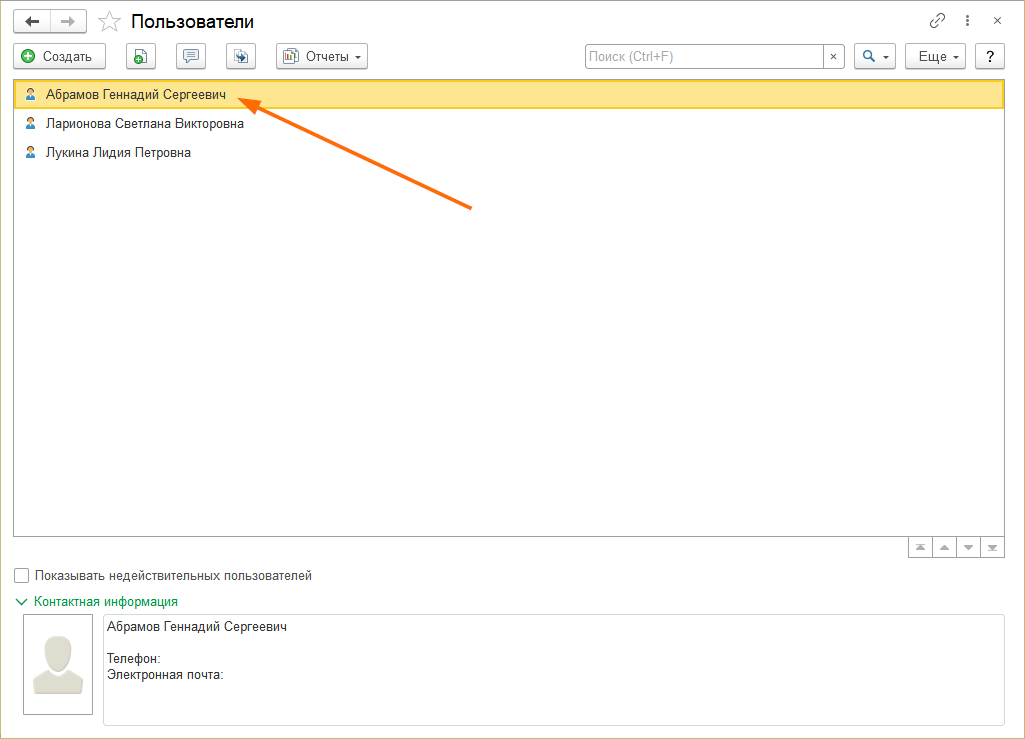
Самое простое решение – ограничить пользователя выбрав необходимые группы доступа из предложенных по умолчанию. Рассмотрим как настроить пользователя на примере конфигурации 1С:Бухгалтерия предприятия, вер. 3.0 Шаг 1. Зайти в базу с правами Администратора (если ранее у вас нет пользователей в базе или пользователь единственный, то заходите как обычно), открыть раздел Администрирование, в блоке Настройки программы открыть пункт Настройки пользователей и прав. Шаг 2. Во вкладке Пользователи открываем ссылку Пользователи, дважды кликнуть по необходимому сотруднику либо создать нового пользователя. 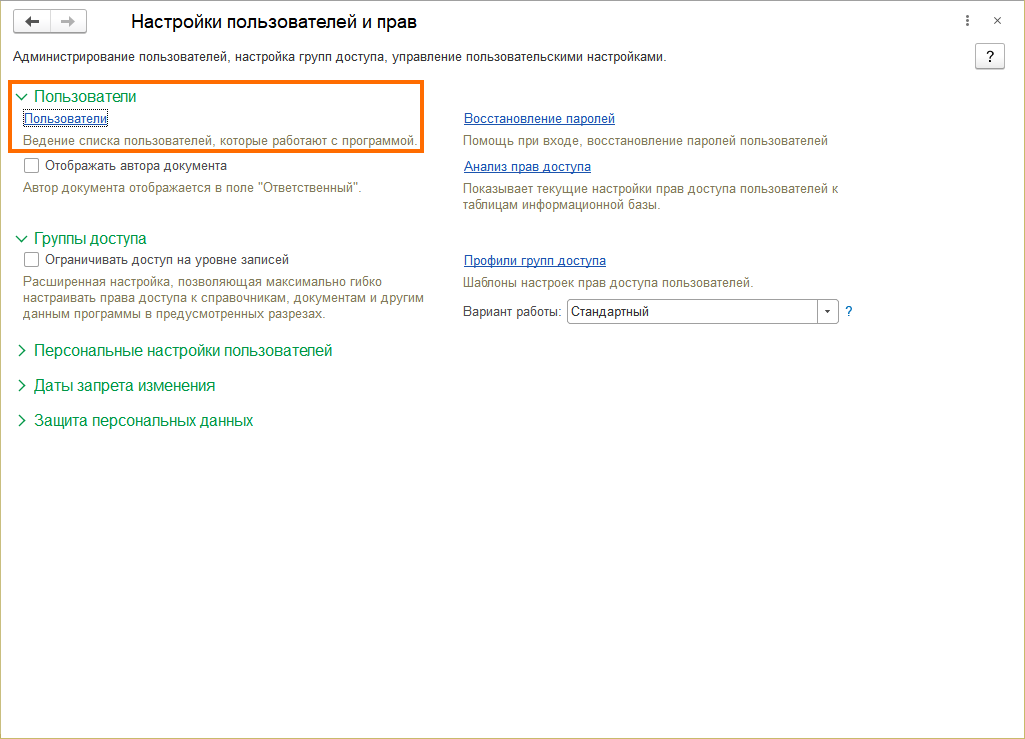
 Шаг 3. Если создаете нового пользователя, то необходимо указать Полное имя, проверить, что установлена галочка Вход в программу разрешен (1), Имя (для входа) в программу (2), при необходимости Установить пароль (3). Нажимаем кнопку Записать и переходим к следующему шагу.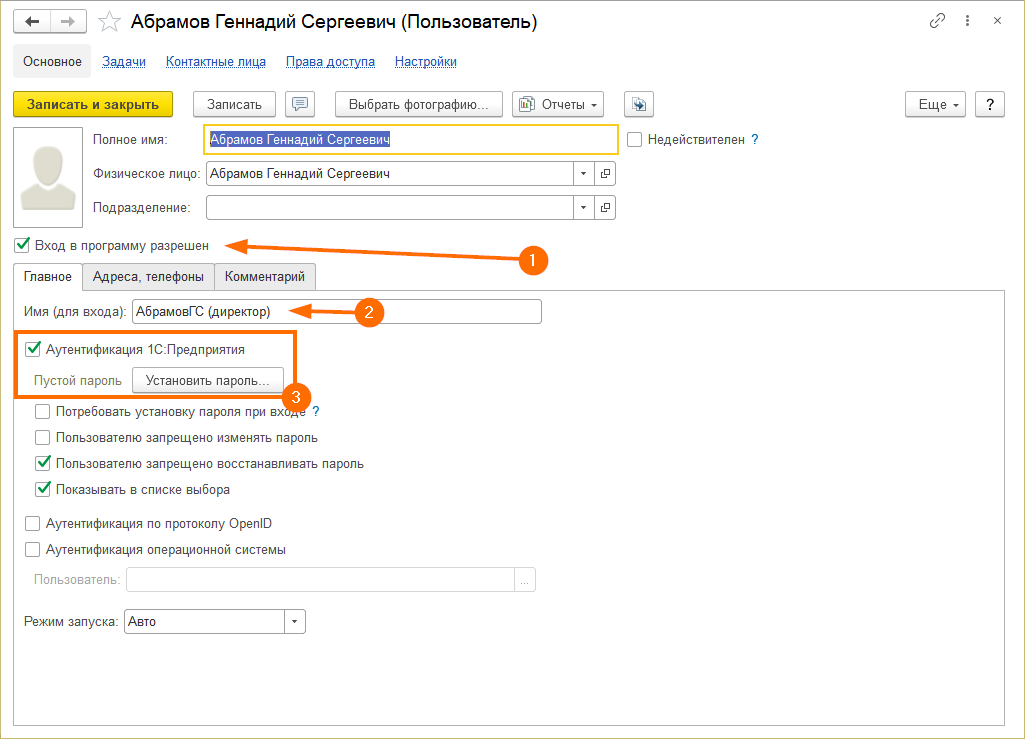
Шаг 4. Нажимаем ссылку Права доступа. Галочками отмечаем необходимые Профили пользователя, после чего нажимаем кнопку Записать и закрыть. 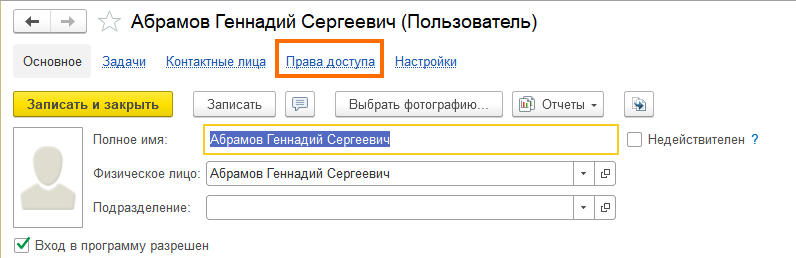

Описание групп доступа:
- Настройки параметров работы и обслуживания информационной системы,
- Настройки прав доступа других пользователей,
- Удаления помеченных объектов,
- В редких случаях для внесения изменений в конфигурацию.
Базовый функционал для полноценной работы бухгалтера.
Главный бухгалтер
Более расширенные права по сравнению с Бухгалтером, в частности права на:
- Закрытие периода
- Установку даты запрета
- Настройку и добавление оборудования
- Добавление и изменение банков
Менеджер по продажам
В частности, профиль предоставляет доступ к редактированию
- Счетов покупателям
- Накладных на продажу товаров покупателям и актов на оказание услуг
- Возвратов товаров от покупателей
- Данных о контрагентах
- Данных о номенклатуре, включая цены номенклатуры.
Открытия внешних отчетов и обработок
Назначается дополнительно предоставляет право открытия внешних отчетов и обработок из меню «Файл — Открыть».
Синхронизация данных с другими программами
Дополнительно назначается тем пользователям, которым должны быть доступны средства
для мониторинга и синхронизации данных с другими программами.
Только чтение
Ограниченный доступ без права редактирования.
Комментарии пользователей
Мы хотим принести в Россию самые передовые облачные технологии и заботимся о каждом пользователе.
Array ( [0] => Array ( [TEXT] => Продукты [LINK] => /arenda-1c/ [SELECTED] => [PERMISSION] => R [ADDITIONAL_LINKS] => Array ( ) [ITEM_TYPE] => D [ITEM_INDEX] => 0 [PARAMS] => Array ( ) [CHAIN] => Array ( [0] => Продукты ) [DEPTH_LEVEL] => 1 [IS_PARENT] => 1 ) [1] => Array ( [TEXT] => Аренда 1С [LINK] => /arenda-1c/ [SELECTED] => [PERMISSION] => R [ADDITIONAL_LINKS] => Array ( ) [ITEM_TYPE] => D [ITEM_INDEX] => 0 [PARAMS] => Array ( ) [CHAIN] => Array ( [0] => Продукты [1] => Аренда 1С ) [DEPTH_LEVEL] => 2 [IS_PARENT] => ) [2] => Array ( [TEXT] => Аренда 1С:Фреш [LINK] => /arenda-1c/1c-fresh/ [SELECTED] => [PERMISSION] => R [ADDITIONAL_LINKS] => Array ( ) [ITEM_TYPE] => D [ITEM_INDEX] => 1 [PARAMS] => Array ( ) [CHAIN] => Array ( [0] => Продукты [1] => Аренда 1С:Фреш ) [DEPTH_LEVEL] => 2 [IS_PARENT] => ) [3] => Array ( [TEXT] => Аренда сервера 1С [LINK] => /arenda-serverov/ [SELECTED] => [PERMISSION] => R [ADDITIONAL_LINKS] => Array ( ) [ITEM_TYPE] => D [ITEM_INDEX] => 2 [PARAMS] => Array ( ) [CHAIN] => Array ( [0] => Продукты [1] => Аренда сервера 1С ) [DEPTH_LEVEL] => 2 [IS_PARENT] => ) [4] => Array ( [TEXT] => Аренда виртуального сервера [LINK] => /arenda-serverov/arenda-virtualnogo-servera/ [SELECTED] => [PERMISSION] => R [ADDITIONAL_LINKS] => Array ( ) [ITEM_TYPE] => D [ITEM_INDEX] => 3 [PARAMS] => Array ( ) [CHAIN] => Array ( [0] => Продукты [1] => Аренда виртуального сервера ) [DEPTH_LEVEL] => 2 [IS_PARENT] => ) [5] => Array ( [TEXT] => Облако 1С [LINK] => /oblako-1c/ [SELECTED] => [PERMISSION] => R [ADDITIONAL_LINKS] => Array ( ) [ITEM_TYPE] => D [ITEM_INDEX] => 4 [PARAMS] => Array ( ) [CHAIN] => Array ( [0] => Продукты [1] => Облако 1С ) [DEPTH_LEVEL] => 2 [IS_PARENT] => ) [6] => Array ( [TEXT] => 1С онлайн [LINK] => /online-1c/ [SELECTED] => [PERMISSION] => R [ADDITIONAL_LINKS] => Array ( ) [ITEM_TYPE] => D [ITEM_INDEX] => 5 [PARAMS] => Array ( ) [CHAIN] => Array ( [0] => Продукты [1] => 1С онлайн ) [DEPTH_LEVEL] => 2 [IS_PARENT] => ) [7] => Array ( [TEXT] => Бухгалтерия Онлайн [LINK] => /buhgalteria-online/ [SELECTED] => [PERMISSION] => R [ADDITIONAL_LINKS] => Array ( ) [ITEM_TYPE] => D [ITEM_INDEX] => 6 [PARAMS] => Array ( ) [CHAIN] => Array ( [0] => Продукты [1] => Бухгалтерия Онлайн ) [DEPTH_LEVEL] => 2 [IS_PARENT] => ) [8] => Array ( [TEXT] => Программы 1С для ИП [LINK] => /programmy-1c-dlya-ip/ [SELECTED] => [PERMISSION] => R [ADDITIONAL_LINKS] => Array ( ) [ITEM_TYPE] => D [ITEM_INDEX] => 7 [PARAMS] => Array ( ) [CHAIN] => Array ( [0] => Продукты [1] => Программы 1С для ИП ) [DEPTH_LEVEL] => 2 [IS_PARENT] => ) [9] => Array ( [TEXT] => Сервисы [LINK] => /1c-contragent/ [SELECTED] => [PERMISSION] => R [ADDITIONAL_LINKS] => Array ( ) [ITEM_TYPE] => D [ITEM_INDEX] => 1 [PARAMS] => Array ( ) [CHAIN] => Array ( [0] => Сервисы ) [DEPTH_LEVEL] => 1 [IS_PARENT] => 1 ) [10] => Array ( [TEXT] => 1С:Контрагент [LINK] => /1c-contragent/ [SELECTED] => [PERMISSION] => R [ADDITIONAL_LINKS] => Array ( ) [ITEM_TYPE] => D [ITEM_INDEX] => 0 [PARAMS] => Array ( ) [CHAIN] => Array ( [0] => Сервисы [1] => 1С:Контрагент ) [DEPTH_LEVEL] => 2 [IS_PARENT] => ) [11] => Array ( [TEXT] => 1С-Отчетность [LINK] => /1c-otchetnost/ [SELECTED] => [PERMISSION] => R [ADDITIONAL_LINKS] => Array ( ) [ITEM_TYPE] => D [ITEM_INDEX] => 1 [PARAMS] => Array ( ) [CHAIN] => Array ( [0] => Сервисы [1] => 1С-Отчетность ) [DEPTH_LEVEL] => 2 [IS_PARENT] => ) [12] => Array ( [TEXT] => 1СПАРК Риски [LINK] => /1c-sparkriski/ [SELECTED] => [PERMISSION] => R [ADDITIONAL_LINKS] => Array ( ) [ITEM_TYPE] => D [ITEM_INDEX] => 2 [PARAMS] => Array ( ) [CHAIN] => Array ( [0] => Сервисы [1] => 1СПАРК Риски ) [DEPTH_LEVEL] => 2 [IS_PARENT] => ) [13] => Array ( [TEXT] => 1С:Распознавание первичных документов [LINK] => /1c-raspoznavanie-pervichnyh-dokumentov/ [SELECTED] => [PERMISSION] => R [ADDITIONAL_LINKS] => Array ( ) [ITEM_TYPE] => D [ITEM_INDEX] => 3 [PARAMS] => Array ( ) [CHAIN] => Array ( [0] => Сервисы [1] => 1С:Распознавание первичных документов ) [DEPTH_LEVEL] => 2 [IS_PARENT] => ) [14] => Array ( [TEXT] => 1С:Кабинет сотрудника [LINK] => https://e-office24.ru/1c-kabinet-sotrudnika/ [SELECTED] => [PERMISSION] => Z [ADDITIONAL_LINKS] => Array ( ) [ITEM_TYPE] => D [ITEM_INDEX] => 4 [PARAMS] => Array ( ) [CHAIN] => Array ( [0] => Сервисы [1] => 1С:Кабинет сотрудника ) [DEPTH_LEVEL] => 2 [IS_PARENT] => ) [15] => Array ( [TEXT] => Поддержка [LINK] => /support/ [SELECTED] => 1 [PERMISSION] => R [ADDITIONAL_LINKS] => Array ( ) [ITEM_TYPE] => D [ITEM_INDEX] => 2 [PARAMS] => Array ( ) [CHAIN] => Array ( [0] => Поддержка ) [DEPTH_LEVEL] => 1 [IS_PARENT] => 1 ) [16] => Array ( [TEXT] => Техническая поддержка [LINK] => /support/ [SELECTED] => [PERMISSION] => R [ADDITIONAL_LINKS] => Array ( ) [ITEM_TYPE] => D [ITEM_INDEX] => 0 [PARAMS] => Array ( ) [CHAIN] => Array ( [0] => Поддержка [1] => Техническая поддержка ) [DEPTH_LEVEL] => 2 [IS_PARENT] => ) [17] => Array ( [TEXT] => Часто задаваемые вопросы [LINK] => /support/faq-voprosy-1c/ [SELECTED] => 1 [PERMISSION] => R [ADDITIONAL_LINKS] => Array ( ) [ITEM_TYPE] => D [ITEM_INDEX] => 1 [PARAMS] => Array ( ) [CHAIN] => Array ( [0] => Поддержка [1] => Часто задаваемые вопросы ) [DEPTH_LEVEL] => 2 [IS_PARENT] => ) [18] => Array ( [TEXT] => Форум 1С [LINK] => /support/forum-1c/ [SELECTED] => [PERMISSION] => R [ADDITIONAL_LINKS] => Array ( ) [ITEM_TYPE] => D [ITEM_INDEX] => 2 [PARAMS] => Array ( ) [CHAIN] => Array ( [0] => Поддержка [1] => Форум 1С ) [DEPTH_LEVEL] => 2 [IS_PARENT] => ) [19] => Array ( [TEXT] => Выбор программы [LINK] => /support/vybor-programmy/ [SELECTED] => [PERMISSION] => R [ADDITIONAL_LINKS] => Array ( ) [ITEM_TYPE] => D [ITEM_INDEX] => 3 [PARAMS] => Array ( ) [CHAIN] => Array ( [0] => Поддержка [1] => Выбор программы ) [DEPTH_LEVEL] => 2 [IS_PARENT] => ) [20] => Array ( [TEXT] => Предоставить доступ [LINK] => /support/connect/ [SELECTED] => [PERMISSION] => R [ADDITIONAL_LINKS] => Array ( [TEST] => Y ) [ITEM_TYPE] => D [ITEM_INDEX] => 4 [PARAMS] => Array ( ) [CHAIN] => Array ( [0] => Поддержка [1] => Предоставить доступ ) [DEPTH_LEVEL] => 2 [IS_PARENT] => ) [21] => Array ( [TEXT] => О нас [LINK] => /company/ [SELECTED] => [PERMISSION] => R [ADDITIONAL_LINKS] => Array ( ) [ITEM_TYPE] => D [ITEM_INDEX] => 3 [PARAMS] => Array ( ) [CHAIN] => Array ( [0] => О нас ) [DEPTH_LEVEL] => 1 [IS_PARENT] => 1 ) [22] => Array ( [TEXT] => О проекте [LINK] => /company/ [SELECTED] => [PERMISSION] => R [ADDITIONAL_LINKS] => Array ( ) [ITEM_TYPE] => D [ITEM_INDEX] => 0 [PARAMS] => Array ( ) [CHAIN] => Array ( [0] => О нас [1] => О проекте ) [DEPTH_LEVEL] => 2 [IS_PARENT] => ) [23] => Array ( [TEXT] => Новостной блог [LINK] => /news/ [SELECTED] => [PERMISSION] => R [ADDITIONAL_LINKS] => Array ( ) [ITEM_TYPE] => D [ITEM_INDEX] => 1 [PARAMS] => Array ( ) [CHAIN] => Array ( [0] => О нас [1] => Новостной блог ) [DEPTH_LEVEL] => 2 [IS_PARENT] => ) [24] => Array ( [TEXT] => Отзывы клиентов [LINK] => /company/otzyvy-klientov/ [SELECTED] => [PERMISSION] => R [ADDITIONAL_LINKS] => Array ( ) [ITEM_TYPE] => D [ITEM_INDEX] => 2 [PARAMS] => Array ( ) [CHAIN] => Array ( [0] => О нас [1] => Отзывы клиентов ) [DEPTH_LEVEL] => 2 [IS_PARENT] => ) [25] => Array ( [TEXT] => Контакты [LINK] => /company/contacts/ [SELECTED] => [PERMISSION] => R [ADDITIONAL_LINKS] => Array ( ) [ITEM_TYPE] => D [ITEM_INDEX] => 3 [PARAMS] => Array ( ) [CHAIN] => Array ( [0] => О нас [1] => Контакты ) [DEPTH_LEVEL] => 2 [IS_PARENT] => ) )
- Продукты
- Аренда 1С
- Аренда 1С:Фреш
- Аренда сервера 1С
- Аренда виртуального сервера
- Облако 1С
- 1С онлайн
- Бухгалтерия Онлайн
- Программы 1С для ИП
- 1С:Контрагент
- 1С-Отчетность
- 1СПАРК Риски
- 1С:Распознавание первичных документов
- 1С:Кабинет сотрудника
- Техническая поддержка
- Часто задаваемые вопросы
- Форум 1С
- Выбор программы
- Предоставить доступ
- О проекте
- Новостной блог
- Отзывы клиентов
- Контакты

+7 (804) 333-16-02 звонок по России бесплатный Москва: +7 (499) 649-16-02 Санкт-Петербург: +7 (812) 425-17-02 Екатеринбург: +7 (343) 222-16-02 info@e-office24.ru sales@e-office24.ru
Администрирование
Система 1С:Предприятия 8 значительно облегчает администрирование информационной базы, предоставляя для этого все необходимое. К задачам по администрированию можно отнести следующие:
- установку и обновление системы,
- ведение списка пользователей,
- настройку прав доступа на основе механизма ролей,
- мониторинг действий пользователей и системных событий,
- выгрузка и загрузка информационной базы в файл,
- резервное копирование,
- тестирование и исправление информационной базы,
- установку региональных настроек,
- обновление конфигураций.
Для каждой задачи система 1С:Предприятие 8 предоставляет удобные инструменты. Фактически, администрирование — это вторая профессия Конфигуратора, входящего в стандартную поставку. Основные инструменты администратора включены в подменю Администрирование:
Установка и обновление системы
Установка системы 1С:Предприятие 8 предельно упрощена и не вызывает никаких трудностей. Для запуска и работы не требуются какие-либо дополнительные компоненты или регистрация, достаточно просто наличия исполняемых файлов на локальном компьютере или где-нибудь в сети. Конфигурации (прикладные решения) также могут быть установлены с помощью инсталляторов (дистрибутивов), если это было предусмотрено разработчиками.
Администратор может воспользоваться » административной установкой «, при которой исполняемые файлы системы 1С:Предприятие 8 хранятся на сервере. В этом случае при запуске программы у пользователя, если исполняемые файлы были обновлены на сервере, обновление системы на клиентских местах производится автоматически.
Несмотря на переход от двухуровневой архитектуры к трехуровневой, развертывание клиент-серверного варианта и его администрирование существенно упрощено. Например, создание базы данных производится непосредственно в процессе запуска конфигуратора (так же, как и для файлового варианта). В поставку системы входит дополнительная утилита для администрирования клиент-серверного варианта работы, позволяющая администратору управлять информационными базами и подключением пользователей.
Список пользователей
Список пользователей, имеющих возможность работать с информационной базой, редактируется в следующем окне:
- Для каждого пользователя указывается его имя, полное имя, тип аутентификации, пароль, доступные роли, основной интерфейс и язык.
- В 1С:Предприятие 8 можно использовать аутентификацию пользователя средствами Windows. Для этого нужно установить соответствующий флажок и указать пользователя.
- Можно сделать так, чтобы пользователь не показывался в списке выбора при запуске системы.
- Впоследствии пользователь сам сможет поменять себе пароль через пункт меню «Сервис => Параметры пользователя».
Список активных пользователей
Всегда можно узнать, кто в данный момент подключен к информационной базе, для чего предназначен список активных пользователей. Он вызывается в обоих режимах работы 1С:Предприятия 8: Конфигуратор и Предприятие. В этом списке отображается имя пользователя, имя компьютера, режим запуска и другая информация. Оттуда же можно открыть журнал регистрации действий данного пользователя.
Журнал регистрации
По долгу службы администратору часто требуется узнать, какие действия и события происходили в определенный момент времени. Для этого предназначен журнал регистрации, который по умолчанию отключен, так как его ведение требует некоторых дополнительных затрат. С помощью пункта «Настройка журнала регистрации» указывается важность событий, регистрируемых в журнале. К ним относятся ошибки, предупреждения, информационные сообщения и примечания.
При работе с журналом регистрации можно указать интересующий интервал времени, произвести отбор событий по определенному пользователю или компьютеру и другим параметрам. Журнал регистрации — очень удобное средство для мониторинга действий пользователей и восстановления последовательности событий, происходивших в определенный момент времени.
Роли и интерфейсы
Роль — это набор прав доступа к объектам конфигурации. У каждого пользователя может быть несколько доступных ему ролей, например, главному бухгалтеру доступны роли «Бухгалтер», «Расчетчик», «Учет материалов» и т.д. Редактирование прав доступа к объекту относится уже к изменению конфигурации и производится в окне редактирования объекта на закладке «Права» или из окна самой роли.
Часто на администратора возлагаются задачи по модификации интерфейса пользователя, например, добавление и удаление пунктов меню, их перегруппировка, редактирование панелей инструментов. Все эти функции доступны администратору, хотя интерфейс (как и роль) не входит в административную информацию, а является объектом конфигурации (ветвь «Общие»). Интерфейсы редактируются визуальными средствами в специальном редакторе интерфейсов. Изменения в интерфейсе для пользователя будут действительны только после обновления конфигурации базы данных, хотя пользователь может переключить свой интерфейс на другой «на лету» без перезапуска программы.
Выгрузка и загрузка информационной базы в файл/из файла
Данный механизм используется в следующих случаях:
- для получения образа информационной базы независимо от способа хранения данных,
- для переноса информационной базы из одной СУБД (или файлового варианта) в другую СУБД (или в файловый вариант).
Для сохранения данных в файл нужно выбрать пункт «Администрирование» ? «Выгрузить информационную базу данных в файл».
Внимание! Во время выполнения операции в файловом варианте к информационной базе не должно быть никаких подключений.
Для загрузки информационной базы из файла используется пункт «Администрирование» ? «Загрузить информационную базу данных из файла».
Резервное копирование
Для создания резервной копии файловой информационной базы достаточно скопировать файл 1cv8.1CD в отдельный каталог.
Внимание! Во время выполнения операции резервного копирования (как создания резервной копии, так и ее восстановления) информационной базы в файловом варианте к информационной базе не должно быть никаких подключений.
В клиент-серверном варианте резервное копирование рекомендуется выполнять штатными средствами используемой СУБД.
Также существует возможность выгрузить только конфигурацию в cf-файл (аналог md-файла в версии 7.7). Т.е. в этот файл не попадут данные и сведения о пользователях. Другими словами, там будут только объекты конфигурации и программные модули. Сохраненный файл можно использовать, например, для сравнения и объединения конфигураций, для создании копии конфигурации в другой информационной базе, и т.д.
Тестирование и исправление
Система 1С:Предприятие 8 имеет повышенную надежность, поддерживает целостность информационной базы при интенсивной работе. Но если с базой вдруг возникли неполадки, например, при неожиданном выключении электричества, то на этот случай в системе 1С:Предприятие 8 предусмотрены средства диагностики и исправления ошибок в базе данных. Для этого предназначена команда «Тестирование и исправление. » меню Администрирование. В появившемся окне можно указать, какие необходимо выполнить проверки и операции, требуется ли только тестирование или тестирование с исправлением ошибок, а также режим исправления. В абсолютном большинстве случаев неполадки устраняются системой автоматически и можно успешно продолжать работу.
Региональные установки
При необходимости администратор 1С:Предприятия 8 может настроить региональные установки информационной базы, к которым относятся язык, разделитель дробной части числа и разделитель групп разрядов, формат даты и времени, представление логических значений и другие параметры.
Обновление конфигураций
В современном динамичном мире вполне естественно, что многие конфигурации регулярно меняются. Изменения могут быть связаны с учетом изменений законодательства, добавлением новых функциональных возможностей или внесением исправлений. Особенно это касается типовых или тиражных конфигураций. Система 1С:Предприятие 8 содержит встроенный механизм поставки и поддержки конфигураций как для типовых, так и индивидуальных конфигураций.
Разработчики конфигураций при выпуске новых релизов подготавливают файлы поставки. Различают полную поставку и поставку обновлений. Последний вид поставки предназначен для обновления имеющейся конфигурации и содержит только изменения.
Администратор или пользователь может легко произвести обновление своей конфигурации. Чтобы его собственные изменения не были потеряны, производится детальное сравнение и объединение конфигурации пользователя и конфигурации поставщика.
Резюме
- Система 1С:Предприятие 8 содержит удобные инструменты для администратора информационной базы, включая список пользователей, систему настройки прав (ролей) и интерфейсов, журнал регистрации.
- Установка (обновление) системы и конфигураций производятся простыми средствами. Достаточно легко осуществляется настройка клиент-серверного варианта.
- Как и в версии 7.7, система 1С:Предприятие 8 имеет средства тестирования и исправления ошибок в информационной базе. В абсолютном большинстве случаев неполадки устраняются системой автоматически и можно успешно продолжать работу.
- Информационная база может быть выгружена в файл, куда выгружаются данные, конфигурация и сведения о пользователях. В клиент-серверном варианте можно использовать штатные средства Microsoft SQL Server. В файловом варианте можно просто скопировать файл информационной базы.
Как в 1С Бухгалтерия 8.3 создать пользователя с правами «Администратор»
При запуске вновь созданной чистой, пустой информационной базы 1С Бухгалтерия 3.0 начальное окно имеет такой вот вид. Программа 1С Бухгалтерия нам весьма однозначно предлагает начать работу с заполнения реквизитов нашей организации.
Мы же начнем процесс работы с нашей программой 1С Бухгалтерия с создание первого пользователя.
Для этого мы переходим в раздел «Администрирование» — «Настройки пользователей и прав», переходим по гиперссылке «Пользователи» и нажимаем кнопку «Создать».
Укажем имя нашего пользователя (ГлавБух). Никакие другие изменения вносить не будем. При необходимости можно изменить пароль данного пользователя, но сейчас обойдемся без этого. Нажимаем кнопку «Записать».
Программа 1С Бухгалтерия 8.3 говорит, что первый пользователь будет автоматически добавлен в группу «Администраторы». Соглашаемся с этим.
Наш пользователь создан. Если мы перейдем по кнопке «Права доступа», то увидим, что пользователю назначен профиль «Администратор».
Данные действия необходимо выполнить для того, чтобы в программе 1С Бухгалтерия 8.3 как раз этот пользователь с правами администратора и появился.
В принципе можно работать и без заведения пользователя. Но некоторые регламентные процедуры в нашей программе 1С Бухгалтерия 8.3 выполняется от имени пользователя с полными правами. Когда такого пользователя нет в программе, возможна неоднозначная ситуация, когда такие регламентные процедуры система не сможет выполнить. Поэтому рекомендуется начинать работу с программой 1С Бухгалтерия 8.3 с заведение пользователя с правами доступа «Администратор».
Эти возможности доступны как пользователям локальных версий так и облачных решений, например 1С:Фреш, 1С:Готовое рабочее место (ГРМ). Для покупки коробочных версий или аренды программы 1С:Бухгалтерия 8 в облаке обращайтесь по телефонам +7 499 490 58 85 или на e-mail: buh4u@1c.yar.ru