
Как завести клиента в битрикс 24
Раздел Клиенты служит для интеграций сайта с разным функционалом других систем, например с порталами Битрикс24.
Документация по теме:
Коммуникации с клиентами
На изучение вам потребуется примерно 1 минута.
Модуль Коммуникации с клиентами позволяет подключить продукт «1С-Битрикс: Управление сайтом» к порталу Битрикс24, т.е подключить все цифровые каналы коммуникаций: онлайн-чат, соцсети, мессенджеры, обратный звонок, веб-формы и т.п. При этом осуществляется: подключение за 5 минут; гибкая настройка сообщений онлайн-чата в зависимости от раздела с.
Читать далее
Подключение Битрикс24
На изучение вам потребуется примерно 3 минуты.
Внимание! Возможно подключение только облачной версии Битрикс24. Коробочная версия по описанному сценарию не подключается. Подключение портала Битрикс24 осуществляется на любой странице Коммуникаций с клиентами (Клиенты > Коммуникации с клиентами): Нажать на кнопку Подключить свой Битрикс24 (если уже создан портал) или Создать новый.
Наши кейсы
Денис Логинов 06.08.2020
Как создавать лид на каждое письмо клиента в Битрикс24.CRM?
Ваши клиенты заполняют Квизы и обратные формы на сайте, которые в виде заявки приходят к вам на почту? Нужно, чтобы каждое входящее письмо клиента CRM система генерировала в отдельный лид? Сделаем это вместе.
- Подключить почту. Это будет почтовый технический ящик, на который будет приходить все обращения наших клиентов в форме писем с сайта.
- Настройка осуществляется из вкладки «Почта» главного левого меню портала.
- Активируем логотип mail.ru и откроем режим настройки.
- Если вы уже авторизованы в текущем браузере, то можно выбрать кнопку «авторизация» и пойти этим путем.
- Забрать письма из ящика (если это нужно по сценарию).
- Можно забрать письма из конкретного ящика или от конкретного отправителя.
- Обработку писем из ящика поступивших до активации.
- Опция назначения ответственных за письма известных клиентов.
- Опцию создания лидов для исходящих писем.
- Создание контактов из вложений в формате Cart.
Провести тестовую отправку писем из внешних почтовых сервисов и убедится в том, что все работает.
- Для каждого входящего письма, отправленного с разных почтовых ящиков система создаст индивидуальный лид.
- В карточке каждого лида будет заполнено обязательное соответствующее поле и произойдет правильный перенос данных: Почтовый ящик отправителя.
- Если мы отправим повторное письмо с одного и того же адреса, то система определит это и «подвяжет» его к уже к ранее созданному лиду.
- Почему так происходит? У нас на выбранный ящик (по сценарию, описанному выше) собирает все обращения с сайта, и система считает, что все письма с сайта имеют один почтовый адрес. Все правильно именно так как указано в наших настройках.
- Мы убедились, что система работает правильно, но поставленная нами задача о создании нового лида с каждого письма еще не решена.
- В разделе создать новый лид для каждого входящего письма с указанного адреса и пропишем в этом поле почтовый адрес, привязанный к сайту или адрес партнера, который электронной почтой направляет Вам новые заявки.
- Проводим новое тестирование – отправляем серию писем сайта, запускаем ручную синхронизацию чтобы не ждать техническую паузу и убеждаемся в том, что система реагирует на каждое новое письмо даже с одного почтового ящика генерацией нового лида.
- В поле всех лидов сгенерированных из этого источника (с сайта) будет прописан один почтовый ящик отправителя – E-mail технического ящика.
- По этой причине придется просматривать все полученные письма и по карточкам лидов квалифицировать их и вручную раздавать-разносить менеджерам для работы.
А если не позволяют? И у Вас могут быть особые условия – Квиз формы, или применяется своя форма. В этом случае нужно писать собственный обработчик.
Следующий вариант если есть техническая возможность, то использовать в работе Вебхуки с формы.
Также возможно использовать парсер почты.
Парсер – это специальное приложение, которое позволяет подключиться к вашей почте, анализировать тексты полученных писем, создать новые лиды и разложить информацию по соответствующим полям.
С уважением, Лаборатория автоматизации «LOG [IN] OFF»
Интеграция 1С и Битрикс24
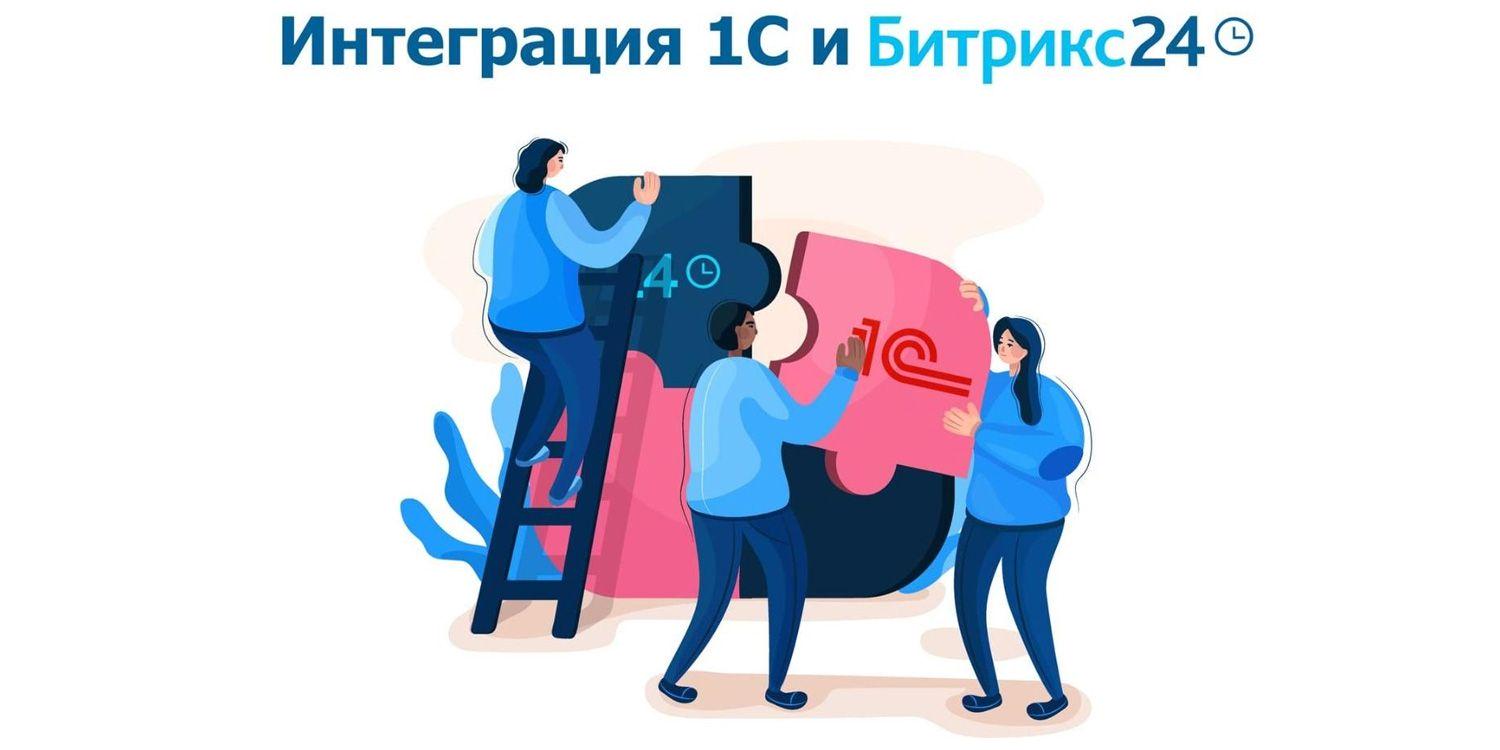
Интеграция 1С и Битрикс24 — одна из самых актуальных в отечественном онлайн-бизнесе услуг. Ведь продукты 1С используются практически повсеместно: хранение данных, ведение бухгалтерии, учет товаров — 1С отлаживает эффективность всех этих процессов. А CRM — второй неотъемлемый компонент, позволяющий предприятию работать эффективно в области оптимизации сделок и продаж, работе с клиентами, а также распределении задач между сотрудниками. И тут, конечно, самое распространенное решение — система Битрикс24.
В какой-то момент встает необходимость “подружить” две платформы, чтобы они органично обменивались рабочими файлами между собой без необходимости переносить их вручную. Мы подготовили инструкцию чтобы максимально упростить для вас процесс интеграции битрикс 24.
Что можно перенести?
Важно отметить, что со стороны 1С не все продукты способны обмениваться всеми типами данных. Существуют особенности такого переноса:
- 1С: Управление торговлей может синхронизировать заказы и информацию о сделках
- 1С: Бухгалтерия может синхронизировать информацию по счетам
- 1С: Управление предприятием может обмениваться и счетами, и заказами
Что касается типа файлов, которые можно синхронизировать при интеграции 1С и Битрикс24, то это:
- Счета и сделки, детали отгрузки заказов
- Описания и свойства товаров, единицы измерений, фото и изображения
- Информация о контрагентах, посредниках и других контактах
- Адреса и реквизиты
- Информация о сотрудниках и структуре вашей компании
- Печатные формы и таблицы документов
Важно! Не все типы файлов имеют двустороннюю синхронизацию. В одностороннем порядке из 1С в Битрикс24 мы советуем переносить информацию о товарах, контрагентах, а также формы документов. “Сделки” в Битриксе синхронизируются с “Заказами” 1С, “Счета” синхронизируются в обе стороны.
Процесс интеграции Битрикс 24 и 1С
Основной способ обмена данными между 1С и Битрикс24 базируется на инструментах интеграции, созданных разработчиками специально для этих систем. Логика действий сохраняется, независимо от того используете ли вы коробочную версию продуктов 1С и Битрикс24, или облачную. И хотя интеграция с Битрикс24 — не самая сложная IT-процедура, не стоит ее затевать без полного понимания своей ситуации или грамотного системного администратора.
В случае, если у наших клиентов нет ни того, ни другого, они всегда могут положиться на помощь нашей заботливой техподдержки. Наши специалисты часто помогали с этой процедурой самым разным бизнес-проектам, и их подготовки более чем достаточно для обеспечения интеграции даже в самых масштабных проектах.
Установка модуля обмена между 1С и Битрикс24
Синхронизация данных осуществляется с помощью специальных расширений. Модуль синхронизации 1С и Битрикс24 работает для прикладных решений 1С следующих версий:
- Бухгалтерия предприятия, редакция 3.0.
- Управление торговлей, редакции 10.3 и 11.
- Управление нашей фирмой, редакция 1.6.
- Готовое рабочее место и другие облачные решения.
Итак, чтобы произвести синхронизацию двух программ, со стороны продуктов 1С нужно скачать и установить бесплатный модуль 1С:Бэкофис . После скачивания менеджер установки загрузит соответствующую вашему ПО версию. Далее необходимо будет зайти в 1С и открыть только что скачанный файл. Откроется окно установки, в нем нужно выбрать опцию “Установить модуль” и перезагрузить программу. После перезагрузки модуль интеграции 1М и Битрикс 24 начнет работу, и левой колонке меню появится новый пункт — “Синхронизация с Битрикс24”. Пока что можно оставить все как есть и перейти к настройкам со стороны Битрикса.
Для этого в портале Битрикс24 нужно установить, как и в случае с 1С бесплатное, приложение 1С+CRM Битрикс24 пройдя по ссылке и нажав кнопку “Установить”. После установки перейдите в приложение и скопируйте сгенерированный ключ в специальном окне.
Возвращаемся в 1С. В разделе синхронизации, который добавился после установки модуля, найдите подраздел “Настройки синхронизации”, откройте его и нажмите “Создать подключение”. Здесь нужно ввести название настройки (например “Битрикс24”) и вставить скопированный в приложении портала ключ.
Готово! Теперь между программами установилась связь и можно приступать к настройкам синхронизации.
Настройка синхронизации 1С и Битрикс 24
После установки всех необходимых модулей рекомендуется заняться настройкой соответствий массивов данных. Как в решениях от 1С, так и в Битрикс24 существуют разные категории данных, настройка синхронизации позволит выгружать информацию по указанным шаблонам без потерь.
Чтобы связать между собой шаблоны реквизитов юридических лиц (контрагентов), откройте настройки синхронизации в 1С и найдите раздел “Прочие настройки”. Здесь будет пункт “Сопоставление типов контрагентов к шаблонам Битрикс24”, а в нем кнопка “Загрузить шаблоны Битрикс24”. После загрузки в таблицу будут добавлены все шаблоны реквизитов, действующих в Битриксе. Далее для каждого шаблона можно выбрать вид контрагента по соответствию.
Чтобы проделать то же самое с информацией о персонале компании, в том же разделе настроек найдите пункт “Сопоставление пользователей 1С и Битрикс24” и кнопку “Загрузить пользователей”. После этого 1С добавит в таблицу информацию о сотрудниках из Битрикс24. Далее для каждого сотрудника нужно будет указать нужное соответствие пользователя 1С. Главным образом это нужно чтобы назначать ответственных, если такую настройку не производить, им будет назначен менеджер, вводивший ключ.
Важно! По умолчанию основной стороной передачи данных будет назначена Битрикс24. Если нужно изменить порядок синхронизации, сделать это можно в самом низу меню настроек, в графе “Порядок выполнения синхронизации”.
В настройках вы также можете выбрать один из трех режимов синхронизации файлов между 1С и Битрикс24, который будет для вас наиболее удобен:
- Работа в режиме реального времени, в котором данные передаются сразу как только внесены изменения
- Ручной режим позволяет инициировать обмен самостоятельно по усмотрению пользователя
- Обмен по расписанию будет производить синхронизацию в указанное время.
Когда первичная настройка синхронизации будет выполнена, можно начать синхронизацию данных. Вы можете выполнить полную синхронизацию всех существующих данных, для этого в разделе “Настройки синхронизации с Битрикс24” щелкните по кнопке “Еще”, и в выпадающем меню выберите пункт “Выполнить полную синхронизацию”. Либо вы можете выполнить синхронизацию отдельных категорий вручную, этот процесс мы рассмотрим далее на примере настройки синхронизации клиентов и товаров.
Синхронизация клиентов
Займемся выгрузкой информации о клиентах. Для этого в 1С откройте модуль синхронизации с Битрикс24 и найдите раздел “Настройка синхронизации” и в нем подраздел “Синхронизация клиентов”, нажмите кнопку “Настроить”. Откроется карточка с доступными настройками.
Первым делом дайте программе знать, что она должна загружать информацию о клиентах из Битрикс24. Для этого поставьте галочку напротив графы “Загружать клиентов”.
В настройках можно создать отдельную группу для новых контрагентов, загружать значения пользовательских полей, а также указывать очередность значений по которым проверяется наличие клиента в базе 1С. Например, вы можете указать, чтобы поиск производился первоочередно по номеру телефона или по электронному адресу. Если 1С не найдет клиента в своей базе — он будет создан как новый.
Чтобы информация от клиентов передавалась со стороны 1С в Битрикс24, поставьте галочку напротив графы “Выгружать контакты”. Здесь также можно настроить отбор групп клиентов, которые необходимо выгружать, если вы не хотите переносить их все.
Важно! Юридические лица выгружаются из 1С в Битрикс24 как Компания, все остальные группы контрагентов переносятся как Контакт.
Синхронизация информации о товарах
Эта часть имеет особое значение для держателей магазина. Модуль синхронизации может переносить не только наименования товаров, но также их свойства, единицы измерения и характеристики. Чтобы настроить обмен, по примеру с синхронизацией клиентов, найдите в том же разделе настроек подраздел “Синхронизировать информацию о товарах” и кнопку “Настроить”. В открывшемся окне сразу поставьте галочку в боксе “Выгружать информацию о товарах”, чтобы переносить их из 1С в Битрикс24.
Товары можно выгружать сохраняя структуру, настроенную в 1С, или создать пользовательскую через настройку дерева групп, путем выбора соответствий товаров конкретным группам.
Важно! Если было создано дерево групп, то выгружаться будут только те группы и товары, которые вошли в дерево.
Вы также можете настроить отбор товаров по следующим параметрам:
- Номенклатура
- Остаток и цена
- Выгружаемые свойства
Если вы хотите, чтобы передавалась не только текстовая информация о товарах, но и файлы мультимедиа (фото, видео, и т.п.) выберите опцию “Выгружать картинки и файлы”.
Также в настройках можно выбрать прайс-лист и склад, чтобы товары отбирались по актуальным действующим ценам.
Как и в случае с контактами, чтобы данные о товарах передавались из Битрикс24 в 1С, выберите галочку “Загружать информацию о товарах”.
Важно! Картинки и цены товаров из Битрикс24 в 1С выгрузить невозможно, только в обратном порядке. При попытке совершить та
Похожим образом вы можете настроить и другие категории, такие как счета и сделки.
Возможные ошибки
Иногда в процессе синхронизации пользователь может столкнуться с ошибками при обмене данными. Попробуем рассмотреть несколько наиболее распространенных из них и подсказать возможные пути решения:
-
Ошибка выгрузки товаров и фото
Как описано выше, такая ошибка чаще всего встречается при попытке выгрузить информацию о товаре из Битрикс24 в 1С. Другие причины могут быть связаны с неполными данными в описании товара. Если дополнить информацию, скорее всего проблема должна решиться.
Причина ошибки может быть в несовпадении пароля в Битриксе. Для решения можно попробовать сменить пароль и зайти заново.
Ошибка может возникать из за недостаточного производительного ресурса для передачи изображений из 1С в Битрикс24. Можно попробовать временно отключить выгрузку изображений и файлов в соответствующем разделе настроек, а также увеличить объем доступной памяти.
Иногда такая ошибка возникает из за установленного на компьютере антивируса или блокировщика всплывающих окон. Чтобы решить проблему, на время синхронизации данных можно временно отключить программы защиты безопасности. Также такое может произойти в случае, если архив с файлами был поврежден при переносе, и при попытке его распаковать происходит сбой. Способом справиться станет отключение опции выгрузки файлов в 1С.
Заключение
Интеграция 1С и Битрикс24 способна значительно повысить эффективность работы вашего бизнеса, возможности Битрикс 24 в связке с 1С возрастают.. Процесс установки и настройки модуля синхронизации 1С достаточно прост и не отличается для облака и коробочной версии, то же самое относится и к приложению от Битрикс24. В случае, если интеграция двух систем все же представляет для вашей компании трудности, вы всегда можете обратиться к нашим специалистам.
Статья добавлена 1 год назад. Автор — Eltigro
Кейс: как переход с Битрикс24 на 1C:CRM помог выйти на новый уровень управления компанией
История промышленно-инжиниринговой компании «ЭсТиКроун»
На каждой стадии развития компании нужны разные инструменты. Например, молодой организации достаточно простой CRM‑системы. Когда компания вырастает, процессы усложняются: становятся нужны более функциональные и сложные системы. Так произошло и в компании «ЭсТиКроун».
О компании
«ЭсТиКроун» производит промышленные ленточные пилы по металлу, поставляет отрезное оборудование и строит печи для термообработки с 2004 года. У компании есть собственные производственные площадки, пять филиалов в России и Беларуси.
«ЭсТиКроун» — официальный представитель:
- Шведской компании Kanthal: на основе её материалов выплавлено 70% алюминия в России.
- Компании Wikus: 80% деталей двигателей автомобилей при производстве соприкасаются с пилами этой марки.
«ЭсТиКроун» работала в системе из:
- Битрикс24,
- 1С:Управление торговлей 10.3,
- Excel.
Связки с бухгалтерией и логистикой в CRM Битрикс24 не было: в какой-то момент это начало вызывать проблемы с управлением продажами, подготовкой отчётности.
Преодолеть проблемы и выйти на новый уровень управления компания смогла благодаря единому учётному решению 1C:CRM и мобильному приложению iCRM. Но сам процесс внедрения оказался кропотливым и трудным: оказалось, что просто купить хорошую систему — недостаточно.
С какими трудностями столкнулась компания «ЭсТиКроун» в процессе внедрения, как их преодолела и каких результатов добилась, рассказываем в кейсе.
Предпосылки к смене CRM‑системы
Отчетность по работе с клиентами делали «на коленке» — собирали в Excel из разных источников. Систему Битрикс24 использовали как записную книжку, справочник: заполняли названия компаний и отмечали, что продавать и кому. Функциональности CRM в Битрикс24 оказалось недостаточно для задач «ЭсТиКроун»: не было возможности формировать необходимую аналитику для управления продажами. В том числе и потому, что система была оторвана от учётного контура.
Полноценный учёт продаж велся отдельно в «1С:Управление торговлей 10.3» (далее — «УТ 10.3»). Отчётность для управления формировали в Excel: вручную сводили информацию из 1С, Битрикс24 и других файлов Excel.
Это было трудоёмко: руководство и сотрудники компании тратили суммарно 30 часов в месяц только на то, чтобы подводить итоги и планировать дальнейшую работу. Кроме того, данные могли быть недостоверны: они тянулись из разных источников, которые сотрудники заполняли по своему усмотрению. Единой точки контроля не было.
Компания росла: с текущими средствами автоматизации стало невозможно адекватно управлять процессами продажи. Возникла задача создать механизм сквозного контроля, систему управления продажами.
Путь выбора CRM в «ЭсТиКроун»
Попробовали выжать всё из Битрикс24. Когда возникла задача по автоматизации учёта, в компании решили доработать и конфигурировать текущую систему. В процессе наткнулись на барьеры: например, не получалось зафиксировать KPI для менеджеров по количеству коммерческих предложений или стоимости проектов.
Протестировали другие системы. Когда стало понятно, что Битрикс24 не решает задачи бизнеса, решили попробовать альтернативные системы. На тот момент коммерческому директору «ЭсТиКроун» Евгению Луконину нравился Мегаплан, но в нём организация системы взаимодействия с учётной базой и управленческой отчетностью была крайне проблематична.
Остановились на 1С:CRM: система объединяет на одной платформе учётный контур и блок CRM.
Выбрали партнера — «Лабораторию Ай Ти». В «ЭсТиКроун» хотели найти интегратора, который бы подходил к внедрению не с позиции каталогов, шаблонов, общей функциональности, а изучил бы потребности бизнеса и посмотрел на бизнес-процессы глазами менеджеров по продажам. Таким партнером стала «Лаборатория Ай Ти».
План по автоматизации
Первым автоматизировать предстояло ключевое подразделение — отдел продаж: после автоматизации он будет работать эффективнее, принесёт больше денег, заработает на весь оставшийся проект внедрения, что с лихвой окупит инвестиции.

План по автоматизации
В перспективе нужно было перейти на «1С:Управление торговлей и взаимоотношениями с клиентами(CRM)» (далее — УТиВсК): это решение, которое объединяет актуальные версии «1С:Управления торговлей 11» и 1С:CRM. Ломать всё и начинать с нуля было бы тяжело, поэтому на старте решили внедрить от УТиВСК только блок CRM, наладить обмен между УТиВСК и УТ 10.3.
Блок управления торговлей в УТиВСК решили донастраивать уже по ходу эксплуатации. После внедрения CRM требовалось настроить интеграцию с телефонией, почтой, сайтом и сквозной аналитикой.
Далее предстояло реализовать блоки отчетности по продажам, организовать бизнес-процессы. Важно было осуществлять трекинг входящих обращений, чтобы исключить потерю и зависания запросов от клиентов.
Дополнительно в компании «ЭсТиКроун» запланировали внедрение приложения iCRM: чтобы в мобильных телефонах был настроен доступ и обмен с основным решением УТиВсК. В этом случае полевые менеджеры смогли бы общаться с клиентами откуда угодно — и получать информацию из CRM даже в режиме офлайн.
Распределили задачи: «ЭсТиКроун» самостоятельно переносили данные из Битрикс24 по клиентам, взяли на себя настройку обмена между старой УТ и новым УТиВсК. Все остальные задачи были на стороне партнёра по внедрению — компании «Лаборатория Ай Ти».

Распределение задач между «Лабораторией Ай Ти» и «ЭсТиКроун»
Проблемы при переходе с Битрикс24 на 1С:CRM
Задача проекта имела не только технический фокус — установить, настроить, доработать — но и фокус управленческий. Сложности были и там, и там.
Технические проблемы
Клиентскую базу из Битрикс24 удалось перенести с третьего раза: сначала копировались только последние две цифры номеров телефонов клиентов, остальная информация терялась.
Пришлось обновлять контактную информацию. В процессе оказалось, что в системе много дублей клиентов: раньше записи велись несистемно. В 1С:CRM всю информацию по клиентам привели в порядок, но эта работа отняла дополнительное время.
Сопротивление сотрудников
Оказалось, что выбрать хорошую систему недостаточно: само ничего работать не станет, а сотрудники будут всячески сопротивляться переходу. Изучение нового интерфейса и перенос данных отнимал у них время от непосредственных задач — продаж и общения с клиентами.
Чтобы решить проблему, в компании выделили фокус-группу — менеджеров, которые с компьютером на «ты», у которых есть задор и готовность полноценно включиться в тестирование 1С:CRM. Перед ними поставили задачу: вести базу не только в Битрикс24, но и параллельно заводить клиентов в 1С:CRM.
Менеджеров из фокус-группы, которые уже освоили новую систему, ставили в пример остальным сотрудникам. Но это не вдохновляло: самой популярной фразой в первые три месяца внедрения проекта была «Мне CRM заполнять или продавать? Я же менеджер по продажам, а не по заполнению CRM». На это Евгений Луконин, коммерческий директор «ЭсТиКроун», парировал: «А что тебе больше нравится: вдыхать или выдыхать? Ведь эти две задачи обе важны: и CRM заполнять, и продажи делать. CRM должна быть помощью в продажах».
Евгений отмечает, что именно в такие моменты важна коммуникация: важно, чтобы все участники понимали общие цели проекта. Отдельно нужно объяснять, какую личную пользу получит менеджер. Например, что благодаря новой CRM ему не придется вручную делать отчетность — ведь эта рутинная операция отнимает много полезного времени.
Алексей Лудков, генеральный директор «Лаборатории Ай Ти»:
Роль руководителя проекта со стороны компании, наверное, одна из самых ключевых ролей на проекте внедрения CRM.
Задача руководителя — сплотить команду вокруг проекта, обозначить цели, задачи. Обозначить путь, который предстоит пройти, и сложности, с которыми предстоит столкнуться, справиться и не дрогнуть.
Главное — обосновать выгоды внедрения CRM‑системы, как для компании, так и для каждого сотрудника в целом. Показать конкретную пользу: что конкретно он получит, используя новую систему, ради чего ему требуется потерпеть, и, может быть, какое-то время поработать в двух системах.
Когда компания уже полностью перешла на 1С, пришлось выключить Битрикс24: некоторые сотрудники продолжали вести базу там. С ними приходилось вести индивидуальную работу: обсуждать, доносить смысл перехода на новую систему и пользу лично для них.
Конфликт между старожилами продаж и молодыми менеджерами из-за клиентов
Некоторые сотрудники компании — старожилы отдела продаж — продолжали записывать данные о клиентах и сделках в блокнотах. Информацию в CRM они упорно не заносили.
Молодые сотрудники начали работать в новой CRM со всеми клиентами, от которых приходили заявки. Когда оказалось, что среди них есть и клиенты старожилов, случился конфликт. Получилось, что молодые менеджеры отобрали клиентов у старожилов.
Конфликт решили: договорились, что, если клиента нет в CRM, значит, он свободен. После этого заполняемость стала подниматься: сейчас 80% базы клиентов уже есть в новой системе. Это был хороший стимул всем сотрудникам быстрее перейти на работу с 1C:CRM.
Дополнительный бонус: мобильное приложение, работающее в офлайне
Логичным продолжением проекта по интеграции с 1C:CRM стало подключение к iCRM — мобильному решению.
Сотрудники «ЭсТиКроун» выезжают на заводы и промышленные площадки к клиентам — там зачастую нет связи, и даже обычный телефон не принимает. Раньше, чтобы посмотреть контакт, историю отгрузки или переговоров, менеджеру приходилось бегать по цеху с ноутбуком и ловить сигнал. Благодаря iCRM каждый менеджер получил доступ к CRM‑системе и всей необходимой информации даже когда нет интернета.
Результаты внедрения
Подготовка отчетности занимает всего 5 минут вместо 30 часов. Это даёт возможность держать компанию «на кончиках пальцев» и гибко ею управлять. Теперь можно быстро составить отчет для еженедельной планерки, квартальный план или подвести итоги месяца.
80% клиентов уже находятся в базе CRM, и этот показатель движется к 100%. Принцип «если клиента нет в CRM, значит, он свободен» побудил даже сопротивляющихся сотрудников вести базу в новой CRM‑системе, чтобы не терять клиентов.
Отчетность стала достоверной, появился инструмент управления компанией. Стала корректно вестись клиентская база. Цепочка действий менеджера собрана в единой системе — есть механизм сквозного контроля.
Три совета тем, кому предстоит внедрение CRM
- Выберите идеолога проекта, который будет драйвером изменений и не даст проекту заглохнуть.
- Помните, что лучше сделать неидеально — сегодня, чем идеально — никогда.
- Будьте готовы к постоянным улучшениям. Компания растёт, потребности рынка меняются: систему необходимо постоянно дорабатывать.
На прошедшей 25.02.2021г. конференции коммерческий директор группы компаний «Эс Ти Кроун» (S.T.Crown) Евгений Луконин рассказал о внедренном «Лаборатория Ай Ти» кейсе 1С:CRM + iCRM
- Внедрение 1С:CRM в транспортной компании в период пандемии повысило конверсию в 4 раза
- Наш продукт 1С:CRM вошел в число лидеров по методике Gartner
- Стабилизация продаж в период пандемии
- Кейс внедрения 1С:CRM в компании БизнесБас в разгар пандемии в пострадавшей отрасли
- Стабилизация продаж в период турбулентности: подходы и практики
- 5 нескучных кейсов по интеграции 1С и телефонии, выступление на «Asterconf»
- Кейс перехода с Битрикс24+excel на 1С:CRM + iCRM
- «Бизнес-информатик – новый архитектор бизнеса»
- «Интеграция «1C:CRM» с мессенджером WhatsApp расширенной версии»
- Скоринг Сфокусируйтесь на работе с ключевыми клиентами