
Как экспортировать данные галереи из облака Xiaomi
Xiaomi начала предлагать новый метод для пользователей Android с MIUI для резервного копирования своих видео и фотографий. Приложение Xiaomi Gallery теперь имеет встроенную поддержку резервного копирования в Google Фото, что избавляет пользователей от необходимости загружать отдельное приложение только для резервного копирования своей медиагалереи с устройств MIUI. Но почему это изменение осуществляется?
Хранение данных в облаке Xiaomi больше не будет поддерживаться
Недавний События сообщили, что Xiaomi готовится прекратить поддержку своей функции синхронизации галереи в Xiaomi Cloud. Несколько пользователей по всему миру получили уведомление, в котором им рекомендовалось переключиться на Google Фото в качестве облачного хранилища фотографий и видео по умолчанию для своих смартфонов Xiaomi.
Программы для Windows, мобильные приложения, игры — ВСЁ БЕСПЛАТНО, в нашем закрытом телеграмм канале — Подписывайтесь:)
С 25 октября 2022 г. элементы Галереи больше нельзя будет синхронизировать с Xiaomi Cloud. Будьте уверены, что у вас по-прежнему будет доступ к вашим сохраненным фотографиям и видео, поскольку мы сотрудничаем с Google Фото для поддержки передачи и резервного копирования ваших данных с вашего согласия».
Приложение MIUI Gallery неоднократно предупреждало многих пользователей Xiaomi о том, что «функция синхронизации галереи больше не будет поддерживаться Xiaomi Cloud». Это связано с тем, что после 30 апреля 2023 года любые данные, хранившиеся в облаке Xiaomi, будут удалены навсегда. Чтобы узнать больше об изменении, ознакомьтесь с нашей статьей на эту тему.
Поскольку Xiaomi, похоже, работает с Google над хранилищем фото и видео, приложение советует пользователям переключиться. Имейте в виду, что 15 ГБ бесплатного хранилища Google предназначены исключительно для службы синхронизации галереи. Свободное пространство можно использовать для хранения видео, музыки и других медиафайлов.
Google Photos — это единственный сервис, который позволяет вам создавать резервные копии ваших фотографий и видео в облаке в настоящее время, если вы используете устройство Xiaomi. Не беспокойтесь, если вы никогда не загружали фотографии или фильмы в облако Xiaomi Cloud, но если вы это сделали, это руководство подробно расскажет вам, как перенести ваши данные из облака Xiaomi.
Экспорт данных галереи из облака Xiaomi
Облако Xiaomi предлагает два разных метода резервного копирования данных пользователей. Либо они могут загрузить его на Google Диск, другое облачное хранилище, либо загрузить его на свой компьютер и сохранить там. Важно помнить, что вы несете единоличную ответственность за любую потерю данных, которая может произойти в результате следования этим инструкциям.
Перенос элементов облачной галереи Xiaomi в Google Фото
Перенести вашу медиатеку из Xiaomi Cloud в Google Photos теперь очень просто. Google Фото — это улучшенный сервис, который обеспечивает большую стабильность и поддерживает синхронизацию на самых разных устройствах Android.
Обычные пользователи Google могут получить 15 ГБ бесплатного облачного хранилища, а если им нужно больше места, они могут подписаться на Google One, который предлагает различные емкости хранилища по разным ценам. Однако в течение первых трех месяцев хранилище Google Диска для клиентов Xiaomi предлагается бесплатно.
Чтобы перенести свои медиафайлы в Google Фото, выполните следующие действия:
- Откройте приложение Xiaomi Cloud, нажмите «Еще», а затем выберите «Передача данных».
- Затем нажмите «Переместить в Google Фото».
- Выберите учетную запись Google, в которую вы хотите перенести свои данные (если у вас их несколько).
- Перенос начнется немедленно, если на связанном Google Диске достаточно свободного места, но если нет, вы всегда можете перейти на Google One или запишитесь на бесплатный пробный период.
- После начала передачи вернитесь в приложение, чтобы проверить статус.
Чтобы это работало правильно, вам необходимо убедиться, что ваше приложение Галерея обновлено как минимум до версии 3.4.9.8 или более поздней.
Загрузите облачные данные Xiaomi и храните их локально
Если вас не устраивает вариант Google Фото или если у вас много данных, но мало места на Google Диске и вы не хотите платить за членство, второй вариант — загрузить и сохранить данные вручную.
Помните, что вы можете получить доступ к своим данным для загрузки только до конца временной шкалы, после чего они будут безвозвратно удалены.
Для локального резервного копирования данных выполните следующие действия:
- Откройте Mi Cloud в своем браузере, нажав здесь.
- Войдите в свою учетную запись.
- Галерею можно открыть, выбрав соответствующий значок на главной странице.
- Выберите все файлы, которые вы хотите загрузить.
- Нажмите «Загрузить» в правом верхнем углу экрана.
- После обработки информации вы можете сохранить ее на свой компьютер. Чтобы извлечь заархивированный файл, используйте пароль, указанный на странице.
Хотя файлы можно загружать таким образом, приложение Xiaomi Cloud Desktop (доступно для загрузки на эта страница) обеспечит гораздо более высокую скорость загрузки.
Если вы один из тех, кто приобрел членство в Mi Cloud для дополнительного места для хранения, вам не о чем беспокоиться, так как ваши деньги будут возвращены в ближайшее время. Если вы будете следовать эта ссылкавы сможете проверить ход вашего возврата.
Поскольку большинство людей предпочитают облачное хранилище, потому что оно более удобно, не занимает физического места на вашем устройстве и надежно хранит данные в облаке, Google Photos станет значительным улучшением по сравнению с Xiaomi Cloud, поскольку позволит вам синхронизировать более широкий диапазон. устройств и имеют большее удобство, чем Mi Cloud, который был ограничен только устройствами Xiaomi.
Если у вас есть какие-либо вопросы, пожалуйста, оставьте их в разделе комментариев, и мы постараемся ответить как можно скорее.
Программы для Windows, мобильные приложения, игры — ВСЁ БЕСПЛАТНО, в нашем закрытом телеграмм канале — Подписывайтесь:)
Как посмотреть Mi Cloud: фото, файлы, галерею
Как посмотреть содержимое Mi Cloud – вопрос, который считается полезным для пользователей, если в распоряжении много информации. Если человек потеряет мобильный, файлы потеряны не будут. После размещения автоматически сохраняются на облаке, откуда их можно вернуть и загрузить в новое устройство. В статье описаны главные преимущества опции и особенности применения продукта.
Как посмотреть содержимое Mi Cloud?
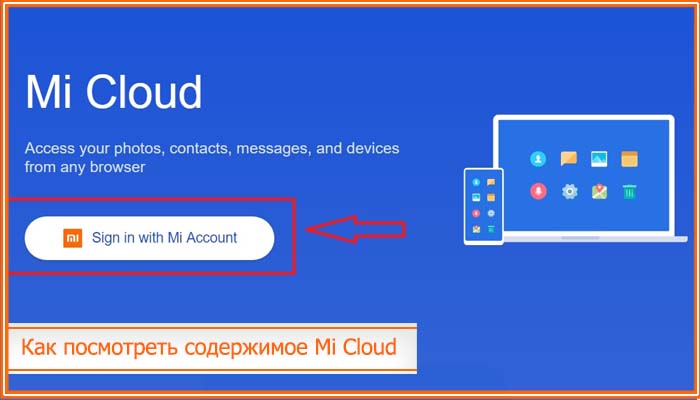
Если нужно изучить находящиеся в облачном хранении файлы, не придется выполнять сложные функции. Точность действия зависит от того, что пользователь планирует изучить – фото, видео или контакты. Несмотря на отсутствие русскоязычного интерфейса, операции по очистке памяти производятся легко. Вот главные схемы действия, характерные для популярных операций.
Как посмотреть фото?
Если нужно просмотреть фотоконтент, нужные объекты потребуется скачать на сервис. Скорость подобного процесса зависит от особенностей используемого трафика.
Чем выше скорость, тем быстрее пойдет получение изображений, которые предварительно нужно находить. Если она будет небольшой, на смартфоне окажутся простые белые фото. При осуществлении подобной манипуляции нужно быть готовым к тому, что рано или поздно в хранилище заканчивается место. В данной ситуации придется покупать дополнительные Гб и устанавливать соответствующие настройки.
Файлы
Если требуется получить с облачного приложения фото, то есть решить вопрос, как посмотреть mi cloud, действовать можно разными способами:
- Переход в Настройки – Ми аккаунт, Ми Клауд, галерея и автозагрузка. Далее нажимается качество загрузки и исходное качество. После этого останется зайти в галерею и проверить, сохранены ли они на смартфон.
- Проводится переход на i.mi.com. Осуществляется стандартная авторизация и вход в галерею. Здесь выделяются фото и нажимается кнопка по скачиванию. Браузер начинает автоматически скачивать фотоконтент.
- Быстрый способ получения фото – скачать утилиту Mi cloud photo manager. Сделать это желательно с официального сайта, предварительно введя в строку поиска соответствующее название ПО.
Все функции будут представлены на английском или китайском языках. Русскоязычных вариантов не существует на данный момент.
Галерею

После скачивания изображений и отключения синхронизации галереи на телефоне, можно удалять контент через облачное хранилище. Для этой цели потребуется зайти в галерею на компьютере и подождать, пока не прогрузятся картинки. Скорость подобной операции зависит от количества фотографий на устройстве, которые требуется удалять.
Если осуществляется работа с папкой, где размещено много изображений, не стоит закрывать окно, так как функция по удалению и освобождению места будет прервана. Придется проводить операцию по прогрузке файлов снова, но сначала зайти в профиль.
Как посмотреть фото в Mi Cloud на Xiaomi через телефон?
Использование смартфона значительно упрощает проведение операций с фото данными. Если нужно просмотреть фотографии, потребуется действовать следующим образом:

- Нужно зайти в настройки Xiaomi смартфона.
- Находится пункт Аккаунты и выбирается Иные профили.
- Проводится регистрация персональной страницы через почту или мобильный.
- Нажимается нужный вариант регистрации и заполняется запрашиваемая информация.
- Осуществляется подтверждение – через ссылку на почте или мобильный – зависит от выбранного варианта регистрации.
После осуществления подобных операций следует произвести авторизацию посредством введения учетных данных. Если сервис запросит определенные разрешения, нужно проставить согласие и можно просматривать содержимого в галерее.
Подводя итоги
Если следовать представленным инструкциям, работа с многочисленными видео и фото на xiaomi не составит труда. В облачном хранилище они будут присутствовать в исходном положении. По мере надобности их можно будет перебрасывать из аккаунта на иные носители или полностью удалять. Все это позволит грамотно распределять присутствующее на устройствах пространство.
Инструкция по очистке памяти в Mi Cloud
Облачными хранилищами пользуется каждый второй владелец мобильных устройств. Виртуальный сервис позволяет сохранять доступ к важным и объемным файлам и не заполнять память смартфона или планшета. Однако, несмотря на большие объемы, место в облаке может закончиться. Чтобы беспрепятственно пользоваться хранилищем, нужно знать, как очистить Mi Cloud и расширить память виртуального ресурса.

Объемы виртуального хранилища
Сервис Ми Клауд является хорошей альтернативой Google Drive, OneDrive и Яндекс.Диску, так как имеет расширенный функционал. Приложение входит в группу системных утилит и установлено в смартфон по умолчанию. В «облаке» можно хранить фото, видео, контакты, переписку, документы и резервные копии.
Изначально, владельцы гаджетов Ксиоми могли рассчитывать на 10 ГБ дополнительной памяти. Но, в связи с ростом клиентов компании и ограниченности места на серверах, данная цифра была урезана вдвое. Теперь в виртуальном хранилище доступно лишь 5 ГБ.
Поэтому пользователи часто задаются вопросом, как удалить ненужные файлы с сервиса и получить больше свободного места.
Удаление файлов
Почистить Mi Cloud можно несколькими способами:
- через мобильное устройство;
- через браузер.
Наиболее простым и удобным вариантом считается очистка через планшет или смартфон. Для этого необходимо открыть «Настройки», перейти в раздел «Системные приложения» и найти кнопку перехода в облачное хранилище.

Затем нужно перейти во вкладку «Память», где появится инфограмма, отображающая, какие группы файлов хранятся в сервисе, и сколько места они занимают.
По статистике, больше всего места съедают записи разговоров, мультимедиа файлы и бэкапы приложений.
Для удаления нужно кликнуть по ярлыку раздела, например, «Recordings», и галочкой отметить все позиции, которые можно отправить в корзину. Повторяем процедуру с каждым разделом. Чтобы виртуальная память не засорялась, нужно в настройках синхронизации отключить ряд позиций и оставить только важные приложения.

Для удаления нужно кликнуть по ярлыку раздела, например, «Recordings», и галочкой отметить все позиции, которые можно отправить в корзину
Для второго способа очистки облака нужен компьютер и данные доступа к Ми аккаунту.
В новой вкладке следует открыть официальный англоязычный сайт сервиса, ввести логин и пароль. Для верификации сервер запросит код из смс и после проверки перекинет пользователя в профиль хранилища.

Страница облачного хранилища
На синем фоне высветятся иконки всех сохраненных данных:
- Messages;
- Contacts;
- Gallery;
- Notes;
- Find device;
- Recordings.
Нужно выбрать любой раздел, просмотреть и отметить ненужные файлы и после кликнуть «Очистить».
Как удалить фото из Mi Cloud, но оставить на телефоне
Клиенты компании Xiaomi часто сталкиваются с проблемой, когда после удаления фотографий из виртуальной памяти, они стираются из смартфона тоже. Чтобы избежать такой ситуации, необходимо отключить синхронизацию мультимедиа с облаком, удалить папку miui gallery cloud cache.
После этого кликнуть по ярлыку «Галерея» на рабочем столе, войти в настройки, выбрать пункт «Облачные», отметить птичкой все файлы и удалить их. Данная процедура позволит убрать фото только из облачного сервиса, на телефоне все останется без изменений.

Фотографии и видеоролики занимают львиную долю всей памяти девайса. Чтобы не засорять ее и сохранить важные воспоминания, рекомендуется периодически переносить мультимедиа на стационарный компьютер и освобождать место для новых снимков.
Расширить объем Mi Cloud

Пошаговая фото инструкция
В ситуации, когда все ненужные файлы были удалены, а памяти по-прежнему недостаточно, следует подумать о расширении объема хранилища. Сделать это можно на платной и бесплатной основе.
Чтобы купить дополнительный ресурс, необходимо:
- Войти под своим логином и паролем в аккаунт на официальном сайте Ксиоми, выбрать геолокацию.
- Кликнуть по иконке, которая отвечает за свободное место, и в новом окне нажать «Get more storage».
- В следующем разделе выбрать тарифный план и подтвердить действие кнопкой «Buy now».
- После выбрать способ пополнения Ми Кредитов и завершить покупку.
Производитель предлагает дополнить размер хранилища на 20ГБ, 100 ГБ или 1 ТБ.
Тарифные пакеты действуют в течение года с момента приобретения, после чего оплату нужно будет повторить.

Тарифные пакеты
Если пользователь желает бесплатно расширить размер виртуального сервера, ему необходимо выполнить ряд задач от Xiaomi и заработать кредиты, которые обмениваются на мегабайты пространства. Для этого необходимо зарегистрироваться на официальном форуме компании и приступать к наработке опыта.
Балы начисляются за любую активность, но больше всего можно заработать за длительное пребывание на форуме (беспрерывное время в онлайн), за организацию новых тем и участие в обсуждениях.
Очки рассчитываются по формуле — ОЧК*0,5+КТ*5+О+П*10+ЧО*0,5, где:
- ОЧК — количество сообщений на портале;
- КТ — число созданных тем;
- О — опыт, который насчитывается за каждую активность (добавление фото, голос в опросе и т. д.);
- П — престиж , который являет собой оценки других пользователей форума комментариям и обсуждениям;
- ЧО — время, проведенное онлайн.
Компания оставляет за собой право изменить условия начисления кредитов в любой момент или закрыть программу обмена. Больше информации можно узнать на сайте производителя.
Xiaomi отказывается от Xiaomi Cloud и переходит на Google Photos
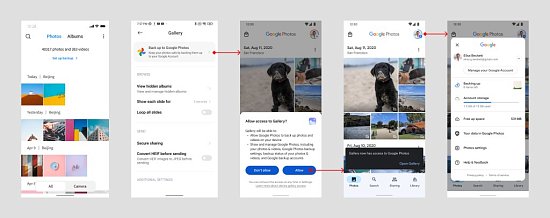
Неделю назад компания Xiaomi объявила о прекращении поддержки синхронизации галереи в MIUI с облачным хранилищем Xiaomi Cloud. Вместо него у пользователей появится возможность синхронизировать свои фото и видео файлы с сервисом Google Photos.
Интеграция будет реализована уже в следующем обновлении галереи. Первыми новый функционал смогут протестировать пользователи Сингапура, а позже он распространится на международный рынок. Полностью переход должен быть завершен в 2023 году.
У Google Photos есть ряд преимуществ перед Xiaiomi Cloud. Xiaiomi Cloud предлагает 5 ГБ дискового пространства, а семейный план поддерживается только в Китае. В то же время у Google Photos бесплатно дается 15 ГБ, а платная версия Google One предлагает 100 ГБ и включение в группу до 5 членов семьи.
Пользователи Xiaomi Cloud получат возможность перенести все свои документы на Google Photos, также им будет предложена 3-месячная пробная подписка на сервис Google One 100 ГБ.