
Восстанавливаем данные в Mac OS X
Это было не легко, но вам это удалось — вы сломали OS X и теперь операционная система вашего Mac отказывается грузиться. При запуске она виснет на логотипе яблочка или вместо него показывает крест. Хотя переустановить OS X не составляет труда, есть одна проблема: на внутреннем жестком диске Mac остались важные файлы, вся ваша работа, ваша жизнь. Просто так переставить с нуля OS X не получится, сначала нужно спасти ваши файлы. Для того, чтобы это сделать вам не потребуется обращаться в сервисный центр, вы можете проделать все самостоятельно. Вам лишь потребуется иметь вместимую флешку или внешний жесткий диск, подключаемый по USB.
Как восстановить файлы, если OS X отказывается загружаться
1. Перезагрузите или включите Mac и зажмите ⌘R во время загузки, чтобы войти в режим восстановления системы.

2. Подключите внешний жесткий диск по USB.
3. В меню окна выберите Утилиты (Utilities) → Терминал (Terminal).

4. Далее вам нужно переместиться в папку пользователя, для этого введите команду (слово Users должно быть с большой буквы):
cd /volumes/Users/ИмяПользоватеяЕсли вы не помните имени пользователя, введите cd /volumes/Users/ и нажмите Tab 2 раза, чтобы посмотреть все доступные имена. Это нужно лишь для того, чтобы вы запомнили имя пользователя, так как оно будет использоваться в следующей команде. В нашем случае имя пользователя Alexander.
4. Теперь нужно узнать имя внешнего USB диска или флешки. Введите следующую команду (Volumes с большой):
ls /Volumes/На экране появятся название всех жестких дисков или их разделов. Например: Macintosh HD, OS X Base System, Toshiba 500 Gb. Наш внешний жесткий диск производства Toshiba, значит «Toshiba 500 Gb» это его название в системе.
5. Зная имя пользователя и название внешнего диска можно начать начать функцию копирования файлов, с помощью команды:
cp -r [источник][назначение]
cp -r /volumes/Users/Alexander /Volumes/Toshiba 500 GbКогда вы нажмете Enter курсор перейдет на новую строку и останется там на продолжительное время. С первого взгляда может показаться что ничего не происходит, однако процесс копирования в терминале не имеет обратной связи и никак не отображает происходящее, пока все файлы не будут полностью скопированы. Если папка вашего пользователя содержала много данных, то копирование на внешний диск может занять десятки минут или даже больше часа. Когда процесс копирования завершится на экране появится новая терминальная строка вида -bash-3.2#
Копирование отдельных файлов
Если копировать всю папку пользоватея вам неудобно или объем внешнего диска или флешки не позволяют сделать это, вы можете переносить папки по очереди. Например, чтобы перенести папку Документы, введите следующую команду:
cp -r /volumes/Users/Alexander/Documents /Volumes/Toshiba 500 Gb/DocumentsПолезные терминальные команды
Вот список полезных терминальных команд, которые могут пригодиться в процессе восстановления:
ls — отобразить содержимое текущей папки. cd /имя_папки — перейти в папку. cd .. — выйти из папки по иерархии выше. cp [источник][назначение] — копирование файла. cp -r [источник][назначение] — копирование из папки в папку.
Первые несколько символов + кнопка Tab нажатая 2 раза — автоматически подставляет название папок и файлов или отображает их список, если на этим символы начинаются 2 или более файла.
Исключения и предупреждение
Такое восстановление является крайней мерой, он позволяет вам самостоятельно восстановить данные из папок пользователя: Рабочий стол, Документы, Музыка, Загрузки, Изображения, Фильмы. Этим способом вы сможете восстановить документы и файлы, которые лежат на вашем жестком диске, но не внутри приложений. Если файлы были частью приложения использующего технологию Sandbox, как, например, книги в приложении iBooks, то восстановить такие файлы будет практически невозможно. В этом случае проще будет восстановить их с iOS устройств, через приложение iExplorer или PhoneView.
Как переустановить OS X с нуля
Если вы завершили копирование файлов и убедились, что не забыли ничего важного, можно преступить к очистке жесткого диска и установке OS X с нуля.
1. Закройте терминал, чтобы вернуться к предыдущему окну.
2. Запустите приложение Дисковая утилита (Disk Utility), в которой выберите ваш внутренний жесткий диск и очистите его через вкладку Стереть (Erase). Закройте Дисковую утилиту, чтобы вернуться к предыдущему окну.
3. Нажмите переустановить OS X (Reinstall OS X) и следуйте советам установщика. OS X будет скачана с интернета, но даже с хорошем интернет-соединением это может занять около часа.
СЦ AppService
Адрес: ул. Антоновича, дом 39 Киев
Телефон: +38 (067) 889-32-31 Сайт: appservice.org.ua
Время работы:
Пн-Пт 10:00-19:00,
Сб 11:00-17:00
Цены: 200-12700 грн.
© 2009-2020 AppService — грамотный ремонт Apple
What is macOS Base System?

Summary: This post explains what macOS Base System is and how to solve the reinstallation failure when macOS Base System is the only disk available.
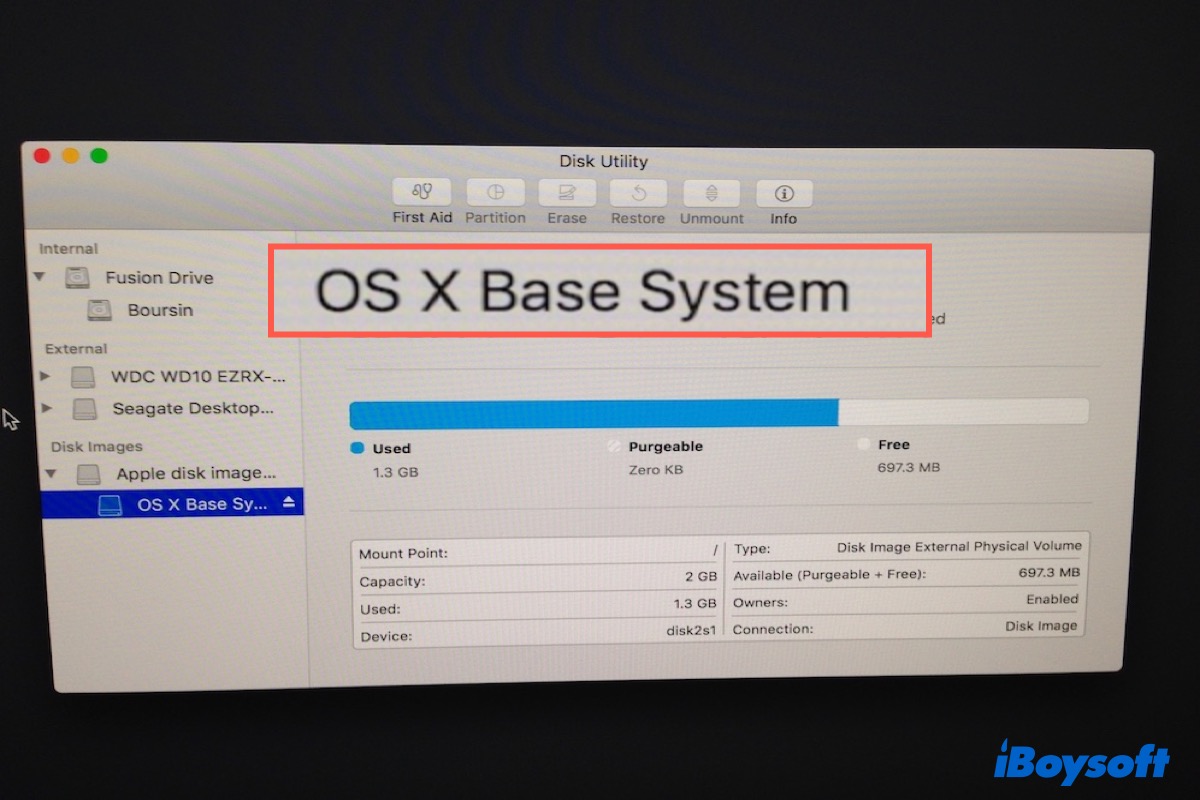
You may notice a volume called macOS Base System or Mac OS X Base System when accessing Disk Utility in Recovery mode, especially when you fail to install the Mac operating system. What is macOS Base System, and how to handle the problems with it? We will give you the answers in this post.
Table of Contents:
- 1. What is macOS Base System?
- 2. macOS Base System Vs. Macintosh HD
- 3. macOS Base System being the Only Disk Available
- 4. FAQ about macOS Base System
What is macOS Base System?
macOS Base System is the recovery partition on your Mac, which allows you to reinstall macOS when your system fails to operate, or a different macOS version needs to be installed. It also helps you troubleshoot and solve Mac problems with Disk Utility, go back to a previous state by restoring from Time Machine.
You can’t see the macOS Base System in a regular boot. It is a read-only disk image around 2 GB in size, which appears when you boot into Recovery Mode with Command + R on Intel-based Macs. It resides all the essential information needed for your Mac to work properly.
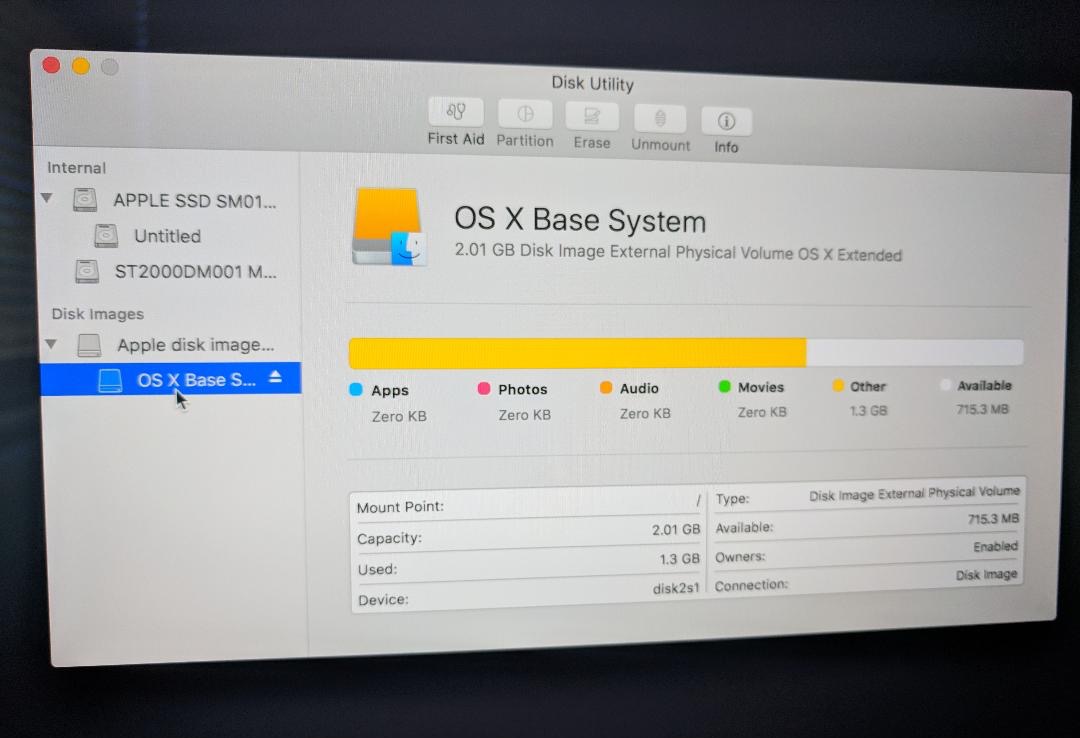
macOS Base System Vs. Macintosh HD
Macintosh HD is what you normally boot into when you turn on the Mac, where the macOS resides. macOS Base system is a separate volume that allows you to restore macOS to your Mac with a few clicks when macOS doesn’t work as expected. It’s a backup for users to repair their Mac, reinstall macOS and use other low-level utilities.
macOS Base System being the Only Disk Available
Due to incorrect operations, you may accidentally lose main volumes like Macintosh HD and find macOS Base System the only disk available to store the macOS installer. When you tap on the macOS Base System, you may experience errors indicating a locked drive or no enough space.
Problem 1: There is not enough free space in OS X Base System.
If you use a virtual machine for Mac tool to install macOS, you may encounter the «There is not enough free space on OS X Base System» failure.
It is caused when you don’t have a partition under VMware Virtual SATA Hard Drive Media (use VMware as an example), the container of Mac hard drive. Therefore, you can solve this by erasing the container to add a new partition for storing the macOS installer.
To fix the macOS Base System full problem:
Step 1: On the macOS installer window, click Utilities on the top-left menu bar and choose Disk Utility.
Step 2: Select the main container under the name like VMware Virtual SATA Hard Drive Media and click Erase.
Step 3: Name the partition, select APFS as Format for Mac running macOS 10.13 High Sierra or later. If your macOS version is older than macOS 10.13 High Sierra, choose Mac OS Extended (Journaled) instead. Choose GUID Partition Map as Scheme.
Step 4: Tap on Erase. Then close the window and choose the new partition to install the Mac operating system.
Problem 2: macOS Base System has the size of your Mac hard drive and shows that «The disk is locked.»
For some reason, you may accidentally restore Macintosh HD to macOS Base System and find it locked. In that case, you need to erase the macOS Base System in Internet Recovery mode.
To resolve the «The disk is locked» problem:
Step 1: Restart your Mac and immediately hold down Option + Command + R until you see the animated globe.
Step 2: On the Utilities window, click Disk Utility.
Step 3: Select macOS Base System and click Erase.
Step 4: Name the drive Macintosh HD and make sure the Format is APFS if you are running macOS 10.13 High Sierra or later. Otherwise, choose Mac OS Extended (Journaled). Then choose GUID Partition Map as Scheme.
Step 5: Hit Erase and exit Disk Utility. Then select Macintosh HD as the drive and reinstall macOS.
Note: To install the latest macOS compatible with your Mac: Option + Command + R. To install the macOS that came with your Mac or the closest available one to it: Shift + Option + Command + R.
Other solutions: If you are unable to erase the drive, boot from a USB installer should be able to fix it. Another solution is to restore from Time Machine by connecting your Time Machine backup disk with the Mac.
FAQ about macOS Base System
No, You can’t delete macOS Base System, nor you should. It is what gives you access to the macOS Utilities installed in the recovery partition. Without it, you can’t reinstall operating systems or fix problems when your Mac fails to boot up.
You may wonder whether you should erase the macOS Base System when you are trying a clean reinstallation of Mac operating system or to resale your Mac.
The answer is No. You shouldn’t erase it because it doesn’t occupy much space and doing so will result in your Mac being inoperable. Actually, when you attempt to erase it, you won’t succeed because the option is grayed out.
macOS Base System is the base of the Mac operating system, everything needed to keep your Mac running. It allows you into the recovery partition and accesses some basic tools such as Disk Utility in it.
Jenny is a technical writer at iBoysoft, specializing in computer-related knowledge such as macOS, Windows, hard drives, etc. She’s also been producing top-notch articles for other famous technical magazines and websites.
Jessica Shee is a senior tech editor at iBoysoft. Throughout her 3 years of experience, Jessica has written many informative and instructional articles in data recovery, data security, and disk management to help a lot of readers secure their important documents and take the best advantage of their devices.
Что такое файл BaseSystem.dmg
Пользователи Mac могут внезапно заметить сообщение «Открытие BaseSystem.dmg». Окно могло просто мигать на экране и немедленно исчезать, не давая пользователю возможности прочитать его сообщение. И предупреждение, и загадочный файл BaseSystem.dmg могут сбить с толку пользователей Mac и задуматься о том, была ли их система Mac заражена ПНП (потенциально нежелательной программой) или, что еще хуже, серьезной угрозой вредоносного ПО.
К счастью, почти во всех случаях подсказка об открытии файла baseystem.dmg является допустимой. Фактически, его появление обычно запускается пользователем, выполняющим резервное копирование системы через Time Machine. Эта встроенная функция резервного копирования была представлена в Mac OS X 10.5 Leopard и с тех пор дорабатывалась и дорабатывалась Apple. С запуском macOS 11 Big Sur Time Machine была обновлена и теперь включает поддержку собственной файловой системы APFS (Apple File System). После создания резервной копии пользователи могут восстановить всю систему или только отдельные файлы.
Однако вполне возможно, что другое приложение будет отвечать за запрос, касающийся файла BaseSystem.dmg. Один из способов проверить, так ли это, — использовать Терминал для поиска всех файлов с именем BaseSystem.dmg в системе.
- Откройте Терминал. Вы можете сделать это с помощью значка, доступного на панели запуска, или набрав терминал в поле поиска и открыв верхний результат. Пользователи также могут перейти в папку «Приложения», затем открыть «Утилиты» и дважды щелкнуть «Терминал».
- В окне терминала введите или вставьте команду sudo find / -name BaseSystem.dmg -type f 2> / dev / null .
- Просмотрите список результатов и посмотрите, с какими приложениями связан файл BaseSystem.dmg.
- Если вы считаете какое-либо приложение ненадежным, вы можете удалить его из системы.
Ваш комментарий ожидает модерации.
Убедитесь, что вы не робот.
Показать форму комментариев (0)
Отправить комментарий
Пожалуйста, НЕ используйте эту систему комментариев для поддержки или выставления счетов. Для запросов технической поддержки SpyHunter, пожалуйста, свяжитесь с нашей службой технической поддержки напрямую, открыв билет поддержки клиентов через SpyHunter. По вопросам оплаты, пожалуйста, обратитесь к нашей странице « Вопросы по оплате или проблемы? ». Для общих запросов (жалобы, юридические, пресса, маркетинг, авторское право), посетите нашу страницу « Запросы и обратная связь ».
Os x base system что это
Powered by phpBB © 2001, 2005 phpBB Group
МЦ Магазин Apple
ООО «МК-Центр», ИНН 7709480342
- +7 (495) 956-6888
- пн-пт 10:00-18:00
- Москва, ул. Школьная, д. 47 (м. Римская)
- схема проезда
- shop@mccentre.ru
- mccentre.ru
- О магазине MacCentre.ru
- Оплата товара
- Доставка товара
- Личный Кабинет
- Политика конфиденциальности
Сервис Apple
ИП Костыгов Ю.В.
- +7 (495) 600-0075
- пн-пт 10:00-20:00
- Москва, ул. Школьная, д. 47 (м. Римская)
- схема проезда
- service@яблочный-сервис.москва
- яблочный-сервис.москва
- Ремонт и сервис MacBook
- Ремонт и сервис iPhone
- Ремонт и сервис iPad
- Ремонт и сервис iMac
МЦ Полиграфия
ООО «Компания МакЦентр», ИНН 7709450468
- +7 (495) 956-3211
- пн-пт 10:00-18:00
- Москва, Холодильный пер., д.3, стр. 1, офис 3247
- схема проезда
- ofset@maccentre.ru
- maccentre.ru
- mcoffset.ru
- Полиграфические материалы
- Офсетные пластины
- Фототехническая пленка
- Химические растворы
Данный интернет-сайт носит исключительно информационный характер и ни при каких условиях не является публичной офертой, определяемой положениями Статьи 437 (2) Гражданского кодекса РФ.
MacCentre.ru © 1991-2017. ООО «Компания МакЦентр», ИНН 7709450468, Холодильный пер., д.3, стр. 1, офис 3247.
Другие проекты компании МакЦентр
- Airwheel: городской экотранспорт — электросамокаты, моноколёса, гироскутеры, электроскейтборды
- PalmStore: интернет-магазин электроники: смартфоны, планшеты, электронные книги, автоэлектроника
- Электронные книги Onyx BOOX
- HPC.ru — все о смартфонах, информационный проект