
Создание и изменение позиций табуляции
Позиции табуляции позволяют выравнивать текст по левому или правому краю, по центру или по десятичному разделителю. Можно также автоматически вставлять перед позицией табуляции специальные знаки, такие как тире, точки или линии. Вы можете задать разные позиции табуляции для всех надписей в публикации.
Когда вы вставляете в текстовое поле в Publisher знак табулиента, на линейке в верхней части рабочей области появляется его маркер.
Типы табулиок
Чтобы найти все типы табуляторов, щелкните селектор табулятора в углу между горизонтальной и вертикальной линейками. Когда появится нужная вам табула, щелкните на линейке место, куда вы хотите ее разместить.
Какой тип табулили нужно использовать?
Левая позиция табулики задает начните в тексте, который будет печататься вправо по мере его набора.
Позиция табулики по центру задает позицию в середине текста. При вводе текст центрируется по этой позиции.
Правая вкладка задает правый конец текста. При вводе текст сдвигается влево.
Числа выравниваются в позиции табуляции по десятичному разделителю. Вне зависимости от количества разрядов десятичный разделитель остается в одной позиции. (Выравнивать так можно только числа. Табуляцию «Поразрядный» нельзя использовать для выравнивания чисел вокруг другого символа, например дефиса или символа амперанда.)
Дважды щелкните горизонтальную линейку в том месте, где нужно нажать кнопку табулки, и откроется диалоговое окно «Табулка». Здесь можно установить табулю с определенными измерениями, а также добавить перед табулю табулю руководители.
Изменение стандартных табулиок
- Щелкните текстовое поле.
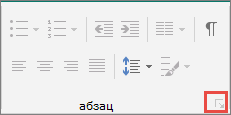
- На ленте«Главная» нажмите кнопку запуска диалогового окна «Абзац».
- В поле «По умолчанию» введите расстояние между ними.
Примечание: Этот параметр применяется только к текстовым полям, которые вы создаете в той же публикации.
Создание новой вкладки
- Выделите абзацы, которые нужно изменить.
- Выполните одно из указанных ниже действий.
- Чтобы создать новую левую табуальную линию, щелкните на горизонтальной линейке место, где нужно создать ее. На линейке появится маркер остановки табулиента.
- Чтобы создать новую правую, центрную или десятичной табуляцию, щелкните селектор табуляцию (квадрат, расположенный слева от горизонтальной линейки и в верхней части вертикальной линейки), пока не отобразит нужный тип табуляции. Затем щелкните место на горизонтальной линейке, где нужно щелкнуть место.
- Щелкните текст в том месте, куда вы хотите вставить вкладку, и нажмите клавишу TAB.
Примечание: В ячейке таблицы щелкните место, куда нужно вставить вкладку, и нажмите CTRL+TAB.
Удаление позиции табуляции
- Выделите абзацы, которые нужно изменить.
- Выполните одно из указанных ниже действий.
- Чтобы удалить одну из них для абзацев с одинаковыми настройками табулиента, перетащите маркер остановки табулиента за горизонтальную линейку.
- Чтобы удалить все вкладки из выбранных абзацев, на вкладке «Главная» нажмите кнопку запуска диалогового окна «Абзац», выберите пункт «Табулка» и нажмите кнопку «Очистить все».
Добавление тире, точек или линий перед точкой табуличек
- Щелкните абзац, содержащий табулику, которую вы хотите изменить.
- На горизонтальной линейке дважды щелкните маркер остановки табулиента.
- В области «Руководитель»выберите нужный стиль и нажмите кнопку «ОК».
Настройка одной или более остановок табулицы с заданным размером
- Выделите абзацы, которые нужно изменить.
- На ленте«Главная» нажмите кнопку запуска диалогового окна «Абзац».
- Перейдите на вкладку «Вкладки».
- Для каждой позиции табулики, которая вы хотите вставить, введите ее позицию в области «Позиции табули», а затем нажмите кнопку «Установить».
- В группах Выравнивание и Заполнитель выберите нужные параметры, а затем нажмите кнопку ОК.


Нужна дополнительная помощь?
Нужны дополнительные параметры?
Изучите преимущества подписки, просмотрите учебные курсы, узнайте, как защитить свое устройство и т. д.




В сообществах можно задавать вопросы и отвечать на них, отправлять отзывы и консультироваться с экспертами разных профилей.
Установка позиций табуляции в таблице
Щелкните текст или числа, для чего нужно нажать отступ, или коснитесь их, а затем нажмите CTRL+TAB.
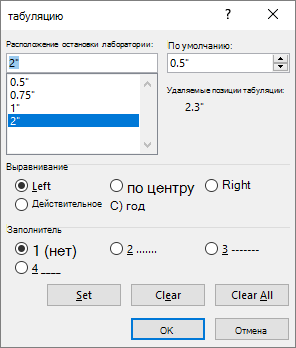
Настройка табули

- Перейдите на главная и выберите диалоговое окно Абзац, .
- Выберите Вкладки.
- В поле Позиции табула введите нужное место.
- Выберите выравнивание.
- Выберите руководителя, если он вам нужен.
- Выберите Установить.
- Нажмите кнопку ОК.
Очистка табули
- Перейдите на главная и выберите диалоговое окно Абзац, .
- Выберите Вкладки.
- Выполните одно из указанных ниже действий.
- Выберите вкладку и выберите очистить.
- Чтобы удалить все кладки, выберите очистить все.
- Нажмите кнопку ОК.
Вкладка текста в ячейке таблицы
Щелкните текст или числа, для чего нужно нажать отступ, или коснитесь их, а затем нажмите CTRL+TAB.
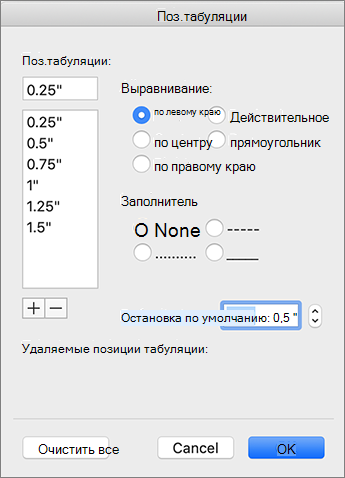
Настройка табули

- Перейдите на вкладку Формат >.
- В поле Табу желтая полоса введите нужные размеры.
- Выберите выравнивание.
- Выберите руководителя, если он вам нужен.
- Выберите , чтобы установить вкладку.
- Нажмите кнопку ОК.
Очистка табули

- Перейдите на вкладку Формат >.
- Выполните одно из указанных ниже действий.
- Чтобы очистить одну вкладку, выберите ее и выберите .
- Чтобы очистить все вкладки, выберите «Очистить все»
- Нажмите кнопку ОК.
Чтобы настроить и удалить начальную табулику с помощью линейки, см. статью Использование линейки в Word.
34. Табуляция. Типы табуляторов. Изменение параметров.

Табуляция есть инструмент MS Word, позволяющий задавать позицию ввода в строке и выравнивание текста относительно позиции табуляции. По умолчанию значение табуляции кратно 1,27 см. Табуляции задаётся для абзаца. Порядок действий при использовании табуляции
- Выбрать тип табулятора, щелкнув по кнопке, расположенной на левой границе горизонтальной линейки
- Установить табулятор на линейке, выполнив щелчок в позиции табуляции
- Переход в позицию табуляции осуществляется клавишей Таб

Тип табуляции по левому краю, центру и правому краю, как правило, используется для работы с текстом. Тип табулятора по разделителю применяется для выравнивания числовых данных по позиции запятой.
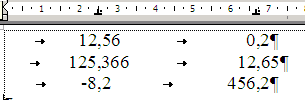
Тип табуляции С чертой создаёт вертикальную линии, охватывающую любое количество строк
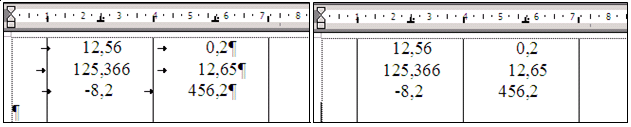
На рисунке представлен вид документа с отображаемыми символами и без них. Вертикальные линии прорисовываются автоматически.
Для изменения позиции табуляции необходимо переместить её на линейке в необходимую позицию.
Для удаления табулятора можно сбросить его с линейки.
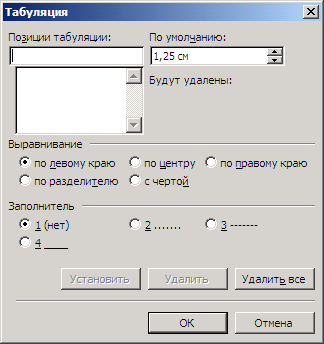
Задание параметров табуляции может задаваться с помощью меню Формат – Табуляция.
36. Списки.

MS Word поддерживает списки трёх типов: маркированные, нумерованные и многоуровневые. Пункт списка является абзацем. Для создания соответствующего типа списка необходимо перейти к новому абзацу и выбрать в меню Формат команду Список, если текст был создан ранее, то необходимо выделить абзацы, которые должны быть оформлены как список и выбрать в меню Формат команду Список или нажать соответствующую кнопку на панели инструментов Форматирование.
Маркированные списки
Маркированные списки представляют собой абзацы, начинающиеся с символа маркера. Для элементов одного типа списка задаются следующие параметры:
- Символ маркера
- Положение маркера в строке
- Текст элемента списка отделяется от маркера табуляцией
- Положение текста после табуляции
Данные положения присущи всем типам списков. Для изменения параметров списка необходимо использовать кнопку Изменить в окне Формат список
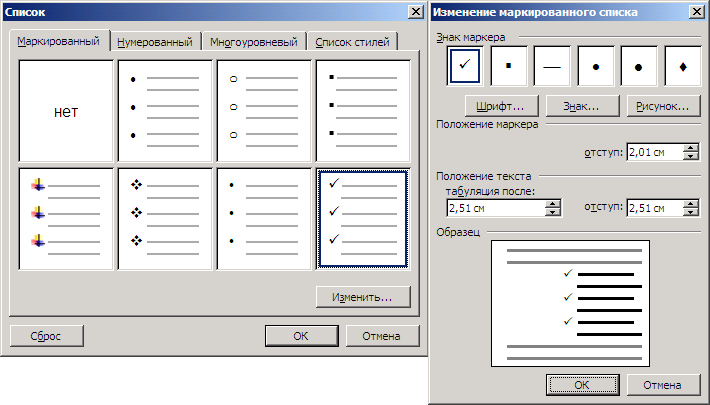
Маркированный список используется для изложения утверждений, касающихся одного предмета. Перечень утверждений как правило не упорядочен и их можно читать и исполнять в любом порядке
Нумерованный список
Нумерованный список как правило используется для создания перечней или согласованных по порядку утверждений. Порядок создания и изменения параметров нумерованного списка аналогичен маркированному. При вставке и удалении элемента списка автоматически меняется нумерация элементов, расположенных ниже.
Для добавления элемента в середину списка необходимо:
- установить курсор в конце абзаца за которым необходимо добавить новый элемент
- нажать клавишу Enter
- ввести содержание элемента списка
Для удаления элемента из списка:
- выделить элемент включая маркер абзаца
- нажать клавишу Delete
Для изменение порядка нумерации необходимо:
- установить курсор внутри абзаца начиная с которого необходимо изменить порядок нумерации
- выбрать в меню Формат команду Список, открыть вкладку Нумерованный
- выделить тип нумерации
- установить начать заново или продолжить
Многоуровневые списки
При создании многоуровневых списков переход от одного уровня к другому осуществляется заданием отступа с помощью клавиши Tab, Shift Tab или с помощью кнопок увеличить  , уменьшить
  отступ.
- элемент списка первого уровня
- элемент списка первого уровня
- элемент списка второго уровня
- элемент списка второго уровня
- элемент списка третьего уровня
- элемент списка третьего уровня
Для всех типов списков положение номера, маркера, тип нумерации и вид маркера, а также положение текста задаётся в окне Изменение списка, вызываемого кнопкой изменить.
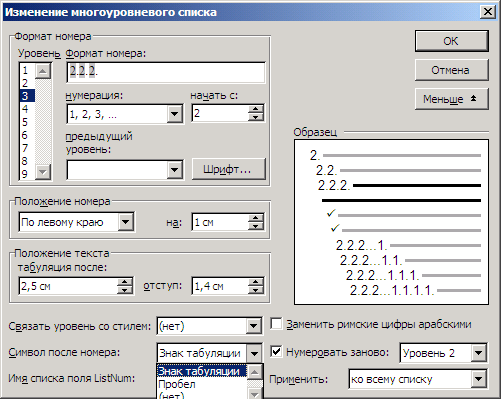
Для сортировки списка выделить элементы списка и выбрать в меню Таблица команду Сортировка
Сколько видов табуляции можно установить в ms word
В избранное
Карта сайта
Написать письмо
К оглавлению
Обучающие уроки по работе с текстовым редактором Microsoft Word
Для организации небольших колонок теста удобно использовать табуляцию. Установки табуляции можно применять либо напрямую к одному или нескольким выделенным абзацам, либо через стиль абзаца. По умолчанию текстовый редактор устанавливает позиции табуляции через каждые 0,5” в границах листа. Для изменения позиций табуляции можно воспользоваться либо диалоговым окном Табуляция, либо масштабной линейкой.
Рассмотрим, каким образом производится установка и изменение позиций табуляции с помощью масштабной линейки . На масштабной линейке в левом верхнем углу располагается экранная кнопка, при нажатии на которую меняется выравнивание текста относительно позиции табуляции. При каждом щелчке по этой экранной кнопке выравнивание теста меняется, и маркер на этой экранной кнопке также меняется:
По левому краю – текст располагается справа от позиции табуляции
По центру – текст размещается в центре позиции табуляции
По правому краю – текст располагается слева от позиции табуляции
По разделителю – текст располагается слева от позиции табуляции до границы ввода, а затем справа
С чертой – не воздействует на размещение текста и добавляет вертикальную линию в позицию табуляции
Последующие два нажатия на эту экранную кнопку позволяют установить отступ первой строки и последующих строк абзаца.
Выбрав, таким образом, критерий выравнивания текста в позициях табуляции пользователю необходимо навести указатель мыши на масштабную линейку и в нужном месте щелкнуть левой клавишей мыши. При этом на масштабной линейке отобразиться один вышеперечисленных маркеров. Теперь для перехода к первой позиции табуляции следует нажать клавишу Tab. Для перехода к следующей позиции табуляции следует ещё раз нажать клавишу Tab и т.д. В режиме отображения непечатаемых символов переход к позиции табуляции при нажатии клавиши Tab будет отображаться черной стрелкой.
Чтобы изменить позицию табуляции следует подвести указатель мыши к соответствующему маркеру на масштабной линейке нажать на него и, не отпуская изменить позицию по масштабной линейке.
Для удаления позиций табуляции необходимо подвести указатель мыши к ненужной позиции (обозначенной маркером), нажать левую клавишу мыши и, не отпуская ее стащить маркер вниз с масштабной линейки.Рассмотрим, каким образом производится установки и изменение позиций табуляции с помощью диалогового окна Табуляция . Диалоговое окно Табуляция вызывается выбором команды Табуляция из пункта меню Формат, или нажатием экранной кнопки Табуляция в диалоговом окне Абзац.
Диалоговое окно Табуляция позволяет вводить каждую позицию табуляции с цифровой точностью и добавлять заполнители, чего нельзя сделать, используя масштабную линейку.
Чтобы добавить новую позицию табуляции необходимо сначала в текстовое поле Позиции табуляции диалогового окна Табуляция ввести с клавиатуры числовое значение. Числовое значение можно вводить как в дюймах, так и в сантиметрах. Для того чтобы ввести числовое значение в сантиметрах в это текстовое поле достаточно ввести просто число равное нужному расстоянию позиции табуляции. Для того чтобы ввести числовое значение в дюймах необходимо после числа ввести кавычки (т.е. нажать сочетание клавиш Shift и 2). При этом числовое значение в дюймах автоматически пересчитывается в сантиметры.
После установки числового значения следует выбрать из предложенных вариант выравнивания, а затем, если необходимо, указать вид заполнителя. После этого необходимо нажать экранную кнопку Установить в этом окне. При этом значение позиции табуляции пересчитанное в сантиметрах запишется в список ниже текстового поля Позиции табуляции.
Установив одну позицию табуляции, пользователь может установить последующие позиции табуляции аналогичным образом.
Для изменения числового значения, выравнивания или вида заполнителя какой-либо уже установленной позиции табуляции необходимо в списке позиций выбрать ту, которую необходимо изменить и в текстовом поле изменить числовое значение, выравнивание или вид заполнителя, или все вместе.
Для удаления позиции табуляции следует из списка позиций выбрать ненужную и нажать экранную кнопку Удалить, в диалоговом окне Табуляция. Для удаления всех позиций табуляции следует выбрать экранную кнопку Удалить все в этом окне. Все удаляемые позиции табуляции будут отображены в диалоговом окне Табуляция рядом с подписью Будут удалены.
При установке или изменении позиций табуляции, все абзацы, на которые должны повлиять эти изменения должны быть выделены.
Если требуется, чтобы установки позиций табуляции были одинаковы для нескольких абзацев, необходимо до начала набора текста установить нужные значения для первого абзаца. Теперь, начиная новый абзац, нажатием клавиши Enter, в него копируется форматирование предыдущего абзаца (включая и установки табуляторов).
Для изменения расстояния между позициями табуляции по умолчанию необходимо в диалоговом окне Табуляция в счетчик По умолчанию ввести числовое значение расстояния между табуляторами в сантиметрах и нажать экранную кнопку ОК в этом окне.