
Смещение элементов вверх или вниз в Word
Если в MS Word необходимо сместить текст с заданной периодичностью, используйте отступы в окне «Абзац». Для смещения вверх/вниз применяют категорию «Интервал перед/после», устанавливая стандартные значения 6 или 12 пт. Для лучшего отображения текста поэкспериментируйте с величинами.
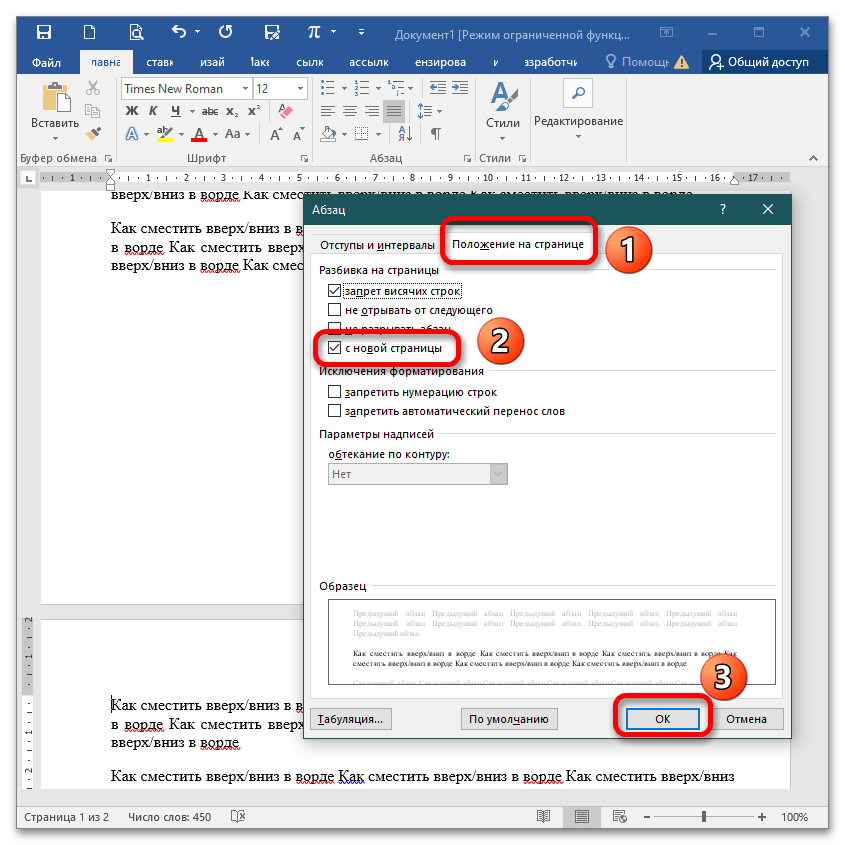
Если нужно сместить фрагмент на новую страницу, установите курсор перед его началом и вызовите окно «Абзац». На вкладке «Положение на странице» установите переключатель «С новой страницы», щелкните «ОК». После закрытия окна фрагмент съедет вниз и начнется на новом листе.
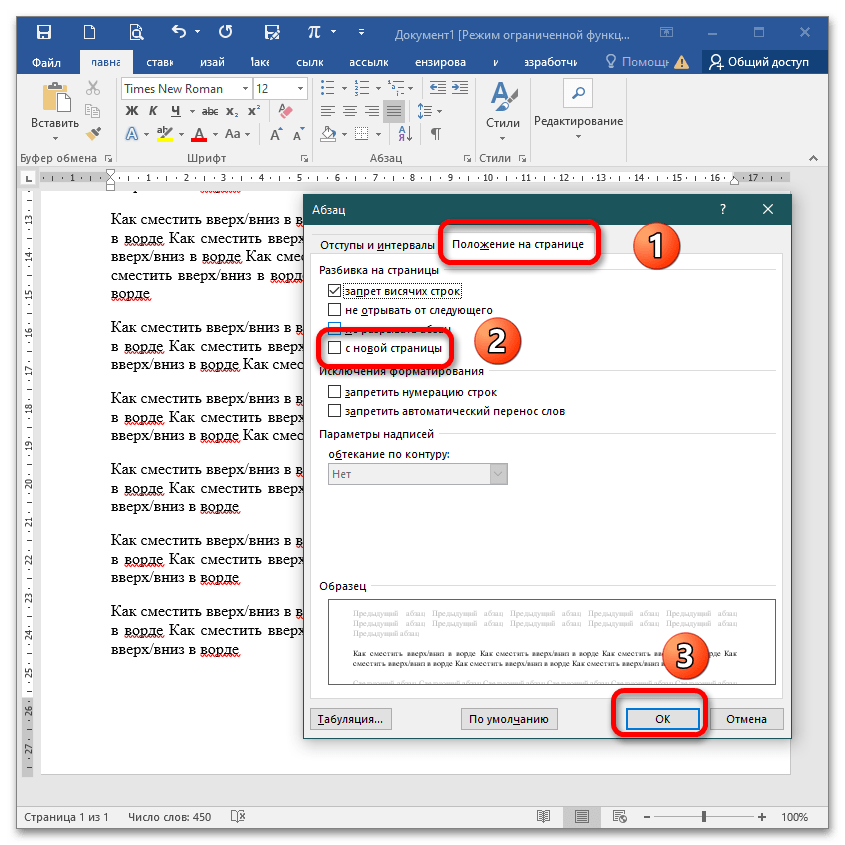
Если открыть это же окно, убрать галочку с опции «С новой страницы» и подтвердить действие, текст автоматически поднимется и встанет на свое место.
Вариант 2: Отдельные буквы
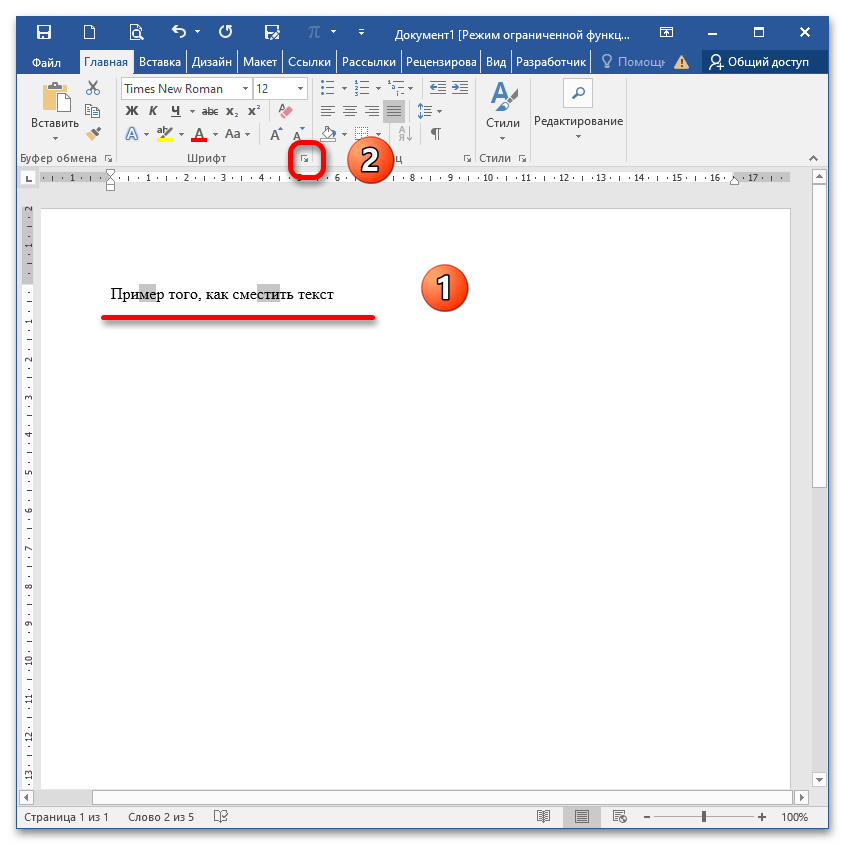
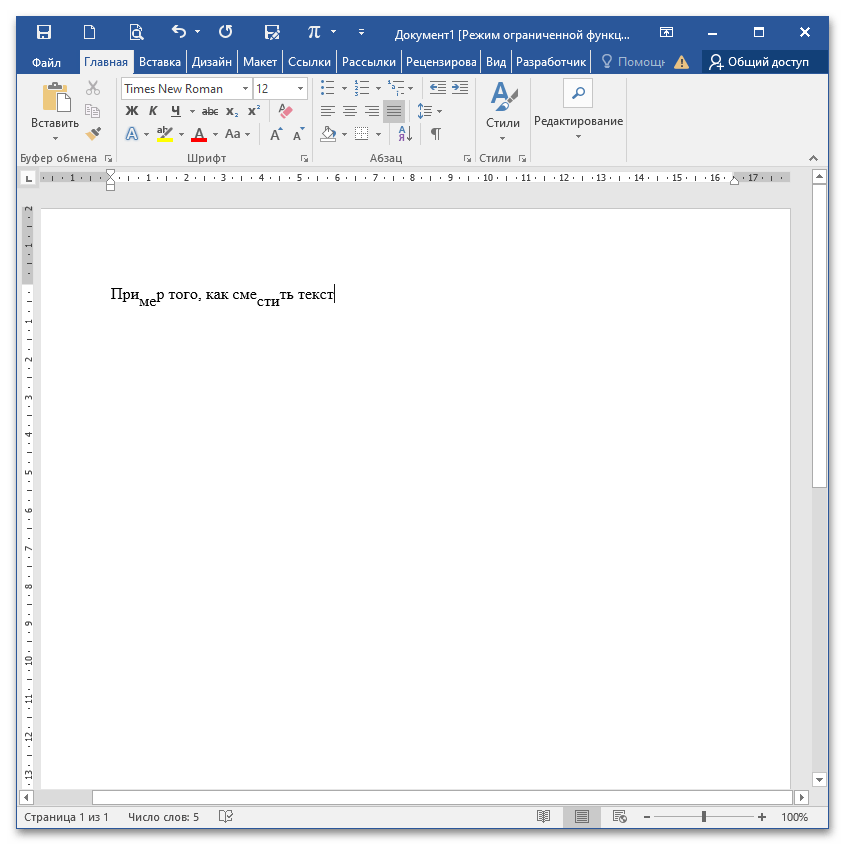
Чтобы сместить несколько букв относительно заданной плоскости:
- Напишите текст или откройте документ и выберите те элементы, которые будут редактироваться. Перейдите в меню «Шрифт», кликнув на стрелку на панели инструментов.
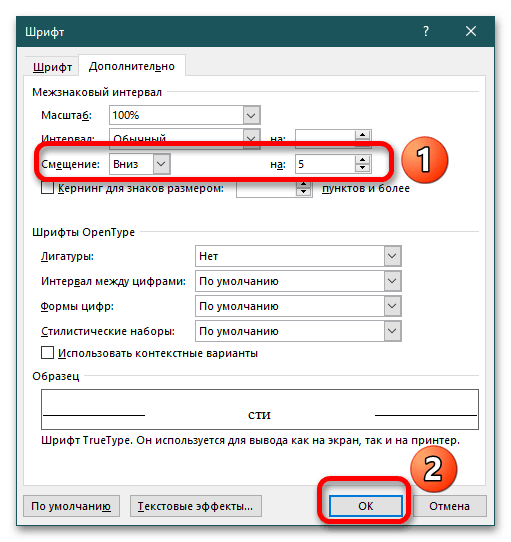
- При открытии диалогового окна раскройте вкладку «Дополнительно» и в поле «Смещение» в выпадающем списке выберите «Вверх» или «Вниз». В рядом стоящем поле «на» укажите количество пунктов, на которые выделенный фрагмент сдвинется.
- После нажатия на «ОК» буквы «сползут» вниз или поднимутся в верх.
Вариант 3: Подстрочный и надстрочный знак
Выделите фрагмент, подлежащий редактированию. На панели инструментов есть две рядом стоящие кнопки, которые располагают символы в верхнем/нижнем индексе. Нажав на них, вы преобразуете текст.
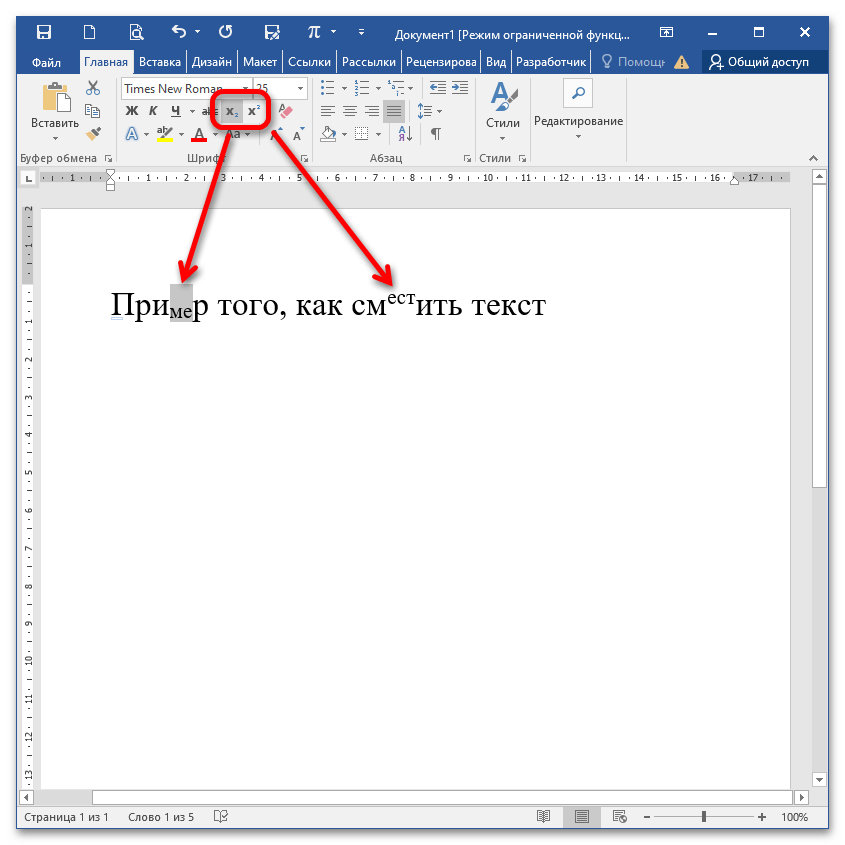
Для увеличения скорости форматирования фрагмента используйте горячие клавиши: CTRL+= (выше основной клавиатуры) для подстрочного индекса и CTRL+SHIFT+= – для надстрочного.
Вариант 4: Надпись
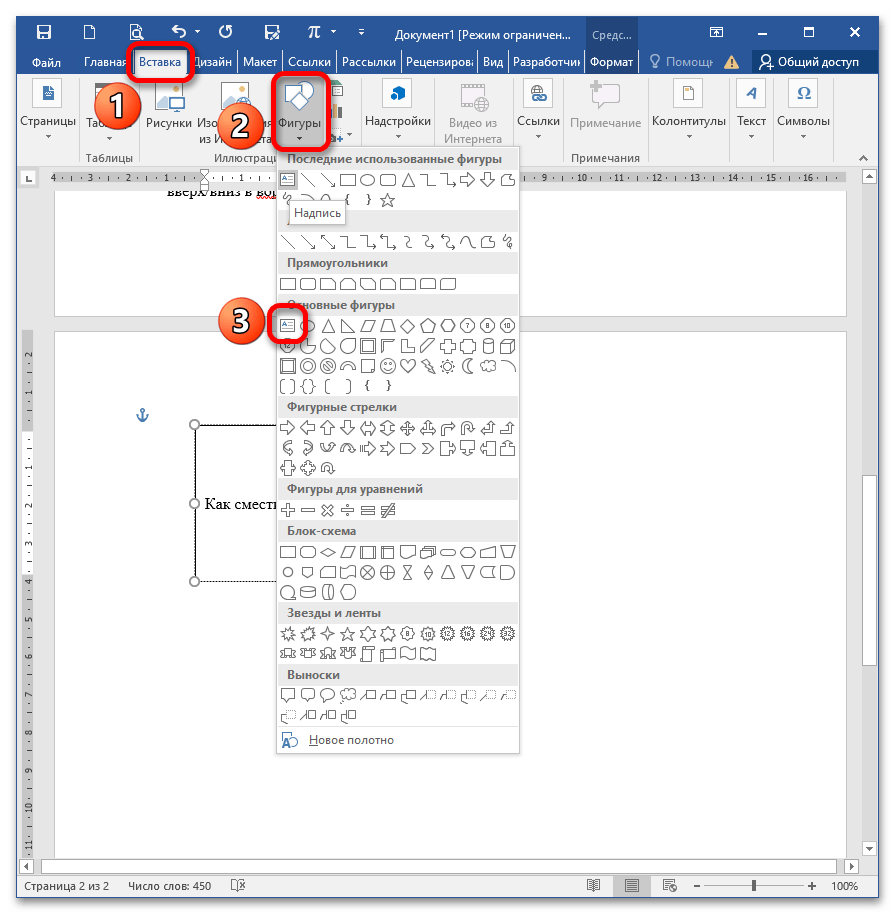
При необходимости сдвига текста в надписи перейдите в меню «Вставка» – «Фигуры» – «Надпись», начертите фигуру в положенном месте и пропишите необходимый текст.
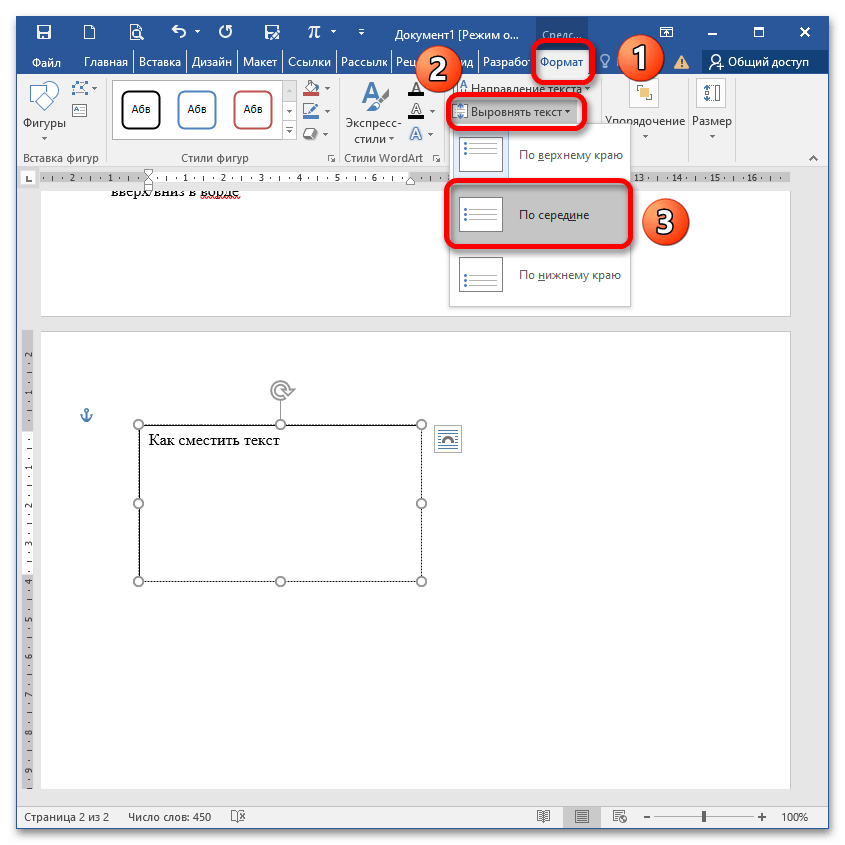
Перейдите в меню «Формат», раскройте опцию «Выровнять текст» и выберите понравившееся положение. При этом текст не нужно выделять, написанное сдвигается «в полном составе» и выравнивается «По верхнему краю», «По середине» или «По нижнему краю».
Вариант 5: Разрывы
Чтобы сместить текст вниз до начала новой страницы, можно сделать разрыв. Перейдите во вкладку «Макет» («Разметка страницы») и выберите «Разрывы» – «Со следующей страницы».
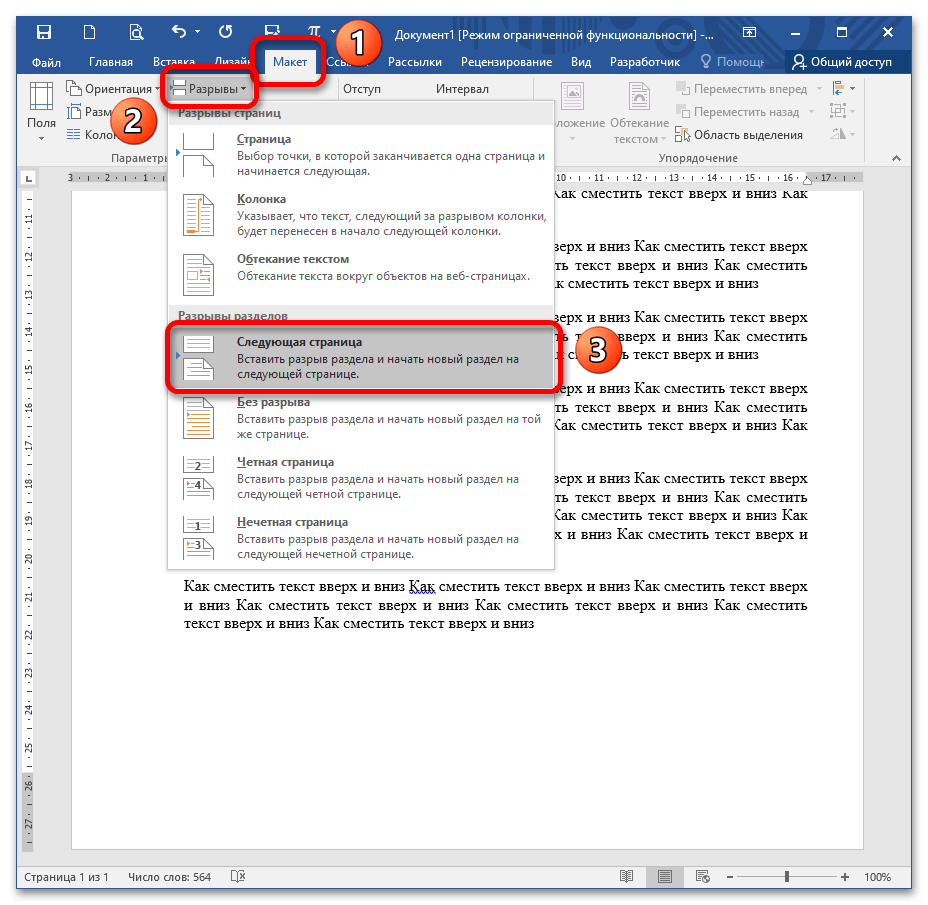
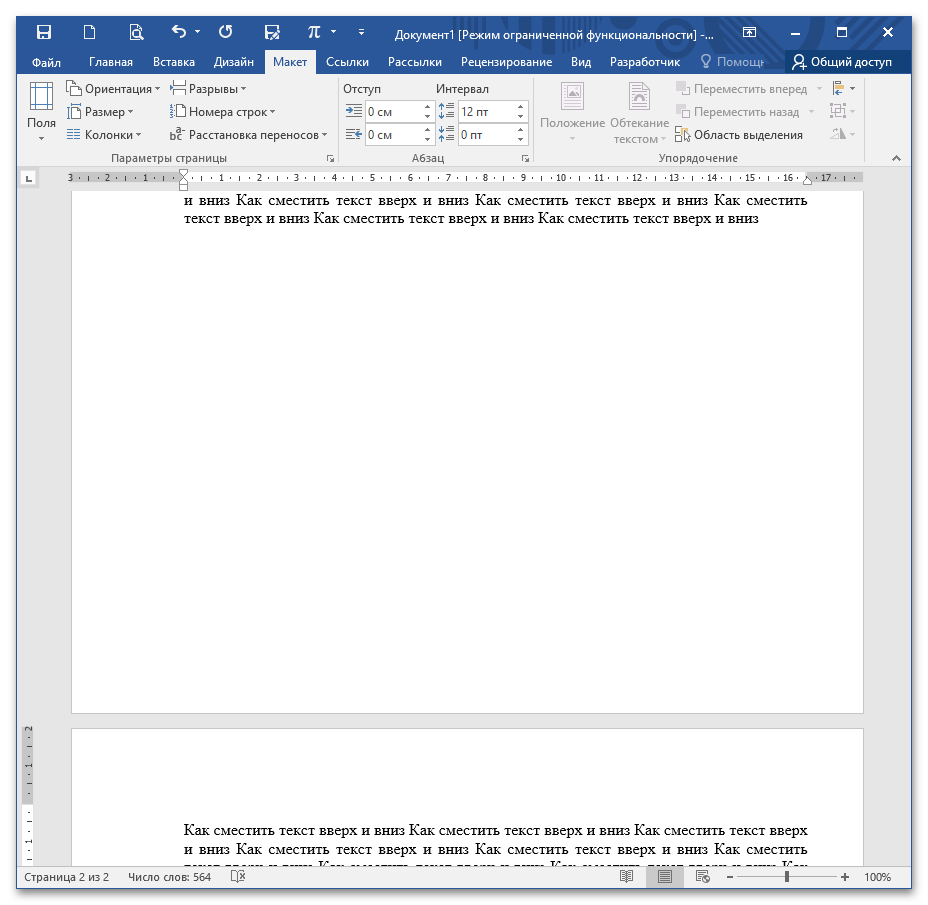
После этого вы увидите, что весь текст, расположенный за курсором «съехал» на новый лист. Если просмотреть в режиме отображения непечатных знаков (CTRL+SHIFT+8), можно увидеть, что после предыдущего абзаца отсутствуют какие-либо знаки, например, Enter.
Вариант 6: Боковая линейка
Если у вас не отображается линейка, включите ее на вкладке «Вид» (установите галочку «Линейка»).
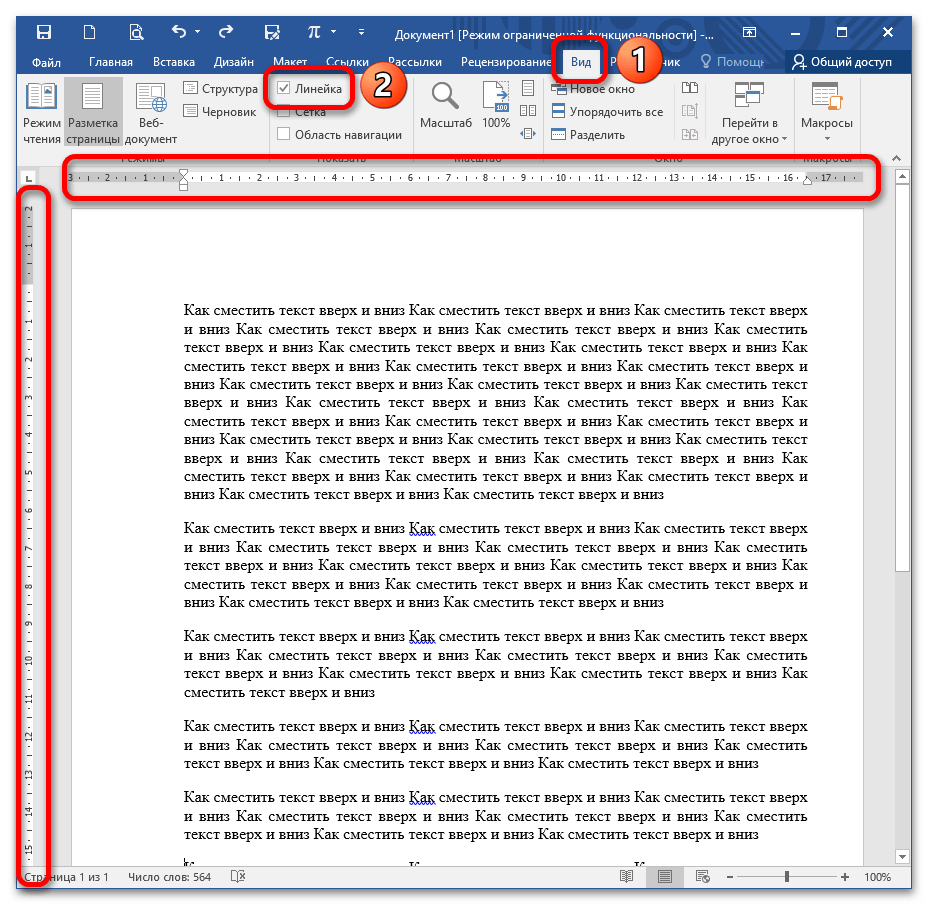
Установите курсор в тексте, наведите мышку на границу серого и белого полей слева от текста, удерживайте кнопку мыши и потяните вниз.
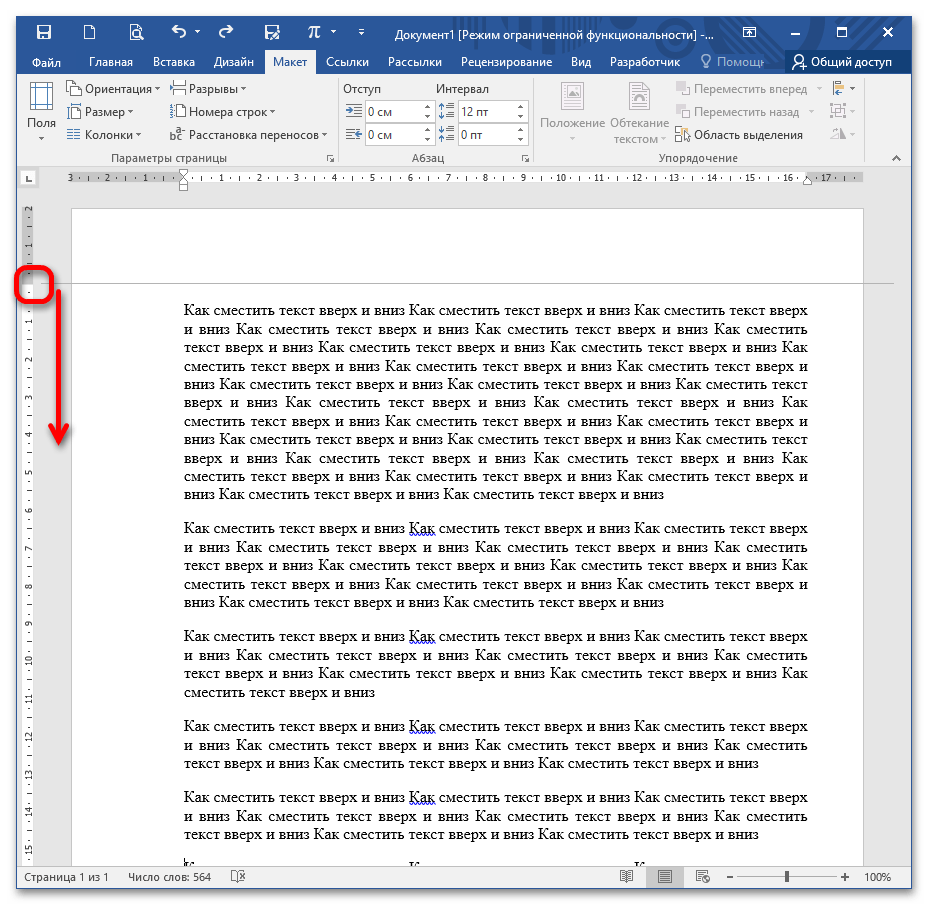
Чтобы поднять текст вверх и таким образом создать особую рабочую зону, перелистните к концу страницы и, аналогично удерживая мышку, подтяните границу вверх.
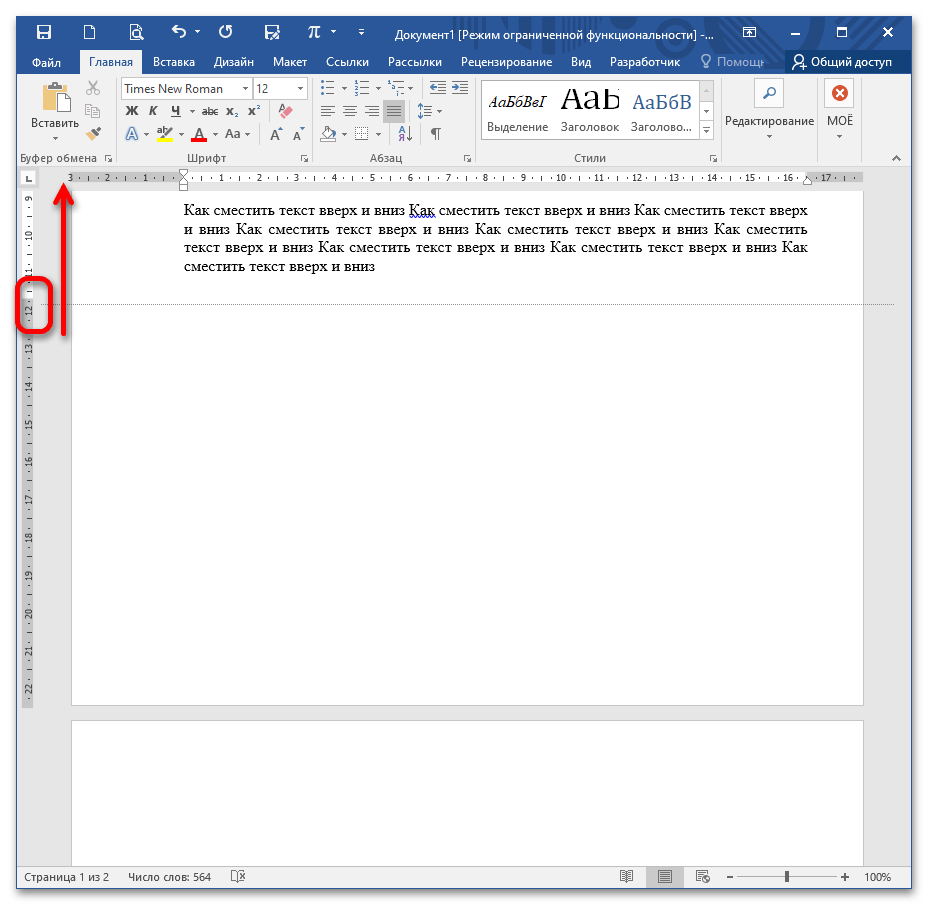
При уменьшении масштаба вы заметите, что на всех листах рабочая зона находится в указанном с помощью линейки интервале.
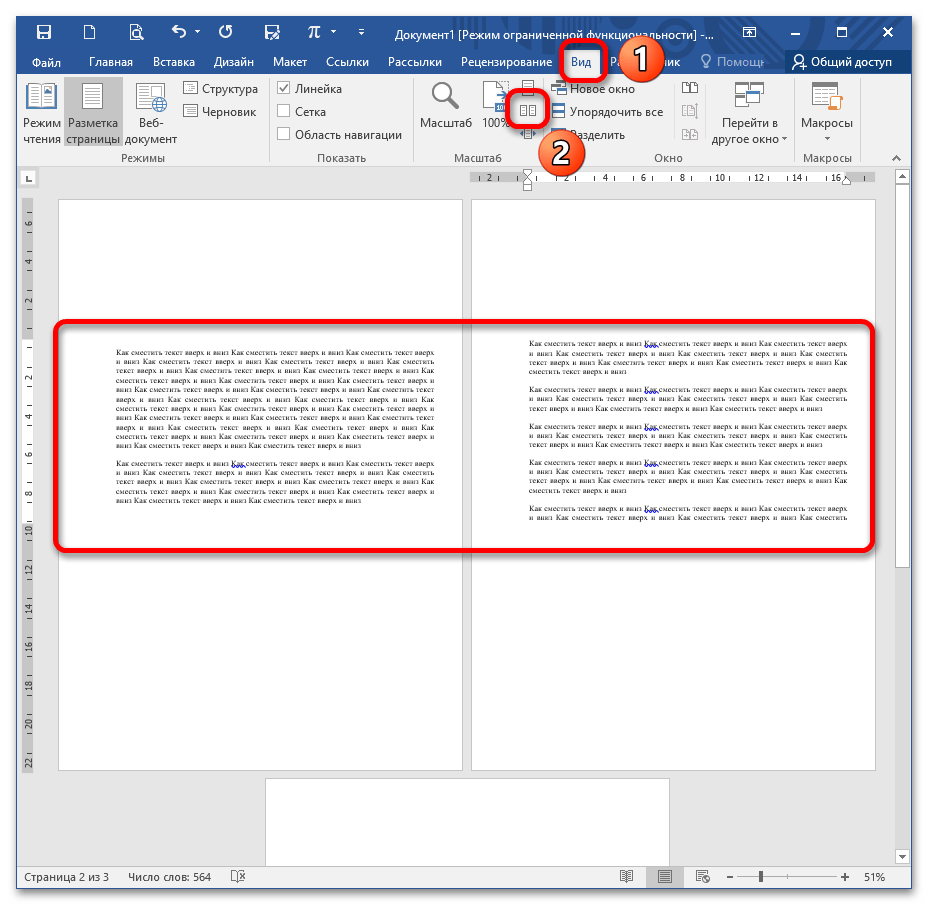
Самый простой способ (однако он приводит к проблемам с форматированием) – это опускать текст с помощью клавиши Enter и поднимать вверх с помощью BackSpace.
Как сместить текст вверх или вниз в ворде
Перетащить текст можно либо с помощью зажатой левой кнопки мыши, либо с помощью комбинаций клавиш «Ctrl» + «X» (вырезать) и «Ctrl» + «V» (вставить).
Как сдвинуть строку вверх в ворде?
Поставьте курсор в любую ячейку строки и нажмите Shift+Alt+Вверх или Shift+Alt+Вниз, чтобы передвинуть стоку вверх или вниз. Строка выделена и перемещается. Вы можете использовать этот же трюк для перемещения абзацев вверх и вниз. Поставьте курсор в абзац и зажмите Shift+Alt+Вверх или Shift+Alt+Вниз.
Как опустить текст в таблице Ворд?
В правом верхнем углу строки меню щелкните «Работа с таблицами | Макет». В правой части окна, в инструменте «Выравнивание» доступно несколько вариантов расположения текста, например, «Выровнять по центру по левому краю» или «Выровнять сверху по правому краю».
Как сделать разреженный интервал?
- На вкладке Главная в группе команд Шрифт нажмите кнопку вызова диалоговых окон (в правом нижнем углу группы).
- Перейдите на вкладку Интервал.
- В поле Интервал выберите значение Разреженный или Уплотненный и установите значение интервала в цифрах.
- Нажмите ОК
Как сдвинуть вниз таблицу в ворде?
- В Режим разметки наведите указатель мыши на таблицу, пока не отобразится маркер перемещения таблицы.
- Удерживайте указатель на маркере перемещения таблицы, пока он не примет вид крестообразной стрелки, а затем щелкните его.
- Перетащите таблицу в новое место.
Как поставить курсор в нужное место в ворде?
Чтобы быстро переместиться в любую часть открытого документа, необходимо установить указатель мыши на ползунок полосы прокрутки, нажав и удерживая левую кнопку мыши, переместить ползунок полосы прокрутки в нужное место документа. При этом слева от ползунка будет отображаться номер текущей страницы.
Как перенести текст в правый угол HTML?
Выравнивание текста в HTML по центру и по ширине
- align=»left» – определяет выравнивание текста слева (по умолчанию).
- align=»center» – выравнивает текст по центру.
- align=»right» – выравнивает текст справа.
Как переместить строку вверх?
Если вы хотите переместить строку вверх, вы можете выбрать строку и перетащить ее с помощью Shift нажмите клавишу вверх в строке, которую вы хотите переместить. Чаевые: Вы можете одновременно перемещать несколько соседних строк или столбцов.
Как передвинуть абзац в ворде?
Отступ первой строки по умолчанию
- Поместите курсор в любое место абзаца.
- На вкладке Главная щелкните правой кнопкой мыши стиль Обычный и выберите Изменить.
- Выберите Формат, а затем выберите Абзац.
- На вкладке Отступы и интервалы в разделе Отступ выберите Первая строка.
- Нажмите ОК.
- Нажмите кнопку ОК еще раз.
Как сдвинуть ячейки в ворде?
Перемещение строки или столбца с помощью мыши
- Выделите столбец или строку, которую вы хотите переместить.
- Щелкните и удерживайте нажатой левую кнопку мыши на выделении до тех пор, пока в нижней части курсора не появится белесый прямоугольник. …
- Продолжая удерживать кнопку мыши нажатой, переместите выделенный блок в то место, где вы хотите его видеть.
Как сдвинуть текст в ворде?
Смещение текста в ворде
- Откройте рабочий документ
- Используя мышь или клавиатуру выделите необходимые символы
- Наведите курсор на выделенный текст, зажмите левую кнопку мыши и сместите текст вверх или вниз
Как в таблице выровнять текст по центру Ворд?
Как выровнять текст в таблице ворд
- Щелкните на ячейке, текст которой необходимо выровнять. На экране появится вкладка «Работа с таблицами».
- Перейдите во вкладку «Макет».
- Щелкните на одном из значков выравнивания, представленных в разделе «Выравнивание», например «Сверху по правому краю» или «Снизу по центру».
Как в ворде сделать текст слева и справа?
Как выровнять текст слева и справа в одной строке документа Word?
- Выровнять текст слева и справа на одной строке документа Word.
- В файле Word, в который вы хотите вставить текст и выровнять его по левому и правому краю, затем нажмите Главная, В Пункт группе, нажмите Параметры абзаца значок, см.
Перемещение текста
В этом курсе:
- Использование экспресс-стилей
Видео - Изменение стилей
Видео - Различные стили и темы
Видео - Перемещение текста
Видео
При использовании заголовков можно быстро упорядочивать содержимое документа. Перетаскивайте разделы вместо использования привычных команд «Вырезать» и «Вставить».
Чтобы включить область навигации, выберите Вид > Область навигации. В этой области отображаются только заголовки. Если перетащить заголовок в другое место, также переместится весь текст под ним.
Мгновенное создание оглавления
Чтобы быстро создать оглавление на основе заголовков, выберите Ссылки > Оглавление. Дополнительные способы форматирования оглавлений описываются в приведенных ниже учебных курсах.
Вам нужны дополнительные возможности?
Что еще можно сделать — это использовать область навигации, которая стала доступна после Word 2010. Сейчас я вам покажу ее.
Перейдите на вкладку «Вид» и установите флажок «Область навигации». В левой части документа появятся все заголовки.
Весь текст, где вы использовали иной тип стиля, не будет отображаться.
Фактически, это — схема вашего документа.
Теперь предположим, что ваш преподаватель астрономии, который еще и английский язык преподает,
хочет увидеть планеты в алфавитном порядке.
Во-первых, нужно у него спросить, зачем. Во-вторых, ну ладно, сделаем.
Если бы мне пришлось делать это привычным для многих образом, мне нужно было бы щелкнуть заголовок Mercury,
выделить весь этот текст, проверить ничего ли я не упустил.
Далее мне нужно вырезать его и затем подумать, куда его вставить.
Для этого я пролистаю документ, найду нужное место и вставлю свой текст.
В объемных документах можно захватить лишние пробелы или символы, вставить в ненужное место и т. д.
Изменение расположения текста может стать утомительной процедурой довольно-таки быстро со всеми этими вырезаниями и вставками в документе.
Давайте посмотрим на область навигации. Что можно здесь делать, так это перетягивать разделы.
Итак, давайте расставим их в алфавитном порядке (на английском языке). Earth будет в начале, затем — Jupiter.
Я буду просто перетягивать их, а затем отпускать, когда нужно.
Луны Юпитера расположены произвольно, их тоже можно сортировать.
Neptune, Saturn будут выше Venus. U, V, Venus будет в конце, но перед карликовыми планетами.
Таким образом я быстро расставил заголовки в алфавитном порядке, и весь документ теперь изменен здесь в главном окне.
Давайте еще поднимемся к содержанию. Содержание не обновляется автоматически, как динамический просмотр.
Необходимо обновить его вручную. Но это не сложно. Я просто щелкну содержание
и выберу команду «Обновить таблицу». Это можно сделать и на ленте. Вы можете обновить только номера страниц, оставив заголовки на месте. Давайте сделаем это.
Теперь вы видите Mercury на странице четыре, а Saturn на странице шесть.
Но я обновлю все содержание, в том числе алфавитный порядок заголовков (на английском языке).
Щелкнем команду «Обновить таблицу», «Обновить целиком»,
чтобы упорядочить планеты по алфавиту (на английском языке).
Вот так с помощью стилей можно быстро изменить внешний вид содержимого документа и упорядочить его.
Вы можете быстро создать содержание, упорядочить данные в области навигации,
а также легко менять местами блоки текста.
Это три огромных преимущества использования стилей.
Как в ворде сместить текст вверх или вниз?
Как в ворде поднять текст вверх?
Можно поступить так: 1) Сначала выделить текст, который вам нужно поднять, а затем вырезать его с помощью комбинации клавиш «Ctrl» + «X». 2) Затем поставить курсор в нужное место и вставить этот текст с помощью «Ctrl» + «V».
Как сдвинуть текст в ворде вниз?
Нажмите клавишу Backspace, чтобы стереть предыдущий символ и сдвинуть текстовый курсор на одну позицию назад. Используйте четыре клавиши со стрелками для перемещения текстового курсора по области редактирования.
Как перемещать текст в Ворде 2010?
Шаг 1 — Выберите часть текста, используя любой из методов выделения текста. Шаг 2 — Теперь наведите указатель мыши на выделенный текст, удерживайте левую кнопку мыши и удерживайте ее, перемещаясь по документу.
Как поднять строку вверх в ворде в таблице?
Поставьте курсор в любую ячейку строки и нажмите Shift+Alt+Вверх или Shift+Alt+Вниз, чтобы передвинуть стоку вверх или вниз. Строка выделена и перемещается. Вы можете использовать этот же трюк для перемещения абзацев вверх и вниз.
Как в ворде поднять текст в таблице?
Выравниваем текст в таблице
- Выделите все данные в таблице или отдельные ячейки (столбцы или строки), содержимое которых нужно выровнять.
- В основном разделе “Работа с таблицами” откройте вкладку “Макет”.
- Нажмите кнопку “Выровнять”, расположенную в группе “Выравнивание”.
Как сдвинуть текст в ворде?
Изменение выравнивания текста
- Чтобы выровнять текст по левому краю, нажмите клавиши CTRL + L.
- Чтобы выровнять текст по правому краю, нажмите клавиши CTRL + R.
- Чтобы выровнять текст по центру, нажмите клавиши CTRL + E.
Как опустить строку?
— нажмите клавиши Shift+Enter, — курсор переместится на новую строку, оставаясь в этом же абзаце. Такой разрыв строки называется программный (мягкий) возврат.
Как в ворде сдвинуть строку влево?
Перемещает курсор на одно слово влево. Нажмите клавишу и затем, не отпуская ее, нажмите клавишу со стрелкой. Отпустите обе клавиши. Не нажимайте очень сильно; используйте так же, как клавишу , когда нажимаете ее одновременно с буквенной клавишей для получения прописной буквы.
Как опустить текст вниз в Excel?
Перенос текста в ячейке
- Выделите на листе ячейки, которые требуется отформатировать.
- На вкладке Главная в группе Выравнивание выберите пункт Переносить текст. (В Excel для рабочего стола можно также выбрать ячейку и нажать ALT+H+W.) Примечания:
Как написать несколько строк в одной ячейке?
При необходимости ввода в одну ячейку двух или более строк текста, начните ввод текста и в конце строки нажмите сочетание клавиш [Alt] + [Enter]. После этого в этой же ячейке можно начинать вторую строку текста.
Что нужно сделать чтобы переместить фрагмент текста?
Для перемещения небольшого объёма текста можно воспользоваться «перетаскиванием» его: наведя курсор на выделенную часть текста, кликните и удержите левую кнопку мыши. Возле стрелки курсора появится пунктирная линия. Также держа кнопку мыши, наведите курсор на то место в тексте, куда требуется вставить фрагмент.
Как выровнять текст по центру в ворде?
Выделите текст, который вы хотите выровнять по центру. в группе Параметры страницы и откройте вкладку Макет. В списке Вертикальное выравнивание выберите значение По центру. В поле Применить выберите вариант к выделенному тексту и нажмите кнопку ОК.
Как сделать красивую шапку в ворде?
Вариант 1: С выравниванием по правому краю
- Откройте документ Ворд, в котором необходимо создать шапку, и установите курсор в начале первой строки.
- Нажмите клавишу «ENTER» столько раз, сколько строк будет содержаться в шапке. …
- Установите курсор в начале первой строки, введите в нее необходимые данные.
Похожие публикации:
- Как в ворде начать нумерацию не с 1 номера
- Как в ворде удалить несколько страниц по номерам
- Как делать содержание в курсовой работе в ворде 2019
- Как поставить главы в ворде
Как сместить текст вверх или вниз в ворде

При работе с редактором Word от Microsoft приходится работать со строками. Умение быстро редактировать и производить форматирование текстов приводит к большей читабельности текстов и решению поставленных задач. Распространенная задача в Word — смещение текста вверх и вниз относительно страницы, которое достигается путем выделения нужного текста или символов и их смещения вверх или вниз зажатой левой кнопкой мыши. Используйте «Абзацы» для перемещения символов.
Смещение текста в ворде
- Откройте рабочий документ
- Используя мышь или клавиатуру выделите необходимые символы
- Наведите курсор на выделенный текст, зажмите левую кнопку мыши и сместите текст вверх или вниз

Иногда требуется переместить весь текст на страницу ниже или выше, для этого выделите текст, вызовите контекстное меню и выберите «Абзац», откройте вкладку «положение на странице» и установите флаг «с новой страницы». Нажмите кнопку «Ок».
После этих манипуляций выделенный текст сместится на новую страницу.
Поиграйте с функциями на вкладке «Абзац», чтобы перемещать текст вправо / влево и устанавливать отступы.
- При просмотре видео не убирается панель задач
- Программы для учета денежных средств домашнего бюджета
- Установка битрикс на хостинг
- Как узнать имена подписчиков на YouTube и их число
- Как удалить переписку в одноклассниках
Как изменить порядок страниц в Word | Small Business
Написание эффективного бизнес-документа иногда может показаться схваткой, особенно когда речь идет о перемещении страниц в Microsoft Word 2010. Хотя Word автоматически добавляет страницы по мере ввода, программа действительно не видит страниц, а видит блоки текста. Переупорядочивание страниц в Word может быть выполнено путем вырезания и вставки больших текстовых блоков документа и предоставления программе возможности повторной разметки страниц при вырезании и вставке.В Word 2010 есть новая функция, называемая панелью навигации, которая приближена к перетаскиванию и перетаскиванию страниц, но она работает хорошо, только если вы добавили в документ заголовки.
Используйте панель навигации
Щелкните вкладку «Вид» в группе «Показать» и затем установите флажок «Область навигации». Панель навигации появляется в левой части экрана.
Щелкните вкладку «Обзор заголовков» на панели навигации. Это похоже на одну длинную страницу.Ваш документ разбит на заголовки в области навигации. Если вы не назначили своему документу стили заголовков, вы увидите только документ и подзаголовки.
Щелкните заголовок раздела, который нужно переместить, и перетащите его в новое место на панели. Черная линия появляется, когда вы перемещаетесь по заголовкам в документе. Когда вы отпускаете мышь, заголовок и информация в нем опускаются ниже черной линии, чтобы изменить порядок страниц.
Вырезание и вставка с клавиатуры
Откройте Word и документ со страницами, которые нужно переупорядочить.Прокрутите до целевой страницы, которую хотите переместить. Поместите курсор в начало текста, который вы хотите переместить.
Одновременно нажмите клавиши Shift-Page Down на клавиатуре. Это выбирает один экран информации. Если вы не получили весь требуемый текст, продолжайте удерживать клавишу Shift и нажимайте клавишу «Стрелка вниз» на клавиатуре, чтобы продолжить выделение строк.
Нажмите «Ctrl-X», чтобы вырезать выделение и остальную часть документ автоматически переформатируется. Переместите курсор в область, где должна появиться новая страница, и нажмите «Ctrl-V», чтобы вставить вырезанную информацию.Word автоматически перемещает текст и графику вправо и вниз, чтобы освободить место для вырезанной информации.
Вырезание и вставка мышью
Откройте Word и документ для изменения порядка. Прокрутите до страницы, которую хотите переместить. Удерживая левую кнопку мыши, потяните вправо, чтобы выделить всю страницу. Отпустите кнопку мыши, и страница будет выделена.
Щелкните вкладку «Главная», а затем щелкните «Вырезать» в группе «Буфер обмена». Ваш документ адаптируется к удалению информации.
Прокрутите до места в документе для вырезанного текста и щелкните, чтобы переместить точку вставки в то место, где вы хотите разместить вырезанную информацию. Щелкните вкладку «Главная», а затем «Вставить» в группе «Буфер обмена», чтобы поместить вырезанную информацию обратно в документ.
10 лучших сочетаний клавиш, которые должен знать каждый
Обновлено: 07.10.2019, Computer Hope
Использование сочетаний клавиш может значительно повысить вашу продуктивность, уменьшить повторяющуюся нагрузку и помочь вам сосредоточиться. Например, чтобы скопировать текст, вы можете выделить текст и нажать сочетание клавиш Ctrl + C . Сочетание клавиш работает быстрее, чем перемещать руки с клавиатуры, выделять мышью, выбирать копию в меню файла и затем возвращаться к клавиатуре.
Ниже приведены 10 основных сочетаний клавиш, которые мы рекомендуем всем запомнить и использовать.
Ctrl + C или Ctrl + Insert и Ctrl + X
И Ctrl + C , и Ctrl + Insert копируют выделенный текст или выбранный элемент. Если вы хотите вырезать элемент, а не копировать его, нажмите Ctrl + X . Это действие удаляет текст или элемент и сохраняет его в буфере обмена вместо того, чтобы копировать его в буфер обмена, оставляя оригинал позади.
Пользователи компьютеров Apple могут заменить на своих компьютерах клавишу Ctrl вместо клавиши Command (cmd).Например, нажатие Cmd + C копирует выделенный текст.
Ctrl + V или Shift + Insert
И Ctrl + V , и Shift + Insert вставят текст или объект, хранящийся в буфере обмена.
На компьютерах Apple используйте вместо Cmd + V .
Используйте указанные выше поля ввода текста, чтобы выделить текст «Вырезать или скопировать этот текст», и нажмите Ctrl + C , чтобы скопировать, или Ctrl + X , чтобы вырезать текст.После вырезания перейдите к следующему полю и нажмите Ctrl + V или Shift + Insert, чтобы вставить текст. Для дальнейшей демонстрации перейдите по следующей ссылке.
Ctrl + Z и Ctrl + Y
Нажатие Ctrl + Z отменит любое изменение. Например, если вы вырезаете текст, нажатие этой комбинации клавиш отменяет вырезание. Эти ярлыки также можно нажать несколько раз, чтобы отменить или повторить несколько изменений. Нажатие Ctrl + Y вернет отмену.
На компьютерах Apple используйте Cmd + Z и Cmd + Y для отмены и повторения.
Используйте поле ввода текста выше, чтобы выделить часть или весь текст, а затем нажмите Ctrl + X , чтобы вырезать текст. Когда текст исчезнет, нажмите Ctrl + Z , чтобы отменить вырез.
Если вы выполнили и первый пример (вырезать и вставить текст) и продолжите нажимать Ctrl + Z , это изменение также будет отменено.
Ctrl + F и Ctrl + G
Нажатие Ctrl + F открывает поле «Найти», которое позволяет искать текст, отображаемый в данный момент в любой программе, которая его поддерживает.Например, Ctrl + F можно использовать в вашем интернет-браузере для поиска текста на текущей странице. Нажмите Ctrl + F, чтобы открыть «Поиск» в браузере, и выполните поиск «ярлыка», чтобы отображать его каждый раз, когда ярлык упоминается на этой странице.
На компьютерах Apple для поиска используйте Cmd + F .
Ctrl + G может использоваться для повторения поиска (с помощью Ctrl + F) в документе или на веб-странице.
Alt + Tab или Ctrl + Tab
Нажатие Alt + Tab переключает открытые программы вперед.Например, если у вас открыто окно браузера, а другие программы работают в фоновом режиме, нажмите и удерживайте Alt, а затем нажмите клавишу Tab, чтобы просмотреть каждую открытую программу.
На компьютерах Apple вместо клавиши Alt используйте клавишу Command (Cmd). Например, Cmd + Tab для переключения между открытыми программами.
Нажмите Ctrl + Tab , чтобы переключаться между вкладками в программе. Например, если в вашем интернет-браузере открыто несколько вкладок, нажимайте Ctrl + Tab для переключения между ними.
Добавление клавиши Shift к Alt + Tab или Ctrl + Tab перемещает назад. Например, если вы нажимаете Alt + Tab и передаете программу, которую хотите использовать, нажмите Alt + Shift + Tab , чтобы вернуться к этой программе.
Пользователи Windows Vista, 7, 8 и 10 также могут нажимать Windows Key + Tab для переключения между открытыми программами в полном снимке экрана окна.
Ctrl + Backspace и Ctrl + стрелка влево или вправо
Следующие ярлыки предназначены только для пользователей ПК и не работают на компьютерах Apple.
Нажатие Ctrl + Backspace удаляет все слово за раз вместо одного символа.
Удерживая нажатой клавишу Ctrl , одновременно нажимая стрелку влево или вправо перемещает курсор по одному слову за раз, а не по одному символу за раз. Если вы хотите выделить одно слово за раз, удерживайте Ctrl + Shift , затем нажмите стрелку влево или вправо . Ваш выделенный фрагмент перемещается по одному слову в этом направлении.
Вот пример текста, который поможет продемонстрировать, как можно одновременно удалить несколько слов с помощью Ctrl + Backspace. Щелкните в любом месте и затем нажмите Ctrl + Backspace, чтобы удалять по одному слову вместо одного символа.
Ctrl + S
Во время работы с документом или другим файлом почти в любой программе нажатие Ctrl + S сохраняет этот файл. Часто используйте эту комбинацию клавиш, если вы работаете над чем-то важным в случае ошибки, пропадания питания или любых других проблем, из-за которых вы теряете работу с момента последнего сохранения.
На компьютерах Apple используйте Cmd + S для сохранения файла.
Ctrl + Home или Ctrl + End
Ctrl + Home перемещает курсор в начало документа, а Ctrl + End перемещает курсор в конец документа. Эти ярлыки работают с большинством документов, а также с веб-страницами.
На компьютерах Apple используйте Cmd + стрелку вверх , чтобы перейти к началу, или Cmd + стрелку вниз , чтобы перейти к концу документа или текста.
Ctrl + P
Control + P используется для открытия предварительного просмотра страницы или документа, просматриваемого в данный момент. Например, нажмите Ctrl + P сейчас, чтобы просмотреть предварительный просмотр этой страницы.
На компьютерах Apple используйте Cmd + P , чтобы открыть предварительный просмотр печати.
Page Up, пробел и Page Down
Как вы уже догадались, нажатие клавиши страница вверх или страница вниз позволяет перейти к следующей или предыдущей странице. При просмотре Интернета нажатие клавиши пробела перемещает полосу прокрутки вниз по странице.Точно так же Shift + пробел перемещает полосу прокрутки на одну страницу вверх.
Как сделать что-либо с форматом абзаца с помощью клавиатуры
Неважно, что вы пишете: художественную книгу, рассказ для детей, руководство пользователя или технический отчет, переключение между текстом и кнопками на ленте для форматирования отвлекает с работы. Горячие клавиши или Горячие клавиши для изменения выравнивания абзаца, стиль и т. д. без движений мышью приходят на помощь.
Выравнивание абзацев
Чтобы выровнять абзацы, выполните следующие действия:
1. Поместите точку вставки в абзац или выделите абзацы, которые нужно выровнять.
2. Выполните одно из следующих действий:
Регулировка межстрочного интервала
Чтобы отрегулировать интервал между строками, выполните следующие действия:
1. Поместите курсор в абзац или выберите абзацы, которые вы хотите изменить.
2. Выполните одно из следующих действий:
- На вкладке Home в группе Paragraph щелкните Параметры межстрочного интервала . :
- Выберите Абзац . из контекстного меню, чтобы открыть диалоговое окно Абзац . На На вкладке Отступ и интервал в списке Межстрочный интервал выберите один из вариантов:
- Одинарный — однострочный интервал. (Высота линии автоматически регулируется в соответствии с размер шрифта и любой графики или формул в строке.)
- 1,5 строки — Промежуток в полторы строки (дополнительная полстрока между строками).
- Двойной — Двойной интервал (дополнительная полная линия между строками).
- По крайней мере — По крайней мере, интервал, который вы указываете в В box — строка не будет меньше, чем вы указали, но она может быть выше, потому что Word добавит дополнительный интервал для высокие символы, крупная графика и надстрочный или подстрочный текст.
- Exactly — Точный интервал, который вы указываете в поле At . Все строки иметь одинаковую высоту независимо от размера символов в строке; слово не добавляет лишних интервалов.Обратите внимание, что часть текста может быть обрезана, если недостаточно места. доступный.
- Множественный — Множество одинарных интервалов, например тройное (3) или четверное (4), как указано в поле At .
Чтобы указать настраиваемый межстрочный интервал, введите желаемое значение интервала в поле На . Для Например, введите 1,25 для дополнительной четверти интервала между строками или щелкните вверх или стрелка вниз для увеличения или уменьшения значения с шагом в полстроки.Когда закончите, нажмите ОК .
- Ctrl + l — одинарный интервал
- Ctrl + 5 — 1,5-строчный интервал
- Ctrl + 2 — Двойной интервал
- Ctrl + 0 (ноль) — добавить или удалить 12 точек пробела перед абзацем.
Применить стили абзаца
Чтобы изменить стили абзацев, выполните следующие действия:
1. Поместите точку вставки в абзац или выберите абзацы, которые вы хотите изменить.
2. Выполните одно из следующих действий:
- Выберите стиль в группе Styles на вкладке Home :
- Нажмите одну из комбинаций горячих клавиш:
- Alt + Ctrl + 1 — применить стиль заголовка 1
- Alt + Ctrl + 2 — применить стиль заголовка 2
- Alt + Ctrl + 3 — применить стиль заголовка 3
- Ctrl + Shift + N — применить обычный стиль
- Ctrl + Shift + L — применить стиль списка
Удалите форматирование абзаца, нажав Ctrl + Q , чтобы вернуть текстовый формат
Не применять сдвиг базовой линии для перемещения абзаца вверх или вниз
Вот еще одна статья из серии, которую я называю: Пожалуйста, ради всего святого, не делайте этого в InDesign!
Сегодняшняя тема: применение сдвига базовой линии ко всему абзацу. Я знаю, это заманчиво . ваш текст просто не в нужном месте на странице, и вам нужно, чтобы весь абзац немного сдвинулся вверх или вниз, а может быть, и сильно. Типичный пример этого — размещение текста внутри круга с последующей установкой для него значения «Центр» в разделе «Вертикальное выравнивание» диалогового окна «Параметры текстового фрейма»:

Видите, как текст располагается немного ниже средней линии круга? Это связано с тем, что InDesign использует высоту «фрагмента» шрифта (включая пространство от нижних до верхних, если они есть), чтобы определить, где должен располагаться текст.Вы можете увидеть это проще, если выделите текст:

Итак, мы хотим немного поднять текст, верно? Но как? Естественная склонность — использовать функцию смещения базовой линии. И, ладно, я думаю, если это всего лишь этот небольшой фрагмент текста, и вы просто собираетесь его немного переместить, это не конец света. Но я хочу, чтобы настоятельно рекомендовал избегать смещения базовой линии для чего-либо, кроме нескольких символов.
То есть функция «Сдвиг базовой линии» предназначена для небольшого перемещения символа вверх или вниз — и она отлично подходит для случаев, когда пуля слишком низка, или символ товарного знака должен сместиться вниз, или что-то в этом роде.Но это был , а не , предназначенный для установки вертикального положения всей строки или абзаца!
Самая большая проблема с использованием этой функции для всей строки или абзаца — особенно когда вы перемещаете его больше, чем просто очень небольшую часть — заключается в том, что становится трудно выделить и отформатировать текст позже, потому что . Ну, вот пример . посмотрите что происходит, когда я дважды щелкаю слово Virtual:

Вы можете видеть, что InDesign на самом деле «думает», что текст находится выше, в верхней части фрейма.Но он появляется внизу. Это потому, что первый заголовок был перемещен вниз со смещением базовой линии.
Честно говоря, хуже всего в этом то, что если вы отдадите этот файл кому-то другому для работы, они тихо (или не так тихо) проклянут ваше имя.
Так что не делай этого. Вместо этого, если вам нужно настроить вертикальное положение текста во фрейме, используйте другие функции. Например, функция «Смещение первой базовой линии» в диалоговом окне «Параметры текстового фрейма»:
В случае текста в круге изменение во всплывающем меню «Смещение» с «По высоте» на «Высота по x» немедленно устраняет проблему, поскольку InDesign измеряет положение текста от верхней части высоты по оси x (высота нижней -case x) вместо высоты зажимов.
Если вам нужна еще большая точность (а вы обычно это делаете), измените всплывающее меню «Смещение» на «Фиксированное». Затем измените поле Min, чтобы переместить текст вверх или вниз. (В этом случае вам, вероятно, также следует установить Вертикальное выравнивание на вкладке «Общие» обратно в положение «Сверху».)

В случае смещения первого заголовка вниз вы можете увидеть, что фиксированное смещение позволяет нам точно установить, где текст должен располагаться в кадре:

Если вы пытаетесь отрегулировать вертикальное положение текста, который находится не в первом абзаце фрейма (то есть в середине статьи), то вам, вероятно, следует использовать функцию «Пробел до» или «Пробел после».Например, я добавил пробел между заголовком и следующим абзацем (на изображении выше), выбрав заголовок и добавив пробел после в элементах управления форматированием абзаца на панели управления.
Baseline Shift отлично подходит для создания дурацких эффектов или настройки расположения верхних и нижних индексов, а также для фиксации вертикального положения маркера или встроенного объекта. Но вам следует избегать использования его для больших объемов текста, так как это только навлечет на вас (или ваших коллег) проблемы в будущем.
Смещение символов относительно базовой линии
Здравствуйте! Может, кто подскажет. В Word 2007 при смещении текста относительно базовой линии строки вверх или вниз он виден только в пределах межстрочного интервала — ниже и выше обрубается. В чем может быть проблема? Фон — без цвета, но верх или низ букв как-будто закрашивается белым цветом. В более ранних версиях Worda такого не было, можно было спокойно подгонять текст в нужное место. Заранее спасибо!
2 Ответ от admin 02.05.2010 09:09:04
Re: Смещение символов относительно базовой линии
Независимо от версии редактора при уменьшении междустрочного интервала (вы о нем говорите?) происходит некоторое обрезание текста сверху и снизу.
Такое было и в 2003 версии.
Если же использовать именно смещение интервала (в Word 2007 это на вкладке Главная, группа команд «Шрифт», кнопка быстрого доступа «Шрифт», вкладка Интервал, поле «Смещение»), то такого «съедания» не происходит. Происходит лишь смещение каждой строки абзаца вверх или вниз (как это возможно для надстрочных или подстрочных символов) без уменьшения размера текста.
3 Ответ от Gol 02.05.2010 19:09:55
Re: Смещение символов относительно базовой линии
Я имею в виду именно смещение интервала (не знала, что это так называется). В том то и дело, что в 2003 — не съедался, а в 2007 — съедается. Вот и думаю, может, по умолчанию что-то такое стоит, что обрубает? Про изменение интервала заговорила, потому что он влияет на то, какая часть букв обрезается. Чем меньше интерлиньяж, тем больше обрезается, даже если на месте, куда хочу сместить символы (выше-ниже), нет никакого другого текста. Как будто бы смещать можно только в пределах интерлиньяжа.
Отредактировано Gol (02.05.2010 19:12:26)
Сообщений [ 3 ]
Страницы 1
Чтобы отправить ответ, вы должны войти или зарегистрироваться
Похожие темы
Смещение символов относительно базовой линии
Если вы ищите информацию по самому мощному редактору в мире Microsoft Word в сети, жаловаться на недостаток документов, литературы, различных ссылок и советов придется вряд ли. На портале о Microsoft Office Word вы узнаете про: как поставить ударение над буквой в ворде. Только в разбросанном виде все это жутко неудобно. Гораздо результативнее общаться на специальных форумах. Наш сайт о Microsoft Office Word даст ответ про: 2003 office docx. Это удобнее еще и тем, что на свою проблему вы получите отклики так сказать в развитии, можно будет обсудить, что не получается, что именно не устраивает. Наш сайт о Microsoft Office Word даст ответ про: антоним к слову окноы. Для русскоязычных пользователей Microsoft Word можно посоветовать форум Ворд Эксперт.
На нем представлены как готовые ответы на вопросы и наработки опытных пользователей в разделах «часто задаваемые вопросы» и «готовые решения», так и обсуждения работы с документами и настройками программы в разных версиях нашего любимого Microsoft Word. Наш сайт о Microsoft Office Word даст ответ про: связывание ячеек одного листа на ячейку другого листа. Это разделы «Настройка и Форматирование», а также «Автоматизация», где вас научат, как сделать работу с программой максимально оптимальной и быстрой, написав соответствующие макросы. На портале о Microsoft Office Word вы узнаете про: принять рецензирование word.
Если вы не хотите сами разбираться с макросами или ломать голову над той, либо иной, возникшей в работе проблемой, то в «Заявках на разработку» можете оставить заказ, форумчане вам помогут. На портале о Microsoft Office Word вы узнаете про: как в ворде написать цифры индекса.
Форум Ворд Эксперт — это страничка, которую стоит запомнить, потому что она может пригодиться в любой момент. На портале о Microsoft Office Word вы узнаете про: как висио перевести в pdf. Форум и сайт очень разумно устроены, а все пожелания вы можете высказать в соответствующем разделе.
Интервалы между символами и смещение текста
В списке «Интервал» выбираем вид интервала: «Обычный» — выбираем, чтобы установить обычное расстояние между символами.
«Разреженный» — такой интервал выбираем, чтобы увеличить расстояние между символами. Например, этот эффект часто используют в заголовках — короткое название будет занимать больше пространства.
Вверх-вниз, влево-вправо — клавиши со стрелками
Самый простой способ перемещения по документу — использование клавиш со стрелками. Они также называются клавишами управления курсором, поскольку управляют перемещением курсора по экрану. Эти клавиши используются как самостоятельно, так и в комбинации с другими ( , и т.д.). С помощью комбинаций клавиш вы можете легко перемещаться из одной части документа в другую.
Пользуясь клавишами управления курсором, находящимися на вспомогательной клавиатуре, убедитесь, что индикатор отключен. Для этого нажмите клавишу . Если индикатор не отключен, курсор не сможет перемещаться по экрану — вместо этого будут вводиться цифры.
Четыре основные клавиши управления курсором — это клавиши со стрелками, направленными вверх, вниз, влево и вправо. На дополнительной цифровой клавиатуре — это клавиши с цифрами 2,4, 6 и 8.
| Команда | Действие |
| Переводит курсор в тексте на одну строку вверх. | |
| Переводит курсор в тексте на одну строку вниз. | |
| > | Переводит курсор на один символ вправо. |
| Переводит курсор на один символ влево. |
Если нажать клавишу и затем, не отпуская ее, нажать одну из клавиш со стрелкой, указатель курсора перепрыгнет сразу через несколько символов. Это, скажем так, режим реактивного движения курсора (название не научное, запоминать не обязательно).
Похожие публикации:
- Как сделать заголовок в ворде
- Как сделать коэффициент в ворде
- Как сделать нумерацию страниц в ворде с 3 страницы 2016
- Как сделать портфолио в ворде пошагово
Как сместить вверх или вниз в word
Как сместить текст вверх или вниз в ворде: перемещение текста
При работе с редактором Word от Microsoft приходится работать со строками. Умение быстро редактировать и производить форматирование текстов приводит к большей читабельности текстов и решению поставленных задач. Распространенная задача в Word — смещение текста вверх и вниз относительно страницы, которое достигается путем выделения нужного текста или символов и их смещения вверх или вниз зажатой левой кнопкой мыши. Используйте «Абзацы» для перемещения символов.
Смещение текста в ворде
- Откройте рабочий документ
- Используя мышь или клавиатуру выделите необходимые символы
- Наведите курсор на выделенный текст, зажмите левую кнопку мыши и сместите текст вверх или вниз
Иногда требуется переместить весь текст на страницу ниже или выше, для этого выделите текст, вызовите контекстное меню и выберите «Абзац», откройте вкладку «положение на странице» и установите флаг «с новой страницы». Нажмите кнопку «Ок».
После этих манипуляций выделенный текст сместится на новую страницу.
Поиграйте с функциями на вкладке «Абзац», чтобы перемещать текст вправо / влево и устанавливать отступы.
- При просмотре видео не убирается панель задач
- Программы для учета денежных средств домашнего бюджета
- Установка битрикс на хостинг
- Как узнать имена подписчиков на YouTube и их число
- Как удалить переписку в одноклассниках
Как изменить порядок страниц в Word | Small Business
Написание эффективного бизнес-документа иногда может показаться схваткой, особенно когда речь идет о перемещении страниц в Microsoft Word 2010. Хотя Word автоматически добавляет страницы по мере ввода, программа действительно не видит страниц, а видит блоки текста. Переупорядочивание страниц в Word может быть выполнено путем вырезания и вставки больших текстовых блоков документа и предоставления программе возможности повторной разметки страниц при вырезании и вставке.В Word 2010 есть новая функция, называемая панелью навигации, которая приближена к перетаскиванию и перетаскиванию страниц, но она работает хорошо, только если вы добавили в документ заголовки.
Используйте панель навигации
Щелкните вкладку «Вид» в группе «Показать» и затем установите флажок «Область навигации». Панель навигации появляется в левой части экрана.
Щелкните вкладку «Обзор заголовков» на панели навигации. Это похоже на одну длинную страницу.Ваш документ разбит на заголовки в области навигации. Если вы не назначили своему документу стили заголовков, вы увидите только документ и подзаголовки.
Щелкните заголовок раздела, который нужно переместить, и перетащите его в новое место на панели. Черная линия появляется, когда вы перемещаетесь по заголовкам в документе. Когда вы отпускаете мышь, заголовок и информация в нем опускаются ниже черной линии, чтобы изменить порядок страниц.
Вырезание и вставка с клавиатуры
Откройте Word и документ со страницами, которые нужно переупорядочить.Прокрутите до целевой страницы, которую хотите переместить. Поместите курсор в начало текста, который вы хотите переместить.
Одновременно нажмите клавиши Shift-Page Down на клавиатуре. Это выбирает один экран информации. Если вы не получили весь требуемый текст, продолжайте удерживать клавишу Shift и нажимайте клавишу «Стрелка вниз» на клавиатуре, чтобы продолжить выделение строк.
Нажмите «Ctrl-X», чтобы вырезать выделение и остальную часть документ автоматически переформатируется. Переместите курсор в область, где должна появиться новая страница, и нажмите «Ctrl-V», чтобы вставить вырезанную информацию.Word автоматически перемещает текст и графику вправо и вниз, чтобы освободить место для вырезанной информации.
Вырезание и вставка мышью
Откройте Word и документ для изменения порядка. Прокрутите до страницы, которую хотите переместить. Удерживая левую кнопку мыши, потяните вправо, чтобы выделить всю страницу. Отпустите кнопку мыши, и страница будет выделена.
Щелкните вкладку «Главная», а затем щелкните «Вырезать» в группе «Буфер обмена». Ваш документ адаптируется к удалению информации.
Прокрутите до места в документе для вырезанного текста и щелкните, чтобы переместить точку вставки в то место, где вы хотите разместить вырезанную информацию. Щелкните вкладку «Главная», а затем «Вставить» в группе «Буфер обмена», чтобы поместить вырезанную информацию обратно в документ.
10 лучших сочетаний клавиш, которые должен знать каждый
Обновлено: 07.10.2019, Computer Hope
Использование сочетаний клавиш может значительно повысить вашу продуктивность, уменьшить повторяющуюся нагрузку и помочь вам сосредоточиться. Например, чтобы скопировать текст, вы можете выделить текст и нажать сочетание клавиш Ctrl + C . Сочетание клавиш работает быстрее, чем перемещать руки с клавиатуры, выделять мышью, выбирать копию в меню файла и затем возвращаться к клавиатуре.
Ниже приведены 10 основных сочетаний клавиш, которые мы рекомендуем всем запомнить и использовать.
Ctrl + C или Ctrl + Insert и Ctrl + X
И Ctrl + C , и Ctrl + Insert копируют выделенный текст или выбранный элемент. Если вы хотите вырезать элемент, а не копировать его, нажмите Ctrl + X . Это действие удаляет текст или элемент и сохраняет его в буфере обмена вместо того, чтобы копировать его в буфер обмена, оставляя оригинал позади.
Пользователи компьютеров Apple могут заменить на своих компьютерах клавишу Ctrl вместо клавиши Command (cmd).Например, нажатие Cmd + C копирует выделенный текст.
Ctrl + V или Shift + Insert
И Ctrl + V , и Shift + Insert вставят текст или объект, хранящийся в буфере обмена.
На компьютерах Apple используйте вместо Cmd + V .
Используйте указанные выше поля ввода текста, чтобы выделить текст «Вырезать или скопировать этот текст», и нажмите Ctrl + C , чтобы скопировать, или Ctrl + X , чтобы вырезать текст.После вырезания перейдите к следующему полю и нажмите Ctrl + V или Shift + Insert, чтобы вставить текст. Для дальнейшей демонстрации перейдите по следующей ссылке.
Ctrl + Z и Ctrl + Y
Нажатие Ctrl + Z отменит любое изменение. Например, если вы вырезаете текст, нажатие этой комбинации клавиш отменяет вырезание. Эти ярлыки также можно нажать несколько раз, чтобы отменить или повторить несколько изменений. Нажатие Ctrl + Y вернет отмену.
На компьютерах Apple используйте Cmd + Z и Cmd + Y для отмены и повторения.
Используйте поле ввода текста выше, чтобы выделить часть или весь текст, а затем нажмите Ctrl + X , чтобы вырезать текст. Когда текст исчезнет, нажмите Ctrl + Z , чтобы отменить вырез.
Если вы выполнили и первый пример (вырезать и вставить текст) и продолжите нажимать Ctrl + Z , это изменение также будет отменено.
Ctrl + F и Ctrl + G
Нажатие Ctrl + F открывает поле «Найти», которое позволяет искать текст, отображаемый в данный момент в любой программе, которая его поддерживает.Например, Ctrl + F можно использовать в вашем интернет-браузере для поиска текста на текущей странице. Нажмите Ctrl + F, чтобы открыть «Поиск» в браузере, и выполните поиск «ярлыка», чтобы отображать его каждый раз, когда ярлык упоминается на этой странице.
На компьютерах Apple для поиска используйте Cmd + F .
Ctrl + G может использоваться для повторения поиска (с помощью Ctrl + F) в документе или на веб-странице.
Alt + Tab или Ctrl + Tab
Нажатие Alt + Tab переключает открытые программы вперед.Например, если у вас открыто окно браузера, а другие программы работают в фоновом режиме, нажмите и удерживайте Alt, а затем нажмите клавишу Tab, чтобы просмотреть каждую открытую программу.
На компьютерах Apple вместо клавиши Alt используйте клавишу Command (Cmd). Например, Cmd + Tab для переключения между открытыми программами.
Нажмите Ctrl + Tab , чтобы переключаться между вкладками в программе. Например, если в вашем интернет-браузере открыто несколько вкладок, нажимайте Ctrl + Tab для переключения между ними.
Добавление клавиши Shift к Alt + Tab или Ctrl + Tab перемещает назад. Например, если вы нажимаете Alt + Tab и передаете программу, которую хотите использовать, нажмите Alt + Shift + Tab , чтобы вернуться к этой программе.
Пользователи Windows Vista, 7, 8 и 10 также могут нажимать Windows Key + Tab для переключения между открытыми программами в полном снимке экрана окна.
Ctrl + Backspace и Ctrl + стрелка влево или вправо
Следующие ярлыки предназначены только для пользователей ПК и не работают на компьютерах Apple.
Нажатие Ctrl + Backspace удаляет все слово за раз вместо одного символа.
Удерживая нажатой клавишу Ctrl , одновременно нажимая стрелку влево или вправо перемещает курсор по одному слову за раз, а не по одному символу за раз. Если вы хотите выделить одно слово за раз, удерживайте Ctrl + Shift , затем нажмите стрелку влево или вправо . Ваш выделенный фрагмент перемещается по одному слову в этом направлении.
Вот пример текста, который поможет продемонстрировать, как можно одновременно удалить несколько слов с помощью Ctrl + Backspace. Щелкните в любом месте и затем нажмите Ctrl + Backspace, чтобы удалять по одному слову вместо одного символа.
Ctrl + S
Во время работы с документом или другим файлом почти в любой программе нажатие Ctrl + S сохраняет этот файл. Часто используйте эту комбинацию клавиш, если вы работаете над чем-то важным в случае ошибки, пропадания питания или любых других проблем, из-за которых вы теряете работу с момента последнего сохранения.
На компьютерах Apple используйте Cmd + S для сохранения файла.
Ctrl + Home или Ctrl + End
Ctrl + Home перемещает курсор в начало документа, а Ctrl + End перемещает курсор в конец документа. Эти ярлыки работают с большинством документов, а также с веб-страницами.
На компьютерах Apple используйте Cmd + стрелку вверх , чтобы перейти к началу, или Cmd + стрелку вниз , чтобы перейти к концу документа или текста.
Ctrl + P
Control + P используется для открытия предварительного просмотра страницы или документа, просматриваемого в данный момент. Например, нажмите Ctrl + P сейчас, чтобы просмотреть предварительный просмотр этой страницы.
На компьютерах Apple используйте Cmd + P , чтобы открыть предварительный просмотр печати.
Page Up, пробел и Page Down
Как вы уже догадались, нажатие клавиши страница вверх или страница вниз позволяет перейти к следующей или предыдущей странице. При просмотре Интернета нажатие клавиши пробела перемещает полосу прокрутки вниз по странице.Точно так же Shift + пробел перемещает полосу прокрутки на одну страницу вверх.
Как сделать что-либо с форматом абзаца с помощью клавиатуры
Неважно, что вы пишете: художественную книгу, рассказ для детей, руководство пользователя или технический отчет, переключение между текстом и кнопками на ленте для форматирования отвлекает с работы. Горячие клавиши или Горячие клавиши для изменения выравнивания абзаца, стиль и т. д. без движений мышью приходят на помощь.
Выравнивание абзацев
Чтобы выровнять абзацы, выполните следующие действия:
1. Поместите точку вставки в абзац или выделите абзацы, которые нужно выровнять.
2. Выполните одно из следующих действий:
Регулировка межстрочного интервала
Чтобы отрегулировать интервал между строками, выполните следующие действия:
1. Поместите курсор в абзац или выберите абзацы, которые вы хотите изменить.
2. Выполните одно из следующих действий:
- На вкладке Home в группе Paragraph щелкните Параметры межстрочного интервала . :
- Выберите Абзац . из контекстного меню, чтобы открыть диалоговое окно Абзац . На На вкладке Отступ и интервал в списке Межстрочный интервал выберите один из вариантов:
- Одинарный — однострочный интервал. (Высота линии автоматически регулируется в соответствии с размер шрифта и любой графики или формул в строке.)
- 1,5 строки — Промежуток в полторы строки (дополнительная полстрока между строками).
- Двойной — Двойной интервал (дополнительная полная линия между строками).
- По крайней мере — По крайней мере, интервал, который вы указываете в В box — строка не будет меньше, чем вы указали, но она может быть выше, потому что Word добавит дополнительный интервал для высокие символы, крупная графика и надстрочный или подстрочный текст.
- Exactly — Точный интервал, который вы указываете в поле At . Все строки иметь одинаковую высоту независимо от размера символов в строке; слово не добавляет лишних интервалов.Обратите внимание, что часть текста может быть обрезана, если недостаточно места. доступный.
- Множественный — Множество одинарных интервалов, например тройное (3) или четверное (4), как указано в поле At .
Чтобы указать настраиваемый межстрочный интервал, введите желаемое значение интервала в поле На . Для Например, введите 1,25 для дополнительной четверти интервала между строками или щелкните вверх или стрелка вниз для увеличения или уменьшения значения с шагом в полстроки.Когда закончите, нажмите ОК .
- Ctrl + l — одинарный интервал
- Ctrl + 5 — 1,5-строчный интервал
- Ctrl + 2 — Двойной интервал
- Ctrl + 0 (ноль) — добавить или удалить 12 точек пробела перед абзацем.
Применить стили абзаца
Чтобы изменить стили абзацев, выполните следующие действия:
1. Поместите точку вставки в абзац или выберите абзацы, которые вы хотите изменить.
2. Выполните одно из следующих действий:
- Выберите стиль в группе Styles на вкладке Home :
- Нажмите одну из комбинаций горячих клавиш:
- Alt + Ctrl + 1 — применить стиль заголовка 1
- Alt + Ctrl + 2 — применить стиль заголовка 2
- Alt + Ctrl + 3 — применить стиль заголовка 3
- Ctrl + Shift + N — применить обычный стиль
- Ctrl + Shift + L — применить стиль списка
Удалите форматирование абзаца, нажав Ctrl + Q , чтобы вернуть текстовый формат
Не применять сдвиг базовой линии для перемещения абзаца вверх или вниз
Вот еще одна статья из серии, которую я называю: Пожалуйста, ради всего святого, не делайте этого в InDesign!
Сегодняшняя тема: применение сдвига базовой линии ко всему абзацу. Я знаю, это заманчиво . ваш текст просто не в нужном месте на странице, и вам нужно, чтобы весь абзац немного сдвинулся вверх или вниз, а может быть, и сильно. Типичный пример этого — размещение текста внутри круга с последующей установкой для него значения «Центр» в разделе «Вертикальное выравнивание» диалогового окна «Параметры текстового фрейма»:
Видите, как текст располагается немного ниже средней линии круга? Это связано с тем, что InDesign использует высоту «фрагмента» шрифта (включая пространство от нижних до верхних, если они есть), чтобы определить, где должен располагаться текст.Вы можете увидеть это проще, если выделите текст:
Итак, мы хотим немного поднять текст, верно? Но как? Естественная склонность — использовать функцию смещения базовой линии. И, ладно, я думаю, если это всего лишь этот небольшой фрагмент текста, и вы просто собираетесь его немного переместить, это не конец света. Но я хочу, чтобы настоятельно рекомендовал избегать смещения базовой линии для чего-либо, кроме нескольких символов.
То есть функция «Сдвиг базовой линии» предназначена для небольшого перемещения символа вверх или вниз — и она отлично подходит для случаев, когда пуля слишком низка, или символ товарного знака должен сместиться вниз, или что-то в этом роде.Но это был , а не , предназначенный для установки вертикального положения всей строки или абзаца!
Самая большая проблема с использованием этой функции для всей строки или абзаца — особенно когда вы перемещаете его больше, чем просто очень небольшую часть — заключается в том, что становится трудно выделить и отформатировать текст позже, потому что . Ну, вот пример . посмотрите что происходит, когда я дважды щелкаю слово Virtual:
Вы можете видеть, что InDesign на самом деле «думает», что текст находится выше, в верхней части фрейма.Но он появляется внизу. Это потому, что первый заголовок был перемещен вниз со смещением базовой линии.
Честно говоря, хуже всего в этом то, что если вы отдадите этот файл кому-то другому для работы, они тихо (или не так тихо) проклянут ваше имя.
Так что не делай этого. Вместо этого, если вам нужно настроить вертикальное положение текста во фрейме, используйте другие функции. Например, функция «Смещение первой базовой линии» в диалоговом окне «Параметры текстового фрейма»:
В случае текста в круге изменение во всплывающем меню «Смещение» с «По высоте» на «Высота по x» немедленно устраняет проблему, поскольку InDesign измеряет положение текста от верхней части высоты по оси x (высота нижней -case x) вместо высоты зажимов.
Если вам нужна еще большая точность (а вы обычно это делаете), измените всплывающее меню «Смещение» на «Фиксированное». Затем измените поле Min, чтобы переместить текст вверх или вниз. (В этом случае вам, вероятно, также следует установить Вертикальное выравнивание на вкладке «Общие» обратно в положение «Сверху».)
В случае смещения первого заголовка вниз вы можете увидеть, что фиксированное смещение позволяет нам точно установить, где текст должен располагаться в кадре:
Если вы пытаетесь отрегулировать вертикальное положение текста, который находится не в первом абзаце фрейма (то есть в середине статьи), то вам, вероятно, следует использовать функцию «Пробел до» или «Пробел после».Например, я добавил пробел между заголовком и следующим абзацем (на изображении выше), выбрав заголовок и добавив пробел после в элементах управления форматированием абзаца на панели управления.
Baseline Shift отлично подходит для создания дурацких эффектов или настройки расположения верхних и нижних индексов, а также для фиксации вертикального положения маркера или встроенного объекта. Но вам следует избегать использования его для больших объемов текста, так как это только навлечет на вас (или ваших коллег) проблемы в будущем.
Дэвид Блатнер — соучредитель Creative Publishing Network, InDesign Magazine, а также автор или соавтор 15 книг, включая Real World InDesign. Его видео по InDesign на Lynda.com являются одними из самых просматриваемых в мире тренингов по InDesign. Вы можете узнать больше о Дэвиде на 63p.com.