
Как создать GIF-анимацию на смартфоне Samsung
Мы уже вполне привыкли к тому, что можем делать крутые фото или даже записывать видео при помощи наших смартфонов, после чего можем отправлять полученный результат своим друзьям. Но в последнее время (особенно в мессенджерах) популярно использовать GIF-анимацию, так называемые гифки. И вам совсем не обязательно использовать уже готовые файлы. Вы можете создать их сами. Прямо на своем собственном смартфоне Samsung.
К счастью, южнокорейская компания имеет несколько собственных разработок, которые помогут вам создать гифку без особых проблем. Просто следуйте руководству и у вас получится весьма достойная GIF-анимация.
Как создать GIF-анимацию на смартфоне Samsung Galaxy. Способ 1
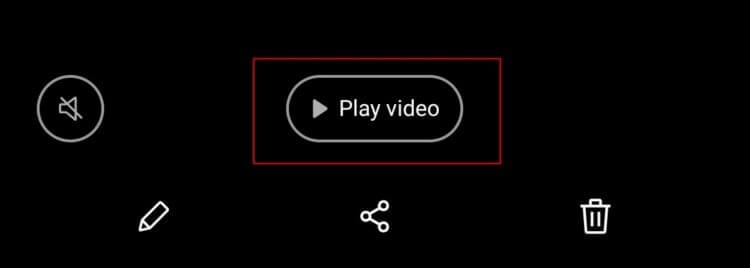
- Для начала вам нужно записать видеоролик или скачать его в интернете.


Как создать GIF-анимацию на смартфоне Samsung Galaxy. Способ 2
- Вы также можете сделать гифку с помощью приложения камеры.
- Запустите приложение камеры на своем устройстве Samsung и нажмите на значок шестеренки (настройки).
- Теперь нажмите на кнопку удержания затвора, а затем выберите пункт «Создать GIF».
- Теперь все, что вам нужно сделать, это нажать кнопку записи, чтобы начать запись ролика сразу в формате GIF-анимации.
А вы часто используете гифки? Поделитесь мнением в комментариях или нашем чате в Телеграм.

Теги
- Samsung Galaxy
- Смартфоны Samsung
Наши соцсети
Новости, статьи и анонсы публикаций
Свободное общение и обсуждение материалов
Лонгриды для вас
Мало кто сомневается, что Samsung совсем скоро выкатит новый смартфон серии Galaxy — S24. Можно даже с большой долей вероятности угадать, что выйдет он в начале следующего года, то есть через буквально пару месяцев. Но это только предположения, лишенные какой-то основы. Впрочем, чем ближе к презентации, тем больше информации у нас появляется. Так, сейчас мы получили дату выхода новинки и можем рассказать, на каком железе она будет работать. Спешим поделиться этой информацией с вами, ведь она очень интересна. Особенно для тех, кто хочет купить новый телефон и думает, стоит ли ждать Samsung Galaxy S24 или уже сейчас купить один из других отличных смартфонов, которые есть на рынке.

В середине августа 2023 года был анонсирован российский смартфон Р-ФОН — довольно ожидаемое устройство во времена, когда многим местным компаниям хочется импортозаместить все, что потенциально может лежать на полках наших магазинов. Попытка сделать отечественный девайс представляется похвальной идеей, и некоторые люди действительно захотят его приобрести, объясняя свое решение чувством патриотизма. Однако любое желание купить российский смартфон моментально улетучится, когда вам станет известна его цена.
Если как следует изучить линейку смартфонов Samsung, то становится понятно, что ей тесно самой в себе. Бесчисленное количество линеек, новые модели, а теперь еще и возвращение серии FE — все это современная Samsung. Еще в начале августа технологический мир был потрясен выпуском Samsung Galaxy Z Flip 5 — одного из лучших раскладных устройств. Похоже, что компания Samsung наконец-то поняла, как именно должен работать складной телефон, и все это воплотилось в Z Flip 5 и Z Fold 5. Особенно важно было это сделать на фоне того, что предлагают конкуренты. И вот, после нескольких месяцев продаж, Samsung, похоже, готова сделать что-то интересное со своими раскладушками.
Как сделать анимированные GIF-файлы на Android — 5 решений и лучшая альтернатива

Обновлено 15 января 2023 г. by Питер Вуд Если вам нужно превратить несколько памятных видео и фотографий на телефон Android или серию свадебных фотографий в анимированный GIF, как делать гифки на андроид устройстве? Помимо приложений для создания GIF, вы можете найти некоторые популярные приложения со встроенной функцией для создания анимированных GIF, такие как Gallery, Tumblr, Facebook и другие. Но если вам нужно нанять профессиональных создателей GIF для создания особенных и потрясающих GIF-файлов на телефоне Android, вот еще 2 профессиональных варианта, о которых вам следует знать.
- Часть 1: Как создать GIF-анимацию с галереей на Android
- Часть 2: 3 лучших приложения для создания GIF-файлов для создания анимированных GIF-файлов на Android
- Часть 3: Лучшая альтернатива созданию GIF-анимации на Android
Часть 1: Как создать GIF-анимацию с галереей на Android
Если вам просто нужны просто анимированные GIF-файлы с видео из Галерея приложение на вашем Samsung, Huawei или других устройствах Android, вы можете просто использовать встроенную функцию, чтобы без проблем создавать анимированные GIF-файлы на Android без дополнительного приложения.
Шаг 1: Открой Галерея приложение на вашем телефоне Android. Найдите и выберите видео из нужного альбома, чтобы сделать GIF-анимацию. Нажмите и удерживайте изображение, чтобы выбрать несколько фотографий.
Шаг 2: Нажмите Play кнопку для воспроизведения видео и даже поворота/переворота файла. Когда вы получите желаемый видеоклип, вы можете выбрать GIF кнопку для входа на страницу создания GIF.
Шаг 3: выберите анимацию GIF и настройте детали на временной шкале. Затем вы можете настроить длину и скорость GIF. Нажмите Save. кнопку, чтобы сделать GIF Android.

Часть 2: 3 лучших приложения для создания GIF-файлов для создания анимированных GIF-файлов на Android
Помимо приложения «Галерея», вы также можете использовать некоторые приложения социальных сетей для создания GIF-файлов на телефоне Android, такие как Tumblr и Facebook. Конечно, вы также можете использовать профессиональный создатель GIF, чтобы получить особую и потрясающую GIF-анимацию.
Метод 1: как создавать GIF-файлы на Android с помощью Tumblr
Когда нужно сделать свадебные фотографии из Tumblr в анимированный GIF, вы можете просто использовать встроенную функцию создания GIF в приложении Tumblr. Кроме того, есть несколько функций редактирования для создания GIF на Android с видео и серийными фотографиями.
Шаг 1: запустите приложение Tumblr на Android и коснитесь значка Сочинять кнопку внизу экрана. Выберите красный Фото кнопку, чтобы делать фотографии прямо с камеры или найти сетку существующих фотографий и видео, которые есть на вашем устройстве Android, для создания GIF-файлов.
Шаг 2: коснитесь нужного видео или последовательности фотографий, чтобы создать GIF. Вы можете просмотреть файлы на временной шкале с помощью слайда. Вы можете настроить скорость анимации GIF и добавить текст или наклейки.
Шаг 3: Просто добавьте стикеры или текст в GIF-анимацию. После этого просмотрите GIF, выделенный синей меткой. После этого вы можете поделиться анимированным GIF, нажав кнопку Следующая кнопку.

Способ 2: Как сделать GIF с Facebook на Android
Facebook предоставляет Бумеранг Функция для создания анимированных GIF-файлов с несколькими GIF-файлами, наклейками, текстом и смайликами. Это позволяет настраивать элементы с желаемыми эффектами. Кроме того, вы можете сделать GIF на своем Android на пустом экране или добавить его в видеоклип.
Шаг 1: откройте Facebook на своем Android и из Новостная лента меню, вы можете коснуться Фото кнопку для перехода к значку камеры в правом верхнем углу. После этого вы можете переключиться с Фото на Бумеранг.
Шаг 2: Просто импортируйте фотографии из своей учетной записи Facebook, чтобы сразу превратить серию фотографий в памятный GIF. Выбирайте различные стикеры, эффекты, фильтры и многое другое для своего видео.
Шаг 3: Чтобы создать и отредактировать анимированный GIF, вы можете нажать на наклейку или текст и перетащить его в нужное место, где вы хотите, чтобы он появился в анимированном GIF, прежде чем нажать кнопку Следующая кнопка, чтобы опубликовать GIF.

Способ 3: как создавать GIF-файлы через GIPHY на Android
Когда вам нужно сделать профессиональную GIF-анимацию, вы можете выбрать приложение для создания GIF, например GIPHY создать GIF на Android из фото и видео. Он предоставляет несколько эффектов, расширенные инструменты редактирования и даже широкий спектр ресурсов GIF для получения нужных файлов.
Шаг 1: Запустите GIPHY после установки, вы можете нажать Создавай кнопку, чтобы переключиться на камера икона. Это позволяет создавать живые GIF-файлы через камеру с помощью фронтальной камеры.
Шаг 2: выберите фильтр или эффект из Прямой эфир меню, которое включает в себя несколько потрясающих фильтров, таких как статический VHS, попкорн и многое другое. После этого нажмите и удерживайте фильтр, чтобы сделать GIF на Android.
Шаг 3: После того, как вы сделали снимок нужной сцены, вы можете нажать на эффекты, текст, наклейки и даже обрезать нужную часть. Вы можете добавить теги, прежде чем нажимать Поделиться GIF кнопку.

Часть 3: Лучшая альтернатива созданию GIF-анимации на Android
Есть ли способ сделать GIF из фотографий и видео с Android без ограничений? WidsMob GIF это универсальное средство для создания GIF-файлов для создания высококачественной GIF-анимации. Помимо общих форматов фото и видео, вы также можете использовать WebP, HEIC, AVIF, RAW и другие файлы. Есть несколько функций редактирования и фильтров, которые вы можете применить к анимации GIF.
2. Обеспечьте функции редактирования для вырезания нужной части, поворота, отражения и т. д.
3. Добавляйте стикеры и текст с настраиваемыми слоями, кривыми, позициями и т. д.
4. Создавайте высококачественные GIF-файлы с более чем тысячами цветов на кадр.
Создание GIF-файлов из фотографий, видео и многого другого
Он не только позволяет создавать GIF-файлы с фотографиями и видео с телефона Android, но также поддерживает форматы файлов RAW с цифровых камер, HEIC с телефонов Samsung, WebP, AVIF и другие. Кроме того, он позволяет комбинировать анимированные файлы, в том числе GIF-файлы, без преобразования.

Предоставьте функции редактирования и несколько фильтров
Обеспечьте основные функции редактирования для полировки файлов, такие как вырезание нужных частей из видео, вращение/переворот/зеркалирование изображений, изменение последовательности импортированных изображений и даже коррекция параметров HSL, включая контрастность, яркость и другие. Конечно, вы также можете объединять различные анимированные файлы в GIF-файлы.

Создавайте высококачественные GIF-файлы для разных платформ
В чем особенность WidsMob GIF? В отличие от создателей GIF для Android, он позволяет создавать GIF из видео со скоростью до 50 кадров в секунду. Он также сохраняет анимированные GIF-файлы с максимальным разрешением 320 пикселей и частотой 10 кадров в секунду. Кроме того, он создает анимированные GIF-файлы, в которых используются тысячи цветов на кадр.

Win Скачать Mac Скачать
Заключение
Вот лучшие способы создания GIF-анимации на Android. Если вам просто нужно сделать анимированные GIF-файлы из некоторых фотографий и видео в приложении, просто воспользуйтесь функциями по умолчанию. Конечно, вы также можете использовать GIPHY, чтобы сделать некоторые специальные на вашем Android напрямую или использовать простой и профессиональный WidsMob GIF создавать высококачественные GIF-файлы с любыми форматами файлов и стикерами.
Вы можете быть заинтересованы
- Как сохранить анимированный файл GIF из Twitter — 3 лучших метода, которые вы должны знать
- 10 лучших программ записи GIF для Windows / Mac / Linux (почему вам следует выбрать)
- WebP to GIF Savior – вот способы сохранения WebP в анимированный GIF
Как сделать гиф на самсунге?
Многочисленные забавные GIF-файлы распространяются в социальных сетях, а также в мессенджерах. Вы можете скачать их из Интернета или просто создать самостоятельно. Для этой цели вам доступны инструменты на компьютере. Но на смартфоне Samsung также есть приложения, которые можно использовать для создания GIF-файлов.
Samsung: что такое GIF
Большинство людей понимают под GIF забавную беззвучную анимацию, которая распространяется на различных платформах в Интернете . Файл Graphics Interchange Format — это изображение или последовательность изображений, которые были преобразованы в этот сжатый формат. В результате им требуется меньше места для хранения, и ими легче обмениваться.
Как сделать GIF на телефоне Samsung
Если вы хотите создать свой собственный GIF, вы можете сделать это с помощью таких приложений, как Giphy Cam. Однако со смартфоном Samsung также можно создавать GIF напрямую с помощью встроенных ресурсов.
- Для этого перейдите в приложение камеры на смартфоне Samsung.
- В приложении камеры выберите «значок шестеренки», чтобы открыть настройки.
- Здесь вы увидите вариант «Удерживать триггер для» или «Удерживать кнопку камеры». Название зависит от используемой версии Android. Коснитесь соответствующей кнопки.
- Теперь у вас есть различные варианты на выбор. Нажмите «Создать GIF».
- «Назад» возвращает вас к камере. Теперь, как только вы нажмете и будете удерживать кнопку спуска затвора, вы можете напрямую создать GIF из захваченных фотографий.
Как сделать GIF из Anything на телефон Samsung Galaxy

Удаление скриншота легко, но как насчет записи Анимированный Гиф ? Это можно сломть. Однако с Samsung Galaxy Smartphone, хотя есть хороший шанс, что вы можете сделать это очень легко.
Многие смартфоны Samsung имеют функцию под названием «Smart Select». Вы можете использовать это, чтобы выбрать определенные части экрана, но он также включает в себя GIF-инструмент. Smart Select используется для эксклюзивных устройств Note Galaxy, но теперь она доступна для многих других.
СВЯЗАННЫЕ С: Как скриншоту на смартфоне Samsung Galaxy
Smart Select доступна только из функции Samsung «Edge Panels», поэтому сначала вам нужно будет включить. Проведите пальцем один раз с верхней части экрана устройства Samsung Galaxy, а затем нажмите значок передач.

Затем перейдите на раздел «Дисплей».

Переключите переключатель на «краевые панели», а затем выберите его.

Анимация покажет, как получить доступ к краевыми панелями. Перейти к «панелям».

Есть несколько панелей на выбор отсюда. Убедитесь, что выбрана панель «Smart Select».

С помощью этого найдите то, что вы хотели бы превратиться в GIF и откройте краевую панель, высказавшись с прозрачной вкладки на краю дисплея.

Возможно, вам придется проверить влево или вправо, чтобы добраться до панели Smart Select. От него вы увидите вариант «анимации», который вы хотите.
Если вы используете YouTube в качестве источника GIF, Smart Select автоматически выделяет видео. Вы также можете вручную перетащить углы, чтобы выбрать все, что вы хотите.
Прежде чем начать запись, коснитесь выпадающего качества и выберите «Высокое качество» или «стандартное качество».
Теперь вы можете нажать кнопку «Запись», чтобы начать захватить анимированный GIF. Нажмите кнопку «Готово», чтобы завершить запись GIF.
Теперь у вас будет возможность рисовать на GIF, поделитесь его напрямую или сохранить его в местное хранилище. Вот Гиф, который я сделал.
Это действительно нефтный инструмент, который имеет тонны использования. Создание быстрого GIF из видео YouTube — это только один пример того, что вы можете сделать! Если вы не используете свой телефон, есть Другие методы создания GIF там.
СВЯЗАННЫЕ С: Лучшие бесплатные сайты и инструменты для создания собственных GIFS