
Беспроводная стереофоническая гарнитура WH-CH500
Нажмите и удерживайте нажатой кнопку приблизительно в течение 2 секунд. 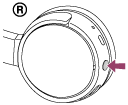 Убедитесь, что после отпускания кнопки индикатор (синий) мигает. Вы услышите голосовое уведомление “Power on” (питание включено).
 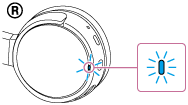 Если включенная гарнитура последний раз автоматически подключалась к последнему подключенному устройству, вы услышите голосовое уведомление “BLUETOOTH connected” (BLUETOOTH подключено). Проверьте состояние подключения iPhone . Если подключения нет, перейдите к шагу 3.
Отобразите устройства, согласованные с iPhone .
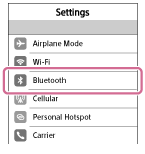
- Выберите [ Settings ].
- Коснитесь [ Bluetooth ].
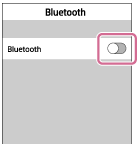
Нажмите [ ], чтобы изменить на [
 ] (включение функции Bluetooth ).
Коснитесь [WH-CH500].
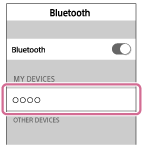
Вы услышите голосовое уведомление “BLUETOOTH connected” (BLUETOOTH подключено).
Совет
- Указанная выше процедура приводится в качестве примера. Для получения дополнительной информации см. инструкцию по эксплуатации, прилагаемую к iPhone .
Примечание
- Если последнее подключенное устройство Bluetooth расположено рядом с гарнитурой, гарнитура может подключиться к устройству автоматически при включении гарнитуры. В этом случае отключите функцию Bluetooth на устройстве Bluetooth или выключите питание.
- Если вы не можете подключить iPhone к гарнитуре, деактивируйте согласование на iPhone и выполните согласование заново. Для получения дополнительной информации см. инструкцию по эксплуатации, прилагаемую к iPhone .
- Если информация о согласовании гарнитуры удалена с iPhone , гарнитура может перейти в режим согласования при включении.
См. также
- Установка беспроводного соединения с устройствами Bluetooth
- Согласование и подключение к iPhone
- Прослушивание музыки с устройства через подключение Bluetooth
Беспроводная стереофоническая гарнитура WH-CH500
Согласование — это процесс, необходимый для создания связи между устройствами Bluetooth для установки беспроводного подключения. Необходимо согласовать устройство с гарнитурой, чтобы в первый раз выполнить подключение Bluetooth .
Перед началом согласования убедитесь, что соблюдены следующие требования:
- Смартфон располагается на расстоянии 1 м от гарнитуры.
- Батарея гарнитуры имеет достаточный заряд.
- Инструкция по эксплуатации смартфона находится под рукой.
Войдите в режим согласования гарнитуры.
Включите гарнитуру при согласовании гарнитуры с устройством в первый раз после покупки или после инициализации гарнитуры (гарнитура не содержит информации согласования). Гарнитура автоматически перейдет в режим согласования. При согласовании второго устройства и последующих устройств (гарнитура содержит информацию согласования с другими устройствами) нажмите и удерживайте кнопку  приблизительно в течение 7 секунд.
 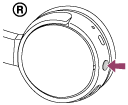 Убедитесь, что после отпускания кнопки индикатор поочередно мигает синим и красным. Вы услышите голосовое уведомление “BLUETOOTH pairing” (согласование BLUETOOTH).
Разблокируйте экран смартфона Android , если он заблокирован.
Выполните поиск этой гарнитуры на смартфоне.
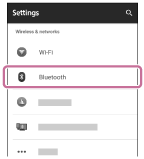
- Выберите [ Setting ] — [ Bluetooth ].

Нажмите [] рядом с [ Bluetooth ], чтобы включить функцию Bluetooth .
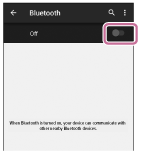
Нажмите [ WH-CH500 ].
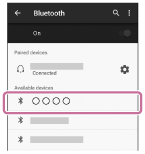
Если на дисплее смартфона появляется сообщение о вводе кода доступа (*), введите “0000”. Гарнитура и смартфон будут согласованы и соединены друг с другом. Вы услышите голосовое уведомление “BLUETOOTH connected” (BLUETOOTH подключено). Если подключение отсутствует, см. “Подключение к согласованному смартфону Android ”. Если [WH-CH500] не отображается на дисплее, повторите действия, начиная с шага 3. * Код связи может называться “Код доступа”, “PIN-код” или “Пароль”.
Совет
- Указанная выше процедура приводится в качестве примера. Для получения дополнительной информации см. инструкцию по эксплуатации, прилагаемую к смартфону Android .
- Для удаления всей информации о согласовании см. “Инициализация гарнитуры для восстановления заводских настроек”.
Примечание
- Если согласование не было установлено в течение приблизительно 5 минут, режим согласования будет отключен и гарнитура выключится. В этом случае начните снова с действия 1.
- Если устройства Bluetooth согласованы, выполнять согласование повторно не требуется, кроме следующих случаев:
- Информация о согласовании была удалена после ремонта и т. д.
- Если согласуется 9-е устройство.
Согласование гарнитуры можно выполнить максимум с 8 устройствами. Если новое устройство согласуется после выполнения согласования с 8 устройствами, устройство, которое согласовывалось раньше всего, будет заменено новым. - Если информация о согласовании гарнитуры удалена с устройства Bluetooth .
- При инициализации гарнитуры вся информация о согласовании удаляется. В этом случае удалите информацию о согласовании с гарнитурой с устройства Bluetooth и выполните согласование снова.
См. также
- Установка беспроводного соединения с устройствами Bluetooth
- Подключение к согласованному смартфону Android
- Прослушивание музыки с устройства через подключение Bluetooth
- Инициализация гарнитуры для восстановления заводских настроек
Как подключить Bluetooth наушники Sony к телефону?

Если вы купили новые наушники, то наверняка хотите быстрее начать слушать музыку! Сейчас мы расскажем вам, как подключить беспроводные наушники Sony к телефону.
Инструкция по подключению Bluetooth наушников Sony
Рассмотрим на примере подключения Sony WH-1000XM4. Но данная инструкция подойдёт и для других моделей, например c её помощью можно подключить Sony WH-CH500 или Sony WF-1000XM3.
При первой синхронизация со смартфоном рекомендуется:
- Проверить чтобы наушники были заряжены
- Они должны находится на расстоянии не более 1м от смартфона.
Если эти условия выполнены, можно начинать подключение:
- Включите наушники (например, на Sony WH-1000XM4 кнопка включения находится на левой амбушюре).
- Убедитесь, что индикатор Bluetooth мигает сериями по два раза. Это значит, что гарнитура готова к сопряжению с телефоном или другими устройствами. Кстати, на WH-1000XM4 блютуз включается автоматически, на некоторых моделях для его активации нужно будет наживать одноимённую кнопку.
- Теперь перейдите в меню Bluetooth на смартфоне. Например на Android это можно сделать в шторке уведомлений, удерживая палец на соответствующем значке.
- В меню Bluetooth, вы увидите список доступных к подключению устройств.
- Найдите в нём название ваших наушников Sony и нажмите на него.
- Через пару секунд должно появиться сообщение о том, что гарнитура подключена, а из наушников вы услышите фразу “Bluetooth pairing”.
- Готово!
На шаге 5 система может запросить пин-код для подключения. Введите «0000».
Вот собственно и всё, при следующих включениях наушников Sony и активации Bluetooth на телефоне, они будут подключаться к нему автоматически.
Sony wh ch500 как подключить к телефону
Телевизоры
Домашние кинотеатры и саундбары
Проигрыватели Blu-ray и DVD
Аудио высокого разрешения
Беспроводные АС
360 Audio Reality
Аудиосистемы
Аудиокомпоненты
Цифровые средства записи голоса
Домашние кинотеатры и саундбары
Камеры со сменной оптикой
Компактные камеры
Камера для видеоблогов
Cinema Line
Аксессуары для камер
- Платформы для визуализации
Облачный сервис
- Мобильные устройства
- Автомобильные аудиосистемы
Автомобильные аудиосистемы
- Накопители и кабели
Накопители и карты памяти


