
Представляем полностью обновленный Xbox Game Bar
Xbox Game Bar – это полностью настраиваемая игровая панель, встроенная в Windows 10. Она работает практически со всеми доступными играми и благодаря ей вы сможете легко делать скриншоты экрана, управлять музыкой, искать новых товарищей по команде, общаться с друзьями, владеющими консолями Xbox, мобильными устройствами или ПК – и все это, не выходя непосредственно из игры. Получить доступ ко всем новым функциям можно, одновременно нажав клавишу Windows и клавишу «G» (Win + G). Именно это сочетание откроет игровую панель Xbox для Windows 10.
Вот только малая часть функций, которые теперь доступны в Xbox Game Bar:
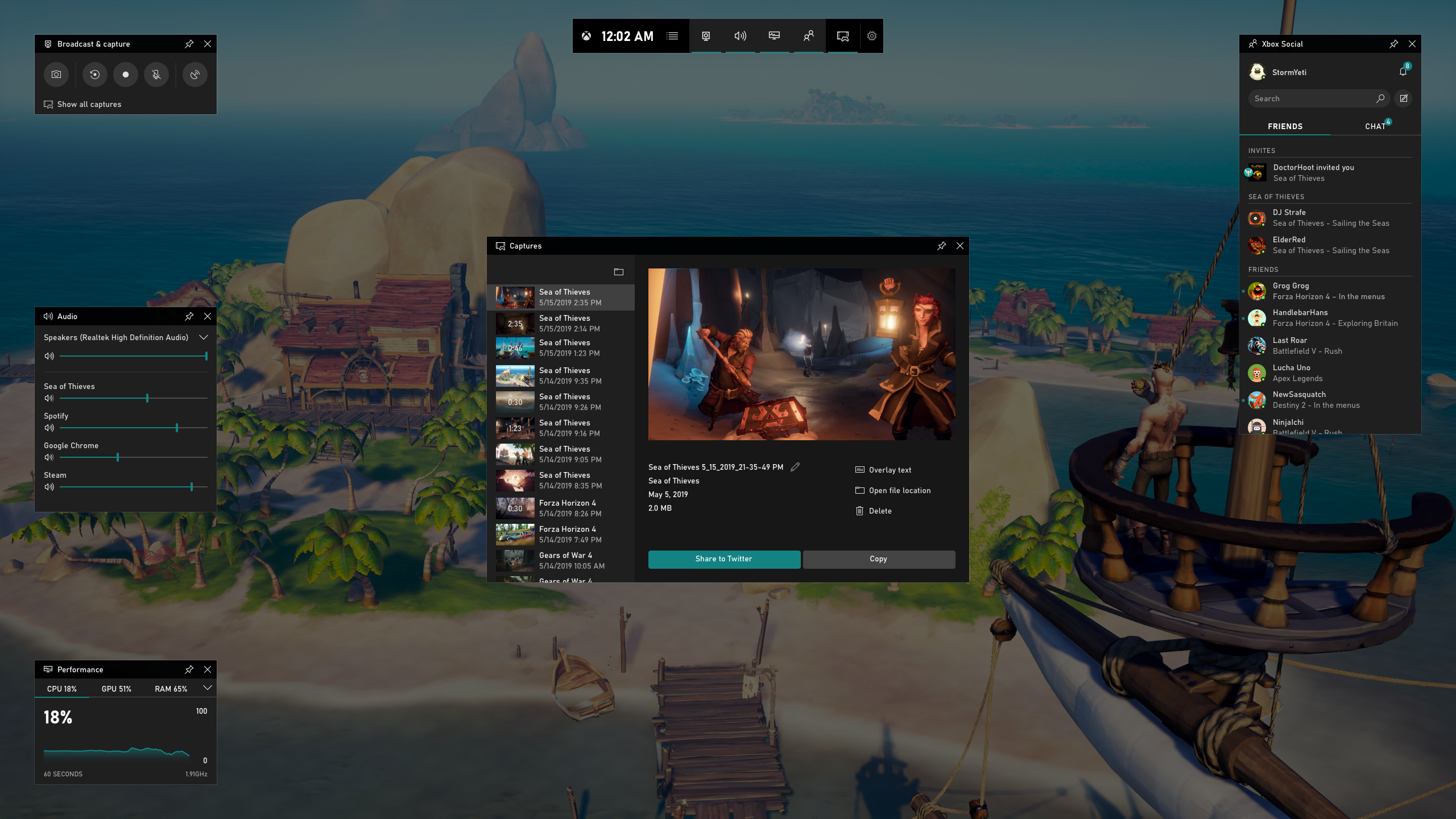
Друзья, чат, Mixer и поиск групп
Благодаря Xbox Game Bar вы можете общаться не только с друзьями, играющими ПК, но и владельцами Xbox One и мобильных устройств, а также просматривать трансляции в Mixer и мгновенно отправлять сделанные скриншоты или видеозаписи. Воспользовавшись функцией «Поиск групп» в игровой панели, вы сможете легко найти новых боевых товарищей для будущих совместных рейдов, не используя никаких дополнительных сайтов или приложений.
Геймеры со всего мира могут переписываться и посылать голосовые сообщения друг другу благодаря Xbox Game Bar, Xbox One или фирменному мобильному приложению. Все переписки автоматически сохраняются в облаке, поэтому можно спокойно продолжать общаться, делиться мемами и отслеживать статус следующей игровой сессии, не отрываясь непосредственно от самой игры. Просто нажмите сочетание клавиш Win + G, чтобы вызвать Xbox Game Bar, остальное дело техники.
Прямые трансляции и запись игрового процесса
Прямо сейчас вы можете легко делать скриншоты игр, чтобы потом ими легко делиться в Twitter, не выходя из игры. Однако, с последним обновлением Xbox Game Bar у всех пользователей появилась еще одна возможность – превращать любые скриншоты в мемы. Что для этого нужно сделать?
- Нажать сочетание клавиш Win + G и в появившейся панели открыть специальный виджет «Трансляция и запись».
- Воспользоваться специальным виджетом, чтобы потом добавить текст на скриншот и создать мем, которым вы можете поделиться со своими друзьями в сообщении или со всем миром благодаря Twitter.
Полностью настраиваемый интерфейс
Вы можете настроить игровую панель Xbox полностью под себя, выбрав или скрыв виджеты и многое другое. Обновленная панель Xbox Game Bar – это только начало долгого пути по улучшению игровых функций, доступных на Windows 10. Вы можете поделиться своими идеями и пожеланиями в Xbox Idea Hub.
Spotify
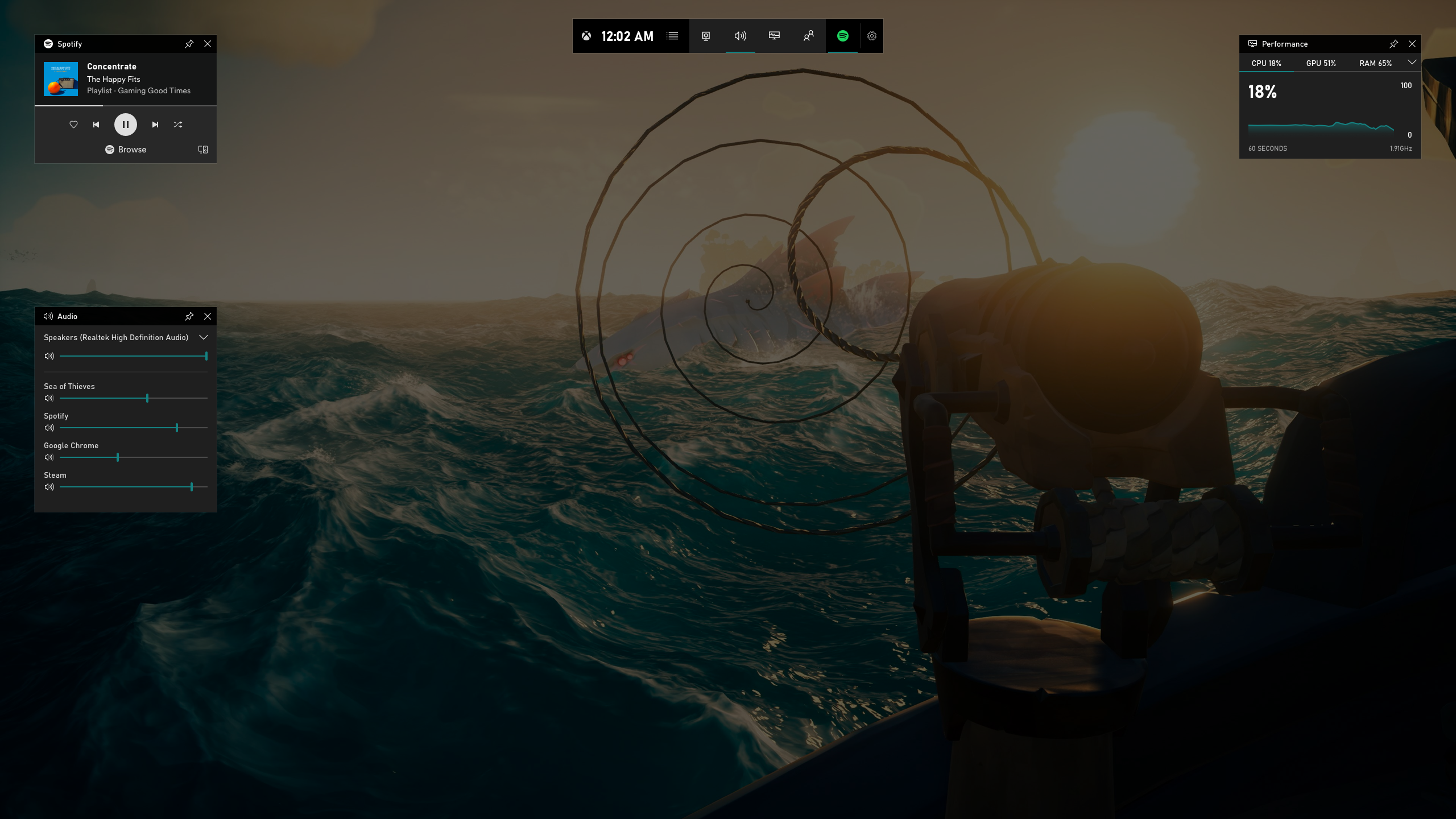
Музыка – одна из важнейших частей любой игры. Именно поэтому в Xbox Game Bar так легко управлять композициями и подкастами Spotify из специального виджета сервиса, встроенного в игровую панель. Пользователи могут легко создавать плей-листы по интересам, а также подбирать из тех, которые выпадут в рекомендациях Spotify. Чтобы воспользоваться данной функцией, вам нужно установить специальное приложение Spotify для Windows, которое доступно в Microsoft Store или на сайте Spotify.com (сервис Spotify ожидается в России летом этого года).
Далее нужно выполнить три простых действия:
- Нажать сочетание клавиш Win + G, чтобы открыть Xbox Game Bar
- Выбрать Spotify в меню виджетов
- Войти в свой аккаунт Spotify
Настроить громкость любой песни и звуков из разных источников можно прямо в виджете, не выходя из панели. Просто потяните специальный виджет вверх, чтобы быстро и легко изменять любые настройки, не выходя из игры.
P.S. Есть небольшой список игр, которые не могут нормально работать вместе с Xbox Game Bar (например, созданные с использованием API Vulkan). В таких случаях, чтобы воспользоваться панелью, вам потребуется запустить саму игру в оконном режиме.
Зачем нужен xbox game bar в windows 10?
Если его удалить то игры будут работать также как работали с ним?
Голосование за лучший ответ
Будут, он нужен чтобы раздражать
Ольга ГерлятовичПрофи (682) 11 месяцев назад
Правда удачи его удалить)
патрик стар Ученик (55) да без проблем через рево юнинсталлер про щас удалю
он в основном нужен для показа достижений, можно удалять
Xbox Game Bar это полностью настраиваемая игровая панель, встроенная в Windows 10. Она работает практически со всеми доступными играми и благодаря ей можно легко делать скриншоты экрана, управлять музыкой, общаться с друзьями, владеющими консолями Xbox, мобильными устройствами или ПК – и все это, не выходя непосредственно из игры.

через REVO встроенные приложения удалять так:
1. Нажать на «приложения windows».
2. Выбрать из списка приложение которое надо удалить.
Нажать на выбранном приложении правой кнопкой мыши, удалить.
Похожие вопросы
Xbox Game Bar: что это за программа, нужна ли она на ноутбуке с Windows 10
Компания Microsoft известна не только операционной системой Windows, но и семейством игровых консолей Xbox. Не так давно компания начала активно продвигать сервисы Xbox для платформы персональных компьютеров. Одним из таких сервисов является Xbox Game Bar, который стал всё чаще появляться в обновлениях ОС Windows.

Game Bar от Microsoft является игровой панелью, целевой аудиторией которой являются геймеры. Это ПО предназначено для оптимизации игрового процесса. Оно включает в себя счётчик кадров внутри игры, датчики температуры процессора, оперативной памяти и видеокарты, возможность регулировать общую громкость игры и некоторые элементы социальной сети для игроков. Так же стоит отметить наличие API Spotify для проигрывания музыки внутри игрового процесса.
Программа запускается одновременным нажатием клавиш Win + G. Данное ПО создаёт условия для комфортного гейминга, позволяя игроку мониторить в режиме реального времени некоторые параметры ПК.
Основные особенности Xbox Game Bar:

- Возможность делать скриншоты, которые сохраняются в отдельную папку. После сохранения их можно опубликовать прямо в Twitter не выходя из программы.
- Управление музыкой при помощи плагина Spotify.
- Поиск друзей для совместной игры, с которыми можно как переписываться, так и совершать видеозвонки.
- Мониторинг состояния ПК.
- Отображение количества кадров.
Всё это даёт игроку незабываемый опыт использования Xbox Game Bar, который сейчас сложно найти среди других аналогичных приложений.
Приложение появилось внезапно при очередном обновлении Windows 10. На первых порах пользователи жаловались на плохую оптимизацию приложения, что заставило разработчиков выпустить срочное обновление.

Владельцам игровых компьютеров и ноутбуков данное приложение будет по душе, но вот тем пользователям, кто использует устройство в качестве рабочего инструмента, данная программа не принесёт никакой пользы. Она занимает место на жестком диске и при этом включена в автозагрузке Windows. На слабых ПК и ноутбуках программа будет потреблять оперативную память в фоновом режиме, что является непозволительной роскошью для владельцев таких устройств.
Стоит учесть, что данное приложение разработано специально для геймеров, и если пользователь не играет в компьютерные игры, то это приложение стоит выключить в автозагрузке или удалить.
Что такое Xbox Game Bar?
Данная программа является стандартным приложением Windows 10, которое устанавливается вместе с операционной системой или же с каким – либо ее обновлением.
По названию можно догадаться, что она связана с играми или игровым процессом. Как именно мы и рассмотрим в данной статье, на основании которой вы сможете решить нужна ли Вам программа Xbox Game Bar.
Что умеет делать Xbox Game Bar?
Запускается она нажатием сочетания клавиш Win+G прямо во время игрового процесса и представляет собой некую панель инструментов. Выглядит это примерно вот так:
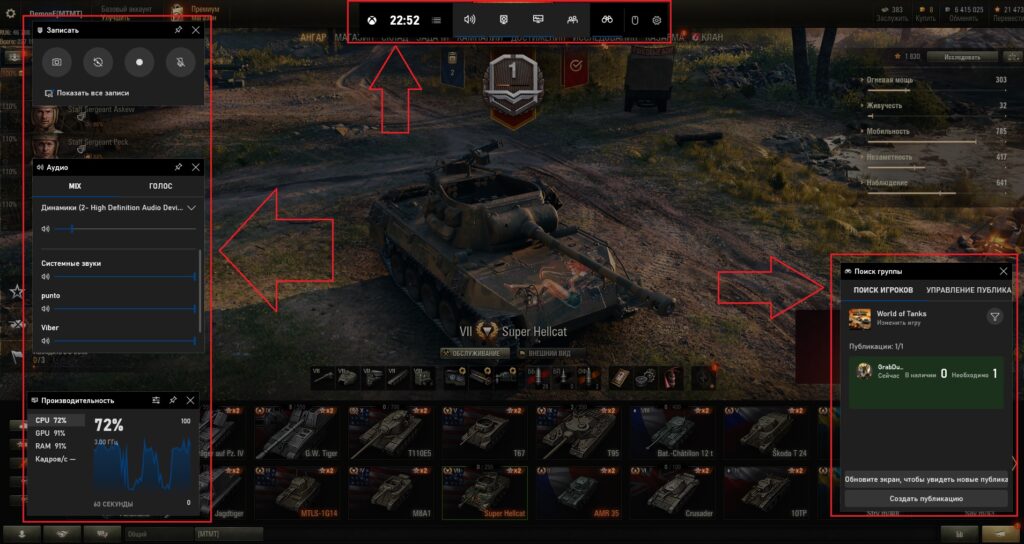
Вид панели Xbox Game Bar
Если вы играете в полноэкранные игры, то наверняка могли обратить внимание на предложение запустить Xbox Game Bar вышеуказанной комбинацией клавиш.
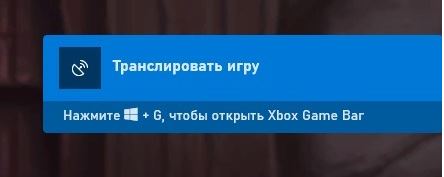
Предложение запустить xbox game bar
Среди основных возможностей программы стоит отметить:
- Запись игрового процесса, а также создание скриншотов. Все это сохраняется в папку C:\Пользователи\Имя пользователя\Видео\Клипы;
- Отображение количества кадров;
- Просмотр загрузки основных компонентов ПК (ЦП, ОЗУ, Видеокарта);
- Общение с другими игроками.
В глобальных параметрах Windows 10 присутствует специальный раздел “Игры”, в котором можно настраивать горячие клавиши, а также иные параметры Xbox Game Bar:
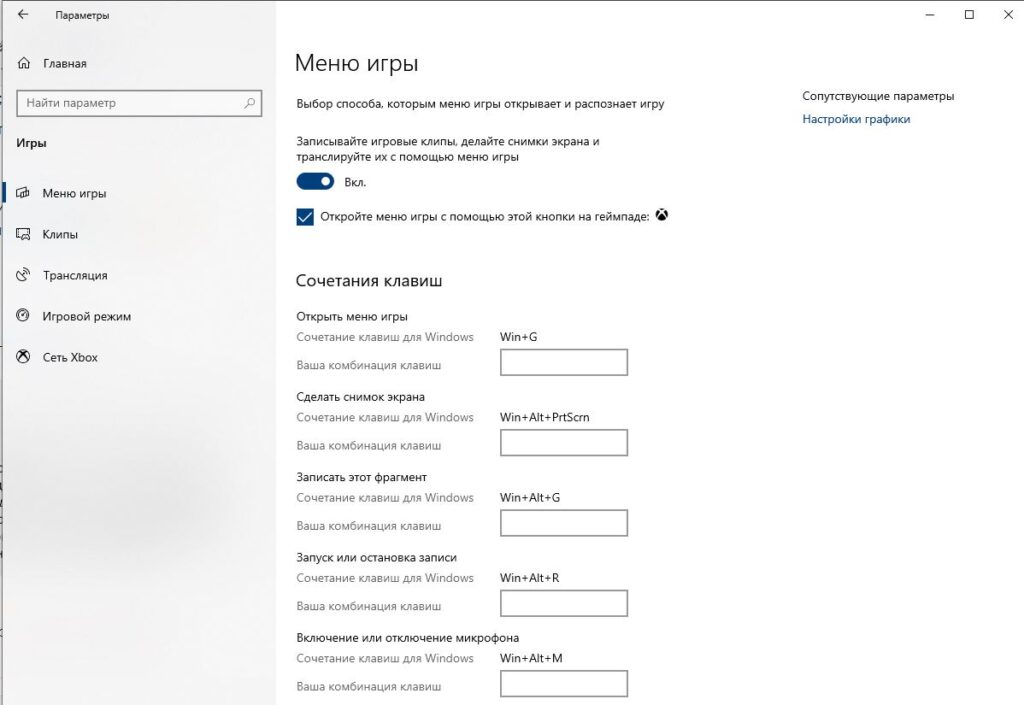
Параметры Xbox Game Bar
Вот такое описание прилагается в магазине Microsoft Store:
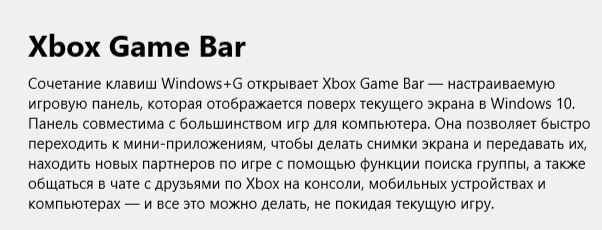
Описание Xbox Game Bar на Microsoft Store
В общем любителям компьютерных игр Xbox Game Bar может быть действительно полезным.
Лучшая благодарность автору — репост к себе на страничку: