
1с как сделать прозрачный фон картинки
Подскажите как сделать прозрачный фон картинки, сделанной в редакторе самой 1С. 8.2 конверирует картинку в png. Как после это убрать фон.
В редакторе при выборе цвета можно указать полную прозрачность. Только при попытке заливки таким цветом у меня 8.2 уходила в ступор.
Я предпочитаю редактировать и сохранять сразу в png в других редакторах.
(2) А где указать полную прозрачность?
http://icofx.ro/ — этого мне хватает.
ОК. спс. Попробую.
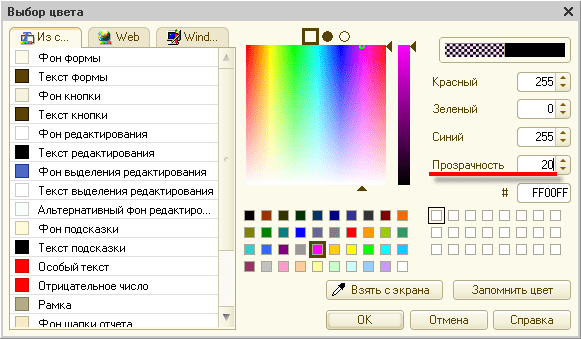
(4) Два раза щелкаешь на цвет в палитре. В числовых параметрах есть прозрачность. Выставляешь в 0 (т.е. по логике это наоборот _не_прозрачность, но пофиг).
(5) просьба.. у меня ссылка распознается, как содержащая MP3, и говорит, что оно «при основной работе Вам не нужно».. заблокировано.
несложно намылить этот редактор мне? мыло — в личке..
Как подготовить печать и подпись для добавления в печатную форму (прозрачный фон)
В следующем видео показано как сделать прозрачным фон у изображений. Это может пригодиться, когда вам нужно добавить в печатную форму штамп, логотип или подпись-факсимиле так, чтобы непрозрачный фон картинки не закрывал текст и другие элементы формы.
Прозрачный фон делается с помощью бесплатного графического редактора Paint.net.
Еще обработки и статьи:
Как обновить 1С (8.3) самостоятельно (Инструкция)

Как узнать версию конфигурации 1С (Номер релиза конфигурации 1С)
Как подключить внешнюю печатную форму в 1С 8.2
Как изменить текст во внешней печатной форме 1С 8.2
Где в 1С Бухгалтерия 8.3 дата запрета редактирования (1С: Бухгалтерия предприятия 3.0)
1С и Linux
Пишу для себя, чтобы не забыть как делал. 95 % рабочее. На комментарии отвечаю, когда увижу.
вторник, 16 января 2018 г.
GIMP прозрачный фон
Как сделать прозрачный фон в Gimp
Иногда требуется в документ 1С добавить штамп «Экземпляр ООО . » с прозрачным фоном в цвете (смотрится очень красиво и люди обращают больше внимания, что это наш экземпляр).
В Linux воспользуемся GIMP:
1. Сканируем в pdf
2. Импортируем в GIMP с разрешением 300 dpi
3. В GIMP выделяем с помощью прямоугольного выделения и копируем в буфер.

4. Файл -> Создать -> Из буфера обмена
Почистить ластиком края изображения:

5. Слой -> Прозрачность -> Цвет в альфа-канал.
Редактор картинки
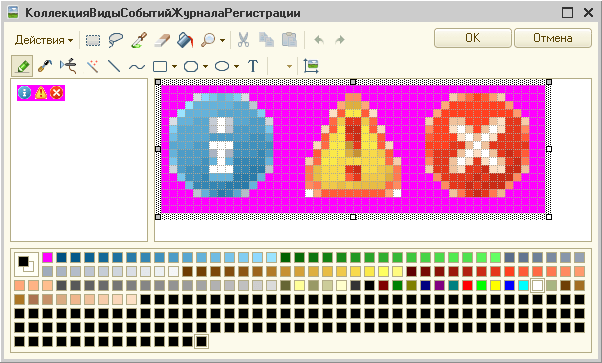
Редактор картинок позволяет создавать и изменять как обычные картинки, так и коллекции картинок, которые используются в конфигурации. Коллекция картинок представляет собой специальную картинку, состоящую из картинок-элементов, имеющих одинаковый размер:
Коллекция картинок позволяет хранить и редактировать картинки, чье использование однотипно, например, пиктограммы, картинки кнопок, иконки и т.д.
Редактирование картинок
В режиме редактирования картинки окно редактора состоит из панели инструментов, двух полей для редактирования картинки и палитры цветов для выбора цвета:
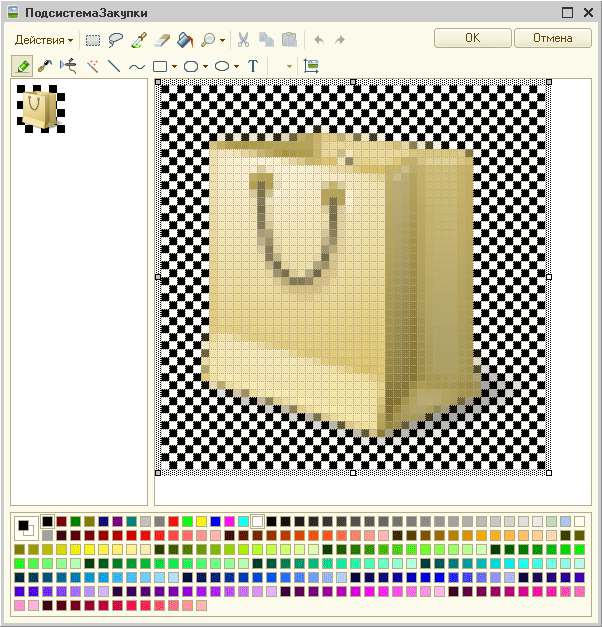
Редактор предоставляет следующие инструменты для изменения картинки:
- карандаш;
- кисть;
- аэрограф;
- инструмент для замены цветов;
- ластик.
При помощи этих инструментов можно выполнять следующие действия:
- рисовать линии, кривые, эллипсы и прямоугольники с острыми или закругленными углами;
- вводить текст;
- выделять прямоугольную или произвольную область;
- выбирать цвет;
- выполнять заливку.
Кроме этого редактор позволяет настраивать параметры картинки — ширину, высоту и разрешение:
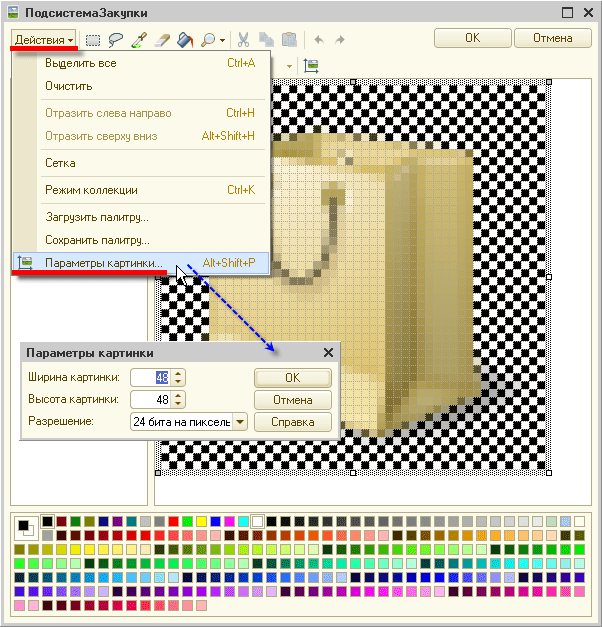
Редактирование коллекций картинок
В режиме редактирования коллекции картинок в левом поле (поле просмотра) картинка разбивается на ячейки, соответствующие элементам коллекции.
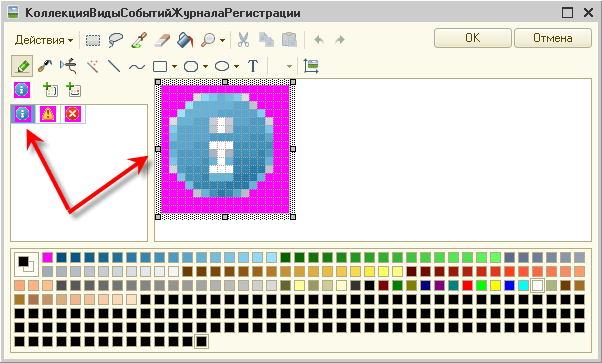
Редактор позволяет задавать параметры самой коллекции картинок и размеры отдельных ее элементов:
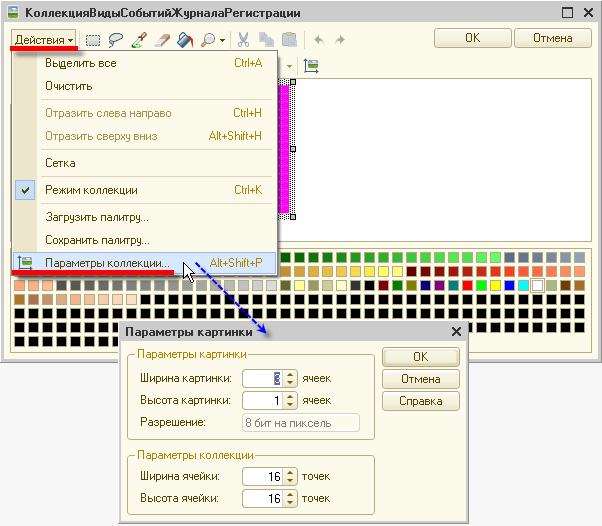
В процессе редактирования коллекции разработчик может добавлять в коллекцию строку или колонку.
Щелчком мыши на элементе коллекции можно выбирать его для редактирования в правом окне (окне редактирования) и работать с элементом коллекции как с обычной картинкой.
Кроме этого, всю коллекцию можно редактировать как одну большую картинку:
Поддержка альфа-канала
Для картинок в формате .png, имеющих разрешение более 8 бит на пиксель, редактор поддерживает использование альфа-канала.
Для любого цвета может быть задана его прозрачность — от 0 (полностью прозрачный) до 255 (непрозрачный).
Частичная прозрачность имеет важное значение при создании маленьких картинок, таких, например, как иконки или значки разделов. Она позволяет добиться качественного и эффектного изображения.