
Куда сохраняется телефонный разговор?
Подскажите пожалуйста! Записала телефонный разговор. На экране высветилась :запись сохранена.
Просмотрела каждую папку и не нашла.
Куда сохраняются записи разговоров? В какую папку?
25 633 просмотра
Люди с такой же проблемой (32)
щемэй 19 января 2021
пэбюгях 1 августа 2020
топылойе 24 октября 2019
Phonerecords папка. Как вариант — запись появится в Quick Pic галерее и найти папку по свойствам. уцасэцын 12 октября 2018
Gĥbnj яжий 5 июля 2018
в папке MIUI/sound_recorder ущурюныв 6 июня 2018
Все просто , диспетчер файлов-> внутренний накопитель-> phoneRecord-> и там все ваши сохраненные разговоры ушипа 7 июля 2017
Не могу найти сохранению запись телефонного разговора зяне 30 ноября 2016
ищи на phon record вылэлэ 18 апреля 2016
Планшет iconbit. Тоже самое, записывает разговор, и говорит запись сохранена, но ГДЕ не могу найти! рутя 9 ноября 2015
Лучшее решение
неизвестный участник
андроид7: папка «приложения»> «настройки»> «устройство-хранилище»> «внутреннее хранилище» > внизу списка «просмотреть» >выбрать папку «phone records»/
Там сохраняются записи телеф. разговора по умолчанию.
Это решение полезно? Да Нет
6 участников считают, что это решение полезно
Новый комментарий:
20 июня 2019
Решение №2
эксперт
33 260 решений
Обычно записи телефонных разговоров сохраняются в папке «Записи» или «Голосовые записи». Попробуйте открыть приложение «Диктофон» на своем телефоне и проверить, нет ли там записей разговоров. Если нет, то попробуйте открыть файловый менеджер на телефоне и просмотреть папки внутри внутренней памяти или SD карты, чтобы найти папку с записями разговоров. Если ничего не нашли, возможно, что запись разговора не была сохранена вообще.
Это решение полезно? Да Нет
1 участник считает, что это решение полезно
Новый комментарий:
другие решения ожидаются…
Видео с YouTube на эту тему
Как скачать игры на кнопочный телефон.
эти стикеры я в вк подарю одному подпищчику так что пишите в коментарии кодовое слово «я хочу»
Знаете, как решить эту проблему?
Поделитесь своим знанием!
Ваш способ решения:
Наиболее похожие проблемы из этого раздела

телефон работает, а экран не светится otkliucilsea ne znaiu mojet ea earkosti ubral no podkliuciv i k zareadke i na noute vseoravno ne zagoraetsa
Приложения для записи телефонных разговоров на Андроид

Пользователи смартфонов неоднократно задавались вопросом, как записать телефонный разговор на Андроид? Именно поэтому запись вызовов как в личной жизни, так и в рабочей среде стала востребованной функцией.
16 июля 2021 года Гаджеты
7 минут, 5 секунд читать
Независимо от того, готовите вы подкаст, берете интервью у знаменитости или просто хотите аудиально зафиксировать встречу, разберемся, как записать телефонный разговор на андроид.
На сегодняшний день представлено огромное количество приложений для андроид и айфона, предназначенных для записи телефонных бесед.
Для чего нужны такие приложения?
Люди выбирают их для записи телефонного звонка по совершенно разным обстоятельствам. Одним они нужны с целью провести интервью или зафиксировать важные момент на рабочих встречах.
Бывает и так, что записи нужны для личных целей, например, чтобы принять важные рабочие решения или чему-то обучиться. Также аудиоконтент важен для подкастов. Записывая его, вы можете иметь постоянный доступ к полезной информации и не забывать то, что вам важно.
Использование специальных приложений для записи телефонных разговоров обладает рядом преимуществ. Они обеспечивают высококачественную запись, сохраняя все аспекты разговора без потери информации. Приложения записывающее телефонный разговор на андроид гарантируют четкость и точность записи, облегчая процесс хранения и анализа полученных данных. Давайте для начала разберемся не в том, как записать разговор звонка на андроид, а что нужно для правильного выбора приложения.
Высококачественный звук
Выбирая программу, одним из главных показателей должно быть то, в каком качестве записывается звук! Некоторые программы способны предоставлять отличные аудио с четким звуком, позволяя услышать даже негромкую речь. Благодаря этому можно распространить готовую запись.
Вы можете скачивать и переносить аудиодорожки звонков в формате wav, сохраняющим большой объем данных, или в MP3, которые сжимаются и поэтому их проще выкладывать на другие каналы.
Использование нескольких дорожек
Многоканальная запись — это процесс, при которой звук может воспроизводиться программой из нескольких звуковых источников. Одни сервисы документируют только одну часть ваших разговоров, в то время как другие могут добывать звук, поступающий с разных сторон вашего колла. Это гарантирует пользователю, что финальный результат предоставит более четкую картину беседы.
Функциональность
При использовании функции записи телефонных разговоров важно учитывать возможности редактирования звуковой дорожки, предлагаемые в приложении. Некоторые приложения предоставляют необработанный материал, сохраняя его в исходном виде, в то время как другие позволяют редактировать запись, вырезая фрагменты, обрезая или внося изменения в аудиоданные.
Хранение
То, где будут храниться аудио, является показателям, определяющим, насколько хороший сервис вы используете. Некоторые утилиты хранят их внутри. Другие имеют возможность для переноса дорожек во внутреннее хранилище смартфона или выгрузку в стороннее хранилище. По-хорошему следует выбрать программу, предлагающую разные и безопасные способы способы для хранения содержимого.
Топ-5 приложений в 2023 году
Хотите узнать, какие сервисы являются оптимальными для комфортной записи телефонных звонков? Вот 5 лучших и актуальных для того, чтобы записать разговор на андроиде во время звонка.
Riverside
Пользователи платформы имеют возможность создавать высококачественные HD-видео и аудиозаписи для до восьми участников виртуальной беседы, которые могут присоединиться к вашему коммуникационному каналу. Это приложение обеспечивает безопасное хранение файлов в облаке и предлагает автоматическую транскрипцию, делая записи идеальными для последующего использования, включая вариант включения их в подкасты.
Преимущества данного сервиса:
- Аудиозаписи в формате WAV с четким и качественным звучанием на частоте 48 кГц.
- Отдельные треки для каждого из восьми участников, обеспечивающие более гибкое управление процессом редактирования.
- Локальная запись для гарантированного сохранения максимального качества даже при нестабильном интернет-соединении.
- Автоматическое создание транскрипции для быстрого и удобного формирования субтитров или редактирования текстового контента.
- Постепенная загрузка файлов, обеспечивающая сохранение данных в реальном времени в процессе записи.
- Набор инструментов для редактирования, переиспользования и настройки аудио- и видеозаписей совещаний.
Данное приложение идеально подходит для создания высококачественного аудио- и видеоконтента, который используется в профессиональных целях.
Cube ACR
Приложение Call Recorder — Cube ACR предоставляет уникальную возможность записывать телефонные разговоры на любом устройстве Android, с возможностью легкого обмена записями через различные социальные сети. Однако, развитие сервиса шло дальше, и теперь он предлагает еще больше возможностей, таких как инструменты автоматизации и удобное хранение данных.
- Записи в высоком качестве, которые сохраняют все детали разговора.
- Интуитивно понятный и простой в использовании дизайн интерфейса для максимального удобства пользователей.
- Интеграция с различными соцсетями, что обеспечивает удобный обмен записями с друзьями и коллегами.
Кроме того, основная версия приложения доступна абсолютно бесплатно, хотя есть и платные опции с дополнительными функциями, улучшающими пользовательский опыт. На момент последней оценки приложение имело рейтинг 4,1 звезды, что свидетельствует о его надежности и удовлетворенности пользователей.
CallMaster: блокиратор и рекордер
Это инновационное приложение, которое предоставляет полный контроль над вашими звонками. Блокируйте нежелательные номера, эффективно управляйте звонками и пользуйтесь простыми в использовании функциями записи разговоров.
- Блокировка и запись: Никаких нежелательных звонков — блокируйте нежелательные номера и важные разговоры записывайте для удобства.
- Удобная навигация: Простые и удобные инструменты навигации делают использование приложения максимально интуитивным.
- Управление контактами: Получите доступ к функциям управления контактами для удобства в организации звонков.
CallMaster станет вашим надежным партнером для эффективного управления звонками на вашем устройстве.
All Call Recorder
Это не только простое средство для записи разговоров, а умное приложение, разработанное с учётом вашего комфорта и безопасности. Его интуитивно понятный интерфейс делает процесс записи звонков доступным для всех. Вы сможете организовать свои записи, добавлять заметки и даже делиться важными моментами беседы с нужными вам людьми.
Сервис надежно хранит записи и защищает данные, предотвращая несанкционированный доступ к вашим личным разговорам.
Вне зависимости от целей, будь то для работы, важных переговоров или просто для сохранения особенных моментов, All Call Recorder имеет полезные инструменты для записи, сочетает в себе функциональность, простоту использования и надёжность. Создайте ценные аудиозаписи без усилий и оставайтесь уверенными в их безопасности и сохранности.
TapeACall
Он станет вашим надежным партнером для записи звонков, потому что представляет мощный инструмент, обеспечивающий возможность записи разговоров на вашем мобильном устройстве. Будь то деловые переговоры, интервью, консультации или личные беседы, TapeACall поможет сохранить важные моменты, которые могут иметь значение в будущем.
Программа предлагает не только безупречную функциональность, но и интуитивный и удобный интерфейс, делающий процесс записи звонков простым и доступным. Вы можете организовать свои записи и даже делиться ключевыми моментами разговоров с нужными контактами.
Приватность и безопасность — это приоритеты для TapeACall. Ваши записи хранятся безопасно, обеспечивая конфиденциальность и защищенность ваших данных.
Независимо от предназначения — будь то для профессионального применения, повседневных задач или просто для фиксации важных разговоров — TapeACall обладает удобным и широким инструментарием для записи.
Заключение
На рынке представлено немало приложений, предназначенных для записи телефонных разговоров, которые предоставляют как бесплатные, так и платные опции. Хотя некоторые из них могут предложить базовые возможности или ограниченные пробные версии бесплатно, для получения полного спектра функций часто требуется приобретение платной подписки.
Всегда нужно обязательно уведомлять других собеседников о проведении записи, потому что фиксация без согласия может дорого вам обойтись в суде.
Как записать телефонный разговор на Honor и Huawei

Были времена, когда любой Android смартфон позволял делать запись входящих и исходящих звонков. Но, с недавних пор компания Google запретила записывать телефонные разговоры и скрыла данную возможность в функционале своей операционной системы. Тем не менее, есть лазейки, которые позволяют обойти данную блокировку и в этой статье будет рассказано, как записать телефонный разговор на Honor и Huawei.
Содержание показать
Правовая информация
Цели, для которых требуется запись звонков на телефонах Хуавей и Хонор, могут быть разными. Одно дело, если требуется сохранить важную информацию, например, реквизиты счета или адрес, упомянутые в беседе. Также может быть полезно сохранить разговор с представителем какой-нибудь компании, например, банка, который рассказывает об условиях кредитования. Потом можно будет просто включить сохраненный аудиофайл и переслушать его. И совсем другое, если собираетесь использовать полученную информацию в суде. Далеко не каждый судья захочет приобщить такие данные к делу. Поэтому делать такие записи нужно с соблюдением всех процессуальных норм. Ну а в целом, прямых запретов на аудиофиксацию телефонных разговоров не имеется. Есть не публиковать полученную информацию в открытом доступе, а пользоваться только в личных целях, то уголовной ответственности не будет.
На каких моделях Huawei есть встроенная запись разговоров

На старых моделях Хуавей и Хонор запись телефонного разговора есть, но только в том случае, если пользователь не проводил обновление операционной системы и оболочки. Новые модели не обладают такой возможностью и это связано с законами, запрещающими такую функцию на территории многих государств. В прочем, остается приложение «Диктофон», но при попытке включить его во время беседы оно ставится на паузу или показывает сообщение о недопустимости операции. К счастью, решение этой проблемы есть, и оно будет описано ниже.
Как включить запись разговоров на Хонор и Хуавей
Настроить запись звонков можно при помощи сторонних приложений или через стандартный функционал смартфона, если его операционная система и оболочка позволяют сделать это. Рассмотрим несколько вариантов.
Через настройки
Как включить запись звонков на Хуавей или Хонор, если у вас старая модель? Итак, когда начинается беседа с другим абонентом, следует убрать его от уха и посмотреть на экран. На нем отображаются различные значки, позволяющие поставить удержание, зайти в контакты и многое другое, включая значок «Record». Нажатие на него включит аудиофиксацию диалога, а повторное нажатие завершит процесс. Также можно будет включить автоматическую запись разговора. Для этого следует перейти в «Контакты», нажать кнопку «Еще» и активировать соответствующую опцию.
Запись телефонного разговора Android: где хранится и как прослушать
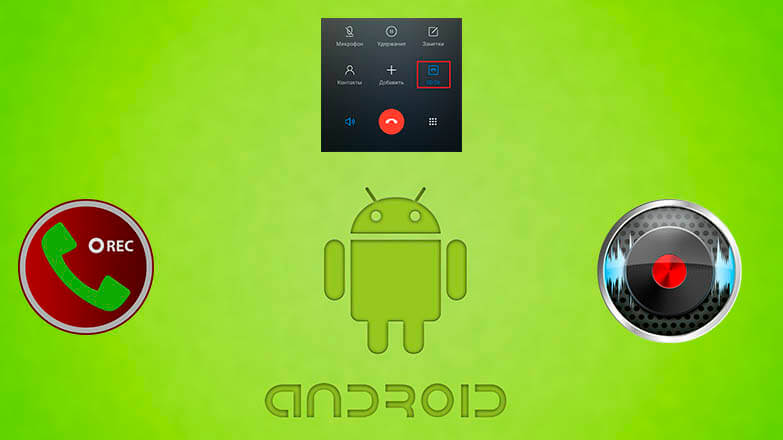
Часто у владельцев смартфонов и планшетов появляется необходимость записать важную беседу с другим абонентом, например, консультацию по какому-либо вопросу, чтобы иметь возможность воспроизвести файл и извлечь из него полезную информацию. О том, куда сохраняется запись разговора на Андроид и как её прослушать, расскажет Appsetter.ru
Как включить запись разговоров
Возможность записать телефонный разговор появилась на мобильных устройствах на базе Android 6.0 и новее. Найти её и активировать можно в настройках гаджета. Для этого открывают “Контакты”, затем “Настройки”, прокручивают страницу вниз и нажимают “Запись разговора”.
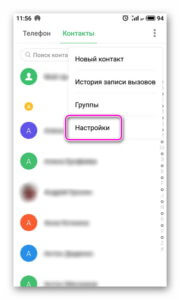
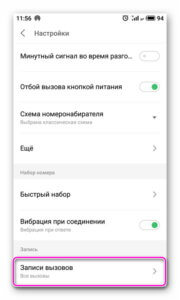
Чтобы активировать функцию в автоматическом режиме, нажимают “Автозапись вызовов”. В этом случае каждый диалог по телефону будет записан и сохранён в память телефона.
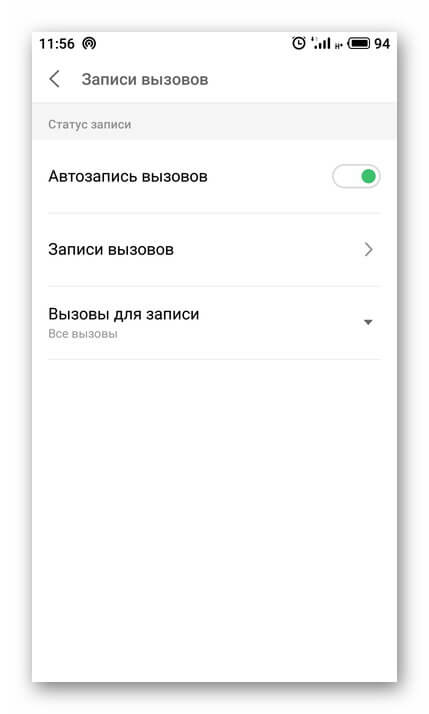
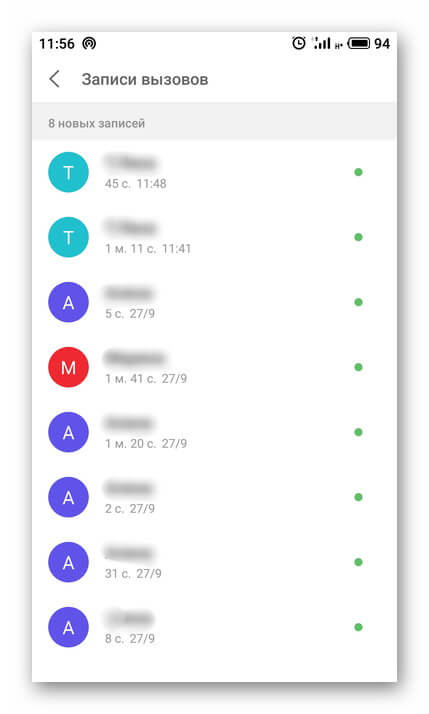
Во вкладке “Записи разговоров” доступны последние записанные беседы, здесь их можно прослушать, а также удалить те, которые не нужны.
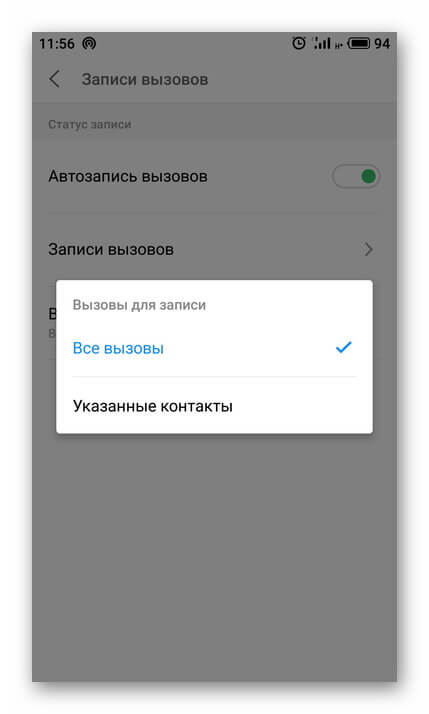
В разделе “Вызовы для записи” можно указать, какие разговоры будут сохранены – все или только с определёнными абонентами.
После активации функции во время выполнения звонка на экране появится кнопка “Запись”. Если она выделена цветом, это означает, что диалог записывается. Кликнув по ней, запись можно завершить. Аналогичным образом можно включить функцию, если она отключена по умолчанию во время беседы.
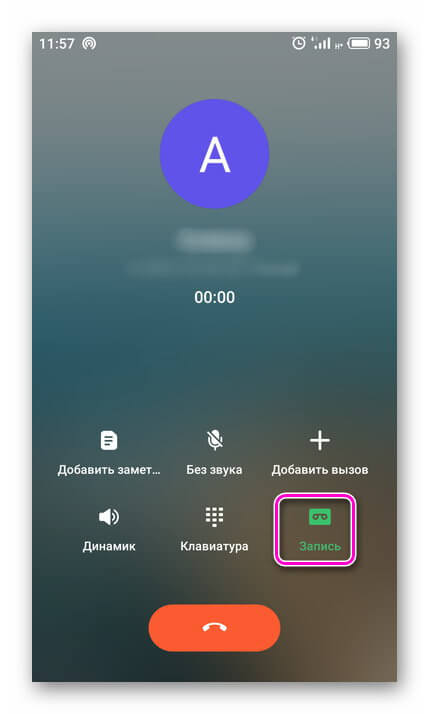
Встроенное записывание разговоров имеет следующие преимущества по сравнению с приложениями, выполняющими те же функции:
- Высокое качество звука. На сохранённых аудиозаписях отчётливо слышны голоса обоих собеседников.
- В отличие от дополнительного ПО, встроенная опция не занимает память смартфона.
- Функция легко включается или отключается непосредственно во время диалога.
Рекомендуем: Как удалить рут права c Android
Не смотря на достоинства, у встроенной опции есть и недостатки. Во-первых, у неё минимальный набор возможностей – качество звука нельзя изменить, уменьшить размер файла, выбрать место сохранения и т.д. Во-вторых, невозможно выполнить сортировку сохранённых звонков, добавить к ним пометки или сделать какие-либо изменения. Всё, что может сделать пользователь – найти аудиофайл в памяти устройства и переместить его в другое место, редактированию он не поддаётся.
Существенный недостаток функции – она доступна не на всех гаджетах. Если она отключена по умолчанию, запустить её невозможно даже при наличии РУТ-прав.
На смартфонах разных брендов, с различными версиями Android, а также с собственными оболочками от производителей включение записи разговоров, а также её дополнительные возможности могут незначительно отличаться.
Где сохраняется запись разговоров
Чтобы выполнить какие-либо действия с одним из записанных файлов, нужно знать, где сохраняется запись разговора на Андроид. Чтобы облегчить поиск, рекомендуется воспользоваться одним из популярных проводников, например, ES Проводник или Total Commander.
С помощью одной из названных программ нужно открыть внутреннюю память гаджета и отыскать папку “Recorder”. В ней находится каталог “Call”, а в нём – все сохранённые разговоры пользователя с другими абонентами.
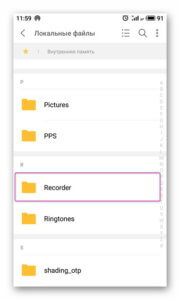

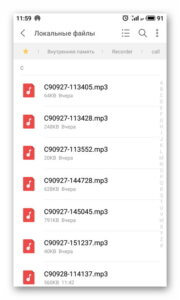
На смартфонах разных производителей путь может отличаться, например, файлы будут расположены по адресу “Audio” – “Recorder”.
Сторонние приложения для записи разговоров
Если на мобильном устройстве нет такой встроенной функции либо если её возможности не устраивают владельца гаджета, он может установить ПО от сторонних разработчиков.
“Запись звонков”
Одна из наиболее популярных программ этого типа, имеющая очень большое количество скачиваний и положительных отзывов на Google Play.
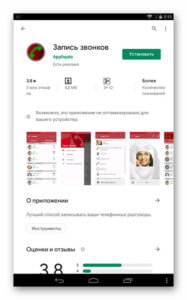
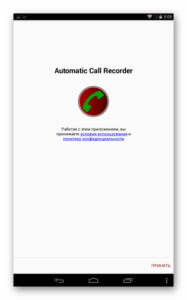
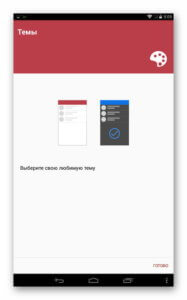
Среди её достоинств:
- сохранение файлов в облачном пространстве или карте памяти;
- интуитивно понятный интерфейс;
- установка записи всех звонков, только от избранных контактов, от неизвестных номеров, которых нет в телефонной книге.
Рекомендуем: Как разблокировать телефон Андроид
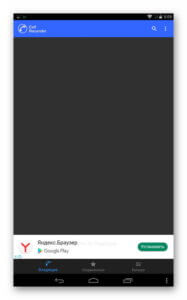
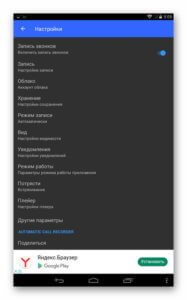
Недостаток утилиты – большое количество рекламы. Её можно отключить, купив платную версию или с помощью специального ПО.
Запись звонков: CallRec
Ещё одна популярная утилита, доступная в Play Market.
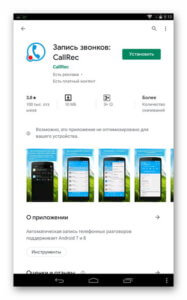
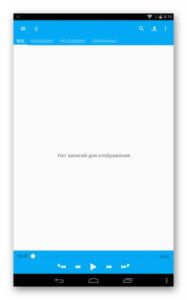
- выбор формата, в котором сохраняются аудиозаписи;
- добавление на разговор комментариев или фильтров, возможность отправить файл другому пользователю;
- настройка начала, окончания, продолжительности записи;
- звуковые оповещения об ошибке, удалении файла или о завершении автоматической записи.
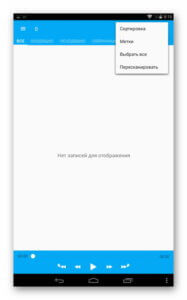
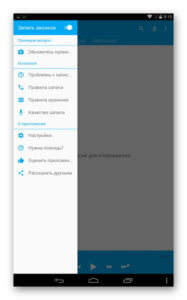
Бонусом к приложению идет диктофон с качественной записью без помех.
Auto Call Recorder
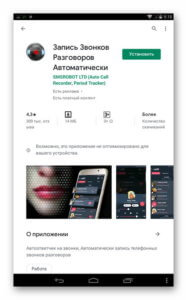
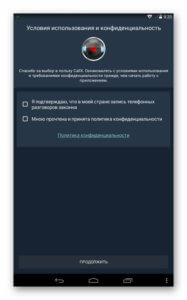
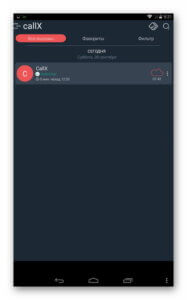
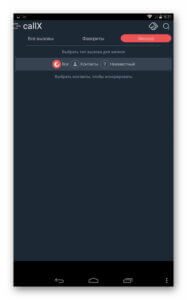
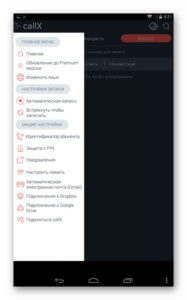
Распространённая программа с настройкой форматов файлов и их размера, качества звука, автоматической или ручной записью разговора. Поддерживается размещение данных в облачном пространстве или на карте памяти. Интерфейс простой и понятный даже малоопытным пользователям.
Заключение
Владельцы мобильной техники регулярно интересуются, как сделать и прослушать запись разговора на телефоне. Такая возможность активируется в настройках раздела “Контакты” на технике на базе Android 6.0 или новее. Все записи сохраняются во внутренней памяти гаджета. Если штатные возможности смартфона не устраивают его владельца, он может установить более функциональное ПО от сторонних разработчиков.