
Мои карты
Создавайте собственные карты и делитесь ими в сервисе «Google Мои карты».
Создание карт
Добавляйте на собственные карты только интересующие вас места.
Фестиваль блюза Waterfront | Посмотреть на Моих картах
Режим рисования
Добавляйте на карту точки и фигуры.
Поиск
Находите места и сохраняйте их на карте.
Импорт
Мгновенно создавайте карты из таблиц.
Персонализация
Используйте собственный значки и цвета.
Добавляйте к местам фотографии и видеоролики.
Общий доступ и совместная работа
Публикуйте свои карты и разрешайте друзьям вносить в них изменения.
Публикация на сайте
Встраивайте свои карты в свой блог или сайт.
Вместе эффективнее
Привыкли работать командой в Google Документах? Карты тоже можно создавать совместно.
Интеграция с Диском
Без труда упорядочивайте свои карты, как и документы, на Google Диске.
Всегда под рукой
Просматривайте персонализированные карты в приложении «Google Карты» на мобильном устройстве.
Легко найти
Открывайте все свои карты из меню «Мои места» в Google Картах.
Ваш мир, ваши карты
Исследуйте новые города и отмечайте свои любимые места на карте.
Новые открытия
Сохраняйте карты, найденные в Интернете, и используйте их в путешествиях.
Google Maps
Google Maps доступна на Android и предлагает все привычные возможности службы Google, плюс добавление GPS, что делает невозможным потеряться в большом городе. Фактически с Google Maps и GPS будет невозможно потеряться нигде в мире.
Как обычно для такого типа приложений, вам будет нужно соединение с Интернет через 3G чтобы загружать карты в реальном времени. Также, вы можете использовать функцию GPS чтобы следить за своим положением на карте по мере вашего движения.
В цифрах, Google Maps содержит информацию и карты более 200 стран, информацию об общественном транспорте для более чем 15 000 городов, и подробную информацию для более 100 миллионов мест. Да да, всё правильно, для 100 миллионов.
Имея включенной среди множества своих опций, Google Maps позволяет вам выбрать пункт назначения и спланировать кратчайший путь к нему с помощью разнообразных способов передвижения. Например, вы можете попросить приложение найти самый быстрый маршрут с использованием общественного транспорта, или вы можете искать наилучший пеший маршрут.
Google Maps – это крайне необходимое приложение для любого пользователя Android, который любит путешествовать. или просто выйти из дома. Благодаря этому приложению практически невозможно потеряться. Одна лишь проблема – после того как вы привыкните к нему, вы не сможете жить без этого приложения.
Проверено Andrés López Переведено Uptodown Localization Team
Требования (последняя версия)
- Требуется Android 6.0 или более новая версия
Часто задаваемые вопросы
Как посмотреть в Google Maps, где я был?
Чтобы проверить историю своих перемещений в Google Maps, нажмите на значок вашего профиля, затем выберите «Хронология». Там можно увидеть все места, которые вы посетили, а также маршруты, которыми вы воспользовались с момента включения этой опции.
Как мне добавить остановку на моем маршруте в Google Maps?
Чтобы добавить остановку на вашем маршруте в Google Maps, начните с первоначального маршрута, затем нажмите значок с изображением лупы для поиска нового места. Нажмите кнопку «Добавить остановку» и ваш маршрут будет автоматически перестроен.
Как создать список мест в Google Maps?
Чтобы создать список мест в Google Maps, нажмите на вкладку «Сохранено», а затем нажмите «Новый список». Вы также можете найти определенное место, а затем нажать «Сохранить», чтобы создать список с этим местом.
Больше информации
| Имя пакета | com.google.android.apps.maps |
| Лицензия | Бесплатно |
| ОС | Android |
| Раздел | Транспорт и путешествия |
| Язык | Pусский |
Хронология в Гугл Картах: описание сервиса
Хронология Гугл Карты — полезная опция, позволяющая видеть маршруты перемещения в привязке к датам и времени. Ниже рассмотрим, что это за опция, какие можно вносить изменения, и как правильно ее отключить. Отдельно поговорим о проблемах, которые могут возникнуть при пользовании сервисом.
Что такое хронология в Google картах, что в ней хранится
Хронология Гугл Мапс — специальная карта, на которой можно посмотреть маршруты и посещенные места. Необходимую информацию можно получить по ссылке google.com/maps/timeline. Данные о посещенных местах разрешено изменять или удалять, а также корректировать диапазоны дат. Доступ к хронологии открыт с ПК, смартфонов или планшетов.
При остановке истории местоположений или удалении записей при включенных других опциях (к примеру, истории приложений и веб-поиска), в аккаунте Гугл еще могут храниться сведения с других сайтов, сервисов и приложений.
Как посмотреть хронологию
Хронология Гугл Карты доступна на разных устройствах, в том числе ПК и мобильных телефонах. При этом подходы в получении доступа к информации немного отличаются.
На ПК
На компьютере можно получать сведения о местах, которые вы посетили пешком, на велосипеде или другим транспортом. Сделайте следующие шаги:
- Перейдите по ссылке google.com/maps.
- Войдите в этот же профиль Google на смартфоне.
- Слева вверху жмите символ с тремя горизонтальными полосками.
- Перейдите в пункт Хронология. Как вариант, можно напрямую зайти по URL google.com/maps/timeline.
- Справа вверху укажите период, за который вы хотели бы проверить информацию.
Для проверки мест, которые вы посетили недавно, жмите на символ меню (три горизонтальные полоски), а после перейдите в раздел Ваши места и Посещенные. Система выдаст список мести, месяц и год посещения.
На телефоне
При желании можно посмотреть хронологию в Гугл Картах на телефоне. Здесь принцип действия немного отличается:
- Войдите в приложение Гугл Карты. Если оно еще не было установлено, сделайте это.
- Кликните на символ профиля или инициалы.

- Выберите пункт Ваша хронология.

- Проверьте информацию за конкретный день. Для этого жмите на символ с изображением календаря, а после проведите пальцем в левую или правую сторону, а там выберите нужный день.

Почему не работает хронология в Гугл картах
В своих комментариях пользователи часто спрашивают, почему не показывает хронологи в Гугл Картах. Для начала убедитесь, что на мобильном телефоне включены геоданные. Для этого сделайте следующее:
- Войдите в приложение Гугл Карты.
- Жмите на символ профиля и перейдите в раздел Ваша хронология.
- Кликните на символ с тремя точками, а после Настройка .
- Убедитесь, что параметр Геоданные включены.
- Проверьте, что История местоположений включена.
Если это не помогло, и вы не можете разобраться, почему нет хронологии в картах Гугл, воспользуйтесь бета-версией. Сделайте следующие шаги:
- Перейдите по ссылке play.google.com/apps/testing/com.google.android.googlequicksearchbox.
- Кликните на кнопку Участвовать в тестировании.
- Следуйте инструкциям и получите тестовую версию.

Существуют и другие причины, почему не работает хронология в Гугл Картах. Они могут быть связаны с появлением лишнего кэша, сбоями смартфона и другими проблемами. Для решения ситуации сделайте следующие шаги:
- Очистите кэш сервисов Гугл и сведения приложений Карты.
- Достаньте SIM-карты и перезапустите смартфон, а после снова настройте сохранение данных.
- Попробуйте отключить и включить сохранение истории местоположений.
Рассмотренные шаги помогают решить проблему, если вдруг не сохраняется хронология в Google Картах. Чаще всего это объясняется отключением необходимой опции.
Как изменить хронологию
При желании пользователи могут редактировать данные в истории посещений. Рассмотрим подходы к решению задачи на разных устройствах.
На ПК
Чтобы изменить место и время посещения, сделайте следующее:
- Перейдите по адресу google.com/maps/timeline.
- Найдите нужное место и жмите символ со стрелкой вниз.
- Выберите правильное место и отыщите его с помощью поискового окна.
- Укажите время, когда вы были в определенной точке.
Если история приложений и веб-поиска отключена, внести правки не получится.
Для удаления фото сделайте такие шаги:
- Войдите по указанной выше ссылке.
- Жмите на символ флажка справа вверху фотографии. Которую нужно удалить.
- Выберите соответствующий пункт.
При желании можно удалить данные за день для хронологии Google Карты. Учтите, что удаленные сведения в дальнейшем нельзя будет восстановить. Сделайте следующие шаги:
- Войдите по ссылке.
- Выберите день, а справа вверху жмите специальный значок.
- Жмите на ссылку Удалить данные за день.
Как вариант, можно очистить сведения за всю историю местоположений или ее часть. Для этого:
- Перейдите по адресу google.com/maps/timeline на ПК.
- Справа внизу жмите на символ шестеренки.
- Выберите пункт удаления истории местоположений.
Как вариант, можно выбрать автоматическое удаление истории после нажатия на символ шестерни справа внизу.
На телефоне
Хронологию перемещения телефона по карте Гугл можно скорректировать и с самого мобильного устройства. Для этого сделайте следующее:
- Войдите в приложение Google Maps.
- Кликните на значок профиля и войдите в раздел Ваша хронология.
- Отыщите нужное место и жмите на него.
- Жмите на опцию Редактировать.
- Кликните на метку времени для указания, когда вы были в этом месте.
В этом же разделе можно нажать на символ календаря и удалить данные за определенный день или за конкретный период после нажатия на символ с тремя точками.

Как отключить функцию
Если вы хотите сохранить анонимность передвижения, можно отключить эту опцию.
- Войдите в Хронологию
- Жмите на символ с настройками (шестеренка).
- Приостановите историю местоположений.
- Перейдите в интересующий раздел.
- Жмите Настройка и История местонахождений.
- Кликните на кнопку Приостановить …
Итоги
Теперь вы знаете, в чем особенности этой функции, почему не отображается хронология в Гугл Картах, и как организовать управление. Если возникают трудности с сохранением информации, убедитесь, что необходимые опции включены в настройках или выполните дополнительные шаги, указанные в статье.
Ещё по теме
Браузер по умолчанию
Google запустил Meet в приложениях для iOS
Internet Explorer 10
Не поддерживается на вашем устройстве Google Play: как исправить
Как создать Гугл Таблицу
Хронология в Гугл картах : Один комментарий
- Павел20.06.2022 в 14:38 Почему в гугл хронологии нет движения на теплоходах ? Есть «паром», есть » лодка», есть » под парусом» есть » серфинг» А обыкновенных теплоходов нет Также есть гребля каяки кайтсерфинг. Вы чего ? Самого распространенного вида прогулок по воде нет И что я, по вашему мнению, должен выбрать из предлагаемого списка после прогулки на теплоходе или речном трамвайчике ? Жду ответа с нетерпением !
Google Хронология — как посмотреть историю перемещений на Android
Компания «Гугл» создает и развивает много сервисов: от поисковика до календарей, документов и прочих платформ. Хронология — детище корпорации Google Inc. Большая часть пользователей не знает о существовании такой функции. Но в некоторых случаях она может пригодится. Что такое история местоположений на андроид, как она работает и зачем это нужно для телефонов или планшетов, рассказано ниже.
Что такое Google Хронология
По заявлениям разработчиков, важная цель Гугл — обеспечивать своих пользователей самыми свежими и полезными данными. К такой информации относится местоположение. Зная локацию устройства, система получает возможность предлагать кратчайшие маршруты, полезные места поблизости и другие сведения. Местонахождение также используется различными сервисами, включая хронологию.
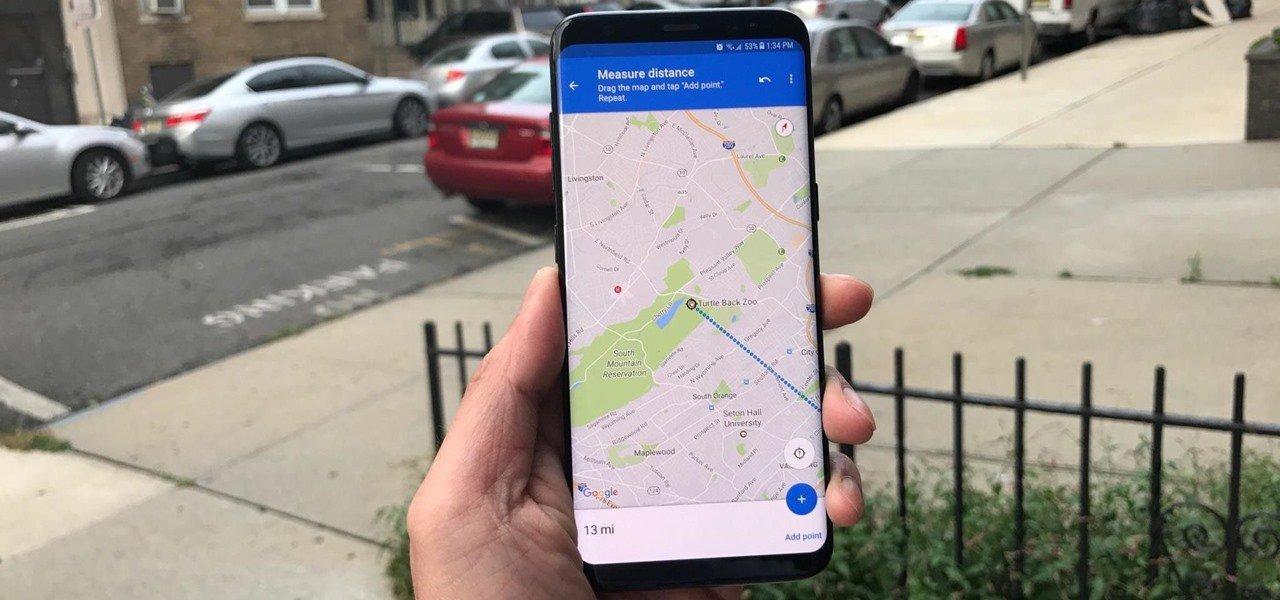
История перемещений Гугл андроид-устройства в Timeline
Как Google определяет местоположение устройства
У системы есть несколько способов, при помощи которых можно узнать, где находится человек. Один из методов — использование IP-адреса — уникального кода для смартфона или планшета. Используя Internet Protocol, Гугл узнает примерное местонахождение телефона. Полученная информация используется для работы различных платформ. Вот пример: человек соединяется с Wi-Fi в кафе, система сразу определяет протокол. После этого Google получает сведения о приблизительном местоположении.
Еще один метод — история действий пользователя. Если информация о локации давно не обновлялась, то программа ориентируется на действия: поисковые запросы, посещение тематических сайтов и проч. Также существует возможность сохранять любимые места. Это позволяет прокладывать маршрут, сообщать о ситуации на дорогах и предоставлять владельцу устройства другие полезные сведения.
Наиболее точный и распространенный метод — геоданные. Если функция включена, гаджет может сообщать приложениям, сайтам свое текущее местонахождение. Это необходимо сервисам для отправки актуальных данных пользователю.
Обратите внимание! Перед тем как посмотреть на андроиде, где человек был, понадобится включить геоданные, чтобы была возможность зафиксировать точки и маршрут.
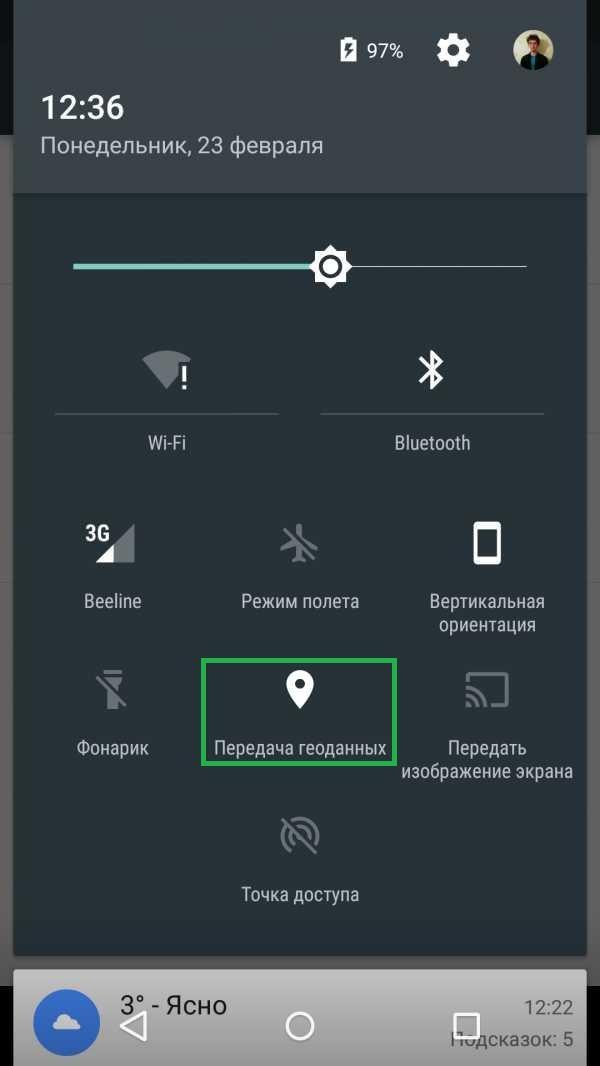
Как включить геолокацию на андроиде
Чем полезна история перемещений андроида
Предназначений для отслеживания истории локаций существует масса. Хронология Гугл записывает местоположение на Android. Следовательно, одно из самых распространенных предназначений — поиск телефона или планшета на андроид. Сервис похож на Google Maps, но на карте можно посмотреть, где владелец был за день, месяц, год. Также можно выбрать определенную дату.
К сведению! Точки перемещения обозначены временем. Таким образом можно вернуться к месту, где, вероятнее всего, был потерян смартфон.
История перемещений Гугл: как включить хронологию
Перед тем как использовать эту функцию, нужно сделать кое-какие настройки. Пошаговое руководство:
- Открыть на телефоне или планшете с операционной системой Android Карты Google. Это приложение, как правило, идет вместе с прошивкой. Хронология работает в приложении Google Maps 9.12 и более новых версиях. Если устройство не поддерживает последние обновления программного обеспечения, то стоит воспользоваться браузерной версией сервиса.
- Далее необходимо нажать на иконку аккаунта, выбрать пункт «Хронология».
- Нажать на значок дополнительных функций (три точки), перейти в настройки.
- В параметрах нужно убедиться, что GPS (геоданные) включено. В противном случае нужно активировать опцию.
- Еще одна настройка, которая должна быть включена — «История местонахождений». Это нужно для корректной работы сервиса.
После этих действий приложение будет готово для записи местоположений устройства.
Обратите внимание! При работе с браузерной версией достаточно авторизоваться в учетной записи, привязанной к телефону. Также на смартфоне необходимо включить GPS.
Как посмотреть историю геолокаций на андроид
Если хронология и все дополнительные функции включены, то в сервисе будут сохраняться данные о посещаемых местах независимо от вида передвижения: пешком, на автомобиле, самолете и т. д. Для просмотра нужно сделать следующее:
- Для начала запустить приложение с картами от Google на андроиде.
- После этого необходимо нажать на иконку аккаунта, расположенную в углу дисплея. Далее перейти во вкладку «Хронология».
- Откроется вся сохраненная информация. Для выбора определенной даты необходимо нажать на иконку календаря. Затем выбрать день. В браузерной версии управление осуществляется через панель, расположенную вверху окна. Там можно выбрать день, месяц, год. Также есть возможность просматривать передвижение и точки за целый месяц, выбирать конкретное место, адрес и т. д.
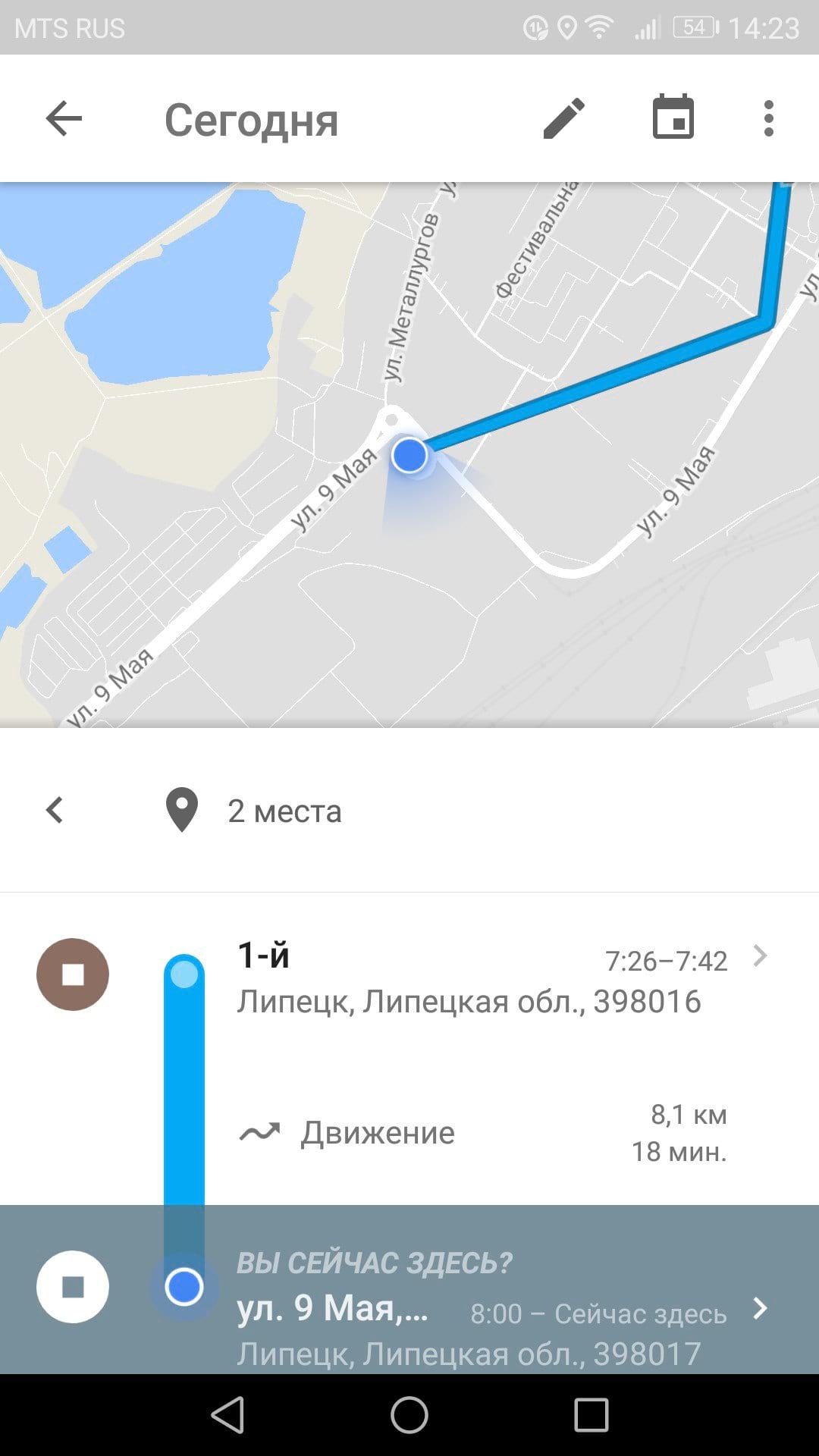
Как посмотреть историю местонахождений
Обратите внимание! В приложении предусмотрена возможность просмотра недавних мест. Для этого нужно нажать на кнопку «Сохраненные» и выбрать соответствующий пункт.
Если смартфона нет под рукой, то нужно открыть веб-браузер на компьютере и перейти на сайт Timeline от Гугл.
Как пользоваться хронологией
Сервис предлагает пользователю возможность изменять историю, удалять информацию, взаимодействовать с данными.
Как изменить историю перемещений
Если в приложении указано неправильное место, то есть возможность изменить адрес и время. Если история приложений и веб-поиска выключена, то редактировать не получится, но удалить данные будет возможно. Руководство по редактированию точек:
- В приложении с картами нужно открыть хронологию.
- После этого найти место, которое нужно поменять и нажать на него.
- Появится список с доступными опциями. Необходимо выбрать «Редактировать».
- В следующем окне настраивается место. Чтобы найти подходящую локацию, рекомендуется воспользоваться поиском. Также можно поменять время посещения.
Как удалить данные частично или полностью
Для удаления информации за сутки нужно сделать следующее:
- Открыть Google Хронологию.
- Нажать на иконку календаря в правом верхнем углу дисплея. Выбрать необходимую дату.
- Затем открыть меню дополнительных параметров (три точки) — «Удалить данные за день».
Важно! После этих действий информация, которую пользователь убрал, не будет отображаться в Timeline.
Для полного удаления нужно:
- Зайти в приложение в настройки.
- Пролистать вниз до раздела «Доступ».
- В окне есть две функции — удалить частично (за определенный период) или полностью (всю информацию).
Как просматривать Google Фото в хронологии
Если предоставить доступ приложению к галерее и внутреннему хранилищу, то все видео, фотографии, появившиеся на устройстве, будут привязаны к определенной дате. Найти Google Фото можно следующим образом:
- Зайти в настройки Timeline.
- Перейти в раздел «Хронология». Выбрать пункт с фотографиями.
- При помощи кнопки можно включать и отключать функцию.
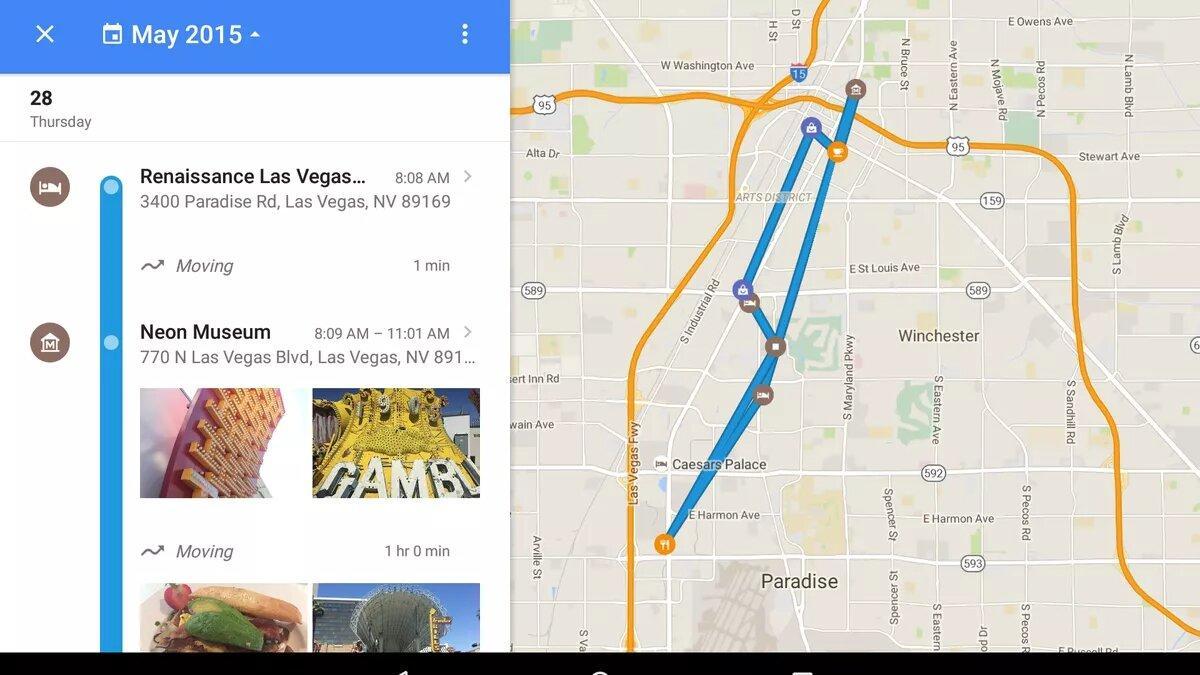
Фотографии в Google Timeline
Как отключить историю геолокации на андроиде
Когда эта функция активирована, Гугл отправляет сведения о местонахождении устройства, сохраняет их в учетной записи. Это работает даже при закрытых картах. Чтобы отключить опцию, необходимо сделать следующее:
- Открыть Google Maps, зайти в раздел с хронологией.
- Нажать на пункт «Настройки».
- Перейти в раздел «История местонахождений».
- Отключить, нажав на соответствующую кнопку.
После этого информация перестанет записываться. Для компьютеров инструкция немного отличается:
- Зайти на сайт Google Maps Timeline.
- Нажать на иконку шестеренки.
- Выбрать строку «Отключить историю местоположений».
Возможные проблемы с историей перемещений
Вот список возможных причин, из-за которых сервис не работает:
- отключена история;
- в Гугл нет доступа к геоданным;
- функция определения локации отключена;
- неполадки с GPS-модулем;
- к смартфону или планшету привязана другая учетная запись.
В общем, хронология от Google — отличный инструмент, которому можно найти применение. Главное — правильно настроить сервис и включить необходимые параметры в опциях устройства.