
Как установить карту памяти на Huawei Honor 10 Lite
Одним из главных достоинств смартфона Huawei Honor 10 Lite является поддержка карт памяти формата MicroSD. Данная возможность позволяет расширить внутреннее хранилище при помощи внешнего накопителя. Установить SD-карту на Huawei Honor 10 Lite довольно просто, но у некоторых пользователей все равно возникают сложности. Кроме того, важно не только поставить карточку, но и выполнить ее настройку.
Установка карты памяти
Из-за того, что карточка MicroSD характеризуется очень маленьким размером, а телефон Huawei Honor 10 Lite внешне не выдает наличия разъема, бывает трудно отыскать место установки накопителя. Поэтому рекомендуется действовать по инструкции:
- Осмотрите корпус устройства и найдите лоток. Как правило, его можно идентифицировать по небольшому отверстию, расположенному поблизости (только не перепутайте его с микрофоном). Также лоток немного выделяется своими гранями.
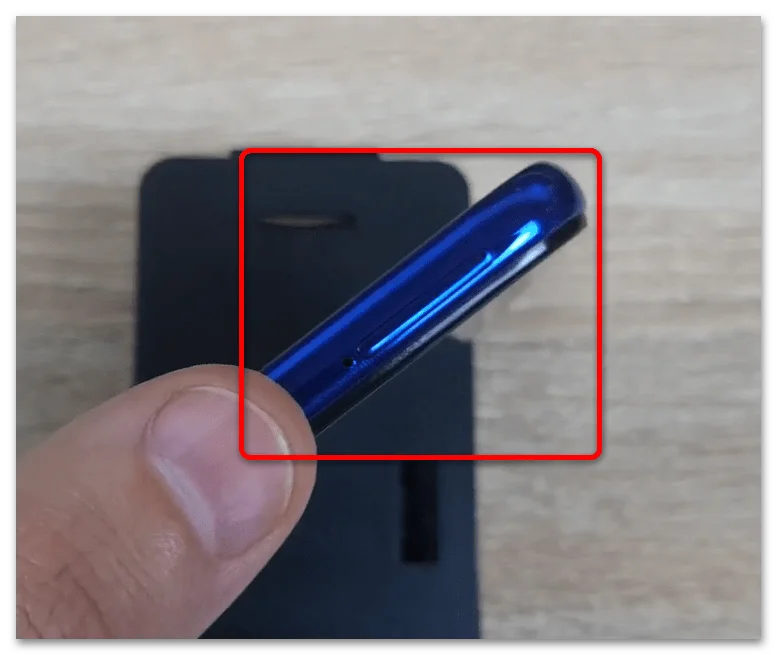
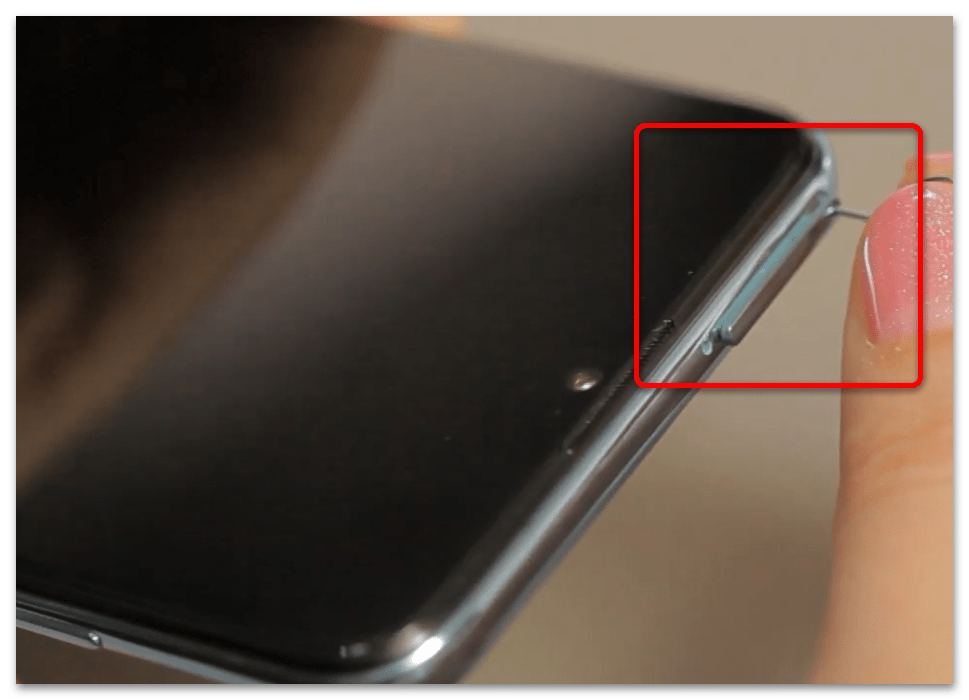
- В комплекте с Huawei Honor 10 Lite идет специальная скрепка для извлечения лотка. Посмотрите, не завалялась ли она в коробке от смартфона. Если ее нет, можно воспользоваться иголкой соответствующего диаметра. Вставьте скрепку в отверстие до характерного щелчка.
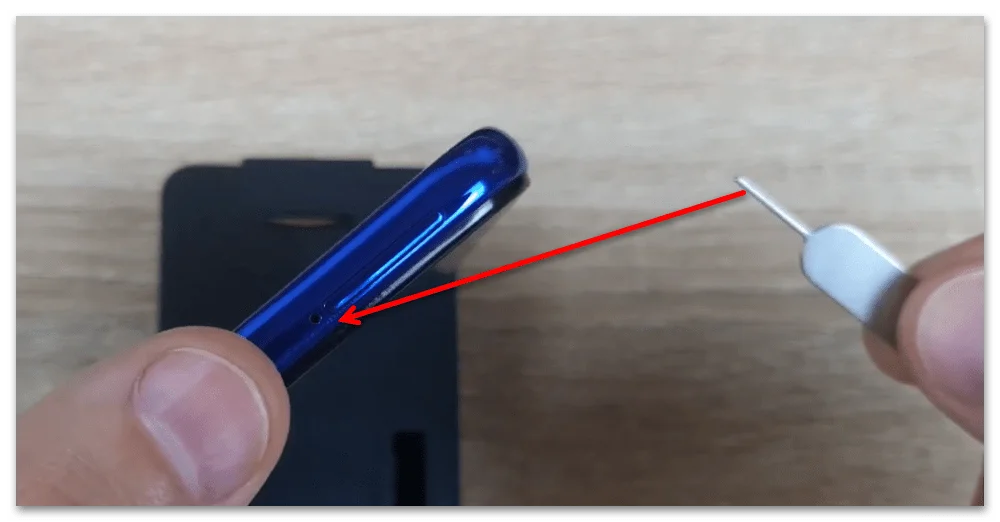
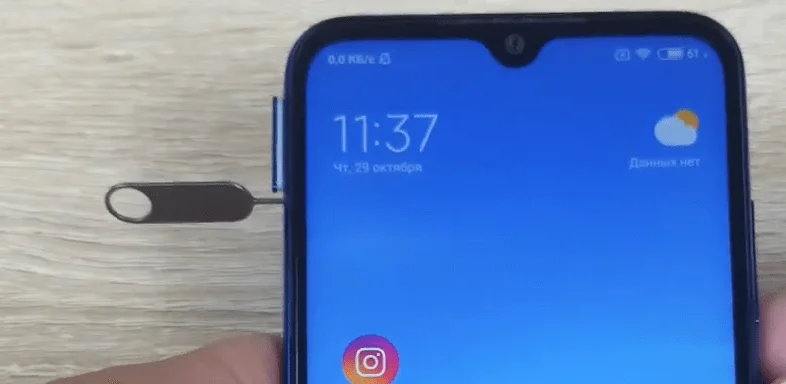
- Одновременно с щелчком произойдет выдвижение слота. Автоматически он выдвигается только на 10-20%. Далее его нужно потянуть, чтобы полностью извлечь.
- Осмотрите лоток. Он должен иметь специальную площадку для установки MicroSD-карты. Как правило, она чуть больше площадки для SIM.
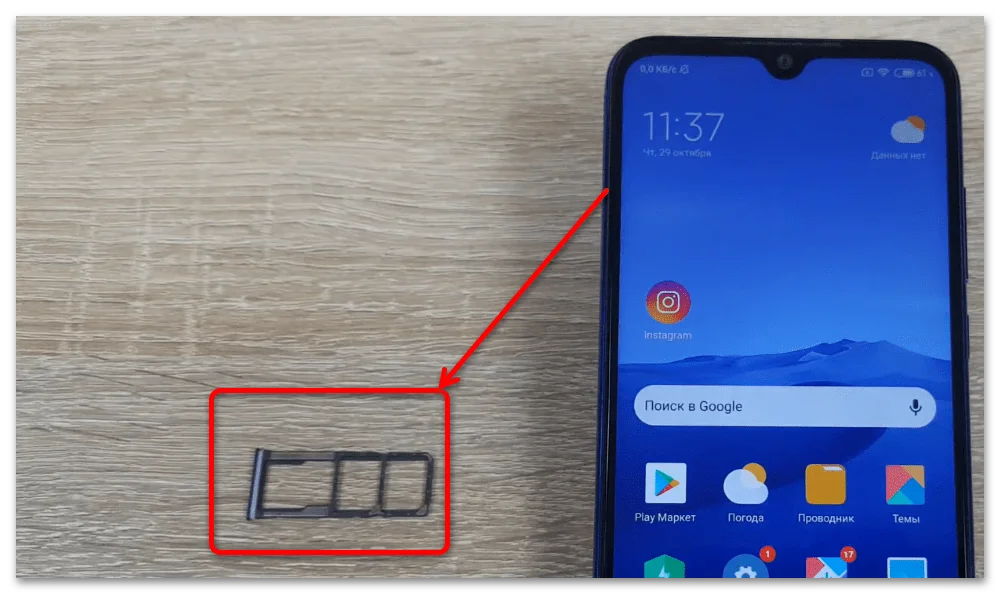
- Положите на него карту памяти чипом вниз в соответствии с конструктивными особенностями лотка.
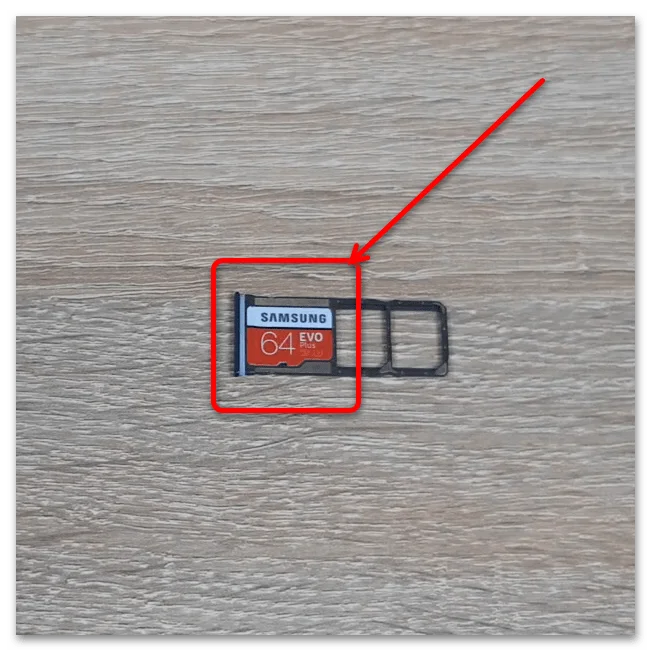
- Вставьте лоток до щелчка.
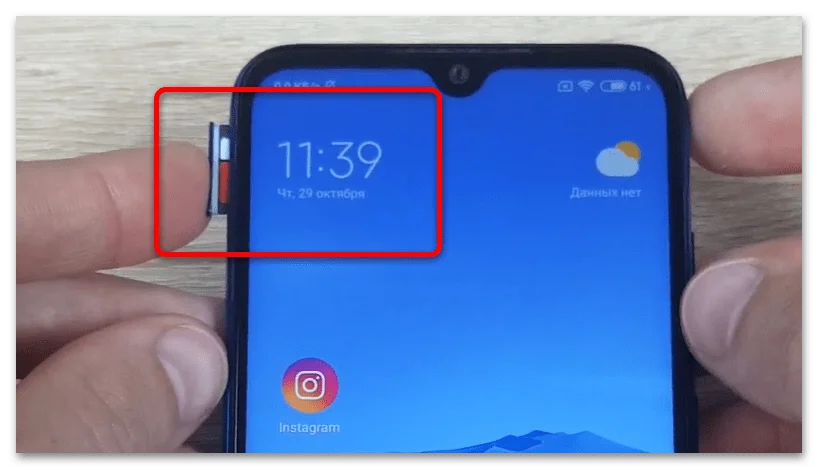
После выполнения указанных шагов на экране Huawei Honor 10 Lite должно появиться уведомление об установке внешнего накопителя. Не торопитесь начинать им пользоваться, так как необходимо также провести подготовительные действия.
Необходимые действия перед использованием
Несмотря на то, что после установки карта памяти уже готова к использованию, перед началом эксплуатации ее рекомендуется отформатировать. Операция выполняется по следующей инструкции:
- Откройте настройки Андроид.
- Перейдите в раздел «Хранилище».
- Выберите используемую SD-карту.
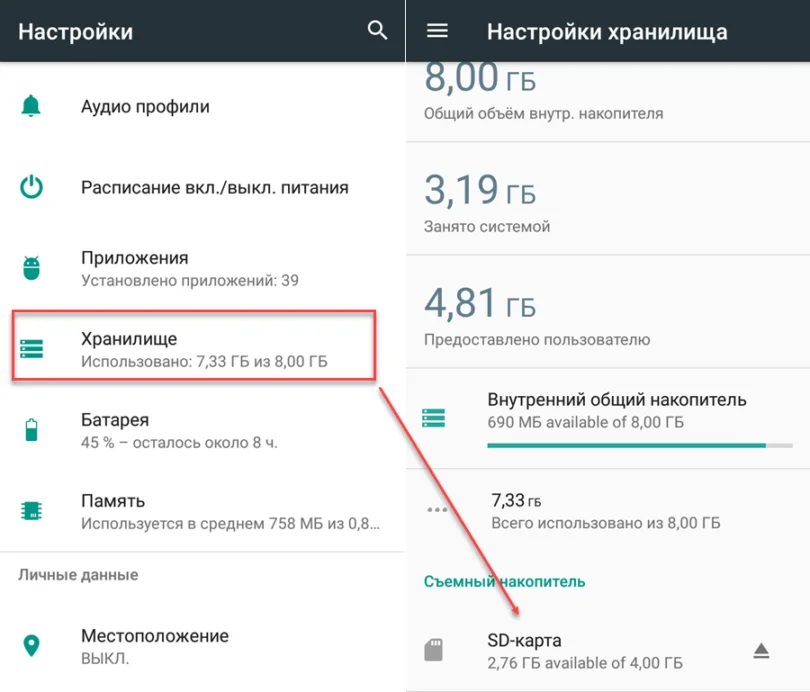
- Нажмите на кнопку «Форматировать» и подтвердите действие.
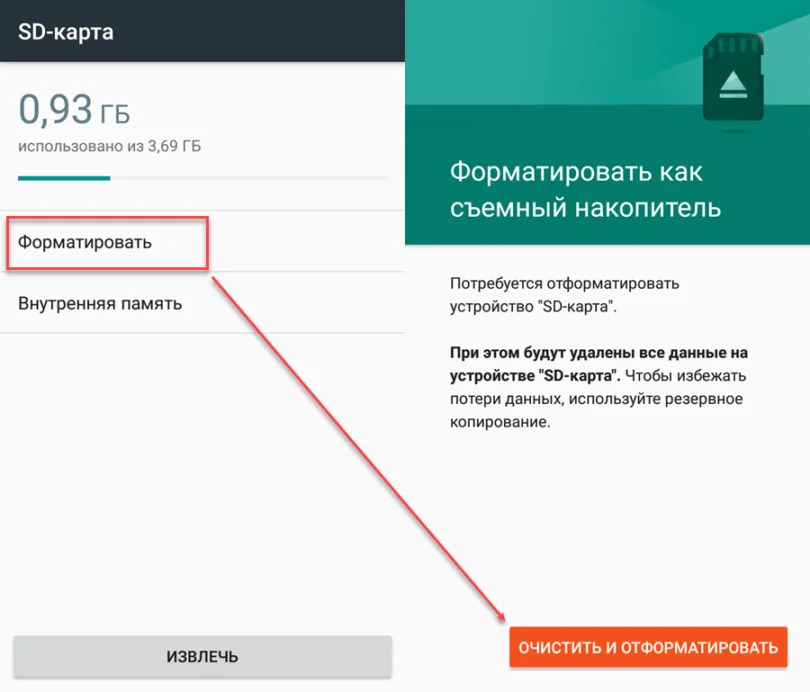
Обратите внимание, что в ходе форматирования с карты стираются все данные. Поэтому не заполняйте внешний накопитель перед началом эксплуатации.
Решение возможных проблем
Хотя в том, чтобы установить карту памяти на Huawei Honor 10 Lite, нет ничего сложного, в ходе ее эксплуатации могут возникнуть разные проблемы. Главная из них – телефон не видит SD-карту. У произошедшего может быть две причины:
- вы установили карту памяти большего объема, чем поддерживает смартфон;
- накопитель неисправен.
В обоих случаях шансов на исправление ситуации практически нет. Но некоторые действия предпринять все-таки стоит. Во-первых, посетите сайт производителя, чтобы уточнить, карты памяти какого объема поддерживает Huawei Honor 10 Lite. Если она превышает лимит, то смартфон не сможет ее распознать.
Если объем соответствует критериям, то попробуйте подключить внешний накопитель к ПК и произведите форматирование через «Этот компьютер».
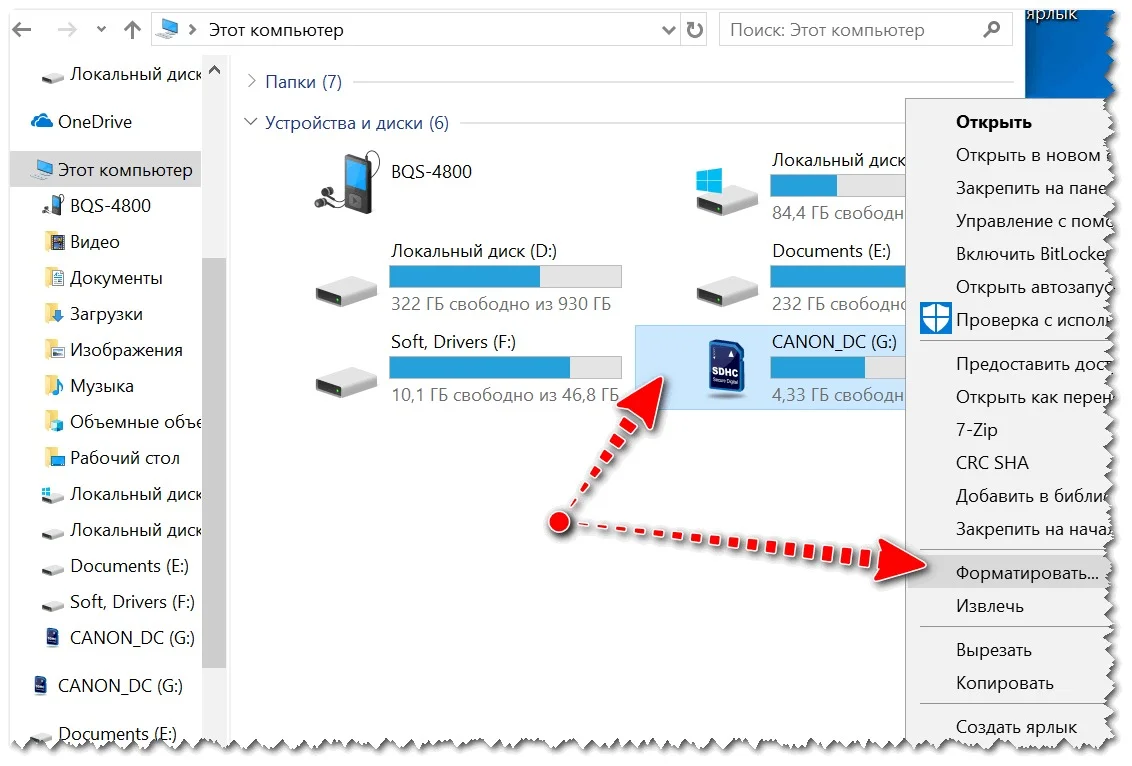
Аналогичным образом следует действовать в том случае, если Huawei Honor 10 Lite сначала видит накопитель, но через некоторое время перестает его распознавать. К сожалению, проблема решается только форматированием, из-за которого стираются все данные.
Поделитесь страницей с друзьями:
Установка SIM-карты в телефон Honor 10 Lite
Перед тем как мы перейдём к описанию процедуры, нужно помнить несколько нюансов:
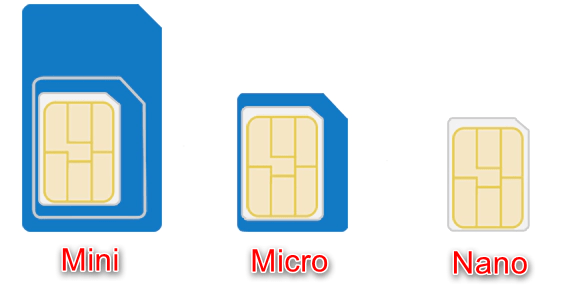
- в модели Honor 10 Lite используются карты формата nanoSIM, тогда как другие типы для него не подходят (даже обрезанные до нужного размера);
- для установки симки выключать телефон не требуется – поддерживается так называемая горячая замена;
- проблемы с распознаванием карты наиболее чаще всего возникают по вине самого пользователя.
Теперь переходим к описанию непосредственно операции.
Установка SIM
Для того чтобы корректно установить симку в телефон, нужно проделать следующие действия:
- Первым делом изымите из корпуса лоток – он расположен на верхнем торце. Если штатная шпилька для извлечения отсутствует, воспользуйтесь её заменителями в виде, например, разогнутой скрепки.
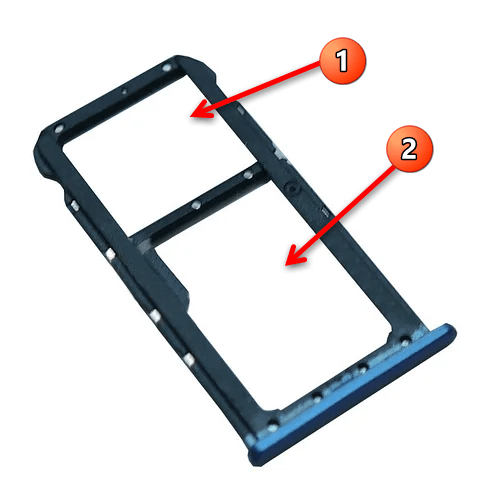
- Возьмите карту и установите её в паз на лотке. Цифрой 1 на скриншоте отмечен первичный слот, цифрой 2 – вторичный.
- Конструкцию верните обратно в соответствующий разъём на корпусе телефона и вставьте до щелчка.
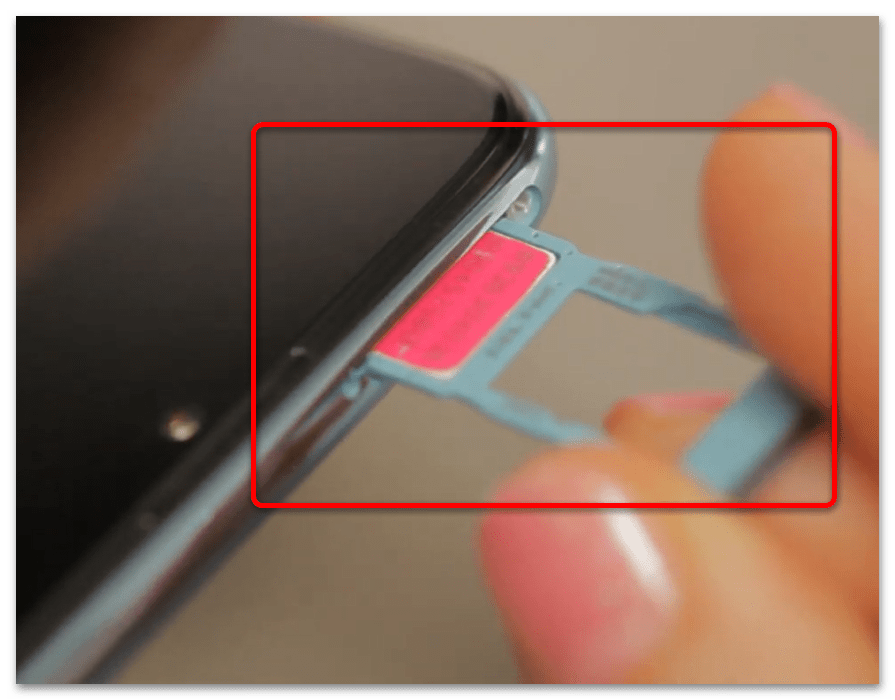
- Подождите около 30 секунд, пока устройство обнаружит SIM и зарегистрирует её в сети. По окончании процесса появятся соответствующие индикаторы на панели задач и придут автоматические настройки мобильного интернета и MMS от оператора сотовой связи.
Решение возможных проблем
На том или ином этапе выполнения вышеописанной процедуры можно столкнуться с определенными трудностями – рассмотрим самые частые.
SIM-карта не распознаётся
Наиболее распространённая и сложная проблема, поскольку существует ряд причин, по которым она возникает.
- Чаще всего подобный сбой характерен для симок, обрезанных до нужного размера из miniSIM кустарным способом. Для конкретно Хонор 10 Лайт такой метод не сработает, поскольку, во-первых, пластик на картах такого формата толще, а во-вторых, чип несколько шире основной контактной области, поэтому обрезка попросту выводит компонент из строя. С вариантом microSIM ситуация проще, однако неаккуратная обрезка может повредить и её, так что советуем просто сходить в салон связи вашего оператора и заменить устройство на новое, тем более что сейчас возможно сохранить номера и перенести всю информацию.
- Следующий вариант более серьёзный и включает в себя неполадки телефона. Проверьте, нет ли в слоте загрязнений или пыли – вытащите лоток и посветите внутрь фонариком. Если будут обнаружены следы грязи, аккуратно очистите их зубочисткой. В случае если там наблюдается коррозия (потемневшие или позеленевшие области), лучше всего обратиться в сервисный центр.
- Также нельзя исключать и поломку соответствующего слота – например, если карта работает в слоте «SIM1», но не в «SIM2» или наоборот, либо не функционирует вовсе, хотя заведомо работоспособна. Тут выход только один – отнести телефон в ремонт.
Лоток не фиксируется в пазе
Этот случай однозначно сигнализирует о поломке: вышла из строя защёлка-фиксатор в слоте, что приговаривает последний к замене.
Карта работает, но есть проблемы в работе сети
Этот случай самый редкий, однако не менее неприятный. Как и проблема с работой симки вообще, причин здесь довольно много, но основная заключается в том, что после замены либо установки компонента операционная система просто не применила изменения. Чтобы это произошло, телефон достаточно перезагрузить.
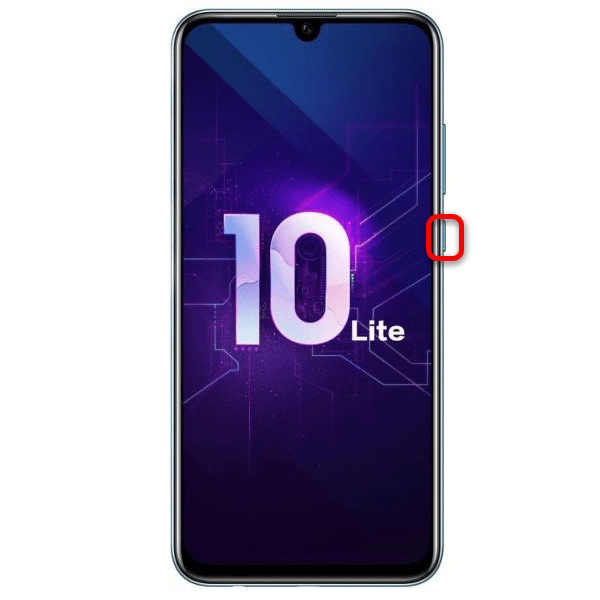
Если эта мера не помогла, попробуйте сбросить конфигурацию сетей.
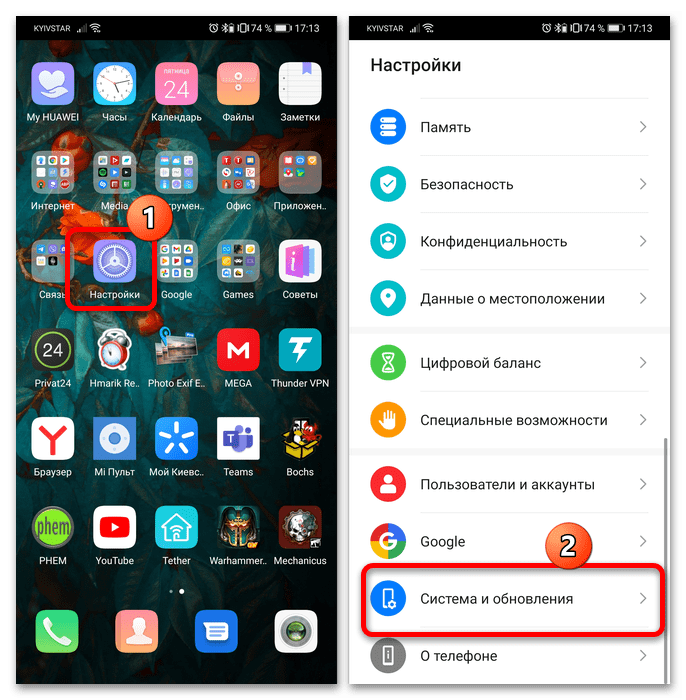
- Откройте «Настройки» и перейдите к пункту «Система и обновления».
- Выберите «Сброс» – «Сброс настроек сети».
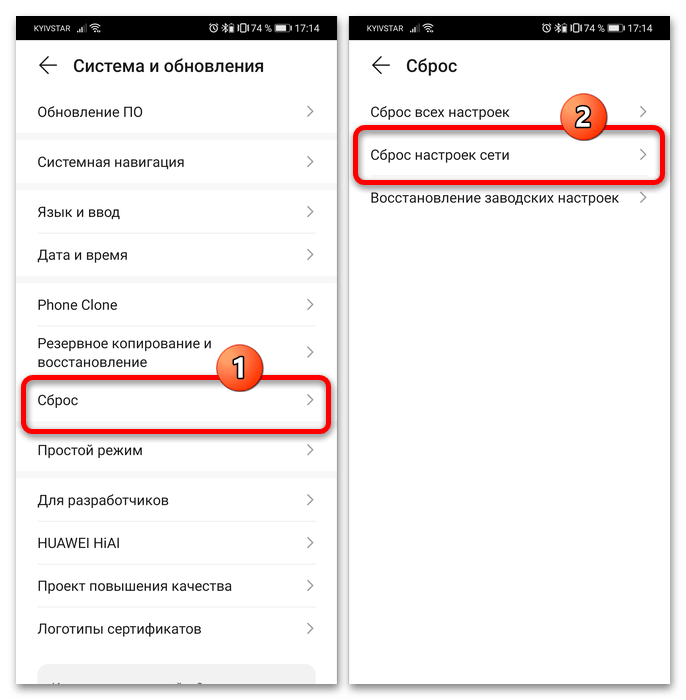
- Ознакомьтесь с предупреждением и нажмите на кнопку «Сброс настроек сети».
Важно! Будут удалены все сохранённые в памяти устройства подключения, в том числе и Wi-Fi!
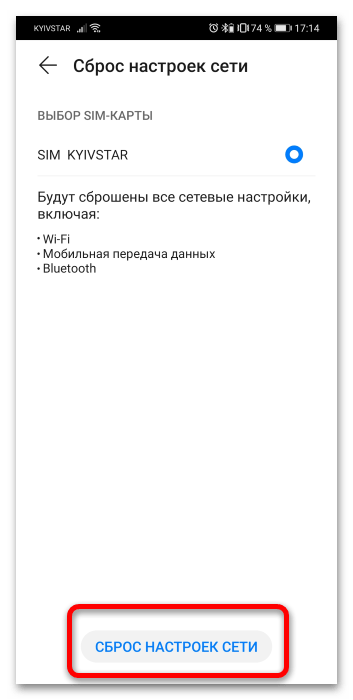
После этого телефон обязан распознать симку и взять её в работу как нужно. Если же проблема с работоспособностью по-прежнему наблюдается, вероятнее всего, дело в аппаратной части устройства и следует обратиться в сервисный центр.
Устанавливаем карту памяти в Хонор и продолжаем качать

Как установить карту памяти на Хонор 7а? Воспользуйтесь скрепкой, которая идет в комплекте, и вставьте ее в углубление с левого торца телефона. Достаньте специальный лоток, после чего вставьте в него флешку вместе с SIM, а далее верните все на место до характерного щелчка. После этого подключите Micro SD и пользуйтесь девайсом. Если возникают трудности, их легко устранить с помощью форматирования или выполнения иных шагов, на которых кратко остановимся в статье.
Как вставить карту памяти в телефон Хонор
Многие пользователи не могут разобраться, как вставить карту памяти в телефон Хонор, ведь в старых телефонах флешки нужно было устанавливать под задней крышкой или даже под аккумулятором мобильного устройства. Сегодня все проще, но необходимо знать, где находится карта памяти в телефоне Хонор, чтобы избежать неправильной установки.
Алгоритм действий имеет следующий вид:
- Отключите мобильное устройство. Перед тем как поставить карту памяти в Хонор, выключите смартфон, чтобы избежать сбоев в операционной системе и потери данных. Но на всякий случай можно и перенести данные на компьютер или другой телефон.
- Найдите специальную скрепку, с помощью которой можно установит Micro SD. Она идет в комплекте. Вставьте ее в углубление с левой стороны в торце мобильного девайса.

- Поставьте SD-карту так, чтобы микросхема «смотрела» вниз. При этом разъем для флешки должен быть подписан во избежание ошибок. В крайнем случае, посмотрите в инструкцию, где должно наглядно показываться, как установить накопитель на Хонор.
- Верните слот на место до характерного щелчка. При закрывании убедитесь, что карта памяти не выпирает, ведь в ином случае закрыть отсек не получится. Более того, его можно повредить, и тогда потребуется ремонт телефона.
- Включите смартфон и проверьте видит ли он флешку. Если да, попробуйте перетащить туда файлы или перенести приложение на карту памяти.
Аналогичным способом можно разобраться, как установить, и куда вставлять карту памяти в Хонор 30i. Отметим, что общие подходы идентичны у всех современных смартфонов. Инструкция подходит для устройств 7а ПРО, 10 и других. Разница только в том, что слот для SD-карты может быть индивидуальным или комбинированным с SIM.

Куда вставляется карта
Из рассмотренной инструкции ясно, как подключить карту памяти на телефоне Хонор, и куда ее установить. Для этого предусмотрен специальный лоток с торцевой части, куда и необходимо внедрить Micro SD. В модели Хонор 7а этот отсек совмещен с разъемами для двух SIM-карт, которые идут немного дальше.
Для выполнения всех манипуляций достаточно извлечь из смартфона основание с помощью острой шпильки в комплекте, установить накопитель, и запустить смартфон. При использовании другой модели мобильного устройства стоит изучить инструкцию перед выполнением работы. Но учтите, что времена с установкой MicroSD за аккумулятором и боковом разъеме без специального лотка остались в прошлом. Теперь установить флешку проще.
Многие спрашивают, можно ли вставить карту памяти в Хонор 10 или 20. Такая опция не предусмотрена производителем, и в мобильном устройстве удается установить только под SIM. Но в дополнительном накопителе и нет необходимости, ведь встроенные возможности предусматривают 128 ГБ, чего достаточно большей части пользователей.

Какая карта подойдет для Хонор
Следующий вопрос — какую карту памяти поддерживает Хонор 9 Лайт, 7а или другие модели. Большинство устройств Honor успешно работает с накопителями типа MicroSD, имеющими размер до 256 ГБ. Если установить карточку большего размера, могут возникнуть ошибки. Обычно информация, какая подходит SD, указывается в технических характеристиках на официальном сайте или ресурсе продавца. Эти моменты необходимо уточнять заранее до покупки.

Как настроить
Много вопросов касается того, как активировать карту памяти в телефоне Хонор. В большинстве случаев этот процесс происходит автоматически. Если этого не произошло, изделие необходимо форматировать. Для этого сделайте следующее:
- Войдите в Настройки, а после перейдите в раздел Память.
- Зайдите в Карта памяти.
- Выберите пункт форматировать, а после — Очистить и отформатировать.
- Дождитесь завершения процесса и кликните Готово.
Если настроить карту памяти в телефоне Honor не удается, может потребоваться форматирование через кард-ридер и ПК / ноутбук. В таком случае накопитель необходимо вытащить из разъема, установить в кард-ридер и вставить в разъем USB. После определения флешки остается нажать на правую кнопку мышки и выбрать раздел Форматировать.
Как достать карту
Владельцы смартфонов должны понимать, как правильно достать карту памяти из телефона Honor. Здесь важно следовать специальной инструкции, чтобы избежать потери данных из накопителя. Алгоритм действий имеет следующий вид:
- Войдите в Настройки и Память, а далее Карта памяти.
- Жмите на кнопку Извлечь.
- Дождитесь оповещения о возможности извлечения накопителя.
- Отключите телефон.
- Достаньте лоток по рассмотренной выше схеме с помощью специальной шпильки.
Зная, как извлечь карту памяти из телефона Honor, и следуя этой инструкции, можно избежать сбоев в работе оборудования или потери важных данных. В дальнейшем можно легко установить изделие в тот же лоток и быть уверенным в корректном распознавании смартфоном.
Частые проблемы
В процессе установки могут возникнуть трудности, и установить Micro SD с первого раза не удается. Или можно поставить, но телефон не видит карту памяти. Основные проблемы можно свести к следующим:
- Выход из строя флешки. Попробуйте установить ее в другое мобильное устройство. Если и здесь возникают трудности, значит, требуется замена.
- Ошибки форматирования. Используйте ту файловую систему, которая применяется на смартфоне. Чаще всего необходима FAT32.

- Накопитель установлен с ошибкой. Ошибиться трудно, но теоретически можно установить девайс «вверх ногами». Чтобы этого не произошло, важно проявить особое внимание.
В сложных моментах может потребоваться сброс до заводских или обращение в поддержку. В первом случае войдите в Настройки, а там Система и обновления. Найдите пункт Сброс и выберите восстановление до заводских. Что касается второго пути, наберите 8-800-70-016-77 и получите консультацию специалистов.
В комментариях опишите, с какими трудностями вам приходилось столкнуться, и каким советам вы рекомендуете следовать, чтобы правильно установить флешку на Хонор 7А или смартфоны иных моделей.
Как установить карту памяти в телефон : Один комментарий
- Алекс13.02.2021 в 09:38 на хонор 7а нет раздела ПАМЯТЬ
Как вставить SD-карту в Honor 10X?
SD-карта будет картой памяти, которая добавляется к смартфону для увеличения объема памяти. Однако не всегда будет легко понять, куда поставить эту карту памяти sd. В этой статье мы объясним, как вставить SD-карту и как ее активировать. Впоследствии вы сможете узнать, как получить доступ к содержимому этой SD-карты. Перед отображением SD-карты вам необходимо знать, какую SD-карту вставить в Honor 10X.

Каким способом вставить карту microSD в Honor 10X?
Установить SD-карту в Honor 10X очень просто. Однако, если вы используете две SIM-карты одновременно, некоторые мобильные телефоны предлагают общий слот для второй SIM-карты и SD-карты. Иногда у вас будет 3 разных места с двумя SIM-картами и SD-картой.
Поместите карту micro SD в свой смартфон Android
- Выключите свой Honor 10X
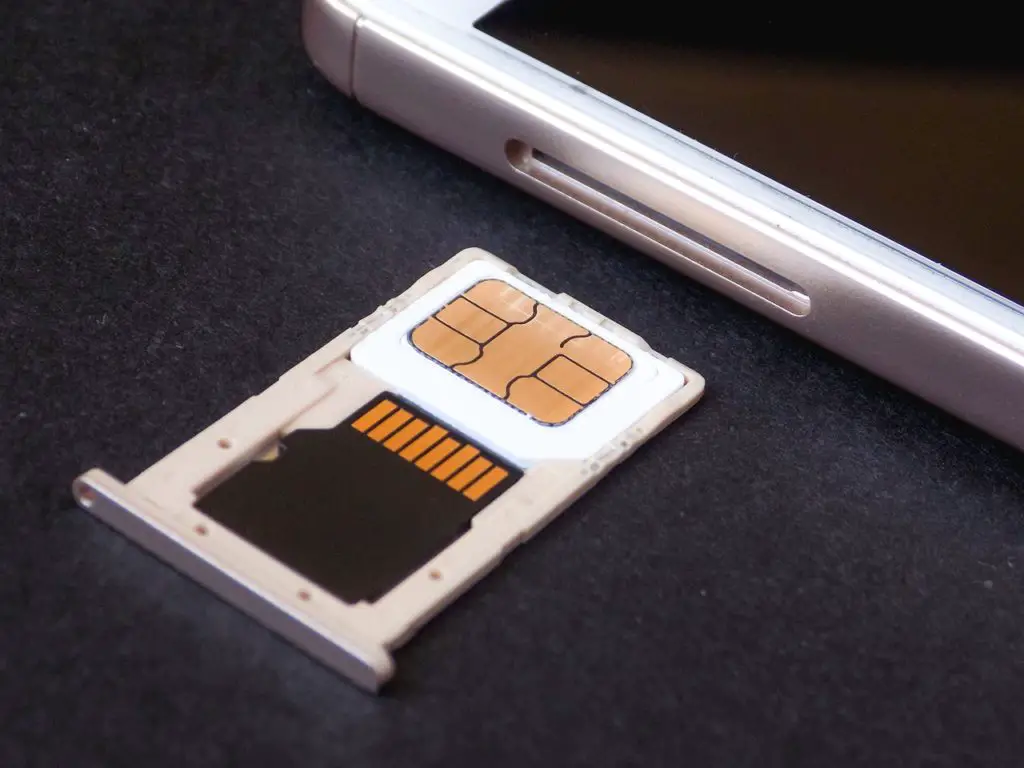
- Откройте отсек, в котором находятся нано-SIM или микро-SIM и SD-карта. Вы можете использовать открывающие инструменты. Вам нужно будет достаточно сильно надавить на маленькое отверстие рядом с отверстием отсека.
- Поместите SD-карту в соответствующее место, соблюдайте форму, чтобы разместить ее в правильном направлении.
- Верните отсек на место.
- Включите свой Honor 10X
Программы для Windows, мобильные приложения, игры — ВСЁ БЕСПЛАТНО, в нашем закрытом телеграмм канале — Подписывайтесь:)
Каким способом можно активировать и переименовать SD-карту на Honor 10X?
Обычно после установки SD-карта автоматически определяется вашим Honor 10X. SD-карта иногда используется для хранения данных, например фотографий, или даже в качестве дополнительной памяти для установки приложений. Чтобы переименовать SD-карту, этот метод невозможен и может повредить данные на карте.
Как получить доступ к содержимому вашей SD-карты на Honor 10X?
Чтобы прочитать содержимое вашей SD-карты, вам нужно будет перейти в проводник файлов и папок вашего Honor 10X, во-вторых, щелкнуть SD-карту или SD-хранилище.
Если эта SD-карта устарела или не была вашей, и вы больше не хотите иметь то, что у нее есть, отформатируйте SD-карту вашего Honor 10X перед ее использованием.
Как установить место хранения моего Honor 10X по умолчанию на моей SD-карте?
Вы можете изменить расположение приложений или фотографий по умолчанию, чтобы сохранить внутреннюю память вашего Honor 10X. Посетите нашу статью, чтобы узнать, как установить SD-карту в качестве хранилища по умолчанию для ваших фотографий вашего Honor 10X.
Как удалить SD-карту из вашего Honor 10X?
Метод будет действительно простым, вам необходимо открыть отсек, в котором находится SIM-карта и SD-карта, с помощью инструмента для открывания или скрепки. Ящик часто находится сбоку от Honor 10X. Извлеките SD-карту и замените ящик. Если вы ищете другие решения для своего Honor 10X, вы можете ознакомиться с другими статьями в категории: Honor 10X.
Программы для Windows, мобильные приложения, игры — ВСЁ БЕСПЛАТНО, в нашем закрытом телеграмм канале — Подписывайтесь:)