
Как обновить Инстаграм — на телефоне или ПК
Инструкция по обновлению Инстаграм будет слегка отличаться в зависимости от смартфона.
IPhone
Вариант #1. Чтобы обновить Инстаграм на айфоне:
1 Откройте магазин приложений » App Store «;
2 Найдите приложение » Инстаграм «;
3 Нажмите кнопку » Обновить » (если она отобразится).
На странице приложения можно посмотреть историю обновлений, чтобы понять, как часто они выходят.
1 Откройте магазин приложений » App Store «;
2 Нажмите на значок учетной записи в правом верхнем углу;
3 Листайте вниз до раздела » Ожидаемые автообновления «;
4 Здесь можно обновить все приложения, для которых доступны обновления, в том числе Инстаграм.
Вариант #3 : Владельцы IPhone могут настроить автоматическое обновление Инстаграм в настройках самого смартфона:
1 Откройте настройки;
2 Найдите » App Store «;
3 В разделе » Автоматические загрузки » активируйте ползунки напротив » Приложения » и » Обновления ПО «.
�� В разделе «Сотовые данные» вы можете выбрать, обновлять ли приложения, когда телефон не подключен к Wi-Fi. Здесь же можно установить максимальный объём данных, который можно загрузить не по Wi-Fi (с целью экономии мобильного трафика).
Android
Для смартфонов на базе Android, с установленным приложением Facebook App Manager, доступна возможность выключить автоматические обновления в самом приложении Instagram.
Вариант #1 : Чтобы включить автоматическое обновление Инстаграм на Android:
1 Откройте приложение Instagram;
2 Зайдите в настройки;
3 Далее » Информация » → » Обновления приложений «;
4 Нажмите рядом с » Автоматическое обновление Instagram «, чтобы активировать функцию.
Готово ��, теперь Инстаграм будет обновляться автоматически до последней версии.
Вариант #2 : Другой способ обновить Инстаграм на Android:
1 Откройте магазин приложений » Google Play «;
2 Нажмите на свою аватарку, расположенную сверху;
3 Откройте вкладку » Управление приложениями и устройством » или » Мои приложения и игры » (в зависимости от модели телефона);
4 В разделе » Обновления » найдите Instagram, нажмите » Обновить » и примите пользовательское соглашение.
Если в списке обновлений нет приложения Инстаграм, значит, у вас установлена его последняя версия.
HUAWEI и Honor
На смартфонах Honor и HUAWEI нет магазина приложений Play Market. Поэтому пользователи используют его альтернативу — AppGallery.
Чтобы обновить Инстаграм на HUAWEI и Honor:
1 Откройте » AppGallery «;
2 Нажмите кнопку » Я » (или на значок учетной записи);
3 Найдите раздел » Обновления «;
4 Выберите программу, для которой нужно установить обновление (в нашем случае — «Instagram») и обновите ее.
Через компьютер
Инстаграм расширил возможности десктопной версии. Теперь пользователи могут выкладывать посты прямо с ПК. Сайт обновляется сам, от пользователя не требуется никаких дополнительных действий. Но если вы сидите через приложение на ПК или Android эмулятор, может потребоваться ручное обновление Инстаграм.
Приложение для Windows
У пользователей Windows есть доступ к магазину приложений Microsoft Store. Здесь можно скачать официальное ПК-приложение Инстаграм.
Вариант #1 : Чтобы обновить установленное на ПК приложение:
1 Откройте » Microsoft Store «;
2 Найдите приложение » Instagram «;
3 Нажмите кнопку » Update » (если она появится). Если кнопки нет, значит, у вас установлена последняя версия Инстаграм.
Обязательно пишите «Instagram» на английском языке, иначе вы не найдете его через поиск.
1 Откройте » Microsoft Store «;
2 Внизу экрана слева нажмите на значок » Библиотека «;
3 Нажмите кнопку » Get updates «, чтобы обновить все приложения.
Android эмулятор BlueStacks
Сидеть в Инстаграм через ПК можно не только в веб-версии сайта и через официальное приложение в Microsoft Store. Альтернатива этим вариантам — Android эмуляторы, программы, помогающие запускать и использовать на ПК приложения, предназначенные для смартфонов.
Как обновить инстаграм на ПК на примере самого популярного Android эмулятора BlueStacks:
1 Запустите эмульгатор BlueStacks;
2 В верхней части экрана нажмите на вкладку » Центр приложений «;
3 Нажмите на кнопку под названием » Перейти в Google Play «;
4 Откроется магазин приложений Google Play, нажмите на кнопку меню — » три горизонтальные линии «;
5 Выберите » Мои приложения и игры «;
6 Во вкладке » Обновления » отобразятся все приложения, для которых доступны новые обновления. Если там отобразится Инстаграм, нажмите » Обновить «. Если Инстаграм не отобразится в этом списке, значит, свежих обновлений пока нет.
Чтобы настроить автоматическое обновление:
1 Запустите эмульгатор BlueStacks;
2 В верхней части экрана найдите вкладку » Центр приложений «, нажмите на нее;
3 Нажмите на кнопку » Перейти в Google Play «;
4 После открытия Google Play, нажмите на кнопку меню — » три горизонтальные линии «;
5 Выберите » Настройки «;
6 Теперь зайдите в раздел » Автообновление приложений «;
7 Выберите, когда будет происходить автоматическое обновление Инстаграм: » Всегда » или » Только через Wi-Fi «.
После этого Инстаграм будет обновляться автоматически, без вашего участия.
FAQ
Какая последняя версия Инстаграм?
На момент написания статьи последняя версия инстаграм — 222.0. В среднем новые обновления выходит один раз в неделю.
Почему не обновляется Инстаграм?
Чтобы смартфон автоматически обновлял приложения до последней версии, нужно настроить автообновление приложений на своем смартфоне. Иначе проверять наличие обновлений и устанавливать их придется вручную.
Если вы настроили автоматическое обновление, но Инстаграм все равно не обновляется, возможно, на смартфоне не хватает памяти. Попробуйте удалить ненужные файлы или переместить их в облачное хранилище.
Проверьте, работает ли интернет, если сигнал слабый — Инстаграм не обновится. Для быстрого обновления приложений стоит подключаться к Wi-Fi и ставить телефон на зарядку.
Как обновить Инстаграм, если нет обновления?
Если вы столкнулись с какой-то проблемой в работе Инстаграм, но свежих обновлений нет, придется подождать их. В 70% случаев все баги решаются именно с помощью обновлений, которые выходят почти каждую неделю. Если и это не поможет, удалите и заново установите приложение.
В остальных случаях, отправляйте сообщение об ошибке в Инстаграм: «Настройки» → «Справка» → «Сообщить о проблеме».
Не забывайте обновлять инстаграм до последней версии. Это поможет увеличить производительность приложения и исправить многие ошибки. Так как обновления выходят несколько раз в месяц, лучше заранее настроить автоматическое обновление и не тратить свое время на ручную установку новой версии приложения.
* Компания Meta, владеющая социальными сетями Facebook (Фейсбук) и Instagram (Инстаграм), по решению суда от 21.03.2022 признана экстремистской организацией и запрещена в РФ.
Обновление приложения Instagram на iOS
По умолчанию на устройствах под управлением iOS обновления приложений, включая Instagram, устанавливаются в автоматическом режиме, как только будет произведено подключение к подходящей сотовой или Wi-Fi сети. Если ранее данная функция была по тем или иным причинам отключена, можете хотя бы на временной основе изменить системные настройки, чтобы обновить клиент социальной сети.
- Откройте стандартное приложение «Настройки», пролистайте страницу ниже и перейдите в категорию «Основные». Здесь необходимо найти и развернуть раздел «Обновление контента».
- Коснитесь блока с идентичной подписью «Обновление контента» и на открывшейся странице выберите разновидность сети, при подключении к которой обновления будут автоматически проверяться и устанавливаться. Ограничиться сотовыми данными, к сожалению, не получится.
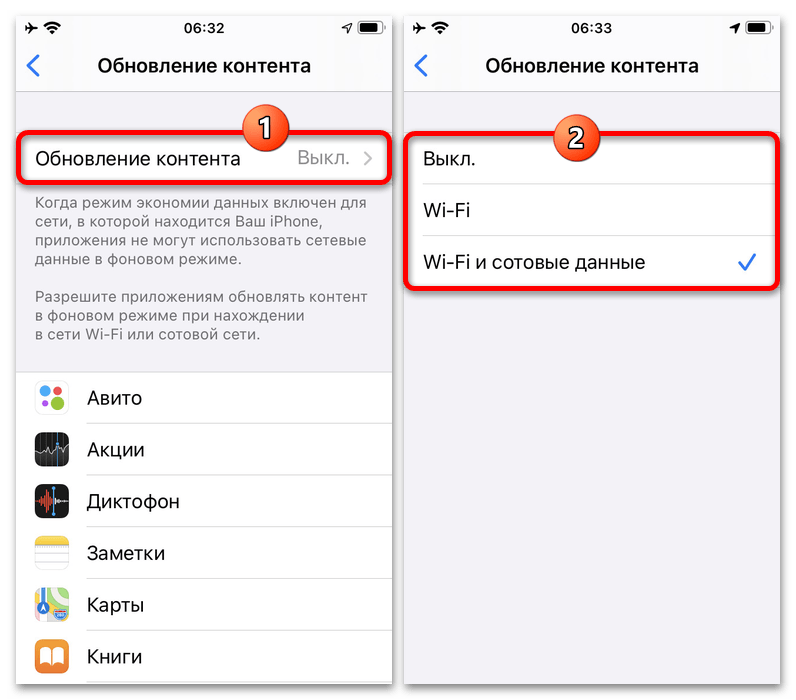
По завершении выйдите из данного раздела параметров и подождите некоторое время, пока обновятся приложения, для которых были выпущены новые версии. Стоит учитывать, что скачиванию обновлений могут препятствовать индивидуальные настройки сетей, к примеру, режим «Экономии данных» при использовании Wi-Fi.
Способ 2: Магазин приложений
Для самостоятельного обновления Instagram, если вы не хотите устанавливать свежие версии других программ, что обязательно произойдет в первом случае, можно посетить официальную страницу приложения. В отличие от предыдущего варианта, здесь совершенно никакой роли не играет режим «Экономии данных» или разновидность соединения – главное, чтобы был доступ к интернету.
- Из списка стандартных приложений выберите «App Store», в правом верхнем углу экрана коснитесь фотографии аккаунта Apple и, при появлении всплывающего окна «Учетная запись», найдите блок «Ожидаемые обновления». Здесь на свое усмотрение можете воспользоваться ссылкой «Обновить все», чтобы установить свежие версии всех приложений, или нажать «Обновить» исключительно напротив «Instagram».
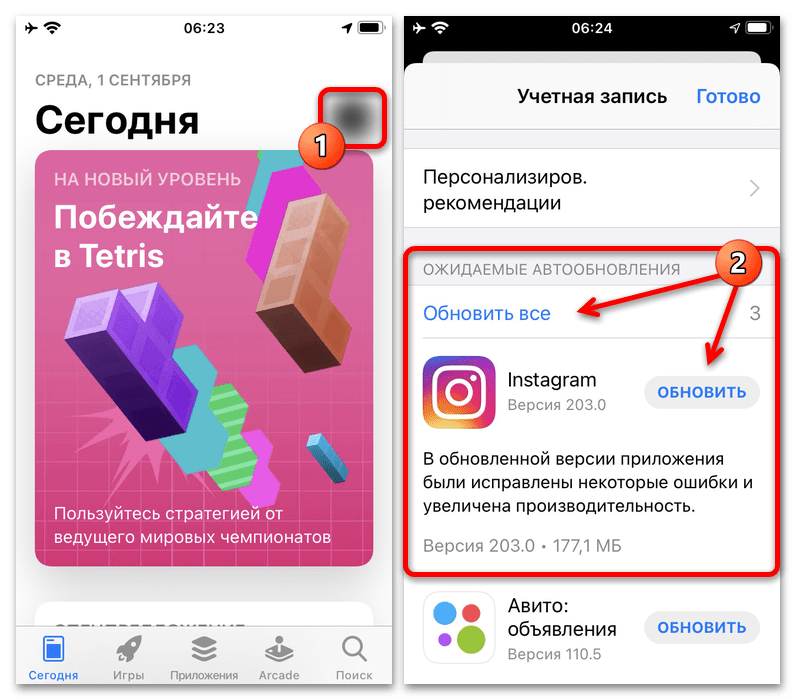 В качестве альтернативы можно посетить основную страницу программы в App Store и, как и ранее, коснуться кнопки «Обновить». Это приведет к точно такому же результату.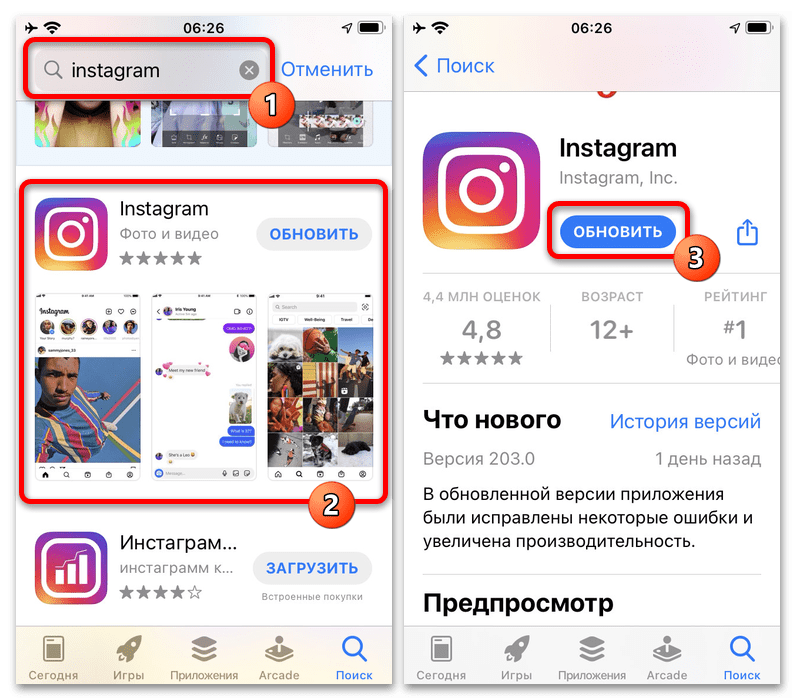
- Если вами используется ограниченное соединение с интернетом, во всплывающем окне потребуется подтвердить скачивание пакета обновлений, имеющего определенный вес. Подтвердите загрузку с помощью опции «Обновить» и дождитесь завершения процедуры, статус которой можно отслеживать на той же странице.
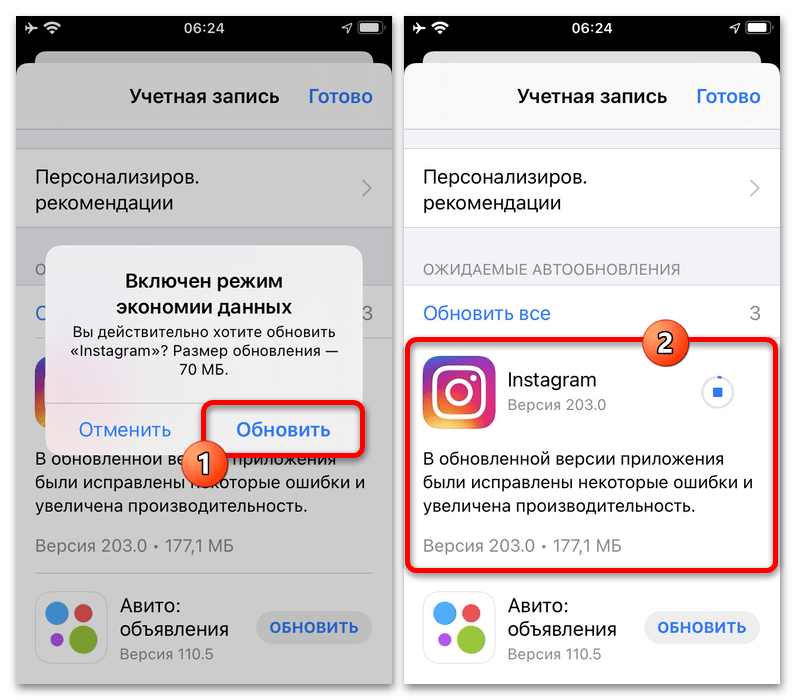
По завершении можете продолжить использование приложения без потери данных. Однако стоит учитывать, что при переходе с достаточно старой версии ПО на самую свежую возможно появление ошибок.
Способ 3: Переустановка приложения
Еще одно и по совместительству последнее решение, доступное на iOS, сводится к удалению и повторной установке официального клиента Instagram. Это будет особенно актуально, если вы хотите не только обновить ПО, но и, к примеру, очистить кэш или просто избежать потенциальных ошибок.
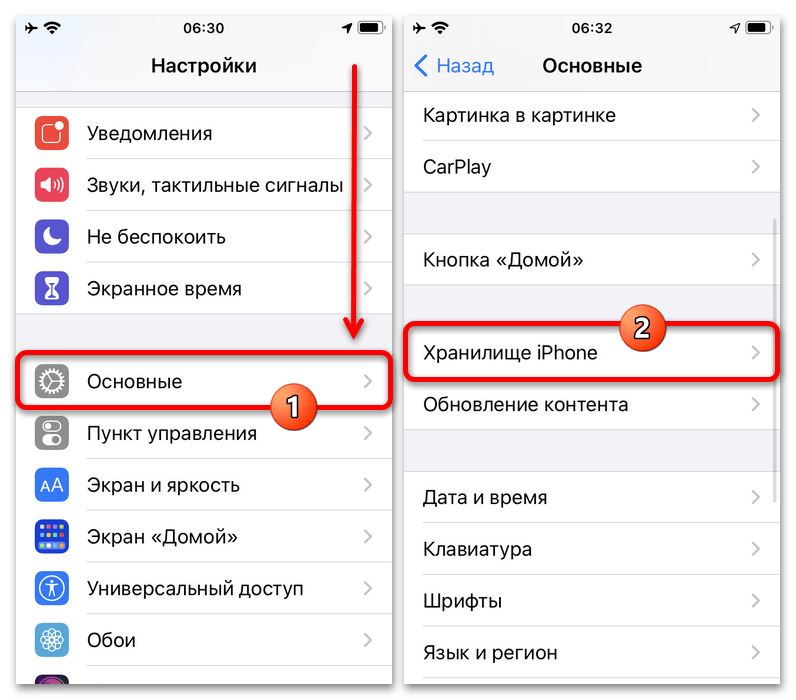
- Перейдите в системные «Настройки», коснувшись соответствующего значка в списке приложений, пролистайте страницу ниже и откройте категорию «Основные». Здесь нужно выбрать раздел «Хранилище iPhone», содержащий информацию обо всех установленных программах.
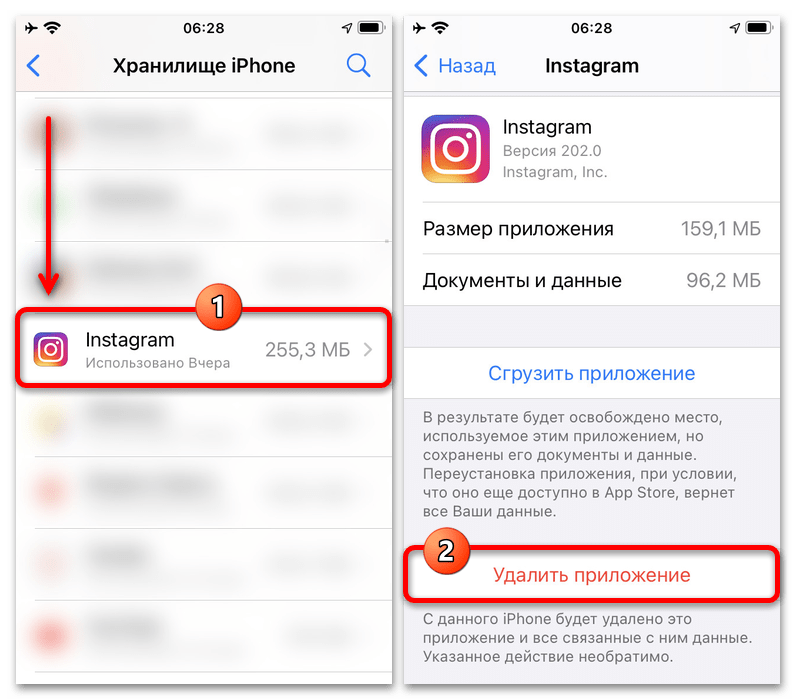
- Снова пролистайте страницу и найдите «Instagram» в общем списке установленных приложений. Оказавшись после этого в параметрах программы на отдельном экране, используйте кнопку «Удалить приложение», чтобы произвести полную деинсталляцию, или «Сгрузить приложение» для сохранения пользовательских данных.
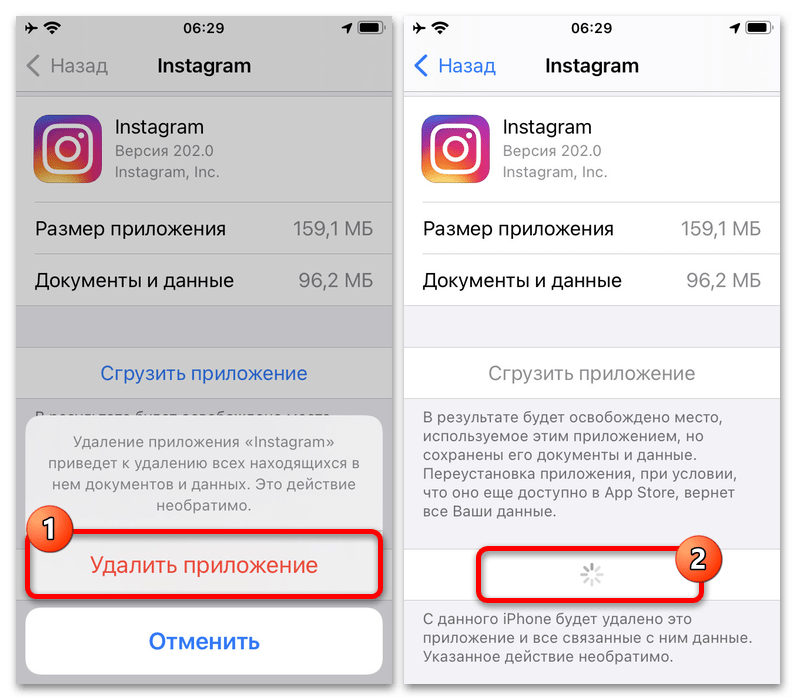
- Какое бы действие вы ни выбрали, после этого потребуется подтвердить процедуру через всплывающее окно и дождаться завершения. Статус удаления можете отслеживать на той же странице, что, однако, займет сравнительно не много времени.
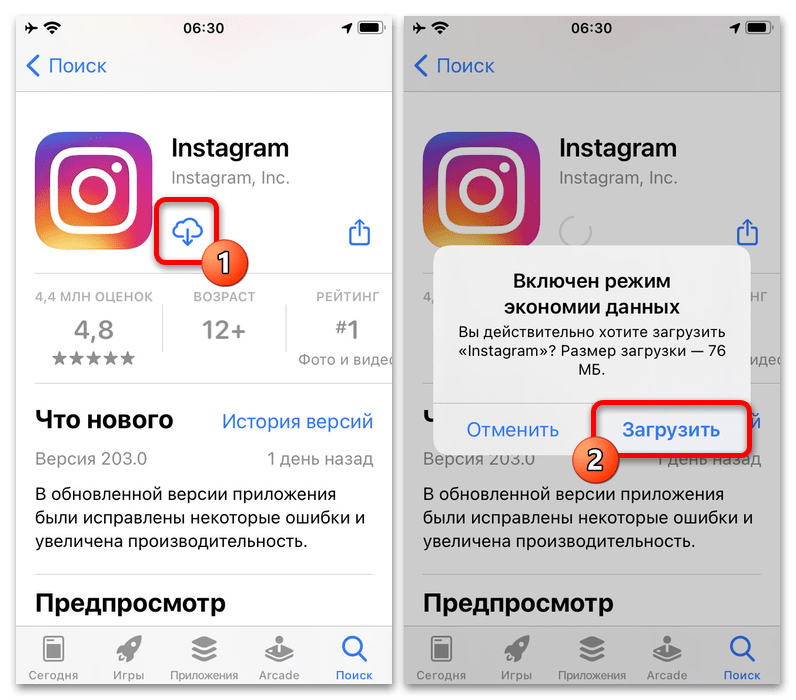
- Теперь необходимо выполнить повторную установку приложения. Проще всего будет для этих целей посетить официальную страницу в App Store и воспользоваться отмеченной кнопкой «Установить» под строкой с названием. Подробнее: Установка Instagram на iOS-устройство
Существуют также альтернативные решения с использованием компьютера и специального софта, включая сторонние программы. Каждый вариант был достаточно подробно рассмотрен в другой инструкции на сайте по указанной выше ссылке.
Как обновить Инстаграм 2023
В наши дни Инстаграм является одной из наиболее популярных социальных сетей, которую используют миллионы людей по всему миру. Как и у других приложений, у Инстаграма периодически выходят новые версии, которые содержат более новые и продвинутые функции. В этом статье мы рассмотрим, как обновить Инстаграм в 2023 году и как установить новые функции.
- Как обновить Инстаграм на новую версию
- Как обновить информацию профиля
- Почему у меня не обновляется Инстаграм
- Как установить новые функции в Инстаграме
- Как обновить Инстаграм 2023 на iPhone
- Полезные советы и выводы
Как обновить Инстаграм на новую версию
Чтобы обновить Инстаграм до последней версии, следуйте следующим шагам:
- Откройте приложение Инстаграм
- В правом верхнем углу экрана нажмите на значок профиля
- Далее в меню выберите Настройки и конфиденциальность
- Выберите Обновить и нажмите на строку «Обновить» рядом с названием приложения, чтобы обновить только Инстаграм
- Через несколько минут ваша Инстаграм версия обновится до последней доступной.
Как обновить информацию профиля
Вы можете обновить информацию о своем профиле на Инстаграм, включая имя, имя пользователя и фото профиля. Чтобы обновить информацию профиля в Инстаграм, следуйте следующим шагам:
- Нажмите значок в верхней части экрана
- Выберите Больше настроек в Центре аккаунтов, а затем — Профили
- Выберите профиль, информацию которого хотите обновить
- Нажмите на информацию профиля, которую вы хотите обновить (имя, имя пользователя или фото профиля)
- Внесите необходимые изменения и нажмите кнопку Сохранить.
Почему у меня не обновляется Инстаграм
В некоторых случаях Инстаграм не может быть обновлен, поскольку SocialKit получает запрос на верификацию аккаунта или обнаруживает, что технические данные, полученные ранее для Instagram-аккаунта или аккаунта ВКонтакте во время полной инициализации, уже устарели и их нужно обновить. Чтобы решить эту проблему, попробуйте обновить данные аккаунта (например, вход в аккаунт Инстаграм или ВКонтакте) и повторите попытку обновления.
Как установить новые функции в Инстаграме
Инстаграм периодически выпускает новые функции, чтобы повысить интерес и удовлетворение пользователей. Чтобы установить новую функцию в Инстаграм, следуйте следующим шагам:
- Откройте Instagram.com в браузере
- В правом верхнем углу экрана, нажмите на иконку со значком Плюс
- Перетащите необходимый файл или выберите его на вашем компьютере с помощью кнопки Выбрать с компьютера
- Примените фильтры к изображению, придумайте подпись
- Нажмите на кнопку «Опубликовать»
Как обновить Инстаграм 2023 на iPhone
Чтобы обновить Инстаграм на iPhone, следуйте следующим шагам:
- Откройте приложение App Store
- Нажмите значок профиля в верхней части экрана
- Прокрутите вниз, чтобы просмотреть список доступных обновлений и нажмите на кнопку «Обновить» рядом с Инстаграмом, чтобы обновить только его.
- Через несколько минут приложение обновится до последней версии.
Полезные советы и выводы
- Периодически обновляйте Инстаграм до последней версии, чтобы иметь доступ к новым функциям и улучшениям.
- Обновляйте информацию профиля, чтобы пользователи могли получать актуальную информацию о вас.
- Следите за обновлениями Инстаграма, чтобы знать, как использовать новые функции в вашей ленте.
- Используйте Инстаграм в соответствии с правилами эксплуатации, чтобы не получить временный бан или потерять свой аккаунт.
Что делать если Ватсап требует обновления
Если Ватсап требует обновления, необходимо выполнить несколько действий для решения проблемы. Сначала нужно очистить кэш-данные Google Play Маркета. Для этого откройте Настройки на вашем устройстве и выберите «Приложения и уведомления». Далее перейдите в «Сведения о приложениях» и выберите «Google Play Маркет». Затем выберите «Хранилище» и нажмите на кнопку «ОЧИСТИТЬ КЭШ». После этого необходимо очистить данные Google Play Маркета. Для этого нажмите кнопку «ОЧИСТИТЬ ДАННЫЕ» и подтвердите действие, нажав «OK». После этих действий попробуйте загрузить Ватсап ещё раз. Если ошибка сохраняется, попробуйте перезагрузить устройство. Если же и это не помогает, обратитесь за помощью к специалистам или в службу поддержки Ватсап.
Как обновить приложения на андроид без плей маркета
Если вы хотите обновить свои приложения на Android, но не имеете доступа к Google Play, то есть решение. Можно воспользоваться приложением APKUpdater, которое ищет обновления на других платформах, таких как APKMirror и APKPure. Если у вас есть приложения, которые вы установили из неофициальных источников, или таких, которых нет в Google Play, то вы можете легко обновить их всего за пару кликов. Приложение APKUpdater значительно сокращает время и усилия, которые нужно вложить в процесс обновления приложений на Android. В итоге, вы можете быстрее и более эффективно управлять своими приложениями, не используя Google Play.
Как обновить Симс 4 до последней версии
Для тех, кто играет в The Sims 4 на ПК, необходимо знать, как обновить игру до последней версии. Для этого необходимо открыть библиотеку и выбрать The Sims, после чего щелкнуть по кнопке «Обновить». Обновление позволит получить доступ к последним изменениям и добавлениям, включая новых персонажей, предметы и возможности. Кроме того, обновление также помогает улучшить производительность игры и исправить ошибки. Регулярное обновление игры обеспечивает более плавный игровой процесс и предоставляет вам возможность наслаждаться игрой в полной мере, не испытывая проблем с устаревшей версией. Таким образом, не забывайте проверять наличие обновлений и следить за новостями, чтобы оставаться в курсе всех изменений в игре The Sims 4.
Можно ли покрасить кухонный гарнитур не снимая пленку
Если же пленка повреждена, необходимо ее снять перед покраской. Для начала необходимо провести тщательную очистку поверхности: снять все грязь, жир, пыль и остатки клея. Далее следует применить шлифовальную бумагу для создания матовой поверхности, чтобы краска лучше держалась. Необходимо использовать качественную краску для кухонных поверхностей, которая долгое время сохранит свою яркость и не выгорит на солнце. Окрашивать нужно в тщательно проветриваемом помещении и не забывать про безопасность при работе с краской. Результат покраски будет неотличим от изменения фасадов кухонного гарнитура и позволит вам создать уникальный и стильный интерьер на своей кухне.
Чтобы обновить информацию в профиле Instagram в 2023 году, нужно выполнить несколько простых шагов. В верхней части экрана нужно нажать на значок Instagram и затем выбрать «Больше настроек» в Центре аккаунтов. После этого нужно перейти в раздел «Профили» и выбрать нужный профиль. Далее необходимо нажать на информацию профиля, которую вы хотите обновить, такую как имя, имя пользователя или фото профиля, и внести необходимые изменения. После этого нужно нажать кнопку «Сохранить», чтобы сохранить обновленную информацию. Просто выполните эти шаги, чтобы быть уверенными, что ваш профиль Instagram обновлен и всегда актуален.
Instagram принадлежит компании Meta, признанной экстремистской организацией и запрещенной в РФ.
Все права защищены © 2023.
Как обновить Инстаграм на андроиде вручную или в автоматическом режиме
Сеть Инстаграм — одна из самых популярных. В нее можно заходить с мобильного телефона, обладающего любой операционной системой. Периодически содержание соцсети устаревает, на сайте появляются новые интересные опции, меняется дизайн. Чтобы идти в ногу с переменами, пользователи советуют как можно чаще обновлять приложение.
Зачем нужно обновление приложения Instagram
Периодически выполнять обновления любых приложений, включая Инстаграм, необходимо, потому что:
- программы начинают работать быстрее, открываются все сообщения в личке;
- изменяется к лучшему дизайн и интерфейс;
- появляются дополнительные опции;
- приложение работает без ошибок и не зависает.

В Инстаграм постоянно появляется что-то новое, если его вовремя перезагружать
Все это относится к любым сторонним программам, включая социальные сети «ВКонтакте», «Одноклассники» и «Фэйсбук», на любом смартфоне (мейзу, самсунг, хонор и т. д.).
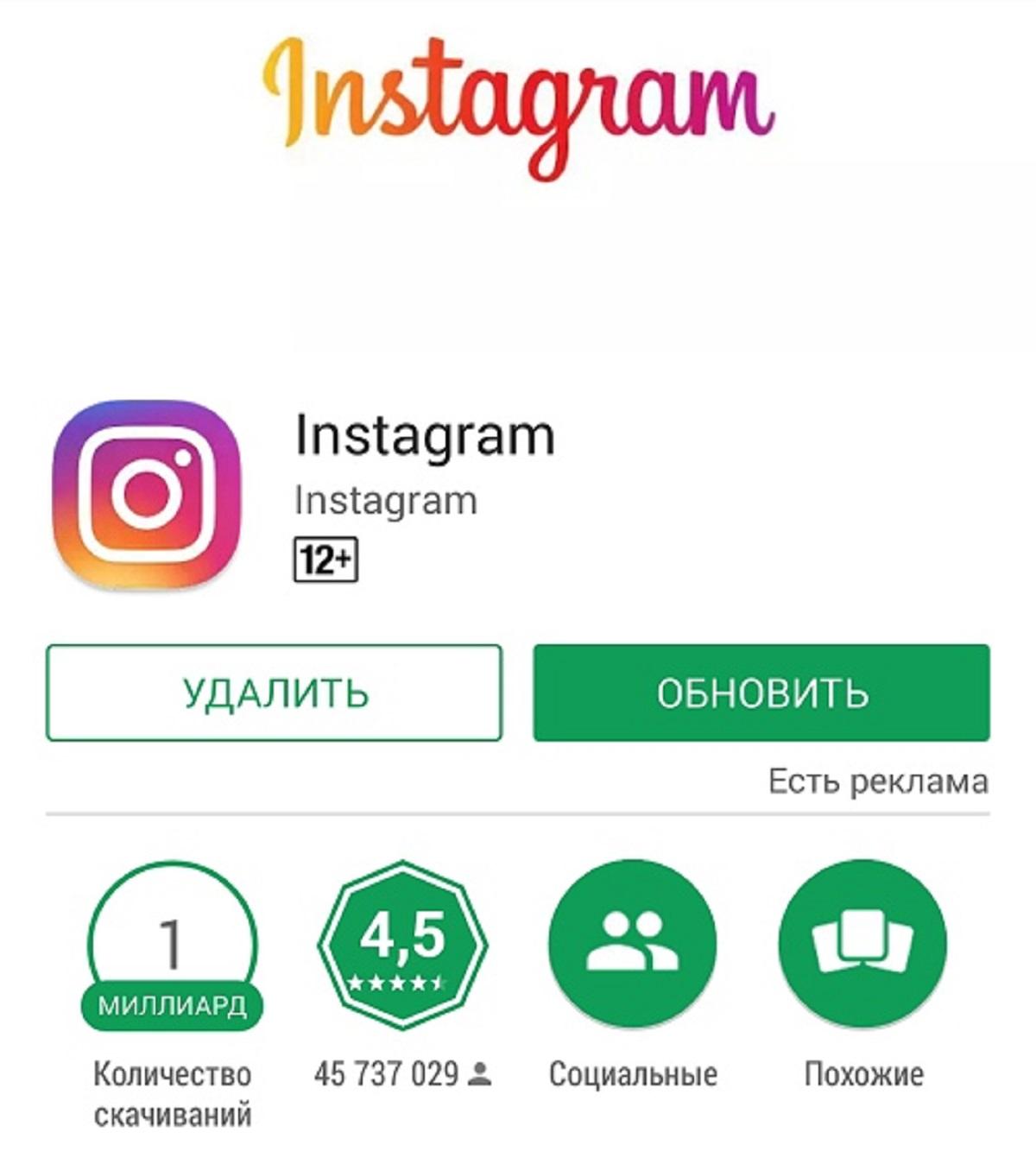
Последнее обновление делает предыдущую версию лучше
Как узнать версию и наличие обновлений
Чтобы узнать версию Инстаграм и наличие обновлений, пользователю необходимо выполнить следующую последовательность действий:
- Войти в стандартное меню Play Market.
- Пролистать страницу вниз до упора.
- Далее выбрать пункт просмотра разрешений.
- При нажатии на данный пункт меню пользователь автоматически получает всю актуальную информацию о приложении Инстаграм, включая версию и наличие каких-либо модификаций.
Обратите внимание! Таким же способом можно узнать всю актуальную информацию о других приложениях, работающих на андроиде. Этот способ очень удобен и прост.
Как обновить Инстаграм вручную в Play Market
Пользователи часто спрашивают о том, как обновить Инстаграм на андроиде. Для выполнения всех необходимых модификаций вручную пользователь должен:
- Выбрать Play Market, нажав на соответствующую иконку.
- Зайти в «Мои приложения».
- Выбрать из списка нужную программу.
- Нажать на загрузку.
Через некоторое время название программы исчезнет из списка. Это значит, что версия обновилась, и можно начинать пользоваться приложением.
Обратите внимание! При обновлении вручную могут сбиться другие настройки телефона, поэтому лучше выбрать автоматический режим.
Обновление через APK-файл
Модернизация с применением файла APK тоже пользуется большой популярностью у пользователей. Для этого предварительно скачанный файл Instagram APK перемещается в гаджет с установленной операционной системой андроид и запускается. После этого нажимается кнопка «Обновить», и устройство следует команде пользователя.
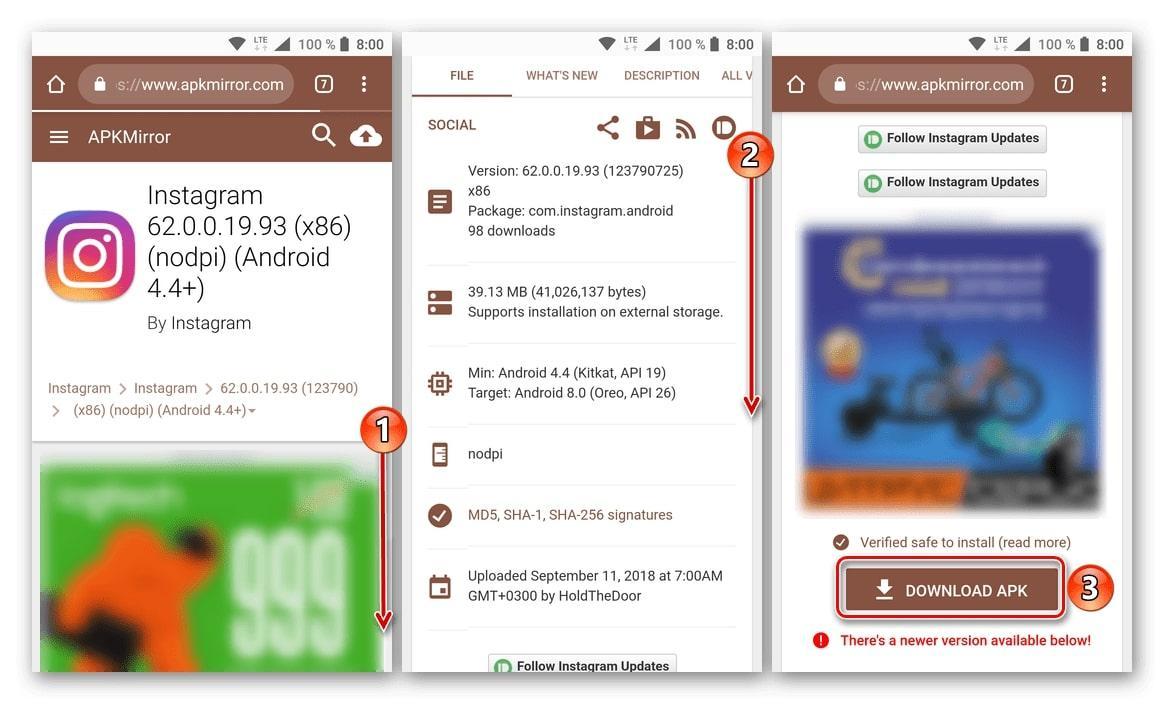
Выполнить модернизацию можно с применением файла APK
Включение и настройка автоматического обновления
У автоматического обновления много преимуществ, например:
- пользователю не надо тратить время на самостоятельную настройку;
- этот режим позволит быть в курсе любых модификаций;
- программа будет всегда работать быстро, без ошибок;
- никакие изменения в программе Инстаграм не пройдут мимо владельца мобильного устройства.
Обратите внимание! Однако некоторым юзерам не нравится режим автоматической модификации, потому что они привыкают к старой версии программы и чувствуют себя некомфортно, если постоянно что-то меняется.
Через Instagram
Чтобы выполнить модернизацию этим способом, нужно зайти в свой профиль. Там есть такой раздел, как «Настройки». В нем выбирается автоматическое обновление.
Через Play Market
Для выполнения операции через Play Market следует зайти в настройки и выбрать автообновление. После этого желаемые приложения будут меняться по умолчанию, как только появится новая версия. Потом этот режим можно будет отключить.
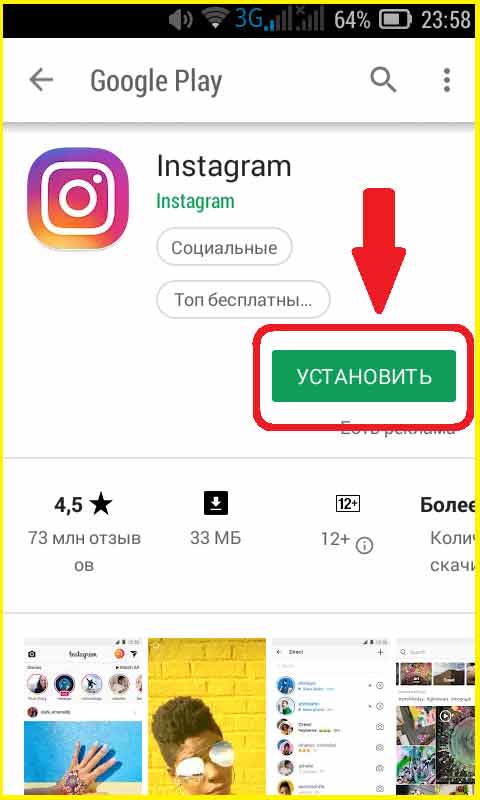
Автоматическую модернизацию включают и настраивают через приложение Play Market
Обратите внимание! При пользовании Play Market для Android очень часто вместе с нужной программой начинают загружаться разнообразные сторонние программы. Их необходимо просто игнорировать, иначе есть большой риск заразить мобильное устройство опасным вирусом.
Что делать при отсутствии обновлений
Бывает, что даже при выполнении всех инструкций, обновления не появляются. Это может быть вызвано следующими причинами:
- временными сбоями в работе программы по не зависящим от юзера причинам;
- проблемы с операционной системой андроид;
- автоматическим возвращением настроек к тем, что ранее были установлены по умолчанию.
Выявив причину отсутствия модернизации, можно приступить к решению проблемы.
Перезапустить телефон
Чаще всего программа не обновляется из-за того, что на телефоне одновременно открыто несколько разных приложений. В этом случае следует закрыть все программы и выполнить простую перезагрузку гаджета. После этого телефон заработает быстрее, а версия Инстаграм будет обновленной. Этот способ срабатывает в 90 % случаев.
Важно! После перезагрузки обновления могут появиться не сразу. Это нормальное явление, особенно если переполнена память мобильного устройства. В этом случае процесс установки новой версии Инстаграм может занять немного дольше, до 5 мин.
Переустановка приложения
О том, как обновить Инстаграм на андроид-телефоне, знают многие. Но не всем известно, что при плохой работе приложения или иных проблем его можно переустановить. Как перезагрузить на андроид Инстаграм, догадаться нетрудно. Самый простой способ — удалить программу и установить ее заново в новой версии. Также можно зайти в магазин мобильных приложений, выбрать соцсеть и поставить галочку напротив пункта «Переустановка». Оба способа не займут много времени.
Как обнаружить изменения в обновлении
Чтобы убедиться, что процедура была выполнена правильно, по окончании всех манипуляций следует снова зайти в приложение Инстаграм через Плей Маркет и выбрать пункт, где собрана вся актуальная информация о программе. Увидев название версии, пользователь сможет понять, было ли выполнено обновление. Также модификации всегда заметны визуально в ленте соцсети.
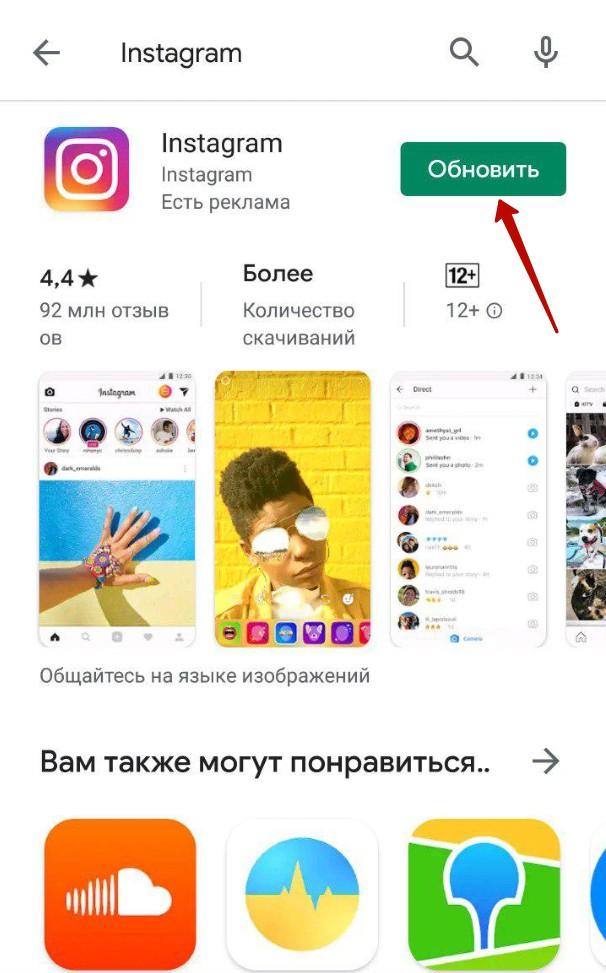
Обновления можно посмотреть в Плей Маркете
Опытный пользователь должен знать не только о том, как перезагрузить на андроид Инстаграм, но и о том, как обнаружить любые изменения в новой версии. И тогда, если изменения не будут устраивать, можно будет выполнить переустановку или вернуться к старой версии.
Регулярное внесение в память устройства своевременных обновлений способствует быстрой и бесперебойной работе Инстаграм в сочетании в любым мобильным гаджетом. Инстаграм для андроид получил много положительных отзывов от начинающих и опытных пользователей.