
Как добавить файл на рабочий стол xiaomi


И это реально можно сделать, так как ранее думал, что только одну страницу есть смысл выставлять, а здесь полный файл, но видео конкретнее будет описано.. Не знаю как на miui 14, там много поменялось, но все же можно попробовать, так как ниже точно можно создавать кнопки, и далее выводить на рабочий стол. Как все нужно делать, это при помощи файлового менеджера, где автор покажет на 2 самых популярных, ниже вы можете скачать их.
Любой файл из памяти системы, ставим на рабочий стол
Как поместить файлы на рабочий стол в MIUI
Чтобы сэкономить ваше время и держать все самое необходимое под рукой, мы расскажем, как поместить файлы на рабочий стол в MIUI.

Перестаньте рыскать в меню и искать необходимую программу – просто поместите иконку в удобное для сам место. Чтобы вывести любой файл из глубин системы прямо на рабочий стол и создать для него ярлык:
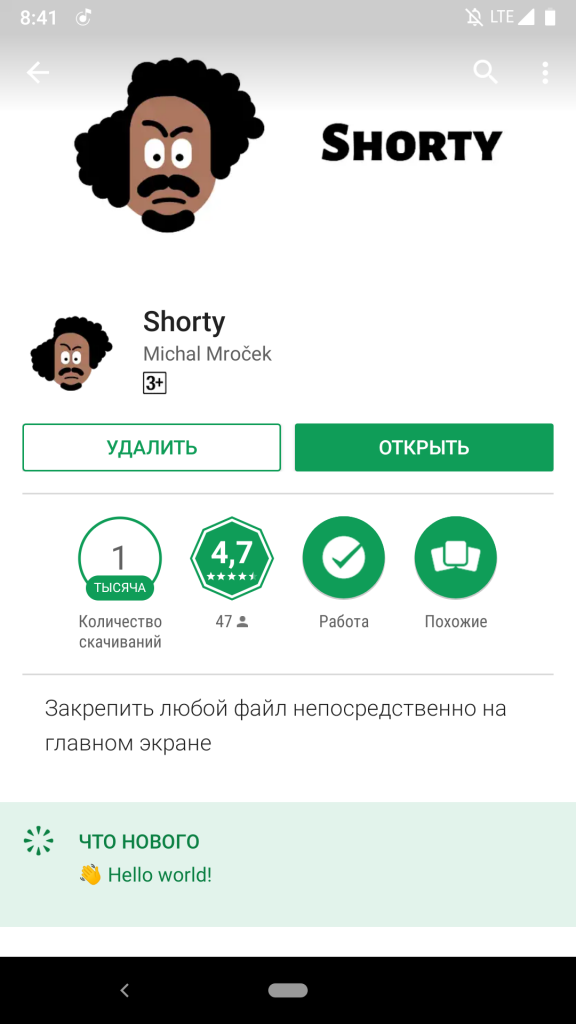
- Скачиваем приложение «Shorty» в магазине приложений «Play Маркет»;
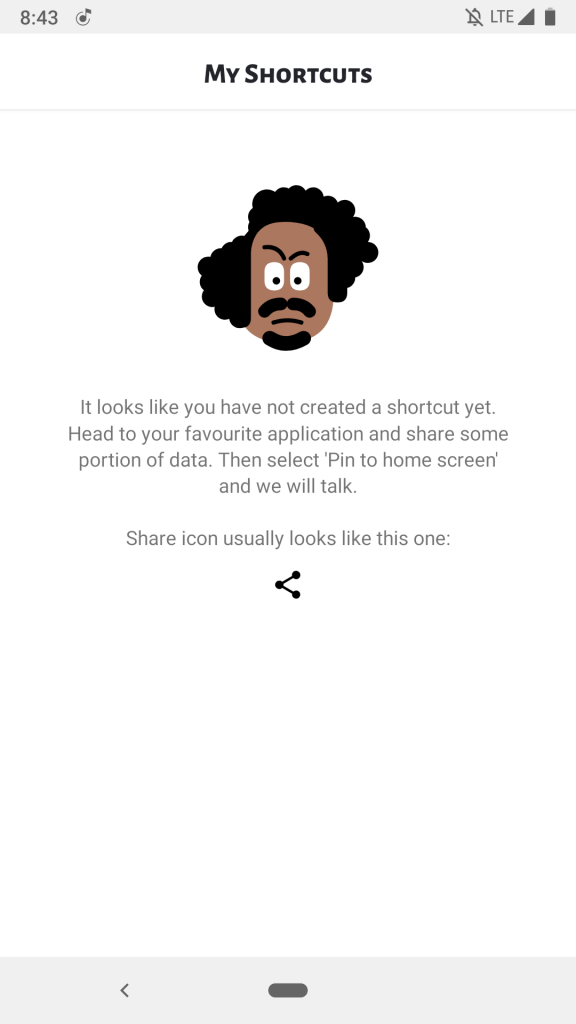
- Внутри приложения ознакамливаемся с инструкцией по работе с программой на английском языке;
- Открываем “Проводник” и находим файл, который вы планируете переместить на рабочий стол;
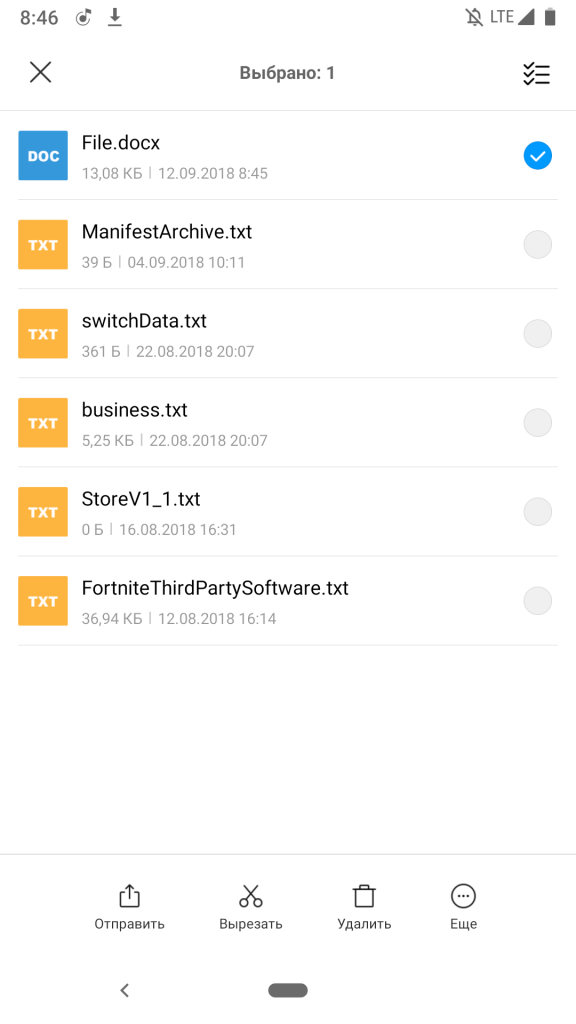
- Нажимаем на файл и удерживаем, чтобы открыть дополнительное меню;
- Выбираем “Отправить”;
- В появившемся окне выбираем иконку ранее установленного приложения “Pin to home screen”;
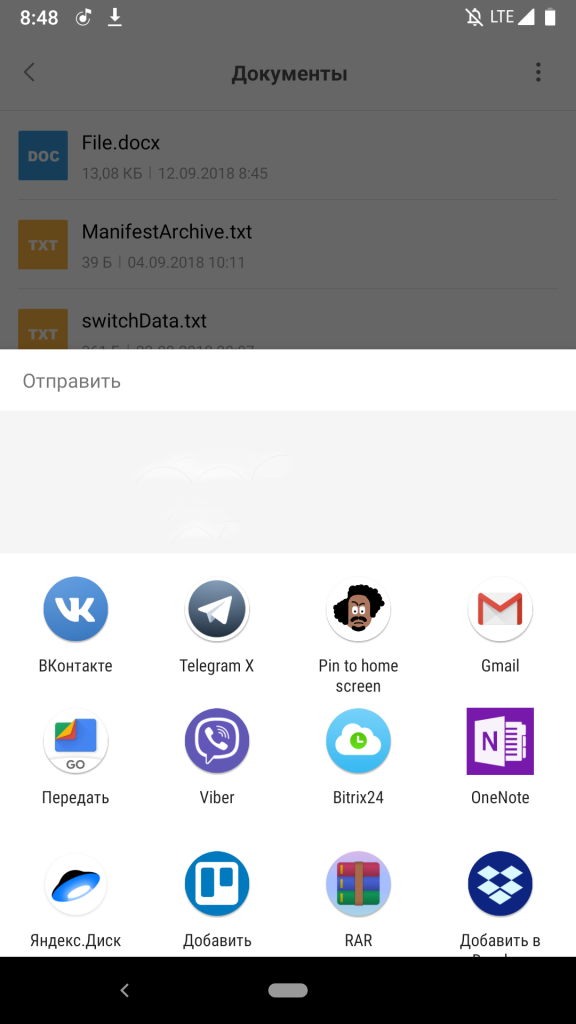
- Соглашаемся со всеми запросами приложения;
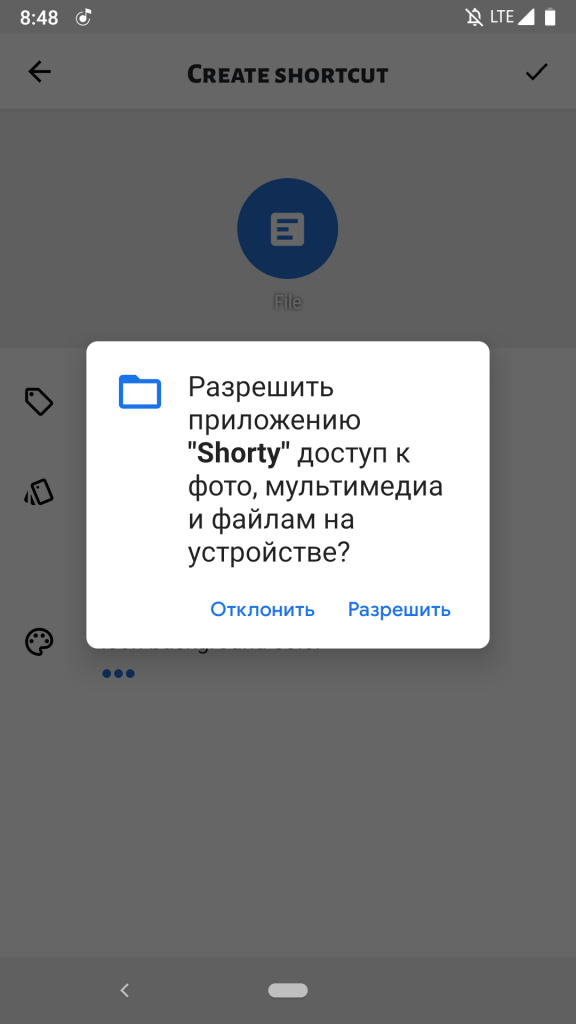
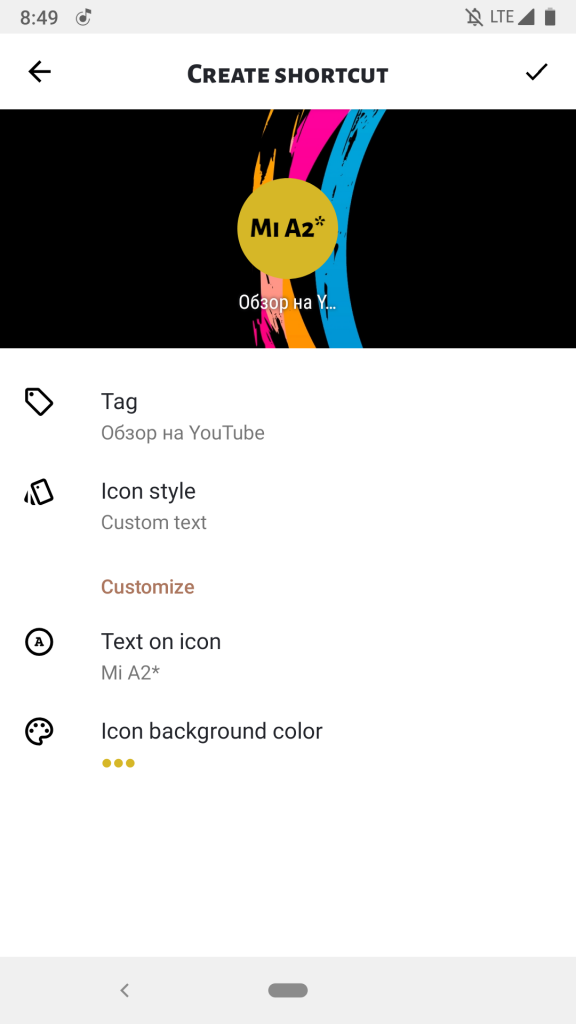
- Задаем параметры иконки и даем ей имя;
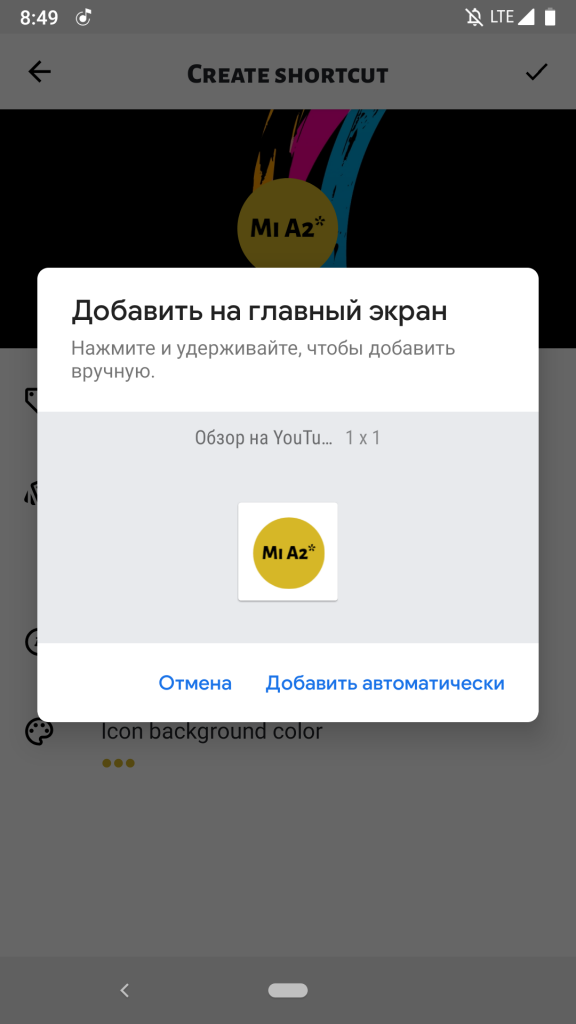
- Отправляем иконку на рабочий стол;
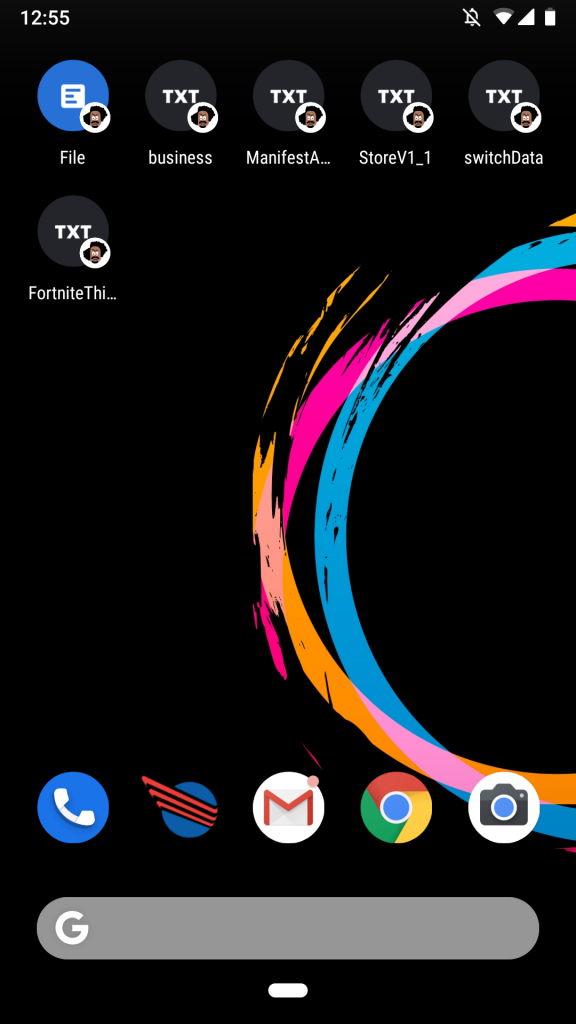
- Файл появится на рабочем столе, а иконка будет отображаться следующим образом.
Смартфоны в каталоге Xistore.
Используйте смартфон на все 100% вместе с Xistore!
Wpilot
Пользователи системы Windows привыкли создавать ярлыки к нужным папкам, файлам прямо на рабочем столе и в Андроид есть такая функция может не все об этом знают. Согласитесь это удобно не надо лезть в проводник искать нужную папку или файл.

И не обязательно это должен быть файл с расширением .txt на самом деле файл может быть любой.
В новых версиях андроид уже вшита такая функция а у кого нет такой функции придётся использовать приложение из Google play.
Вариант первый.
Итак открываем родное приложение файловый менеджер которое установлено в вашей системе находим нужный нам файл или папку.
Нажимаем на него и в меню выбираем Создать значок на раб. экране или что то подобное должно быть у вас написано.
Вариант второй использовать приложение Total Commander
Находим файл или папку в Total Commander нажимаем опять же на файл или папку появляется меню выбираем пункт Создать ярлык на столе.

Ярлык файла создан на рабочем экране Андроид.
Как вынести ярлык папки на рабочий стол Xiaomi?
Иногда при использовании мобильного устройства возникает необходимость вынести ярлык папки файловой системы на рабочий стол. Это может быть удобно, например, при прослушивании сохраненных записей телефонных разговоров, быстрого доступа к текстовым документам, фильмам или прочим файлам. Как же вынести ярлык необходимой папки на рабочий стол смартфона Xiaomi?
К сожалению, стандартными средствами встроенного “Проводника” этого достичь не удастся, а значит потребуется установка стороннего приложения. Одной из таких программ является ES Проводник (ES File Explorer). Установить его бесплатную версию можно из Google Play или скачать PRO-версию.
Далее запускаем свежеустановленный файловый менеджер и ищем папку, ярлык которой необходимо вынести на рабочий стол. В случае с сохраненными записями телефонных разговоров это “Устройство\MIUI\sound_recorder\call_rec”.
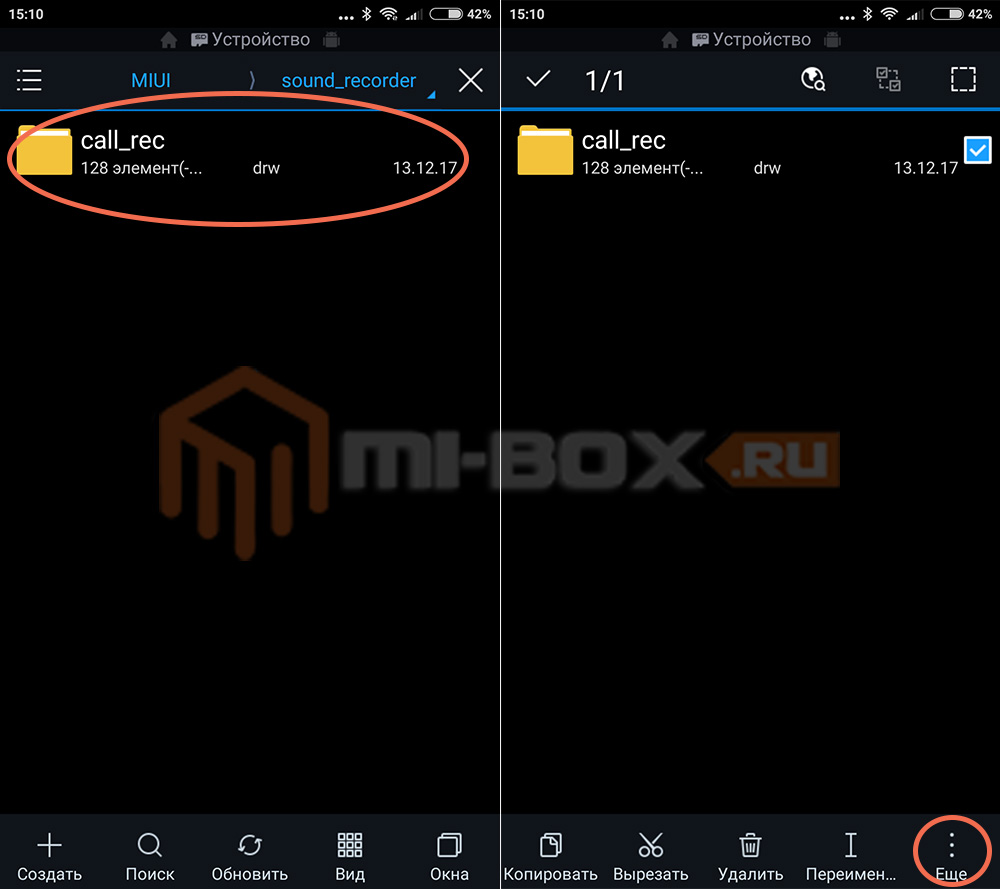
Долгим нажатием выделяем папку и в появившемся контекстном меню нажимаем “Еще”, где среди возможных вариантов выбираем пункт “Добавить на рабочий стол”.
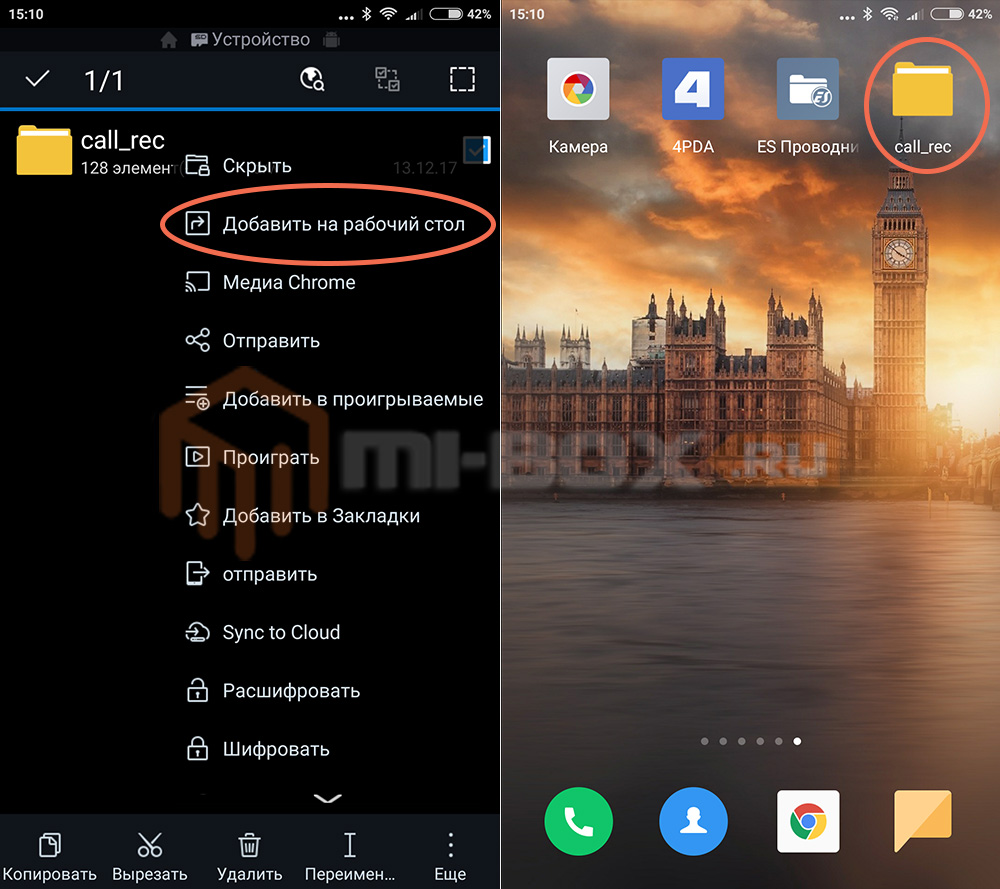
После этого на рабочем столе моментально появится ярлык, нажав на который вы автоматически перейдете в выбранную папку.
Удалить данный ярлык так же просто, как и удалять приложения со смартфона.
Если вы хотите создать папку для группировки ярлыков рабочего стола, ознакомьтесь со статьей: