
Как поставить пароль на приложение на Xiaomi?
В прошивке MIUI от Xiaomi есть масса всяких особенностей, причем зачастую очень удобных. Так, например, вы можете установить пароль на приложение, если собираетесь передать телефон кому-то в руки – и этот пользователь просто не сможет его открыть. И все это делается с помощью встроенного функционала прошивки.
Откройте приложение “Безопасность” на рабочем столе.
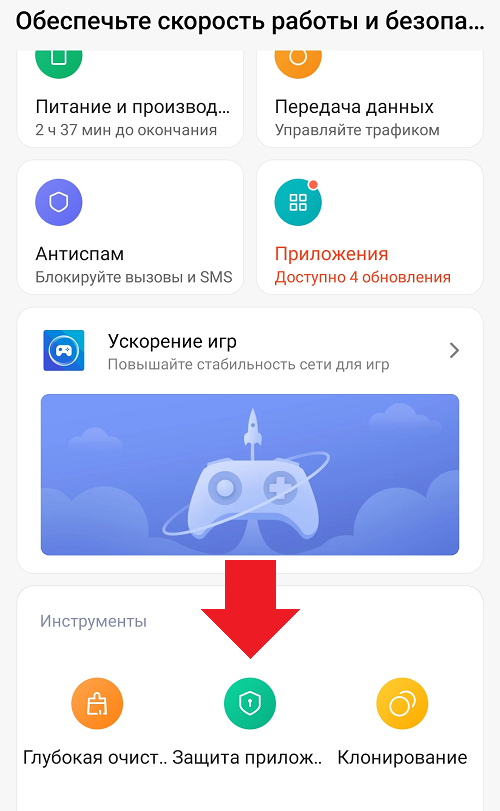
Перед вами будет запущено окно приложения. Опустите страницу вниз и нажмите на кнопку “Защита приложений”.
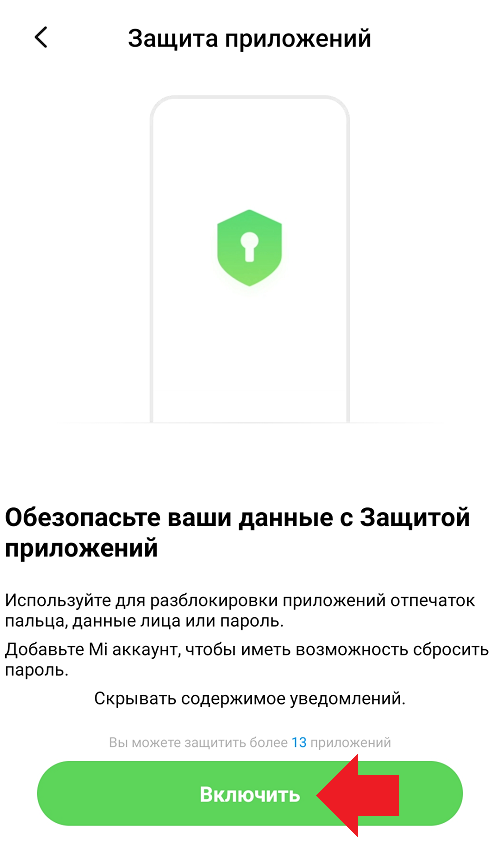
Далее необходимо будет включить функционал – нажимаете “Включить”.
Теперь вам нужно задать графический ключ, пин-код или пароль по своему желанию – указываете два раза. Для примера пусть будет графический ключ.
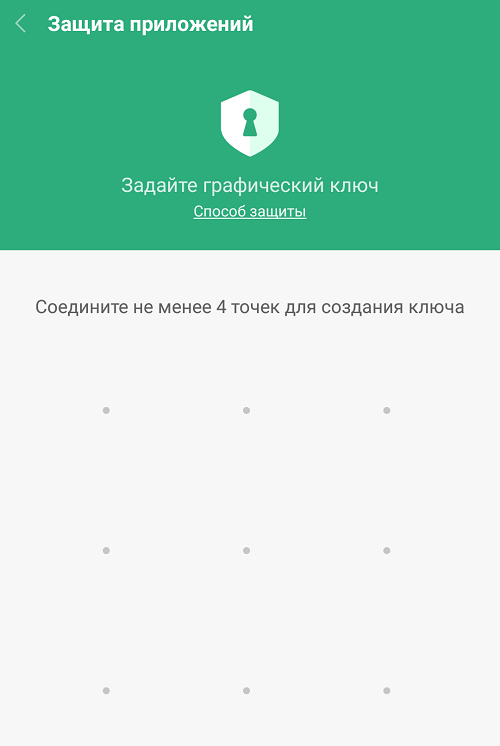
Только не забудьте его, он вам еще понадобится.
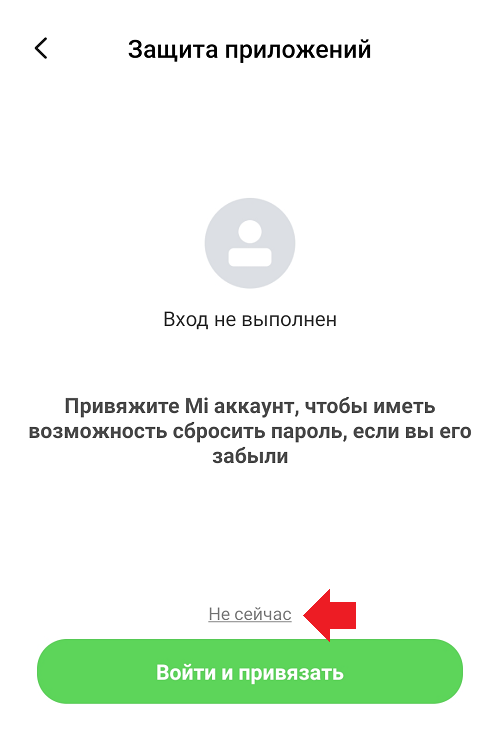
На следующей странице вам предложат привязать приложение к Mi аккаунту, делать это или нет – решать вам. В нашем примере Mi аккаунт просто отсутствует, поэтому мы пропустим этот шаг.
Далее вам будет предложено воспользоваться разблокировкой по лицу или с помощью сканера отпечатка пальцев – чтобы при запуске приложения не пришлось вводить графический ключ. Делать это или нет, решать вам, но данная процедура довольно удобна, особенно если указанный способ разблокировки уже настроен на вашем смартфоне Xiaomi.
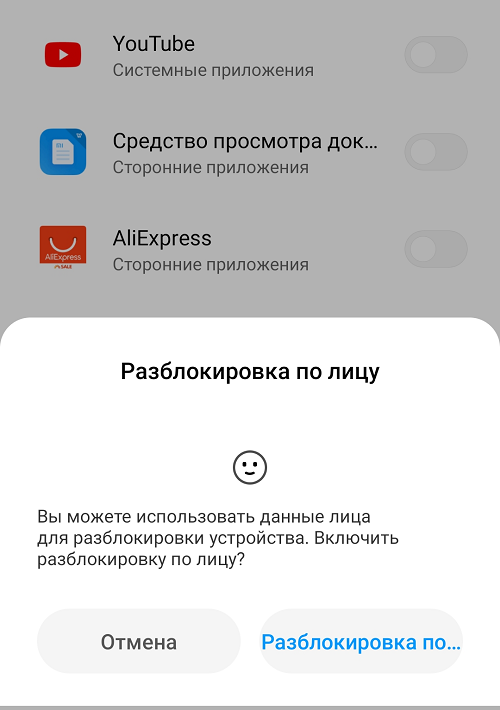
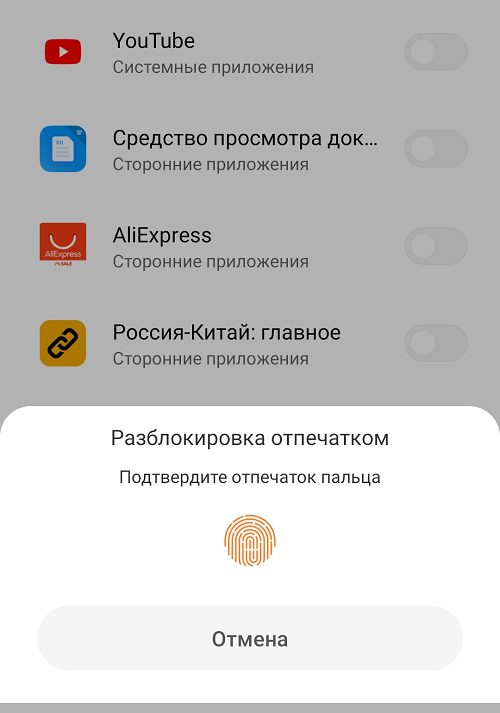
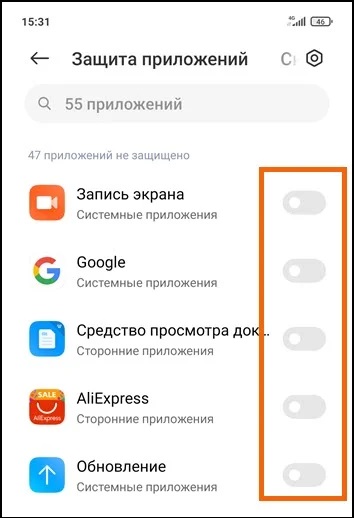
Ну а теперь просто выберите приложение, которое нужно запаролить – или несколько сразу, для чего напротив приложения нажмите на переключатель. Было так:
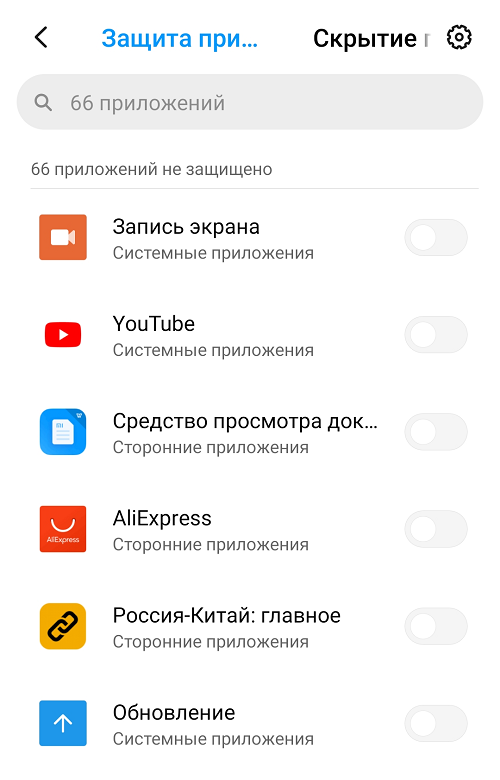
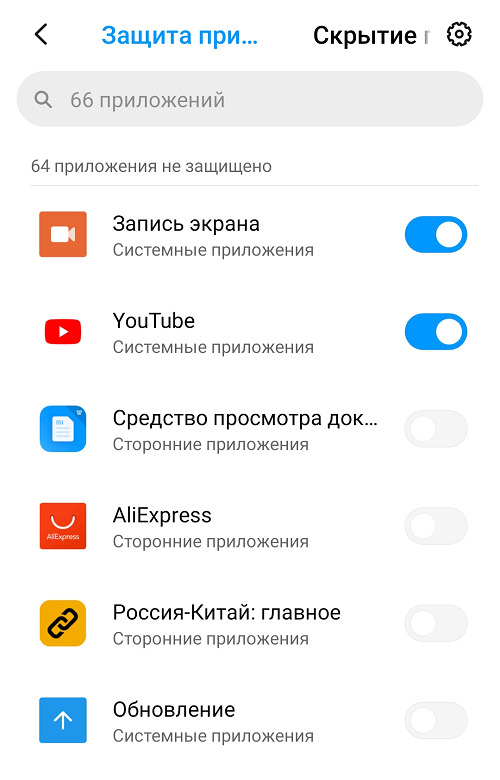
Это значит, что без пароля приложения “Запись экрана” и YouTube не откроешь. Открываем запароленное приложение на рабочем столе и видим следующее:
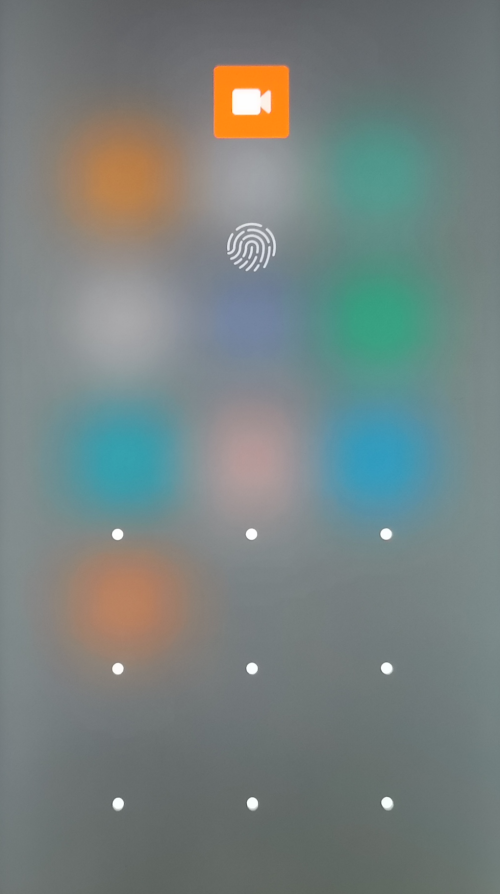
Чтобы снять пароль, зайдите в тот же самый раздел и нажмите на переключатель в строке с приложением, чтобы отключить пароль.
Как поставить блокировку на приложение Xiaomi
В смартфоне хранится много информации о владельце и защиты от разблокирования устройства по паролю или графическому ключу может быть недостаточно.
В качестве дополнительной меры можно использовать стандартную функцию защиты запуска приложения с помощью пароля. Эта статья расскажет о том, как поставить пароль на запуск приложений на смартфонах Xiaomi.

Включение защиты приложения цифровым или графическим паролем
Порядок действий следующий:

- Открыть «Настройки» → «Замок приложений» или нажать на главном экране «Безопасность» → «Защита приложений».
- «Замок приложений»:
- Ввести код для разблокировки устройства для начала настройки.
- Отметить нужные программы.
- Придумать и ввести пароль для защиты.
- Нажать «Установить пароль».
- «Защита приложений»:
- Придумать пароль, пин-код или графический ключ и ввести его. Добавить Mi аккаунт для отключения защиты в случае забывания пароля.
- Выбрать нужные приложения.
- Коснуться кнопки «Установить пароль».

Чтобы отключить защиту приложений нужно открыть пункт настроек «Замок приложений или «Защита приложений» и убрать галочки с защищенных приложений.
Включение защиты запуска приложения по отпечатку пальца
Способов это сделать существует 2. Для первого метода порядок действий следующий:
- Выполнить пункты № 1, 3 из предыдущего способа.
- Нажать в открывшемся списке защищенных программ на пиктограмму шестерни в правом верхнем углу экрана.

- Передвинуть ползунок вправо в строке «Разблокировка отпечатком».

- Приложить палец к сканеру.
Второй метод заключается в следующем:
- Открыть «Настройки» → «Экран блокировки и пароль» → «Пароль и отпечаток пальца».

- Передвинуть ползунок в строке AppLock.
- Вернуться в главное меню настроек и пройти по пути: «Дополнительно» → «Конфиденциальность» → «Защита данных».→ «Блокировать отдельные приложения».

- Выбрать нужные программы и подтвердить включение защиты с помощью отпечатка.
Сброс пароля
Сбросить забытый графический ключ можно 2 способами:
- с помощью заранее добавленного Mi аккаунта;
- сброс к заводским настройкам из стандартного рекавери.
Предупреждение. Сброс до заводских настроек удаляет всю информацию с телефона. Рекомендуется сделать резервные копии данных и вспомнить логин и пароль от учетной записи Google. На устройствах с Android 6.0 и новее привязанный аккаунт Google не стирается и препятствует первой загрузке, требуя ввести логин и пароль от учетной записи.
Первый способ работает на смартфонах с MIUI 7 и меньше. В новых версиях прошивки этой функции нет. Порядок действий следующий:
- Попытаться запустить приложение, добиваясь экрана блокировки с кнопкой «Забыл пароль».

- Нажать на требуемую кнопку и авторизоваться на открывшейся странице разблокировки с помощью Mi аккаунта.

- Отключить защиту, сняв галочки с приложений или заменить пароль на новый.
Чтобы сбросить настройки смартфона к заводским настройкам нужно:

- Запустить устройство в режиме рекавери: выключить и включить, удерживая нажатыми кнопки питания прибавления громкости до появления логотипа «Сяоми».
- Выбрать в открывшемся меню пункты Wipe&reset, Wipe all data.
- Дождаться завершения процедуры.
Подводя итог, можно сказать, прошивка MIUI позволяет поставить блокировку на запуск приложения, защищенную графическим паролем или сканом отпечатка пальца.
Как поставить пароль на приложения в Xiaomi Redmi
Для защиты смартфона Xiaomi от посторонних лиц, традиционно используется блокировка экрана.
Однако многим пользователям этого мало, и они решают поставить дополнительную защиту определённых приложений.
До выхода MIUI 10, для выполнения этой цели нужно было использовать сторонние программы, удалив которые, пропадала и защита.
В последних же версиях MIUI 10, 11 и 12 эта функция уже встроена, она называется «Защита приложений».
При необходимости, её можно активировать и поставить пароль на любое из приложений, ниже в статье, я покажу как это делается.
Как включить защиту приложений паролем на Xiaomi Redmi
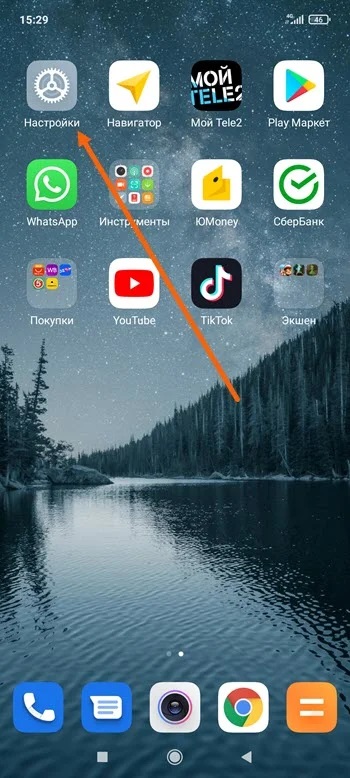
1. Заходим в «Настройки».
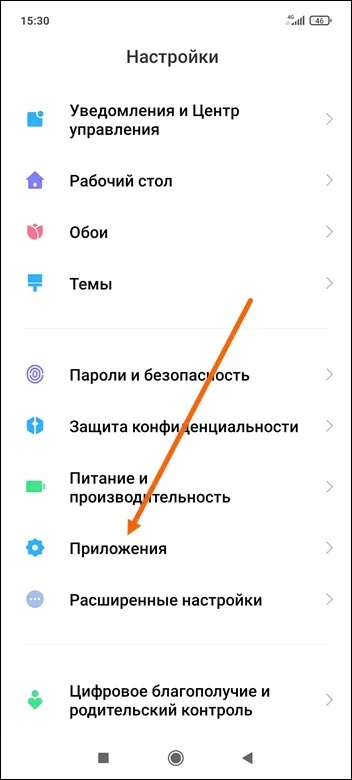
2. Находим раздел «Приложения» и открываем его.
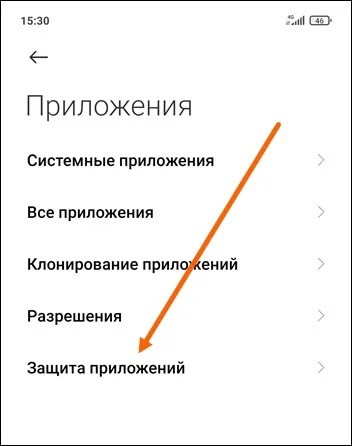
3. Жмём на строчку «Защита приложений».
4. Далее жмём на зелёную кнопку «Включить».
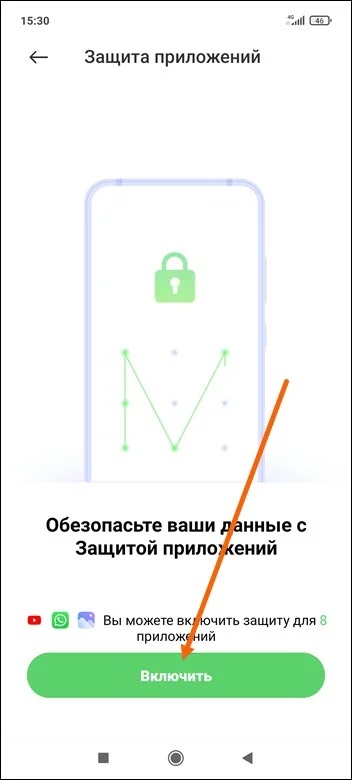
5. Задаём графический ключ (желательно его записать, чтобы не забыть).
6. На этом шаге необходимо добавить Mi аккаунт, чтобы иметь возможность восстановить пароль, если Вы его забыли.
Если он создан жмём кнопку «Привязать», если нет сделаете это позже.
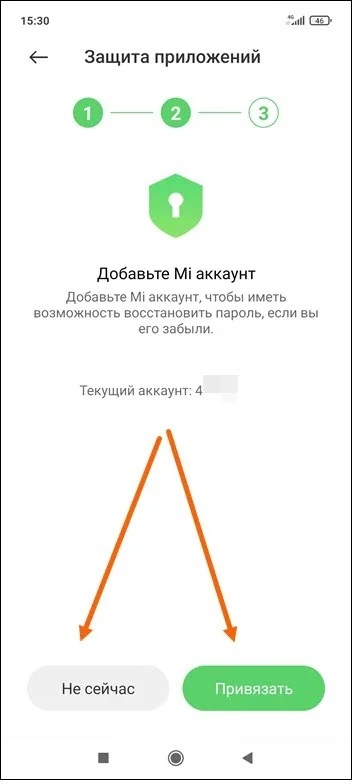
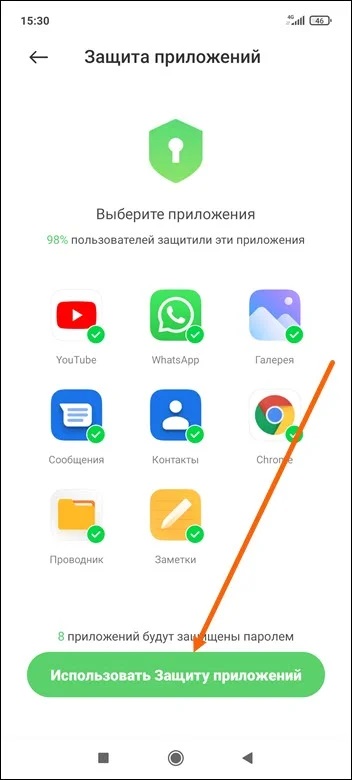
7. Остаётся выделить галочкой нужные приложения и нажать на кнопку «Использовать защиту».
8. Также имеется возможность добавления отпечатка пальца, для более быстрой разблокировки.
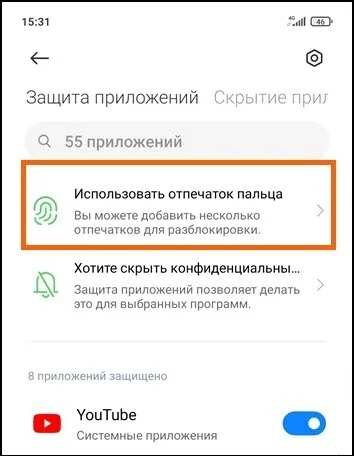
9. Прокрутив страницу ниже, можно защитить паролем оставшиеся приложения.
Как отключить защиту приложений паролем на Xiaomi
1. Заходим в настройки.
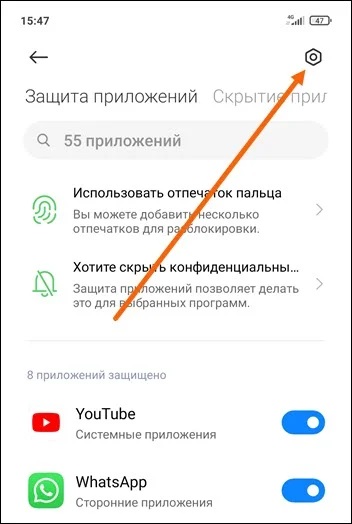
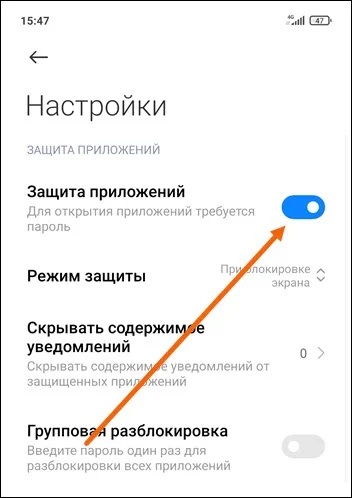
2. Деактивируем верхний пункт.
Теперь Вы знаете как поставить пароль на приложения в Xiaomi Redmi.
Как установить пароль на запуск приложения на Xiaomi MIUI 12

Мы живем в такое время, когда на наших телефонах хранится вся персональная информация. Защита данных своего телефона является приоритетом для всех пользователей. Мы устанавливаем блокировку по отпечатку пальца, лицу и пароли. Все это отличные способы защиты, но есть ситуации, когда этого не достаточно. Некоторым пользователям, в целях безопасности, нужно также установить пароль на запуск определенных приложений. Ситуацию, когда необходимо это сделать, трудно предугадать. Все зависит от сценария использования телефона. Возможно, телефоном пользуются несколько пользователей и есть необходимость заблокировать доступ к некоторым приложениям другому человеку.
Если вы пользуетесь телефоном Xioami с оболочкой MIUI 12 и выше, то возможность установить пароль уже присутствует. Сделать это можно на за несколько простых шагов.
Для начала открываем список приложений и находим приложение Безопасность.
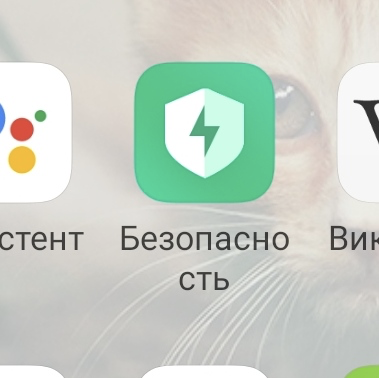
В данном приложении нам нужен раздел Защита приложений. Найти его можно практически в самом низу.
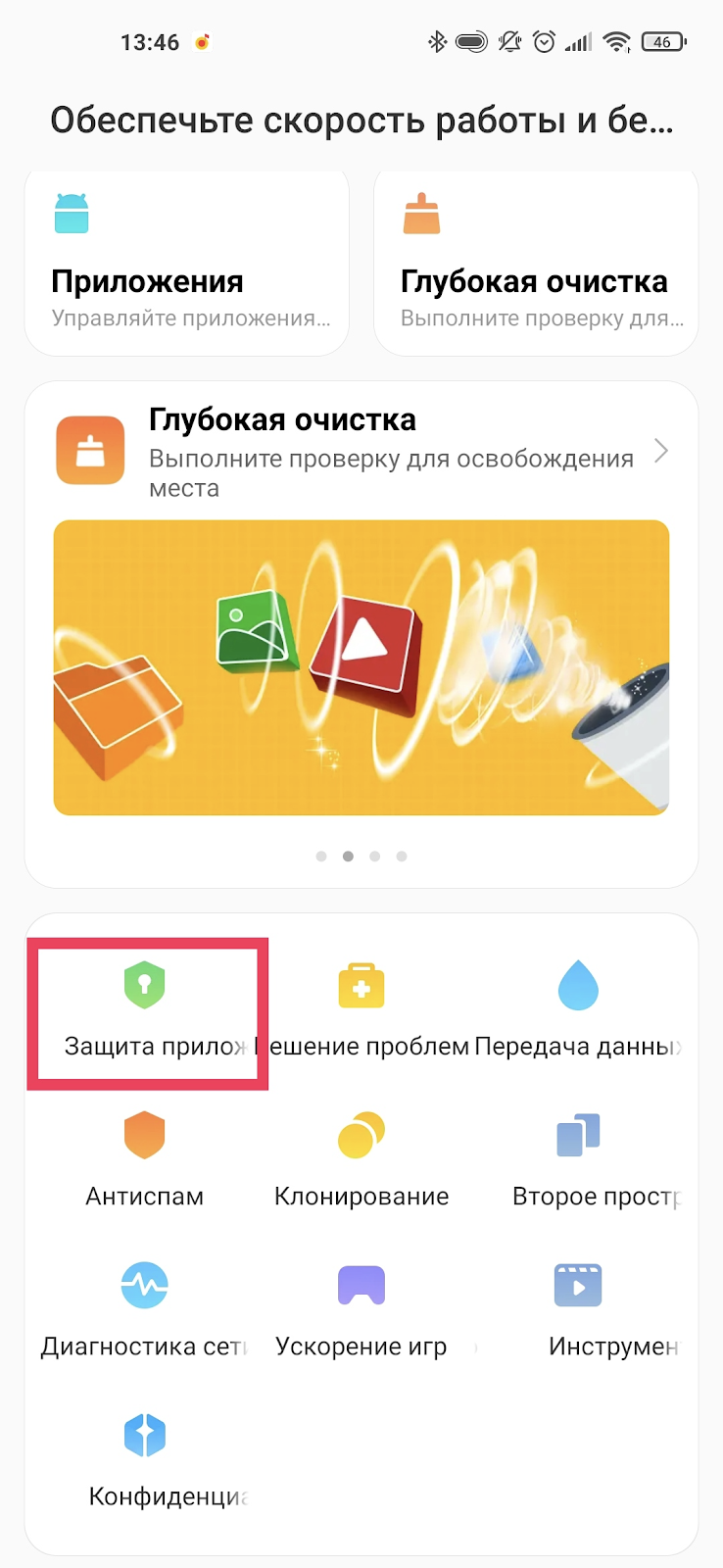
После первого запуска вам будет предложено настроить безопасность. Показать этот процесс довольно проблематично, из-за того, что делать скриншоты во время настройки нельзя. Но все настраивается довольно просто.
Здесь мы попадаем на окно для со списком приложений. Экран состоит из двух разделов: Защита приложений и Скрытие приложений. Сразу открыт именно тот раздел, который нам необходим.
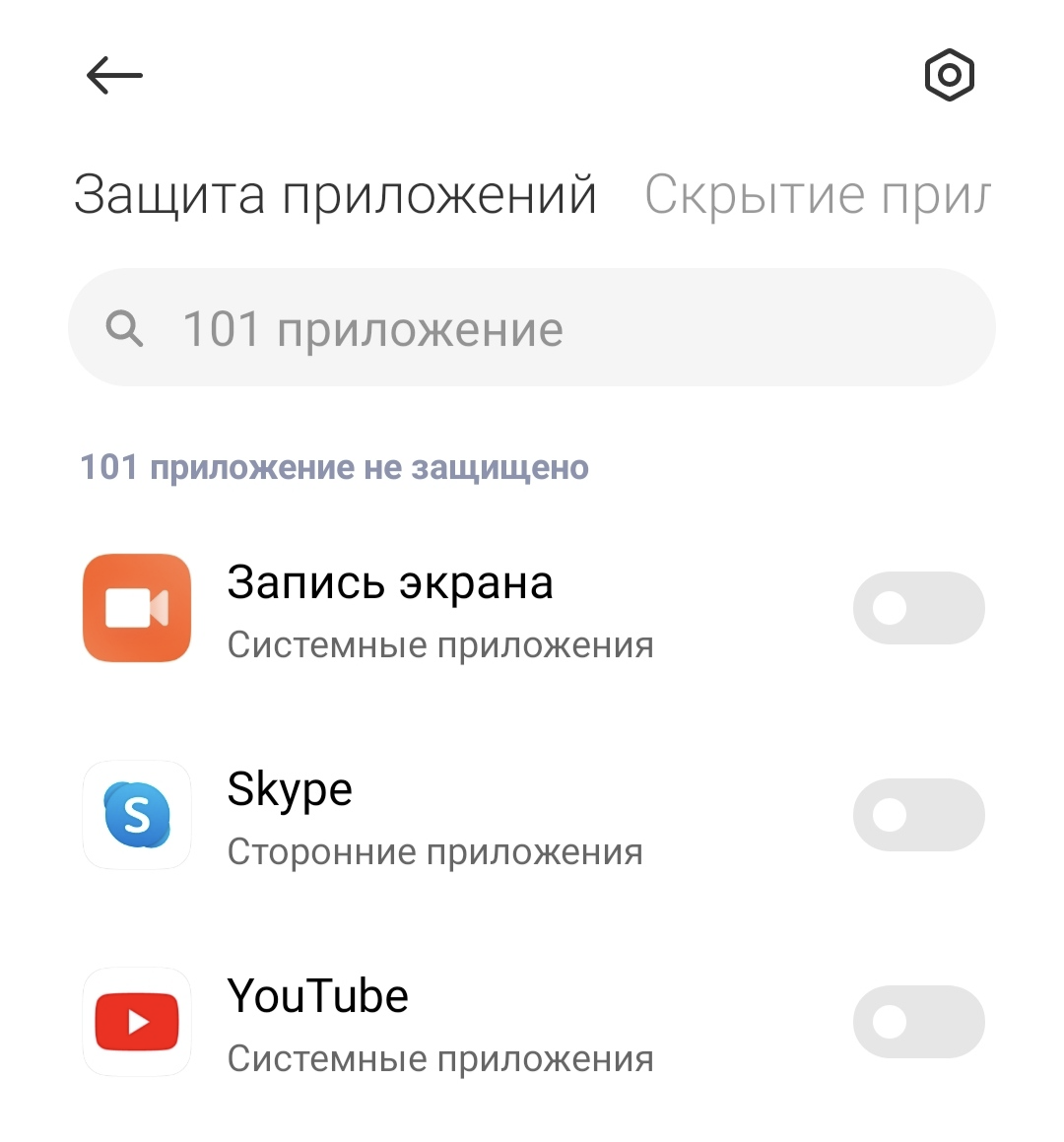
Установка пароля на запуск здесь тривиальная. Нужно просто включить переключатель на том приложении, которое необходимо заблокировать.
После этого при запуске таких приложений, вам будет требоваться вводить пароль.