
MacOS: настройка параметров конфиденциальности для полной функциональности программного обеспечения
Краткое руководств по основам доступа и редактирования настроек конфиденциальности в macOS в режиме вопрос-ответ.
Операционная система компьютеров Apple время от времени требует изменения настроек конфиденциальности для того, чтобы программное обеспечение AKAI работало с полной функциональностью. В этом гиде мы рассмотрим несколько распространенных случаев, требующих изменения настроек.
В каком случае может понадобиться изменить настройки конфиденциальности?
Операционная система macOS требует от пользователей настраивать доступ к определенным системным ресурсам для каждого программного обеспечения. Это означает, что для того, чтобы программное обеспечение получило доступ к таким частям системы, как микрофон (аудиовход) компьютера и даже общий доступ к просмотру и редактированию файлов и папок в системе, может потребоваться изменение определенных настроек.
Где в системе производится изменение настроек конфиденциальности?
В macOS довольно просто отредактировать настройки конфиденциальности. Этот процесс описан в следующих шагах:
1) Перейдите в меню Apple (левый верхний угол экрана), затем Системные настройки (System Preferences):
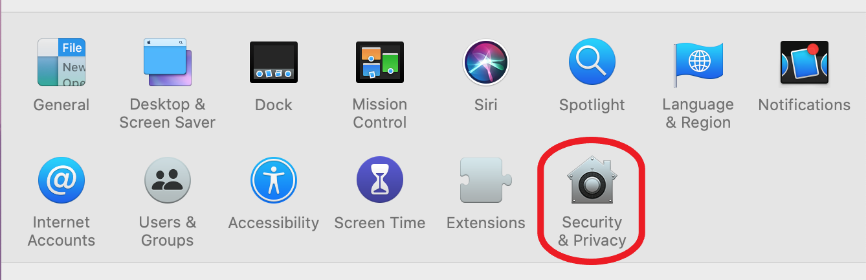
2) Выберите Security & Privacy (Безопасность и конфиденциальность):
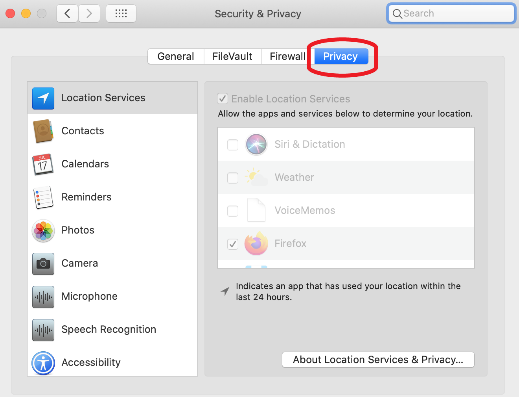
3) Перейдите на вкладку Privacy (Конфиденциальность) в верхней части:
Какие настройки конфиденциальности чаще всего нужно изменить?
В macOS есть несколько настроек конфиденциальности, которые может понадобиться отключить для создания музыки на компьютере Mac.
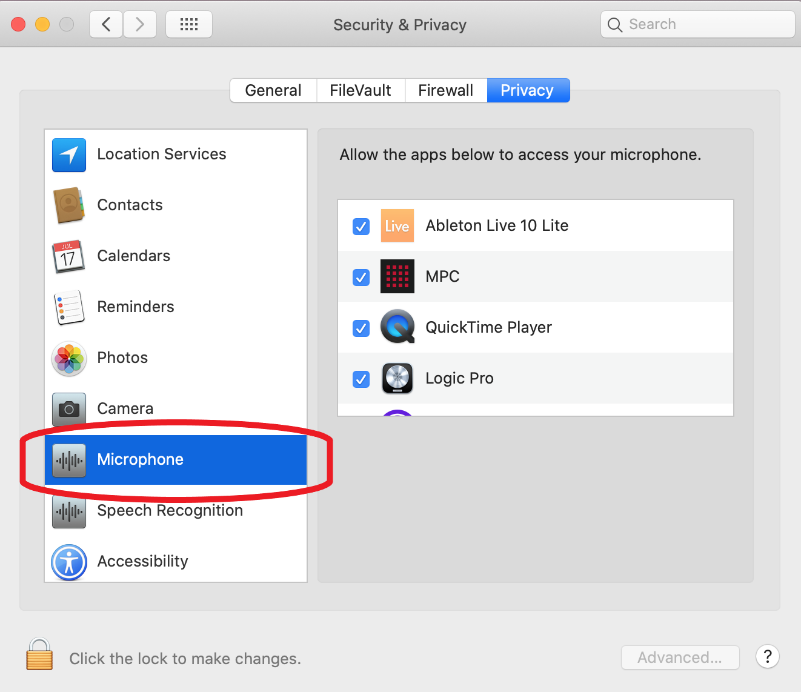
На этой вкладке показаны приложения, запросившие доступ к микрофону компьютере Mac. Отмените выбор приложения, если хотите запретить ему управлять микрофоном.
Несмотря на то, что эта настройка называется «Микрофон», на самом деле она распространяется на все встроенные и внешние аудиовходы на вашем Mac.
Вот несколько примеров того, где необходимо включить эту настройку конфиденциальности:
· Пользователям MPC потребуется доступ к микрофону, чтобы делать сэмплы в программе.
· Пользователям Rane Seventy-Two MKII нужен доступ к микрофону, чтобы использовать эффекты Serato в своем канале.
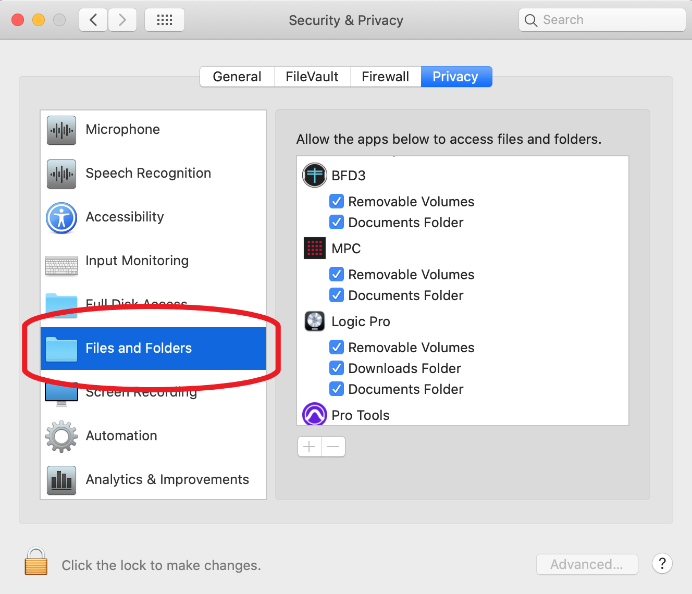
Настройка «Файлы и папки» показывает приложения, которые могут получать доступ к файлам и папкам в различных местах на компьютере. Отмените выбор приложения, если хотите запретить ему доступ к файлам и папкам.
Вот несколько примеров того, где необходимо включить эту настройку конфиденциальности:
· Пользователям Engine Prime или Serato потребуются разрешения Files and Folders для доступа и изменения музыкальных файлов в системе.
· Пользователям MPC потребуются разрешения Files and Folders для общего доступа к файлам, а также для возможности переноса пакетов расширения на внешний диск для автономного использования.
Надеемся, этот краткий гид поможет вам в творческом процессе с использованием оборудования и программного обеспечения AKAI.
Процедура для изменения политики безопасности на компьютерах Mac с Apple Silicon
Процедура после запуска компьютера в режиме восстановления macOS описана здесь.
По этой причине вы не сможете использовать веб-браузер на Mac во время выполнения данной процедуры. Рекомендуется отобразить эту процедуру на смартфоне или аналогичном устройстве и обращаться к ней в процессе выполнения.
Вы можете открыть данную страницу на смартфоне, считав двумерный штрих-код ниже.
- Процедура для изменения политики безопасности
- Процедура для восстановления политики безопасности до «Высший уровень безопасности»
Процедура для изменения политики безопасности
- В меню Apple выберите [Выключить] для выключения Mac.
- После выключения системы подождите 10 секунд, а затем нажмите и удерживайте кнопку питания на Mac.
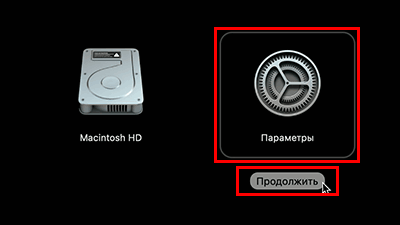
- Щелкните [Параметры], затем щелкните [Продолжить].
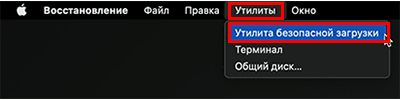
- Щелкните [Утилиты], затем выберите [Утилита безопасной загрузки].
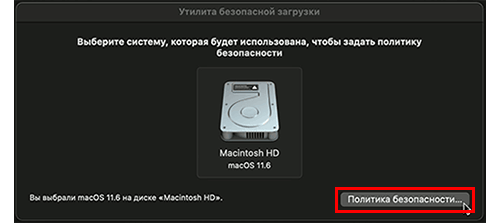
- Выберите из отображенных загрузочный диск, который вы хотите использовать, затем щелкните [Политика безопасности].
- После выбора «Сниженный уровень безопасности» выберите «Разрешить пользователям управлять расширениями ядра от подтвержденных разработчиков» и щелкните [ОК].
(Мы рекомендуем взять на заметку настройки перед выполнением изменений, так чтобы вы могли восстановить предыдущую политику безопасности по окончании использования приложения.)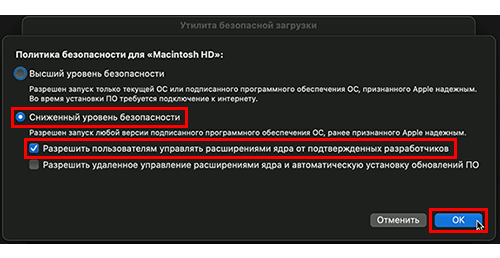
- Введите имя администратора и пароль, затем щелкните [ОК].
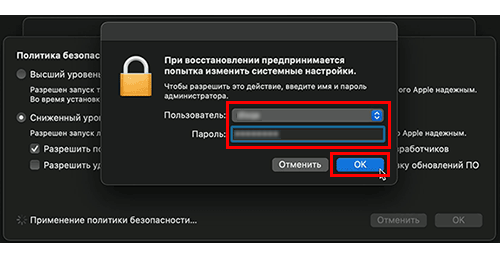
- Когда настройка политики безопасности будет завершена, отобразится следующее окно.
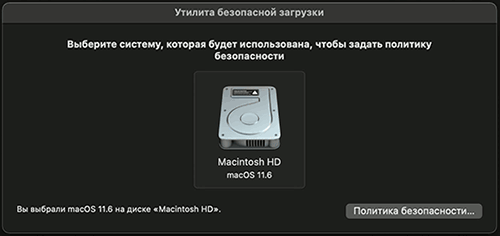
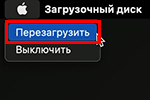
- В меню Apple выберите [Перезагрузить] для перезапуска Mac.
- После перезапуска вернитесь на начальную страницу и продолжите операцию.
Процедура для восстановления политики безопасности до «Высший уровень безопасности»
- В меню Apple выберите [Выключить] для выключения Mac.
- После выключения системы подождите 10 секунд, а затем нажмите и удерживайте кнопку питания на Mac.
- Щелкните [Параметры], затем щелкните [Продолжить].
- Щелкните [Утилиты], затем выберите [Утилита безопасной загрузки].
- Выберите из отображенных загрузочный диск, который вы хотите использовать, затем щелкните [Политика безопасности].
- После выбора «Высший уровень безопасности» щелкните [ОК].
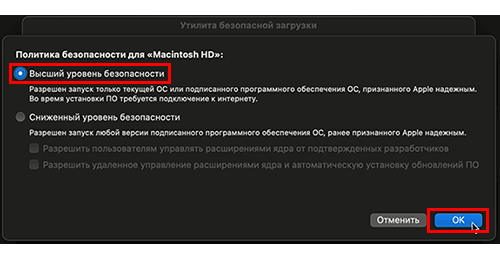
- Введите имя администратора и пароль, затем щелкните [ОК].
- Когда настройка политики безопасности будет завершена, отобразится следующее окно.

- В меню Apple выберите [Перезагрузить] для перезапуска Mac.
Повышаем безопасность и конфиденциальность данных в компьютерах Mac и системе macOS
Установка пароля прошивки (пароль EFI) предотвращает загрузку вашего Mac с любого другого устройства кроме загрузочного диска. Он также может быть необходим при каждом запуске.
Этот пороль будет полезен если ваш компьютер потерян или украден и для защиты против непосредственного доступа к памяти (DIrect Memory Access), который может прочитать ваш пароль FileVault и ввести изменения в ядро модулей, таких как pcileech. Единственный способ сбросить пароль прошивки через Apple Store или с помощью SPI-программатора, таких как Bus Pirate или другой IC-флэш программатор.
- Запустите компьютер удерживая Command + R для входа в режим восстановления (Recovery Mode)
- Когда появится окно восстановления, выбираем Firmware Password Utility из меню Utilities.
- В окне Firmware Utility выбираем пункт Turn On Firmware Password.
- Вводим пароль. Затем вводим пароль повторно, подтверждая его.
- Выбираем Set Password.
- Выбираем Quit Firmware Utility, чтобы закрыть Firmware Password Utility.
- Переходим в меню Apple и выбираем Restart or Shutdown.
Пароль прошивки активируется при следующем запуске. Для подтверждения пароля, удерживайте Alt во время запуска — вам будет предложено ввести пароль.
Управлять паролем прошивки можно через утилиту firmwarepasswd из загруженной операционной системы. Например, для запроса прошивки при попытке загрузиться с другого устройства:
$ sudo firmwarepasswd -setpasswd -setmode command
Введите пароль и перезапустите Mac.
Повышаем безопасность и конфиденциальность данных в компьютерах Mac и системе macOS

Повышаем безопасность и конфиденциальность данных в компьютерах Mac и системе macOS
Использование Dediprog SF600 для удаления пароля прошивки. Смотри HT204455, LongSoft/UEFITool и chipsec/chipsec для дополнительной информации.
Подготовка и установка macOS
Есть несколько способов установить систему macOS.
Самый простой способ запустить MacBook в режиме восстановления (Recovery Mode). Для этого необходимо после включения компьютера удерживать кнопки Command + R . Образ системы может быть загружен и использован непосредственно от Apple. Однако данный метод открывает доступ к серийному номеру и другой идентификационной информацию передаваемой по сети в виде обычого текста, которую может быть нежелательно открывать по соображениям безопасности.

Альтернативный вариант установки macOS это предвариетльное скачивание системы из App Store или другого источника и создание образа инсталируемой системы.
Проверка целостности установки
Приложение для установки macOS имеет кодовую подпись, которая должна быть подтверждена, чтобы убедиться в подлинности копии. Для этого можно использовать команды pkgutil —check-signature или codesign -dvv .
Ниже представлены два примера проверки кодовой подписи и целостности установочного пакета macOS :
$ pkgutil --check-signature /Applications/Install\ macOS\ Sierra.app Package "Install macOS Sierra.app": Status: signed by a certificate trusted by Mac OS X Certificate Chain: 1. Apple Mac OS Application Signing SHA1 fingerprint: B9 3B DA AA F1 A8 84 6B 34 BA 32 33 26 35 CB 2B 84 85 3D A8 ----------------------------------------------------------------------------- 2. Apple Worldwide Developer Relations Certification Authority SHA1 fingerprint: FF 67 97 79 3A 3C D7 98 DC 5B 2A BE F5 6F 73 ED C9 F8 3A 64 ----------------------------------------------------------------------------- 3. Apple Root CA SHA1 fingerprint: 61 1E 5B 66 2C 59 3A 08 FF 58 D1 4A E2 24 52 D1 98 DF 6C 60
Также можно использовать команду codesign для проверки кодовой подписи приложения:
$ codesign -dvv /Applications/Install\ macOS\ Sierra.app Executable=/Applications/Install macOS Sierra.app/Contents/MacOS/InstallAssistant Identifier=com.apple.InstallAssistant.Sierra Format=app bundle with Mach-O thin (x86_64) CodeDirectory v=20200 size=297 flags=0x200(kill) hashes=5+5 location=embedded Signature size=4167 Authority=Apple Mac OS Application Signing Authority=Apple Worldwide Developer Relations Certification Authority Authority=Apple Root CA Info.plist entries=30 TeamIdentifier=K36BKF7T3D Sealed Resources version=2 rules=7 files=137 Internal requirements count=1 size=124
Источник macOS-Security-and-Privacy-Guide переведен сотрудниками macMachine
Сохранить или поделиться статьей —
Другие популярные статьи
Подходит ли MacBook Air на процессоре M1 для игр: тест более 30 игр
Читателей за год: 38467
Помню как писал пост про игры на мак «Какие игры идут на MacBook и iMac?». Это было скорее для себя, хотя играми не особо интересуюсь. В сети пишут, что Mac для игр не подходит, поэтому решил поискать информацию по данному вопросу. Так получилось, что этот пост оказался самым популярным за последний год. Но есть момент в том, что он не затрагивает новую линейку Маков на процессоре М1.
Выключается iPhone при достаточном заряде батареи ~50-60%
Читателей за год: 10553
Чего только не случается со смартфонами: падают, тонут, иногда просто теряются. И все это может стать причиной возникновений неисправностей в смартфоне. Но хороший дефект всегда себя покажет. А что если причина возникновения неисправности неизвестна?
Какие игры идут на MacBook и iMac?
Читателей за год: 10165
Возможно вы готовитесь купить свой первый Mac или уже имеете яблочный девайс, но новичок в компьютерных играх. В любом случае это может удивить вас: Большинство лучших игр доступны на Mac

Сроки, качество и стоимость ремонта в мастерской MacMachine
Быстро, качественно, недорого. Да, такое возможно и Вам не надо выбирать два условия:)
Про качество
Качество кроется в деталях! Но «деталь» в обоих смыслах. Деталь — комплектующая часть для ремонта и деталь — педантичный, скурпулезный подход к процессу, когда важна каждая мелочь.
«Качество — это делать правильно, даже когда никто не смотрит.»
У нас профессиональное, дорогое оборудование для ремонта, опыт с 2004 года и педантичный характер мастера:)
Для ремонта используем только проверенные комплектующие. Там где возможно и рентабельно посоветуем оригинал запчасти Apple. Там где это будет слишком дорого или мак уже снят с поддержки — предложим аналог. Вы сами выбираете что установим в макбук.
Гарантия на работы — до 6 месяцев. Это больше, чем гарантия авторизованного сервисного центра Apple.
Про стоимость
У нас доступные цены на ремонт MacBook, ниже средних. А мы хорошо знаем цены, потому что много сервисных центров Москвы приносят к нам маки на сложный ремонт материнских плат.
Наша специализация — компонентный ремонт материнской платы. Это когда вместо целиковой замены материнской платы, ремонтируется ваша неисправная плата. Перепаиваются сгоревшие детали, восстанавливаются отгнившие дорожки и тд.
Мы успешно ремонтируем 80% материнских плат. Компонентный ремонт платы Macbook — в разы дешевле целиковой замены!
Другая значимая составлящая стоимости ремонта — расходы на сервис и реклама. Основные расходы на сервис это аренда и зарплата сотрудников. Большой сервис или сеть сервисных центров, по определению не сможет ремонтировать дешево. MacMachine — небольшая «семейная» мастерская. Поэтому наши расходы на сервис минимальны.
Расходы на рекламу входят в наценку стоимости услуг, так же как и «бесплатная доставка». У нас почти нет рекламы. Мы не вкладываем сотни тысяч ежемесячно в рекламу. Наша реклама — отзывы клиентов, сарафанное радио и контент в нашем блоге и соцсетях.
Про сроки
Мы быстрый сервис при наличии деталей на ваш ремонт. Средние сроки ремонта: 1-3 дня. Диагностика: 1-2 дня. Первичная диагностика бесплатная. Многие проблемы решаются день — в день.

Клавиатура на эире держится на заклёпках, поэтому заменить ее можно, только вырвав с корнями старую. . .

MacBook Pro 13 A1706 2017 был залит пивом, выполнен компонентный ремонт платы и замена топкейса. . .

Сгоревший защитный диод на разъёме magsafe , причина того, что не заряжается и не работает от зарядки. . .

Airport до и после чистки. . .

Залитый MacBook Pro 13 A1502. . .

Как вы думаете, что с этим шлейфом не так? . .
Previous Next
Что делать если Mac не включается? (видео) Новое в блоге
Проверить статус заказа
Введите номер заказа в формате MM12345 (в английской раскладке):
Популярные теги
Отзывы о мастерской
Спасибо за проделанную работу , в двух сервисах разводили на деньги , а здесь Александр выполнил ремонт меньше чем за сутки и взял с меня в три ! раза меньше денег , чем просили в другом сервисном.
Алена П.
Приносили макбук ретина 2014 после другой мастерской, которые приговорили его к смерти) (неисправен процессор) 1 день ремонта и ноутбук готов) Мастер глубоко погружен в свою работу и знает все тонкости любой неисправности, рекомендую!
Андрей Бородин
Хочу выразить благодарность мастеру Александру т.к. он смог разобраться в проблеме с мои macbook pro 15 2013г. — зависал. До него был в двух сервисах, где приговаривали мат.плату к замене, а у него удалось обойтись ремонтом, что почти в 2 раза дешевле.
xvovax10 x.
Спасибо Александру за то, что спас мой ноутбук от недобросовестных мастеров. Поменяли с Александром клавиатуру, устранили последствия залития и почистили. Все сделали очень быстро, я даже в шоке была. Если вдруг что-то еще случится с моим маком, то сразу
Анна Кручинина
Александр — мастер золотые руки, которому с уверенностью можно доверить здоровье любимых гаджетов.
Дмитрий К.
Отличный сервис по ремонту любой техники эпл. Обращался два раза, оба раза доволен. Всё четко, по делу, и достаточно выгодно! Теперь друзьям рекомендую, они тоже довольны)
Илья К.
Делал чистку от пыли и замену термопасты на MacBook. Работу выполнили за 20 минут, результатом доволен
Илья П.
Сдавал MacBook Pro A1398, стандартная проблема — пропадание изображения при нагрузке. Обращался в несколько спецализированных сервисов Apple, но варианта у них было 2 — менять материнку или прогревать видеочип. При чем ценник был заоблачный. Нашел подробн
Денис
Руководство по конфиденциальности macOS Ventura 13
В 2022 году Apple выпустила macOS Venntura 13 в качестве обновленной операционной системы для компьютеров Apple Mac. Настройте ограничения контента и конфиденциальности в «Экранном времени» на Mac, чтобы управлять доступом и загрузками вашего ребенка. Вы также можете использовать настройки конфиденциальности и безопасности в операционной системе для управления дополнительными параметрами.

Что мне нужно?
Устройство Mac, Apple ID и доступ к экранному времени
Ограничения, которые вы можете применить

Доступ через браузер

Скачивание обмена файлами

Неподходящий контент

Потоковая передача мультимедиа

Сайты, зараженные фишингом и вредоносным ПО

покупка

Обмен данными

Поделиться местоположением
Пошаговая инструкция
Выберите, по какому параметру вы хотите получить рекомендации:
Где управлять местоположением
Чтобы повысить безопасность вашего ребенка, отслеживание местоположения в macOS Ventura можно отключить для системы и приложений.
Чтобы выбрать, какие приложения и системные службы могут использовать службы геолокации:
Шаг 1 – Выберите значок Apple в меню и перейдите в Системные настройки. Затем нажмите «Конфиденциальность и безопасность» на боковой панели.
Шаг 2 – Включите или выключите Службы определения местоположения для каждого приложения, доступ к которому вы хотите ограничить или предоставить.
Если вы отключите этот параметр в приложении, в следующий раз, когда оно попытается определить ваше местоположение, вашему ребенку будет предложено включить его снова. Поэтому важно поговорить с ребенком об этом контроле и его важности.
Как настроить защиту от вредоносных программ
Любое устройство, которое подключается к Интернету, подвергается риску заражения вредоносным ПО. На Mac есть несколько встроенных функций, помогающих ограничить этот риск.
Чтобы защитить систему от вредоносных программ:
Шаг 1 – Перейдите в меню «Системные настройки» > «Разрешить загрузку приложений из».
Шаг 2 – В разделе «Магазин приложений» выберите «Разрешить только приложения, загруженные из магазина приложений».
Шаг 3 – В разделе «App Store и идентифицированные разработчики» выберите «Разрешить приложения только из App Store и от разработчиков, идентифицированных Apple».
Это предотвратит автоматические загрузки, в том числе содержащие вредоносные программы.
Управление настройками конфиденциальности
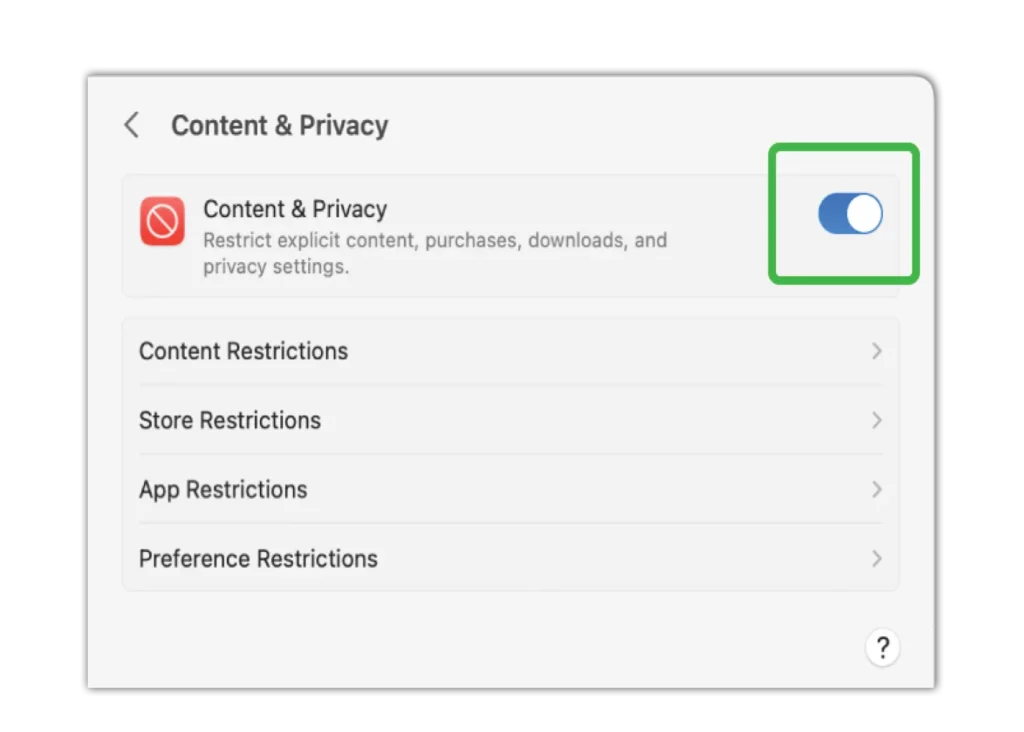
В Ventura и Screen Time вы можете легко ограничить откровенный контент, покупки, загрузки и настройки конфиденциальности.
Чтобы включить настройки конфиденциальности:
Шаг 1 – Выберите значок Apple в меню и нажмите значок «Экранное время» на боковой панели.
Шаг 2 – Если вы используете функцию «Семейный доступ», выберите всплывающее меню «Член семьи» справа, а затем выберите члена семьи.
Шаг 3 – Выберите Контент и конфиденциальность. Если он выключен, включите его.
Как настроить ограничения контента
С Ventura вы можете ограничить контент для взрослых и другой неприемлемый контент в различных областях.
Чтобы ограничить веб-контент:
Шаг 1 – Войдите в соответствующую учетную запись пользователя или перейдите в раздел «Семейный доступ» и выберите соответствующего члена семьи.
Шаг 2 – Щелкните значок Apple и выберите Экранное время.
Шаг 3 – Перейдите в раздел «Веб-контент» > «Ограничить веб-сайты для взрослых». Или вы можете выбрать «Разрешить только веб-сайты», а затем создать собственный список разрешенных веб-сайтов для вашего ребенка.
Чтобы установить ограничения с помощью Siri:
Шаг 1 – В режиме «Экранного времени» перейдите к Siri.
Шаг 2 – Отключите следующие параметры:
- Явный язык в Siri и словаре
- Контент веб-поиска Siri
Чтобы установить ограничения в Game Center:
Шаг 1 – В режиме «Экранное время» перейдите в Game Center.
Шаг 2 – Просмотрите и отключите следующие параметры для ограничения доступа:
- Добавление друзей
- Подключайтесь и друзья
- Личные сообщения
- Изменение аватара и псевдонима
- Изменения конфиденциальности профиля
Для управления многопользовательскими играми:
Шаг 1. В разделе «Экранное время» перейдите к этому параметру, чтобы выбрать, с кем ваш ребенок может играть в Game Center. Вы можете выбрать один из следующих вариантов:
- Разрешить многопользовательские игры с – Выберите Только друзья, добавленные в свою учетную запись Game Center.
- Разрешить многопользовательскую игру поблизости – Если вы включите эту функцию, ваш ребенок сможет играть с игроками, которые подключены к тому же диапазону Wi-Fi или Bluetooth.
Где управлять расходами
С помощью функции «Экранное время» в macOS Ventura вы можете ограничить покупки фильмов, телепрограмм и приложений.
Чтобы ограничить расходы и варианты хранения на Mac:
Шаг 1 – Выберите значок Apple и выберите «Системные настройки» > «Экранное время» > «Ограничения магазина».
Шаг 2 – Просмотрите параметры и решите, что вы хотите включить или выключить. Они подпадают под категории:
- Допустимый контент
- Разрешено на iOS
- Пароль и безопасность
Ограничить изменение настроек
Если вы разговаривали со своим ребенком об элементах управления, но все еще беспокоитесь, что он попытается найти обходные пути, Apple предоставила вам возможность заблокировать эти настройки.
Чтобы заблокировать изменения настроек:
Шаг 1 – В меню «Экранное время» выберите «Ограничения предпочтений».
Шаг 2 – Просмотрите и включите или отключите доступные параметры. Вот варианты, доступные на устройствах Apple:
- Код доступа
- Учетная запись
- Мобильные данные
- Вождение Фокус
- Провайдер ТВ
- Фоновая активность приложений
Если параметр отключен, для внесения изменений требуется пароль Экранного времени.
Искать гидов
Используйте поиск, чтобы найти руководства по устройствам, платформам и сетям или сообщите нам если вы все еще не можете найти руководство.
Нужно знать больше?
Перейдите по этим ссылкам, чтобы узнать больше или загрузить эту информацию.