
Что делать, если не работает микрофон в AirPods
AirPods за несколько лет стали настоящим эталоном среди всех беспроводных наушников. Едва ли найдется человек, который ни разу о них не слышал. Оно и не удивительно. Компания Apple сумела сделать такое устройство, которое будет совмещать в себе только лучшее: удобный формат, подходящий почти ко всем ушам, уникальный дизайн и крутое звучание. Однако, как и любой другой гаджет, наушники от Apple не лишены недостатков. За годы использования гарнитуры, многие пользователи столкнулись с проблемой сломанного микрофона. У одних он работает тихо, у других отваливается совсем.
Многие пользователи сталкиваются с проблемами AirPods, но не знают, что делать.
Первый и главный недостаток AirPods — срок их службы. Едва ли найдется пользователь, который проходил в них больше трех лет. Среди моих знакомых уже появилось негласное правило: отматывай год с момента покупки наушников и иди в магазин за новыми.
Причем ладно бы дело касалось аккумулятора, который со временем деградирует, так ведь нет. В большинстве своем проблема кроется в микрофоне, который просто отказывается работать по истечению указанного времени. Если случилась эта и другая проблема, можно купить один наушник AirPods, чтобы сэкономить на покупке полного комплекта. Также можно купить один наушник AirPods второго поколения и даже купить один наушник AirPods Pro, но цена будет отличаться
Плохо работает микрофон AirPods
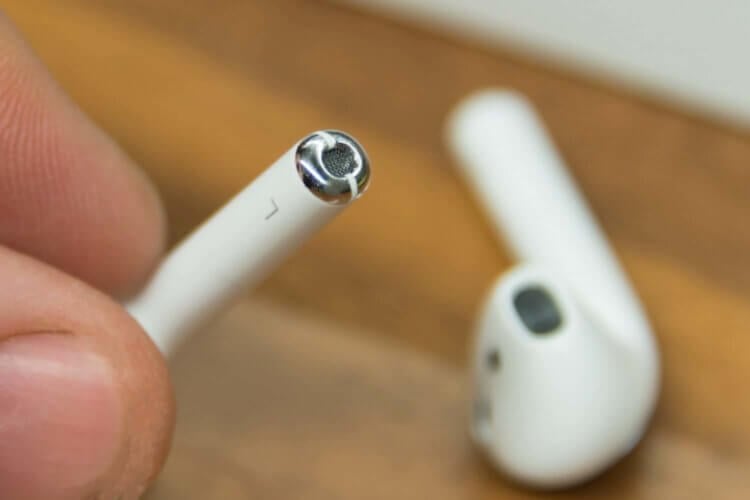
Мало того, что микрофон в принципе плохой, так еще и ломается часто.
Причин, по которым может сломаться микрофон на ваших AirPods достаточно много. Понятно, что прежде чем нести наушники в сервисный центр, следует разобраться в чем дело. Из самых распространенных причин поломки AirPods, я бы выделил следующие:
- Производственный брак.
- Механическое повреждение.
- Проблемы с подключением к смартфону.
- Попадание влаги в наушники.
Если в AirPods попала вода, я рекомендую вам для начала ознакомиться с нашей инструкцией, а только потом предпринимать какие-то действия. Опыт показывает, что большинство наушников переживает контакт с жидкостями весьма безболезненно. Если же гарнитура с водой не контактировала, следует разбираться дальше. Если желания разбираться в этом нет, можно обратиться в сервис и за несколько минут получить замену наушника.
Настройки AirPods
Мало кто знает, но в AirPods есть возможность настройки микрофона. Первое, что я бы советовал сделать: по очереди проверить микрофон на обоих наушниках. Сделать это весьма просто:
- Подключите наушники к iPhone.
- Перейдите в Настройки, Bluetooth.
- Далее найдите ваши наушники в списке устройств.
- Нажмите на значок «i» напротив.
- Перейдите в Микрофон.
- Затем поочередно проверьте микрофон обоих нашуников, записав что-нибудь через диктофон.
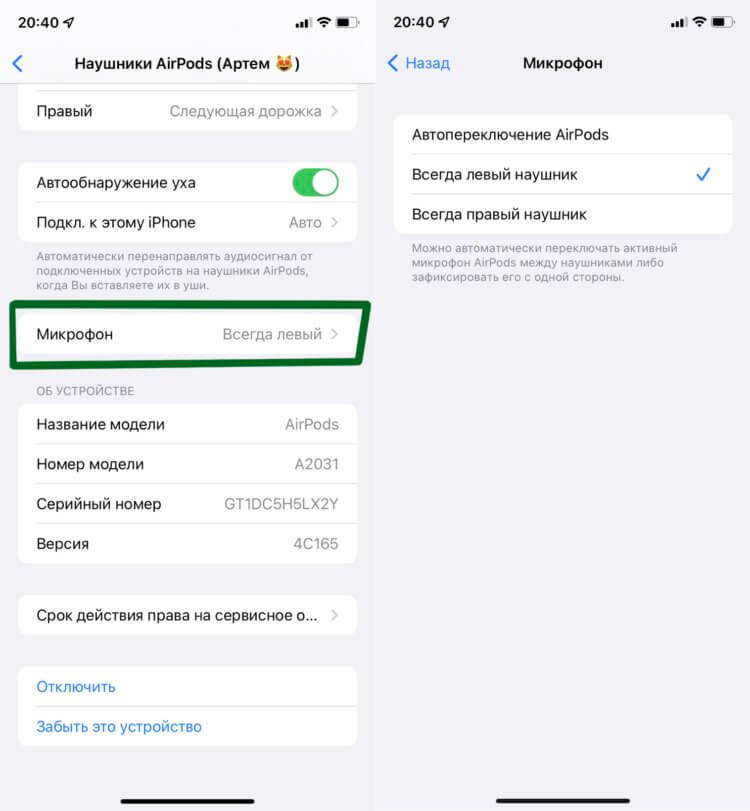
Настройка микрофона AirPods на iPhone.
Как видите, у меня параметры выставлены на левый наушник, ибо когда-то давно моя гарнитура попала в воду. Паники было тогда много. В итоге все обошлось. Правда не без последствий — микрофон на правом наушнике отказался работать.
Как чистить AirPods
AirPods загрязняются примерно так же, как отверстие для зарядки в iPhone — c молниеносной скоростью. За годы использования беспроводных наушников от Apple пользователи научились выходить из данной проблемы очень легко.
Способов чистки AirPods существует огромное множество. Мои коллеги уже не один раз рассказывали о том, как они справляются с подобной проблемой. Я перепробовал кучу разных приспособлений пока не наткнулся в одном паблике на интересную штуковину.
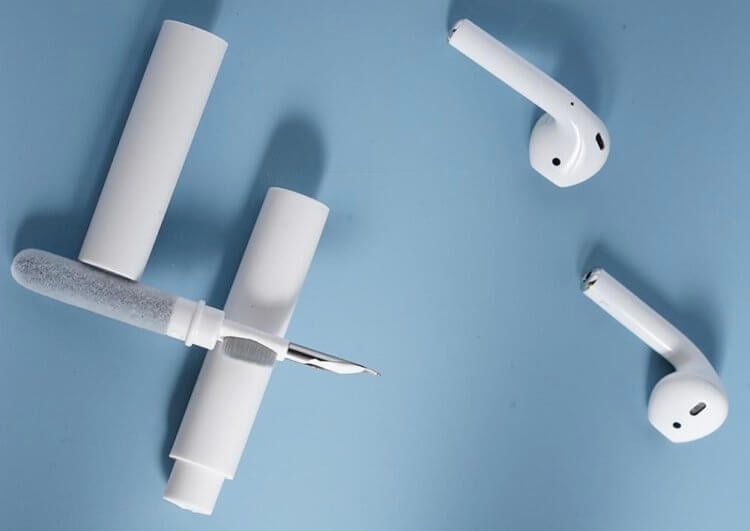
Почистите наушники. Вполне вероятно, что в микрофон попала грязь.
До боли простое приспособление 3 в 1: острие для чистки самих вкладышей, щетка и небольшой валик для контактов с зарядкой. Так как микрофон в AirPods находится у самого основания наушников, не забудьте щеткой вычистить оттуда мусор. Плюс, важно хорошо прочистить их контакты с зарядкой.
Подписывайтесь на нас в Яндекс.Дзен, там вы найдете много полезной и интересной информации из мира Apple.
Как перезагрузить AirPods
Если из этого вам ничего не помогло, попробуйте перезагрузить устройство. Вполне вероятно, что после данной процедуры все будет работать как надо и вам удастся избежать похода в сервисный центр.
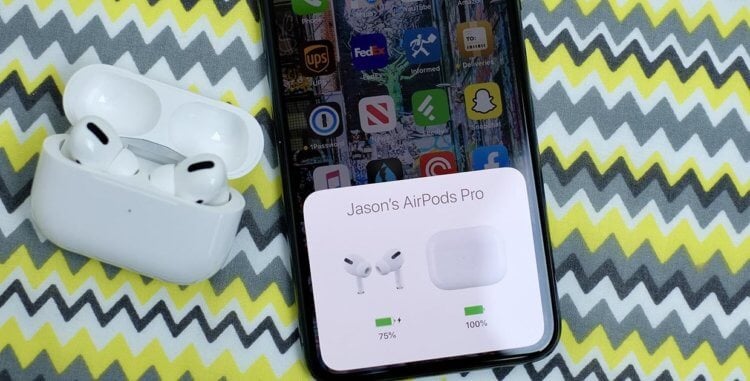
Перезагрузите AirPods. Возможно проблема с микрофонами решится.
Сделать это очень просто:
- Положите оба наушника в зарядный кейс и закройте крышку.
- Подождите 30 секунд.
- Далее откройте крышку футляра и дождитесь автоматического подключения к устройству.
- Затем на смартфоне перейдите в Настройки, Bluetooth.
- Нажмите Забыть это устройство.
- Далее держите крышку открытой и удерживайте кнопку настройки с задней стороны кейса.
- Дождитесь пока AirPods начнут мигать сначала желтым, потом белым.
- Выполните повторное подключение наушников AirPods.
На моей памяти было как минимум 3 случая, когда с проблемами микрофона удавалось справиться простой перезагрузкой.
Сломались AirPods. Что делать
Если ничего из вышеперечисленного не помогло, остается только один вариант — обратиться в сервисный центр. С учетом того, какая у Apple крутая техническая поддержка, думаю, что вашу проблему можно будет решить в максимально короткие сроки.

Смелее обращайтесь в техподдержку Apple. Вам обязательно помогут.
Чтобы обратиться за помощью с проблемами AirPods, вам необходимо:
- Перейти на страницу техподдержки по этой ссылке.
- Далее указать среди продуктов AirPods.
- Затем выбрать Аудио и звук и указать Проблемы с микрофоном.
- После этого выберите подходящий вам способ: чат, звонок или сдача в ремонт.
Не забывайте один важный нюанс. Согласно статье 18 Закона РФ «О защите прав потребителей» вы имеете право на гарантийное обслуживание в течение двух лет. Вряд ли с сотрудниками магазина возникнут трудности. Просто многие пользователи знать не знают об этом и бегут покупать новую гарнитуру, аргументируя тем, что срок гарантии Apple всего один год.
Сам я пользуюсь наушниками уже второй год и полностью доволен покупкой. А вы? Сталкивались ли с какими-то проблемами? Есть ли среди наших читателей те, кто использует наушники 3 года и более? Обязательно отпишитесь в наш Телеграм-чат или в комментарии ниже, будет интересно прочесть.
4 полезных совета владельцам AirPods. Как настроить микрофон, переименовать и не только

В закладки
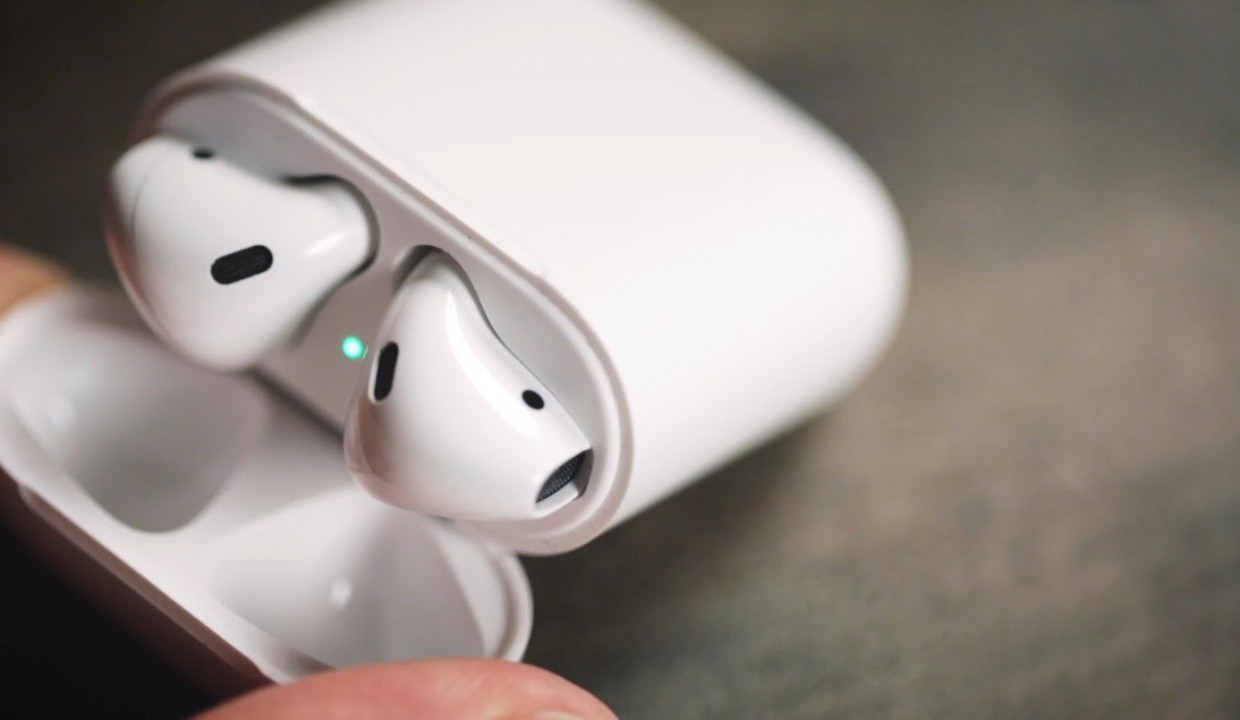
Со вчерашнего дня все, кто предзаказал себе AirPods, начали получать наушники. Не все знают, что некоторые функции наушников можно изменять и настроить под себя.
Расскажем о тонкостях настройки устройства.
Как переименовать AirPods
Шаг 1. Открываем Настройки -> Bluetooth.
Шаг 2. Жмём на кнопку i около названия названия ваших наушников.
Шаг 3. Тапаем на название, меняем.
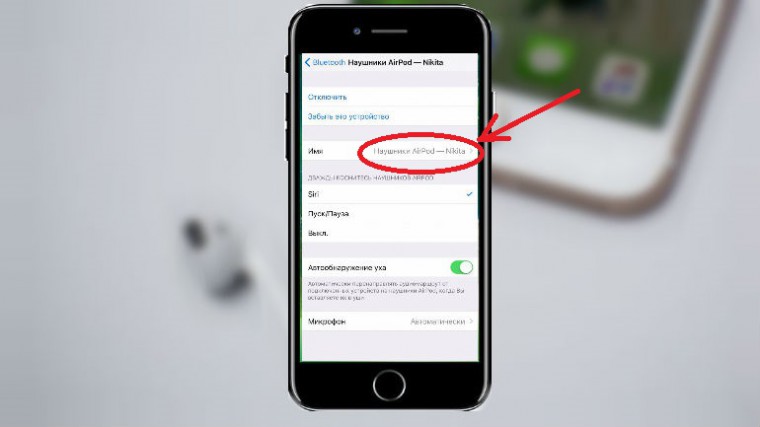
PROFIT!
Как сменить назначение двойного тапа AirPods
Шаг 1. Открываем Настройки -> Bluetooth.
Шаг 2. Жмём на кнопку i около названия названия ваших наушников.
Шаг 3. Выбираем метод использования двойного тапа.
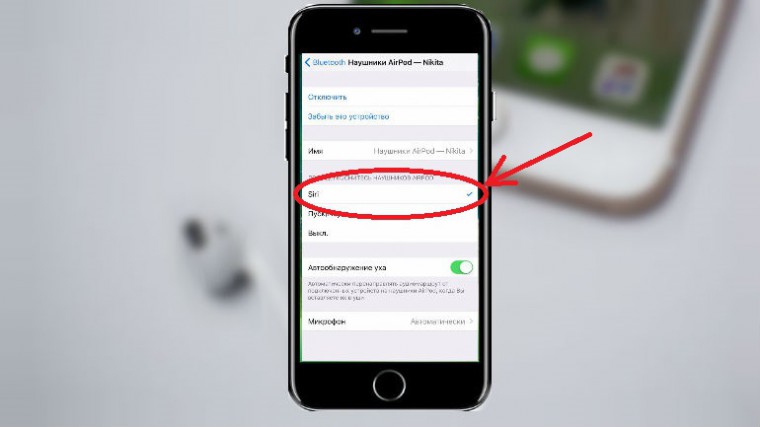
PROFIT!
Как отключить автоматическое обнаружение уха
Шаг 1. Открываем Настройки -> Bluetooth.
Шаг 2. Жмём на кнопку i около названия названия ваших наушников.
Шаг 3. Щёлкаем на переключатель автообнаружения уха.
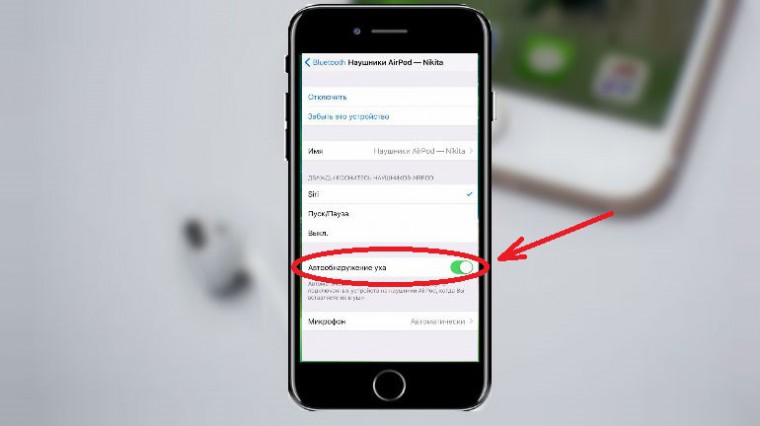
PROFIT!
Как выбрать активный микрофон
Шаг 1. Открываем Настройки -> Bluetooth.
Шаг 2. Жмём на кнопку i около названия названия ваших наушников.
Шаг 3. Жмём на надпись «Микрофон».
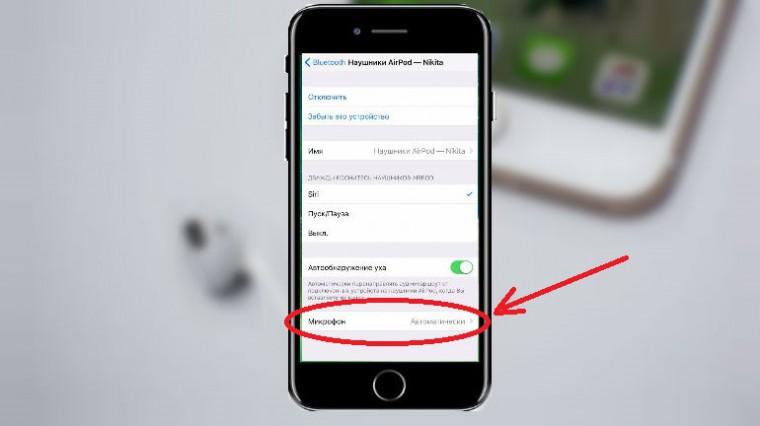
Шаг 4. Выбираем, какой из них будет активным для ответа на вызов.
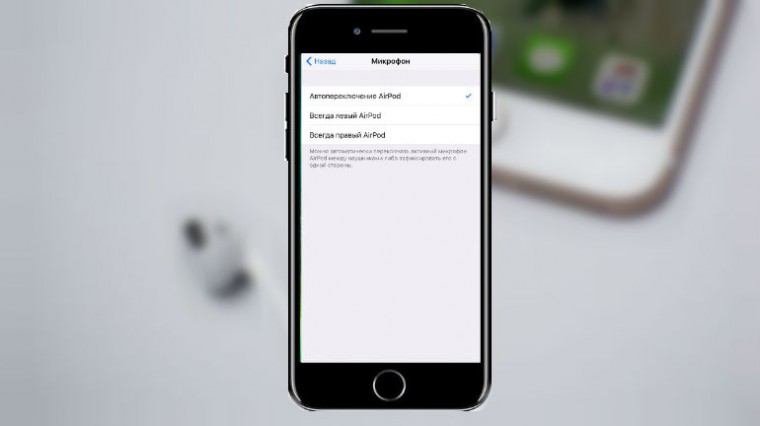
PROFIT!
Полная настройка AirPods находится в свойствах Bluetooth-соединения. На данный момент, это все, что можно сделать с наушниками. Приятного пользования.
(25 голосов, общий рейтинг: 4.16 из 5)
�� Хочешь ещё? Читай больше в Telegram
�� Ищешь ответ на вопрос? Приходи на Форум
Ими можно пользоваться не так, как нам сказала Apple.
Артём Баусов
Главный по новостям, кликбейту и опечаткам. Люблю электротехнику и занимаюсь огненной магией. Telegram: @TemaBausov
Apple работает над Ferrari. Анонс в 2017
Откат на iOS 10.1.1 теперь невозможен
�� Читайте также . Всё по теме
Илон Маск подал иск против Media Matters, которая сообщила о размещении рекламы компаний в X рядом с постами про нацизм
iPhone 16 Pro может получить 5-кратный оптический зум
Появились первые фото аккумулятора iPhone 16 Pro. Ёмкость не радует
Игры «Ведьмак» и «Ведьмак 2» вышли на Mac с процессорами M1, M2 и macOS Ventura
Apple увеличит экраны iPhone 16 Pro и 16 Pro Max
Как включить на iPhone встроенные звуки дождя, моря или белый шум
Как отключить надоедливую функцию Расстояние от экрана в iOS 17
Как на iPhone безопасно делиться паролями с друзьями и родственниками. Новая опция iOS 17
�� Комментарии 12
zephyr 20 декабря 2016
А что, у редакции нет денег для того, что бы купить их для теста? Седьмой айфон вы не осилили
Alwatofu 21 декабря 2016
@zephyr , Apple то не заносит, поэтому китайсмартфоны и китайаксессуары их все)))
Frol 20 декабря 2016
Спасибо! Полезно! Доставили. С удовольствием юзаю )
IRT 20 декабря 2016
>Как выбрать активный микрофон Интерфейс ради интерфейса, в то время как интерфейс не нужен в принципе. Ваш умный чип W1 и так знает, какой наушник в ухе, а какой убрали в карман. Зачем, даже гипотетически, мне принимать вызов на микрофон в кармане? А когда оба наушника одеты, разумно задействовать их оба, много микрофонов для разборчивости речи не бывает, ну отфильтруйте чуток, чтобы не было эха.
apiksDen 20 декабря 2016
@IRT , “даже гипотетически, мне принимать вызов на микрофон в кармане?” чтобы андройдофилы не писали, что у них так можно, а ios вся ограниченная
Как настроить микрофон AirPods

AirPods – беспроводные Bluetooth наушники от Apple, представляют собой два независимых, ничем не соединенных наушника, каждый из которых оснащен микрофоном.
Благодаря микрофону, через AirPods возможно совершать звонки и управлять виртуальным ассистентом Siri, то есть использовать наушники как полноценную гарнитуру.
Использование AirPods в качестве гарнитуры
Для того, чтобы использовать AirPods как гарнитуру, их достаточно просто подключить. Причем работать гаджет будет как в тандеме с техникой Apple, так и с девайсами на Android.
Подключение AirPods к iPhone
Для подключения AirPods даже не придется заходить в настройки, все предельно просто. Они подключатся автоматически, в результате совершения трех несложных действий:
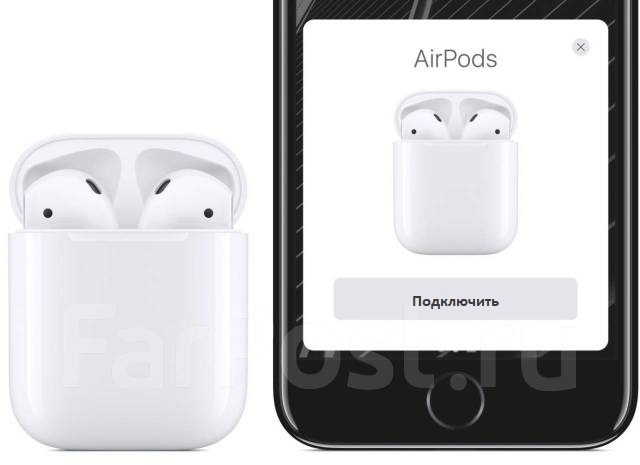
- Открыть на iPhone экран «Домой»
- Открыть зарядный чехол с наушниками и расположить его рядом со смартфоном
- Нажать кнопку «Подключить» в анимированном окне на экране iPhone и дождаться оповещения об успешном подключении
Подключение AirPods к Android-устройствам
Для подключения AirPods к смартфону, работающему на Android, достаточно нажатия кнопки на зарядном футляре наушников. После того, как замигает индикатор, нужно перейти в настройки смартфона, открыть пункт Bluetooth, и в открывшемся списке устройств выбрать AirPods.
Все, гарнитура готова к работе.
Как принять вызов через AirPods
Чтобы принять входящий вызов с помощью AirPods, нужно два раза подряд быстро и отрывисто коснуться внешней стороны наушника. Этот же жест (дабл-тап) используется для прекращения вызова или переключения на другой звонок.
Чтобы отвечать на звонки через AirPods было еще удобнее, можно научить наушники произносить имя того, кто звонит. Для этого нужно в настройках выбрать пункт меню «Телефон», дальше нажать на «Объявление вызовов» и выбрать «Только наушники».
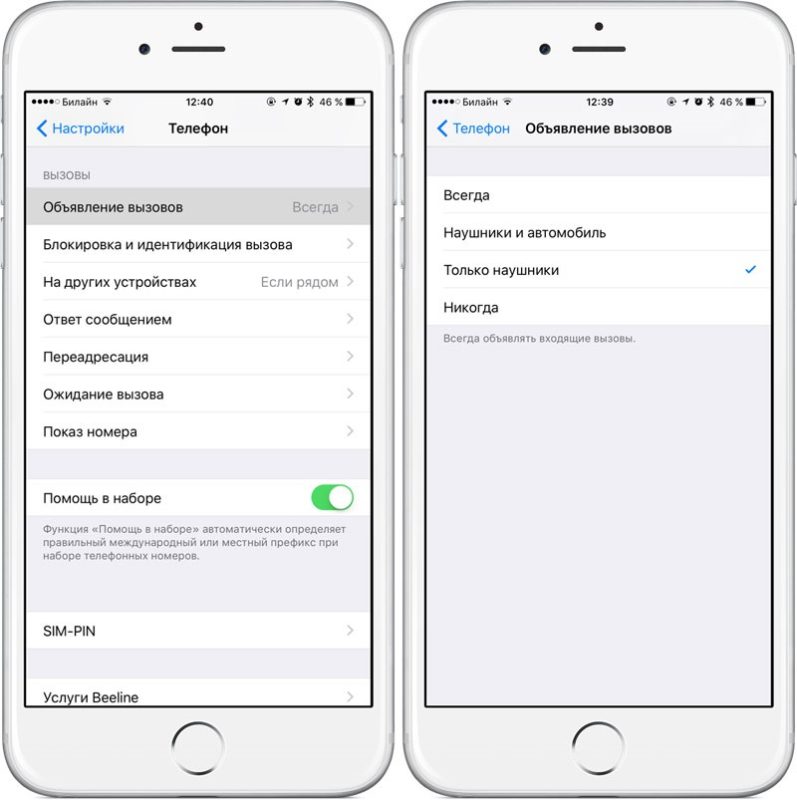
Теперь, когда поступит входящий вызов, Siri оповестит об этом, произнеся имя звонящего.
Настройка работы микрофона
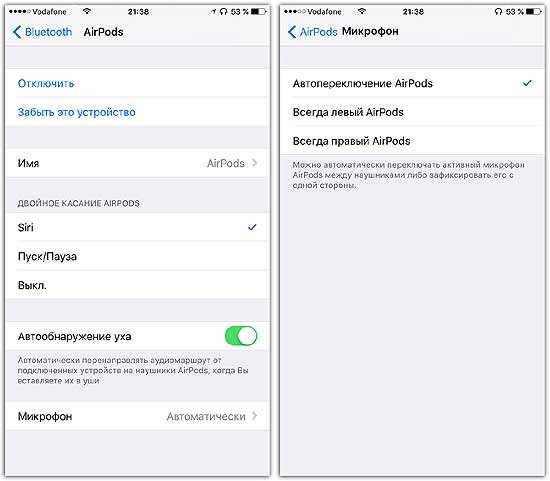
Для работы c Siri и звонков, в каждом из наушников AirPods есть микрофон. В зависимости от настроек может использоваться только один из микрофонов (правый или левый), либо оба. В последнем случае переключение между микрофонами осуществляется автоматически.
Соответственно, в настройках микрофона можно установить одно из трех значений:
- Автопереключение;
- Всегда левый;
- Всегда правый.
Изначально используется значение «Автопереключение», то есть может использоваться микрофон в любом из наушников. При этом если достать один наушник из уха, то микрофоном будет оставшийся наушник.
Если же выбраны значения «Всегда левый» или «Всегда правый», то роль микрофона будет закреплена за левым или правым наушником соответственно, даже в ситуациях, когда наушник не используется или находится в чехле.
Для изменения настроек нужно убедиться, что AirPods подключены, затем перейти в меню настроек и нажать Bluetooth. После чего в списке доступных устройств надо нажать значок «i» в строке AirPods, и на открывшемся экране выбрать нужное значение для поля «Микрофон».
Возможные проблемы
Если во время использования AirPods не слышен звук, то нужно:
- Удостовериться, что AirPods не разрядились,
- Удостовериться, что на сопряженном устройстве включен Bluetooth,
- удостовериться, что именно AirPods назначены устройством вывода.
Если все вышеперечисленное не помогло, то нужно попробовать переподключить AirPods. Для этого на iOS устройстве нужно открыть меню настроек, выбрать раздел Bluetooth и нажать значок «i» рядом с AirPods. На появившемся экране нажимаем «Забыть это устройство».
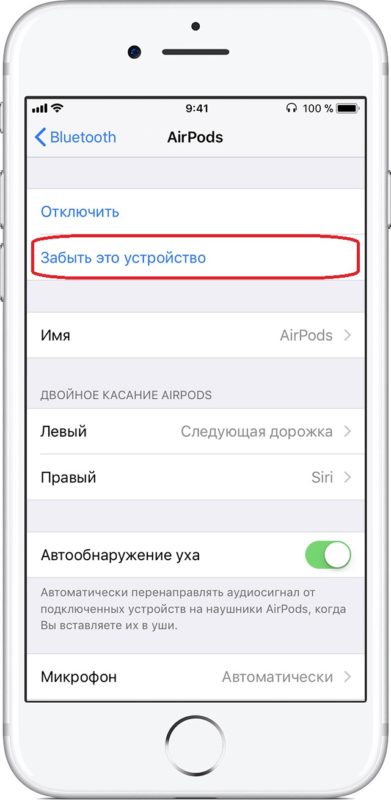
После этого помещаем AirPods в зарядный кейс на 15 секунд, обязательно закрыв крышку. По истечении времени крышку нужно открыть и нажать кнопку на задней стороне чехла, не отпуская до тех пор, пока индикатор сначала не замигает желтым, а после загорится белым цветом.
Осталось поднести наушники к смартфону и подключить их повторно, следуя инструкции на экране.
Как настроить AirPods на iPhone: 7 советов
Рассказываем, как настроить Аирподс на Айфон, а также как изменить некоторые функции и команды-жесты, чтобы повысить комфорт эксплуатации беспроводной гарнитуры. При этом качество звучания во время разговора или прослушивания музыки останется стабильно высоким, чистым и объемным.
7 советов, как настроить Аирподс на Айфон
Первое подключение AirPods к iPhone
Подготовили пошаговую инструкцию, как правильно подключить и как настроить AirPods на iPhone:
- Установите правый и левый наушники в соответствующие отверстия зарядного кейса.
- Приоткройте крышку кейса и проверьте работу светоиндикатора — лампочка должна отсвечивать оранжевым оттенком.
- При необходимости подсоедините зарядный футляр к источнику питания, закройте крышку и дождитесь полной зарядки.
- Повторно откройте крышку зарядного бокса. Зажмите на несколько секунд расположенную на тыльной поверхности кнопку настроек. Светоиндикатор должен стать белым.
- Теперь возьмите Айфон и перейдите на «домашний» экран.
- Кейс с наушниками приблизьте к смартфону. Автоматически на Айфоне должна появиться анимационная заставка программы настроек.
- Подтвердите синхронизацию устройств путем нажатия кнопки «Подключить». Повторно подтвердите свои действия нажатием кнопки «Готово».
Теперь ваши наушники и телефон синхронизированы — слушайте музыку, пользуйтесь голосовым помощником Siri, отвечайте на звонки и общайтесь с максимальным комфортом.
Требования к программному обеспечению
Новые пользователи часто сталкиваются с проблемой, когда не получается или они не знают, как настроить Аирподс на Айфон и синхронизировать устройства. Советуем проверить, отвечает ли программное обеспечение смартфона серии беспроводной гарнитуры:
- AirPods 1 поколения — iPhone с операционной системой iOS v.10 и выше;
- AirPods 2 поколения — iPhone с iOS 12.2 и более поздними модификациями;
- AirPods 3 поколения — iPhone с iOS v.16 либо более поздними вариациями;
- AirPods Pro 1 поколения — iPhone с операционной системой iOS 13.2 и выше;
- AirPods Pro 2 поколения — iPhone с iOS 16 либо более обновленной версией.
Ошибки подключения Аирподс на Айфон
Если проверили синхронизацию устройств, а настроить AirPods на iPhone не удалось, рекомендуем поместить оба наушника в зарядный кейс и удостовериться, происходит ли зарядка. Также причиной неуспешной синхронизации может стать деактивация модуля беспроводной связи Bluetooth — перейдите в раздел «Параметры» основного меню и проверьте, включен ли Bluetooth.
Затем рекомендуем перепроверить, выбраны ли нужные AirPods в качестве аудиоустройства. Если наушники есть в перечне аудиоустройств, но подключение отсутствует, стоит выполнить следующий алгоритм действий для настройки Аирподс:
- Установите наушники в зарядный футляр и закройте его.
- Подождите 15-20 секунд и откройте крышку зарядного кейса.
- На тыльной поверхности бокса на 10 секунд зажмите кнопку настроек.
- Через 10 секунд индикатор футляра должен подсветиться белым цветом — гарнитура подготовлена к синхронизации.
Разместите бокс с AirPods рядом со смартфоном и повторите описанную в самом начале нашей статьи процедуру подключения. Если выполнили все процессы правильно, синхронизация должна завершиться успешно. В противном случае придется сбрасывать настройки до заводских либо обращаться в сервисный центр по устранению неполадок и проверке работоспособности гарнитуры.
Изменение настроек микрофона
И правый, и левый наушники укомплектованы микрофонами, при этом устройство самостоятельно определяет микрофонный вход, который будет использоваться, например, во время совершения или приема звонков. Однако возможны ситуации, когда собеседнику плохо слышно, помощник Siri не понимает команды, а голосовые сообщения звучат неразборчиво. В таком случае рекомендуем вручную перенастроить выбор микрофонного входа в наушниках Аирподс:
- Откройте настройки гаджета на смартфоне.
- Выберите поле с надписью «Bluetooth».
- В подпункте меню «Устройства» выберите соответствующие наушники и коснитесь обозначения «i».
- Затем перейдите на поле «Микрофон». Вместо опции «Автоматически» активируйте «Всегда правый/левый AirPods».
Теперь устройство постоянно будет использовать исключительно правый либо левый микрофон. Причем выбранный микрофонный вход задействуется даже в том случае, когда AirPods не находится в ушной раковине.
Настройка действий при двойном касании
В AirPods предусмотрена возможность изменения действия гарнитуры при двойном касании. Как настроить Аирподс на Айфон под себя? Необходимо зайти в меню «Настройки» и выбрать соответствующую гарнитуру. Отдельно для каждого наушника следует установить действие из предложенного списка, которое будет осуществляться при двойном касании.
Настройка опции «Автообнаружение уха»
При активации данной функции наушники самостоятельно определяют, находятся ли они в ушах и получают ли сигнал от синхронизированного смартфона. Если вытащить один наушник, устройство перейдет в режим автопаузы. При возвращении AirPods в ушной канал воспроизведение возобновится автоматически. Если же извлечь оба наушника, то автовозобновление не произойдет и подача музыки полностью прекратится.
Некоторым пользователям не нравится эта опция, поэтому рассказываем, как настроить AirPods на iPhone без активации опции «Автообнаружения уха»:
- Проверьте исправность подключения устройств и активацию модуля беспроводной передачи данных Блютуз.
- В меню настроек перейдите в подраздел «Устройства». Коснитесь значка «i», который обозначен рядом с нужной гарнитурой.
- Теперь перейдите в подпункт «Автообнаружение уха» и деактивируйте данную опцию.
Изменение режима прозрачности в AirPods Pro
В Аирподс Про есть режим прозрачности, то есть можно прослушивать аудиокниги либо музыкальные композиции без полной изоляции от внешнего шума. Изменить значения режима прозрачности можно в меню «Настройки» — «Универсальный доступ» — «Аудиовизуализация» — «Адаптация наушников». При выборе подпункта «Режим настройки прозрачности» следует поиграть с функцией «Шумоподавление». Так при смещении ползунка в левую сторону активируется шумоподавление. Если же сдвинуть бегунок вправо, то звуки окружающей среды станут громче.
Теперь вы знаете, как настроить AirPods на iPhone, как изменить некоторые команды-жесты и как исправить ошибки подключения, ведь правильная синхронизация гарантирует максимальный комфорт эксплуатации наушников. Также рекомендуем подписаться на рассылку наших новостей и Telegram-канал , где всегда много полезных советов, анонсов акций и скидок, презентаций новинок.
Автор: Яна Мусиенко, копирайтер Stylus
- Как подключить AirPods к ноутбуку, телефону, компьютеру
- Сравнение AirPods Pro, AirPods 3 и AirPods 2: чем отличаются и какие лучше
- Как найти AirPods, если потерял наушники
- Какой Айфон лучше купить в 2022: ТОП-15 моделей
- iPhone 15: дата выхода